



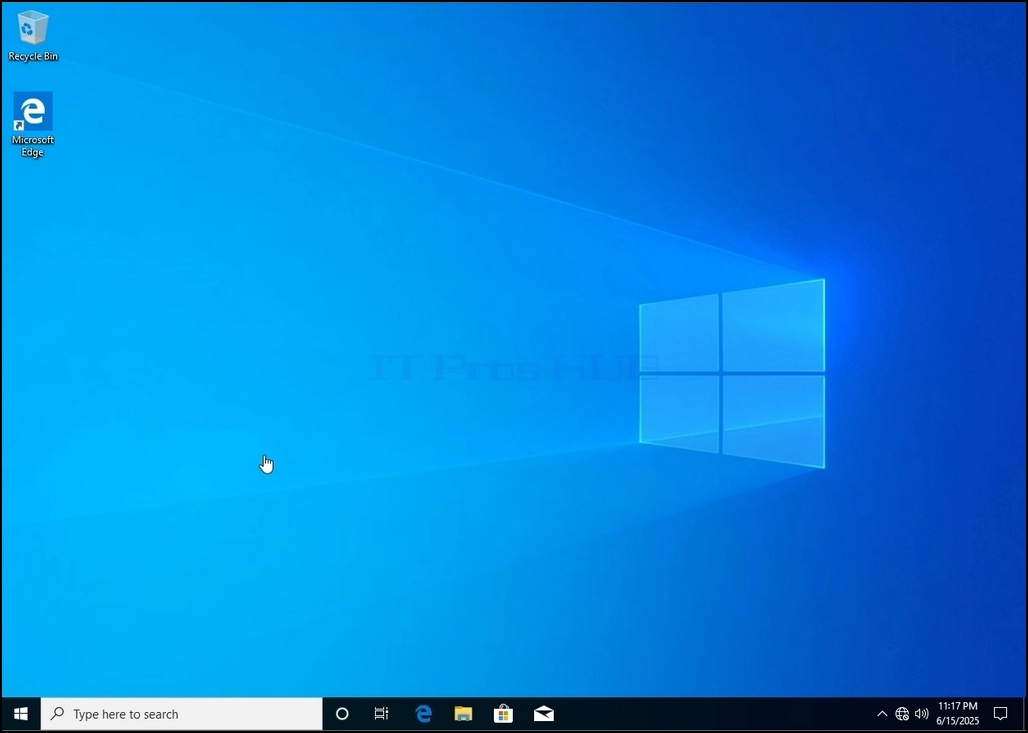
1. Přejděte na plochu Windows
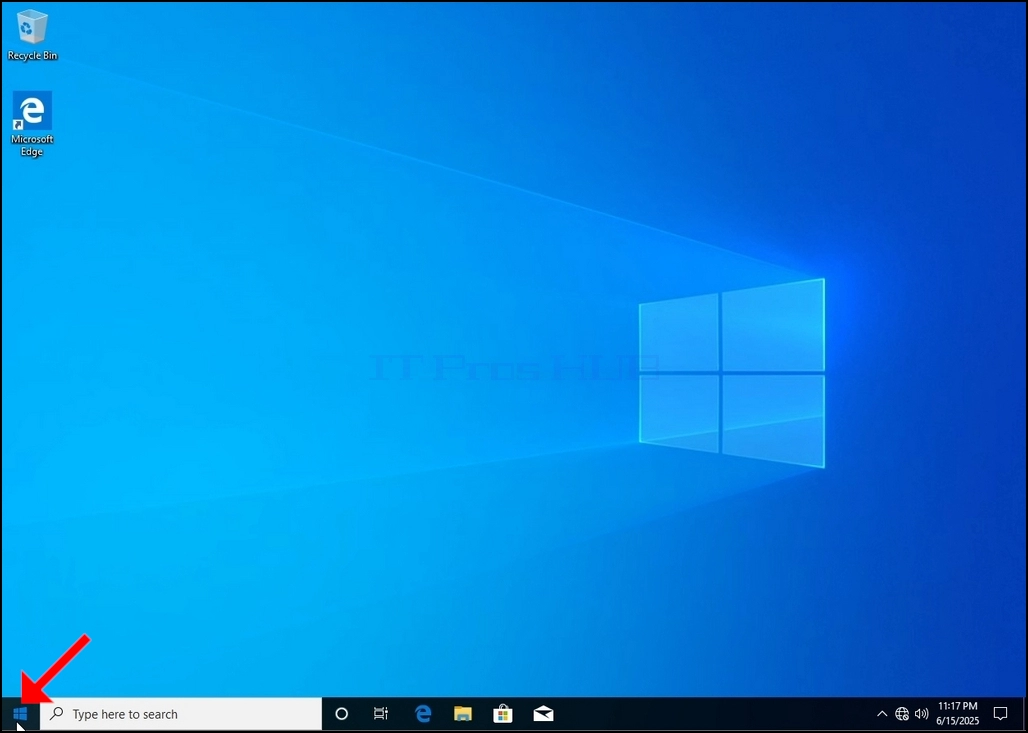
2. Klikněte na Start
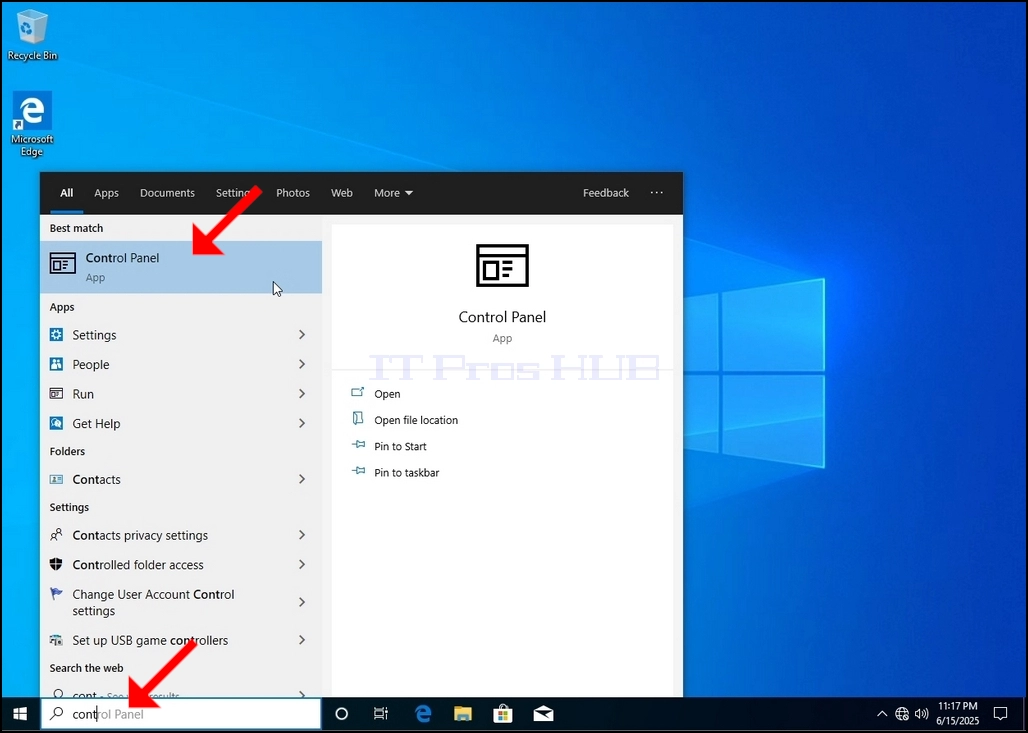
3. Po otevření nabídky Start zadejte „ovládací panely“ a počkejte, až se v nabídce Start zobrazí ikona Ovládacích panelů. Upozorňujeme, že stačí napsat „cont“ a ve většině případů se ikona Ovládacích panelů stále nachází v nabídce Start.
Jakmile ji nalezne, klikněte na ni a počkejte, až se zobrazí okno Ovládacích panelů.

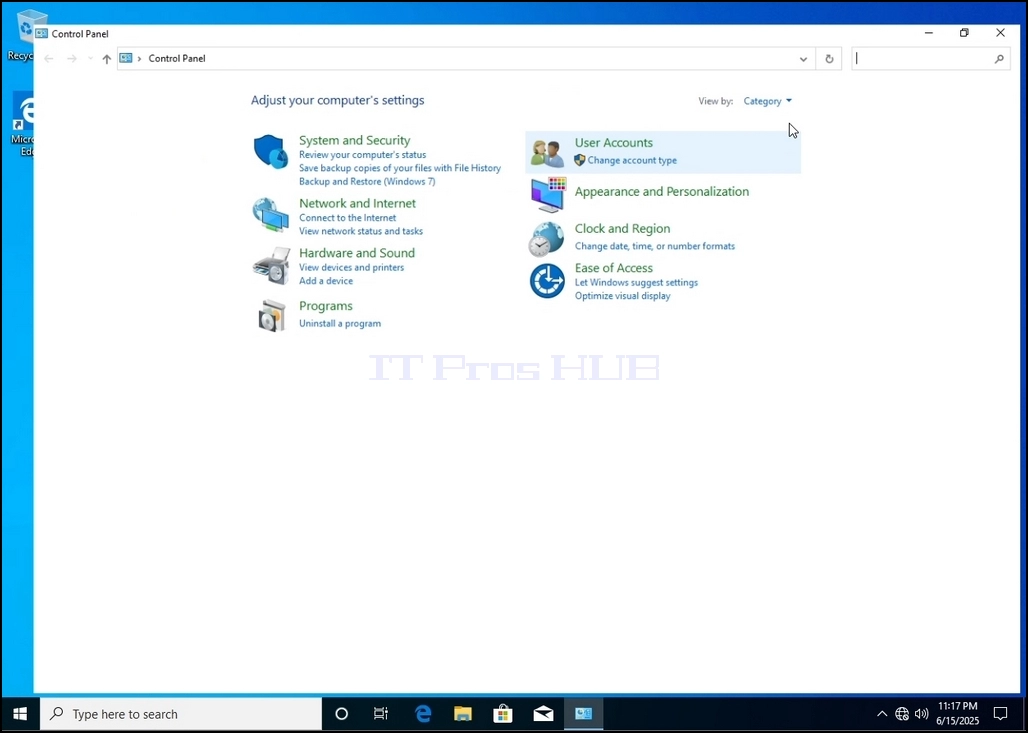
4. Jakmile se okno Ovládacích panelů otevře, zvětšete ho kliknutím na ikonu zvětšení v pravém horním rohu okna.
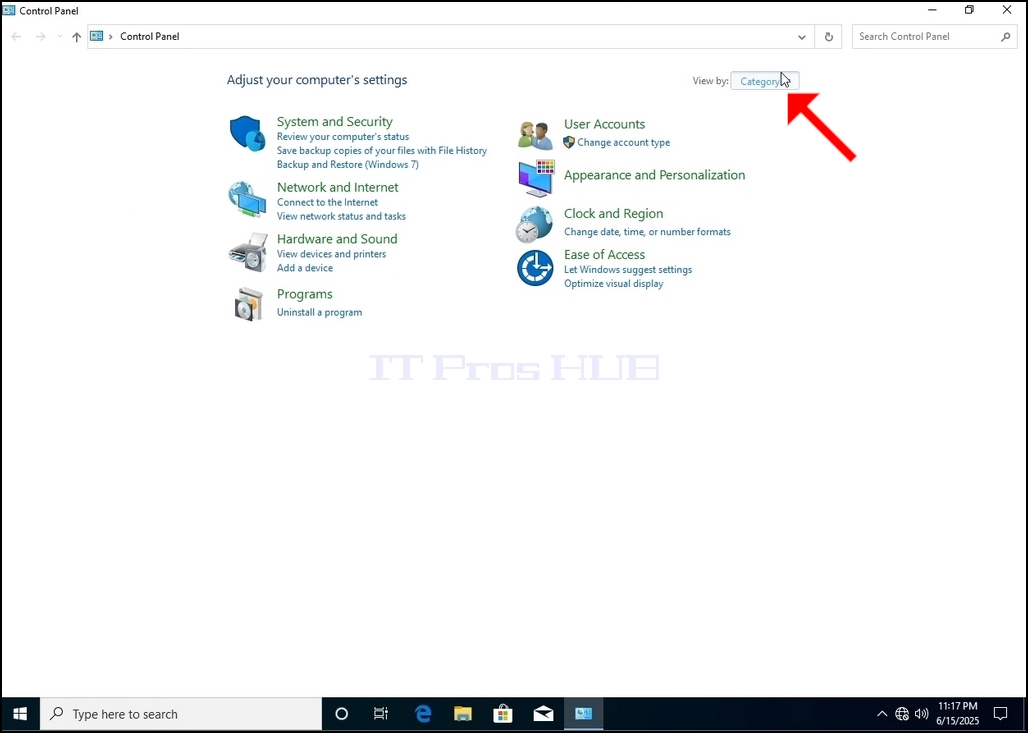
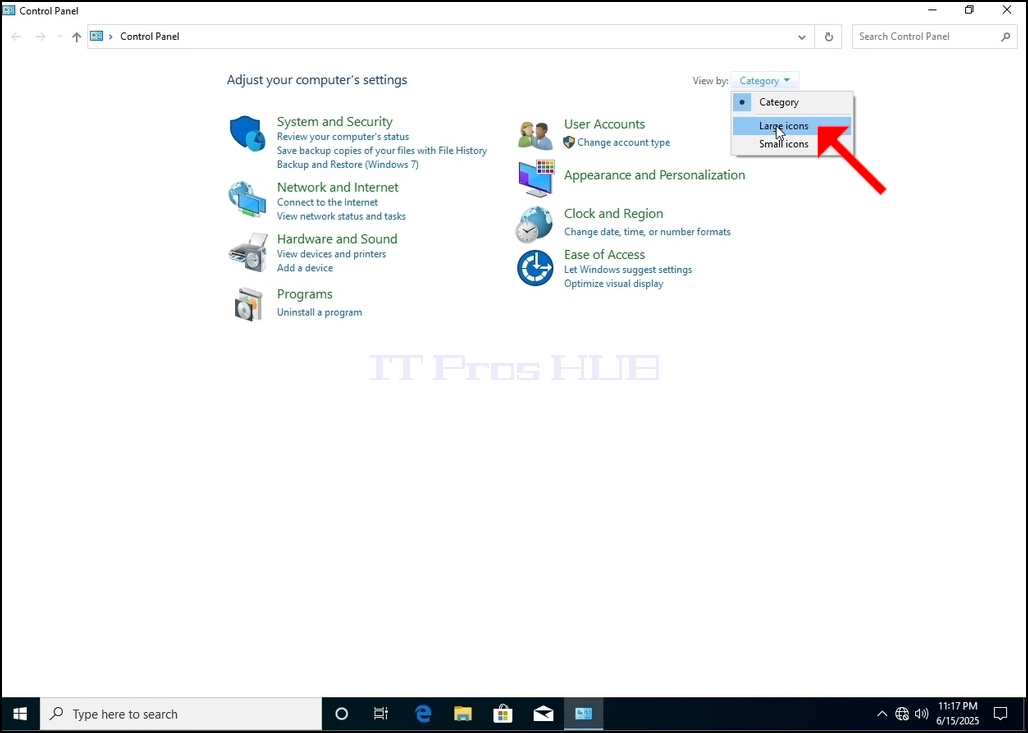
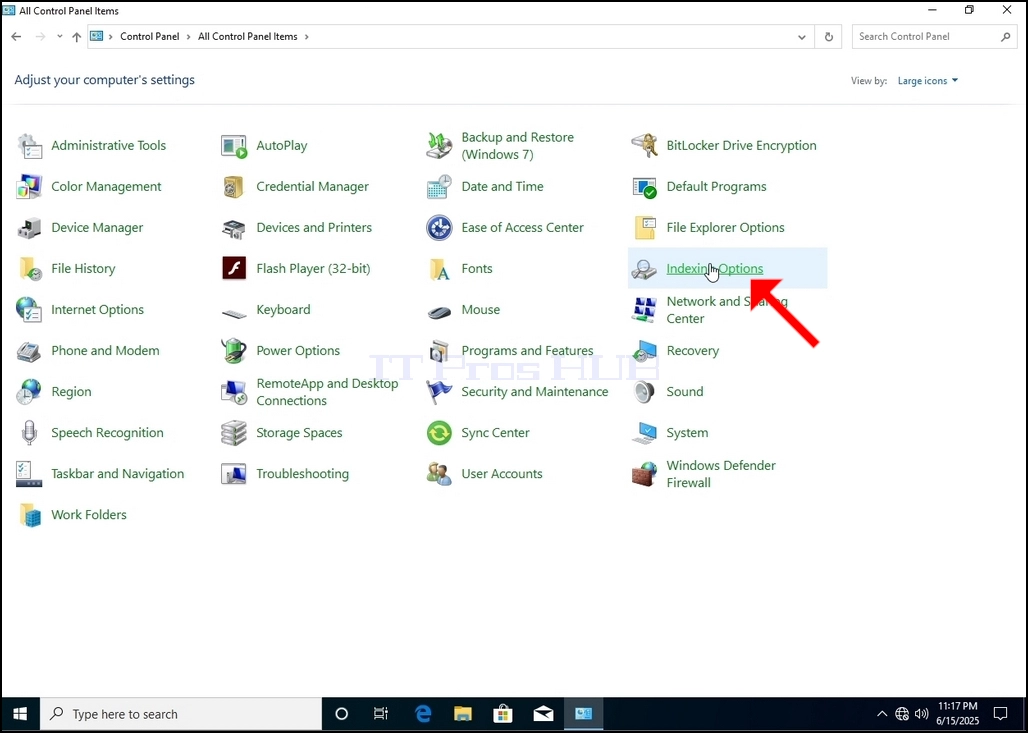
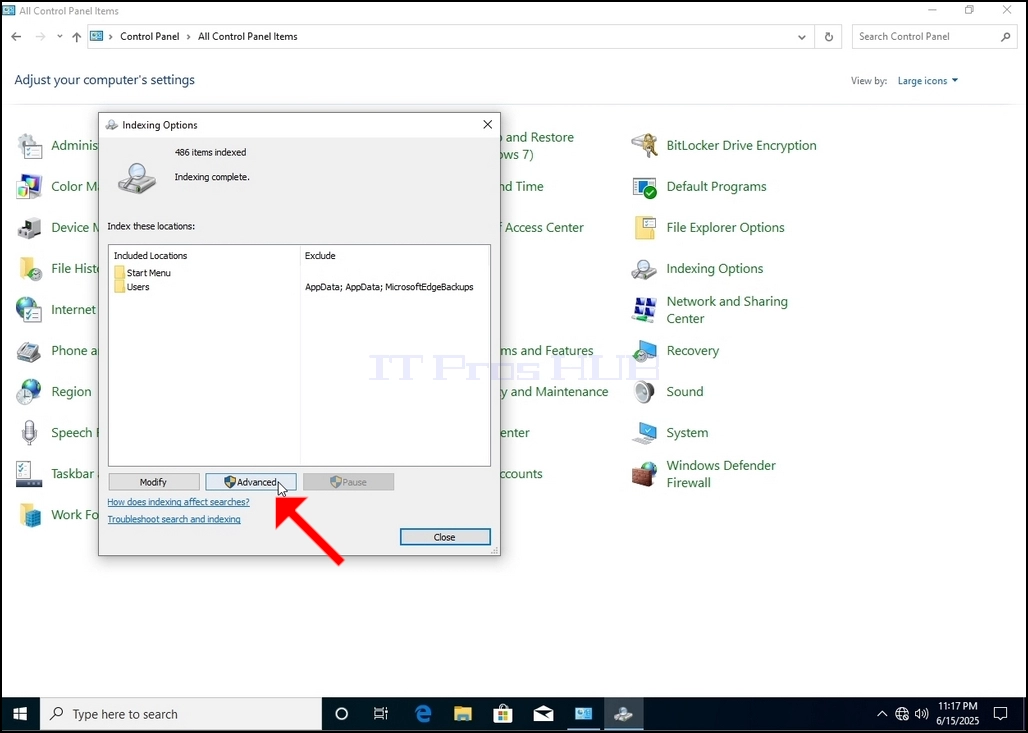
6. Vyhledejte ikonu Možnosti indexování a klikněte na ni. Počkejte, až se zobrazí okno Možnosti indexování.
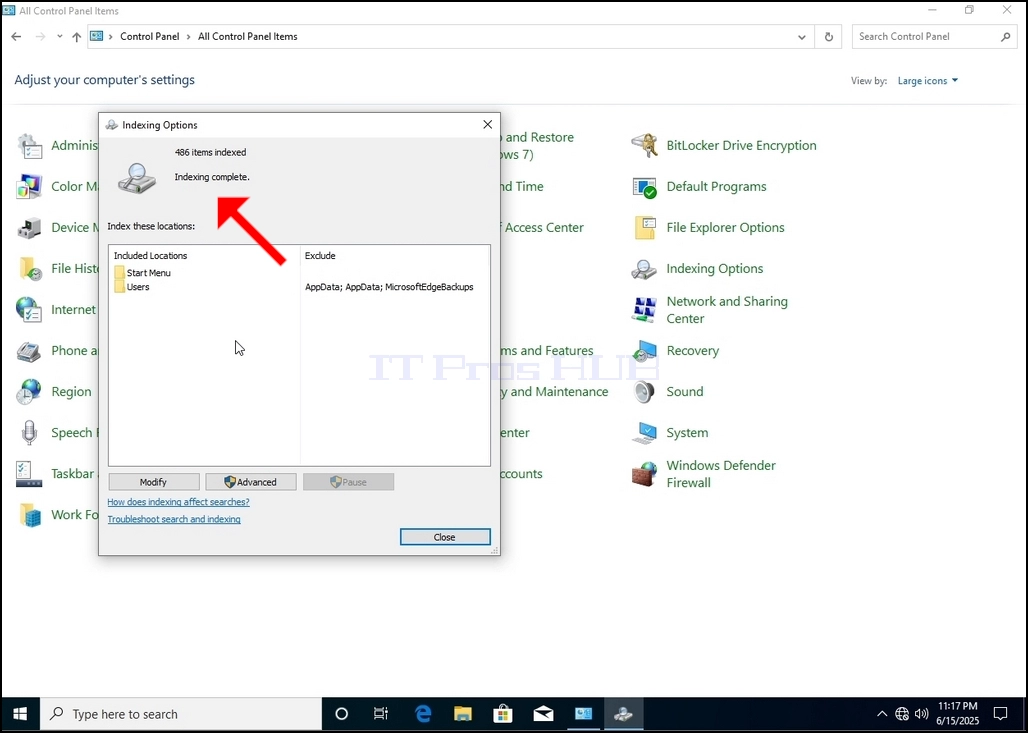
7. Jakmile se otevře okno Možnosti indexování, klikněte na tlačítko Upřesnit v jeho dolní části.
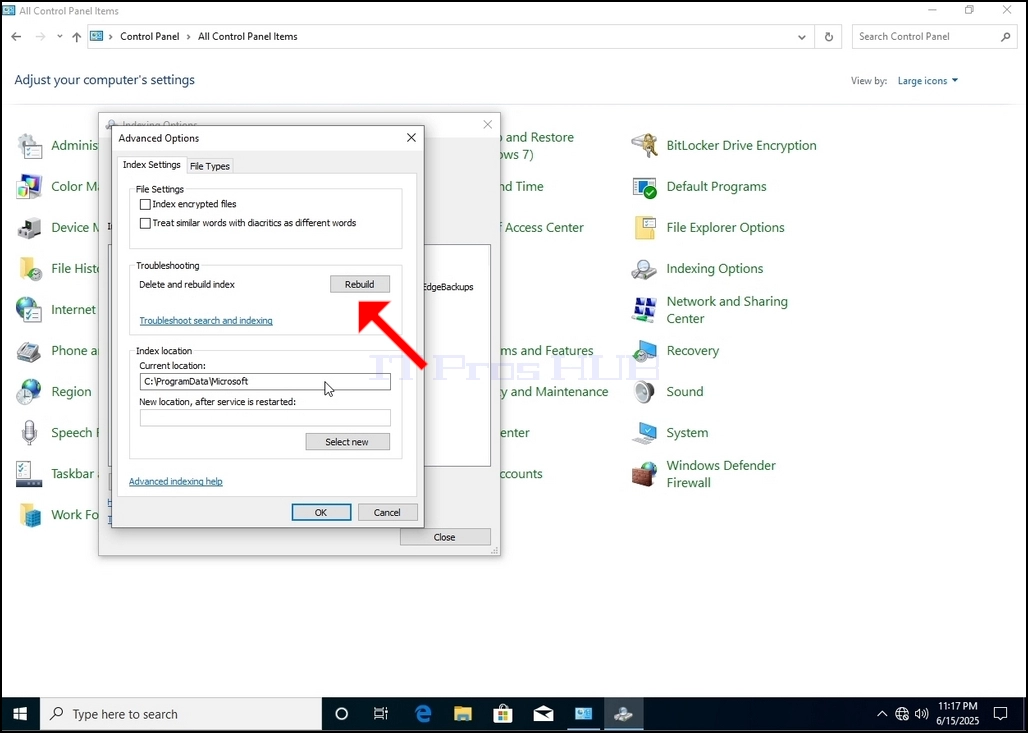
8. V novém okně vyhledejte tlačítko Obnovit a klikněte na něj. Poté se zobrazí potvrzovací okno. Klikněte na tlačítko OK pro zahájení opětovné sestavení indexu.
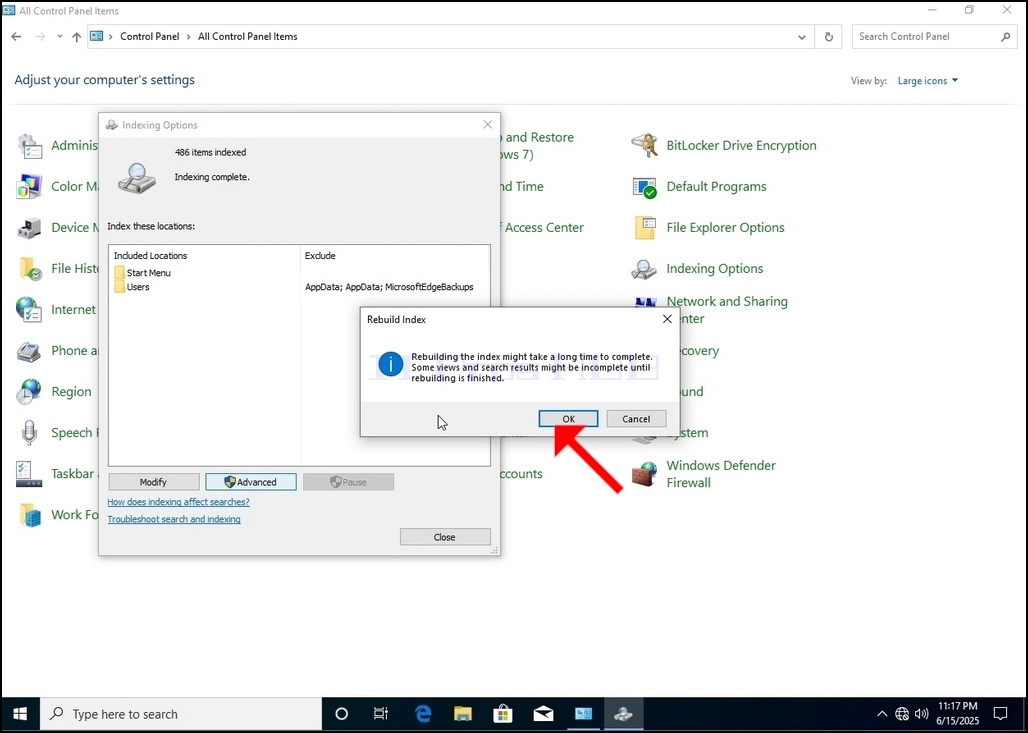
9. Po kliknutí na OK v potvrzovacím poli systém Windows zahájí obnovu indexu. Spuštění samotného procesu může chvíli trvat. Trpělivě vyčkejte několik sekund až minut. V okamžiku spuštění procesu se věta „Indexování dokončeno“ nahradí větou „Probíhá indexování. Výsledky vyhledávání nemusí být během této doby kompletní.