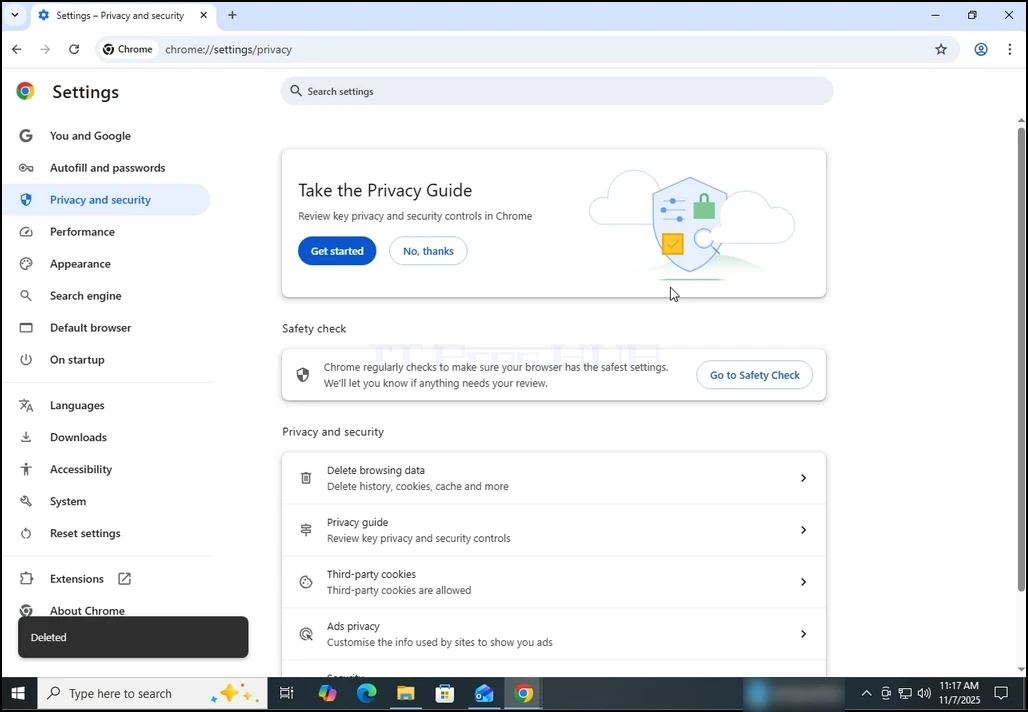
1. Agor porwr Chrome
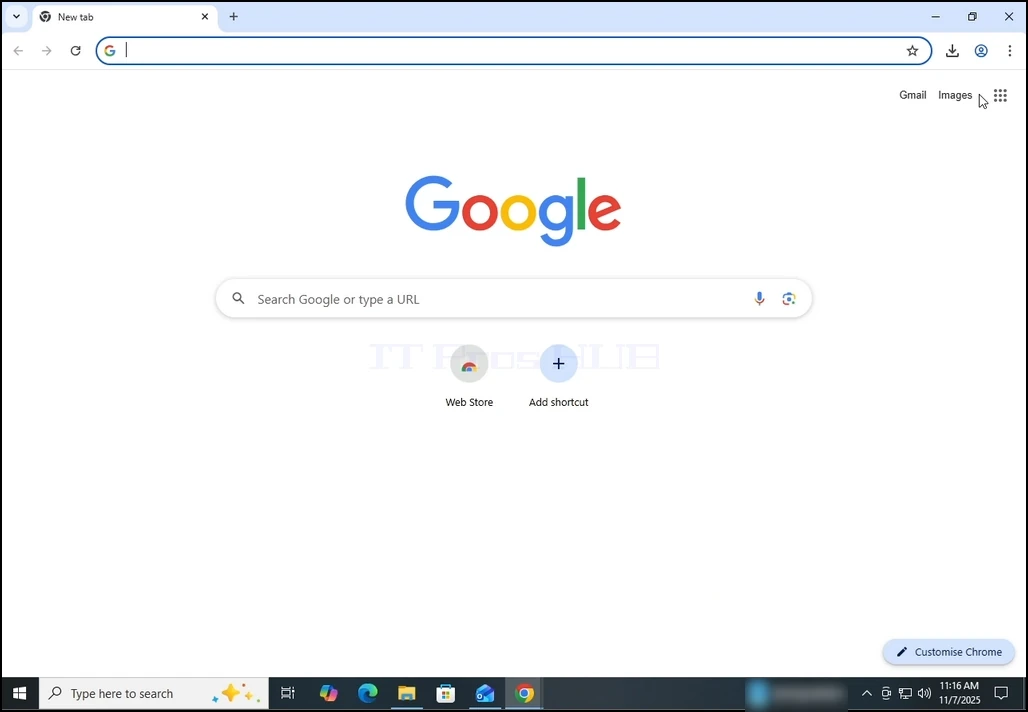
2. Yn bar cyfeiriad Chrome, teipiwch y cyfeiriad canlynol:
chrome://settings
a gwasgwch yr allwedd ENTER. Arhoswch i ffenestr gosodiadau Chrome ymddangos.
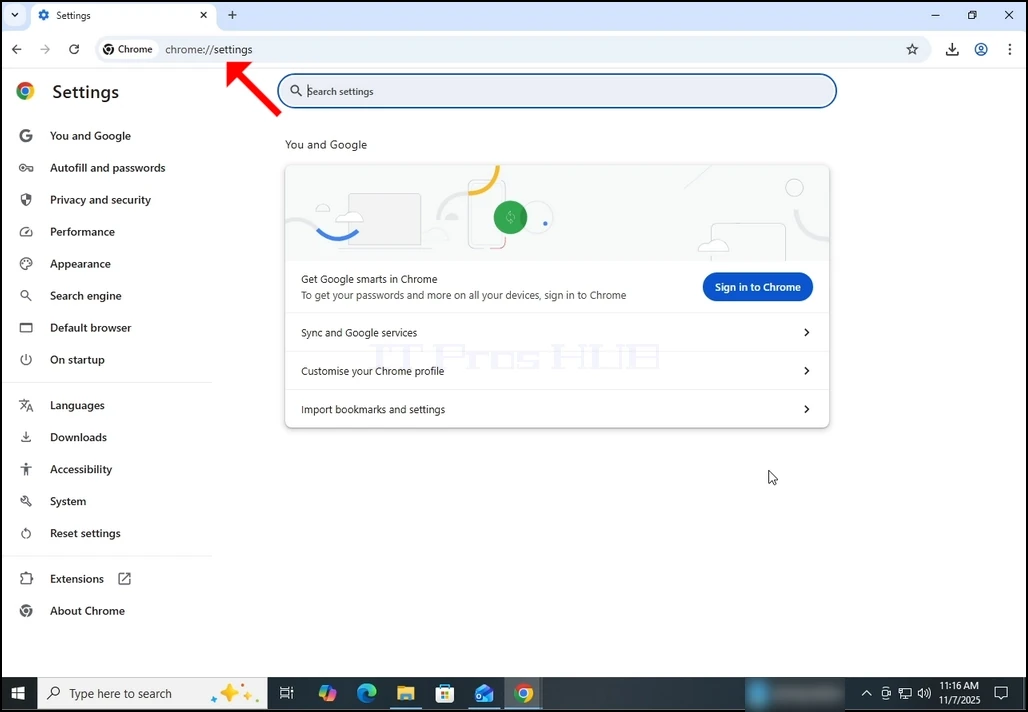
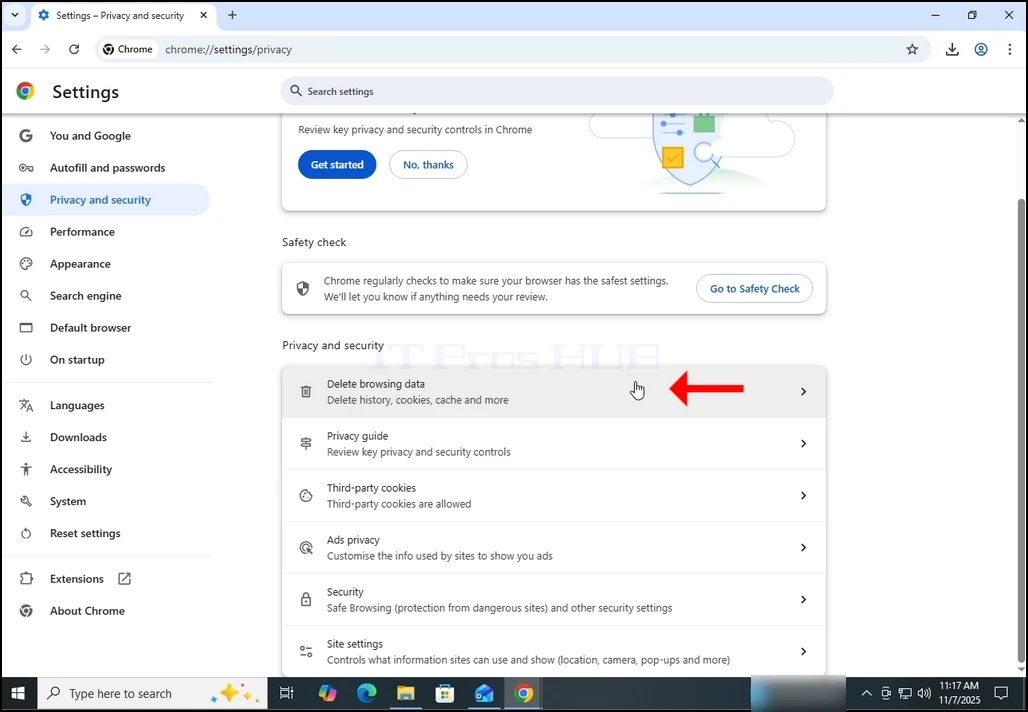
3. Yn y panel chwith, ewch i Breifatrwydd a Diogelwch a chliciwch arno:
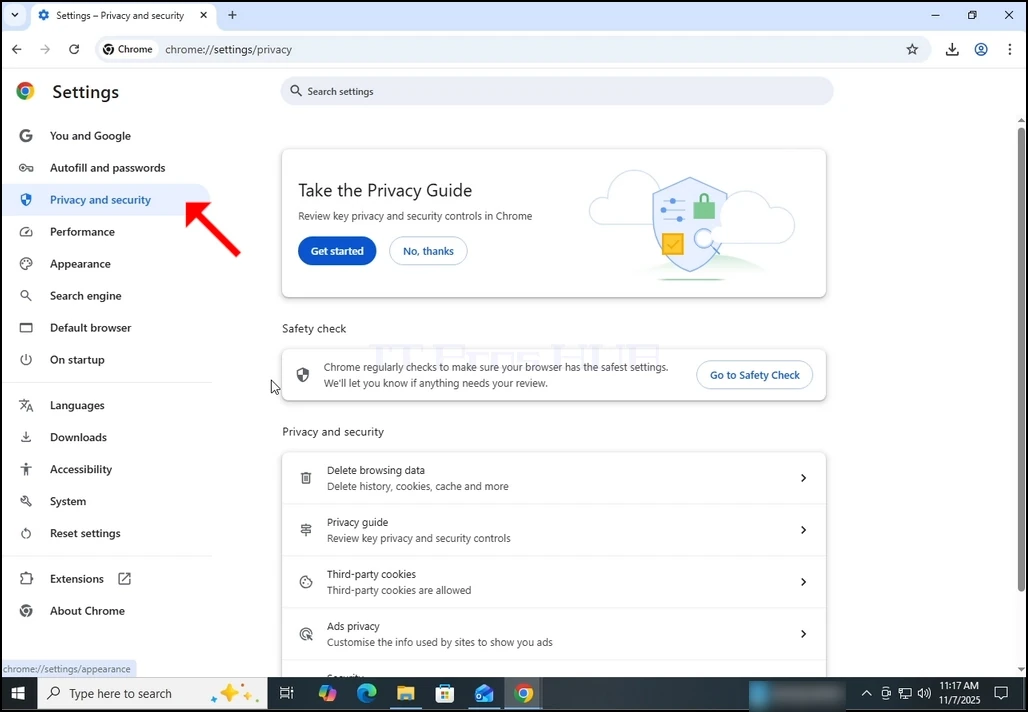
4. Nawr, yn y panel ar y dde, ewch i Ddileu data pori a chliciwch arno. Arhoswch i'r ffenestr Ddileu data pori ymddangos :
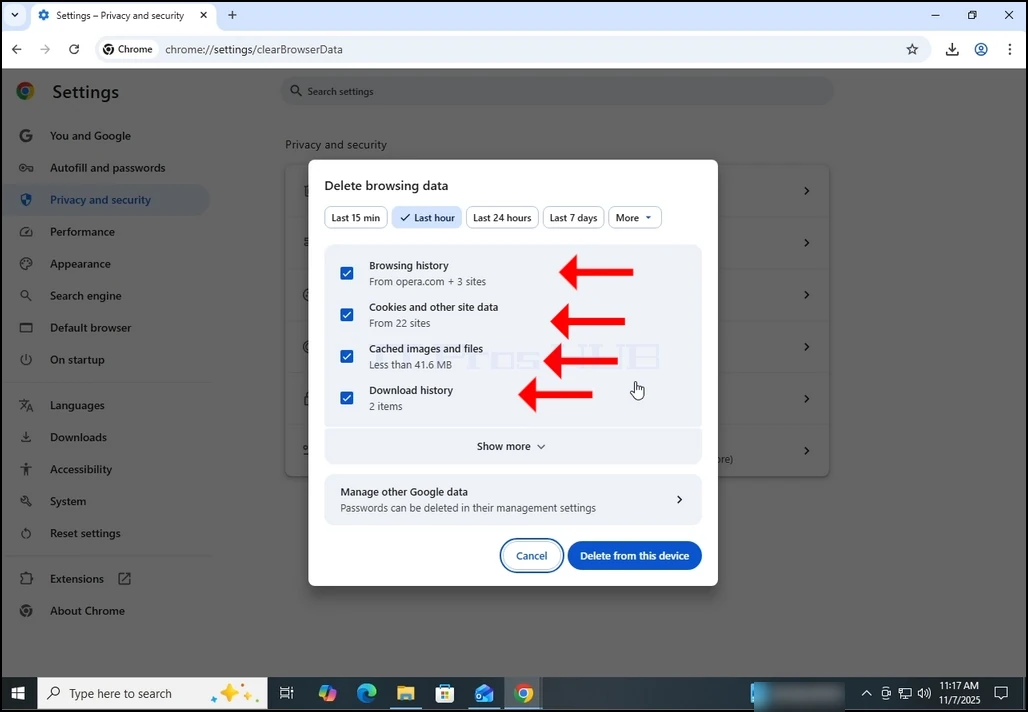
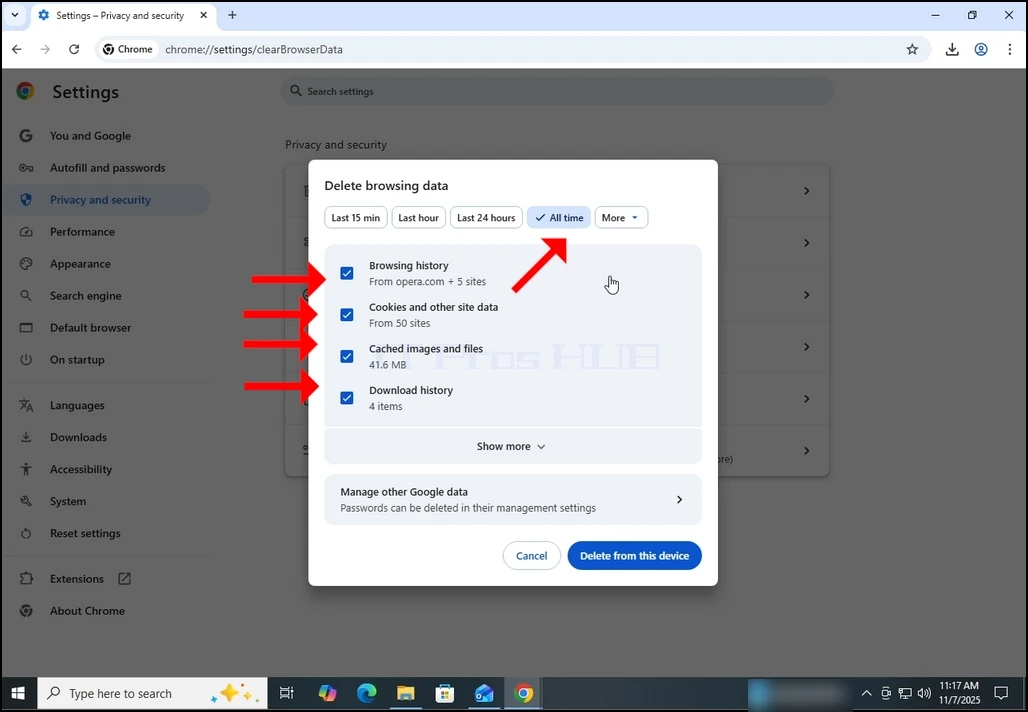
5. Ar ôl i'r ffenestr Dileu data pori ymddangos, ticiwch Y CYFAN o'r 4 opsiwn:
- Hanes pori
- Cwcis a data gwefan arall
- Delweddau a ffeiliau wedi'u storio dros dro
- Hanes lawrlwytho
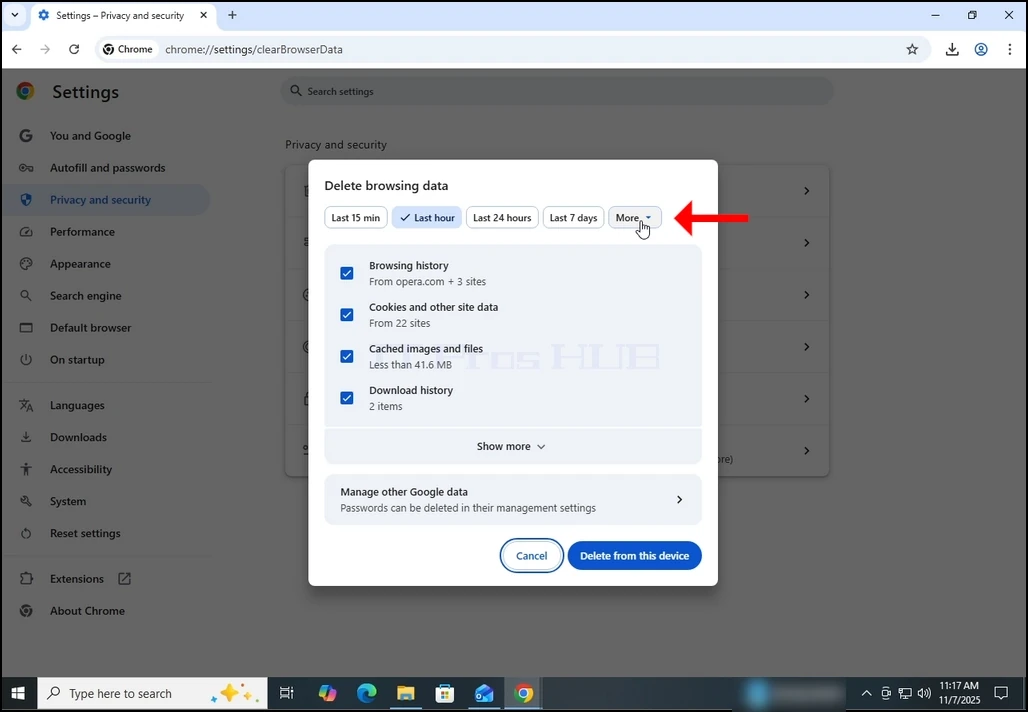
6. Yn y bar uchaf o'r ffenestr Dileu data pori, cliciwch ar Mwy ac aros i ddewislen ostwng ymddangos:
7. Yn y ddewislen ostwng honno, dewiswch Bob amser.
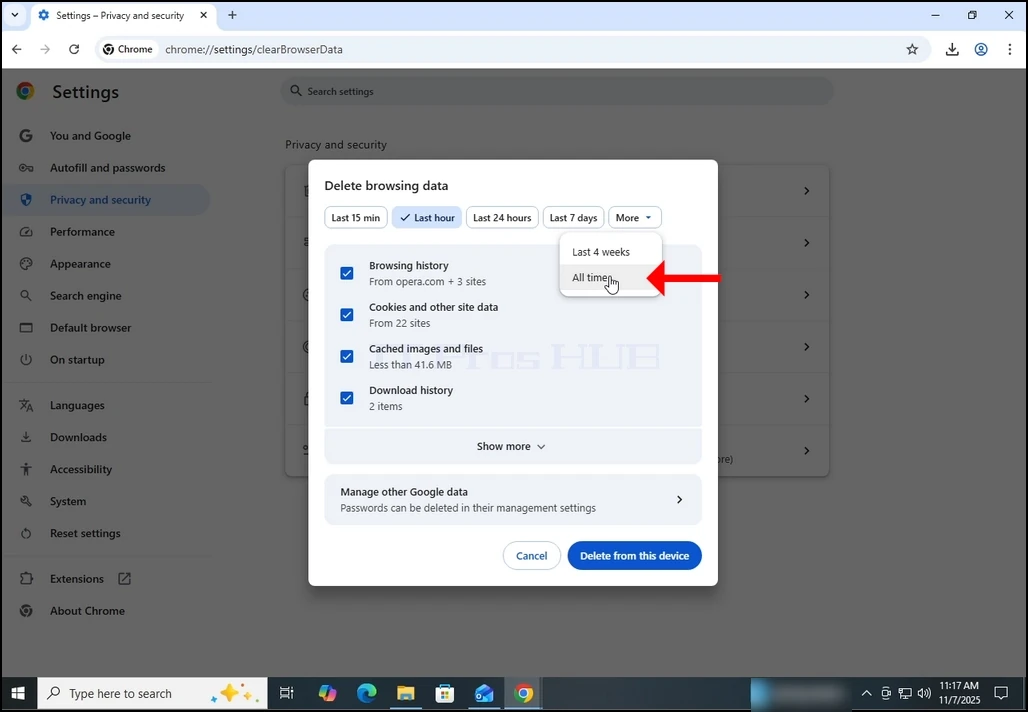
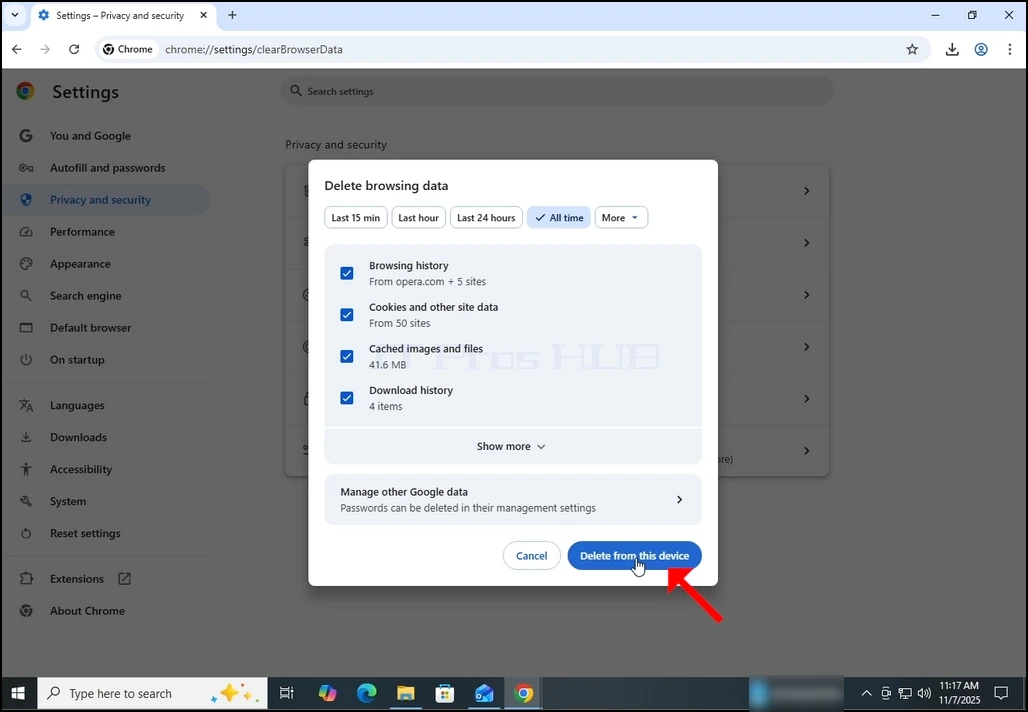
8. Gwnewch yn siŵr eto bod pob un o'r 4 opsiwn wedi'u ticio a bod 'Pob amser' wedi'i ddewis hefyd. Wedi hynny, cliciwch y botwm glas 'Dileu o'r ddyfais hon ':
9. Arhoswch i'r data gael ei ddileu:
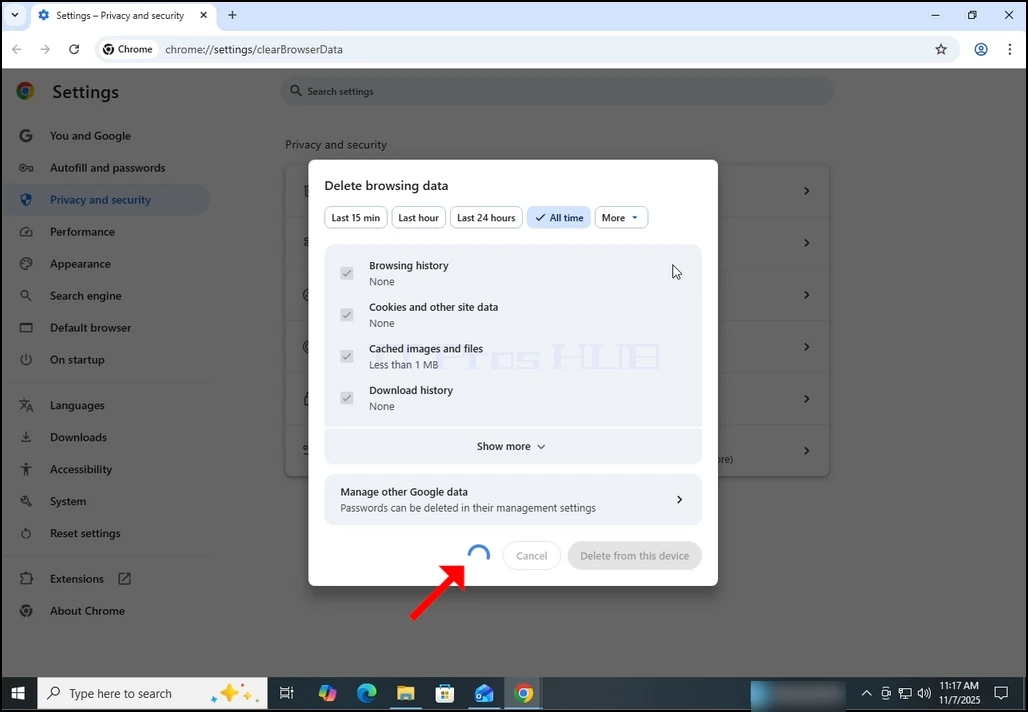
10. Unwaith y bydd wedi gorffen, bydd y ffenestr Dileu data pori yn cau ar ei phen ei hun: