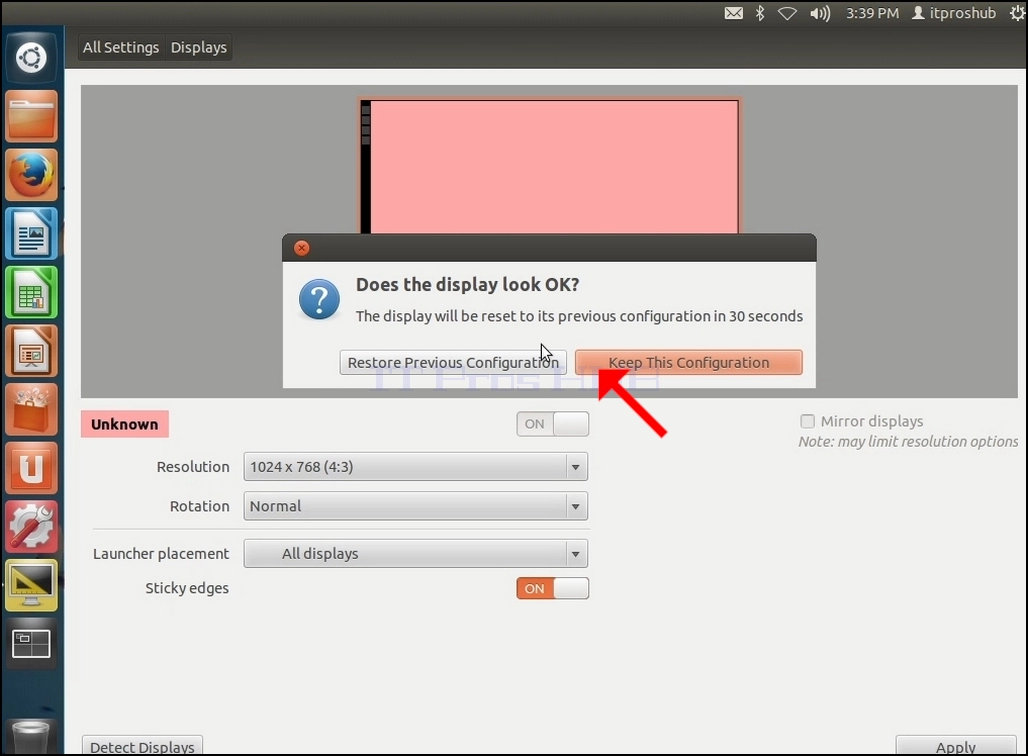
1. Chwiliwch am yr eicon gêr Mewn/Allan ar gornel dde uchaf y sgrin. Cliciwch arno ac aros i fwydlen ochr fach ymddangos.
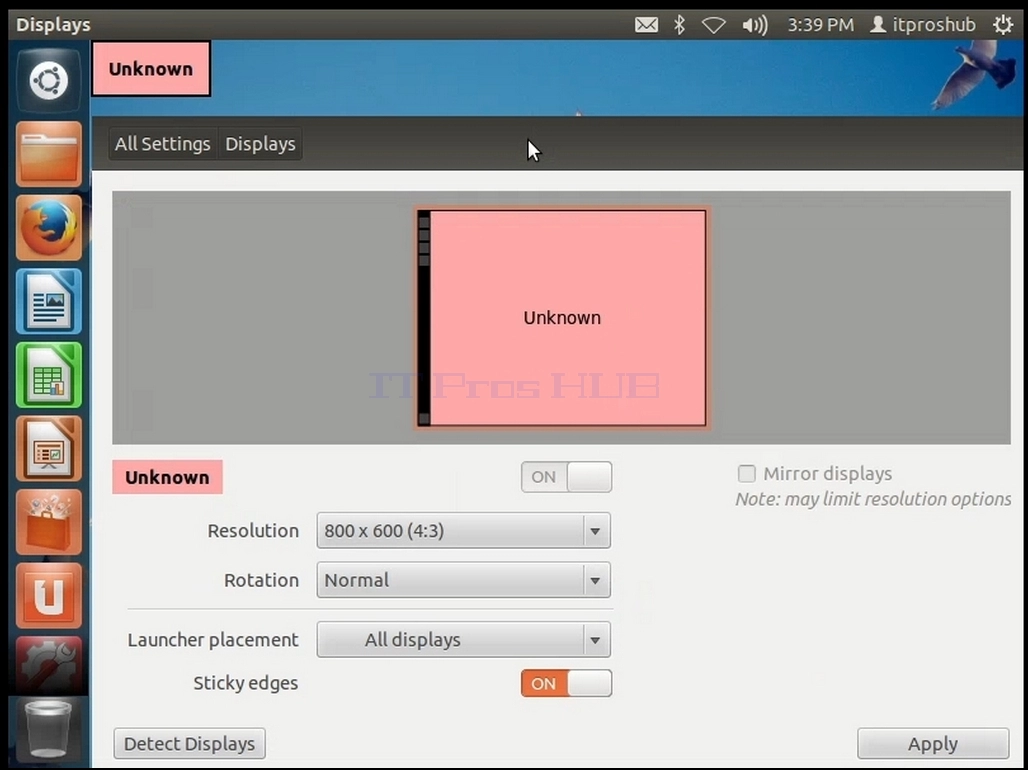
2. Yn y ddewislen ochr fach, chwiliwch am Displays a chliciwch arno.
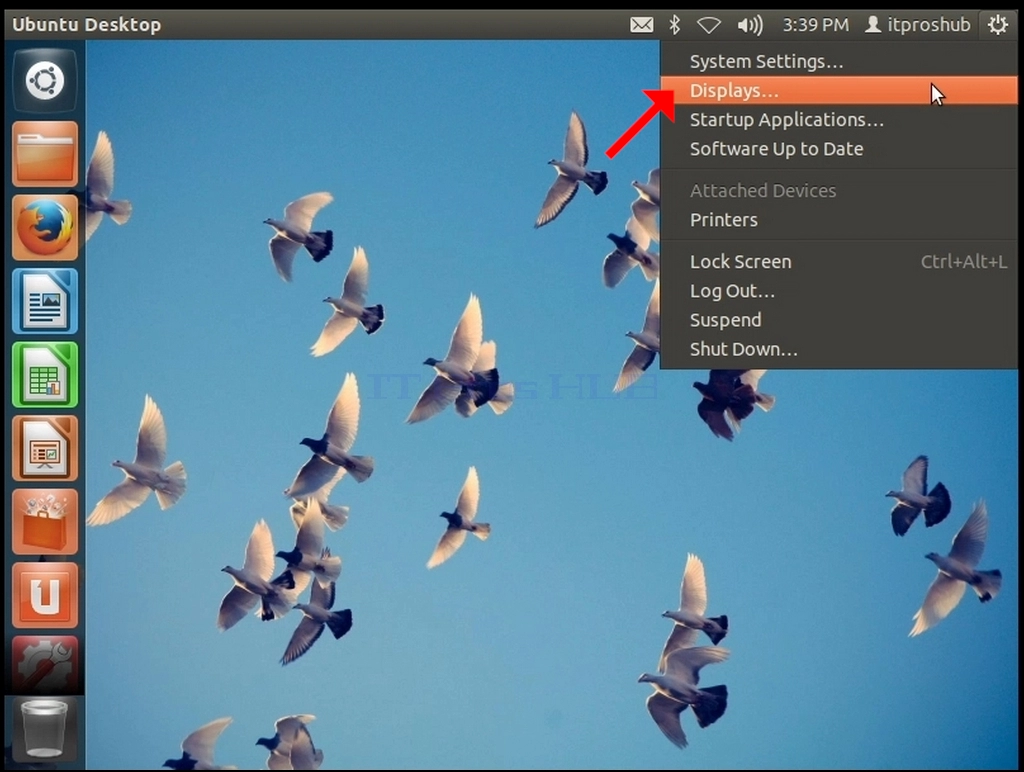
3. O dan Arddangosfeydd, chwiliwch am Gydraniad
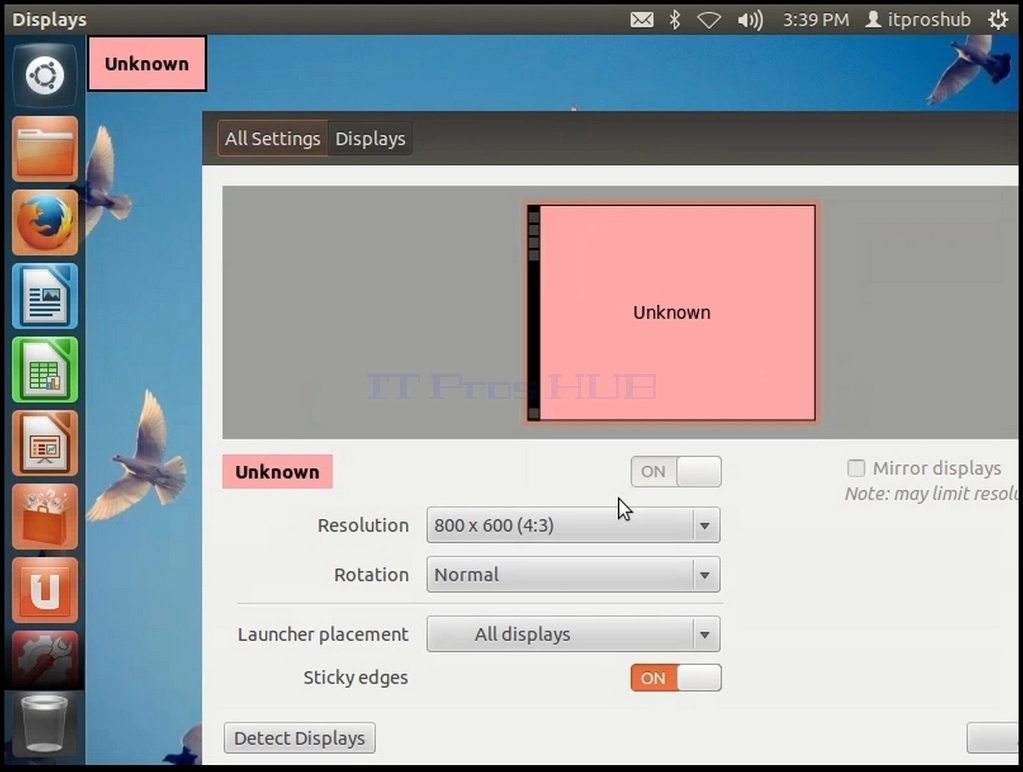
4. Cliciwch ar y gosodiad cydraniad presennol i ehangu'r gwymplen a gweld y cydraniadau sydd ar gael i ddewis ohonynt.
5. O'r gwahanol opsiynau cydraniad, dewiswch yr un sydd fwyaf addas i'ch anghenion drwy glicio ar y chwith arno (Yn yr enghraifft hon, y dewis yw 1024x768)
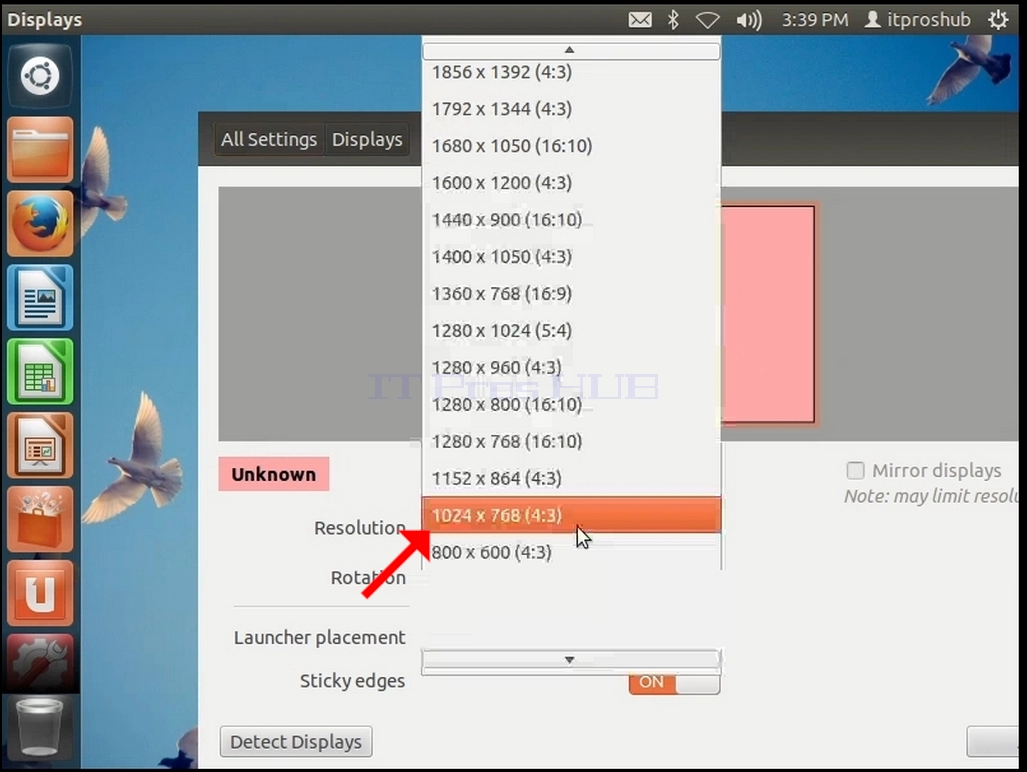
6. Cliciwch Gweithredu
7. Ar ôl dewis y gosodiad cydraniad newydd, bydd Ubuntu yn gofyn i chi a hoffech chi Gadw'r Ffurfweddiad Hwn neu Adfer y Ffurfweddiad Blaenorol. Os na ddewisir opsiwn o fewn nifer penodol o eiliadau, bydd Ubuntu yn dychwelyd i'r cydraniad a ffurfweddwyd o'r blaen. Gwneir hyn rhag ofn nad yw'r monitor yn cefnogi'r cydraniad a ddewiswyd, a bod y defnyddiwr yn methu â gweld na gweld yr allbwn fideo presennol i ddychwelyd y cydraniad newydd a ddewiswyd â llaw.
Os yw'r cydraniad newydd ei ddewis yn gydnaws â'r monitor, dewiswch Gadw Newidiadau, a chliciwch arno.