



Einleitung:
In letzter Zeit sind viele von Ihnen auf Microsoft einen weiteren Versuch gestoßen, seine Benutzer und zukünftigen Benutzer in diesem speziellen Fall zu zwingen, ein Microsoft-Konto zu eröffnen. Diesmal über Windows 11 Version 24H2 Build 26100.4652.
In diesem Artikel werden wir die verschiedenen Methoden durchgehen, die verwendet werden können, um Windows 11 24H2 reibungslos zu installieren, ohne den Aufwand, ein unerwünschtes Microsoft-Konto zu erstellen.
Wir haben festgestellt, dass es mehr als eine Möglichkeit gibt, Windows 11 24H2 zu installieren, ohne ein Microsoft-Konto zu erstellen.
Kurzum:
Für diejenigen, die die TLDR-Version möchten, müssen Sie 2 Aktionen ausführen, um Windows zu installieren, ohne ein Microsoft-Konto zu erstellen:
- Stellen Sie sicher, dass der für die Installation mit Windows 11 ausgewählte Computer NICHT mit dem Internet verbunden ist, und verwenden Sie dann die oobe\bypassnro CMD-Befehl - mit dieser Methode überspringt die persönliche Nutzung / Arbeit oder Schule Phase der Installation alle zusammen.
- Eine zweite Methode besteht darin, diese Maschine einzurichten, während sie mit dem Internet verbunden ist. Wählen Sie den persönlichen Gebrauch Und dann nutzen Sie die oobe\bypassnro CMD-Befehl ODER diese Maschine einrichten für Arbeit oder Schule Ohne die Notwendigkeit des letzteren Befehls.
In beiden Fällen erfolgte die Installation mit einem USB-Stick, von dem der Computer bootete.
Die längere Version:
Windows ohne Internetverbindung installieren:
- Stellen Sie sicher, dass die Maschine NICHT mit dem Internet verbunden ist
- Booten Sie Ihren Computer auf der Windows USB-Stick-Installation und starten Sie den Windows 11-Installationsvorgang wie bei jedem anderen.
- Gehen Sie durch alle folgenden Phasen:
- Starten Sie Windows Installationsmedien >> Sprache auswählen >> Tasteneinstellung auswählen >> Setup-Option auswählen >> Product Key >>> Wir machen uns bereit >> Bild auswählen >> Bereitstellen >> EULA >> Bitte warten Sie! Suche nach Disks >> Standort >> Bereit zur Installation >> Installieren von Windows 11 (blauer Bildschirm) >> Installation (schwarzer Bildschirm) >> Länderwahl >> Tastaturlayout >> Zweites Tastaturlayout >>
- Sobald alle letzteren phasen durchlaufen wurden, erreichen sie eine phase namens "lass uns sie mit einem netzwerk verbinden".
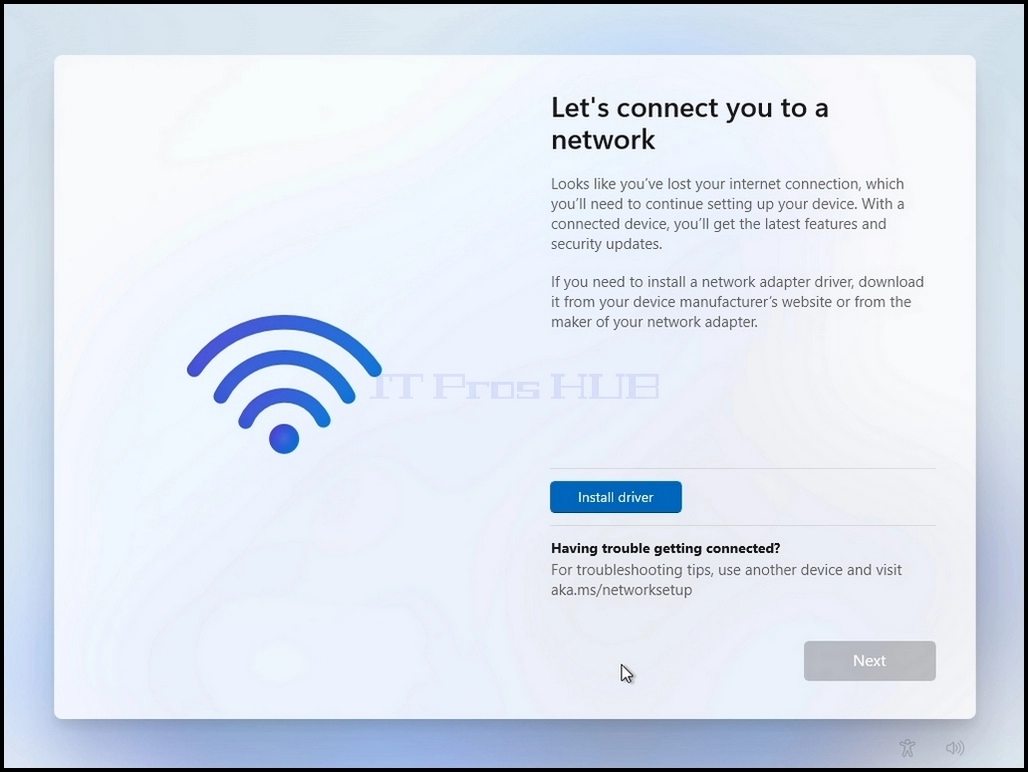
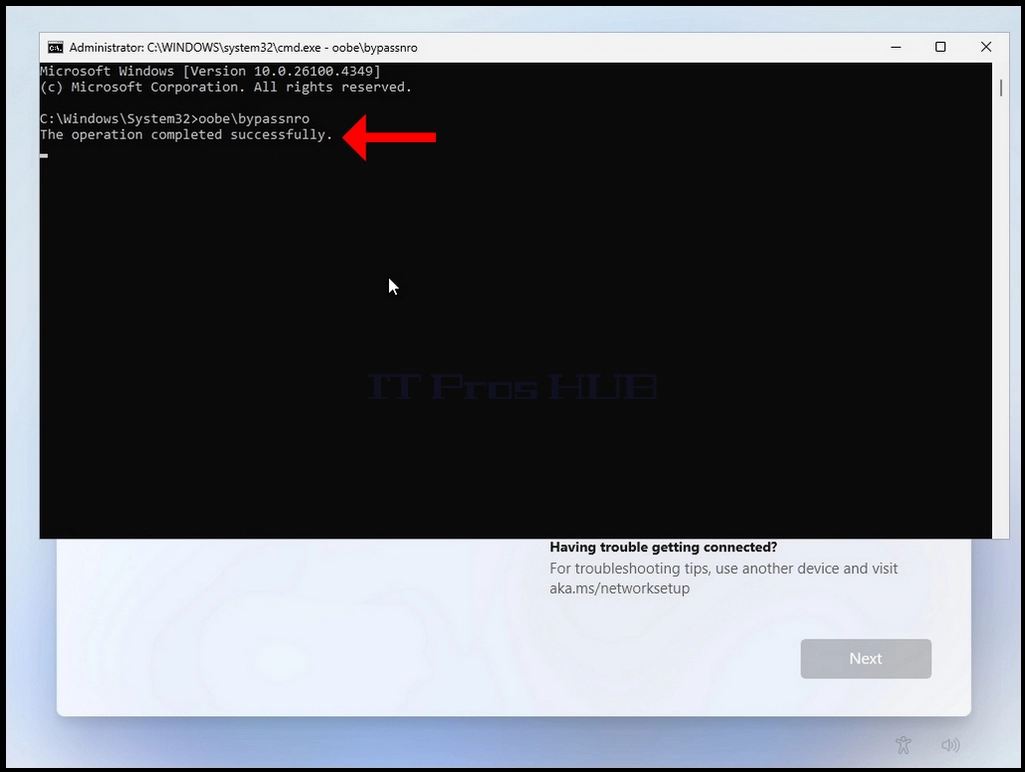
- Klicken und halten Sie die STRG-Taste und klicken Sie kurz auf die F10-Taste. Ein CMD-Fenster erscheint
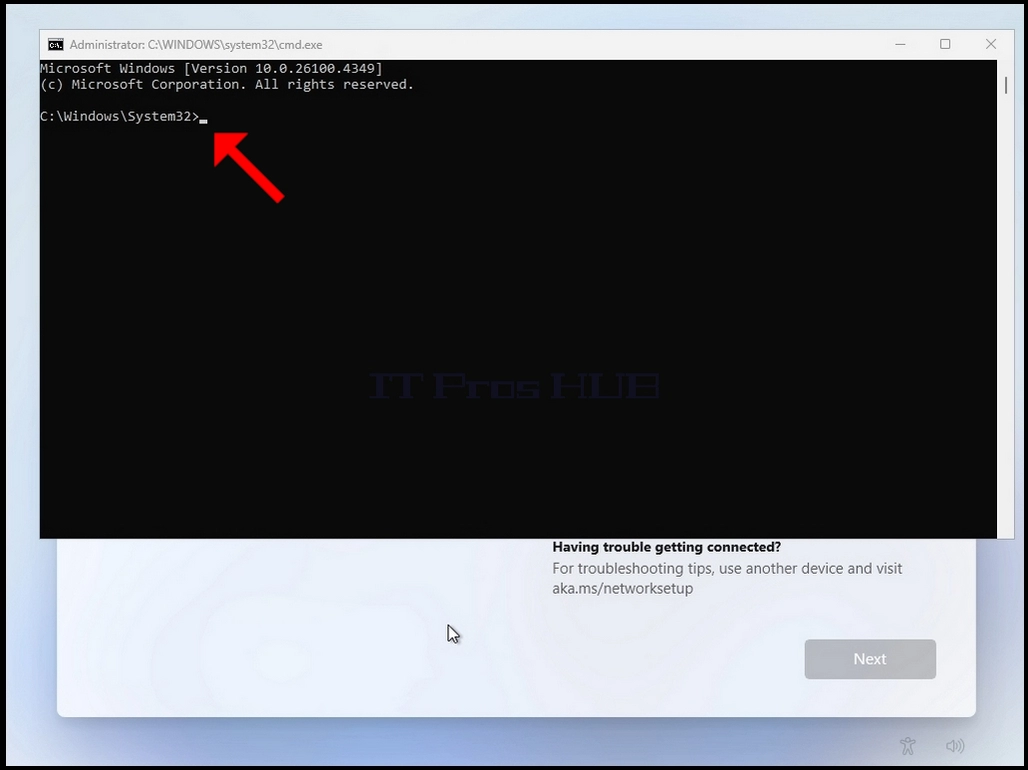
- Geben Sie im CMD-Fenster Folgendes ein:
- Oobe\bypassnro
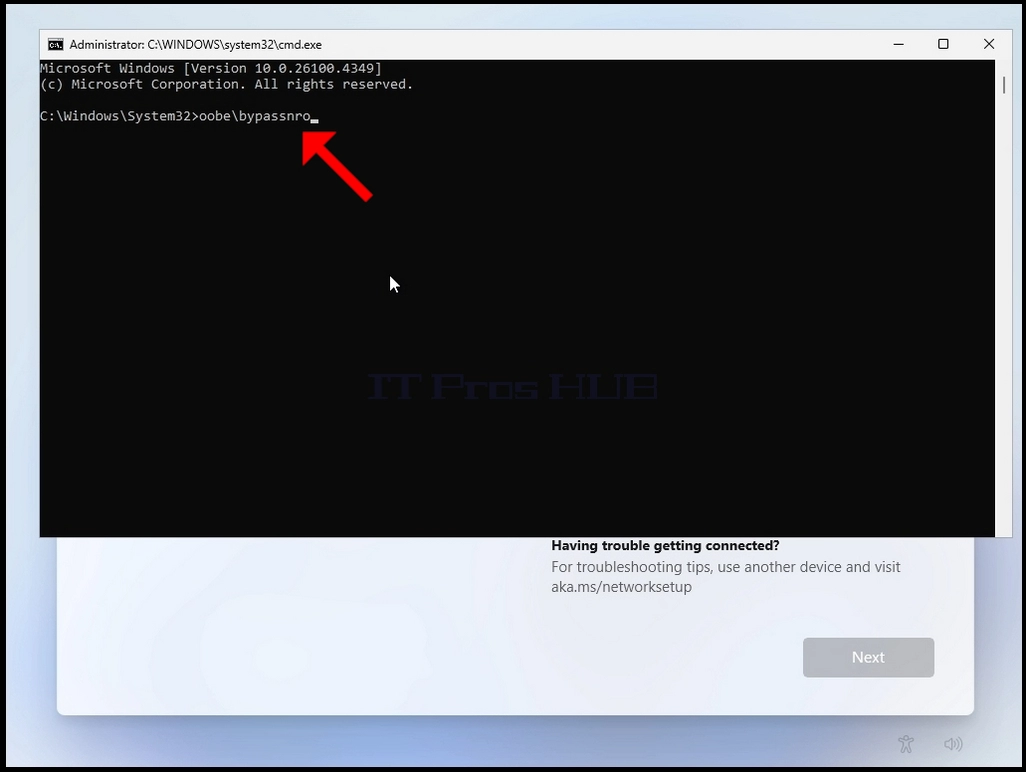
- Schlagen Sie den Enter Key
- Für einen sehr kurzen Moment sehen Sie eine Ausgabe im CMD-Fenster mit der Aufschrift "Der Vorgang erfolgreich abgeschlossen", bevor der Installationsprozess den Computer neu startet.
- Gehen Sie durch alle folgenden Phasen:
- Ist das das richtige Land oder die richtige Region? >> Ist dies das richtige Tastaturlayout oder die richtige Eingabemethode? >> zweites Tastaturlayout
- Sie werden wieder mit der gleichen "Let's connect you to a network" Bühne präsentiert
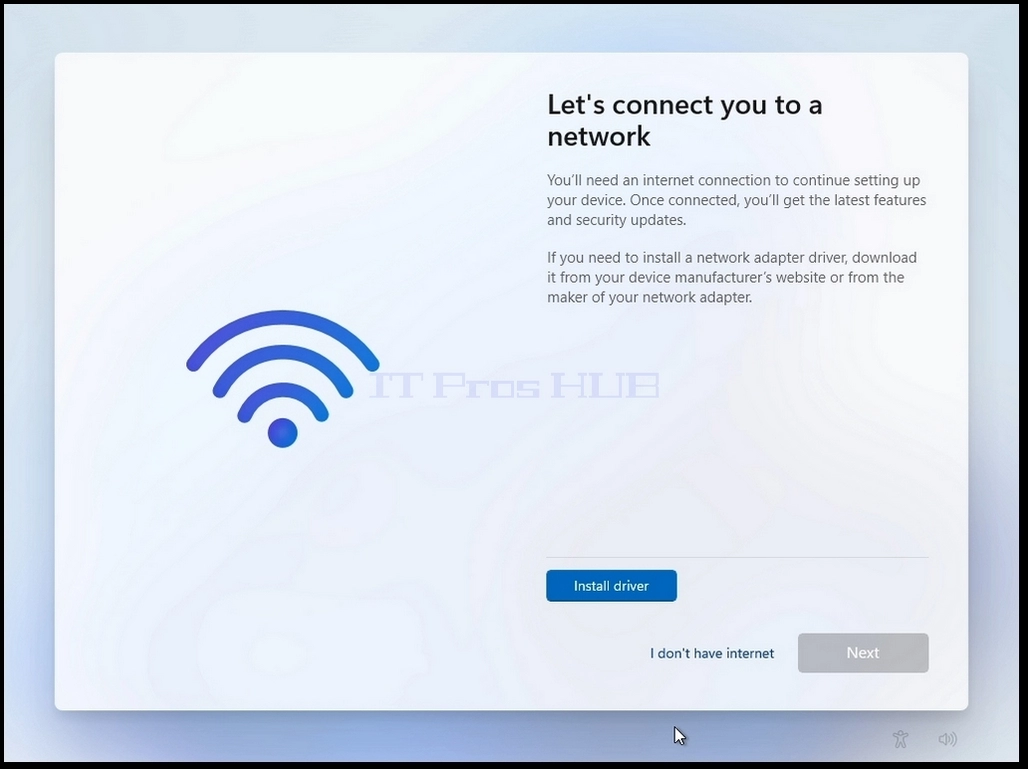
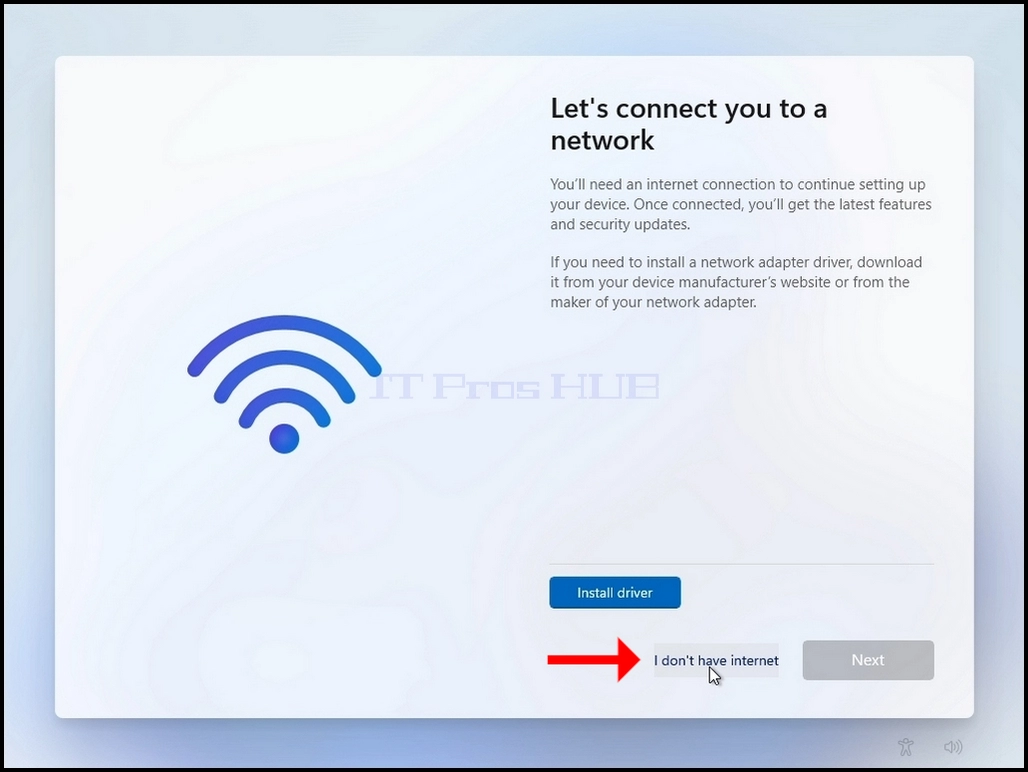
- Klicken Sie auf „Ich habe kein Internet
- Gehen Sie durch die folgenden Phasen:
- Wer wird dieses Gerät benutzen? >> Passwort >> Datenschutzeinstellungen für Ihr Gerät auswählen
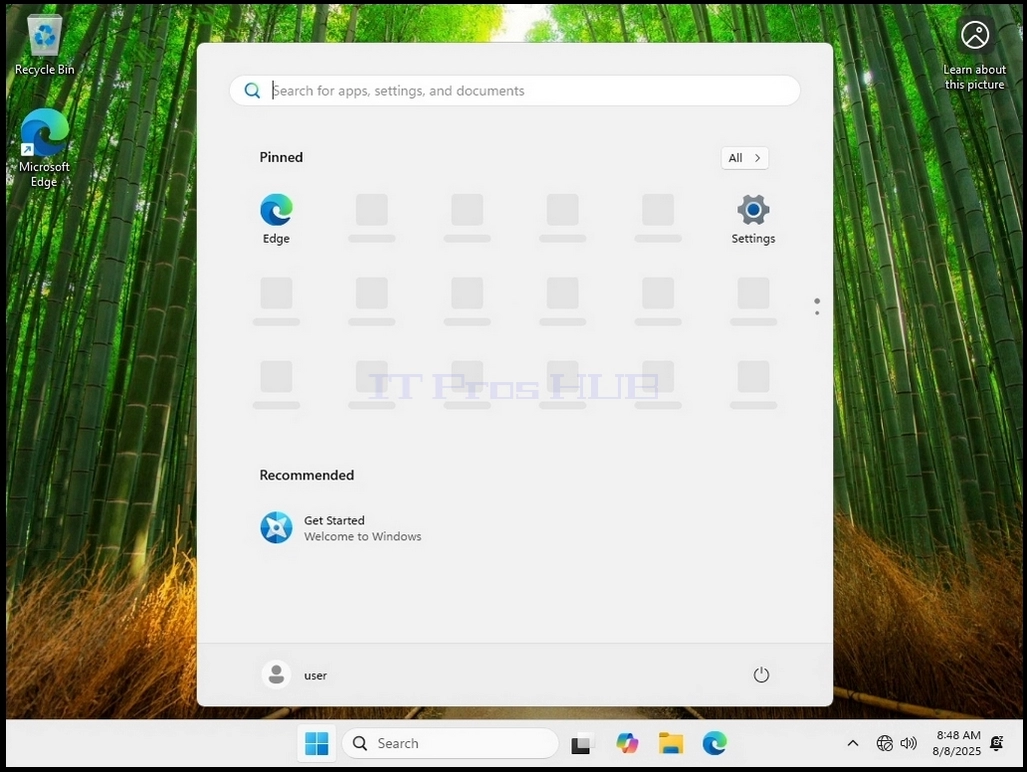
- Windows sollte jetzt starten


Installieren von Windows mit einer vorhandenen Internetverbindung:
- Stellen Sie sicher, dass die Maschine mit dem Internet verbunden ist
- Starten Sie Ihren Computer auf dem Windows USB-Laufwerk und starten Sie die Windows 11-Installation
- Verarbeiten Sie normal wie jeder andere.
- Gehen Sie durch die folgenden Phasen:
- Starten Sie Windows Installationsmedien >> Sprache auswählen >> Tasteneinstellung auswählen >> Setup-Option auswählen >> Product Key >>> Wir machen uns bereit >> Bild auswählen >> Bereitstellen >> EULA >> Bitte warten Sie! Suche nach Disks >> Standort >> Bereit zur Installation >> Installieren von Windows 11 (blauer Bildschirm) >> Installation (schwarzer Bildschirm) >> Länderwahl >> Tastaturlayout >> Zweites Tastaturlayout >> Nach Updates suchen >> Nennen wir Ihr Gerät >> Wie möchten Sie dieses Gerät einrichten >>
- Sobald alle letzteren Phasen durchlaufen wurden, erreichen Sie eine Phase namens "Wie möchten Sie dieses Gerät einrichten"
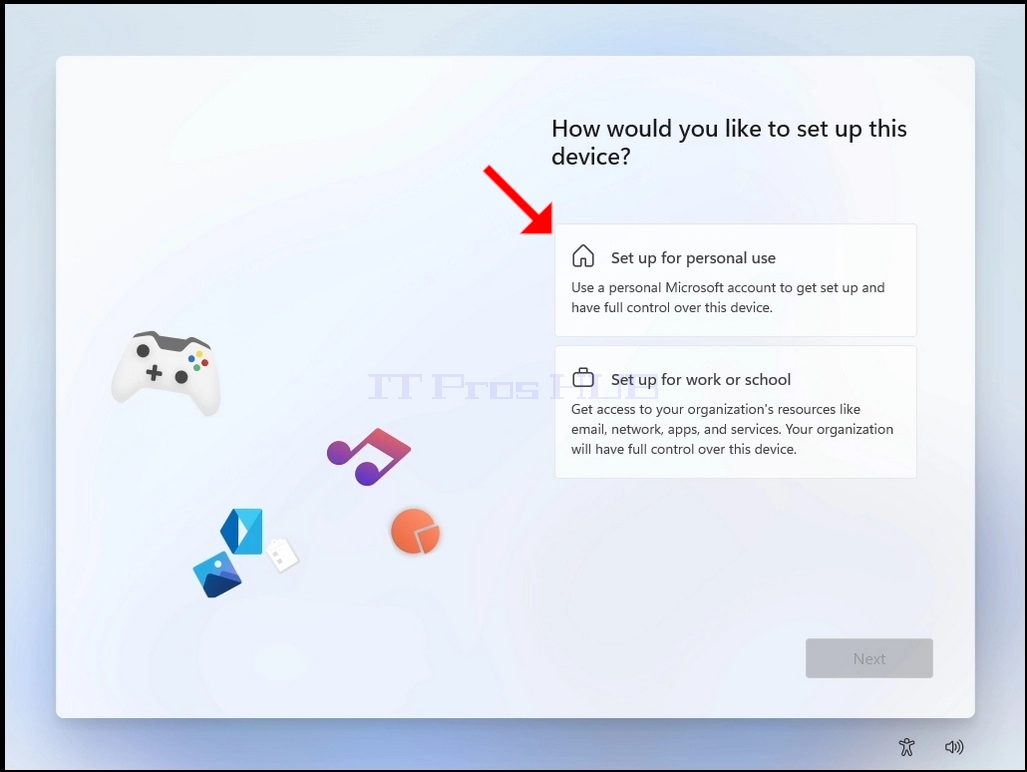
- Sie erhalten 2 Optionen:
- Für den persönlichen Gebrauch eingerichtet
- Wenn Sie sich für diese Option entscheiden, trennen Sie den Computer vom Internet, um mit der Installation fortzufahren
- Sobald der Computer vom Internet getrennt ist, klicken Sie auf die Schaltfläche "Einrichten oder persönliche Nutzung" und warten Sie, bis Ihnen der Bildschirm "Oops, Sie haben die Internetverbindung verloren" angezeigt wird.
- Für den persönlichen Gebrauch eingerichtet
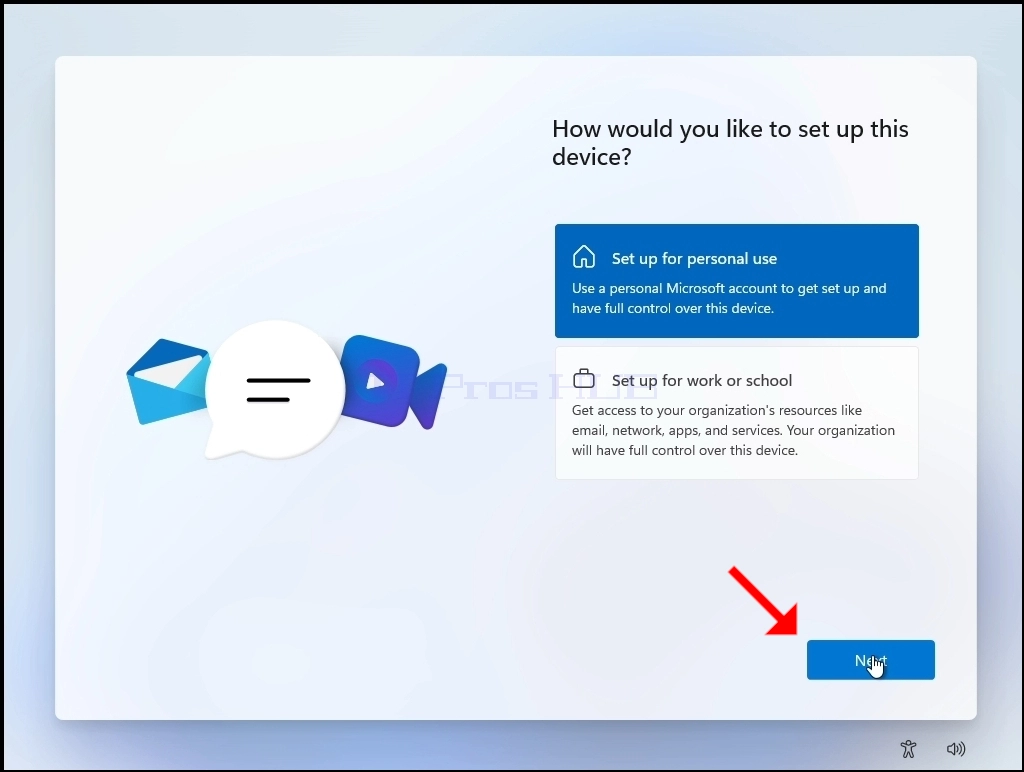
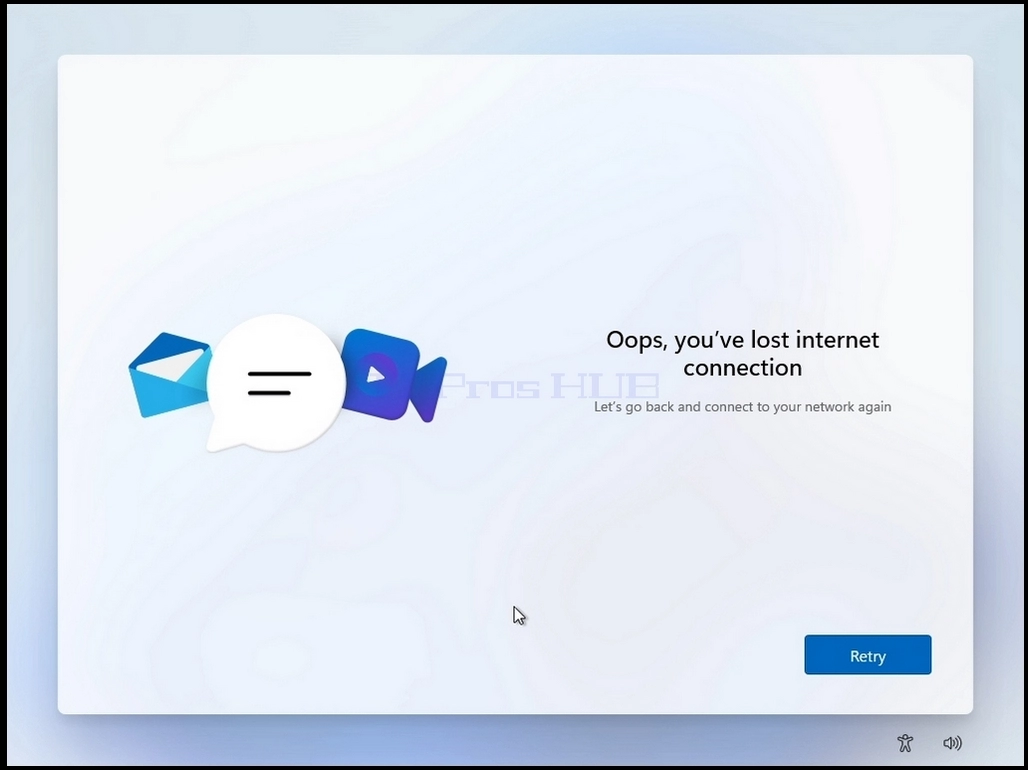
- Klicken Sie auf Versuch Taste
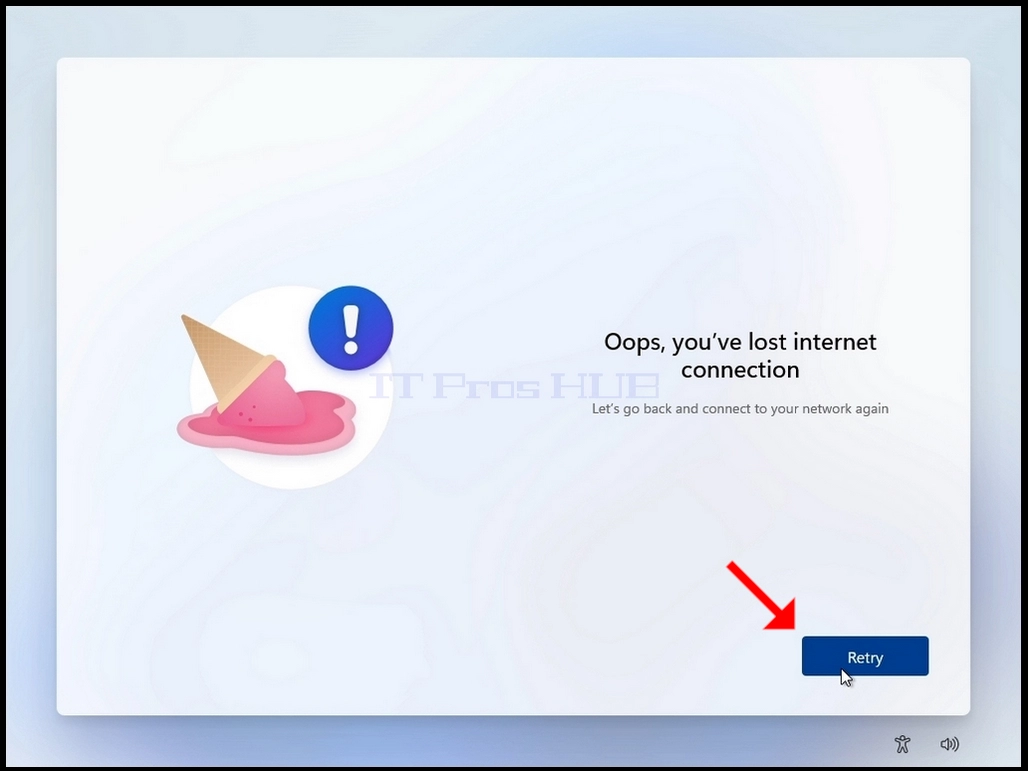
- Sie erhalten den Bildschirm "Let's connect you to a network". Beachten Sie die Netzwerkschnittstellenkarte "Kein Internet".
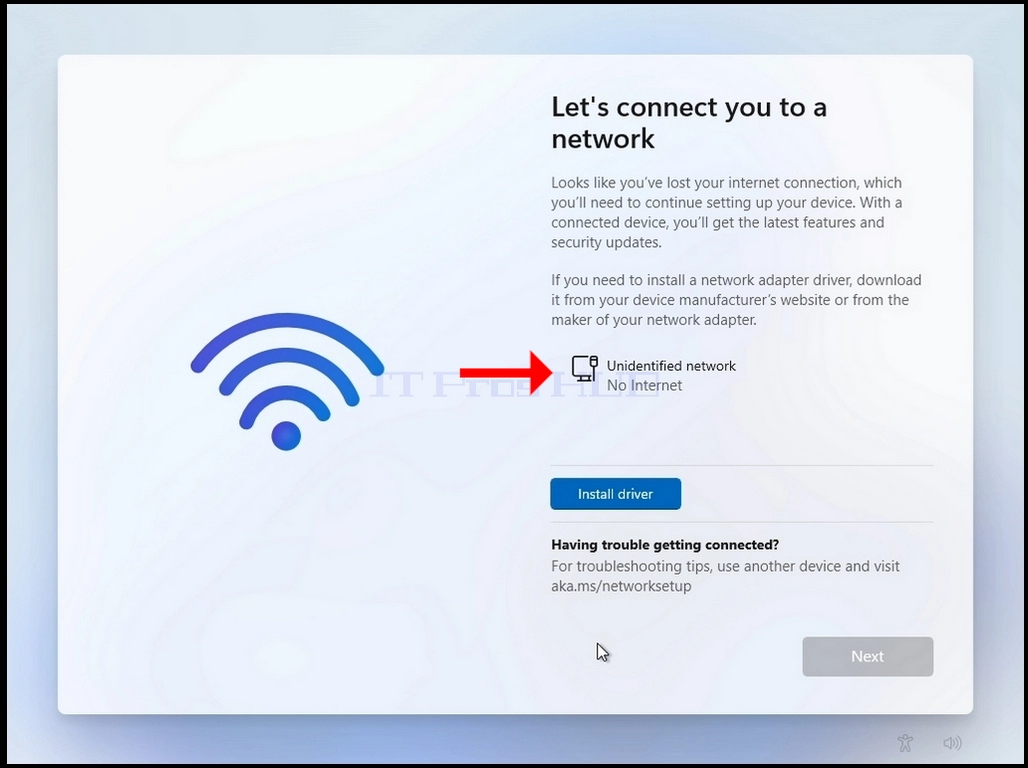
- Klicken und halten Sie die STRG-Taste und klicken Sie kurz auf die F10-Taste. Ein CMD-Fenster erscheint
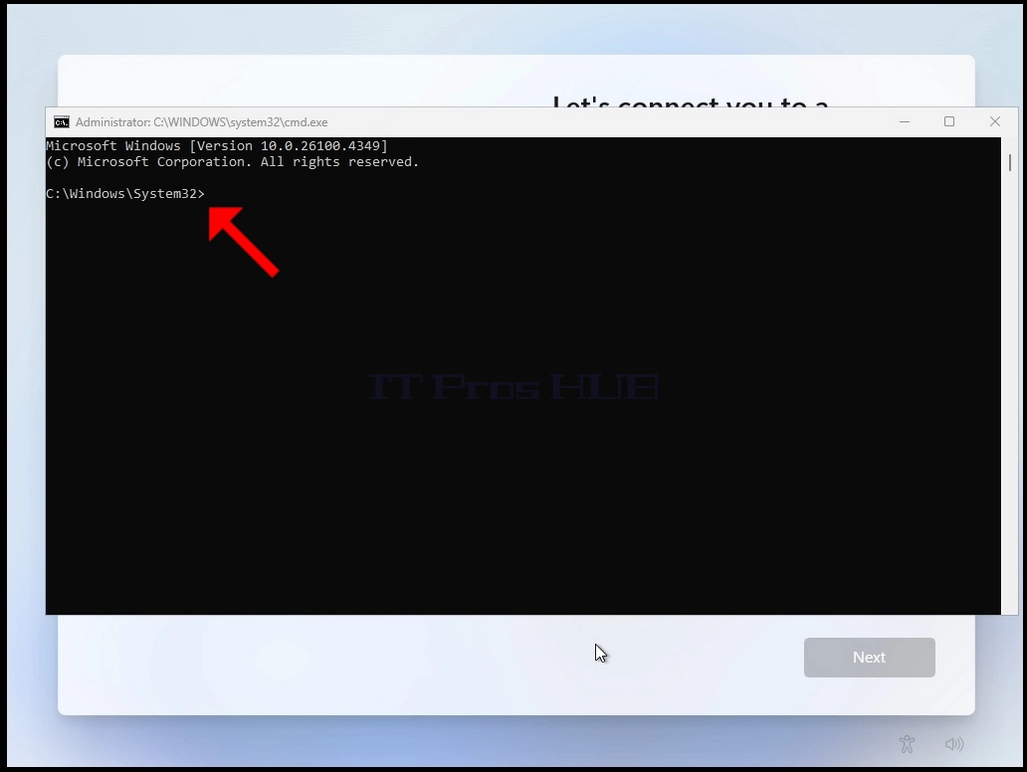
- Geben Sie im CMD-Fenster Folgendes ein:
- Oobe\bypassnro
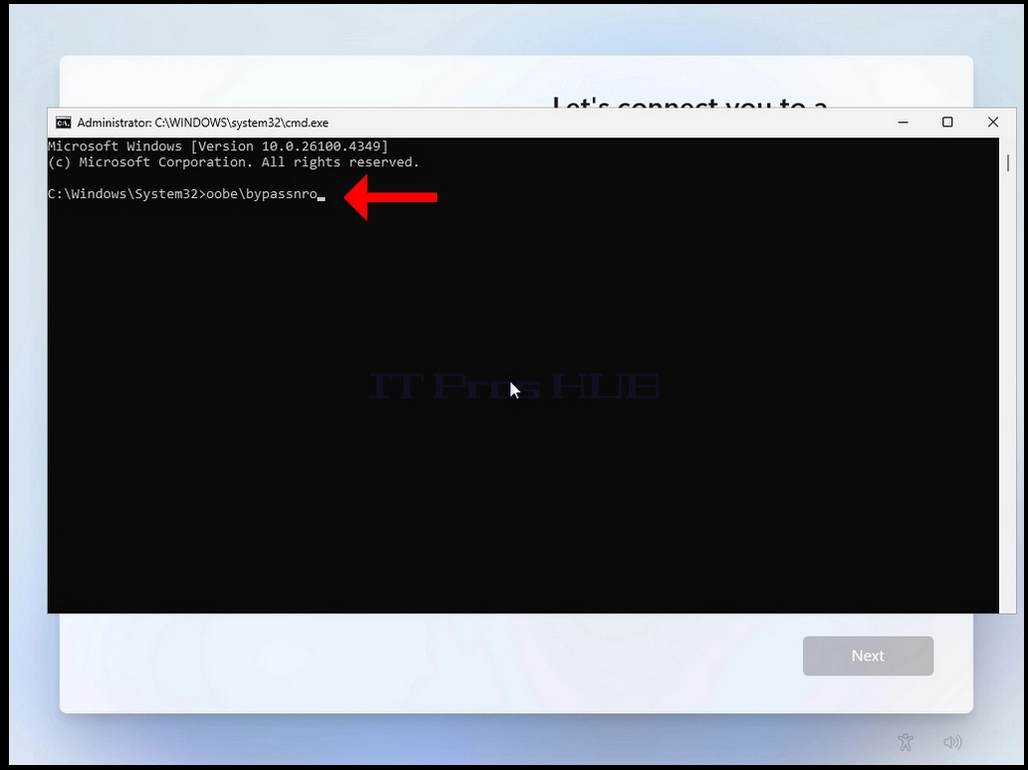
- Schlagen Sie den Enter Key
- Für einen sehr kurzen Moment sehen Sie eine Ausgabe im CMD-Fenster mit der Aufschrift "Der Vorgang erfolgreich abgeschlossen", bevor der Installationsprozess den Computer neu startet.

- Gehen Sie durch alle folgenden Phasen:
- Ist das das richtige Land oder die richtige Region? >> Ist dies das richtige Tastaturlayout oder die richtige Eingabemethode? >> zweites Tastaturlayout
- Sie werden wieder mit der gleichen "Let's connect you to a network" Bühne präsentiert
- Klicken Sie auf „Ich habe kein Internet
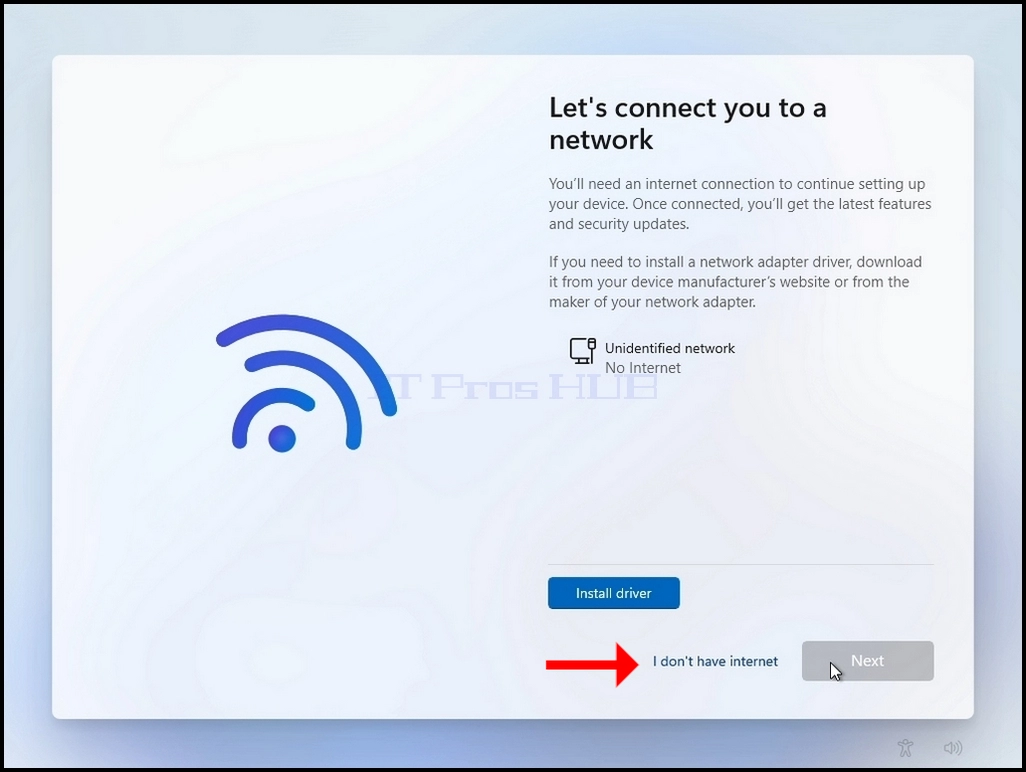
- Gehen Sie durch die folgenden Phasen:
- Wer wird dieses Gerät benutzen? >> Passwort >> Datenschutzeinstellungen für Ihr Gerät auswählen
- Windows sollte jetzt starten
- Einrichten für Arbeit oder Schule
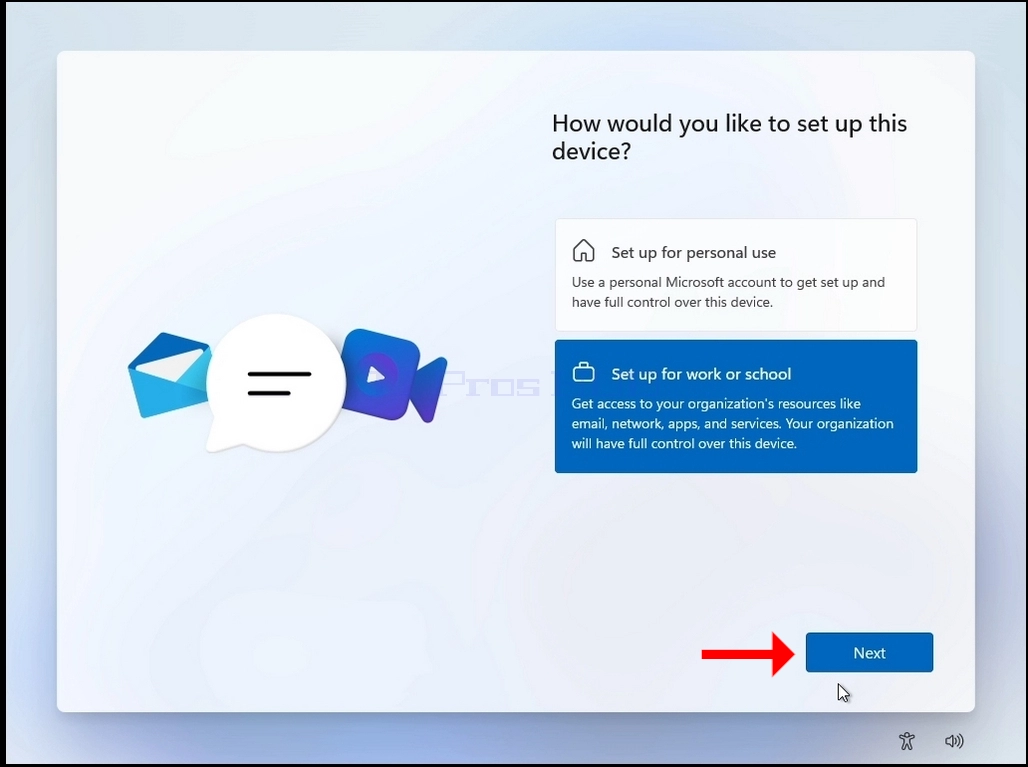
- Wenn Sie sich für diese Option entscheiden, durchlaufen Sie die folgenden Schritte:
- >> Lassen Sie sich die Dinge für Ihre Arbeit oder Schule einrichten >> Anmeldemöglichkeiten >>
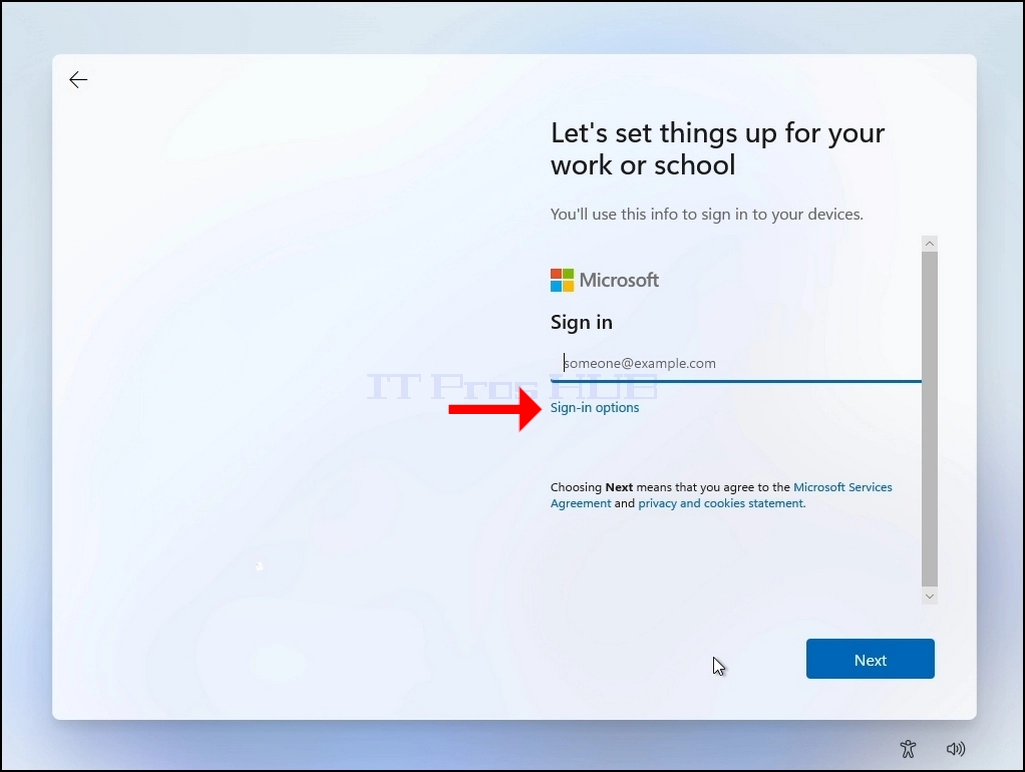
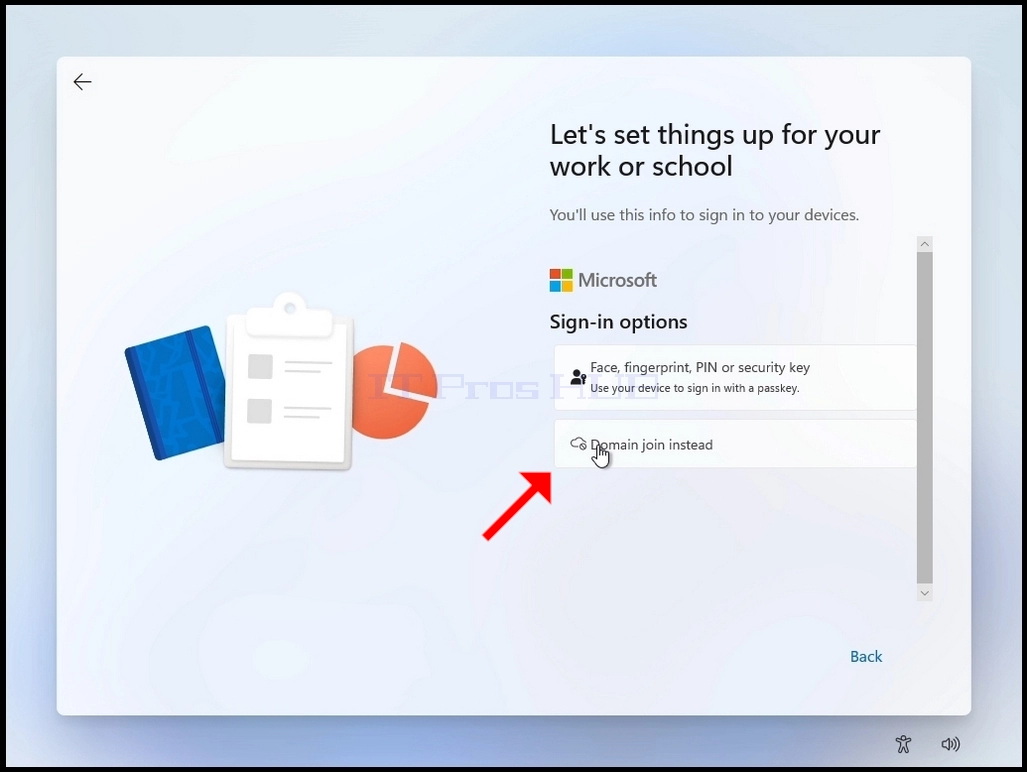
- Wählen Sie eine der folgenden 2 Optionen:
- Gesicht, Fingerabdruck, PIN oder Sicherheitsschlüssel (verwenden Sie Ihr Gerät, um sich mit einem Passkey anzumelden)
- Domain Join statt
- In diesem Beispiel wählen wir die Option "Domain join instead"
- Gehen Sie durch die folgenden Phasen:
- Wer wird dieses Gerät benutzen >> Passwort >> Wählen Sie die Datenschutzeinstellungen für Ihr Gerät
- Nach den letzten Phasen wird Windows erneut nach Updates suchen
- Sobald die Aktualisierungsprüfung abgeschlossen ist, lädt Windows diese Updates herunter und beginnt dann mit der Installation selbst.
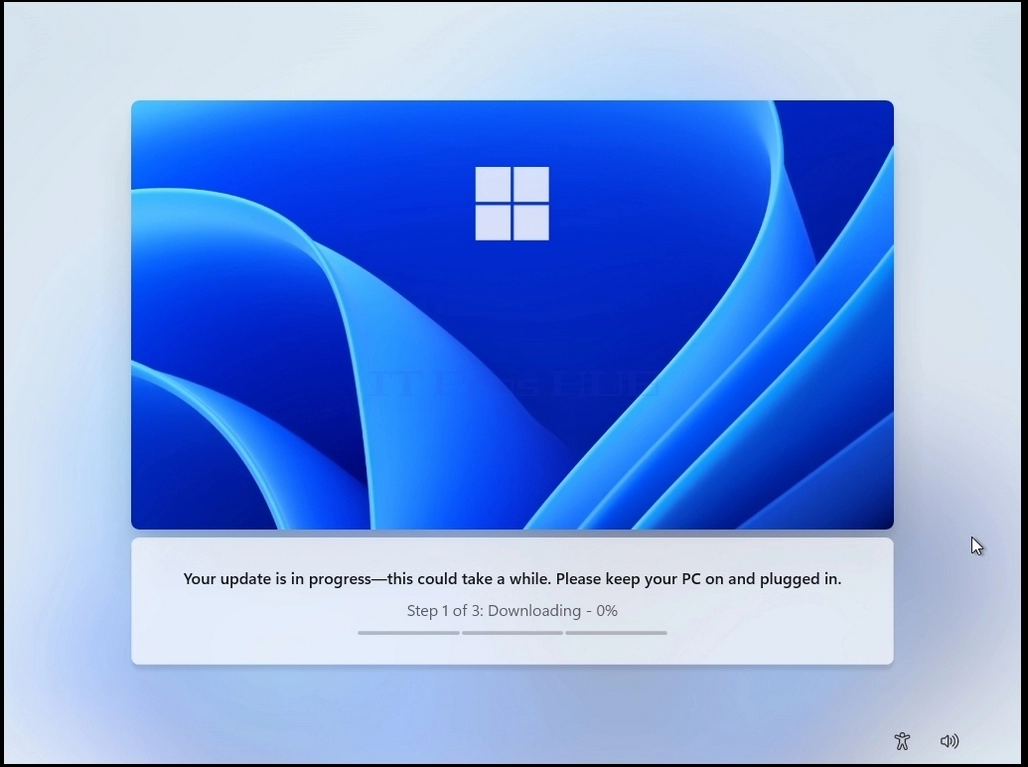
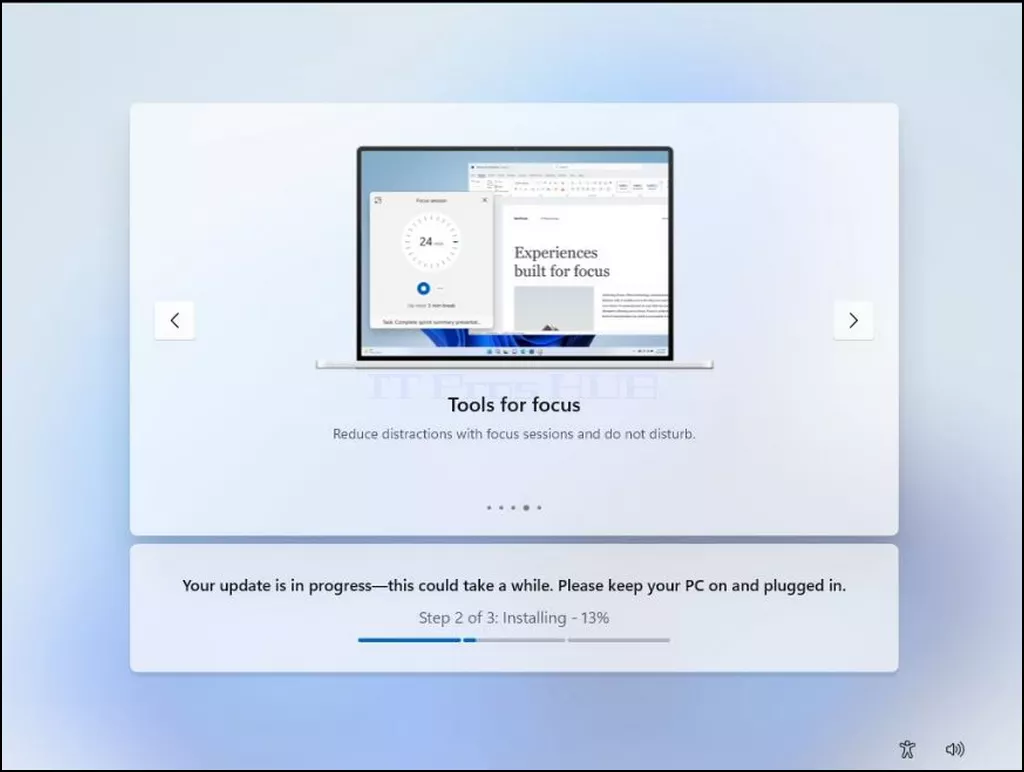
- Windows sollte starten
Zusammenfassung:
Insgesamt ist der Prozess sehr einfach, kann aber gleichzeitig sehr schwierig und verwirrend sein, da es mehrere mögliche Routen gibt, um diese Version von Windows 11 zu installieren, aber die Installation jeder einzelnen erfordert eine bestimmte Reihe von Aktionen. Wenn wir dies nicht richtig tun, kann dies dazu führen, dass im Installationsprozess endlose Neustartschleifen auftreten.
Zugegeben, für uns war der Prozess anfangs auch etwas verwirrend und frustrierend, aber wir haben es trotzdem geschafft, ihn abzubilden.
In Bezug auf die Verbindung des Computers mit dem Internet ist der einzige Vorteil, den wir bei der Installation von Windows 11 sehen können, während der Computer mit dem Internet verbunden ist, die Aktualisierungsphase früher während der Installation.
Wir hoffen, dass dieser Artikel von Vorteil sein wird und Ihnen bei der Installation von Windows 11 24H2 wie bei früheren Versionen helfen wird.