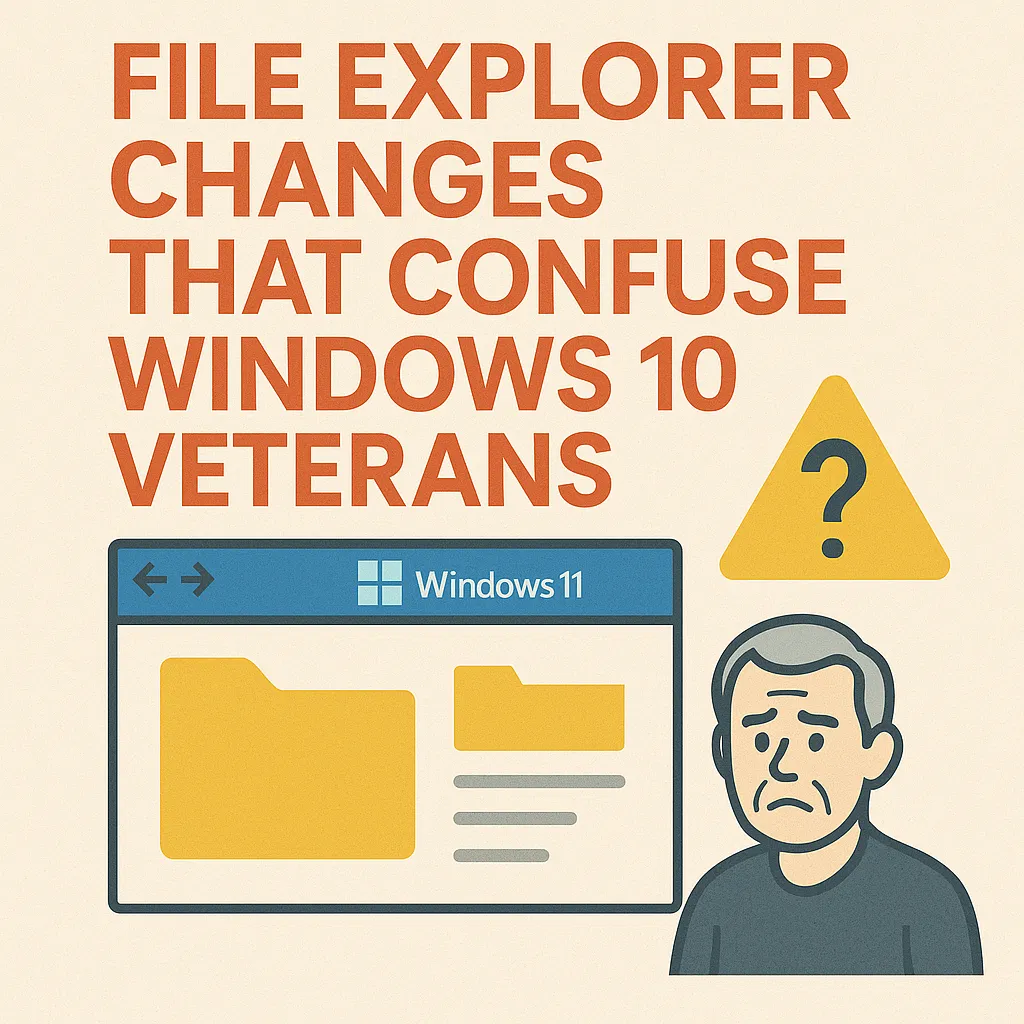
Während Unternehmen ihren Übergang von Windows 10 zu Windows 11 fortsetzen, ist einer der am häufigsten gemeldeten Schmerzpunkte unter erfahrenen Benutzern die aktualisierte Datei-Explorer-Schnittstelle. Während sich die Designziele von Microsoft auf Modernisierung, vereinfachte Navigation und tiefere Cloud-Integration konzentrieren, stören diese Änderungen oft gut etablierte Workflows. Für IT-Experten, die dafür verantwortlich sind, Endbenutzer zu führen und die Produktivität in allen Endpunktflotten aufrechtzuerhalten, ist das Verständnis dieser Frustrationen der Schlüssel zur Entwicklung von Schulungs-, Dokumentations- und Konfigurationsrichtlinien, die die Migration erleichtern.
In diesem Artikel werden die wichtigsten Änderungen des Datei-Explorers in Windows 11 beschrieben, die dazu neigen, Windows 10-Veteranen zu verwirren oder zu verlangsamen, und es wird ein Einblick gegeben, warum diese Unterschiede wichtig sind und wie sie sich auf Unternehmensumgebungen auswirken.
Die neue Kommandoleiste ersetzt das klassische Band
Die vielleicht störendste visuelle Änderung ist die Entfernung der klassischen Ribbon-Schnittstelle, auf die sich Windows 10-Benutzer verlassen, um schnell auf Befehle wie Kopieren, Einfügen, Umbenennen, Sortieren, Neuer Ordner und erweiterte Ansichtsoptionen zuzugreifen. Windows 11 führt eine minimalistische Befehlsleiste mit vereinfachten Symbolen ein, die oft sekundäre Funktionen hinter Dropdown-Menüs versteckt.
Während das Aussehen sauberer ist, reduziert dieses Redesign die Auffindbarkeit von Funktionen. Power-Benutzer, die daran gewöhnt sind, erweiterte Aktionen im Ribbon zu finden, müssen jetzt mehrere Klicks navigieren, um dieselben Tools zu erreichen. Diese Verschiebung wirkt sich nicht nur auf die Produktivität aus, sondern kann auch skriptierte oder dokumentierte Workflows erschweren, die vom älteren UI-Layout abhängen.
Context Menu Redesign und Hidden Legacy Optionen
Das moderne Kontextmenü von Windows 11 führt abgerundete Ecken, vereinfachte Optionen und eine neue geschichtete Struktur ein, die Unordnung reduzieren soll. Viele häufig verwendete erweiterte Befehle wie Datei-Hashing, Integrationen von Drittanbietern, detaillierte Freigabeeinstellungen oder Versionskontrollaktionen werden jedoch in ein sekundäres Menü geschoben, auf das über "Mehr Optionen anzeigen" zugegriffen wird.
Dieses zweistufige Menü hat zu Verwirrung unter Windows 10-Veteranen geführt, die erwarten, dass bestimmte Befehle sofort beim Rechtsklick angezeigt werden. Der zusätzliche Schritt erhöht die Reibung bei täglichen Aufgaben wie der Verwaltung von Archiven, der Interaktion mit Versionskontrolltools oder der Verwendung von Sicherheitsprodukten für Unternehmen, die zuvor direkt in das Kontextmenü integriert wurden.
Änderungen an Quick Access und Pinned Folders
Windows 11 ändert die Funktionsweise von Quick Access und führt das Konzept "Home" im Datei-Explorer ein. Während die Absicht darin besteht, häufig verwendete Dateien und Cloud-integrierte Inhalte hervorzuheben, hat die Verschiebung für Benutzer, die mit dem Windows 10-Layout vertraut sind, eine Desorientierung verursacht.
Angeheftete Ordner erscheinen nun unter verschiedenen Abschnitten, aktuelle Elemente sind prominenter und OneDrive-bezogene Inhalte können je nach Organisationseinstellungen automatisch auftauchen. Dies kann zu einem deplatzierten Muskelgedächtnis und Unsicherheit darüber führen, wo sich benutzerdefinierte Verknüpfungen befinden, insbesondere für Power-User, die umfangreiche Ordnerkombinationen für tägliche Workflows erstellt haben.
Vereinfachte Symbolleisten-Icons mit reduzierter Kennzeichnung
Eine weitere wichtige Änderung ist das Entfernen von Textbeschriftungen aus den Tasten der Symbolleiste. Windows 11 setzt stark auf Ikonographie, die für Benutzer, die an beschreibende Schaltflächen gewöhnt sind, mehrdeutig sein kann. Während die Benutzeroberfläche sauberer aussieht, erhöht sie die kognitive Belastung - Benutzer müssen Symbole interpretieren oder nach Tooltips schweben, um eine Aktion zu bestätigen.
In schnelllebigen Unternehmens-Workflows kann diese visuelle Mehrdeutigkeit zu Aufgabenverzögerungen oder versehentlichen Fehlklicks beitragen, was zu Frustration der Benutzer oder Unterstützungsanfragen führt.
Folder View Verhalten und Navigation Unterschiede
Windows 11 führt subtile, aber wirkungsvolle Änderungen daran ein, wie sich Ordneransichten verhalten. Beispielsweise verhalten sich Detailansicht, Gruppierung und Sortierung etwas anders, und einige Legacy-Anpassungen bleiben nicht mehr in Ordnern bestehen. Zusätzliche Inkonsistenzen treten beim Mischen von lokalen und Cloud-gestützten Ordnern auf, da sich deren Metadaten- und Symbolverhalten deutlicher unterscheiden als in Windows 10.
Diese Variationen führen oft zu Verwirrung für Benutzer, die erwarten, dass sich der Datei-Explorer bestimmte Anzeigeeinstellungen merkt oder konsistente Sortier- und Filteroptionen für alle Verzeichnistypen bereitstellt.
Integrierte Cloud Experience Ändern des Dateiverhaltens
Die OneDrive-Integration ist im Datei-Explorer von Windows 11 deutlich wichtiger. Files-on-Demand-Verhalten, Synchronisierungsstatussymbole und vorgeschlagene Cloud-Inhalte tauchen aggressiver auf und erscheinen manchmal, bevor Benutzer ihre Rolle oder Auswirkungen vollständig verstehen. Dies kann Workflows mit freigegebenen Laufwerken, lokalen Ordnern oder Offline-Arbeit stören.
In Organisationen, in denen die Cloud-Einführung noch teilweise ist, können Benutzer versehentlich Dateien in die Cloud verschieben, lokale Kopien aus den Augen verlieren oder Synchronisationsverzögerungen erleben, die sie als Systemprobleme falsch interpretieren. Diese Integrationsverschiebung erfordert oft zusätzliche IT-Anleitungen, um Fehlkonfigurationen und Verwirrung zu vermeiden.
Tabs in File Explorer: Hilfreich, aber störend für alte Gewohnheiten
Die Einführung von Tabbed File Explorer-Fenstern von Windows 11 wird weithin gelobt, stellt jedoch immer noch eine Anpassungsherausforderung dar. Windows 10-Veteranen, die an mehrere separate Fenster oder Snap-Layouts gewöhnt sind, können zunächst mit dem gemischten Interaktionsmodell kämpfen. Während Tabs das Durcheinander auf dem Desktop reduzieren, ändern sie auch Verhaltensweisen wie das Ziehen, Bewegen oder Vergleichen von Dateien in Verzeichnissen.
Einige Benutzer öffnen versehentlich zu viele Registerkarten, verlieren den Überblick über Navigationspfade oder erleben eine eingeschränkte Flexibilität, wenn Workflows mit mehreren Fenstern unerlässlich sind - insbesondere in IT-, Entwicklungs- und Datenverarbeitungsrollen.
Reduzierte Sichtbarkeit von Netzwerk- und Systemstandorten
File Explorer in Windows 11 legt standardmäßig weniger Wert auf Netzwerk- und Systemstandorte. Für Unternehmen mit umfangreichen SMB-Shares, abgebildeten Laufwerken oder älteren NAS-Umgebungen wirkt sich diese subtile Änderung negativ auf die Navigation aus. Benutzer können glauben, dass Netzwerkfreigaben fehlen oder getrennt werden, nur weil sie depriorisiert oder hinter zusammenklappbaren Abschnitten versteckt sind.
Dies trägt zu erhöhten Helpdesk-Tickets im Zusammenhang mit "fehlenden Laufwerken" bei, auch wenn die Konnektivität ordnungsgemäß funktioniert.
Die Verschiebung zu einer Touch-Friendly, Minimalist UI
Ein Großteil des Redesigns von File Explorer passt zu Microsofts breiterer Verschiebung hin zu einer einheitlichen, berührungsfreundlichen Oberfläche. Obwohl diese Designphilosophie für Tablets, Hybridgeräte und moderne Laptops von Vorteil ist, reduziert sie oft die Effizienz für Power-User mit Tastatur und Maus - insbesondere in Unternehmensumgebungen, in denen Geschwindigkeit und Präzision die Ästhetik überwiegen.
Die abgeflachten Menüs, der größere Abstand und die reduzierte visuelle Dichte zwingen zu mehr Scrollen, mehr Klicken und mehr Übergängen, die alle zur Workflow-Reibung für Benutzer beitragen, die das kompaktere Layout von Windows 10 beherrschen.
Schlussfolgerung
Die Neugestaltung des Datei-Explorers in Windows 11 führt für einige Usability-Verbesserungen ein, aber für Windows 10-Veteranen stellt sie eine signifikante Verschiebung dar, die etablierte Workflows unterbricht. Vereinfachte Menüs, reduzierte Anpassung, Cloud-Forward-Funktionen und veränderte Navigationsmuster erhöhen die Lernkurve bei organisatorischen Migrationen.
Für IT-Experten ist die Antizipation dieser Herausforderungen unerlässlich, um Störungen zu minimieren. Schulungsmaterialien, Übergangsleitfäden und klare Richtlinienkonfigurationen können den Benutzern helfen, die Effizienz zurückzugewinnen und sich an die neue Benutzeroberfläche anzupassen. Da sich der Datei-Explorer weiterentwickelt, müssen IT-Teams informiert und proaktiv bleiben, um sicherzustellen, dass UI-Änderungen die Produktivität steigern, anstatt sie zu behindern.

 11550
11550  IT Pro