- Details
- Geschrieben von: IT Pro
- Kategorie: How to Articles
- Zugriffe: 6548
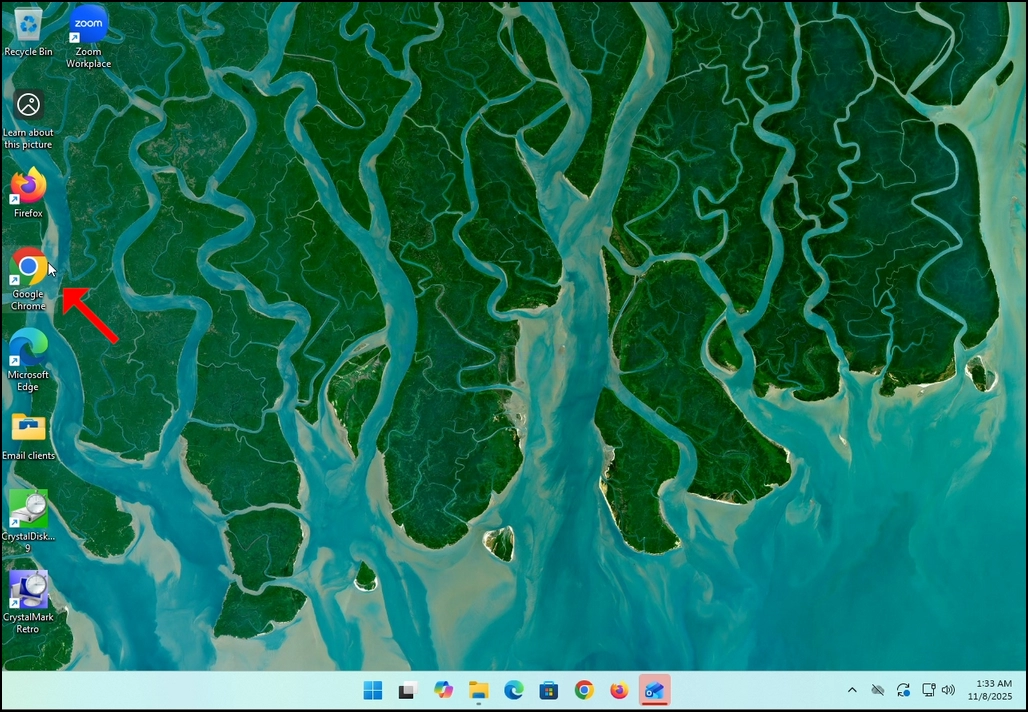
1. Go to your internet browser. In this article’s case we will use Chrome.
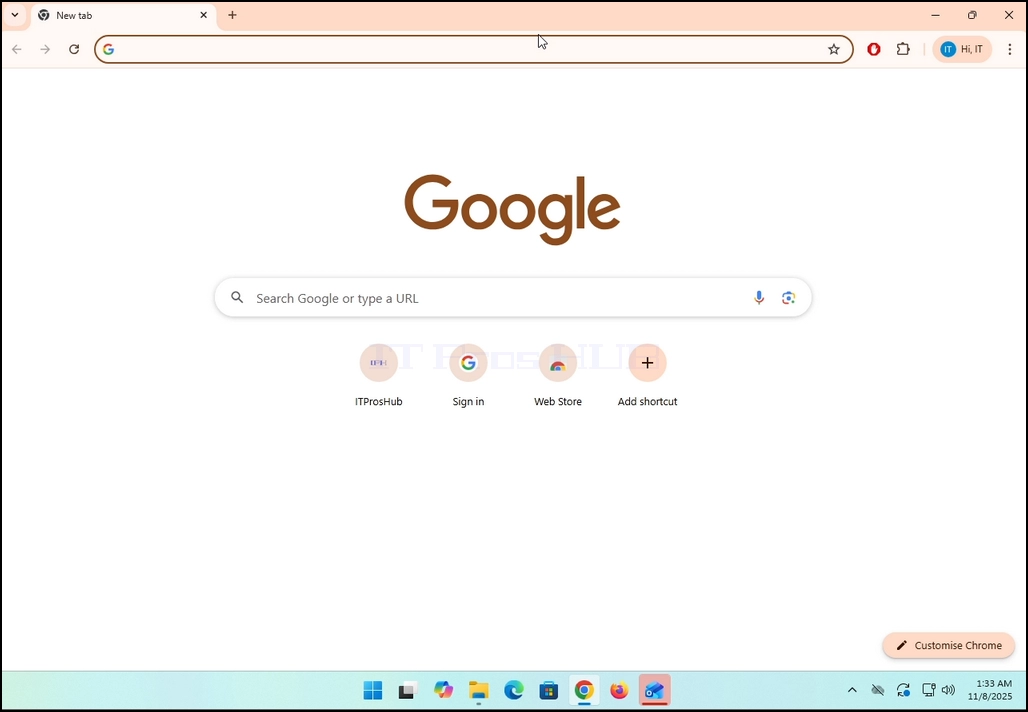
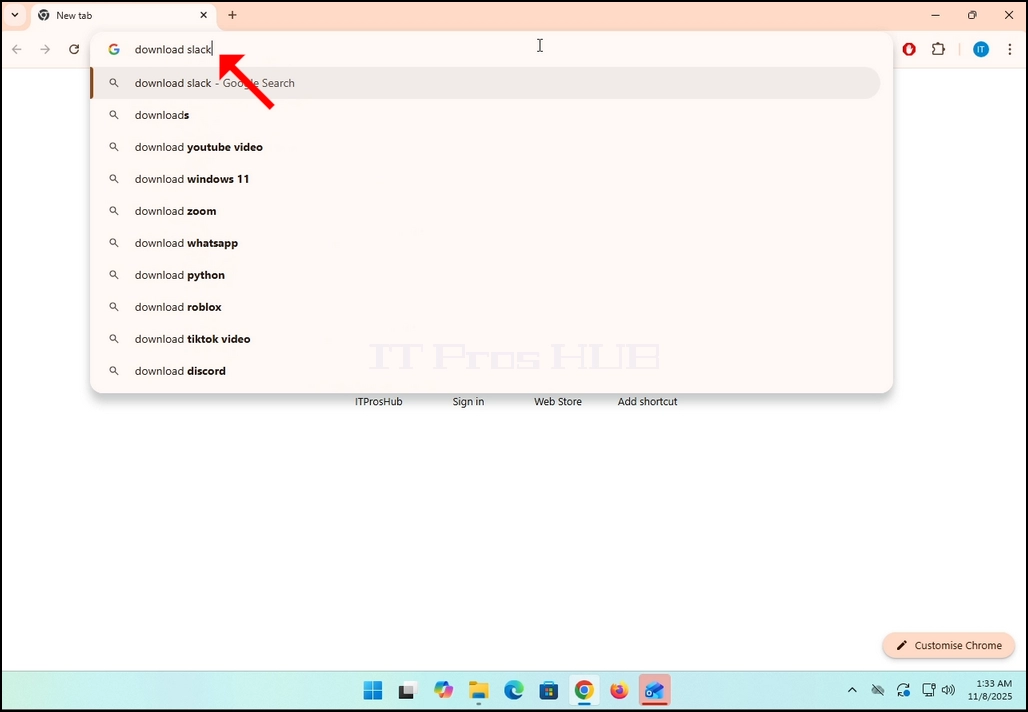
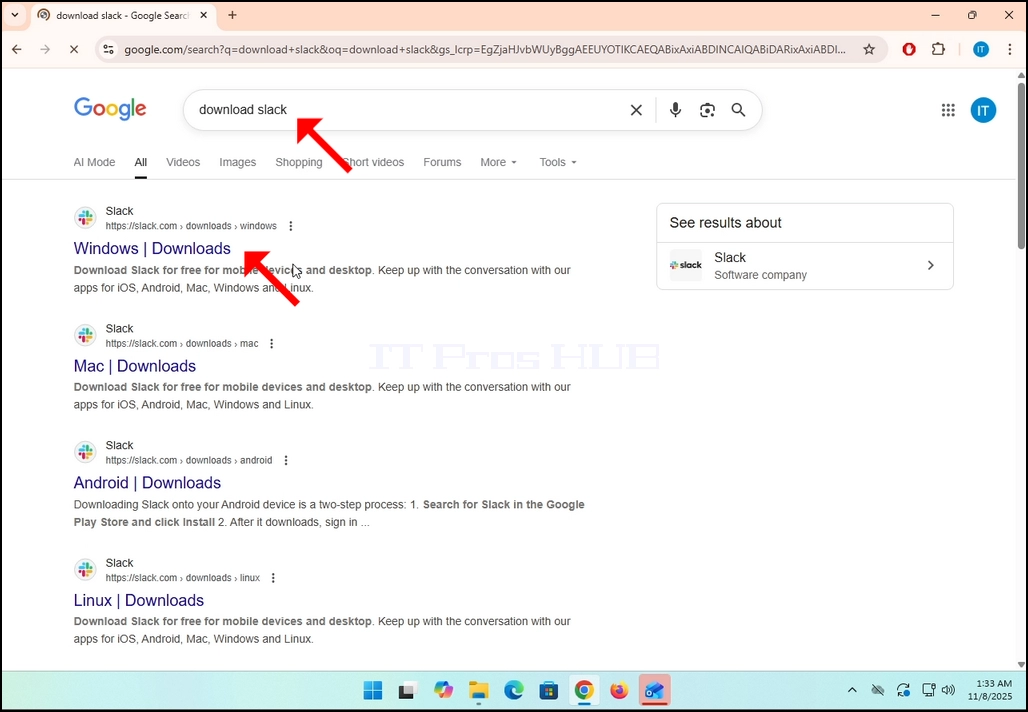
2. Go to Google and type Download Slack in the search bar. Hit the Enter key afterwards. Wait for the search results to appear.
3. In the search results, look for a result that is titled as “Windows | Downloads” and click on it. Wait for a new
page to load.
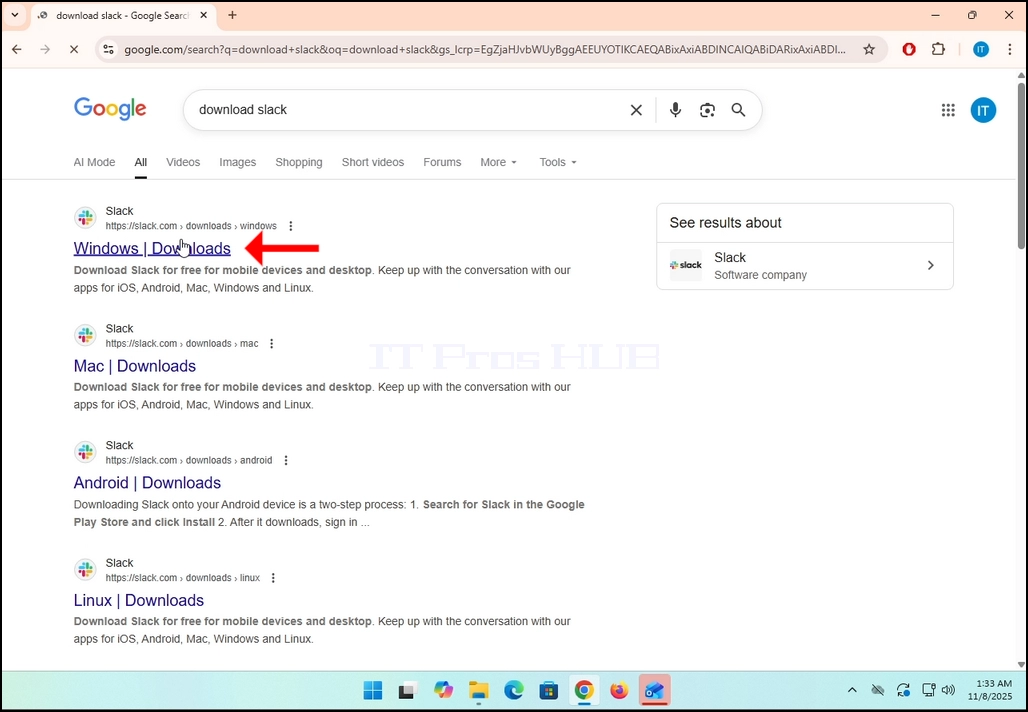
4. The newly loaded page will be under Slack’s domain (slack.com). look for a Download (64-BIT) button on the left side of the page. Click on that button to begin the downloading process of Slack’s installation file.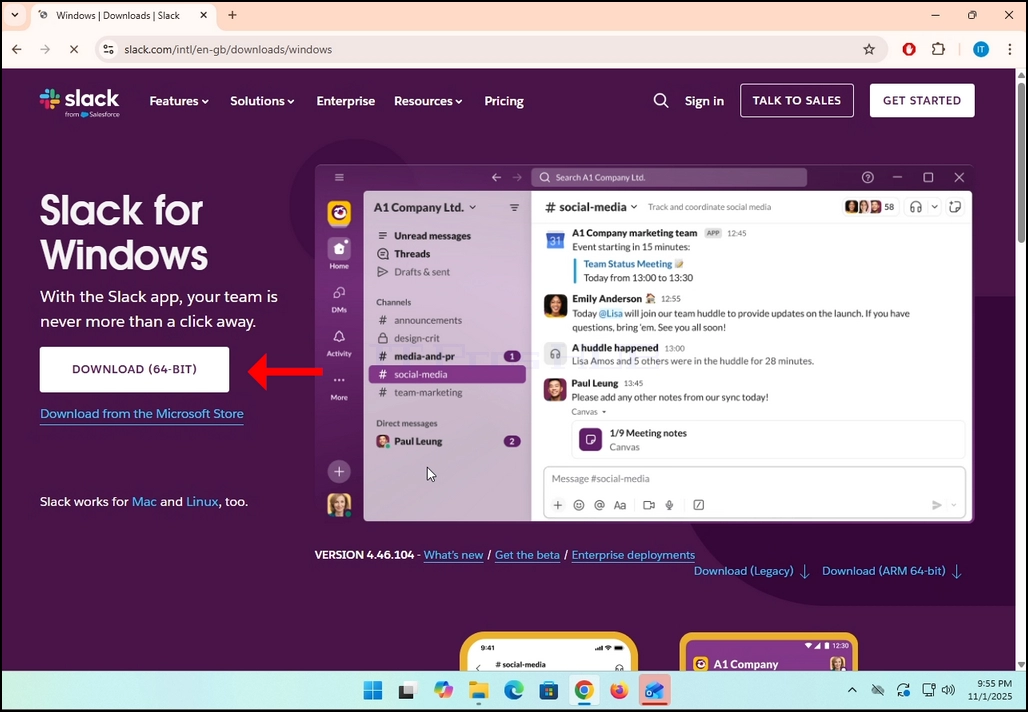
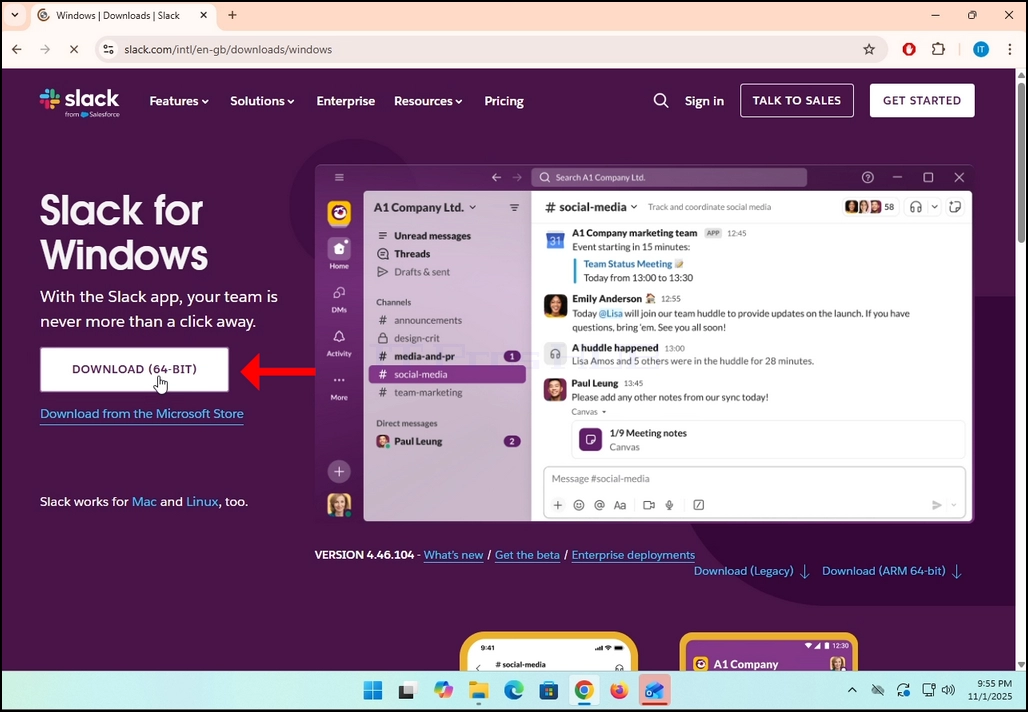
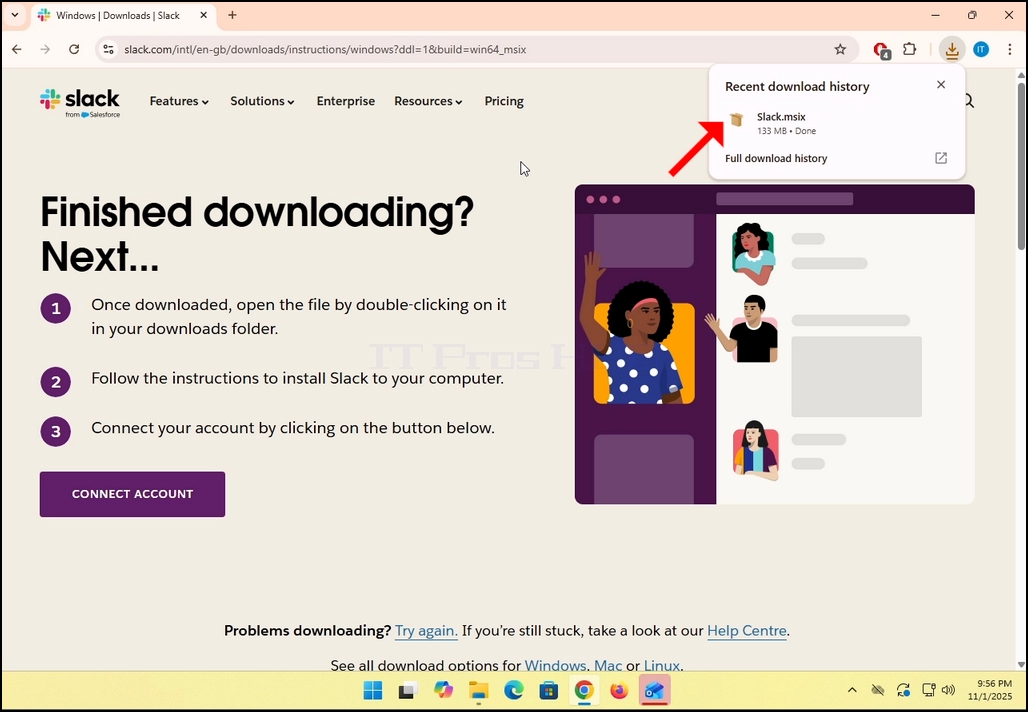
5. Once clicked, you will see the installation process being done in your browser. Make sure that the file being downloaded is called Slack.msix and not anything else.
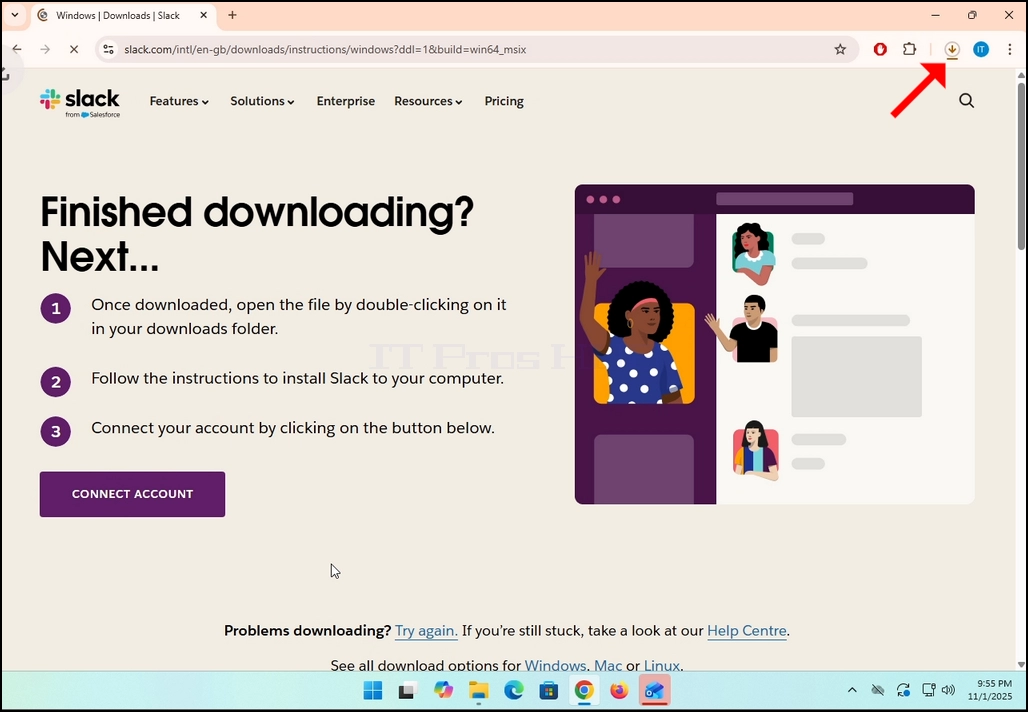
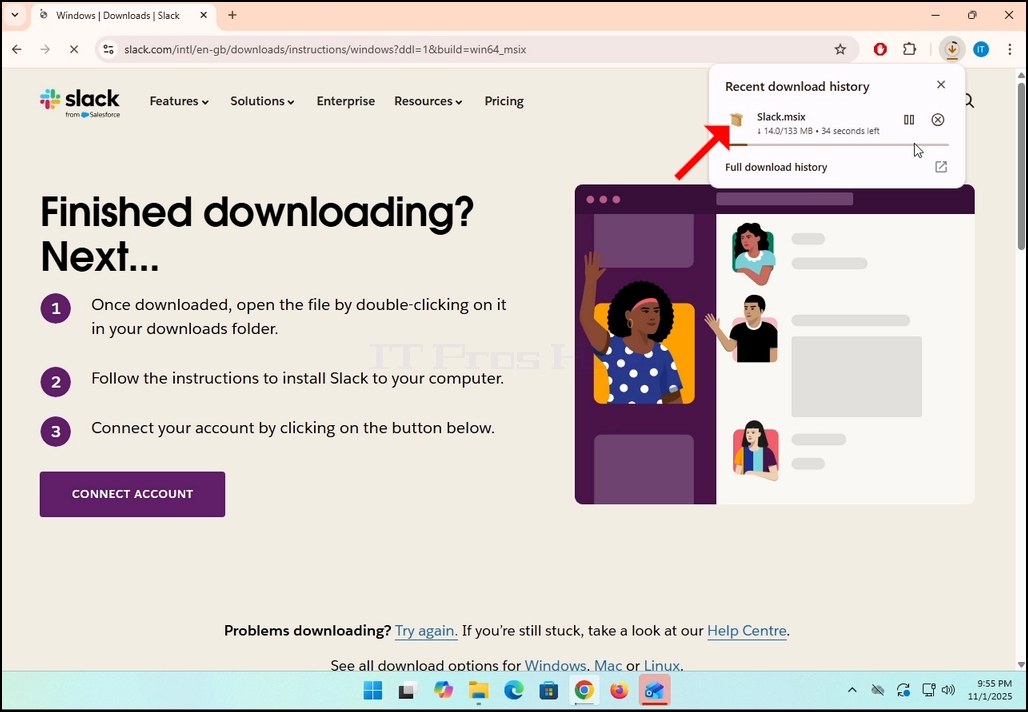
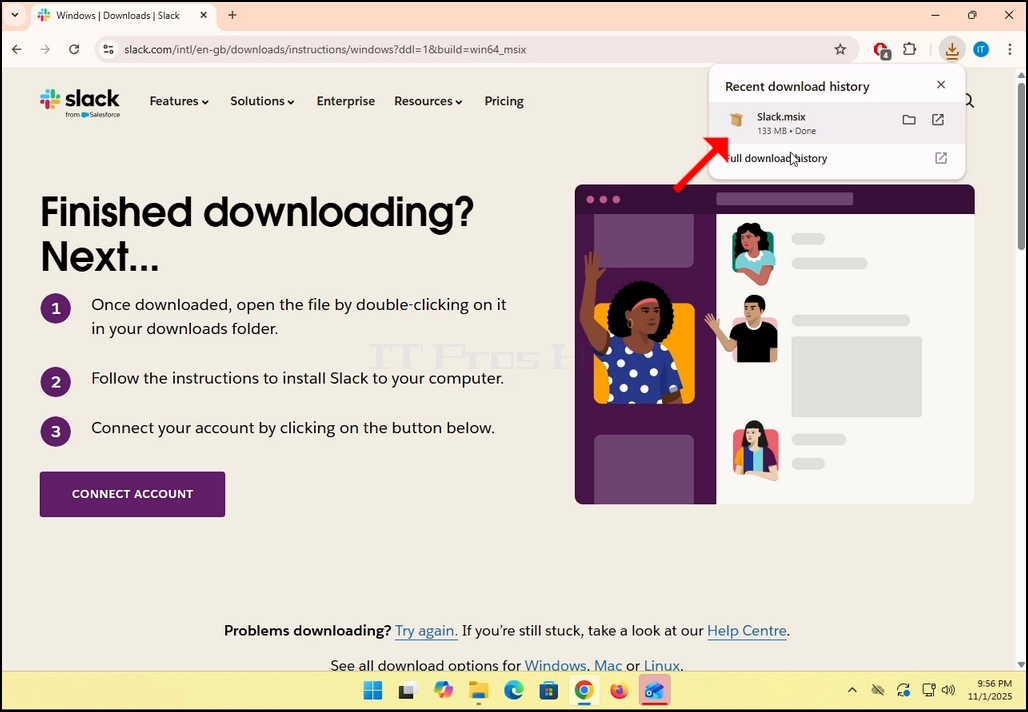
6. Once done, click on the Slack.msix file to open the file and begin the installation process.
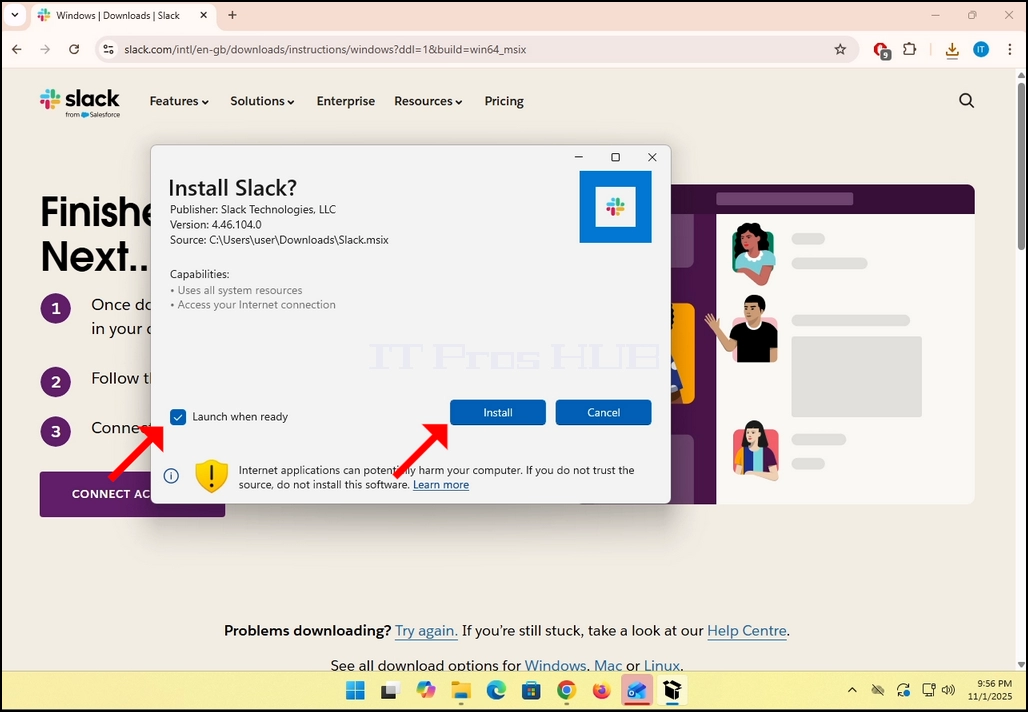
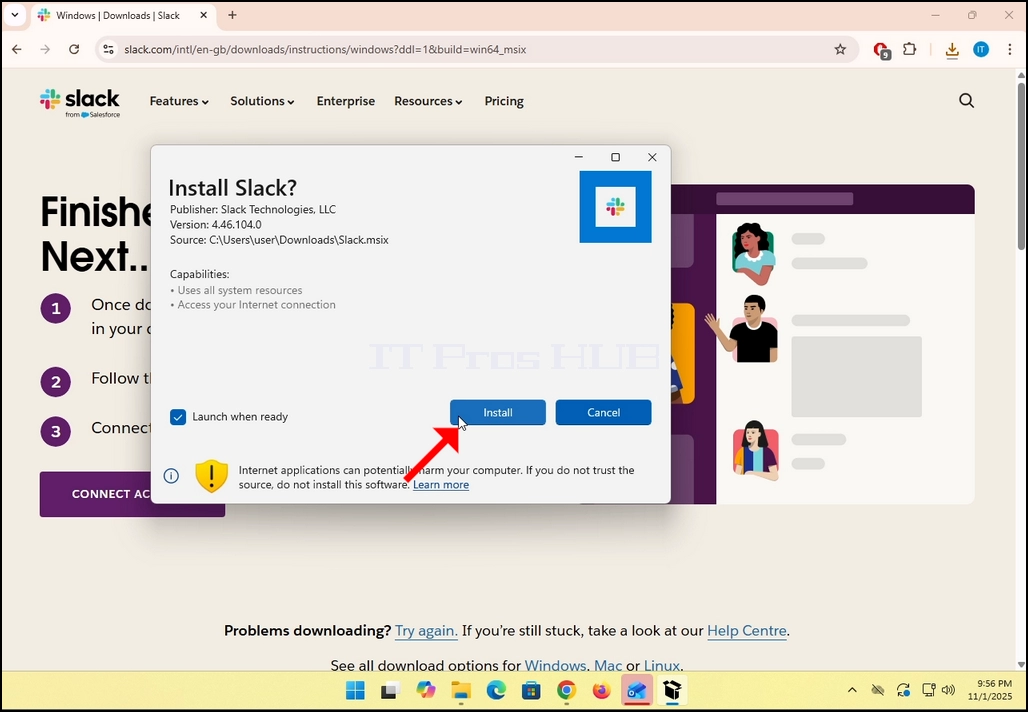
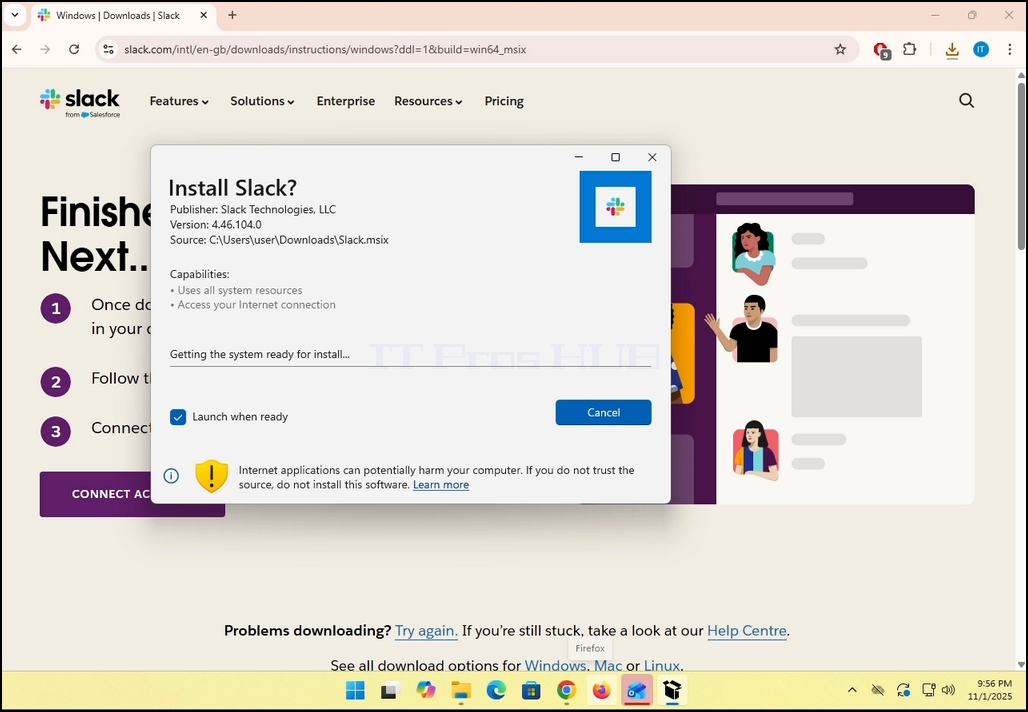
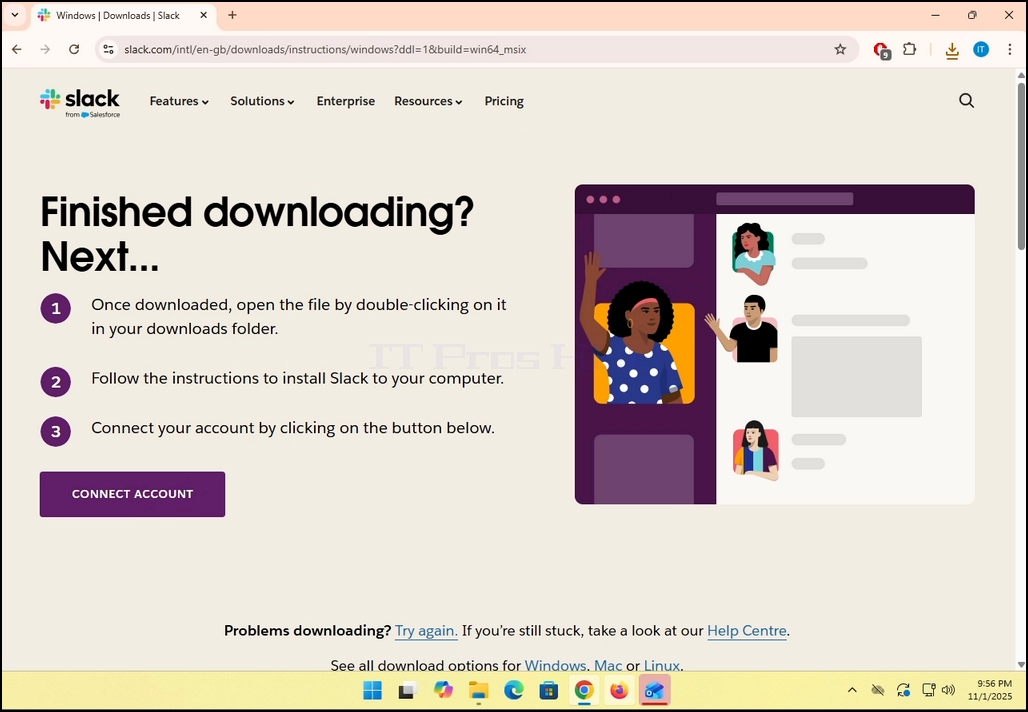
8. Once the installation process is complete, you will be notified by Windows Store with the message “Slack is Ready”. Click the blue Launch button to start Slack.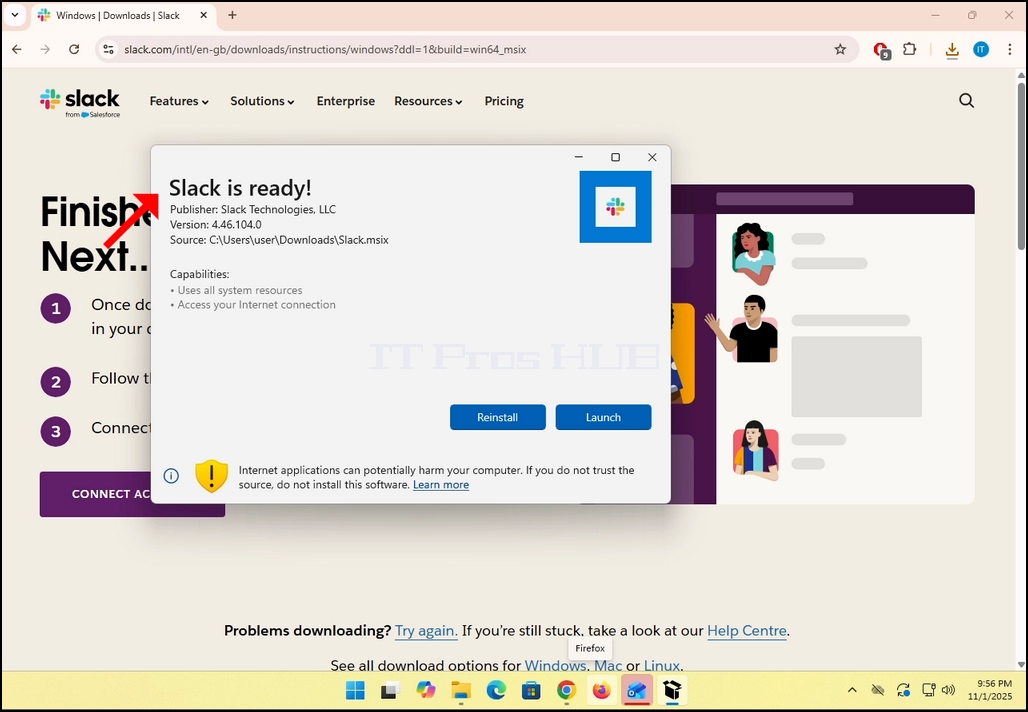
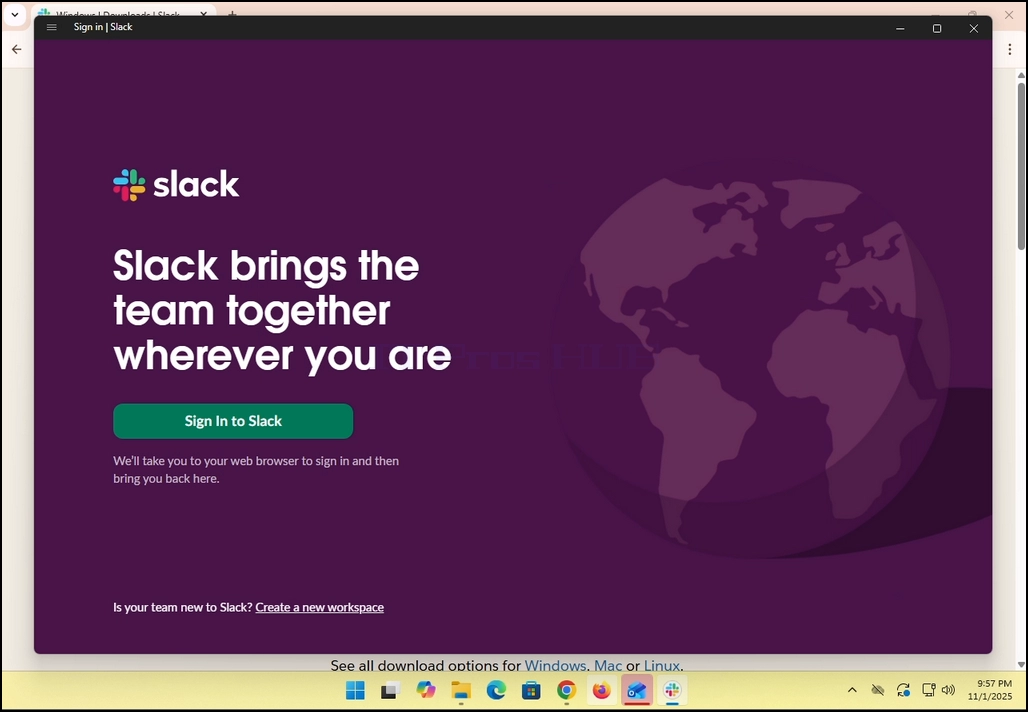
9. You are done! Slack is now installed in Windows.
- Details
- Geschrieben von: IT Pro
- Kategorie: How to Articles
- Zugriffe: 7012
1. Laden Sie den Bat-Client herunter und klicken Sie auf die heruntergeladene Datei. Warten Sie, bis der Installationsassistent gestartet ist. Treffer NEXT Schlüssel, wenn das Datenschutzfenster angezeigt wird.



2. Sobald der Installationsassistent geöffnet ist, klicken Sie auf NEXTKnopf.

3. Akzeptieren Sie die Lizenz agreemetn, indem Sie die Box auf dem Botton rechts markieren und erneut auf die Schaltfläche NÄCHSTER klicken.


4. Klicken Sie auf INSTAND Knopf. Beachten Sie: Windows UAC Möglicherweise bitten Sie um eine Administratorgenehmigung, um den Installationsvorgang zu starten (daher das UAC-Symbol in der Schaltfläche).



6. Warten Sie, bis der Prozess abgeschlossen ist.


7. Sobald der Prozess abgeschlossen ist, können Sie die Markierung "Starten Sie TheBat!, wenn das Setup existiert" Option und klicken Sie auf die FINISH Knopf. TheBat! Der E-Mail-Client ist jetzt installiert.

8.
- Details
- Geschrieben von: IT Pro
- Kategorie: How to Articles
- Zugriffe: 7269
1. Suchen Sie in Ihrer Zoom-Benutzeroberfläche nach einer Schaltfläche mit einem grünen Symbol mit einem schwarzen Pfeil, der nach oben zeigt, und dem Wort „Anteil„Unter ihm geschrieben. Klicken Sie darauf.


2. Beachten Sie, dass sich neben diesem Symbol ein Pfeil befindet. Wenn sie auf diesen pfeil klicken, können sie zoom so lenken, dass entweder ein teilnehmer gleichzeitig einen bildschirm teilen kann oder mehrere teilnehmer gleichzeitig teilen können.
3. Nach dem Klick auf diese Schaltfläche wird ein neues Fenster geöffnet. In diesem Fenster erhalten Sie Optionen, wie und was Sie mit Ihren Teilnehmern des Meetings teilen können. In diesem Artikel konzentrieren wir uns auf die Bildschirmoption nur.
 5. Auf der rechten Seite des Fensters befinden sich die Optionen für das Presenter-Layout. Mit diesen Optionen kann der Moderator ändern, wie der Bildschirm und der Moderator während des Meetings gelegt werden.
- Nur Inhalte – nur der geteilte Inhalt ist für die Teilnehmer sichtbar
- Als Hintergrund – Der Inhalt wird als Hintergrund geteilt und der Kamera-Video-Feed des Moderators wird im Vordergrund präsentiert
- Über die Schulter - der Bildschirm, der geteilt wird, wird oben auf der "Schulter" des Teilnehmers angezeigt. Im Grunde ist es von ihrer Seite nach oben gezeigt.
- Seite an Seite – Der Moderator und der geteilte Bildschirm werden den Teilnehmern Seite an Seite gezeigt
6. Weitere Optionen sind:
- Sound Sharing - Der Moderator teilt die Geräusche, die von seinem Computer weggelassen werden
- Optimieren für Video-Sharing Zoom würde sich selbst optimieren, um Videos über den Bildschirm zu teilen, die geteilt werden
- Zoom Fenster teilen Es kontrolliert, ob Ihr eigenes Zoom-Interface (die zoom-app-fenster) können geteilt werden, wenn sie den bildschirm teilen.




7. Nachdem Sie auf die Schaltfläche Teilen gedrückt haben, beginnt Zoom, das ausgewählte Fenster zu teilen. Sie werden bemerkt werden, dass durch das Sehen einer grünen Box mit dem Titel „Sie sind Screen Sharing„und ein roter Knopf mit dem TitelStop-Anteil.
8. Beachten Sie, dass Ihr eigener Kamera-Video-Feed in einer kleinen Box angezeigt wird und im Bild unten zu sehen ist:


- Details
- Geschrieben von: IT Pro
- Kategorie: How to Articles
- Zugriffe: 7207
- Open Microsoft Edge

2. Suchen Sie in der oberen rechten Ecke des Browsers nach dem Symbol für 3 Punkte und klicken Sie einmal darauf. Ein Seitenmenü sollte erscheinen.

3. Gehen Sie in diesem Seitenmenü zur Option Hilfe und Feedback, die direkt vor der letzten Option dort liegt. Bewegen Sie mit der Maus darüber, bis eine Menüerweiterung erscheint. Wenn nicht, klicken Sie einmal darauf, bis diese Erweiterung erscheint.

4. In dieser Erweiterung suchen Sie nach dem Über Microsoft Edge Satz und klicken Sie einmal darauf. Warten Sie, bis das Fenster "Über" erscheint
5. Sobald das Fenster Über erscheint, wird der Edge-Browser sofort nach Updates suchen. Das wissen wir, wenn wir die „Überprüfung auf Updates„Satz auf der Seite eines kleinen Animationssymbols.
6. Die aktuelle Version des Edge-Browsers wird unter diesem Satz präsentiert.
7. Wenn ein Update vom Edge-Browser gefunden wird, wird dieÜberprüfung auf Updates„Der Satz wird geändert inAktualisieren von Microsoft Edge.
8. Wichtiger Hinweis zu den gemessenen Anschlüssen:
a. Wenn Sie eine gemessene Verbindung wie einen mobilen Hotspot oder eine LTE-Verbindung verwenden und Edge aktualisieren möchten, stellen Sie sicher, dass Sie die Download Updates über getaktete Verbindungen Option, die sich in diesem sehr über Fenster befindet.


9. Sobald Edge mit dem Herunterladen des Updates fertig ist, werden Sie darüber informiert, dass „Um die Aktualisierung des Neustarts von Microsoft Edge abzuschließenWie Sie im Bild unten sehen können.



11. Nach dem Neustart von Edge sollte es beginnen, eine Update abgeschlossen Nachricht in einem neuen Tab. Schließen Sie diesen Tab. Zurück zu den Über Fenster und überprüfen Sie, ob sich die Version des Browsers tatsächlich von der vor Beginn des Aktualisierungsprozesses unterscheidet.

12. Wenn Sie zum Über-Fenster zurückkehren, können Sie überprüfen, ob weitere Updates ausstehen. Wie sie hier sehen können, gibt es keine ausstehenden updates mehr, da uns die nachricht präsentiert wird. Microsoft Edge ist auf dem neuesten Stand.

- Details
- Geschrieben von: IT Pro
- Kategorie: How to Articles
- Zugriffe: 6841
1. Gehen Sie zu Windows Desktop.
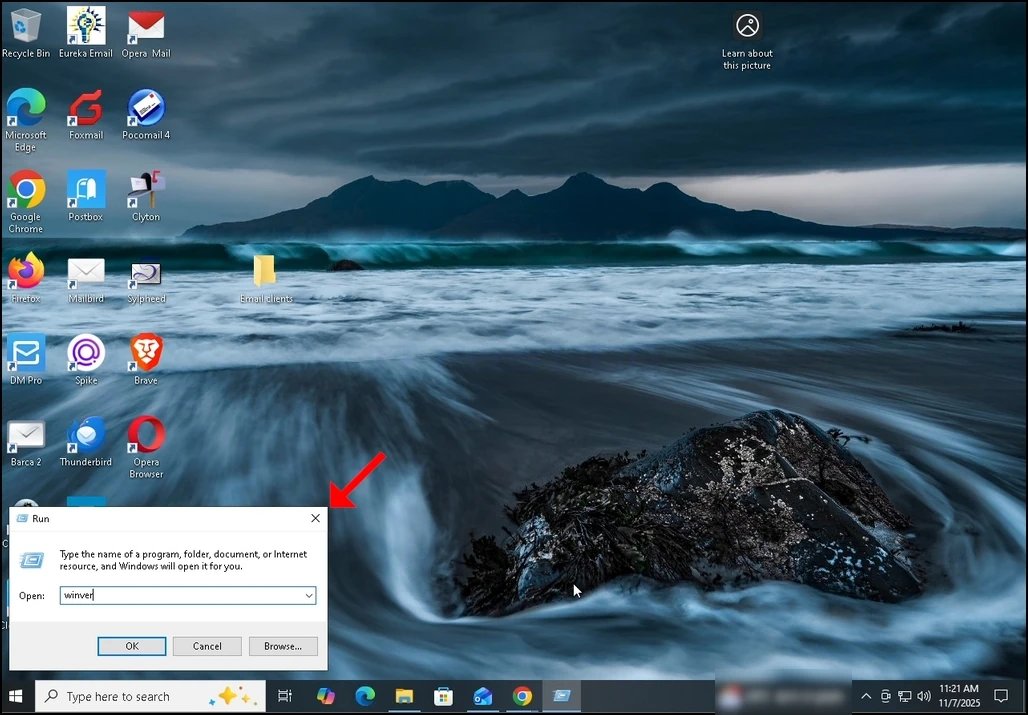
2. Auf Ihrer Tastatur klicken Windows+R Tastenkombination und warten, bis die Run-Box erscheint.
3. Sobald die Run-Box erscheint, Typ Winzer im Textfeld und drücken Sie die Enter-Taste oder klicken Sie auf die OK-Taste und warten Sie auf Über Windows-Fenster Pop-up
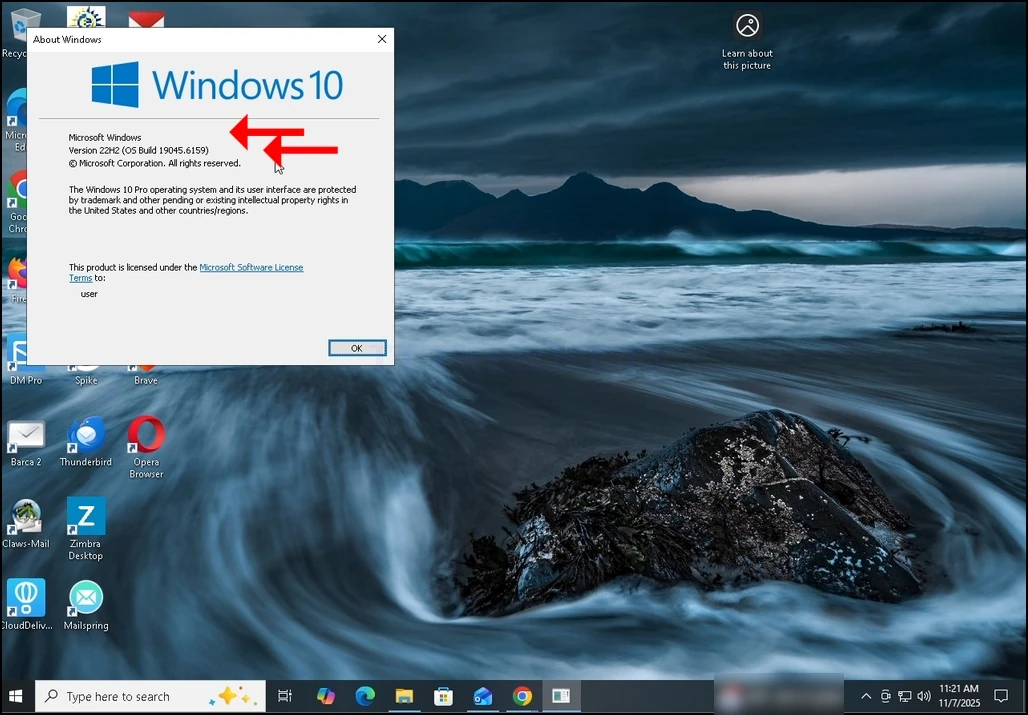
4. Im Fenster Über Windows werden im zweiten Satz die Version und der Build von Windows angezeigt.
5. Die Art des Betriebssystems ist im zweiten Absatz zu sehen.
6. In diesem Artikel ist zum Beispiel die Windows-Version 22H2 und sein Aufbau ist 19045.6159 Der Typ des Betriebssystems ist Windows Pro.