



- Details
- Geschrieben von: IT Pro
- Kategorie: How to Articles
- Zugriffe: 8425
1. Gehen Sie zu Windows Explorer und von dort zur linken Scheibe des Fensters gehen und nach Dieser PCKlicken Sie einmal darauf, warten Sie, bis die Seite geladen ist.



2. Einmal Dieser PC ist geladen Sie sollten Ihre Festplatten und Partitionen sehen
3. Wählen Sie die Partition / Festplatte, die Sie komprimieren möchten, indem Sie sie einmal markieren, indem Sie links darauf klicken.
4. Klicken Sie mit der rechten Maustaste darauf, um ein Seitenmenü zu öffnen.
5. Im neu geöffneten Seitenmenü suchen Sie nach Eigenschaften Klicken Sie einmal darauf. Warten Sie auf die Eigenschaften Fenster zum Laden.
6. Das Eigenschaftenfenster sollte mit der ausgewählten Registerkarte Allgemein geladen werden. Wenn es nicht ausgewählt ist, wählen Sie es bitte, indem Sie einmal darauf klicken.
7. In der Allgemeiner TabIm unteren Teil suchen Sie nach dem Komprimieren Sie das Laufwerk, um Speicherplatz zu sparen Satz. Markieren Sie diese Option, indem Sie einmal auf das Markierungsfeld links klicken. Einmal markiert, sollten Sie ein blaues B-Zeichen in diesem Feld sehen

8. Klicken Sie auf die Beantragen Button zum Anwenden der Änderung
9. Einmal angeklickt, ein Pop-up-Fenster mit dem Titel Attributänderungen bestätigen wird erscheinen.
10. In diesem Bestätigungsfenster sollte es 2 Optionen geben:
a. Änderungen auf Laufwerk C:\ nur anwenden
b. Änderungen auf Laufwerk C:\, Unterordner und Dateien anwenden
- In diesem Artikel werden wir die letztere Option (b) wählen, da diese Option standardmäßig den meisten Speicherplatz spart.

12. Sobald diese Option ausgewählt ist, klicken Sie auf die OK Knopf.
13. In den meisten Fällen werden Sie von der Windows-Sicherheitsfunktion aufgefordert, den Zugriff auf diese Aktion zuzulassen. Wie sie hier sehen können, bittet es in diesem fall dieses artikels tatsächlich um erlaubnis, dies zu tun.
14. Klicken Sie auf Weiterfahren Knopf.

15. In den meisten Fällen fordert Windows Sie auf, die ausgewählten Attribute zu komprimieren, indem Sie ein Warnfenster mit dem Titel aufrufen Fehler beim Anwenden von AttributenIn diesem Fall klicken Sie auf die Ignoriere alle Knopf.
16. Nach dem Klick auf die Ignoriere alle Windows beginnt die Komprimierung der Festplatte / Partition basierend auf dem ausgewählten Attribut. Dieser Prozess wird durch ein Fenster mit dem Titel „Applikation von Attributen... mit einer Prozessanzeigeleiste. Beachten Sie, dass Sie auf Ihrem Computer weiterarbeiten können, während der Komprimierungsprozess durchgeführt wird. Berücksichtigen Sie, dass je intensiver Ihre Arbeit wäre, desto mehr Zeit würde es dauern, bis der Kompressionsprozess abgeschlossen ist.
17 Bei den meisten Konten nimmt dieser Prozess viel Zeit in Anspruch, selbst bei schnellen NVMEs. Diese Länge dieses Prozesses hängt auch von der Anzahl der Dateien und Ordner ab, die auf der ausgewählten Festplatte / Partition vorhanden sind. Je mehr Dateien und Ordner - desto mehr Zeit würde es dauern, sie zu komprimieren.
Es wird empfohlen, diesen Vorgang so früh wie möglich nach der Installation von Windows durchzuführen, damit dies weniger Zeit in Anspruch nimmt.
19. Ein weiterer sehr wichtiger Hinweis – das Komprimieren der Festplatte / Partition verlangsamt die Lese- / Schreibzeiten der Festplatte. Sie müssen dies berücksichtigen, bevor Sie diese Aktion durchführen und die ROIs durchführen. Wenn Platz sparen wichtiger ist als Leistung – tun Sie es. Wenn die Verschlechterung der Leistung in Anbetracht Ihrer Arbeit vernachlässigbar ist - tun Sie es.
20. Sobald der Vorgang abgeschlossen ist, verschwindet das komprimierende Anzeigeprozessfenster und Sie sollten eine Änderung in Ihrem freien Speicherplatz zum Besseren bemerken.
21. Beachten Sie, dass, bevor wir den Komprimierungsprozess begannen, der freie Speicherplatz 85 GB war, jetzt 86,1 GB. Es mag nicht viel erscheinen, aber wenn es deutlich mehr Dateien auf dieser Festplatte gäbe, wäre die Platzersparnis viel offensichtlicher gewesen
- Details
- Geschrieben von: IT Pro
- Kategorie: How to Articles
- Zugriffe: 8834
1. Go to Windows Desktop






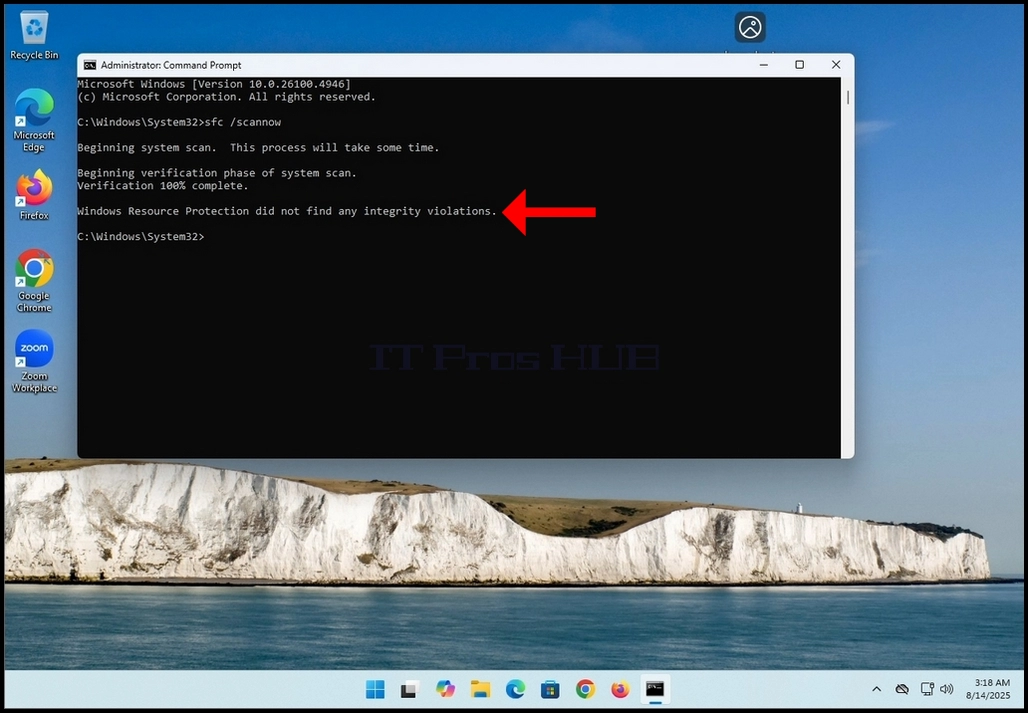
6. In the Command Prompt window type: “sfc /scannow” and hit the ENTER key.

7. After hitting the ENTER key a sentence will appear in the row below. The sentence would say: “Beginning system scan. This process will take some time..”

8. A few seconds after the latter sentence appears, a progress indicator should appear as well saying : “Verification 1% complete”.

9. Wait until the percentage reaches 100.



10. After the progress indicator shows 100% a new sentence in the row below will appear saying either:
a. Windows Resource Protection did not find any integrity violations – that means there were no errors in the system.
b. Windows Resource Protection found corrupt files and successfully repaired them – this means that Some files were damaged but fixed.
c. Windows Resource Protection found corrupt files but was unable to fix some of them – this means that Corruption detected but not repaired.
d. Windows Resource Protection could not perform the requested operation – this means that Scan couldn’t complete (offline repair or file system problem).
- Details
- Geschrieben von: IT Pro
- Kategorie: How to Articles
- Zugriffe: 10583
1. Gehen Sie über das Windows-Startmenü zur Computerverwaltung. Geben Sie die Welt "Computer" ein und warten Sie, bis das Startmenü die Anwendung "Computerverwaltung " findet. Wenn dies der Fall ist, klicken Sie sie an.
2. Suchen Sie in der Computerverwaltung auf der linken Seite nach der Datenträgerverwaltung und klicken Sie einmal darauf.

3. Suchen Sie eine der Festplatten, die Teil des übergreifenden Volumes sein soll, und
klicken Sie mit der rechten Maustaste darauf. Warten Sie, bis ein Seitenmenü erscheint.
4. In diesem Artikel werden wir bestehende Volumes von den Festplatten löschen
die wir in unserem übergreifenden Volume verwenden wollen. Wie Sie sehen können, obwohl
beide dynamisch sind, sind die Festplatten 1 und 2 derzeit als etwas anderes als ein übergreifendes Volume konfiguriert.
5. Klicken Sie im Seitenmenü auf Volume löschen und klicken Sie auf die Schaltfläche JA, wenn Sie dazu in dem
Warnfenster, das erscheinen sollte.

6. Nachdem Sie auf die Schaltfläche JA geklickt haben, warten Sie, bis der braune Streifen seine Farbe in
schwarz wird, was bedeutet, dass das Volume nicht zugewiesen ist.


7. Führen Sie die gleiche Aktion für den zweiten Datenträger im Array durch.



8. Vergewissern Sie sich, dass beide Festplatten nur nicht zugewiesene Volumes haben.

9. Klicken Sie mit der rechten Maustaste auf eines der Volumes und warten Sie, bis das Seitenmenü erscheint. Suchen Sie nach
New Spanned Volume... Option und klicken Sie einmal darauf. Warten Sie, bis der Assistent für neue übergreifende Volumes
Assistenten erscheint.

10. Klicken Sie auf NEXT.

11. Beachten Sie im aktuellen Fenster Datenträger auswählen die 2 Felder. Das rechte Kästchen enthält
die Festplatte, auf die Sie zuvor mit der rechten Maustaste geklickt haben, und das linke Feldf enthält alle verfügbaren
Festplatten, die dem übergreifenden Volume-Array hinzugefügt werden sollen.

12. In diesem Artikel werden wir, wie bereits erwähnt, die Festplatten 1 und 2 verwenden.
13. Wählen Sie die zweite Festplatte aus, die in das Array aufgenommen werden soll, in diesem Fall Festplatte 2, und klicken Sie
auf die SchaltflächeHinzufügen> in der Mitte der Felder.


14. Nachdem Sie auf die Schaltfläche Hinzufügen> geklickt haben, sollten Sie die beiden Festplatten übereinander in der
rechten Feld Titel Ausgewählt.

15. Klicken Sie auf die Schaltfläche Weiter.
16. Sie haben nun ein übergreifendes Volume konfiguriert!
- Details
- Geschrieben von: IT Pro
- Kategorie: How to Articles
- Zugriffe: 8388
1. Offen Google Chrome Browser

2. Suchen Sie nach dem Profilsymbol in der oberen rechten Ecke des Google Chrome-Browsers. Klicken Sie darauf
Einmal und warten Sie, bis ein Pop-up-Fenster erscheint. Das Fenster wird aufgerufen Dein Chrome.


4. Sobald Sie angeklickt haben, wird das Popup-Fenster geschlossen und die Google Chrome-Seite sollte auf die Melden Sie sich auf der Chrome-Seite an.

5. Geben Sie auf dieser Seite Ihre Gmail-Adresse oder Ihr Telefon ein, das mit Ihrem
Gmail-Adresse und klicken Sie auf Eingang Taste ODER klicken Sie auf Weiter Knopf.

6. Warten Sie, bis das Passwortfenster geladen ist. Geben Sie Ihr Gmail-Passwort ein und drücken Sie die EINGANG Schlüssel oder
Klicken Sie auf Weiter Schlüssel. Warten Sie auf eine Sync einschalten Pop-up-Fenster erscheint.



7. In der Sync einschalten Fenster, können Sie wählen, ob diese Google Chrome lokalen Browser zu synchronisieren
Ihr Google-Konto insgesamt.
Klicken Ja, im in, um zu synchronisieren
Klicken Nein Dank Pass Syncing.
Unsere Empfehlung - Sync, was wir in diesem Artikel demonstrieren werden.

8. Google Chrome ist jetzt mit Ihrem Google-Konto verbunden und auch mit diesem synchronisiert. Alle Ihre
Die in Google Chrome unter Ihrem Google-Konto gespeicherten Daten sollten lokal in diesem Browser erscheinen.


- Details
- Geschrieben von: IT Pro
- Kategorie: How to Articles
- Zugriffe: 8073
1. gehen Sie zur Schaltfläche Startmenü und klicken Sie darauf. Warten Sie, bis das Startmenü angezeigt wird.


2. Sobald es erscheint, gehen Sie zur Computerverwaltung, indem Sie Computer in das Suchfeld des Startmenüs eingeben.
Feld ein. Das Startmenü sollte es für Sie finden, wenn Sie nur das Wort Computer eingeben.


3. Klicken Sie auf das Symbol für die Computerverwaltung, und warten Sie, bis das Fenster Computer
Management-Fenster zu laden

4. Suchen Sie im Fenster " Computerverwaltung " auf der linken Seite nach dem Satz " Datenträgerverwaltung
Satz. Er sollte sich unter dem Hauptzweig Speicher befinden. Wenn Sie ihn gefunden haben, klicken Sie ihn einmal an.
Warten Sie, bis das Fenster in die Datenträgerverwaltung wechselt.

5. Sobald die Datenträgerverwaltung geladen ist, sehen Sie eine Liste Ihrer Festplatten. Suchen Sie nach der
Datenträger, den Sie kürzlich in Ihren Computer eingesteckt haben. Vergewissern Sie sich, dass die Größe der Festplatte
mit der Festplatte übereinstimmt, die Sie an den Computer angeschlossen haben. In den meisten Fällen sollte diese Platte
mit einem roten Kreis und einem X gekennzeichnet sein, was bedeutet, dass es sich nicht um eine initialisierte Festplatte handelt.
6. Um sie zu initialisieren, klicken Sie mit der rechten Maustaste auf sie und warten Sie, bis ein Seitenmenü erscheint. Sobald es erscheint,
klicken Sie auf die erste Option im oberen Teil des Menüs - Initilize.
7. Nachdem Sie auf Initialisieren geklickt haben, erscheint ein neues Pop-up-Fenster mit dem Titel Initizlie Disk.
8. Markieren Sie in diesem Fenster die Platte, die initialisiert werden soll. Vergewissern Sie sich, dass die Festplattennummer
die gleiche ist wie die in der vorherigen Liste.
9. Wählen Sie einen Partitionsstil aus . Die Optionen sind MBR (Master Boot Record) und GPT (GUID
Partitionstabelle. In diesem Artikel werden wir die OptionGPT wählen und auf die Schaltfläche
die Schaltfläche OK.


10. Nachdem Sie auf die Schaltfläche OK geklickt haben, wird der für die Initialisierung ausgewählte Datenträger entfernt.
das rot eingekreiste X-Symbol entfernt und der Status sollte von Nicht initialisiert auf
Online.
11. Die Festplatte ist nun initialisiert und kann verwendet werden.

12. Im nächsten Schritt werden wir die Festplatte fortmatisieren, um mit dem Speichern von Daten auf ihr beginnen zu können.
13. Gehen Sie in die Zeile Disk und klicken Sie mit der rechten Maustaste auf das große Rechteck mit dem großen
langen schwarzen Streifen. Warten Sie, bis ein Untermenü erscheint.

14. Wählen Sie im Untermenü die Option Neues einfaches Volume und warten Sie, bis der Assistent Neues einfaches Volume
Volume-Assistenten erscheint.

15. Klicken Sie auf Weiter.

16. Wählen Sie die gewünschte Größe der Partition. Im Fall dieses Artikels werden wir
wird die gesamte verfügbare Größe der Festplatte zum Erstellen der Partition verwendet. Klicken Sie auf Weiter.

17. Wählen Sie hier den gewünschten Laufwerksbuchstaben für Ihre neue Partition. Im Fall dieses Artikels
Artikels bleiben wir bei der voreingestellten Option E. Klicken Sie auf Weiter

18. Hier können Sie wählen, ob Sie die neue Partition formatieren möchten oder ob Sie dies später tun möchten.
In jedem Fall muss die Partition so oder so formatiert werden, um Daten darauf speichern zu können.
In diesem Artikel werden wir uns für die Formatierung der Partition entscheiden. Daher wählen wir
die zweite Option: "Dieses Volume mit den folgenden Einstellungen formatieren:".
19. Nachdem wir die letztgenannte Option gewählt haben, werden uns die folgenden Optionen angezeigt:
Dateisystem, Größe der Zuordnungseinheit, Datenträgerbezeichnung, Schnellformatierung durchführen und Datei- und Ordnerkomprimierung aktivieren.
20. Im Falle dieses Artikels werden wir die voreingestellten Optionen beibehalten und verwenden:
Dateisystem: NTFS
Größe der Zuordnungseinheit: Standard
Volume-Bezeichnung: Neues Volume
Schnellformatierung durchführen - ja
Komprimierung von Dateien und Ordnern aktivieren - ja.
21. Eine kleine Erklärung zu diesen Optionen:
Dateisystem: NTFS, exFAT oder FAT32 - das am häufigsten verwendete ist NTFS, exFAT wird meist für sehr große externe Datenträger verwendet.
FAT32 wird bei älteren Systemen verwendet.
Größe der Zuweisungseinheit: Die Größe der Zuweisungseinheit (auch als Clustergröße bezeichnet) ist der kleinste Block von Speicherplatz, den ein Dateisystem (wie NTFS, FAT32 oder exFAT) zum Speichern von Daten auf einem Laufwerk verwendet.
Volume-Label: lediglich ein Name für Ihr neues Volume/Partition, um besser und schneller identifiziert zu werden.
Führen Sie eine Schnellformatierung durch: Spart Zeit bei der Vorbereitung neuer Volumes. Eine vollständige Formatierung nimmt sehr viel Zeit in Anspruch und
bei größeren Volumes würde es noch mehr Zeit in Anspruch nehmen.
Schnelles Formatieren:
Was es bewirkt:
Löscht den Index des Dateisystems (das "Inhaltsverzeichnis").
Markiert alle Sektoren als leer, löscht aber nicht wirklich die Daten.
Es wird einfach ein leeres Dateisystem neu erstellt (z. B. NTFS, FAT32, exFAT).
Datenwiederherstellung: Die Daten können mit Wiederherstellungstools wiederhergestellt werden, bis sie überschrieben werden.
Benötigte Zeit: Sehr schnell - normalerweise Sekunden oder Minuten, selbst bei großen Laufwerken.
Anwendungsfall:
Wenn Sie ein gesundes Laufwerk wiederverwenden wollen.
Wenn Sie es eilig haben und keine Tiefenbereinigung benötigen.
Vollständig formatieren:
Was es bewirkt:
Löscht den Index des Dateisystems und überprüft jeden Sektor auf der Festplatte auf Fehler (fehlerhafte Sektoren).
In modernen Windows-Versionen werden Nullen (oder andere Muster) auf die gesamte Festplatte geschrieben, wodurch die Daten effektiv gelöscht werden.
Datenwiederherstellung: Sehr schwierig - Daten werden überschrieben, eine Wiederherstellung ist daher unwahrscheinlich.
Benötigte Zeit: Viel länger - kann je nach Größe des Laufwerks Stunden dauern.
Anwendungsfall:
Wenn Sie ein neues Laufwerk für die erste Verwendung vorbereiten.
Wenn das Laufwerk Probleme oder defekte Sektoren aufweist.
Aktivieren Sie die Ordner- und Dateikomprimierung: Nur im NTFS-Dateisystem verfügbar. Komprimiert Dateien und Ordner, um Speicherplatz zu sparen.
Gut, um Speicherplatz zu sparen, nicht gut für die Leistung.
22. Klicken Sie auf die Schaltfläche Weiter und warten Sie, bis das Abschlussfenster erscheint.

23. Überprüfen Sie die Einstellungen und stellen Sie sicher, dass sie Ihren Wünschen entsprechen. Klicken Sie auf die Schaltfläche Beenden.

24. Warten Sie, bis die Datenträgerverwaltungs-App ihre Arbeit erledigt hat. Sobald sie fertig ist, erscheint eine Benachrichtigung
unten rechts auf dem Bildschirm angezeigt, die besagt, dass das Betriebssystem ein neues Volume gefunden hat.


25. Sie können das Vorhandensein des Volumes noch einmal überprüfen, indem Sie zu Dieser PC gehen und es überprüfen.


