



- Λεπτομέρειες
- Συντάκτης: IT Pro
- Κατηγορία: How to Articles
- Εμφανίσεις: 8425
1. Πηγαίνετε στο Εξερευνητής παραθύρων και από εκεί, πήγαινε στο αριστερό τζάμι του παραθύρου και ψάξε για Αυτός ο υπολογιστής. Κάντε κλικ σε αυτό μια φορά, περιμένετε για τη σελίδα να φορτώσει.



2. Μια φορά Αυτός ο υπολογιστής είναι φορτωμένο θα πρέπει να δείτε τους δίσκους και τα χωρίσματα σας
3. Επιλέξτε το χώρισμα/δίσκο που θα θέλατε να συμπιέσει με τη σήμανση μία φορά με αριστερό κλικ σε αυτό.
4. Κάντε δεξί κλικ σε αυτό για να ανοίξετε ένα πλευρικό μενού.
5. Στο πρόσφατα ανοιγμένο πλαϊνό μενού, αναζητήστε Ιδιότητες και πάτα το μια φορά. Περίμενε το Ιδιότητες παράθυρο για φόρτωση.
6. Το παράθυρο ιδιοτήτων θα πρέπει να φορτωθεί με την επιλεγμένη γενική καρτέλα. Εάν δεν έχει επιλεγεί, παρακαλώ επιλέξτε το κάνοντας κλικ πάνω του μία φορά.
7. Στο Γενική καρτέλα, στο κάτω μέρος, αναζητήστε το Συμπίεση της κίνησης για να αποθηκεύσετε χώρο στο δίσκο ποινή. Ετικέτα αυτή την επιλογή κάνοντας κλικ μία φορά στο κουτί σήμανσης αριστερά σε αυτό. Μετά την ετικέτα, θα πρέπει να δείτε μια μπλε πινακίδα Β σε αυτό το κουτί

8. Κάντε κλικ στο Εφαρμογή κουμπί για την εφαρμογή της αλλαγής
9. Μόλις κάνετε κλικ, ένα αναδυόμενο παράθυρο με τίτλο Επιβεβαίωση αλλαγών χαρακτηριστικών Θα εμφανιστεί.
10. Σε αυτό το παράθυρο επιβεβαίωσης θα πρέπει να υπάρχουν 2 επιλογές:
α. Εφαρμογή αλλαγών στην κίνηση C:\ μόνο
β. Εφαρμογή αλλαγών στην κίνηση C:\, υποφακέλους και αρχεία
- Σε αυτό το άρθρο θα επιλέξουμε την τελευταία επιλογή (β) αφού αυτή η επιλογή αποθηκεύει το μεγαλύτερο διάστημα από προεπιλογή.

12. Μόλις επιλεγεί αυτή η επιλογή, κάντε κλικ στο Εντάξει. Κουμπί.
13. Στις περισσότερες περιπτώσεις, το χαρακτηριστικό ασφαλείας των Windows θα σας ωθήσει να επιτρέψετε την πρόσβαση σε αυτή την ενέργεια. Όπως μπορείτε να δείτε εδώ, σε αυτή την περίπτωση αυτού του άρθρου, πράγματι ζητά την άδεια να το κάνει.
14. Κάντε κλικ στο Συνέχεια Κουμπί.

15. Στις περισσότερες περιπτώσεις, τα Windows θα σας παρακινήσουν για ένα σφάλμα συμπίεσης των επιλεγμένων ιδιοτήτων με την εμφάνιση ενός παραθύρου προειδοποίησης με τίτλο Σφάλμα εφαρμογής χαρακτηριστικώνΣε αυτή την περίπτωση, κάντε κλικ στο Παράβλεψη όλων Κουμπί.
16. Αφού κάνετε κλικ στο Παράβλεψη όλων button, τα Windows θα αρχίσουν να συμπιέζουν το δίσκο/μερισμό με βάση το επιλεγμένο χαρακτηριστικό. Αυτή η διαδικασία θα αναπαρασταθεί από ένα παράθυρο με τίτλο “Εφαρμογή ιδιοτήτων...” με γραμμή ένδειξης διεργασίας. Σημειώστε ότι μπορείτε να συνεχίσετε να εργάζεστε στον υπολογιστή σας ενώ η διαδικασία συμπίεσης γίνεται. Λάβετε υπόψη ότι όσο πιο εντατική θα είναι η εργασία σας τόσο περισσότερο χρόνο θα χρειαστεί για να ολοκληρωθεί η διαδικασία συμπίεσης.
17. Κατά τους περισσότερους λογαριασμούς, αυτή η διαδικασία απαιτεί πολύ χρόνο, ακόμη και σε γρήγορες NVMEs. Αυτό το μήκος αυτής της διαδικασίας εξαρτάται επίσης από τον αριθμό των αρχείων και των φακέλων που υπάρχουν στο επιλεγμένο δίσκο/καταμερισμό. Όσο περισσότερα αρχεία και φακέλους - τόσο περισσότερο χρόνο θα χρειαστεί για να τα συμπιέσει.
18. Συνιστάται να εκτελέσει αυτή τη διαδικασία το συντομότερο δυνατόν μετά την εγκατάσταση των Windows, έτσι ώστε να πάρει λιγότερο χρόνο.
19. Μια άλλη πολύ σημαντική σημείωση - συμπιέζοντας το δίσκο / μέρος επιβραδύνει τους χρόνους ανάγνωσης / εγγραφής του δίσκου. Πρέπει να το λάβετε αυτό υπόψη σας πριν εκτελέσετε αυτή τη δράση και να κάνετε τις ΑΠΕ. Εάν η εξοικονόμηση χώρου είναι πιο σημαντική από την απόδοση – κάντε το. Εάν η υποβάθμιση της απόδοσης είναι αμελητέα λαμβάνοντας υπόψη την εργασία σας – κάντε το.
20. Μόλις η διαδικασία γίνει, το παράθυρο διαδικασίας συμπιεστών θα εξαφανιστεί και θα πρέπει να παρατηρήσετε μια αλλαγή στον ελεύθερο χώρο σας προς το καλύτερο.
21. Σημειώστε ότι πριν ξεκινήσουμε τη διαδικασία συμπίεσης, ο ελεύθερος χώρος ήταν 85GB, τώρα είναι 86.1GB. Μπορεί να μην φαίνεται πολύ, αλλά αν υπήρχαν σημαντικά περισσότερα αρχεία σε αυτό το δίσκο, η εξοικονόμηση χώρου θα ήταν πολύ πιο εμφανής
- Λεπτομέρειες
- Συντάκτης: IT Pro
- Κατηγορία: How to Articles
- Εμφανίσεις: 8834
1. Πηγαίνετε στο Επιφάνεια εργασίας παραθύρων
2. Κάντε κλικ στο Έναρξη κουμπί


3. Στο Έναρξη μενού, πληκτρολογήστε CMD και να περιμένουμε το Προτροπή εντολής εικονίδιο για να εμφανιστεί.

4. Μέσα Έναρξη μενού, δείτε το σωστό πλαίσιο του μενού και αναζητήστε το Εκτέλεση ως διαχειριστής ποινή. Κάντε κλικ στην πρόταση και περιμένετε Windows UAC άμεση εμφάνιση.

5. Κάντε κλικ στο ΝΑΙ κουμπί μέσα Windows UAC μενού και περιμένετε Προτροπή εντολής να φορτώσει.


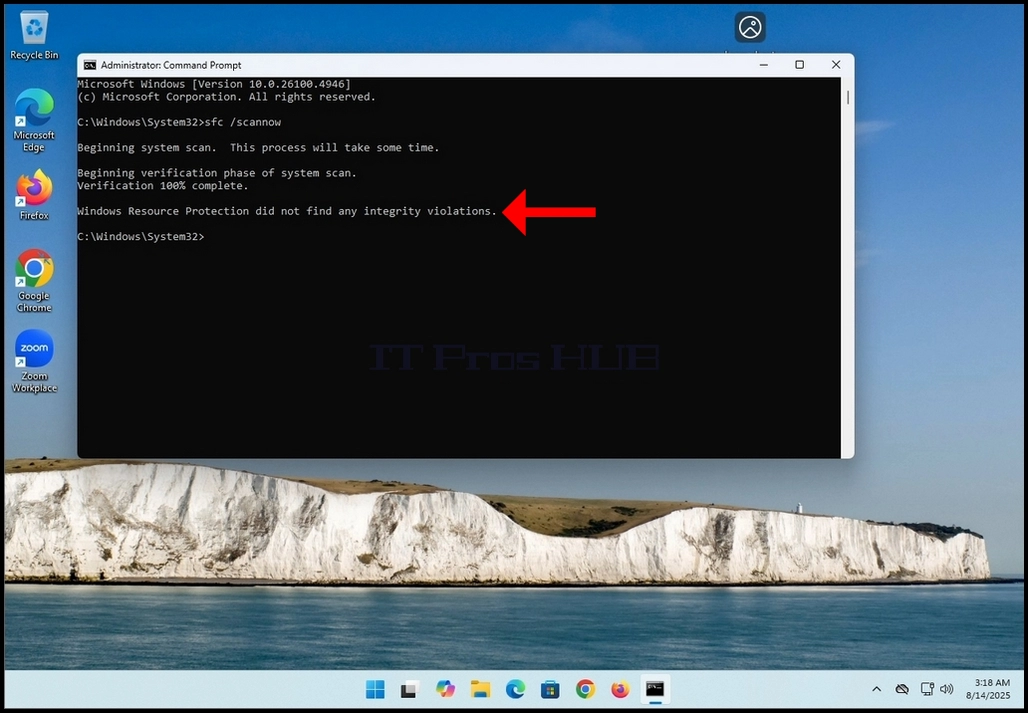
6. Στον τύπο παραθύρου εντολών Prompt: “sfc /scannow» και να χτυπήσει το ΕΝΤΕΡ Κλειδί.

7. Αφού χτυπήσει το ΕΝΤΕΡ κλειδί μια πρόταση θα εμφανιστεί στη σειρά παρακάτω. Η πρόταση έλεγε: «Έναρξη σάρωσης συστήματος. Αυτή η διαδικασία θα πάρει κάποιο χρόνο ..»

8. Λίγα δευτερόλεπτα μετά την εμφάνιση της τελευταίας πρότασης, ένας δείκτης προόδου θα πρέπει επίσης να εμφανιστεί λέγοντας: «Η επαλήθευση 1% ολοκληρώθηκε».

9. Περιμένετε μέχρι να φτάσει το ποσοστό 100.



10. Αφού ο δείκτης προόδου δείχνει 100% μια νέα πρόταση στη σειρά παρακάτω θα εμφανιστεί λέγοντας είτε:
α. Η Προστασία Πόρων των Windows δεν βρήκε παραβιάσεις ακεραιότητας – αυτό σημαίνει ότι δεν υπήρχαν λάθη στο σύστημα.
β. Η Προστασία Πόρων των Windows βρήκε διεφθαρμένα αρχεία και τα επιδιόρθωσε με επιτυχία – αυτό σημαίνει ότι ορισμένα αρχεία καταστράφηκαν, αλλά διορθώθηκαν.
γ. Το Windows Resource Protection βρήκε διεφθαρμένα αρχεία αλλά δεν μπόρεσε να διορθώσει μερικά από αυτά – αυτό σημαίνει ότι η διαφθορά ανιχνεύθηκε αλλά δεν επιδιορθώθηκε.
δ. Η προστασία πόρων των Windows δεν μπόρεσε να εκτελέσει την ζητούμενη λειτουργία – αυτό σημαίνει ότι η σάρωση δεν μπορούσε να ολοκληρώσει (offline επισκευή ή πρόβλημα του συστήματος αρχείων).
- Λεπτομέρειες
- Συντάκτης: IT Pro
- Κατηγορία: How to Articles
- Εμφανίσεις: 10583
1. Μεταβείτε στη Διαχείριση υπολογιστή μέσω του μενού Έναρξη των Windows. Πληκτρολογήστε τον κόσμο Υπολογιστής και περιμένετε μέχρι το μενού Έναρξη να βρει την εφαρμογή Διαχείριση υπολογιστή. Όταν το βρει, κάντε κλικ σε αυτήν.
2. Στη Διαχείριση υπολογιστή, στο αριστερό τμήμα του παραθύρου, αναζητήστε τη Διαχείριση δίσκου και κάντε μια φορά κλικ πάνω της.

3. Αναζητήστε έναν από τους δίσκους που θα θέλατε να είναι μέρος του εκτεταμένου τόμου και
κάντε δεξί κλικ πάνω του. Περιμένετε να εμφανιστεί ένα πλευρικό μενού.
4. Στην περίπτωση αυτού του άρθρου θα διαγράψουμε τους υπάρχοντες τόμους από τους δίσκους
που θέλουμε να χρησιμοποιήσουμε στο spanned volume μας. Όπως μπορείτε να δείτε, αν και
είναι και οι δύο δυναμικοί, οι δίσκοι 1 και 2 είναι προς το παρόν ρυθμισμένοι ως κάτι άλλο από έναν spanned volume.
5. Στο πλευρικό μενού, κάντε κλικ στην επιλογή Delete Volume και πατήστε το κουμπί YES όταν σας ζητηθεί στο παράθυρο
προειδοποιητικό παράθυρο που θα εμφανιστεί.

6. Αφού πατήσετε το κουμπί ΝΑΙ, περιμένετε να αλλάξει το χρώμα της καφέ λωρίδας σε
μαύρο που σημαίνει ότι ο τόμος δεν έχει διατεθεί.


7. Εκτελέστε την ίδια ενέργεια για τον δεύτερο δίσκο της συστοιχίας.



8. Βεβαιωθείτε ότι και οι δύο δίσκοι έχουν μόνο μη κατανεμημένους τόμους.

9. Κάντε δεξί κλικ σε έναν από τους τόμους και περιμένετε να εμφανιστεί το πλευρικό μενού. Αναζητήστε
New Spanned Volume... (Νέος τόμος με άνοιγμα... ) και κάντε μια φορά κλικ σε αυτήν. Περιμένετε να εμφανιστεί η επιλογή New Spanned Volume
για να εμφανιστεί οοδηγός.

10. Κάντε κλικ στο NEXT.

11. Στο τρέχον παράθυρο Select Disks (Επιλογή δίσκων ), παρατηρήστε τα 2 πλαίσια. Το πλαίσιο στα δεξιά περιέχει
το δίσκο στον οποίο έγινε προηγουμένως δεξί κλικ και το αριστερό πλαίσιοf περιέχει όλους τους διαθέσιμους
δίσκους που μπορούν να προστεθούν στη συστοιχία τόμων που εκτείνεται.

12. Στην περίπτωση αυτού του άρθρου και όπως αναφέρθηκε προηγουμένως, θα χρησιμοποιήσουμε τους δίσκους 1 και 2.
13. Επιλέξτε τον δεύτερο δίσκο που επιθυμείτε να συμπεριληφθεί στη συστοιχία, τον δίσκο 2 στην προκειμένη περίπτωση, και κάντε κλικ στο κουμπί
στο κουμπίAdd> στο κέντρο των πλαισίων.


14. Αφού πατήσετε το κουμπί Add>, θα πρέπει να δείτε και τους δύο δίσκους να βρίσκονται ο ένας πάνω στον άλλο στο
τίτλο του δεξιού πλαισίου Selected (Επιλεγμένοι).

15.Κάντε κλικ στο κουμπί Next (Επόμενο ).
16. Έχετε πλέον ρυθμίσει έναν τόμο με διασταύρωση (spanned volume)!
- Λεπτομέρειες
- Συντάκτης: IT Pro
- Κατηγορία: How to Articles
- Εμφανίσεις: 8389
1. Άνοιγμα Google Chrome Περιηγητής

2. αναζητήστε το εικονίδιο προφίλ στην πάνω δεξιά γωνία του προγράμματος περιήγησης Google Chrome. Κλικ σε αυτό
μια φορά και περιμένετε να εμφανιστεί ένα αναδυόμενο παράθυρο. Το παράθυρο ονομάζεται Το Chrome σας.
3. στο παράθυρο Your Chrome, αναζητήστε το Σύνδεση στο Chrome Κουμπί και κάντε κλικ σε αυτό μια φορά.


4. Μόλις κάνετε κλικ, το αναδυόμενο παράθυρο θα κλείσει και η σελίδα του Google Chrome θα πρέπει να αλλάξει στο Συνδεθείτε στη σελίδα Chrome.

5. Σε αυτή τη σελίδα, πληκτρολογήστε τη διεύθυνση Gmail ή το τηλέφωνό σας που συνδέθηκε με σας
Διεύθυνση Gmail και πατήστε το Είσοδος κλειδί Ή κάντε κλικ στο Επόμενο Κουμπί.

6. Περιμένετε το παράθυρο κωδικού πρόσβασης για να φορτώσετε. Εισάγετε τον κωδικό σας Gmail και πατήστε το ΕΝΤΕΡ κλειδί ή
Κάντε κλικ στο Επόμενο Κλειδί. Περίμενε. Ενεργοποίηση συγχρονισμού αναδυόμενο παράθυρο για εμφάνιση.



7. Στο Ενεργοποίηση συγχρονισμού παράθυρο, μπορείτε να επιλέξετε αν θα συγχρονίσετε αυτό το τοπικό πρόγραμμα περιήγησης Google Chrome σε
Ο λογαριασμός σας στο Google μαζί.
Κλικ Ναι., im για να συγχρονιστεί
Κλικ Όχι χάρη στον συγχρονισμό.
Η σύστασή μας - συγχρονισμός που είναι αυτό που πρόκειται να δείξουμε σε αυτό το άρθρο.

8. Το Google Chrome είναι τώρα συνδεδεμένο με το λογαριασμό σας Google και συγχρονισμένο με αυτό. Όλοι σας
αποθηκευμένα δεδομένα στο Google Chrome στον λογαριασμό σας Google θα πρέπει να εμφανίζονται τοπικά σε αυτό το πρόγραμμα περιήγησης.


- Λεπτομέρειες
- Συντάκτης: IT Pro
- Κατηγορία: How to Articles
- Εμφανίσεις: 8073
1. Μεταβείτε στο κουμπί του μενού Έναρξη και κάντε κλικ σε αυτό. Περιμένετε να εμφανιστεί το μενού Έναρξη.


2. Μόλις εμφανιστεί, μεταβείτε στη Διαχείριση υπολογιστή πληκτρολογώντας computer στην αναζήτηση του μενού εκκίνησης
πλαίσιο. Το μενού Έναρξη θα πρέπει να το βρει για εσάς πληκτρολογώντας μόνο τη λέξη Υπολογιστής.


3. Μόλις το βρείτε, κάντε κλικ στο εικονίδιο Διαχείριση υπολογιστή και περιμένετε να εμφανιστεί το Computer
Management να φορτώσει το παράθυρο

4. Στο παράθυρο Διαχείριση υπολογιστή, στο αριστερό τμήμα του παραθύρου, αναζητήστε τη Διαχείριση δίσκου
πρόταση. Θα πρέπει να βρίσκεται κάτω από τον κύριο κλάδο Αποθήκευση. Μόλις την βρείτε, κάντε κλικ πάνω της μία φορά.
Περιμένετε να αλλάξει το παράθυρο σε Διαχείριση δίσκου.

5. Μόλις φορτωθεί η Διαχείριση δίσκων, θα δείτε μια λίστα με τους δίσκους σας. Αναζητήστε τον
δίσκο που συνδέσατε πρόσφατα στον υπολογιστή σας. Βεβαιωθείτε ότι το μέγεθος του δίσκου
ταιριάζει με το δίσκο που είχατε συνδέσει στον υπολογιστή. Τις περισσότερες φορές αυτός ο δίσκος θα πρέπει να είναι
σημειωμένος με έναν κόκκινο κύκλο και ένα Χ μέσα σε αυτόν, που σημαίνει ότι δεν είναι ένας αρχικοποιημένος δίσκος.
6. Για να τον ενεργοποιήσετε,κάντε δεξί κλικ πάνω του και περιμένετε να εμφανιστεί ένα πλευρικό μενού. Μόλις εμφανιστεί,
κάντε κλικ στην πρώτη επιλογή στην κορυφή του μενού - Initilize.
7. Αφού κάνετε κλικ στο Initialize, θα εμφανιστεί ένα νέο αναδυόμενο παράθυρο με τίτλο Initizlie Disk.
8. Σε αυτό το παράθυρο, σημειώστε το δίσκο που πρέπει να initilized. Βεβαιωθείτε ότι ο αριθμός του δίσκου
είναι ο ίδιος με αυτόν της προηγούμενης λίστας.
9. Επιλέξτε ένα στυλ κατάτμησης. οι επιλογές είναι MBR (Master Boot Record) και GPT (GUID
Partition Table (Πίνακας κατατμήσεων). Στην περίπτωση αυτού του άρθρου, θα επιλέξουμε την επιλογήGPT και θα κάνουμε κλικ στο κουμπί
το κουμπί OK.


10. Αφού κάνετε κλικ στο κουμπί OK, ο επιλεγμένος για αρχικοποίηση δίσκος θα αφαιρεθεί
από το κόκκινο κυκλωμένο εικονίδιο X και η κατάστασή του θα πρέπει να αλλάξει από Μη αρχικοποιημένος σε
Σε απευθείας σύνδεση.
11. Ο δίσκος είναι πλέον αρχικοποιημένος και έτοιμος για χρήση

12. Στο επόμενο βήμα θα fortmat τον δίσκο για να μπορέσουμε να αρχίσουμε να αποθηκεύουμε δεδομένα σε αυτόν.
13. Πηγαίνετε στη σειρά του δίσκου και κάντε δεξί κλικ στο μεγάλο ορθογώνιο με τον τίτλο με το μεγάλο
μακρά μαύρη λωρίδα. Περιμένετε να εμφανιστεί ένα υπομενού.

14. Στο υπομενού, επιλέξτε την επιλογή New Simple Volume ( Νέος απλός τόμος ) και περιμένετε να εμφανιστεί το New Simple
Volume (Απλός απλός τόμος ) να εμφανιστεί.

15. Κάντε κλικ στο κουμπί Next (Επόμενο).

16. Επιλέξτε το επιθυμητό μέγεθος της κατάτμησης. Στην περίπτωση αυτού του άρθρου, θα
θα χρησιμοποιήσουμε όλο το διαθέσιμο μέγεθος του δίσκου για τη δημιουργία της κατάτμησης. Κάντε κλικ στο κουμπί Επόμενο.

17. Εδώ, επιλέξτε το επιθυμητό γράμμα μονάδας δίσκου για τη νέα σας κατάτμηση. Στην περίπτωση αυτού του
άρθρου θα παραμείνουμε στην προεπιλεγμένη επιλογή E. Κάντε κλικ στο κουμπί Επόμενο

18. Εδώ, μπορείτε να επιλέξετε αν θα μορφοποιήσετε το νέο διαμέρισμα ή αν θα το αφήσετε να γίνει αργότερα.
Είτε έτσι είτε αλλιώς, προκειμένου να αποθηκεύσετε δεδομένα στην κατάτμηση πρέπει να μορφοποιηθεί με τον έναν ή τον άλλο τρόπο.
Στην περίπτωση αυτού του άρθρου θα επιλέξουμε τη μορφοποίηση της κατάτμησης. Ως εκ τούτου, θα επιλέξουμε
τη δεύτερη επιλογή: "Διαμόρφωση αυτού του τόμου με τις ακόλουθες ρυθμίσεις:".
19. Αφού επιλέξουμε την τελευταία αναφερόμενη επιλογή, θα μας παρουσιαστούν οι ακόλουθες επιλογές:
Σύστημα αρχείων, Μέγεθος μονάδας κατανομής, Ετικέτα τόμου, Εκτέλεση γρήγορης μορφοποίησης και Ενεργοποίηση συμπίεσης αρχείων και φακέλων.
20. Στην περίπτωση αυτού του άρθρου θα κρατήσουμε τις προεπιλεγμένες προεπιλεγμένες επιλογές και θα τις χρησιμοποιήσουμε:
Σύστημα αρχείων: NTFS
Μέγεθος μονάδας κατανομής: Προεπιλεγμένο
Ετικέτα τόμου: Τόμος: Νέος τόμος
Εκτέλεση γρήγορης μορφοποίησης - ναι
Ενεργοποίηση συμπίεσης αρχείων και φακέλων - ναι.
21. Λίγες εξηγήσεις σχετικά με αυτές τις επιλογές:
Σύστημα αρχείων: Το exFAT χρησιμοποιείται κυρίως για πολύ μεγάλους εξωτερικούς τόμους.
Το FAT32 χρησιμοποιείται σε παλαιότερα συστήματα.
Μέγεθος μονάδας κατανομής: Το μέγεθος μονάδας κατανομής (επίσης γνωστό ως μέγεθος συστάδας) είναι το μικρότερο μπλοκ χώρου στο δίσκο που χρησιμοποιεί ένα σύστημα αρχείων (όπως το NTFS, το FAT32 ή το exFAT) για την αποθήκευση δεδομένων σε μια μονάδα δίσκου.
Ετικέτα τόμου: Απλώς ένα όνομα για τον νέο τόμο/κατάτμησή σας, ώστε να αναγνωρίζεται καλύτερα και ταχύτερα.
Πραγματοποίηση μιας γρήγορης μορφοποίησης: Εξοικονομεί χρόνο κατά την προετοιμασία νέων τόμων. Μια πλήρης μορφοποίηση απαιτεί πολύ χρόνο, καθώς είναι τόσο
σε μεγαλύτερους τόμους θα χρειαζόταν ακόμη περισσότερος χρόνος.
Γρήγορη μορφοποίηση:
Τι κάνει:
Διαγράφει το ευρετήριο του συστήματος αρχείων (τον "πίνακα περιεχομένων").
Σημειώνει όλους τους τομείς ως άδειους, αλλά δεν διαγράφει στην πραγματικότητα τα δεδομένα.
Απλώς αναδημιουργεί ένα κενό σύστημα αρχείων (π.χ. NTFS, FAT32, exFAT).
Ανάκτηση δεδομένων: Τα δεδομένα μπορούν ακόμα να ανακτηθούν με τη χρήση εργαλείων ανάκτησης μέχρι να αντικατασταθούν.
Απαιτούμενος χρόνος: Πολύ γρήγορος - συνήθως δευτερόλεπτα ή λεπτά, ακόμη και σε μεγάλους δίσκους.
Περίπτωση χρήσης:
Όταν επαναχρησιμοποιείτε έναν υγιή δίσκο.
Όταν βιάζεστε και δεν χρειάζεστε βαθύ καθαρισμό.
Πλήρης μορφοποίηση:
Τι κάνει:
Διαγράφει το ευρετήριο του συστήματος αρχείων και ελέγχει κάθε τομέα του δίσκου για σφάλματα (κακοί τομείς).
Γράφει μηδενικά (ή άλλα μοτίβα) σε ολόκληρο το δίσκο στις σύγχρονες εκδόσεις των Windows, διαγράφοντας ουσιαστικά τα δεδομένα.
Ανάκτηση δεδομένων: Τα δεδομένα αντικαθίστανται, οπότε η ανάκτηση είναι απίθανη.
Απαιτούμενος χρόνος: Μπορεί να χρειαστούν ώρες, ανάλογα με το μέγεθος του δίσκου.
Περίπτωση χρήσης:
Όταν προετοιμάζετε μια νέα μονάδα δίσκου για πρώτη χρήση.
Όταν η μονάδα δίσκου είχε προβλήματα ή κακούς τομείς.
Ενεργοποίηση της συμπίεσης φακέλων και αρχείων: Διαθέσιμο μόνο στο σύστημα αρχείων NTFS. Συμπιέζει αρχεία και φακέλους για εξοικονόμηση χώρου.
Καλό για την εξοικονόμηση χώρου, όχι καλό για την απόδοση.
22. Πατήστε το κουμπί Επόμενο και περιμένετε να εμφανιστεί το παράθυρο συμπερασμάτων.

23. Εξετάστε τις ρυθμίσεις και βεβαιωθείτε ότι συμμορφώνονται με τις επιθυμίες σας. Πατήστε το κουμπί finish.

24. Περιμένετε να εκτελέσει τη δουλειά της η εφαρμογή Διαχείριση δίσκων. Μόλις το κάνει, θα εμφανιστεί μια πλευρική ειδοποίηση
θα εμφανιστεί στην κάτω δεξιά πλευρά της οθόνης που δηλώνει ότι το λειτουργικό σύστημα βρήκε έναν νέο τόμο.


25. Μπορείτε να ελέγξετε εκ νέου την παρουσία του τόμου πηγαίνοντας στο This PC και ελέγχοντάς τον.


- Πώς να ρυθμίσετε τον περιηγητή Firefox ως τον προκαθορισμένο περιηγητή στα Windows 10
- Πώς να αλλάξετε έναν κανονικό τοπικό λογαριασμό σε έναν λογαριασμό διαχειριστή στα Windows 11
- Πώς να χρησιμοποιήσετε την εντολή SFC SCANNOW στα Windows 11
- Πώς να εκτελέσετε ενημερώσεις στα Windows 11 μέσω της Γραφικής διεπαφής χρήστη