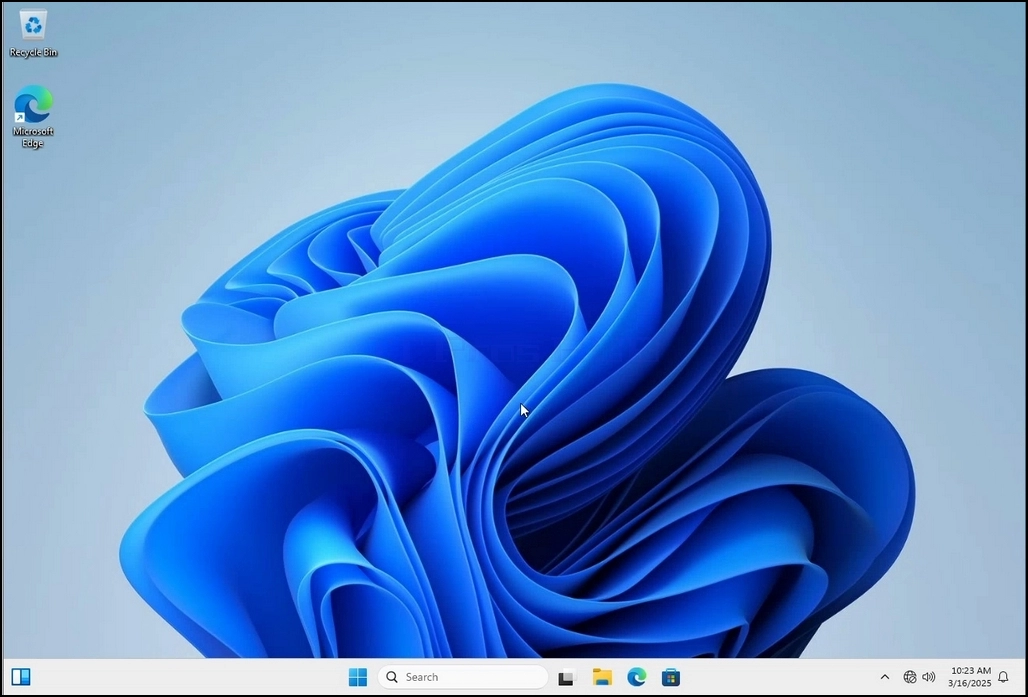
1. Paremal tühi ruum sees a menüü
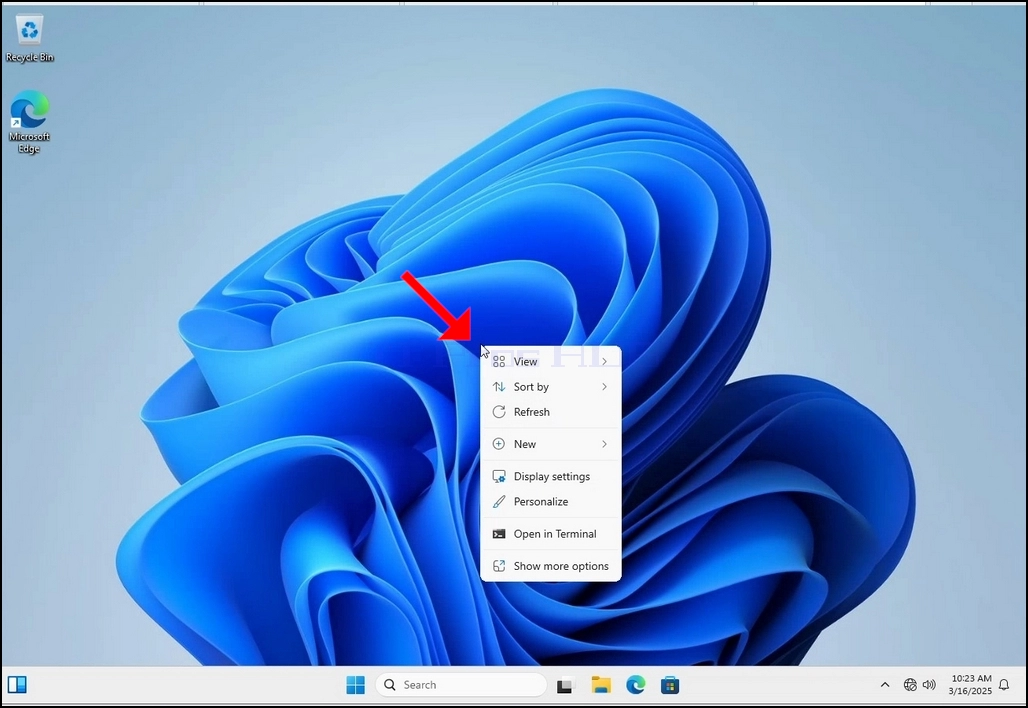
2. Uues menüüs otsige valikut Vaade Seadistused ja klõpsake seda ja oodake, kuni ilmub Seadistused aken
3. Seadistused aknas, süsteemi all > Näitab valikuid, otsides kuvaresolutsiooni valikut
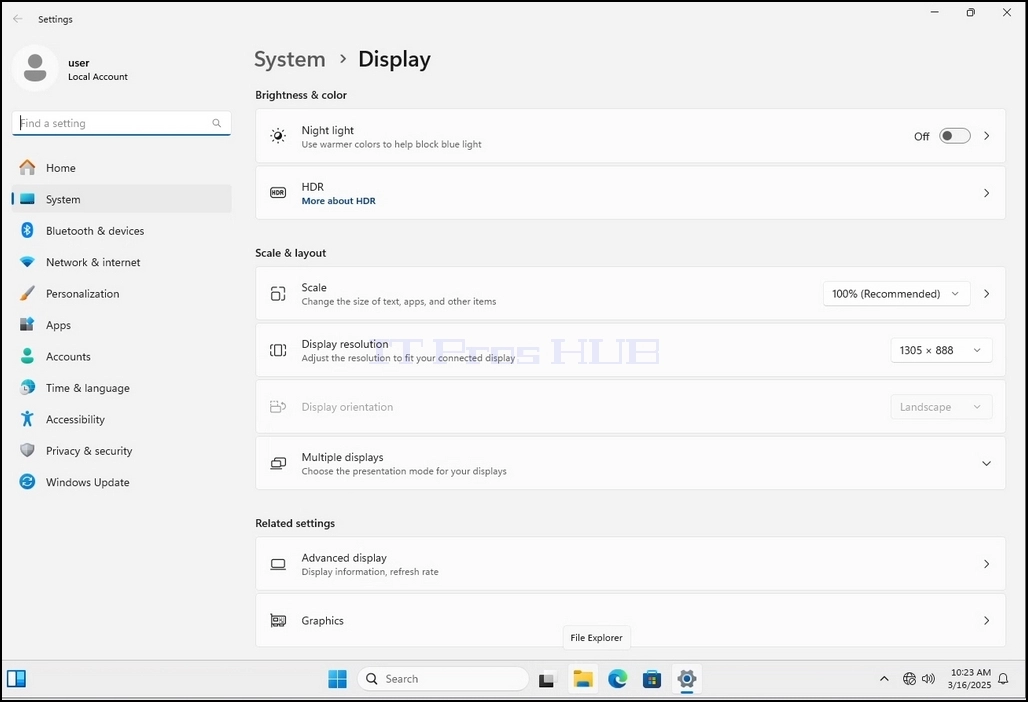
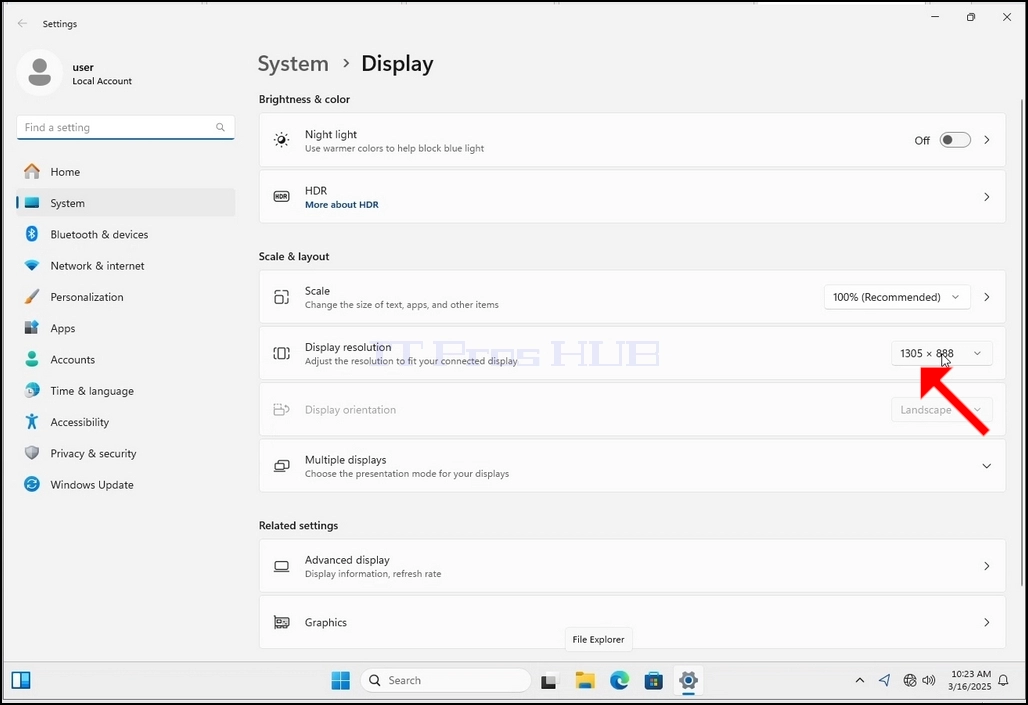
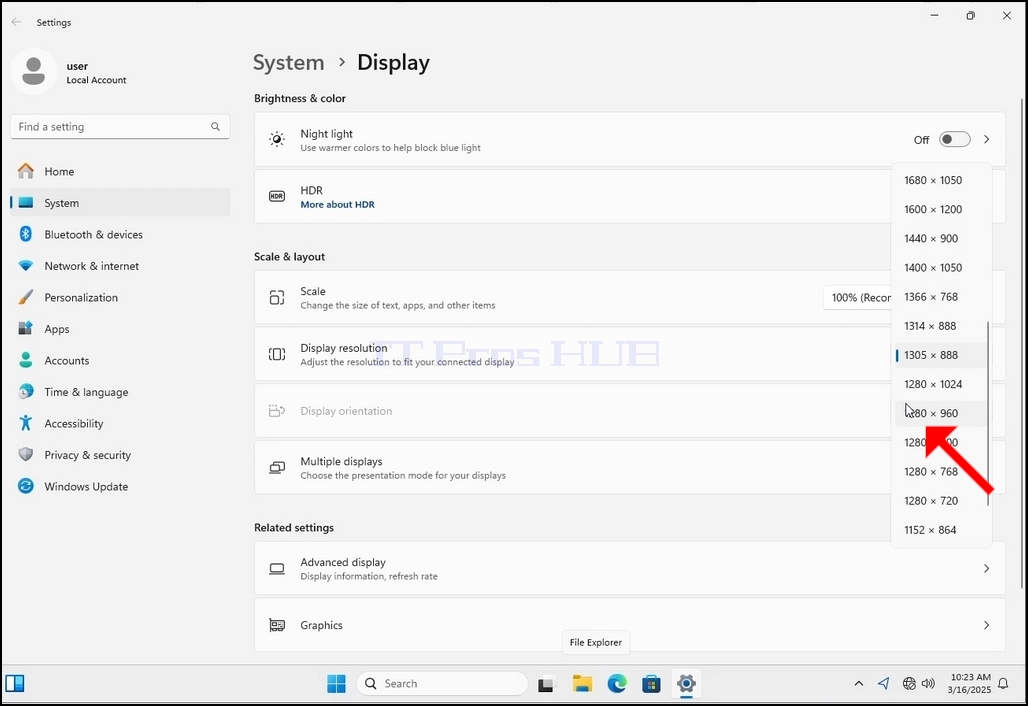
4. Kuvaresolutsiooni samas reas klõpsa menüü laiendamiseks aktiivsele eraldusvõimele, millega saab hüpata.
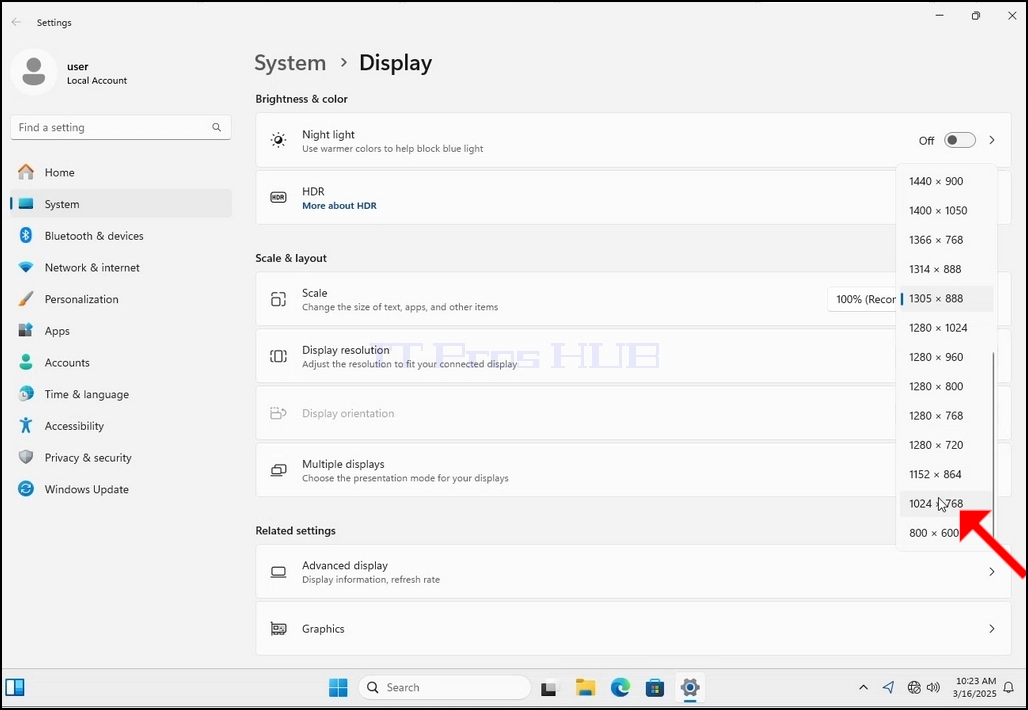
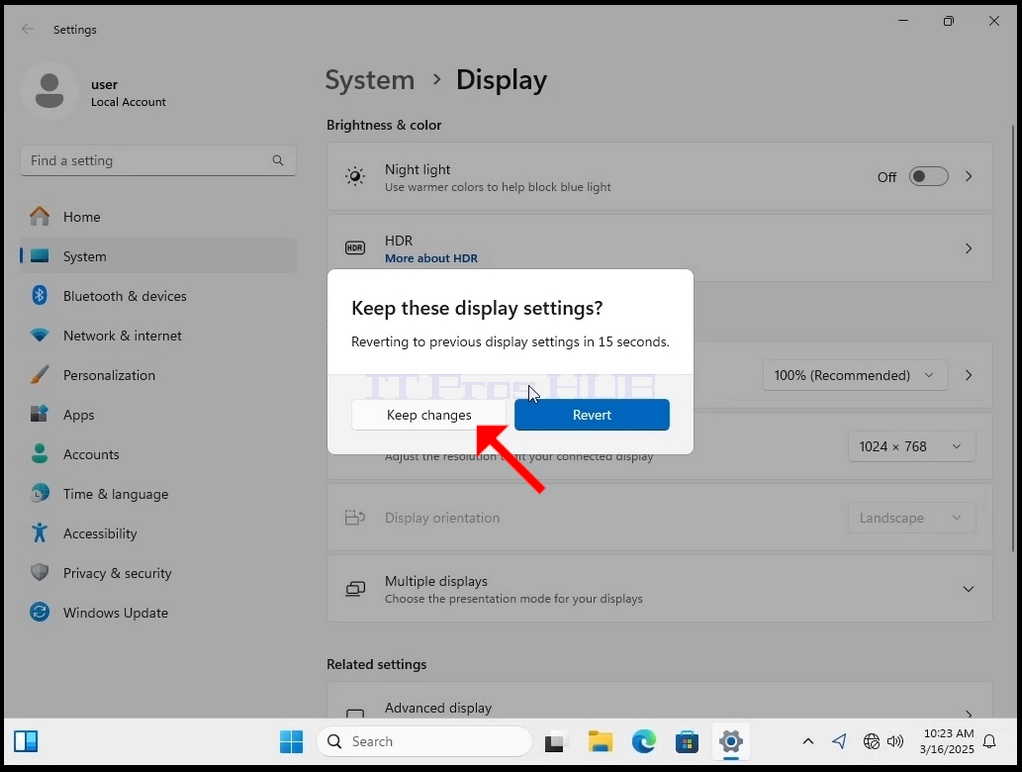
6. Pärast uue eraldusvõime seadistuse valimist küsib Windows, kas soovid muudatused alles jätta või need tagasi lükata. Kui võtit ei valita määratud sekundites, pöördub Windows tagasi varem seadistatud eraldusvõime juurde. Seda tehakse juhul, kui monitor valitud resolutsiooni ei toeta ja kasutaja ei saa videoväljundit näha ega näha, et uus resolutsioon käsitsi tagasi pöörata.
Kui äsja valitud resolutsioon sobib monitoriga, vali muudatused ja klõpsa sellele.