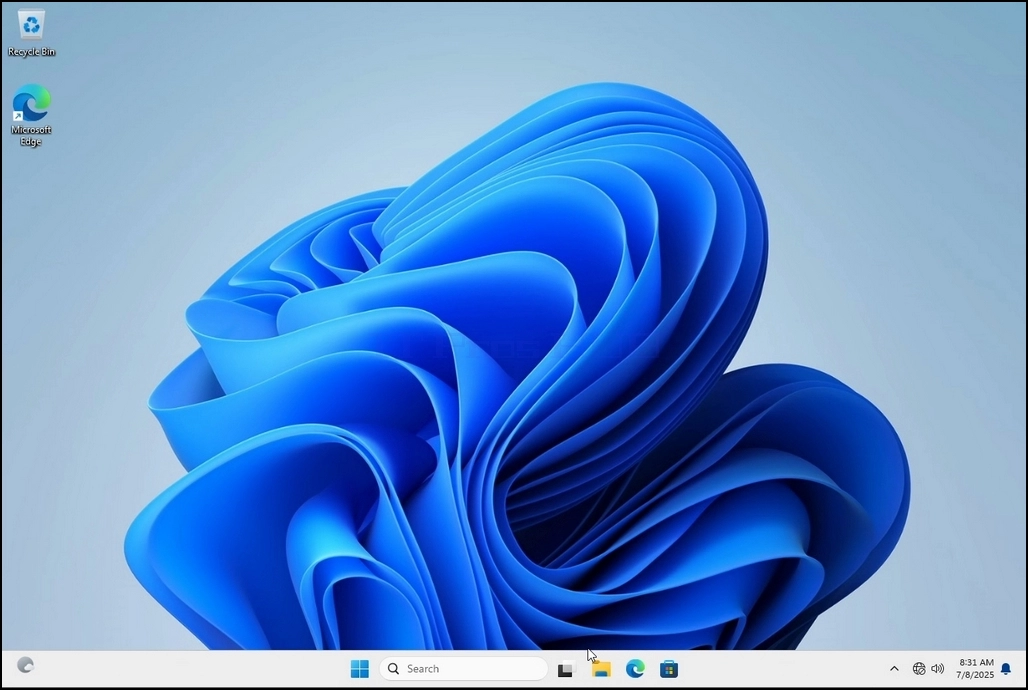
1. Siirry Windowsin työpöydälle
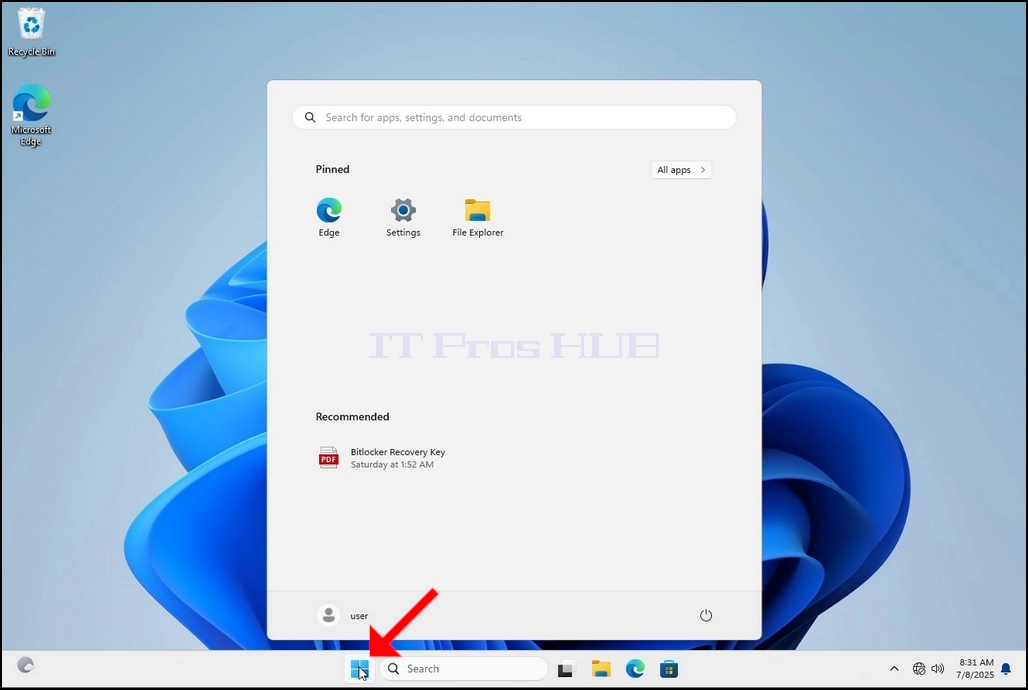
2. Napsauta Käynnistä-painiketta
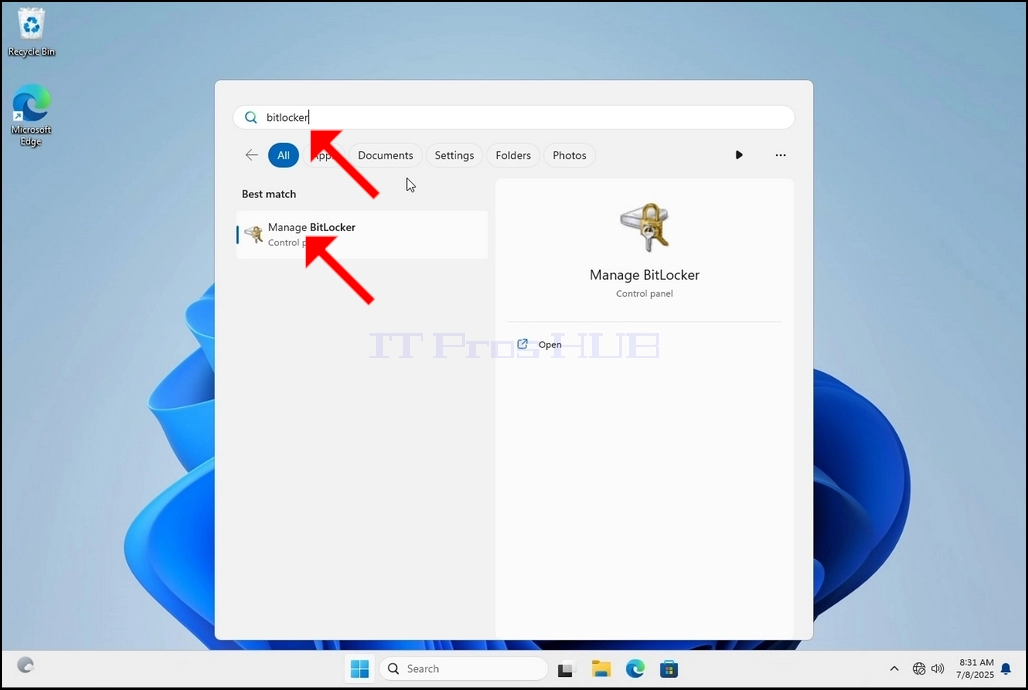
3. Kun Start-valikko on pystytetty, kirjoitabitlockerOdota, kunnes se löytää Bitlocker Control Panel kuvake. Kun se löytää sen, napsauta sitä ja odota Bitlocker Driven salausikkunan avaamista.
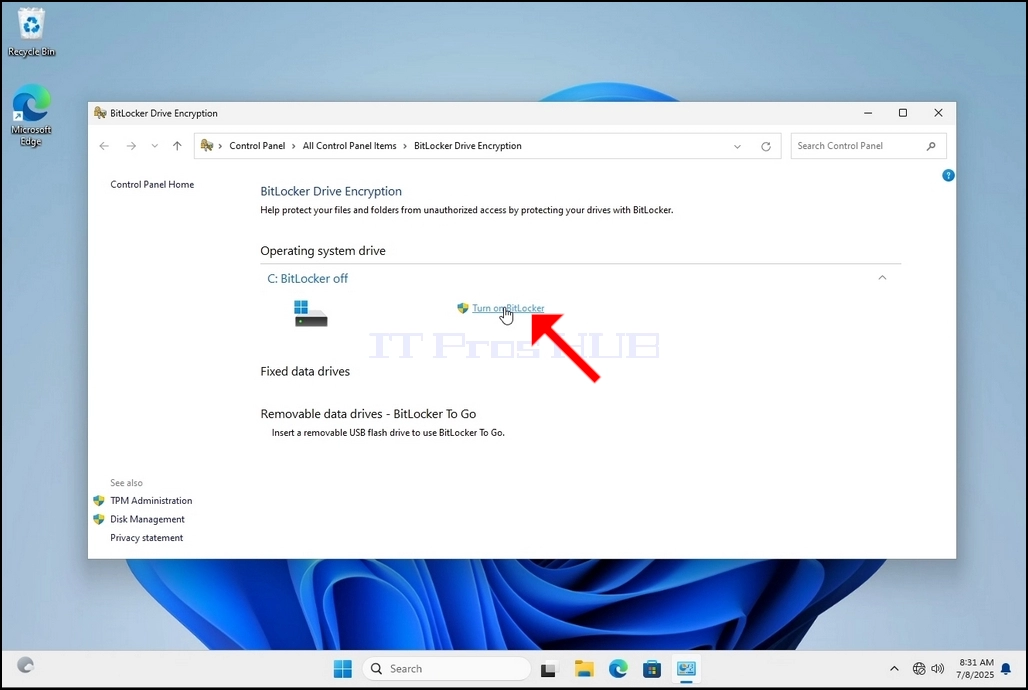
4. Kun Bitlocker Driven salaus on auki, etsi Käynnistä Bitlocker lause ja klikkaa sitä ja odottaa Bitlocker Driven salaus Velho ilmestyy.
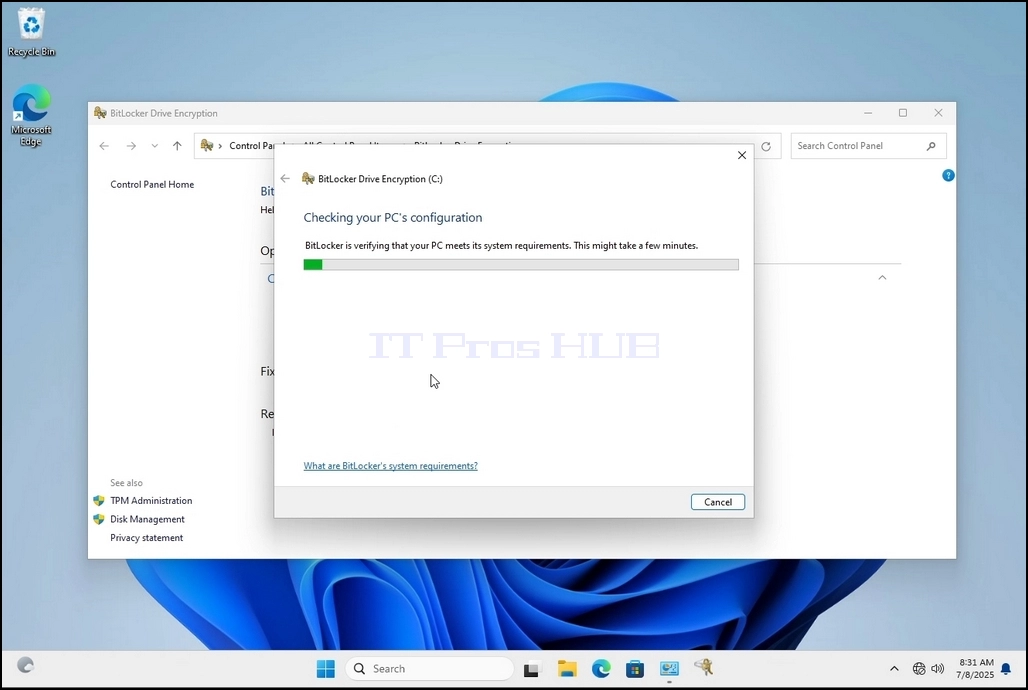
a. Kun velho ilmestyy se automaattisesti tarkistaa, täyttääkö tietokone järjestelmän vaatimukset salata tietoja käyttäen Bitlocker.
b. Vaikka se sanoo se kestää muutaman minuutin, useimmissa tapauksissa se kestää jopa 30 sekuntia nykyaikaisen tietokoneen asetukset.
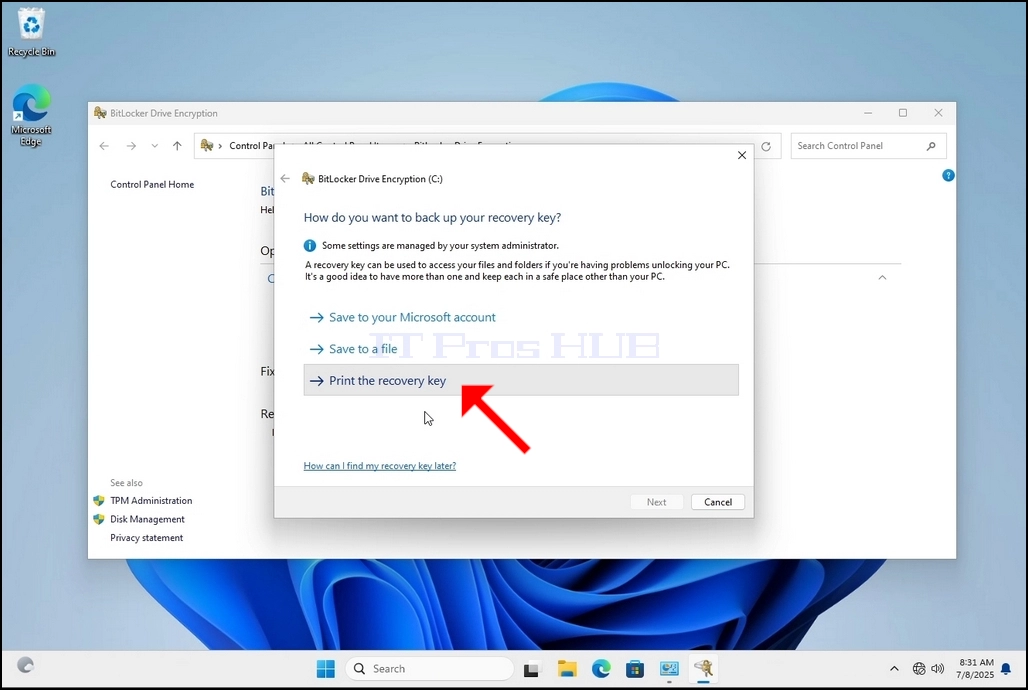
5. Kun tarkistusvaihe on tehty ja velho löytää tietokoneen Bitlocker pystyy, se kysyy, miten haluaisit tallentaa Bitlocker palautusavaimen
a. Microsoft-tili Tallentaa sen Microsoft-tilillesi
b. Tallenna tiedostoon
c. Tulosta Recovery Key Tulostaa Bitlocker palautusavaimen, jopa virtuaalinen tulostimen.
6. Tässä artikkelissa valitsemme viimeisen vaihtoehdon, joka on Tulosta takaisinperintä Avain Ja me pelastamme sen paikallisesti.
a. Huomaa, että Bitlocker doent mahdollistaa tallennuksen avaintiedosto samalle asemalle, joka on pian salattava.
b. Se kuitenkin mahdollistaa tulostuksen, että palautusavain tiedostoon samalla asemalla, joka on pian salattava. Tätä menetelmää ei suositella, mutta tämän artikkelin vuoksi teemme sen näin.
c. Huomautus Jos tämä asema lukitaan jostain syystä, palautusavaimen tiedosto lukittaisiin sen mukana.
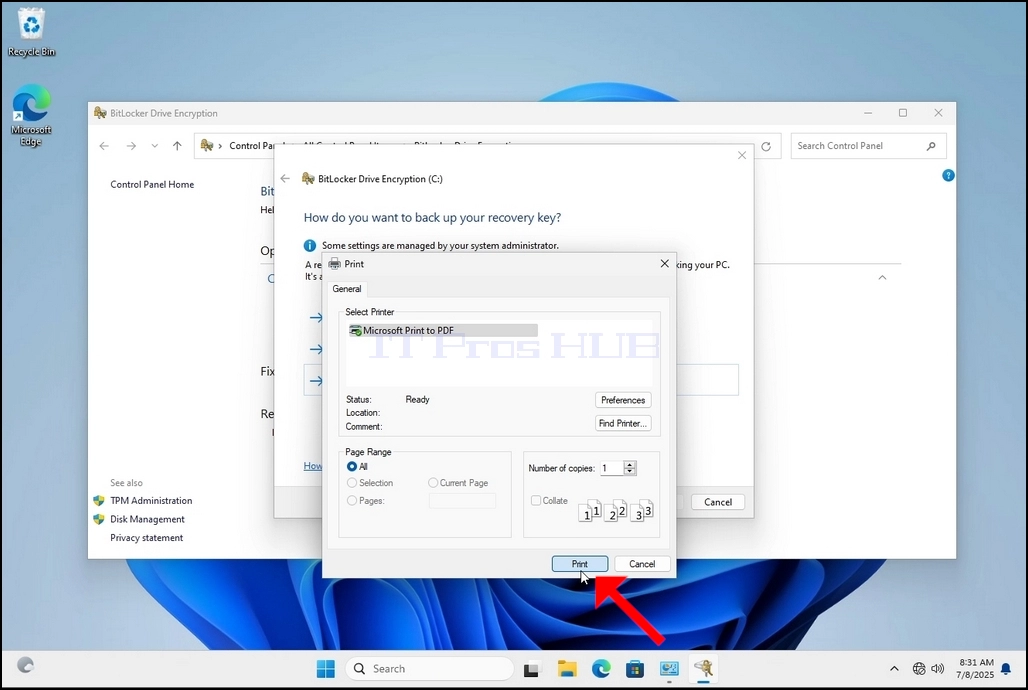
7. Kun tämä vaihtoehto on valittu, velho kysyy, mitä tulostinta käyttää tulostaa Bitlocker palautusavaimen. Tässä artikkelissa, kuten todetaan vaiheessa 6, valitsemme Microsoft Print PDF-tiedostoon tulostin, joka tulostaa palautusavaimen PDF-tiedostoon.
8. Valittuasi tulostimen klikkaa Tulosta
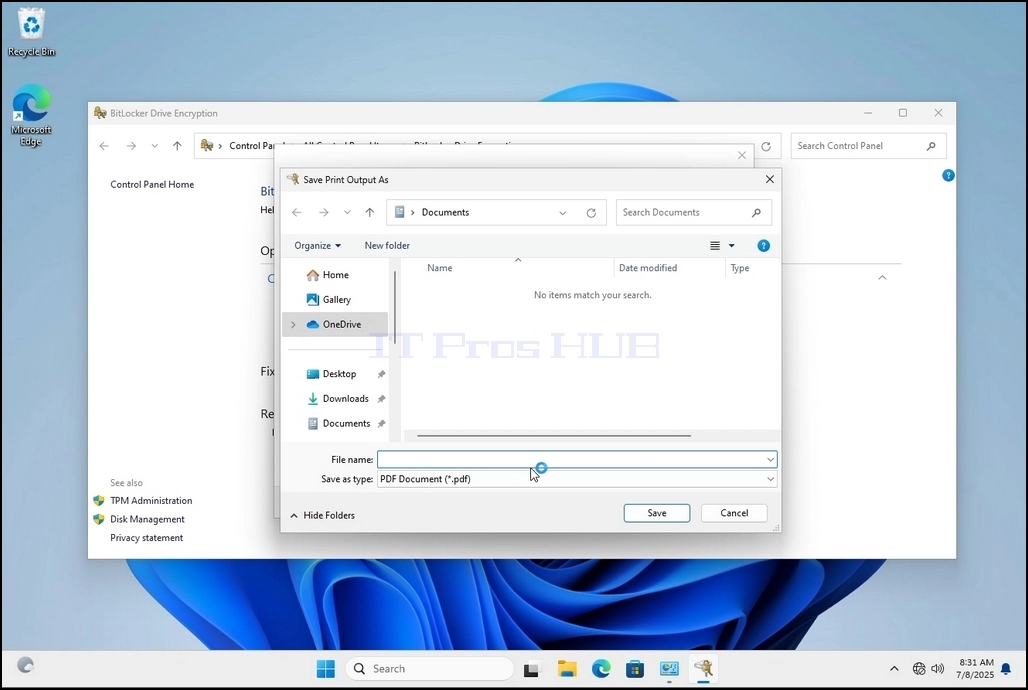
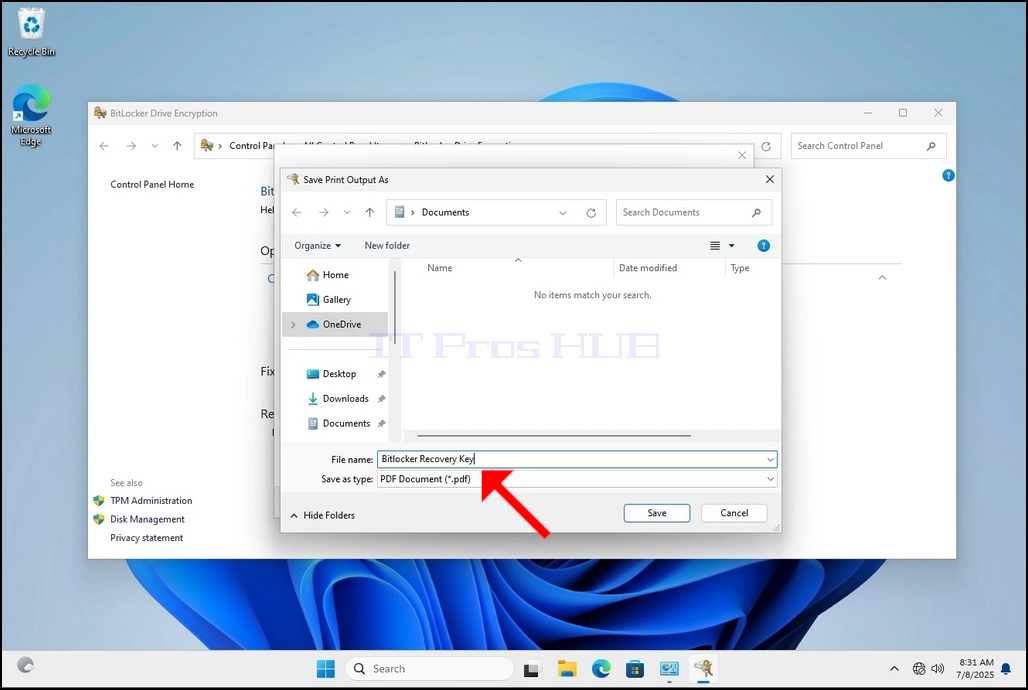
9. Uusi ikkuna ilmestyy. Käytä tätä ikkunaa nimetäksesi Bitlocker recovery-avain PDF-tiedoston ja valitaksesi mihin haluat tallentaa sen. Tässä tapauksessa nimesimme senBitlocker Recovery Key-Ei.
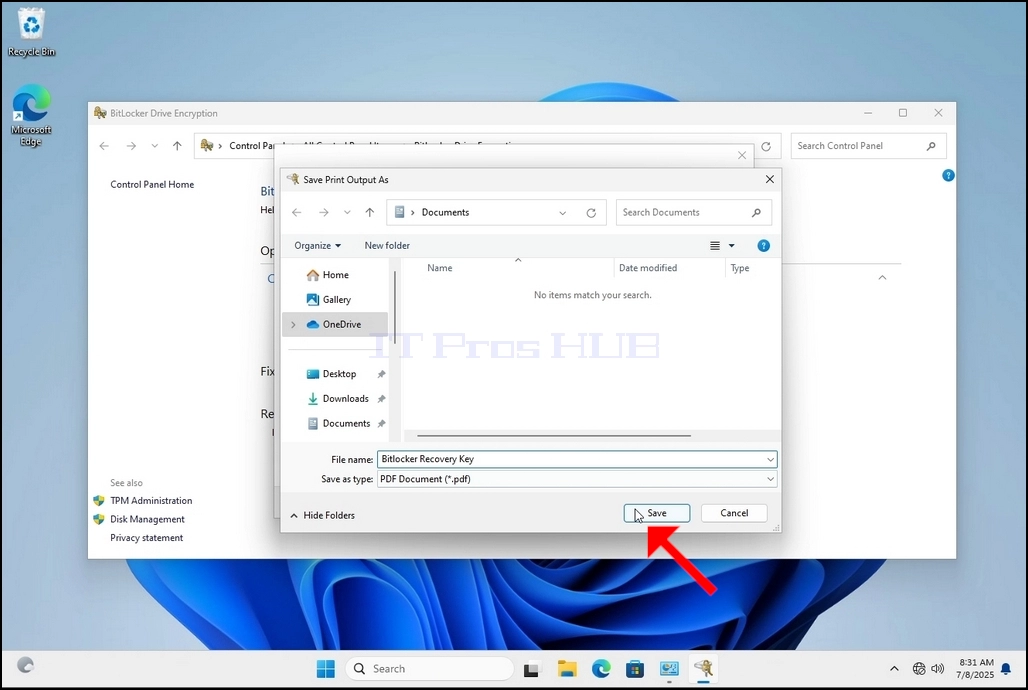
10. Klikkaa Tallenna
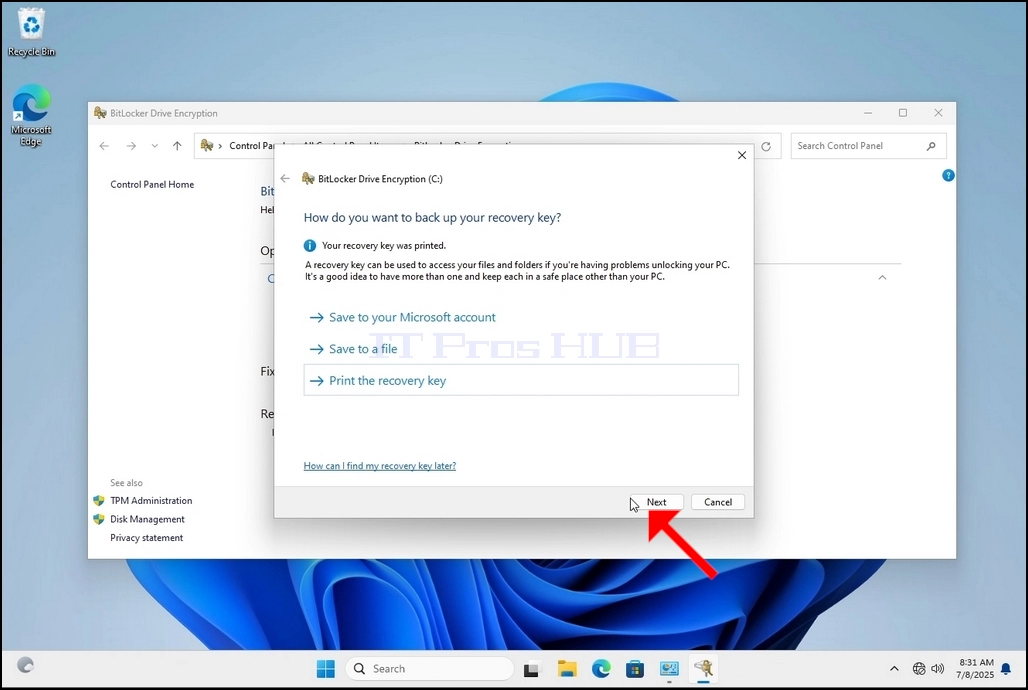
a. Kun Tallenna-painiketta napsautetaan, ikkuna suljetaan ja pääsemme takaisin velhoon, mutta tällä kertaa, Seuraava näppäin tulee klikattavaksi.
11. Klikkaa Seuraava
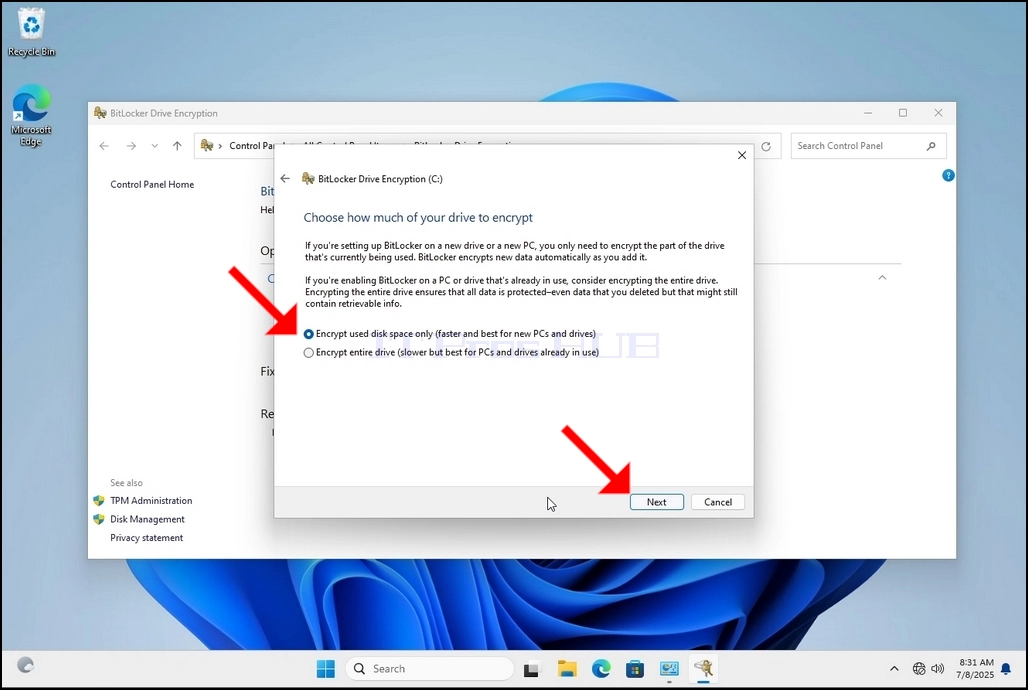
12. Tässä vaiheessa sinua pyydetään valitsemaan, kuinka paljon haluat salata
a. Tässä artikkelissa valitsemme ensimmäisen vaihtoehdon, joka on nopeampi saavuttaa
b. Klikkaa Seuraava
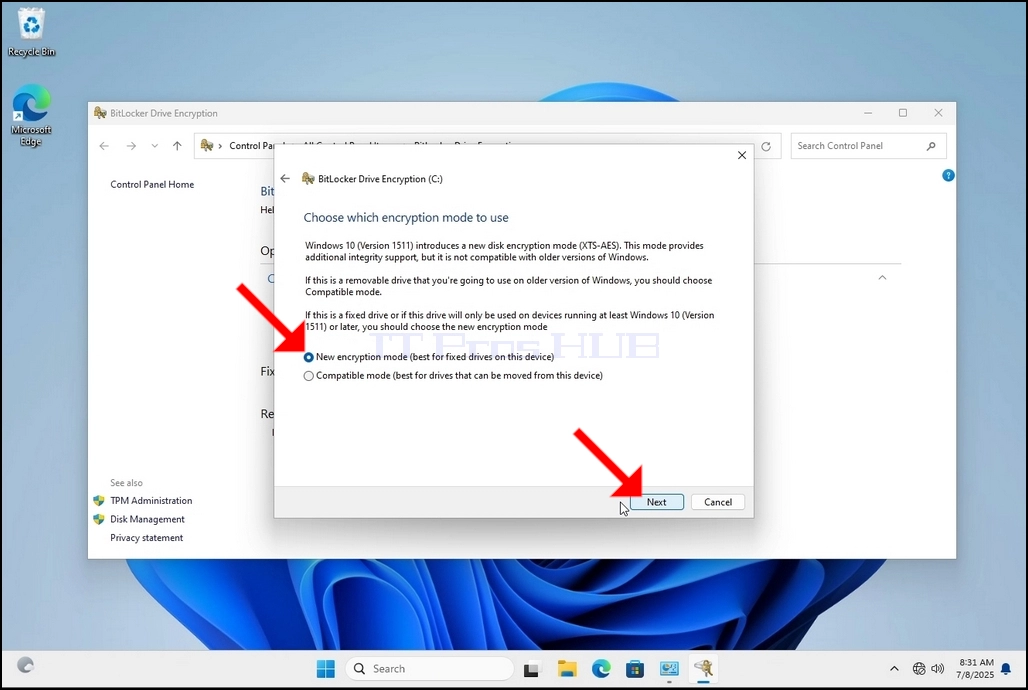
13. Tässä vaiheessa sinua pyydetään valitsemaan mikä salaustila käyttää
a. Tässä artikkelissa valitsemme ensimmäisen vaihtoehdon, joka on Uuden salaustilan valitsin. Valitse se ja valitse Seuraava
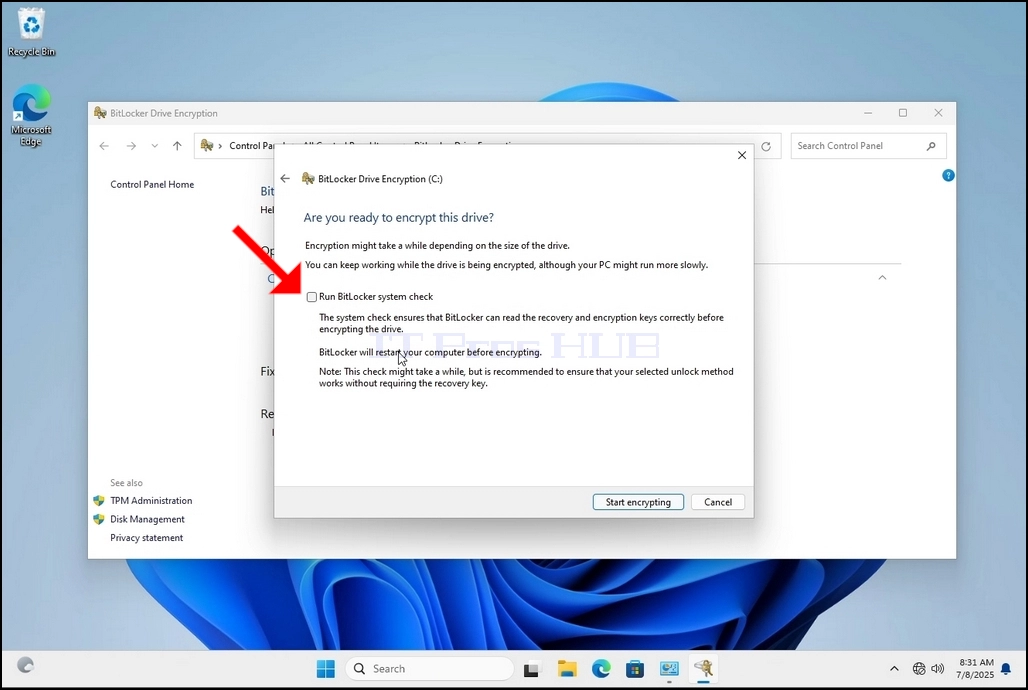
14. Vaikka se ei ole pakollista, mutta suositeltavaa, me merkitsemme Suorita Bitlocker- järjestelmä Tarkista vaihtoehto.
a. Järjestelmän tarkistus varmistaa, että Bitlocker voi lukea palautus- ja salausavaimet oikein ennen salauksen.
b. Kun tämä vaihtoehto on merkitty, painike muuttuu ...Ala salata...Jatka.
c. Klikkaa Jatka
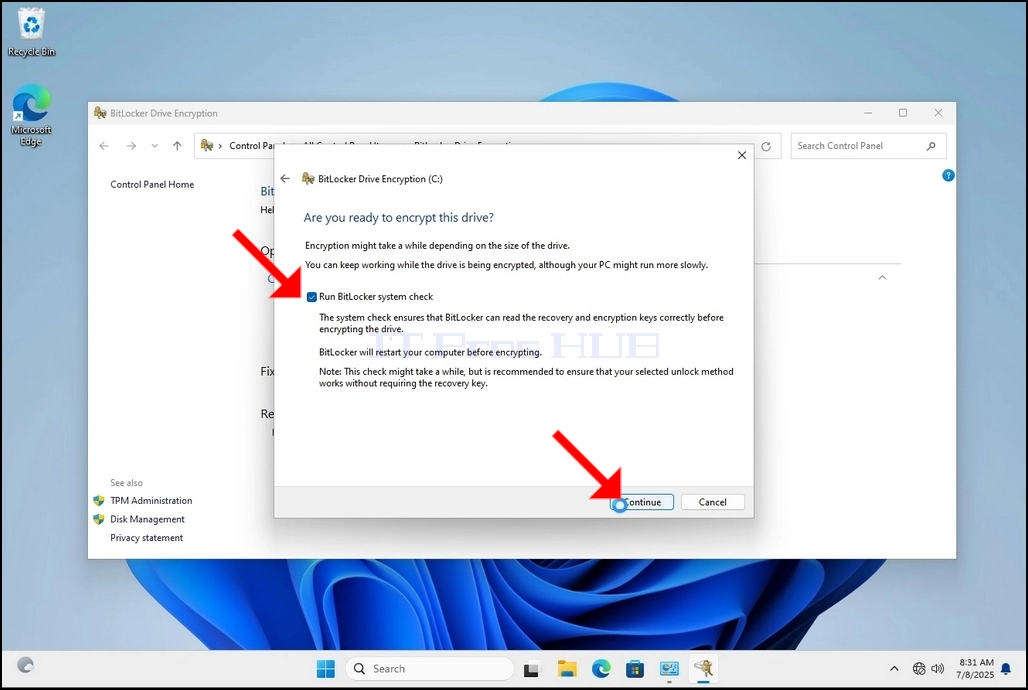
15. Muutama sekunti klikkaamisen jälkeen Jatka sivuilmoitusikkuna ilmestyy ikkunan oikealta alapuolelta.
a. Klikkaa sitä kerran
b. Kun napsautat, toinen ponnahdusikkuna tulee näkyviin, joka kysyy, aloittaako nyt aloittaa salausprosessin vai myöhemmin.
c. Napsauta Käynnistä nyt -painiketta ja odota, että tietokone käynnistää itsensä uudelleen kokonaan.
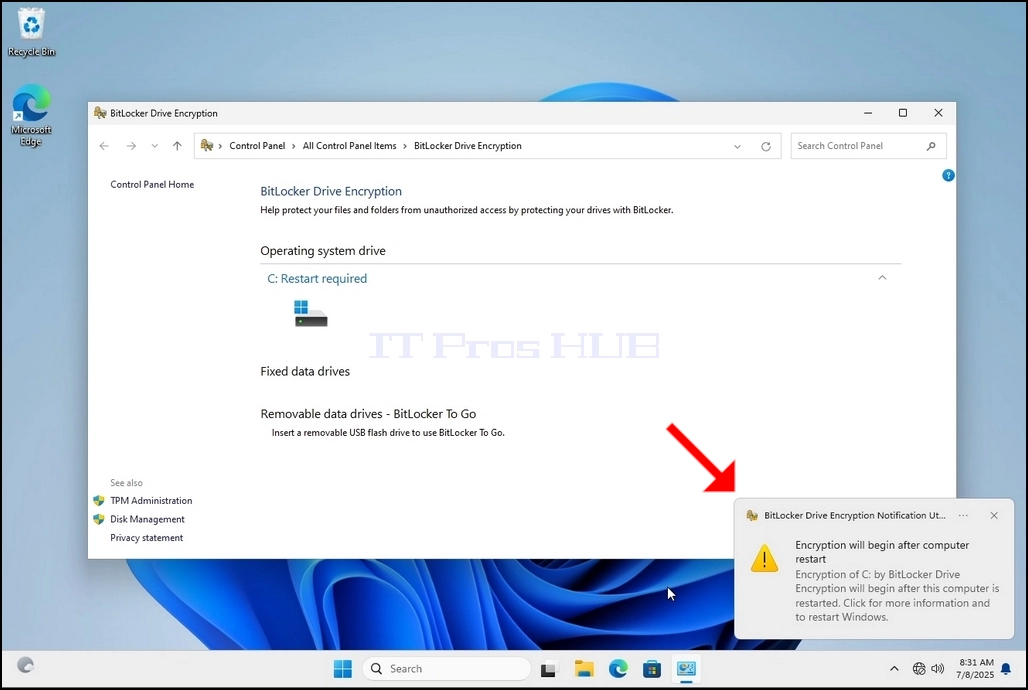
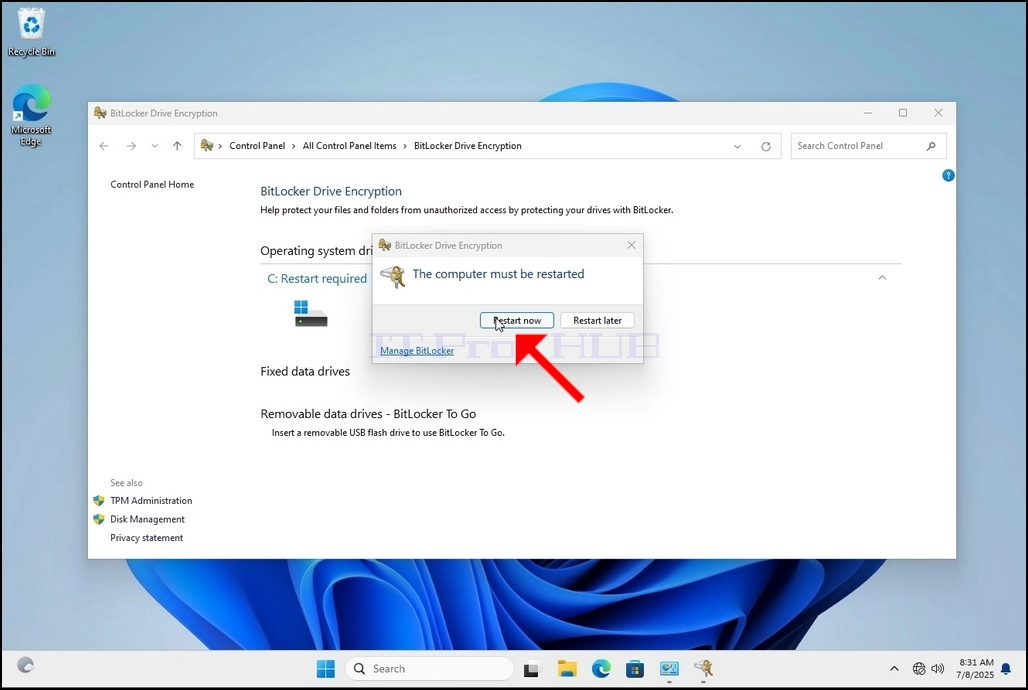
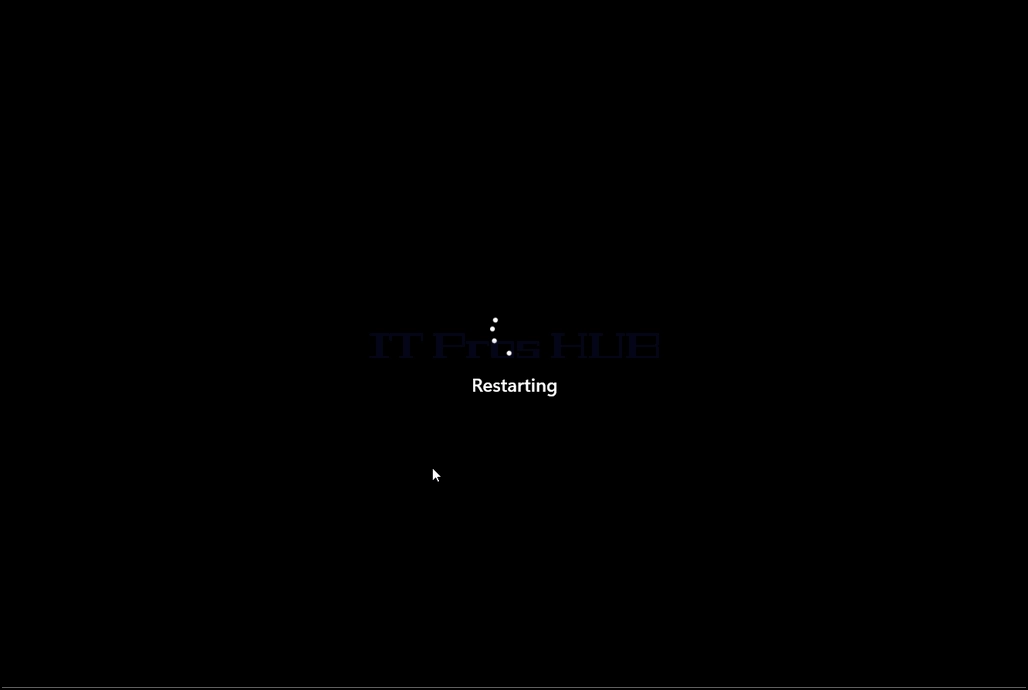

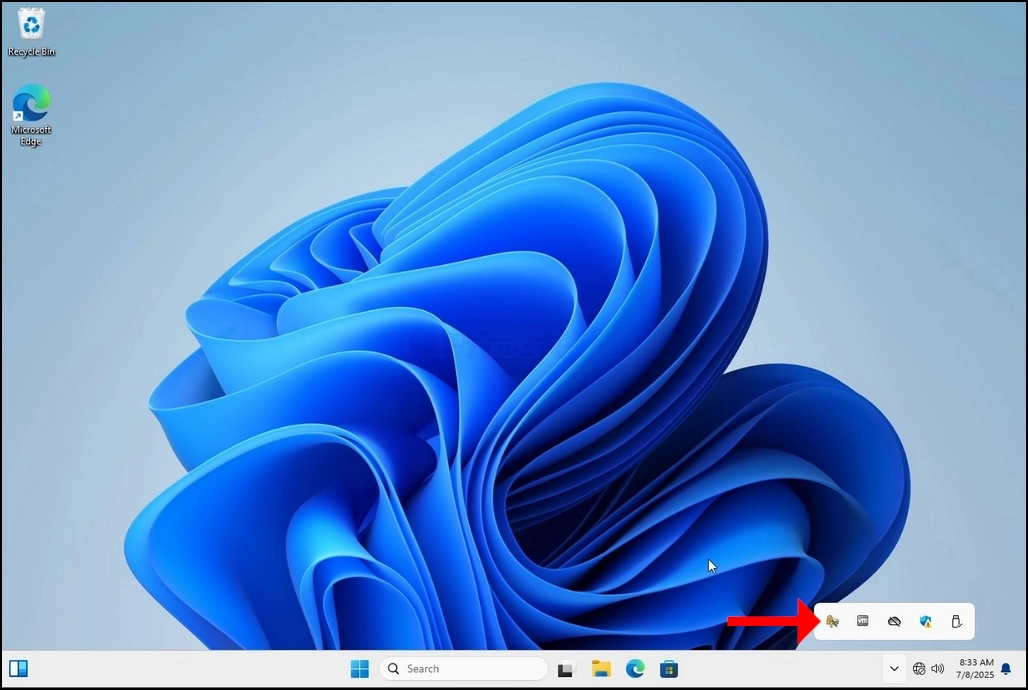
16. Kun tietokone on täysin uudelleenkäynnistetty, napsauta tehtäväpalkkia ylös (ilmoitusalue ylivuoto kuvake).
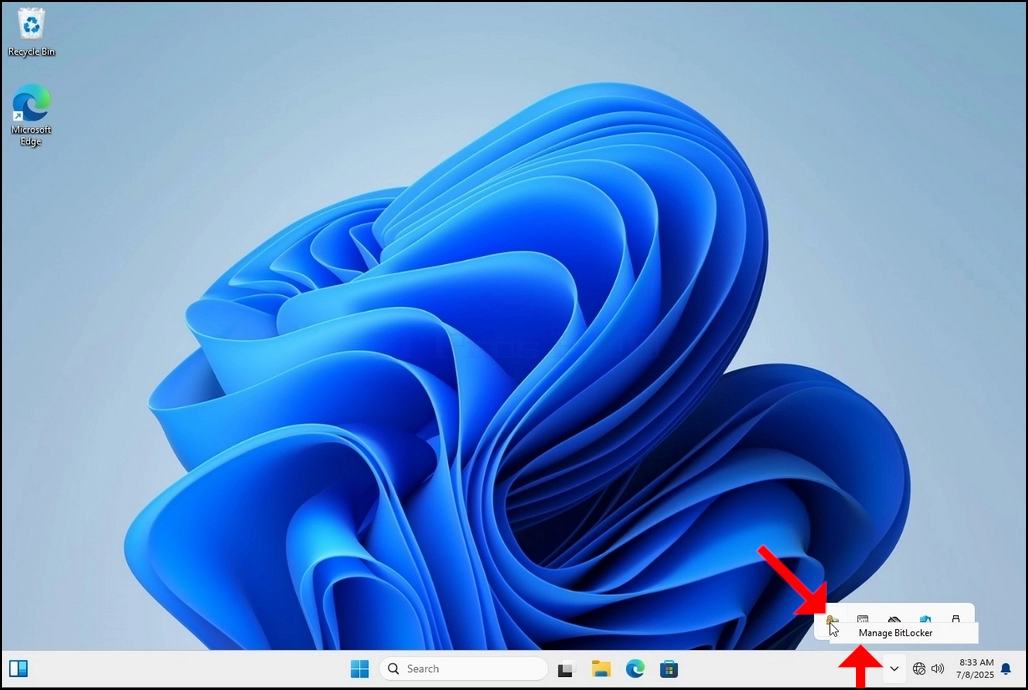
a. Etsi Bitlocker kuvaketta ja kaksoisklikkaa sitä
b. Napsautettaessa Bitlocker-aseman salausprosessin ikkuna ilmestyy, mikä osoittaa salausprosessin tilan
c. Kun prosessipalkki on täynnä 100%, salausprosessi on valmis
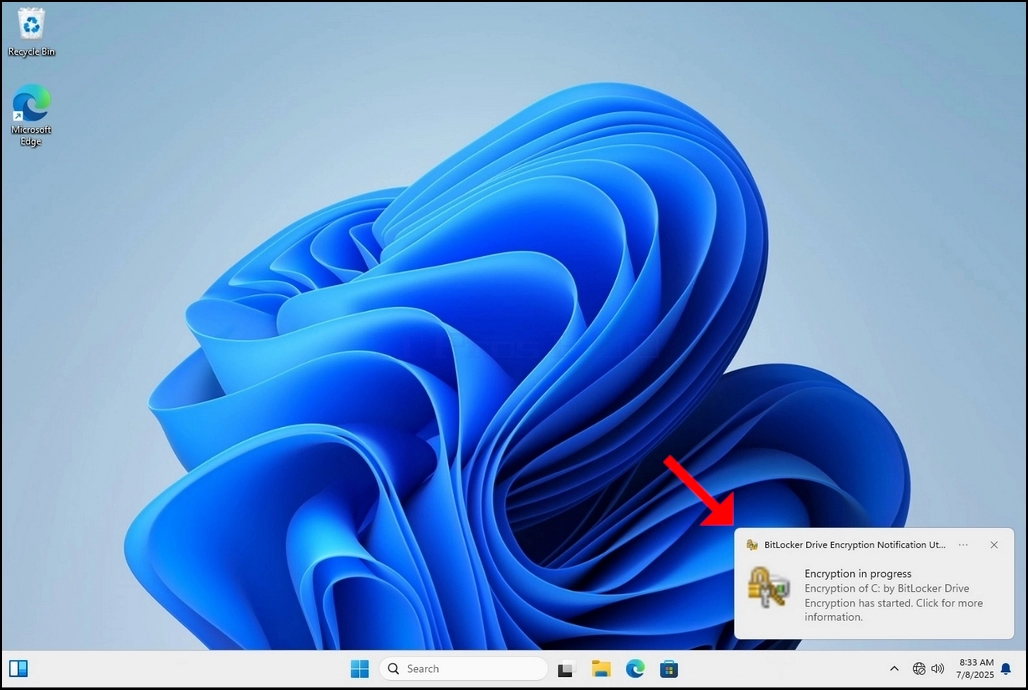
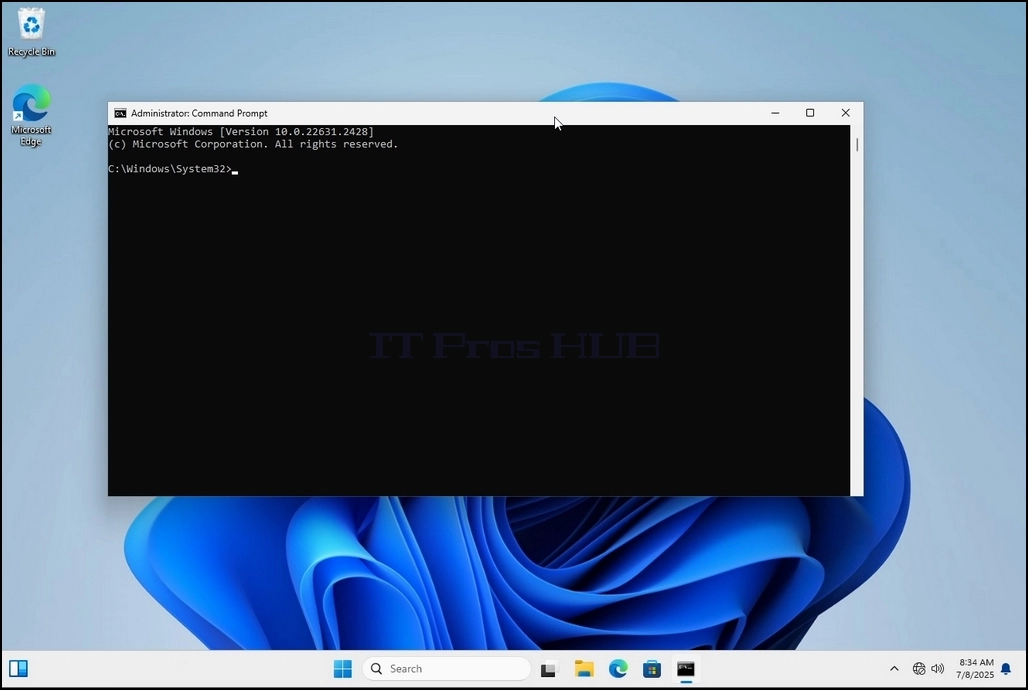
17. Toinen tapa tarkistaa tilan salausprosessin on käyttää CLI Bitlocker kautta CMD
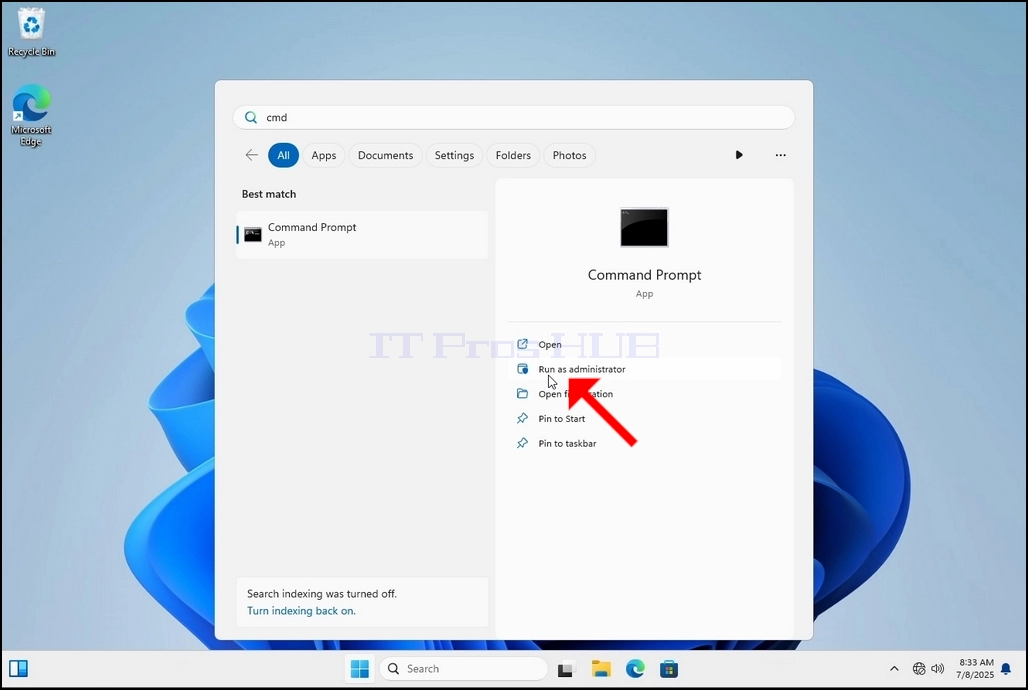
a. Napsauta Käynnistä-painiketta
b. Tyyppi CMD
c. Klikkaa Suorita ylläpitäjänä
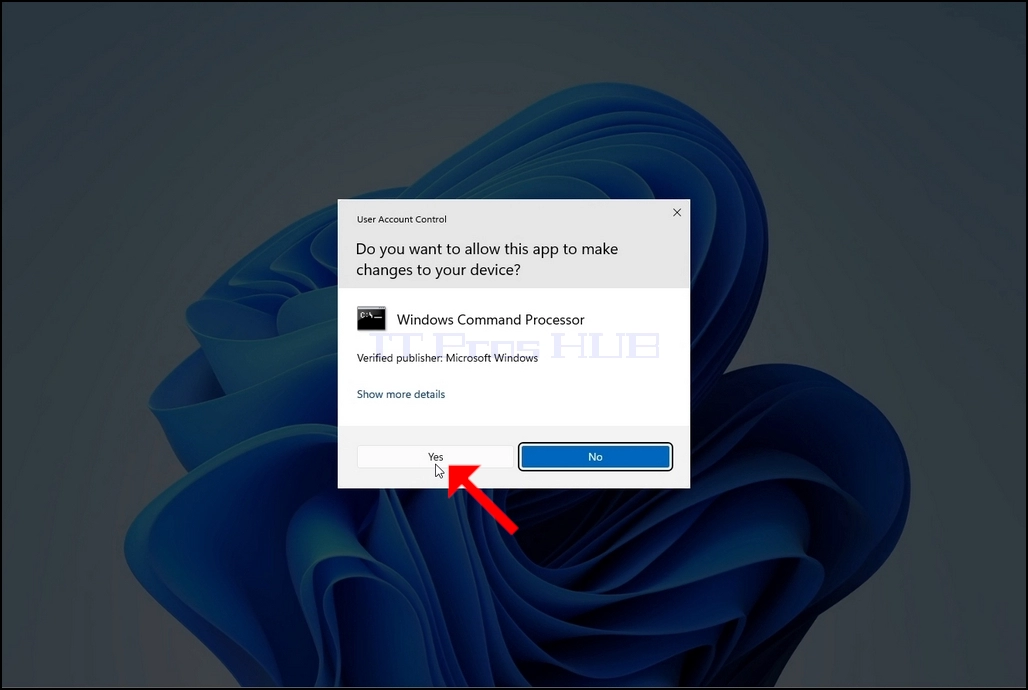
18. Klikkaa KYLLÄ UAC-ikkunassa
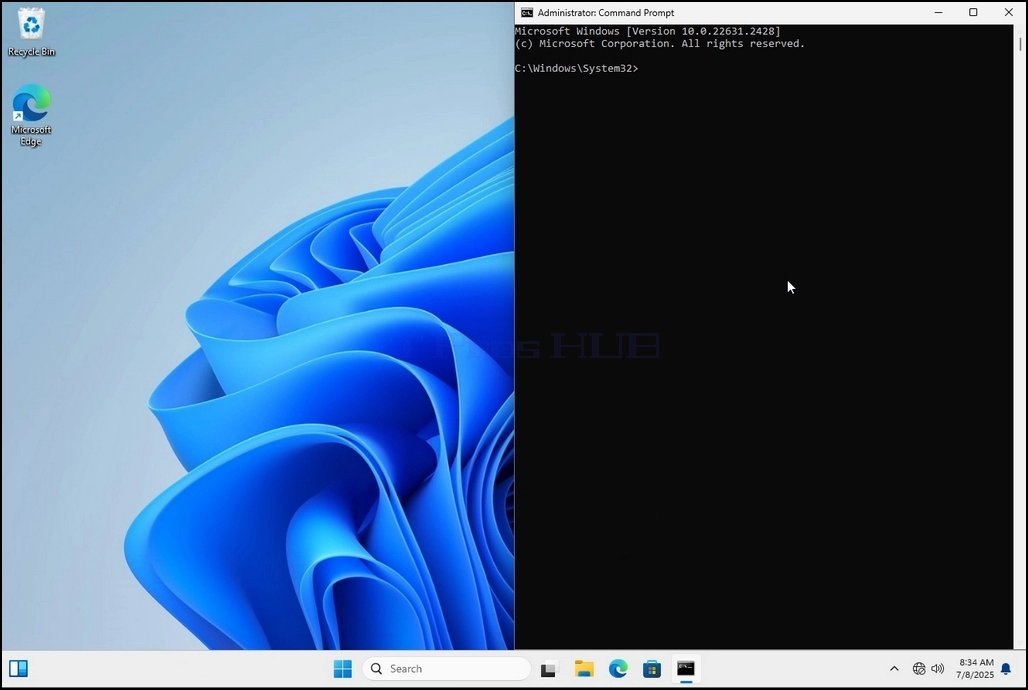
19. Sisään cmd tyyppi manage-bde -status ja napsauta syöttää
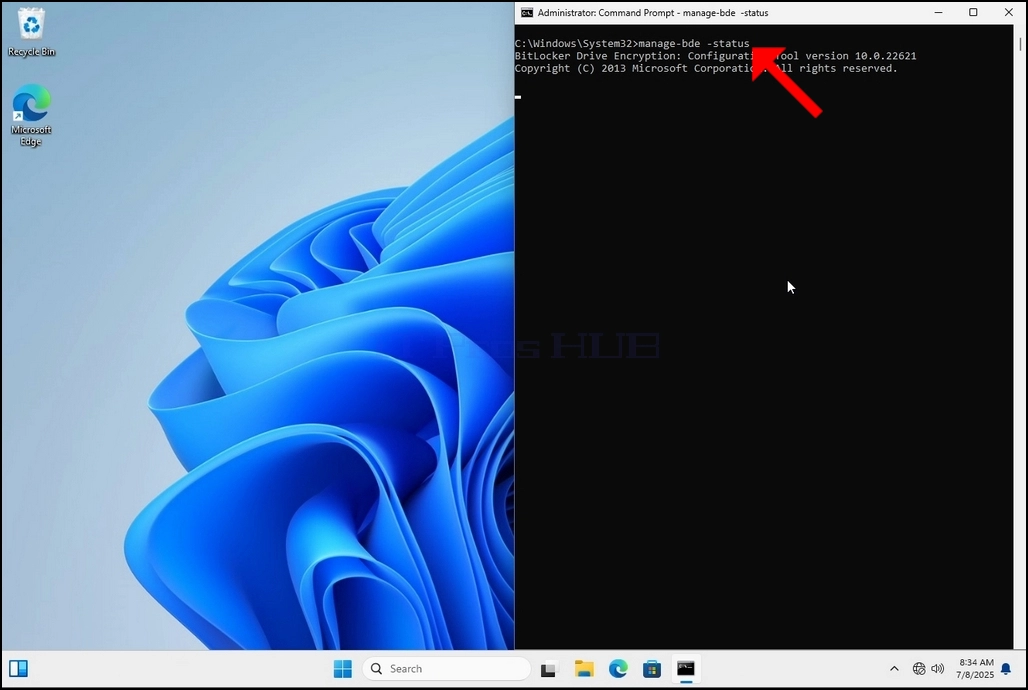
20. Ilmestyvät rivit esittävät salausprosessia koskevia tietoja:
a. Koko - Aseman koko on salattu
b. Bitlocker- versio
c. Muuntotila Näyttää aseman nykyisen salauksen tilan
a. Ne on erityisesti suunniteltu tai muunnettu 9A001.a kohdassa määriteltyjen laitteiden "käyttöä" varten. Salattu prosenttiosuus Näyttää, kuinka suuri osa valitusta asemasta on salattu
e. Salausmenetelmä Näyttää käytettävän salausmenetelmän
f. Suojan asema Näyttää, jos Bitlocker suojaus on tällä hetkellä pois päältä tai päällä
g. Lukituksen tila Näkyy, jos valittu asema on lukittu tai lukittu (pääsemätön tai ei saatavilla)
a. Tunnistekenttä - viittaa etikettiin tai valinnaiseen merkkijonoon, jonka voit määrittää BitLocker-suojatulle tilavuudelle auttaaksesi sen tunnistamisessa, erityisesti kun hallinnoit useita asemia tai palautusavainta
i. Avainsuojat
Näyttää tunnistautumismekanismit, jotka suojaavat salausavaimia käytetään avata asema. Kun salaat aseman, BitLocker käyttää yhtä tai useampaa avainsuojainta suojaamaan pääsyä siihen
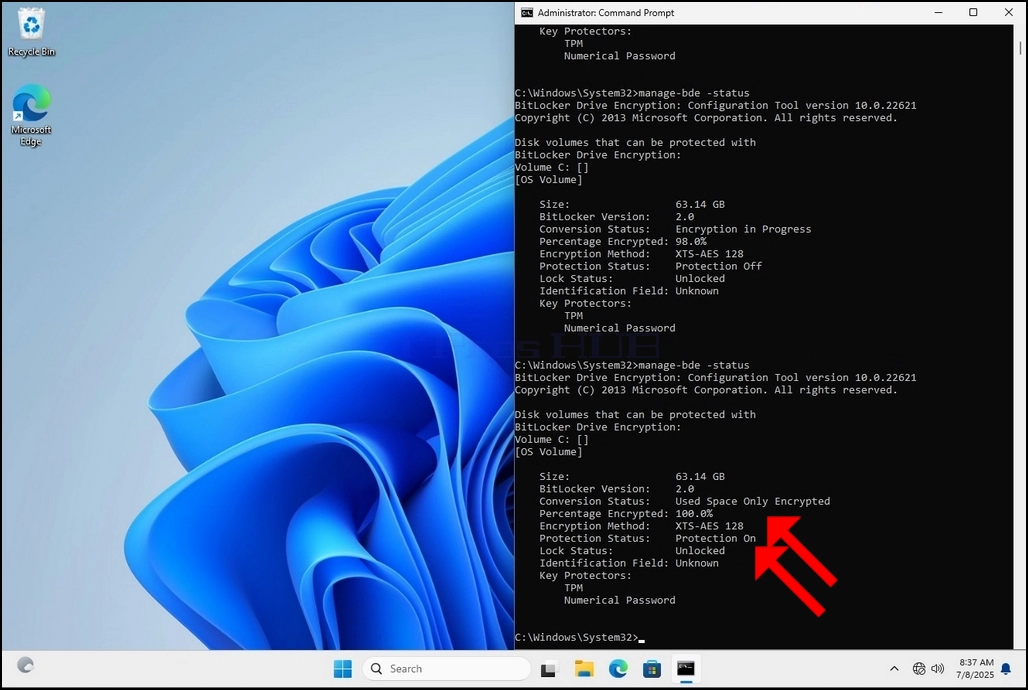
22. Tämä voidaan tarkistaa kautta CMD kirjoittamalla manage-bde -status uudelleen ja napsauta enter
a. Huomaa, että seuraavat arvot ovat nyt muuttuneet:
i. Muuntotila: Käytetty tila Vain salattu
ii. Salattu prosenttiosuus: 100,0%
iii. Suojan tila: Suojaaminen
21. Kun salausprosessi on tehty valitulle asemalle, pieni ikkuna, joka aiemmin osoitti prosessipalkin nyt näyttää: C:n salaus on valmis...
23. Seuraavassa vaiheessa katsomme Bitlocker palautus avain PDF-tiedosto
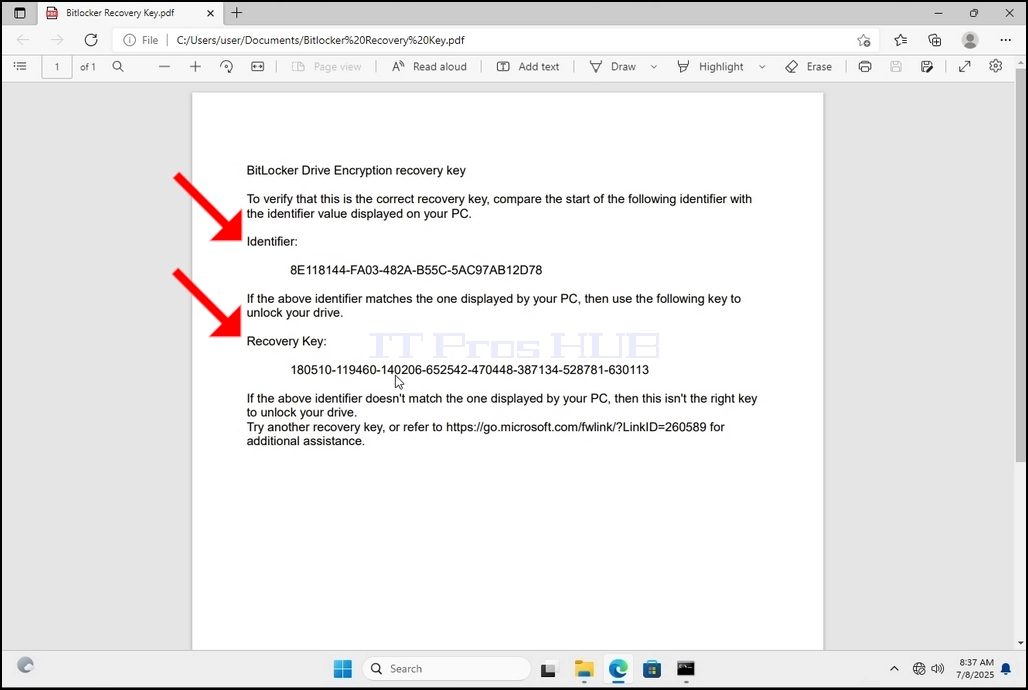
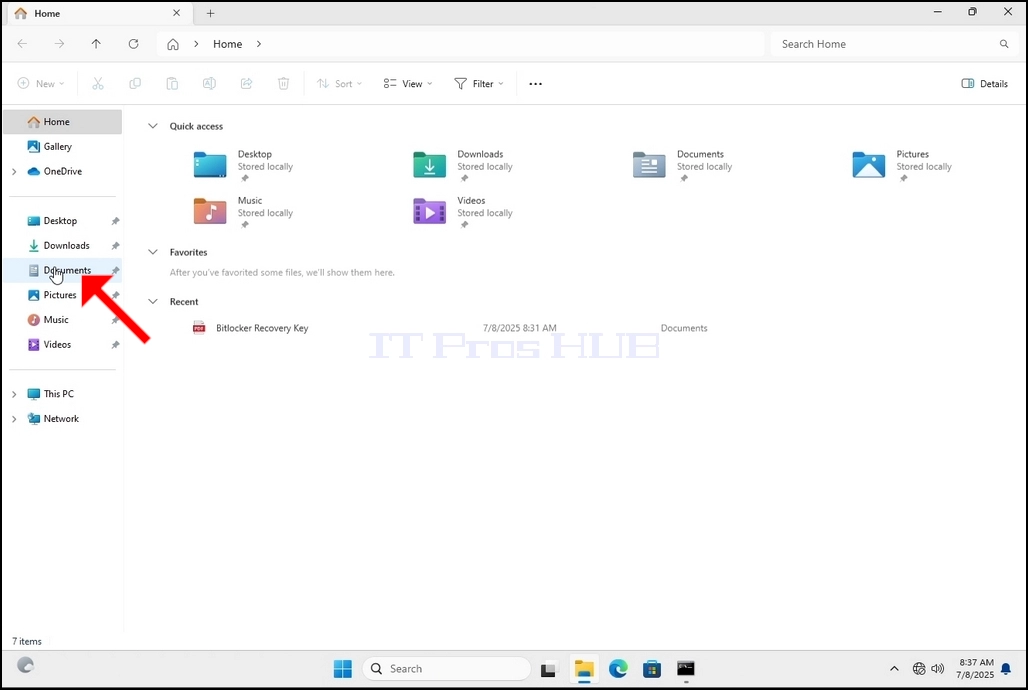
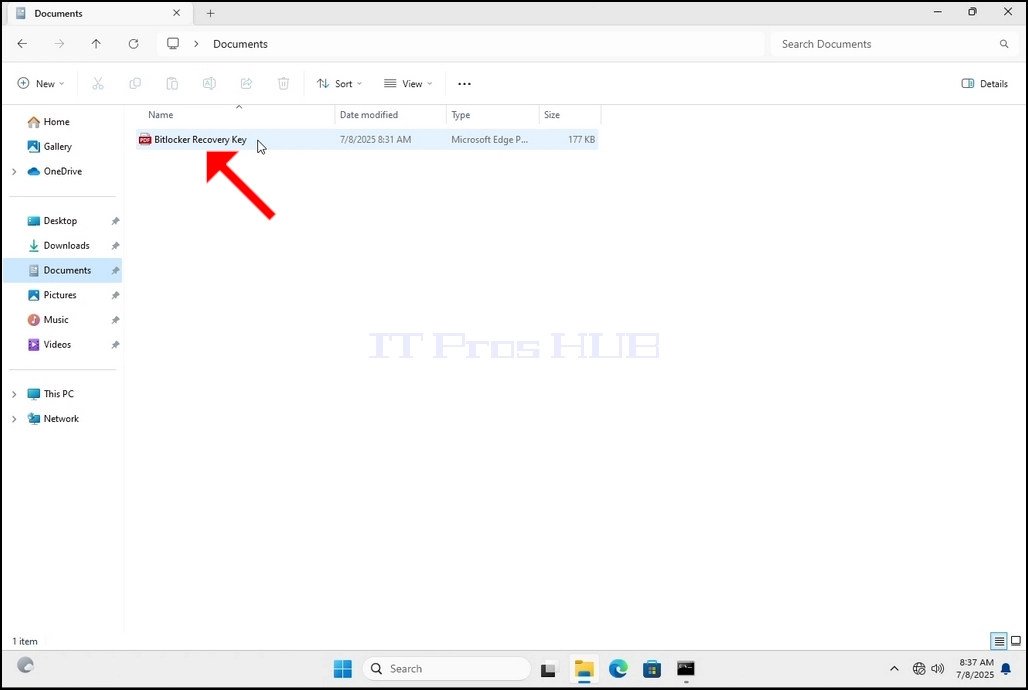
24. Mene polulle, jolla se alun perin pelastettiin ja avaa se
25. Huomaa kaksi tärkeää arvoa:
a. Tunniste
b. Elvytysavain
26. On erittäin suositeltavaa tallentaa nämä arvot useammassa kuin yhdessä medium ja sijainti, kuten:
a. Painettu muoto
b. Salasanahallinta