



- Tietoja
- Kirjoittanut: IT Pro
- Kategoria: How to Articles
- Osumat: 6986
1. Go to Windows Explorer and from there, go to the left pane of the window and look for This PC. Click on it once, wait for the page to load.



2. Once This PC is loaded you should see your disks and partitions
3. Choose the partition/disk you would like to compress by marking it once by left clicking on it.
5. In the newly opened side menu, look for Properties and click on it once. Wait for the Properties window to load.
6. The properties window should be loaded with the General tab chosen. If it’s not chosen, please choose it by clicking on it once.
7. In the General tab, in the bottom part, look for the Compress the drive to save disk space sentence. Tag that option by clicking once on tagging box left to it. Once tagged, you should see a blue B sign in that box

8. Click on the Apply button to apply the change
9. Once clicked, a pop-up window titled Confirm Attribute Changes will appear.
10. In that confirmation window there should be 2 options:
a. Apply changes to drive C:\ only
b. Apply changes to drive C:\, subfolders and files
- In this article we will choose the latter option (b) since this option saves the most space by default.

12. Once this option is chosen, click the OK button.
13. In most cases, Windows Security feature will prompt you to allow access to this action. As you can see here, in this case of this article, it does indeed ask for permission to do so.

15. In most cases, Windows will prompt you for an error compressing the selected attributes by popping up a warning window titled Error Applying Attributes. In that case, click on the Ignore All button.
16. After clicking the Ignore All button, Windows will start compressing the disk/partition based on the attribute selected. This process will be represented by a window titled “Applying attributes…” with an process indicator bar. Note that you can continue working on your computer while the compression process is being done. Take into account that the more intensive your work would be the more time it would take for the compression process to finish.
17. By most accounts, this process takes a lot of time, even on fast NVMEs. This length of this process also depends on the number of files and folders present on the selected disk/partition. The more files and folders – the more time it would take to compress them.
18. It is recommended to perform this process as early as possible after installing Windows so it takes less time.
19. Another very important note – compressing the disk/partition slows down read/write times of the disk. You must take that into account before performing this action and do the ROIs. If saving space is more important than performance – do it. If the degradation of performance is negligible considering your work – do it.
20. Once the process is done, the compressing indicator process window will disappear and you should notice a change in your free space for the better.
21. Note that before we started the compression process, free space was 85GB, now it’s 86.1GB. it might not seem much but if there were significantly more files on that disk, the space saving would have been much more apparant
- Tietoja
- Kirjoittanut: IT Pro
- Kategoria: How to Articles
- Osumat: 7126
1. Go to Windows Desktop






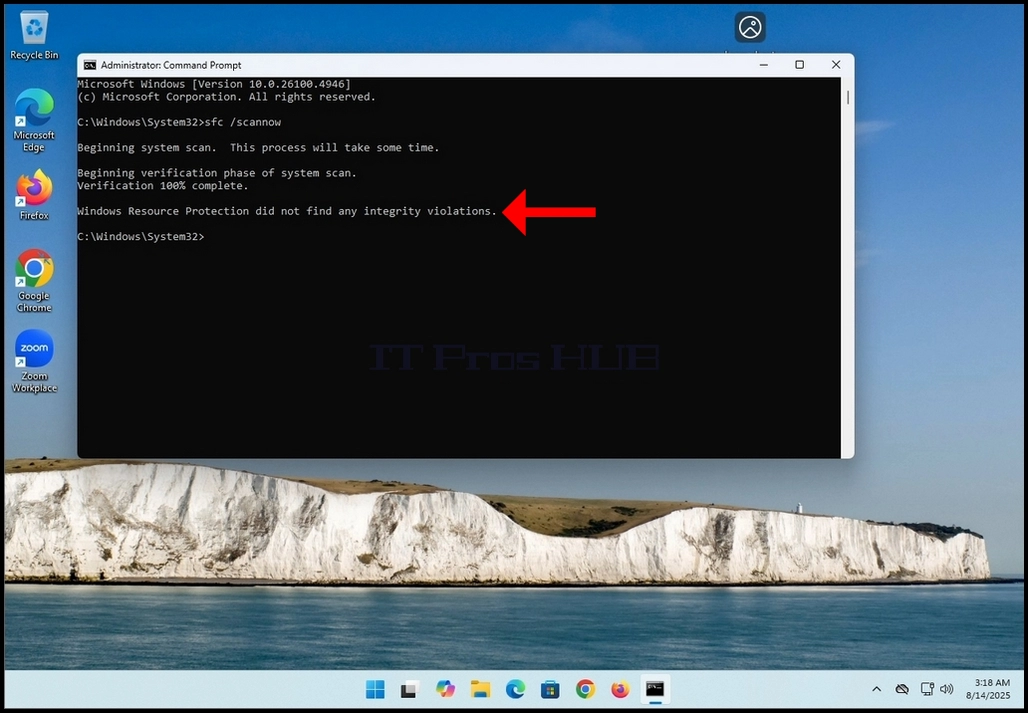
6. In the Command Prompt window type: “sfc /scannow” and hit the ENTER key.

7. After hitting the ENTER key a sentence will appear in the row below. The sentence would say: “Beginning system scan. This process will take some time..”

8. A few seconds after the latter sentence appears, a progress indicator should appear as well saying : “Verification 1% complete”.

9. Wait until the percentage reaches 100.



10. After the progress indicator shows 100% a new sentence in the row below will appear saying either:
a. Windows Resource Protection did not find any integrity violations – that means there were no errors in the system.
b. Windows Resource Protection found corrupt files and successfully repaired them – this means that Some files were damaged but fixed.
c. Windows Resource Protection found corrupt files but was unable to fix some of them – this means that Corruption detected but not repaired.
d. Windows Resource Protection could not perform the requested operation – this means that Scan couldn’t complete (offline repair or file system problem).
- Tietoja
- Kirjoittanut: IT Pro
- Kategoria: How to Articles
- Osumat: 8838
1. Siirry Windowsin Käynnistä-valikosta kohtaan Tietokoneen hallinta. Kirjoita maailmaan Tietokone ja odota, kunnes Käynnistä-valikko löytää Tietokoneen hallinta -sovelluksen. Kun se löytää, napsauta sitä.
2. Etsi Comuputer Management-sovelluksen vasemmasta ruudusta Disk Management ja napsauta sitä kerran.

3. Etsi yksi niistä levyistä, joiden haluat olevan osa jännitettyä volyymia ja
napsauta sitä hiiren oikealla painikkeella. Odota, että sivuvalikko tulee näkyviin.
4. Tämän artikkelin tapauksessa poistamme levyiltä olemassa olevat volyymit.
joita haluamme käyttää jännitetyssä volyymissämme. Kuten näet, vaikka
ne ovat molemmat dynaamisia, levyt 1 ja 2 on tällä hetkellä määritetty muuksi kuin jännitetyksi niteeksi.
5. Napsauta sivuvalikosta Delete Volume ja paina YES-painiketta, kun kehotat siihen kentässä
varoitusikkunassa, jonka pitäisi tulla näkyviin.

6. Kun olet napsauttanut YES-painiketta, odota, että ruskea kaistale muuttaa värinsä muotoon
mustaksi, mikä tarkoittaa, että tilavuus on vapautettu.


7. Suorita sama toiminto joukon toiselle levylle.



8. Varmista, että molemmilla levyillä on vain varaamattomia tilejä.

9. Napsauta hiiren kakkospainikkeella toista volyymia ja odota, että sivuvalikko tulee näkyviin. Etsi
New Spanned Volume... -vaihtoehto ja napsauta sitä kerran. Odota, että New Spanned Volume
ohjatun toiminnon ilmestymistä.

10. Napsauta NEXT.

11. Huomaa nykyisessä Select Disks -ikkunassa 2 laatikkoa. Oikeanpuoleinen laatikko sisältää
levyn, jota napsautettiin aiemmin hiiren oikealla painikkeella, ja vasemmassa laatikossaf on kaikki käytettävissä olevat levyt.
levyt, jotka voidaan lisätä jännitteiseen volyymiryhmään.

12. Tämän artikkelin tapauksessa ja kuten aiemmin mainittiin, käytämme levyjä 1 ja 2.
13. Valitse toinen haluttu levy, joka halutaan joukkoon, tässä tapauksessa levy 2, ja napsauta
laatikoiden keskellä olevaa Add>-painiketta .


14. Kun olet painanut Add>-painiketta, sinun pitäisi nähdä molemmat levyt päällekkäin ruudussa
oikean laatikon otsikko Selected.

15.Napsauta Next-painiketta.
16. Olet nyt määrittänyt jännitetyn volyymin!
- Tietoja
- Kirjoittanut: IT Pro
- Kategoria: How to Articles
- Osumat: 6410
1. Avaa Google Chrome selain

2. etsi profiilikuvake Google Chrome -selaimen oikeassa yläkulmassa. Klikkaa sitä
Kerran ja odota ponnahdusikkunan ilmestymistä. Ikkuna on nimeltään Sinun Chrome.
3. Your Chrome ikkunassa, etsi Kirjaudu sisään Chrome napsauta sitä kerran.


4. Klikkaamisen jälkeen ponnahdusikkuna sulkeutuu ja Google Chromen sivun pitäisi muuttua Kirjaudu Chrome-sivulle.

5. Kirjoita tälle sivulle Gmail-osoitteesi tai puhelimesi, joka liittyy
Gmail osoite ja osuma Sisään avain tai napsauta Seuraava Nappi.

6. Odota salasana ikkunan ladata. Anna Gmail-salasanasi ja paina ENTER avain tai
klikkaa Seuraava Avain. Odota Käynnistä synkronointi Ponnahdusikkuna ilmestyy.



7. Vuonna Käynnistä Synkkä ikkuna, voit valita synkronoida tämän Google Chrome paikallinen selain
Google-tilisi kokonaisuudessaan.
Klikkaa Kyllä, im jotta synkronoida
Klikkaa Ei - Kiitos synkronoinnin.
Suosittelemme - Synkkä, mitä aiomme osoittaa tässä artikkelissa.

8. Google Chrome on nyt yhteydessä Google-tiliisi ja synkronoitu sen kanssa. Kaikki
Google Chromessa Google-tilisi alla tallennetut tiedot pitäisi näkyä paikallisesti tässä selaimessa.


- Tietoja
- Kirjoittanut: IT Pro
- Kategoria: How to Articles
- Osumat: 6778
1. Siirry Käynnistä-valikon painikkeeseen ja napsauta sitä. Odota, että Käynnistä-valikko tulee näkyviin.


2. Kun se on ilmestynyt, siirry kohtaan Tietokoneen hallinta kirjoittamalla Käynnistä-valikon hakuun tietokone.
laatikkoon. Käynnistä-valikon pitäisi löytää se puolestasi kirjoittamalla vain sana Tietokone.


3. Kun se on löytynyt, napsauta Tietokoneen hallinta -kuvaketta ja odota, että Tietokoneen
Management-ikkunan latautumista

4. Etsi Tietokoneen hallinta -ikkunasta vasemmasta ruudusta Levynhallinta-ikkuna.
lause. Sen pitäisi olla Storage-päähaaran alla. Kun se on löytynyt, napsauta sitä kerran.
Odota, että ikkuna vaihtuu kohtaan Levynhallinta.

5. Kun Levynhallinta on ladattu, näet luettelon levyistäsi. Etsi
levy, jonka olet äskettäin liittänyt tietokoneeseen. Varmista, että levyn koko
vastaa tietokoneeseen kytkettyä levyä. Useimmiten levyn pitäisi olla
merkitty punaisella ympyrällä ja X:llä sen sisällä, mikä tarkoittaa, että levy ei ole käynnistetty levyke.
6. Jos haluat initiloida levyn, napsauta sitä hiiren oikealla painikkeella ja odota, että sivuvalikko tulee näkyviin. Kun se on ilmestynyt,
klikkaa valikon yläreunan ensimmäistä vaihtoehtoa - Initilize.
7. Kun olet napsauttanut Initialize, uusi ponnahdusikkuna tulee näkyviin, nimeltään Initizlie Disk.
8. Merkitse ikkunassa levy, joka on initiloitava. Varmista, että levyn numero
on sama kuin edellisessä luettelossa.
9. Valitse osiotyyli. vaihtoehdot ovat MBR (Master Boot Record) ja GPT (GUID) .
Partition Table). Tämän artikkelin tapauksessa valitsemme GPT-vaihtoehdon ja napsautamme napsautusta
OK-painiketta.


10. Kun olet napsauttanut OK-painiketta, aloituslevyksi valittu levy poistetaan.
punainen ympyröity X-kuvake ja sen tilan pitäisi muuttua Not Initialized (ei alustettu ) -tilasta tilaan
Online.
11. Levy on nyt alustettu ja valmis käytettäväksi.

12. Seuraavassa vaiheessa alustamme levyn, jotta voimme aloittaa tietojen tallentamisen sille.
13. Siirry levyn riville ja napsauta hiiren oikealla painikkeella isoa suorakulmiota, jonka otsikkona on iso
pitkä musta raita. Odota, että alivalikko tulee näkyviin.

14. Valitse alivalikosta vaihtoehto New Simple Volume ja odota, että New Simple
Volume -ohjattu toiminto tulee näkyviin.

15. Napsauta Next (Seuraava) -painiketta.

16. Valitse osion toivottu koko. Tämän artikkelin tapauksessa me
käytämme koko käytettävissä olevan levyn koon osion luomiseen. Napsauta Seuraava.

17. Valitse tässä haluamasi aseman kirjain uudelle osiolle. Tässä tapauksessa
artikkelin tapauksessa pysytään valmiiksi valitussa vaihtoehdossa E. Napsauta Next ( Seuraava).

18. Tässä voit valita, haluatko alustaa uuden osion vai jättää sen myöhemmin tehtäväksi.
Oli miten oli, jotta osioon voidaan tallentaa tietoja, se on alustettava tavalla tai toisella.
Tämän artikkelin tapauksessa valitsemme osion alustamisen. Siksi valitsemme
toisen vaihtoehdon; "Alusta tämä osa seuraavilla asetuksilla:".
19. Kun olemme valinneet viimeksi mainitun vaihtoehdon, meille esitetään seuraavat vaihtoehdot:
Tiedostojärjestelmä, Allocation unit size, Volume label, Perform a quick format ja Enable file and folder compression.
20. Tämän artikkelin tapauksessa pidämme oletuksena valmiiksi valitut vaihtoehdot ja käytämme niitä:
Tiedostojärjestelmä: NTFS
Allokointiyksikön koko: Oletus
Volume Label: New Volume
Suorita nopea alustaminen - kyllä
Ota käyttöön tiedostojen ja kansioiden pakkaus - kyllä.
21. Hieman selitystä näistä vaihtoehdoista:
Tiedostojärjestelmä: NTFS, exFAT tai FAT32 - yleisimmin käytetty on NTFS, exFATia käytetään lähinnä hyvin suurissa ulkoisissa volyymeissa.
FAT32:ta käytetään vanhemmissa järjestelmissä.
Allokointiyksikön koko: Allocation unit size (tunnetaan myös nimellä cluster size) on pienin levytilan lohko, jota tiedostojärjestelmä (kuten NTFS, FAT32 tai exFAT) käyttää tietojen tallentamiseen asemalle.
Volume label: Pelkkä nimi uudelle asemalle/osiolle, jotta se voidaan tunnistaa paremmin ja nopeammin.
Suorita nopea alustaminen: Säästää aikaa uusien volyymien valmistelussa. Täydellinen alustaminen vie paljon aikaa, koska se on niin
suuremmissa tileissä se veisi vielä enemmän aikaa.
Nopea muotoilu:
Mitä se tekee:
Poistaa tiedostojärjestelmän indeksin (sisällysluettelon).
Merkitsee kaikki sektorit tyhjiksi, mutta ei itse asiassa poista tietoja.
Luo yksinkertaisesti uudelleen tyhjän tiedostojärjestelmän (esim. NTFS, FAT32, exFAT).
Tietojen palautus: Tiedot voidaan edelleen palauttaa palautustyökaluilla, kunnes ne on ylikirjoitettu.
Tarvittava aika: Erittäin nopea - yleensä sekunteja tai minuutteja, jopa suurilla asemilla.
Käyttötapaukset:
Kun käytät tervettä asemaa uudelleen.
Kun sinulla on kiire etkä tarvitse perusteellista puhdistusta.
Täydellinen muotoilu:
Mitä se tekee:
Poistaa tiedostojärjestelmän indeksin ja tarkistaa levyn jokaisen sektorin virheiden (huonojen sektorien) varalta.
Kirjoittaa nollia (tai muita kuvioita) koko levylle nykyaikaisissa Windows-versioissa, jolloin tiedot poistetaan tehokkaasti.
Tietojen palauttaminen: Erittäin vaikeaa - tiedot ylikirjoitetaan, joten niiden palauttaminen on epätodennäköistä.
Tarvittava aika: Paljon pidempi - voi kestää tunteja aseman koosta riippuen.
Käyttötapaus:
Kun valmistelet uutta asemaa ensimmäistä käyttöä varten.
Kun asemassa on ollut ongelmia tai huonoja sektoreita.
Ota kansioiden ja tiedostojen pakkaaminen käyttöön: Käytettävissä vain NTFS-tiedostojärjestelmässä. Pakkaa tiedostoja ja kansioita tilan säästämiseksi.
Hyvä tilan säästämiseen, ei hyvä suorituskyvyn kannalta.
22. Paina Next-painiketta ja odota, että päätösikkuna tulee näkyviin.

23. Käy läpi asetukset ja varmista, että ne vastaavat toiveitasi. Paina viimeistelypainiketta.

24. Odota, että Levynhallinta-sovellus tekee työnsä. Kun se on tehnyt sen, sivulle ilmestyy ilmoitus
ilmestyy näytön oikeaan alareunaan ilmoitus, jossa ilmoitetaan, että käyttöjärjestelmä on löytänyt uuden aseman.


25. Voit tarkistaa tilavuuden olemassaolon kahdesti siirtymällä This PC ( Tämä tietokone ) -kohtaan ja tarkistamalla sen.


