- Détails
- Écrit par : IT Pro
- Catégorie : How to Articles
- Clics : 10112
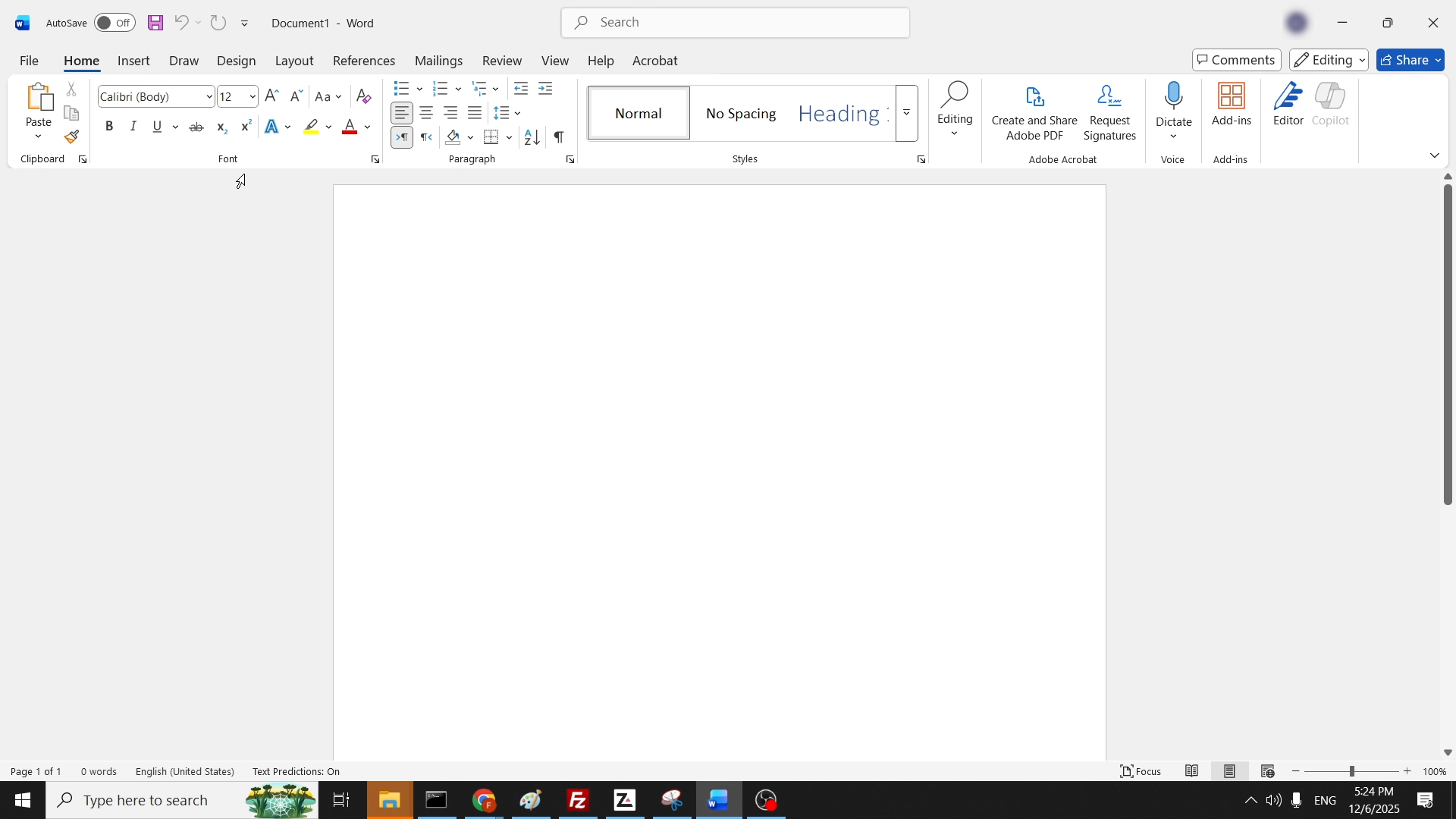
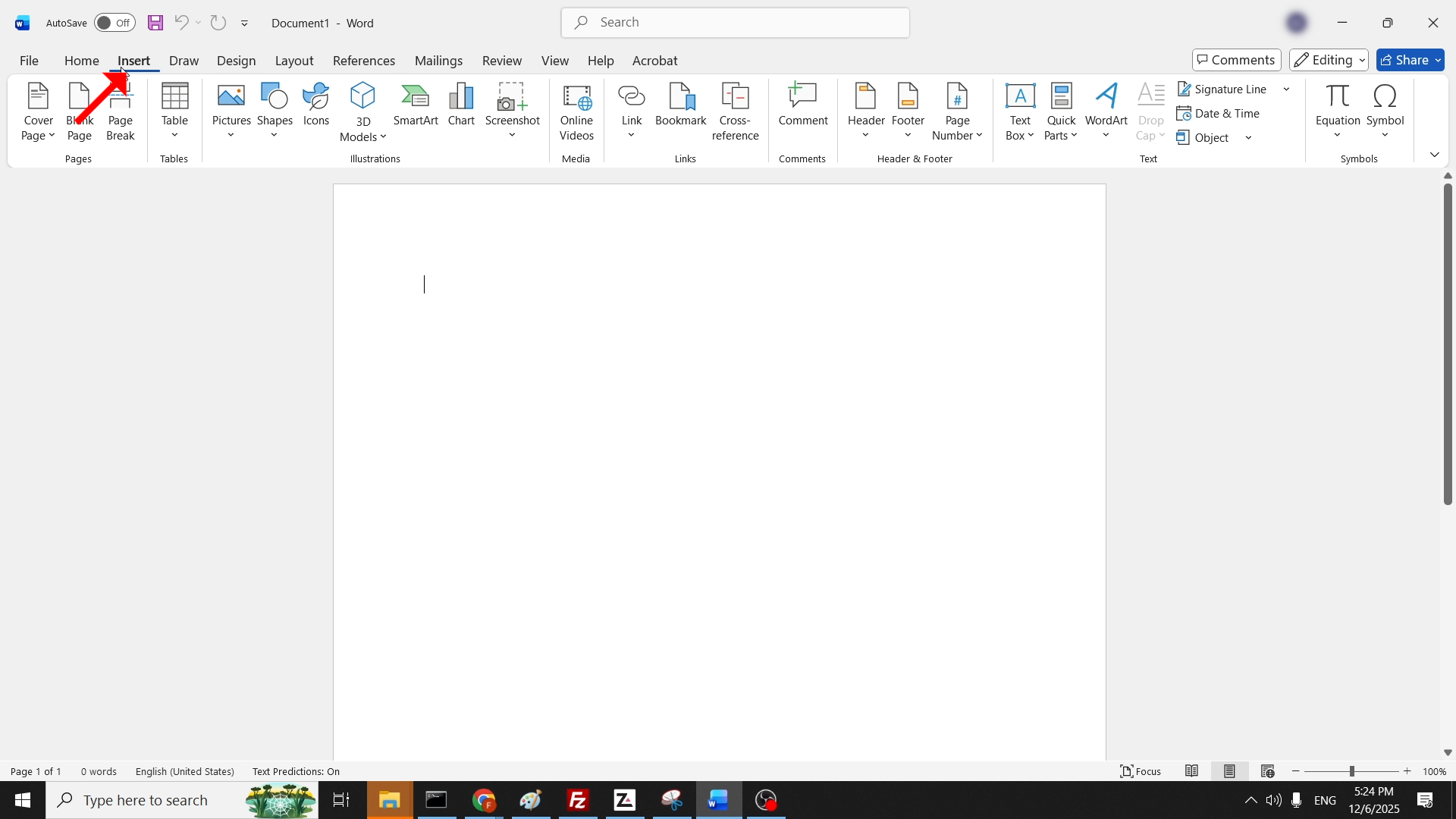
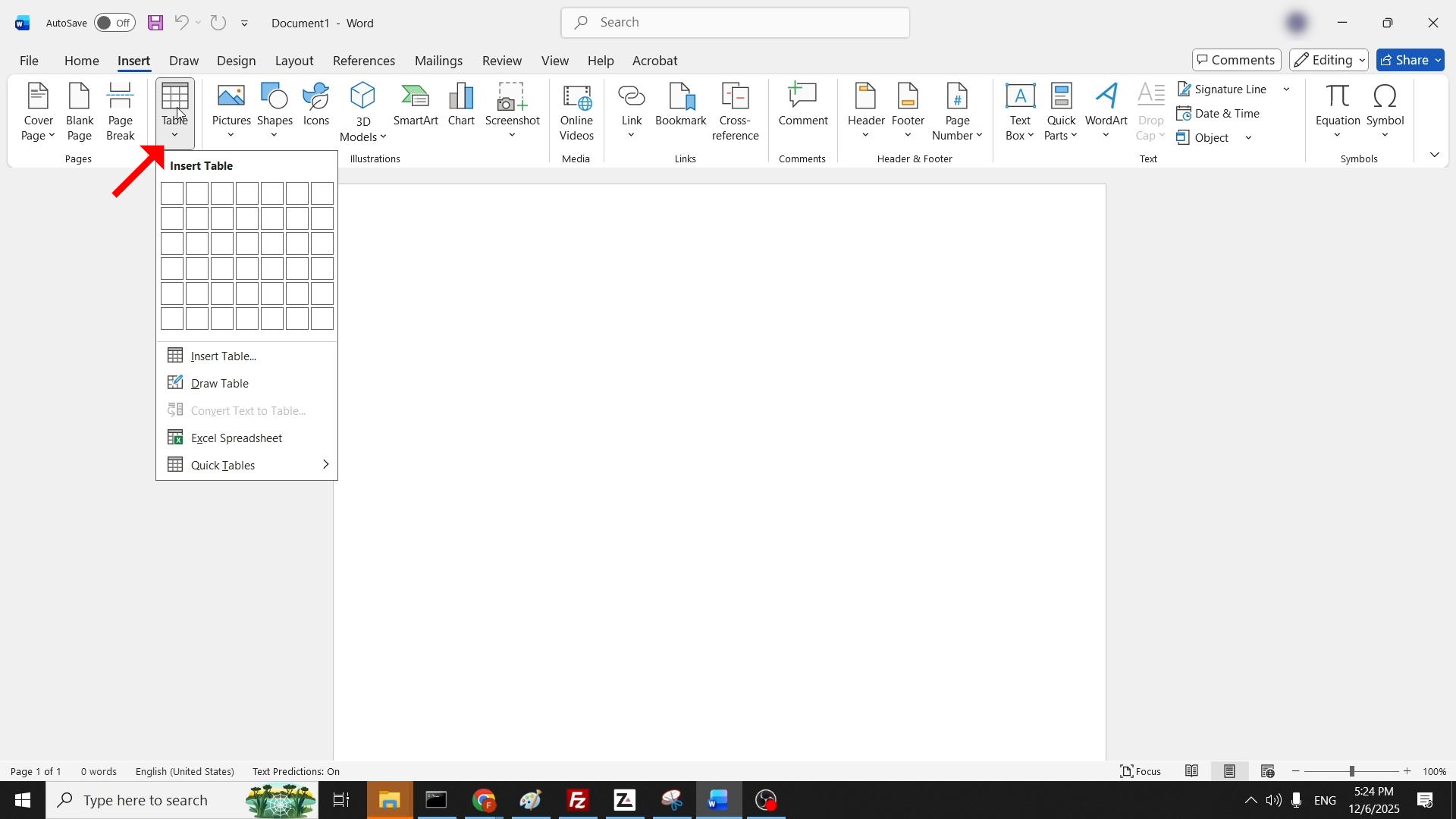
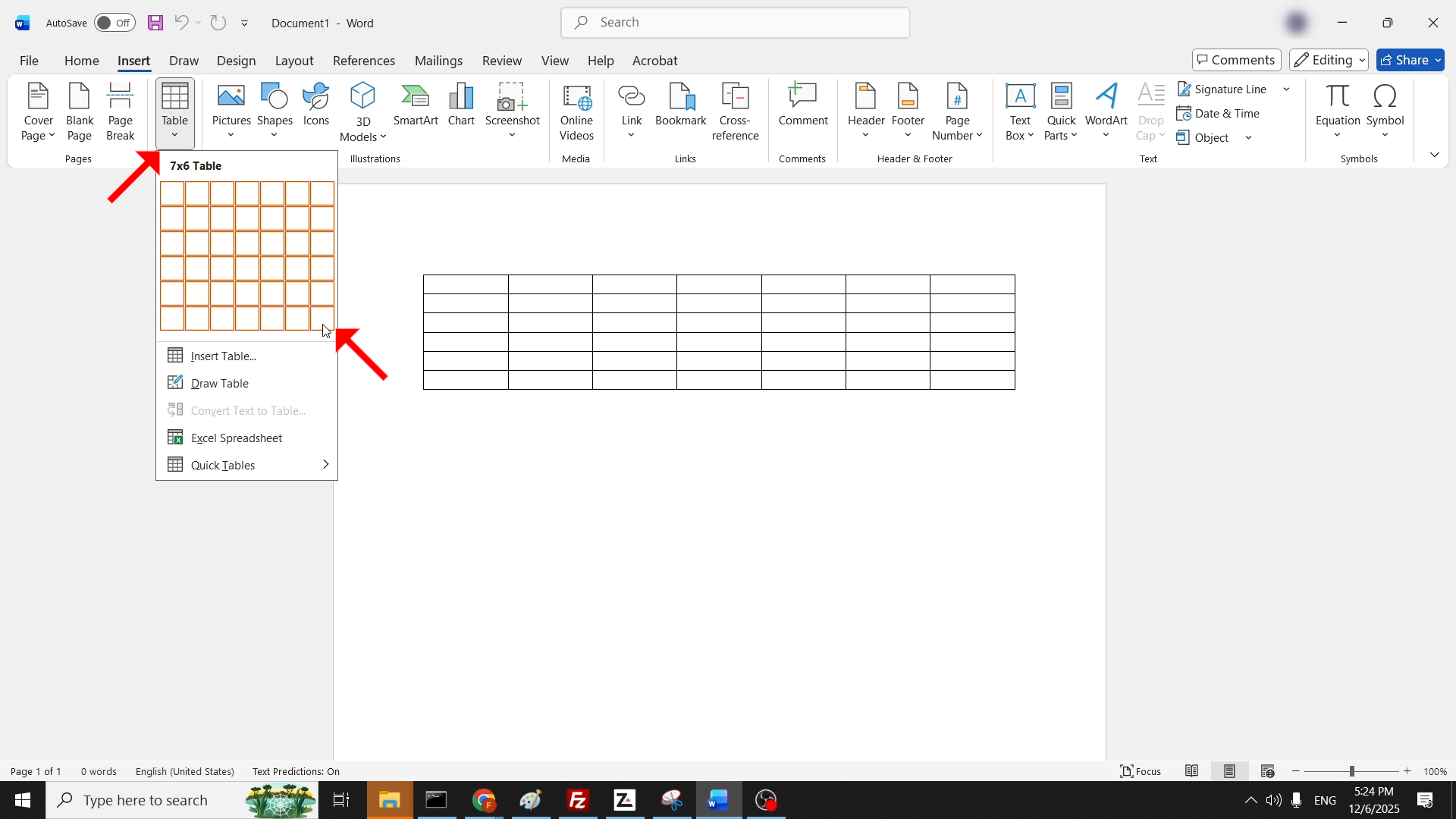
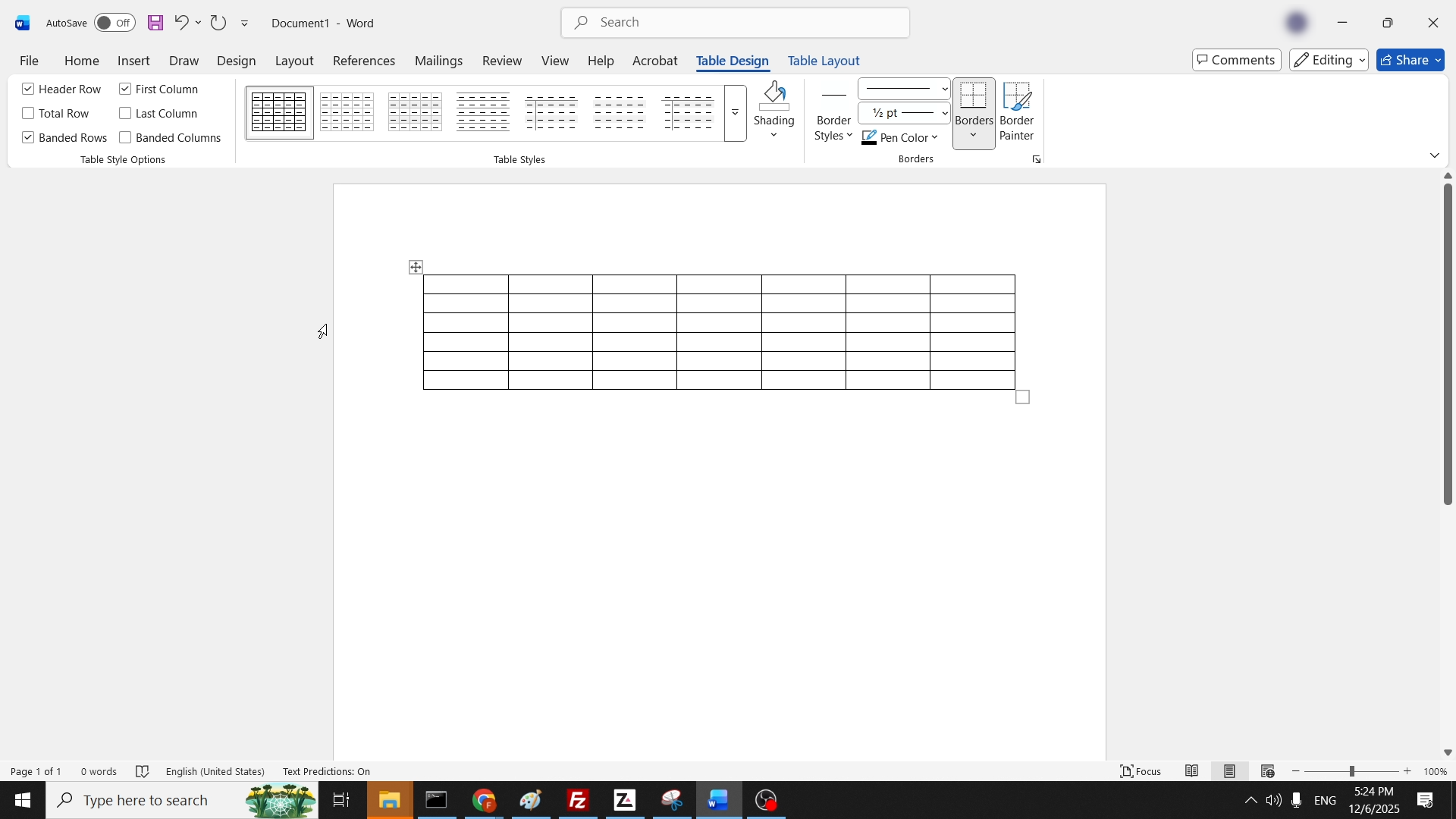
1. Plongez avec votre curseur de souris sur la table jusqu'à ce qu'un petit carré avec 4 flèches s'affiche:


- Détails
- Écrit par : IT Pro
- Catégorie : How to Articles
- Clics : 10126

2. En Les Chrome barre de recherche, tapez "télécharger AVG antivirus"et frappe le ENTRER clé:
3. Choisissez le premier résultat dans Google et cliquez dessus une fois. Attendez. AVG's site web à charger:

4. Cliquez sur Téléchargement gratuit et d'attendre Téléchargement AVG fichier pour commencer à télécharger :


5. Une fois le fichier téléchargé, cliquez dessus à travers Chrome gestionnaire de téléchargement:

6. Cliquez sur Oui sous Windows UAC:

7. L'assistant d'installation a commencé:


9. Le processus d ' installation a commencé:


10. Une fois le processus d'installation terminé, AVG vous demandera de continuer. Cliquez sur Continuer bouton & #160;:

11. Choisir AVG GRATUIT en cliquant sur CONTINUEZ GRATUITEMENT:

12. Cliquez sur RUN PREMIER SCAN:


13. Cliquez sur Passer pour le moment :

14. Cliquez sur Sauter:


15. Cliquez sur IGNORE:

16. AVG est maintenant installé

- Détails
- Écrit par : IT Pro
- Catégorie : How to Articles
- Clics : 6706
1. Aller à Démarrer et puis aller à Paramètres:

2. Aller à Système:

3. Faites défiler le panneau gauche jusqu'à ce que vous trouviez À propos. Cliquez dessus et attendez que la fenêtre droite charge :

4. Dans À propos fenêtre. Sur le côté droit, cherchez Paramètres avancés du système option et cliquez dessus une fois. Attendez Propriétés du système fenêtre à charger.

5. En Propriétés du système, allez au Avancé sous Résultats et cliquez sur Paramètres:
6. En Résultats Options, modifier l'option sélectionnée Laisser Windows choisir ce qui est le mieux pour mon ordinateur à Réglage pour une meilleure performance:

7. Notez qu'une fois cette option choisie, tous les V Les marques disparaissent. ce sont des fonctionnalités graphiques Windows désactivé après le Régler pour la meilleure option de performance a été sélectionné :

7. Cliquez sur OK pour fermer la fenêtre.

.8 Fermer Propriétés du système

- Détails
- Écrit par : IT Pro
- Catégorie : How to Articles
- Clics : 5668

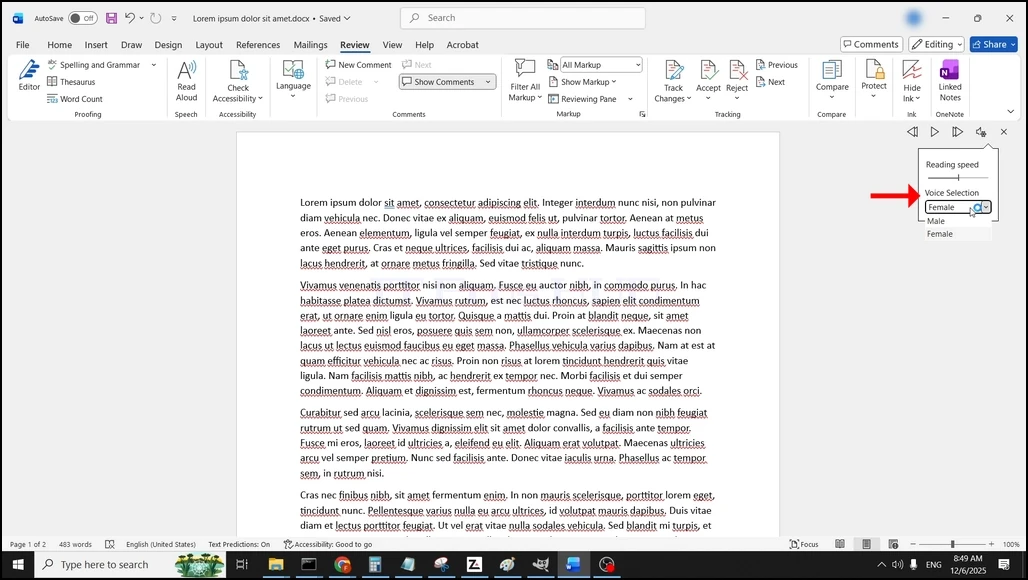
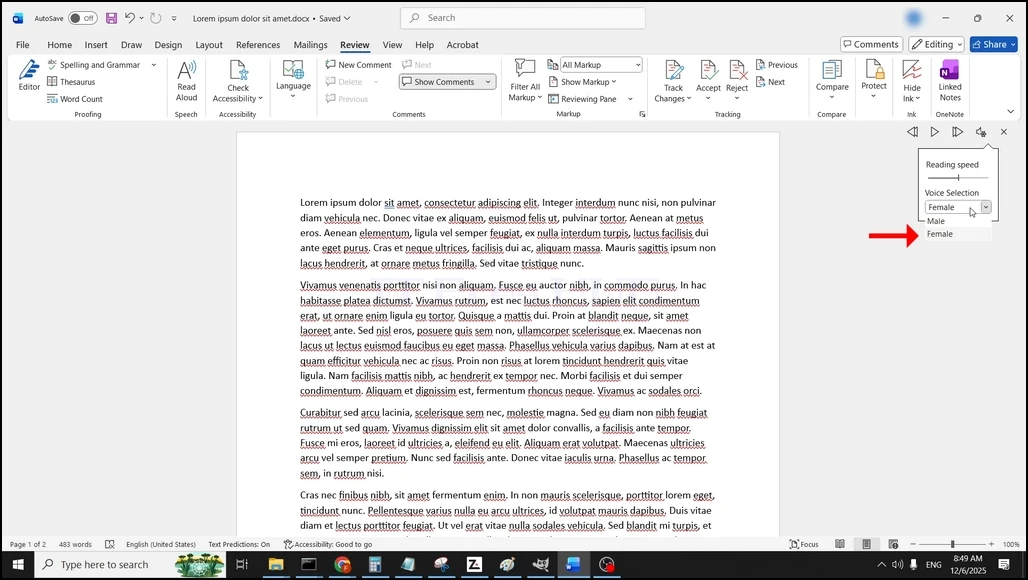
3. Changer la vitesse de lecture en ajustant la barre sous Vitesse de lecture: