



- Détails
- Écrit par : IT Pro
- Catégorie : How to Articles
- Clics : 14676
1. Allez sur le bureau de Windows et recherchez le Démarrer bouton




5. Cliquez OUI et d'attendre Demande de commande fenêtre à afficher


6. Après l'affichage de la fenêtre de commande Prompt, tapez la commande suivante :
a. DISM /online /nettoyage-image /restorehealth
7. Frappez ENTRER clé

8. Après avoir frappé le ENTRER clé, DÉBAT commencera à travailler selon les arguments donnés
9. Vous serez présenté avec la version de l'image que vous utilisez

10. On trouvera ci-après une ventilation du processus de la DISM dans cet article:
a. /Online → Dis à DISM de cibler l'installation Windows en cours d'exécution (votre OS actuel), pas une image hors ligne.
b. /Cleanup-Image → Spécifie que la commande fonctionnera sur la pile d'entretien de l'image de Windows (le magasin de composants, également appelé WinSxS).
c. /RestoreHealth → Instruise DISM pour analyser le système pour la corruption dans l'image de Windows et essayer de le réparer automatiquement.
11. Ce qu ' il fait dans la pratique:
a. Scanne le magasin de composants (WinSxS) pour détecter la corruption ou les incohérences.
b. Contrôle de la santé par rapport aux bons exemplaires connus.
c. Répare les problèmes en téléchargeant des fichiers propres

12. Après quelques secondes, une barre de progression apparaîtra

13. Attendez que la barre de progression atteigne 100%

14. Une fois le processus DISM terminé, vous recevrez le message suivant :
a. L'opération de restauration terminée avec succès

- Détails
- Écrit par : IT Pro
- Catégorie : How to Articles
- Clics : 12114
- Aller au bureau de Windows


4. Attendez Personnalisation > Barre des tâches fenêtre à ouvrir

5. Dans la 3ème rangée, recherchez Widgets.

6. Dans la même ligne de Widgets il y a un bouton SUR. Réglez-le à Décalage en cliquant dessus une fois


7. Fermez la fenêtre des paramètres de la barre des tâches

8. Maintenant vous pouvez voir que la fonctionnalité de widget est partie de la barre des tâches

- Détails
- Écrit par : IT Pro
- Catégorie : How to Articles
- Clics : 11734
1. Dans le bureau de Windows, cliquez sur le bouton Démarrer


3. Attendez que Zoom Workplace charge
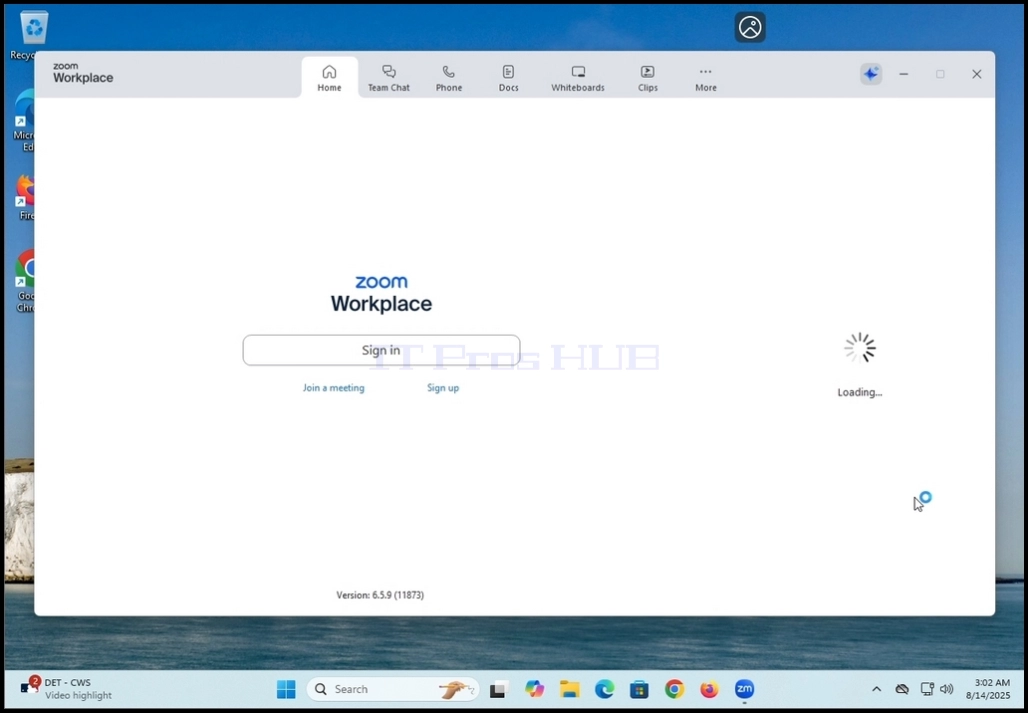
4. Dans Zoom Workplace, cliquez sur le Signature bouton au milieu de la fenêtre

5. Lors de la prochaine étape, Zoom vous montrera les méthodes de connexion disponibles. Parmi ces méthodes, il y a Google méthode.
6. Cliquez sur le Google icône de la méthode de connexion (l'icône Google G) et attendre que Zoom ouvre un Googleconnectez-vous avec GooglePage.


8. Comme vous pouvez le voir, dans la capture d'écran précédente, le compte signé dans Gmail a été automatiquement détecté et offert comme compte à utiliser pour se connecter à Zoom Workplace.
9. Cliquez une fois sur ce compte Gmail et attendez Page d'autorisation du compte Google pour apparaître
10. Dans Page d'autorisation de compte Google, vous serez informé des informations qui seront partagées par Google avec Zoom Workplace
11. Dans notre cas dans cet article, nous pouvons clairement voir que Google veut permettre à Zoom d'accéder:
a. Nom et image de profil
b. Adresse électronique
12. Cliquez sur le Continuer bouton pour procéder


13. À la première connexion, Zoom demanderait votre âge. Remplissez votre âge et cliquez sur Continuer bouton


14. Dans la fenêtre suivante, pour terminer le processus de signe, cliquez sur le Créer un compte bouton


17. Attendez que Zoom Workplace recommence
 18.
18.
18. Si la page Web Zoom est toujours présente, cliquez sur Lancer Zoom bouton au milieu de la page et attendre que Zoom Workplace commence.


19. Après le démarrage de Zoom Workplace, remarquez les initiales de votre compte Gmail en haut à droite de la fenêtre Zoom. Cela signifie que votre compte Google a été utilisé avec succès pour se connecter à Zoom Workplace!


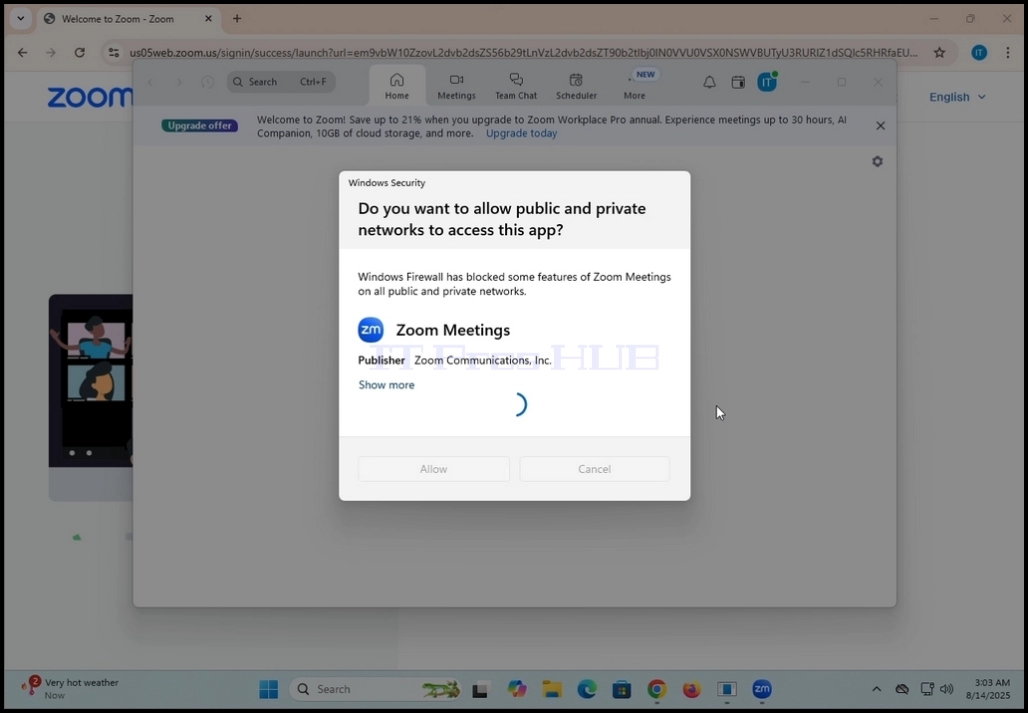
20. Dans certains cas, Windows Security vous demandera siVoulez-vous permettre aux réseaux publics et privés d'accéder à cette application ?C'est complètement normal. Dans ce cas, Windows Security nous pose cette question car c'est la solution de cybersécurité locale installée et activée sur cette plateforme Windows 11. Si une autre solution de cybersécurité avait été installée, alors il aurait été très peu probable que Windows Security aurait posé cette question, mais plutôt la troisième solution de cybersécurité aurait eu.
21. Cliquez sur Permettre bouton pour permettre à Zoom Workplace de communiquer avec le monde extérieur.
22. Zoom est maintenant signé et prêt à être utilisé


- Détails
- Écrit par : IT Pro
- Catégorie : How to Articles
- Clics : 10496
1. Allez sur le bureau de Windows et cliquez sur le Démarrer bouton

2. Cliquez sur Paramètres et attendez que la fenêtre Paramètres apparaisse

3. Sur le panneau de gauche, cherchez la dernière option qui dit .Mise à jour WindowsEt cliquez dessus
4. Attendez que la fenêtre de mise à jour de Windows apparaisse

5. Sur le côté droit de la fenêtre, cliquez sur Vérifier les mises à jour bouton

6. Juste après avoir cliqué sur Vérifier les mises à jour bouton, vous verrez une notification d'animation qui dit :Vérification des mises à jour...Sur la partie supérieure de la fenêtre
a. Ce processus peut prendre de quelques secondes à quelques minutes

7. Une fois les mises à jour trouvées, elles seront affichées dans une liste ordonnée sous l'animation précédemment mentionnée et elles commenceront immédiatement à être téléchargées par Windows Update
a. Parfois, certaines de ces mises à jour ne sont pas téléchargées. Dans ces cas, un bouton Retry en bleu apparaîtrait sur le côté droit du nom de la mise à jour. Cliquez dessus pour essayer de les télécharger à nouveau.

8. Après le téléchargement d'une mise à jour spécifique a été fait, Windows Update va commencer à l'installer immédiatement.

9. Lorsque la mise à jour est en cours d'installation, leInstallationLe statut sur la droite passerait àAchevé(en milliers de dollars)

10. Certaines mises à jour exigeraient que le système d'exploitation Windows soit redémarré afin d'être entièrement installé. Dans ces cas, leur statut sur le droit serait changé deAchevéÀReprise en cours- Oui.
a. Dans cet article nous avons un tel exemple

11. Redémarrer manuellement le système d'exploitation Windows

12. Comme vous pouvez le voir dans la capture d'écran ci-dessous, Windows installe automatiquement la mise à jour qui a été en attente de redémarrage mentionné à l'étape 10.


13. Une fois la mise à jour de démarrage installée, Windows devrait démarrer normalement.
x

- Détails
- Écrit par : IT Pro
- Catégorie : How to Articles
- Clics : 8318
- Ouvrez votre navigateur Web. Dans cet article, nous utiliserons Google Chrome.


2. Dans le type de ligne d'adresse:télécharger zoomEt frappe le ENTRER touche sur votre clavier

3. Attendez que les résultats de recherche apparaissent (Dans cet article, le moteur de recherche utilisé est celui qui est natif de Google Chrome qui est Google)

4. La plupart du temps, le premier résultat de recherche devrait être le bon, mais pas seulement. Dans cet article nous allons aller au premier résultat de recherche qui est intitulé:Centre de téléchargement pour Zoom et Plugins(en milliers de dollars)

5. L'écran suivant devrait être Centre de téléchargement Zoom page.

6. Faites défiler la page un peu jusqu'à ce que vous trouvez les options de téléchargement
a. Téléchargement (64 bits)
b. Téléchargement (32bit)
c. Téléchargement (ARM64)
7. Dans cet article nous allons télécharger la version 64-bit qui est aussi la plus couramment utilisée




8. Cliquez sur le Téléchargement (64 bits) bouton et attendre que le fichier commence à être téléchargé
a. Le nom du fichier est habituellement ZoomInstallerFull.exe
9. Attendez que le téléchargement finisse, puis cliquez sur le fichier téléchargé et attendez que l'assistant d'installation Zoom Workplace apparaisse

10. Attendez que l'installateur initialise

11. Une fois l'installation réussie, vous serez informé comme tel par l'installateur
12. Vous obtiendrez également de choisir si vous aimez garder Zoom à jour automatiquement en marquant le .Conserver automatiquement l'application Zoom Workplace à jour- Une phrase.
13. Cliquez sur le Fait bouton lorsque prêt

14. Après avoir cliqué sur Terminé, Zoom sur le lieu de travail

15. De là, vous pouvez utiliser Zoom Workplace de quelques façons:
a. Juste pour rejoindre une réunion – pas besoin de créer un compte
b. Inscrivez-vous et créez un compte pour lancer les réunions
16. Zoom Workplace est maintenant installé et prêt à être utilisé