



- Détails
- Écrit par : IT Pro
- Catégorie : How to Articles
- Clics : 6540
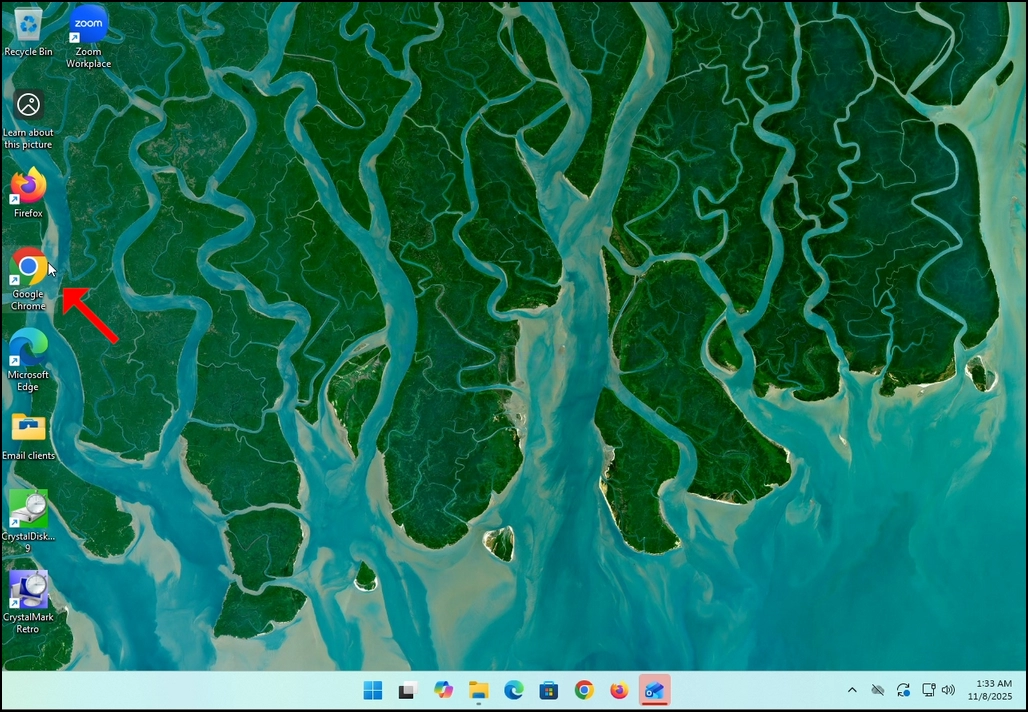
1. Go to your internet browser. In this article’s case we will use Chrome.
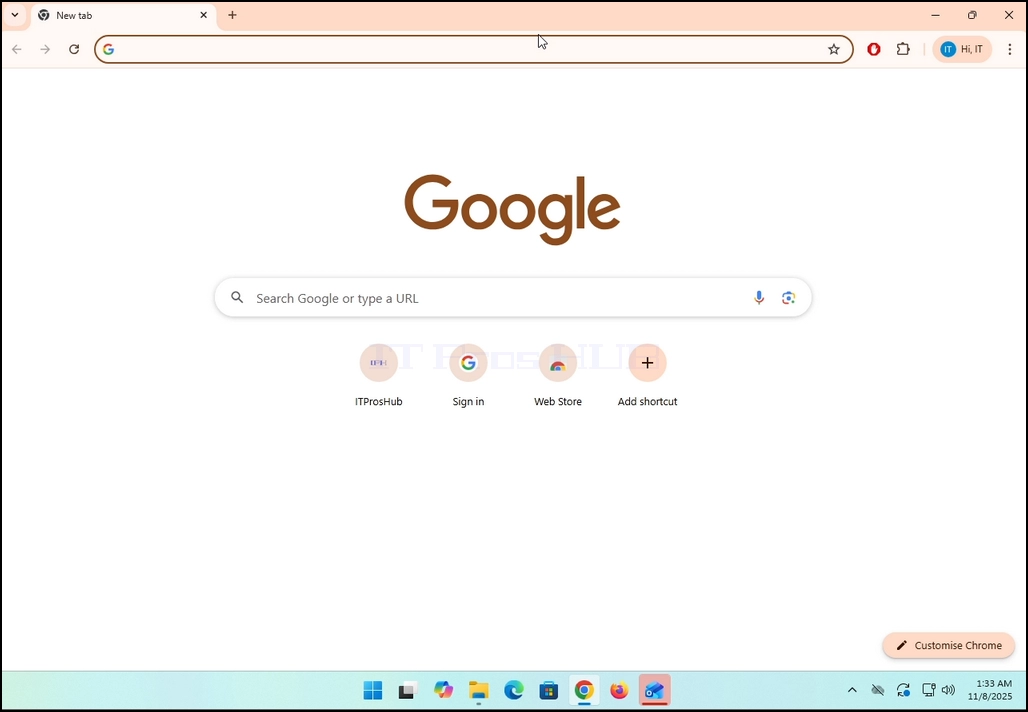
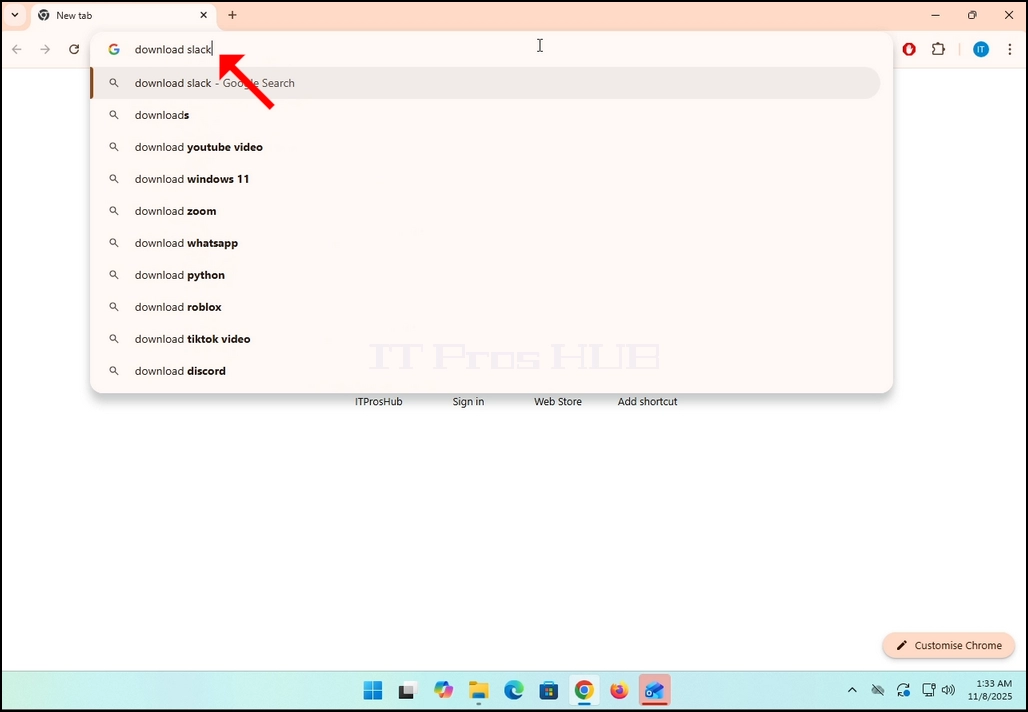
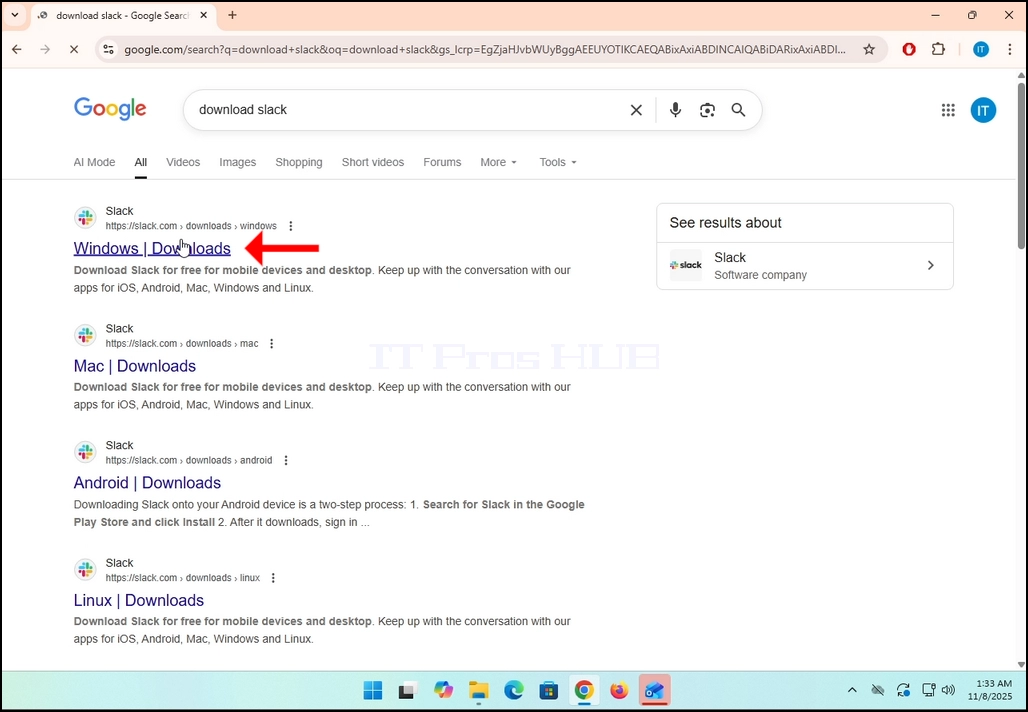
2. Go to Google and type Download Slack in the search bar. Hit the Enter key afterwards. Wait for the search results to appear.
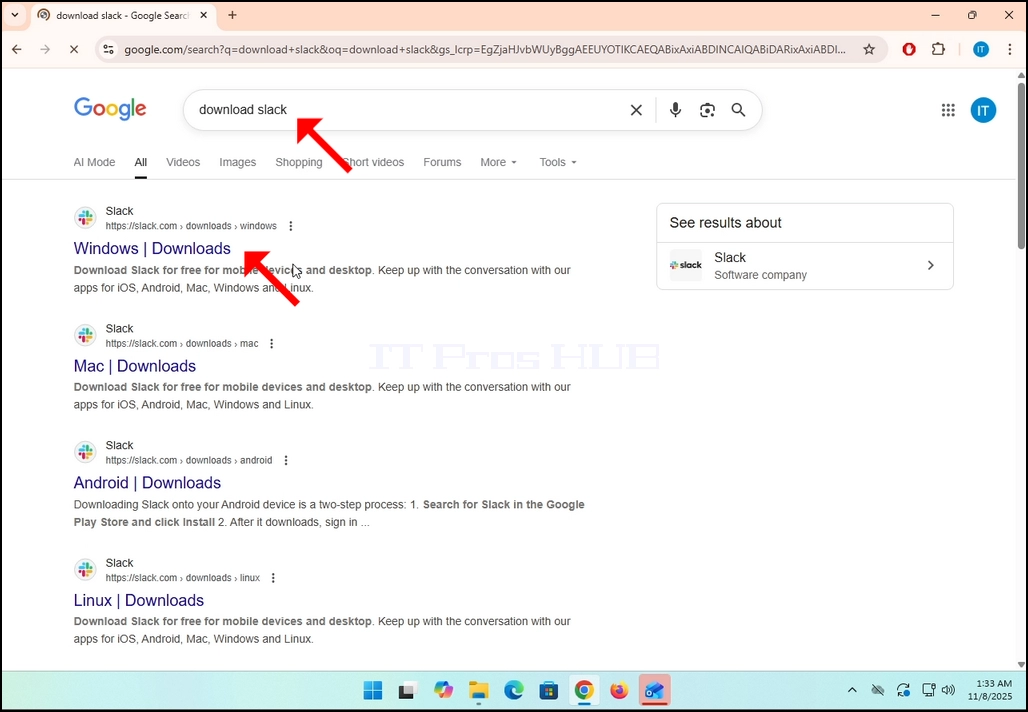
3. In the search results, look for a result that is titled as “Windows | Downloads” and click on it. Wait for a new
page to load.
4. The newly loaded page will be under Slack’s domain (slack.com). look for a Download (64-BIT) button on the left side of the page. Click on that button to begin the downloading process of Slack’s installation file.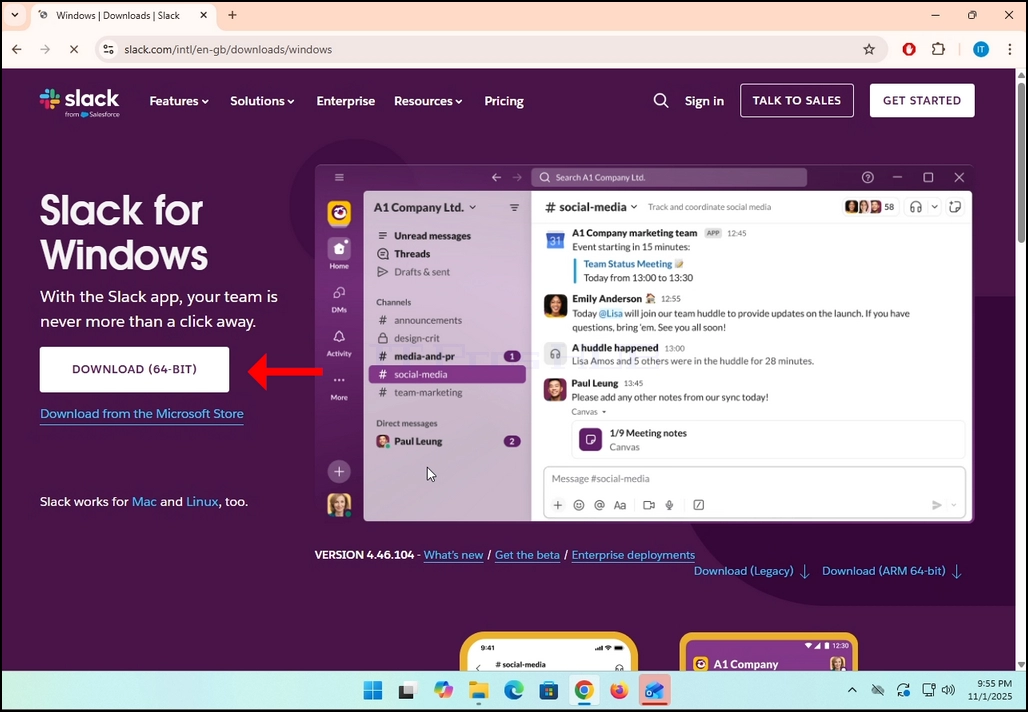
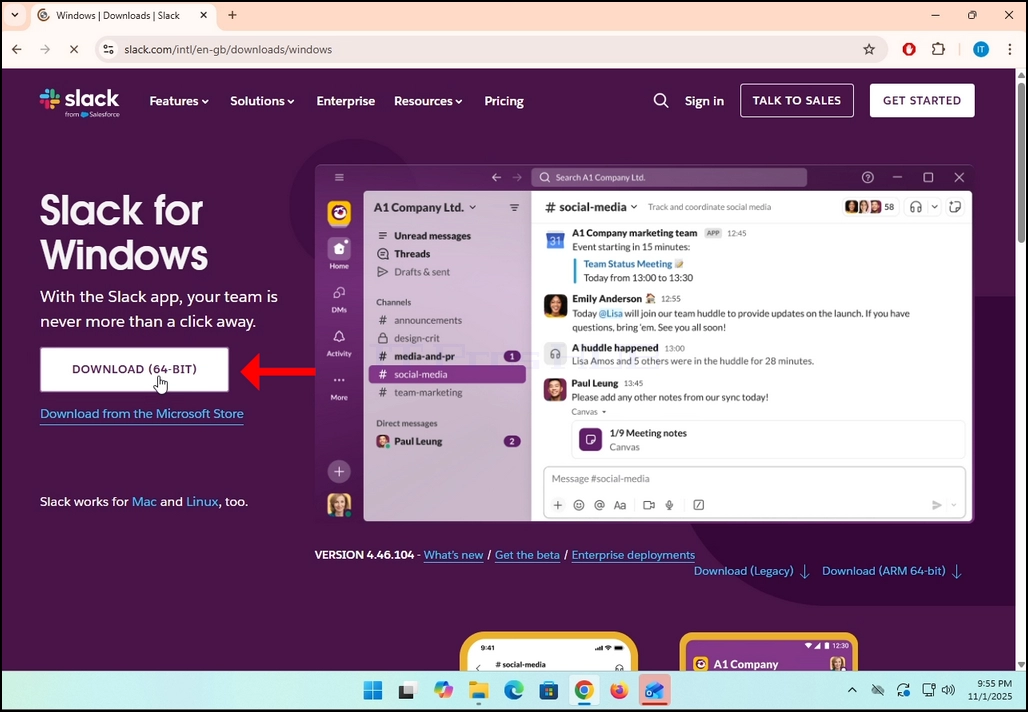
5. Once clicked, you will see the installation process being done in your browser. Make sure that the file being downloaded is called Slack.msix and not anything else.
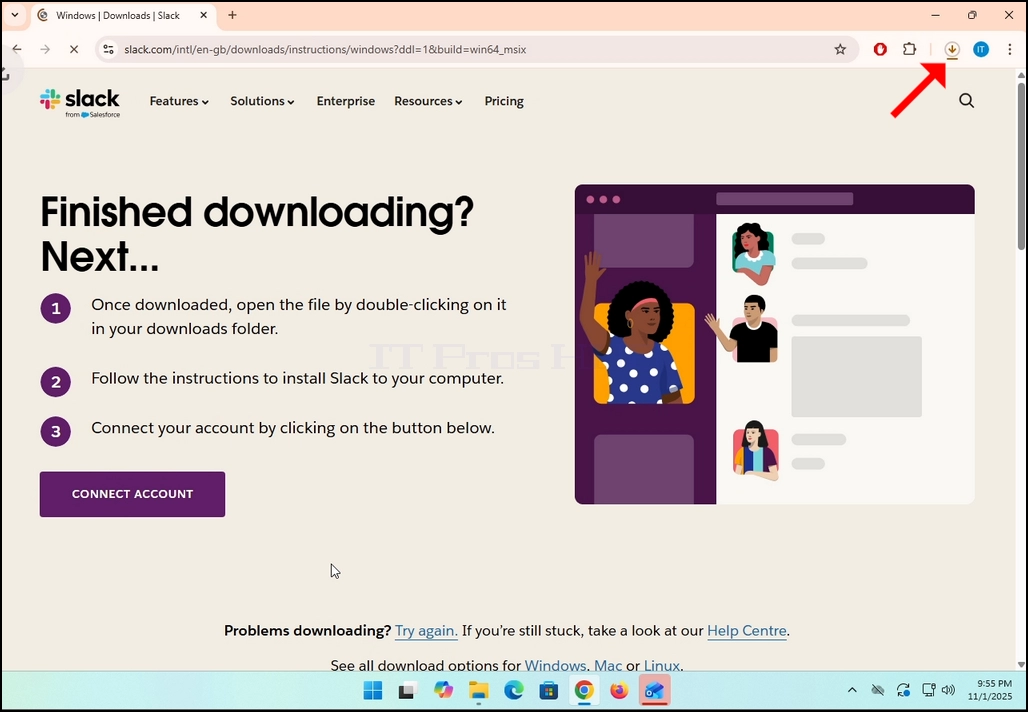
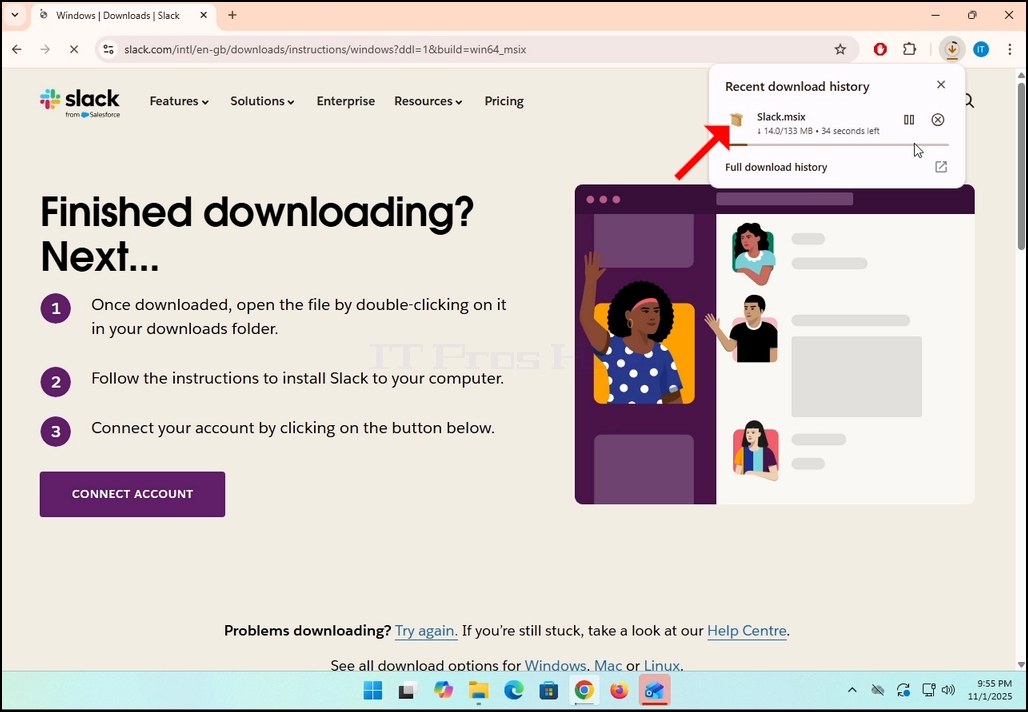
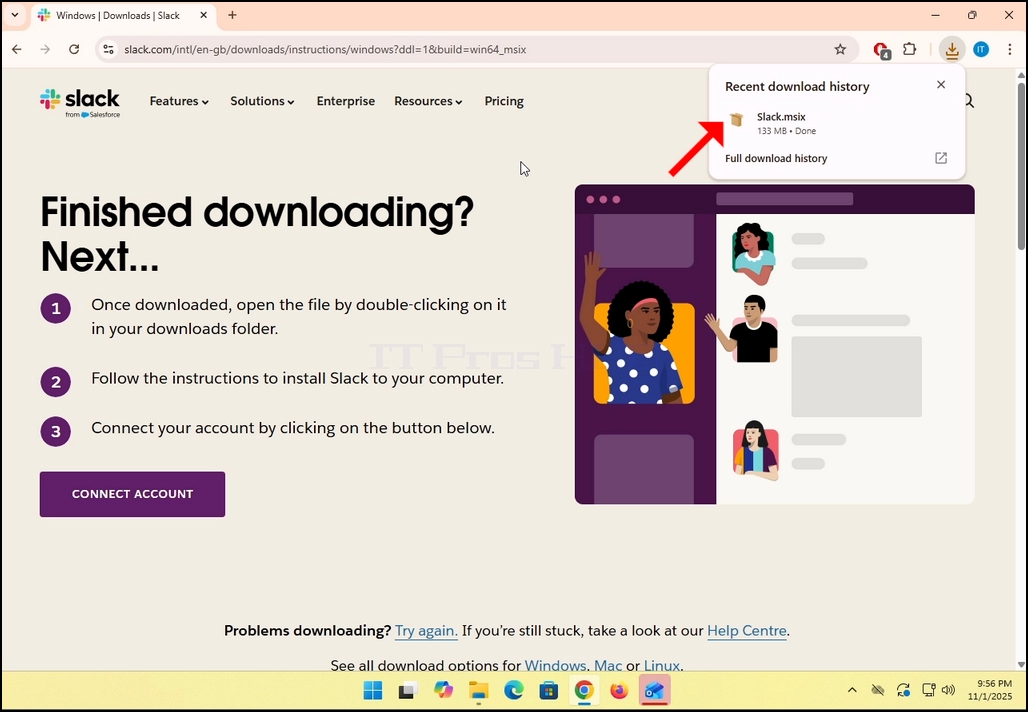
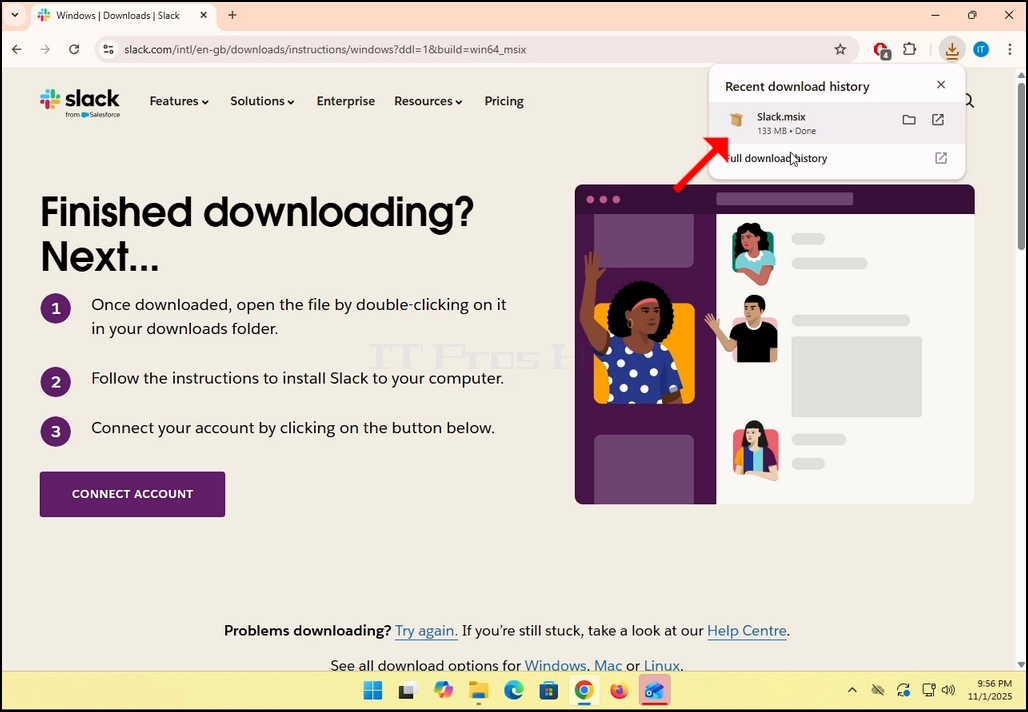
6. Once done, click on the Slack.msix file to open the file and begin the installation process.
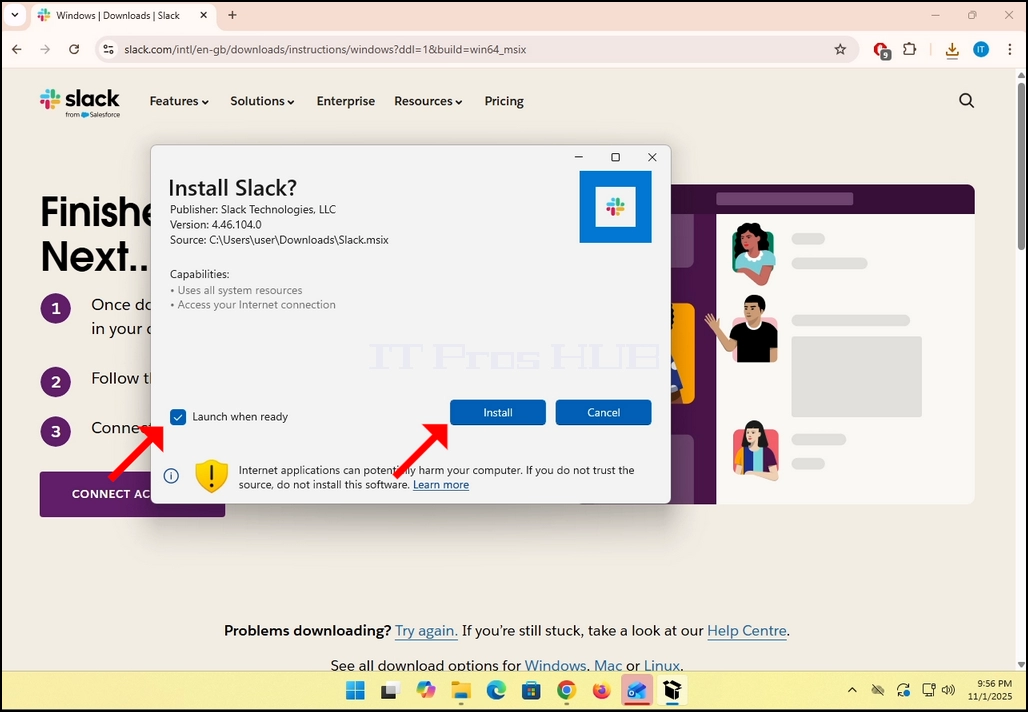
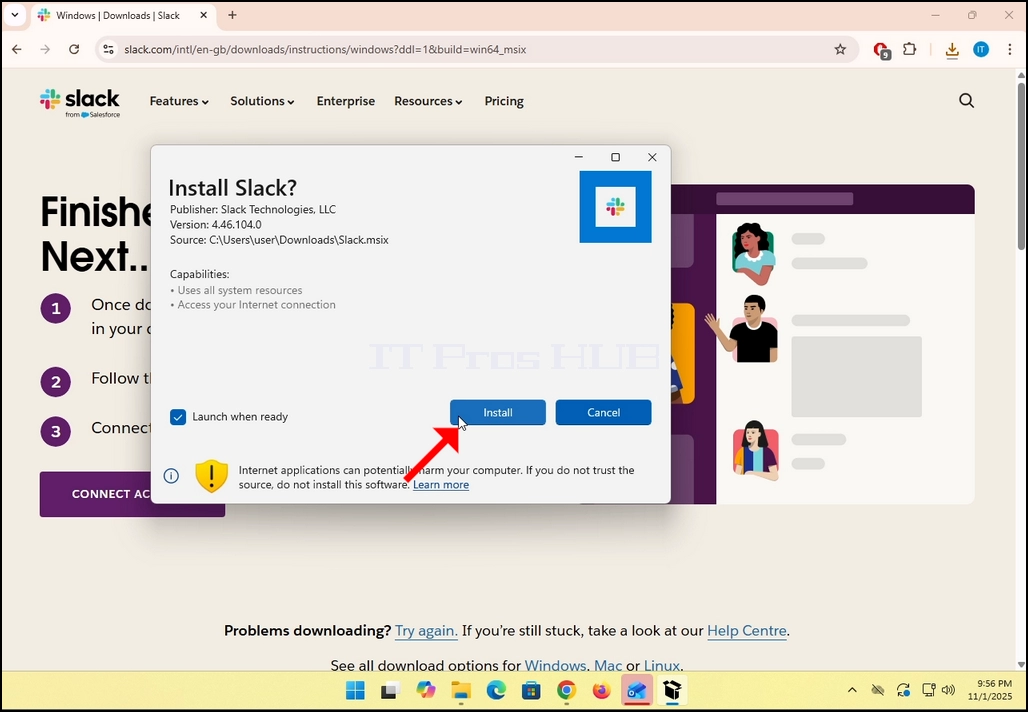
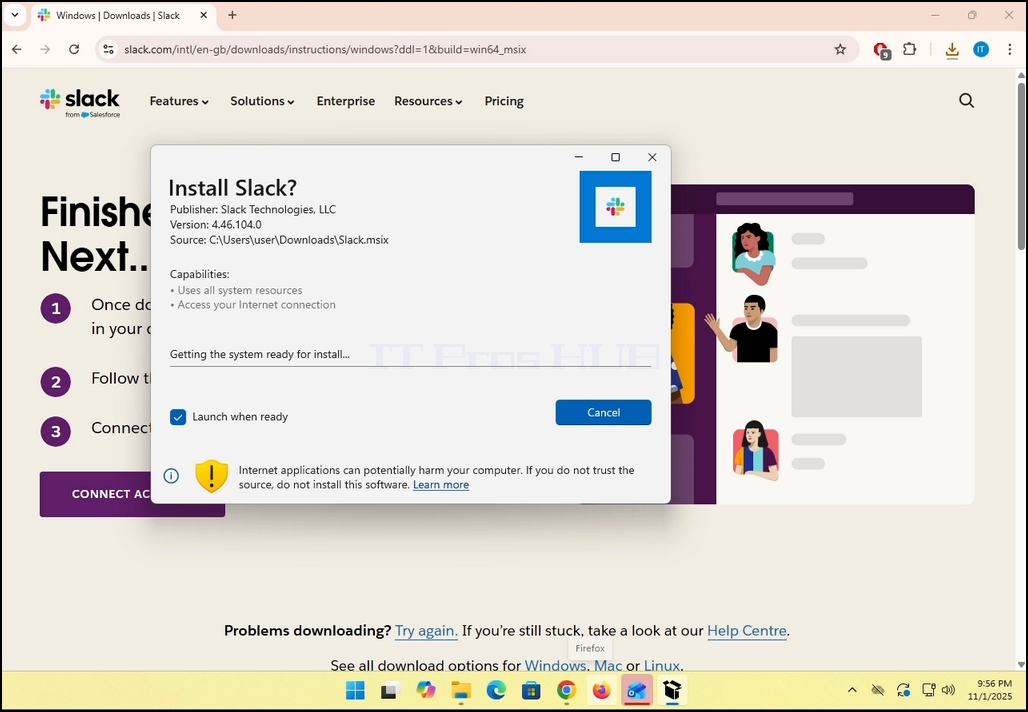
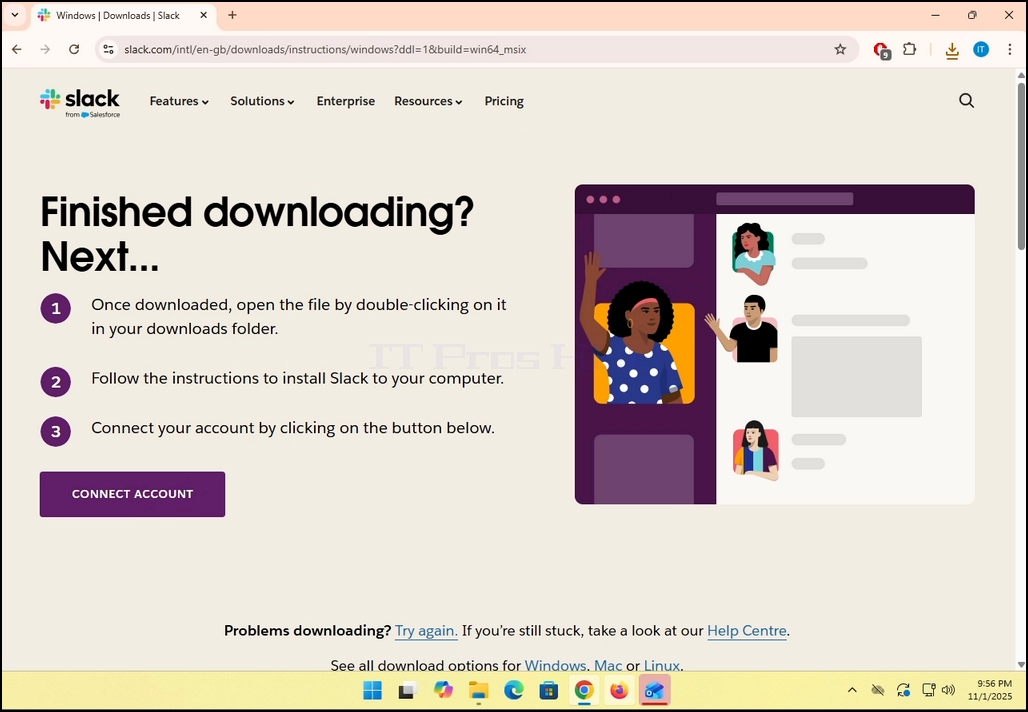
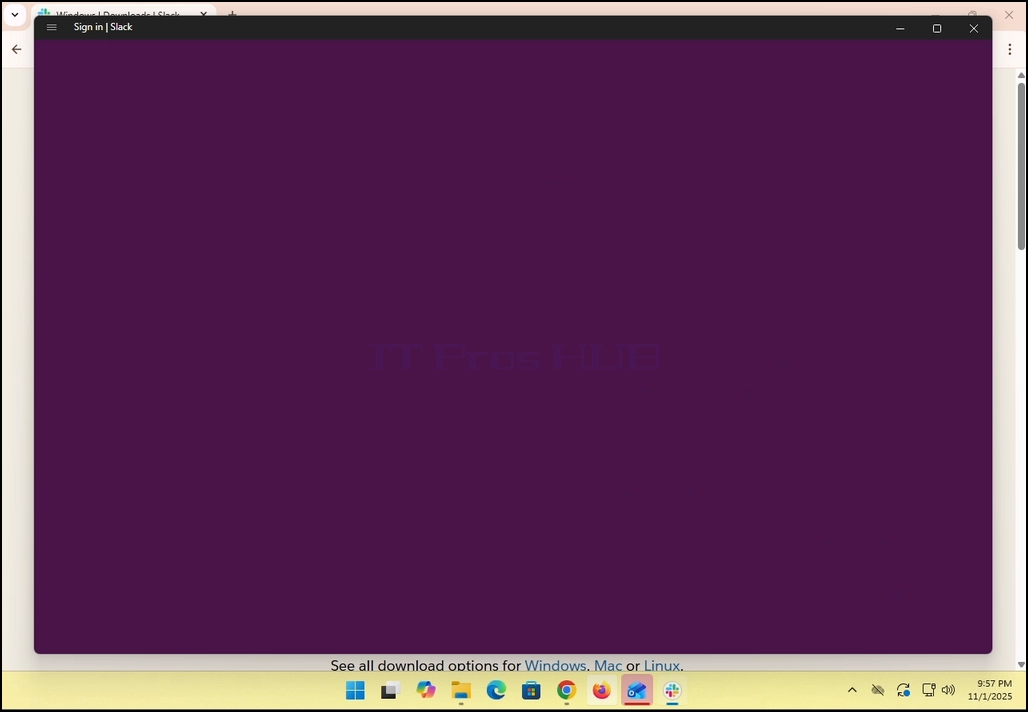
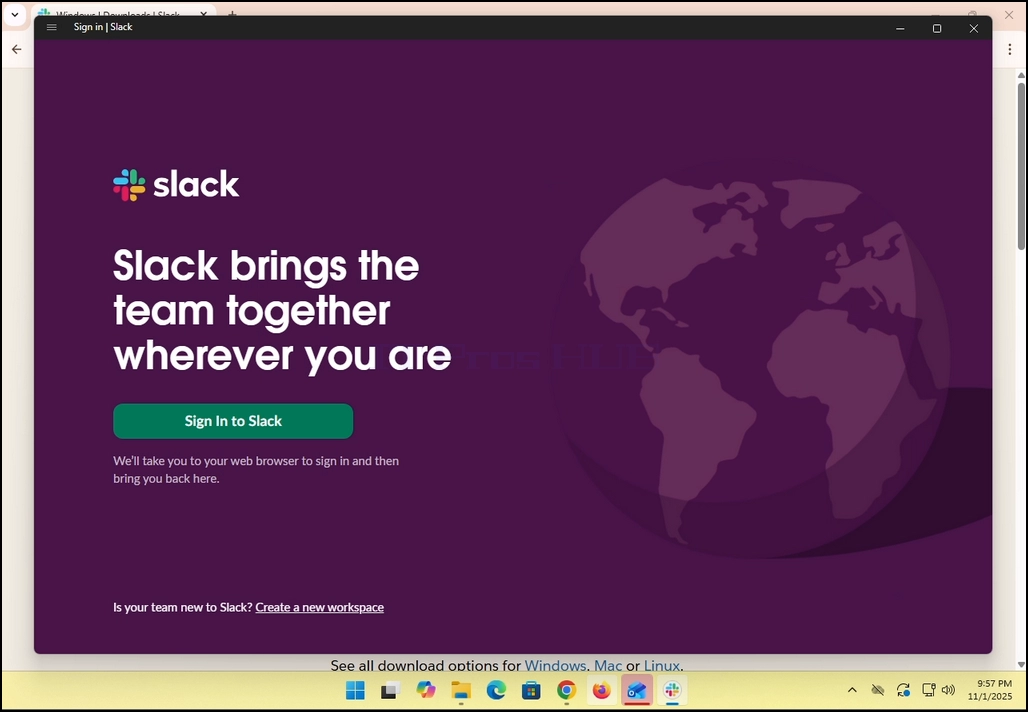
8. Once the installation process is complete, you will be notified by Windows Store with the message “Slack is Ready”. Click the blue Launch button to start Slack.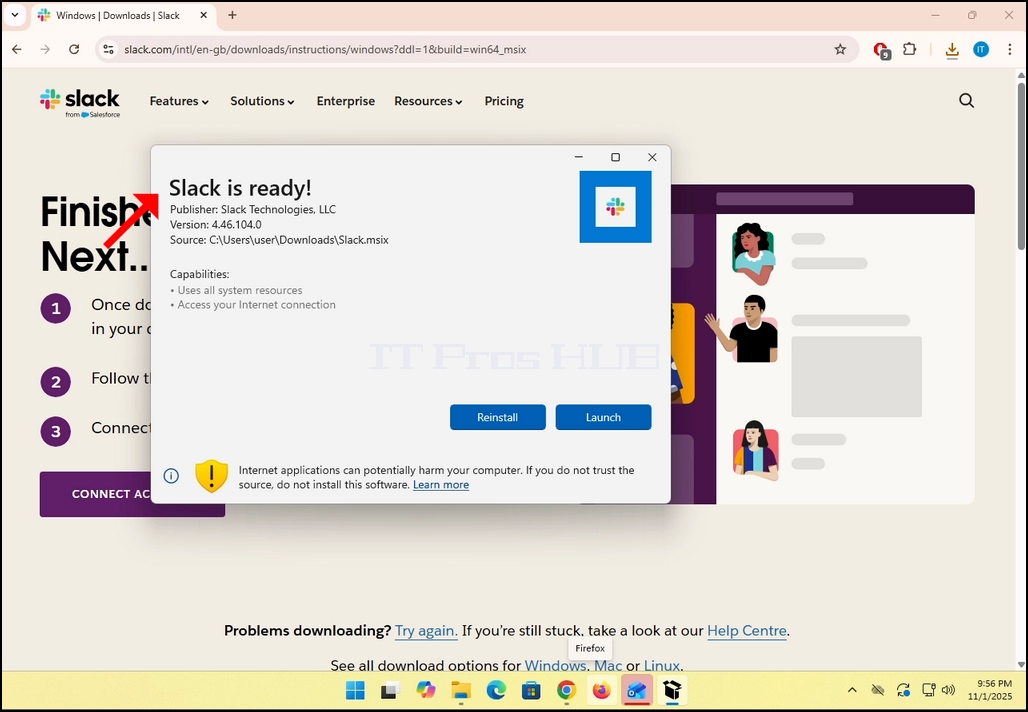
9. You are done! Slack is now installed in Windows.
- Détails
- Écrit par : IT Pro
- Catégorie : How to Articles
- Clics : 6970
1. Téléchargez le client Bat et cliquez sur le fichier téléchargé. Attendez qu'il démarre l'assistant d'installation. Appuyez sur Suivant clé lorsque la fenêtre Protection des données est affichée.



2. Une fois l'assistant d'installation ouvert, cliquez sur Suivantbouton.

3. Acceptez la licence acceptée en marquant la case sur le bouton droit du botton et cliquez à nouveau sur le bouton NEXT.


4. Cliquez sur le INSTALLATION bouton. noter que Windows UAC pourrait vous demander l'approbation d'un administrateur pour commencer le processus d'installation (d'où le symbole UAC à l'intérieur du bouton.

5. Lorsque UAC demande l'approbation d'un administrateur, cliquez sur OUI bouton. Attendez que la fenêtre suivante apparaisse. une fois OUI bouton est cliqué, le processus d'installation va commencer.


6. Attendez que le processus soit terminé.


7. Une fois le processus terminé, vous pouvez démarquer le "Lancez TheBat! lorsque la configuration existe" option et cliquez sur FINANCES bouton. La Bat ! e-mail client est maintenant installé.

8.
- Détails
- Écrit par : IT Pro
- Catégorie : How to Articles
- Clics : 7250
1. Dans votre interface utilisateur Zoom recherchez un bouton avec une icône verte avec une flèche noire pointant vers le haut en elle et le motpartC'est écrit en dessous. Cliquez dessus.


2. Notez qu'il y a une flèche à côté de cette icône. Si vous cliquez sur cette flèche, vous pouvez diriger Zoom pour permettre à un participant de partager un écran à la fois ou pour permettre à plusieurs participants de partager simultanément
3. Après avoir cliqué sur ce bouton, une nouvelle fenêtre sera ouverte. Dans cette fenêtre, vous trouverez des options sur la façon de partager avec vos participants à la réunion. Dans cet article, nous nous concentrerons sur option écran Seulement.
4. Après avoir choisi l'écran que vous souhaitez partager, cliquez sur le bouton Partager bleu en bas de l'écran pour commencer à partager.
 5. Sur le côté droit de la fenêtre il y a les options de présentation. Ces options permettent au présentateur de changer la façon dont l'écran et le présentateur sont posés pendant la réunion.
- Contenu seulement – seul le contenu partagé est visible pour les participants
- Contexte – le contenu est partagé en arrière-plan et le flux vidéo de la caméra présentatrice est présenté au premier plan
- Sur l'épaule – l'écran partagé s'affiche en haut de l'épaule du participant. Fondamentalement, il est montré de leur côté vers le haut.
- Côte à côte – le présentateur et l'écran partagé sont montrés côte à côte aux participants
6. Les autres options sont les suivantes:
- Partage sonore – le présentateur partage les sons omettant de son ordinateur
- Optimiser le partage vidéo – Zoom s'optimiserait pour partager la vidéo sur l'écran qui est partagé
- Partager les fenêtres Zoom - Il contrôle si votre propre interface Zoom (les fenêtres de l'application Zoom) peuvent être partagées lorsque vous partagez l'écran.




7. Après avoir appuyé sur le bouton de partage, Zoom commencera à partager la fenêtre choisie. Vous remarquerez qu'en voyant une boîte verte intitulée "vous êtes partage d'écranEt un bouton rouge intitulé "Arrêter de partager- Oui.
8. Notez que votre propre flux vidéo de caméra sera affiché dans une petite boîte ainsi que peut être vu dans l'image ci-dessous:
9. Minimisez la boîte en cliquant sur la flèche vers le haut sur la partie inférieure de la boîte. La flèche est fusionnée dans une barre verte et pointe vers le haut.
10. Le partage peut être arrêté à tout moment en cliquant sur le bouton «Arrêtez de partager» rouge.


- Détails
- Écrit par : IT Pro
- Catégorie : How to Articles
- Clics : 7188
- Ouvrir Microsoft Edge



4. Dans cette extension, recherchez le À propos de Microsoft Edge phrase et cliquez dessus une fois. Attendez que la fenêtre A propos apparaisse
8. Une note importante concernant les connexions mesurées:
a. Si vous utilisez une connexion mesurée comme un hotspot mobile ou une connexion LTE, et que vous souhaitez mettre à jour Edge, assurez-vous de marquer le Télécharger Mises à jour sur les connexions mesurées option qui réside dans cette fenêtre très A propos.


9. Une fois Edge terminé le téléchargement de la mise à jour, il vous informera quePour terminer la mise à jour redémarrer Microsoft EdgeComme vous pouvez le voir dans l'image ci-dessous.
10. A Redémarrer bouton doit apparaître sur le côté droit de la fenêtre. Cliquez dessus pour redémarrer Microsoft Edge et terminer le processus de mise à jour.




12. En outre, revenir à la fenêtre A propos vous permettrait de vérifier s'il y a d'autres mises à jour en attente. Comme vous pouvez le voir ici, il n'y a plus de mises à jour en attente puisque nous sommes présentés avec le message Microsoft Edge est à jour.

- Détails
- Écrit par : IT Pro
- Catégorie : How to Articles
- Clics : 6831
1. Allez sur Windows Desktop.
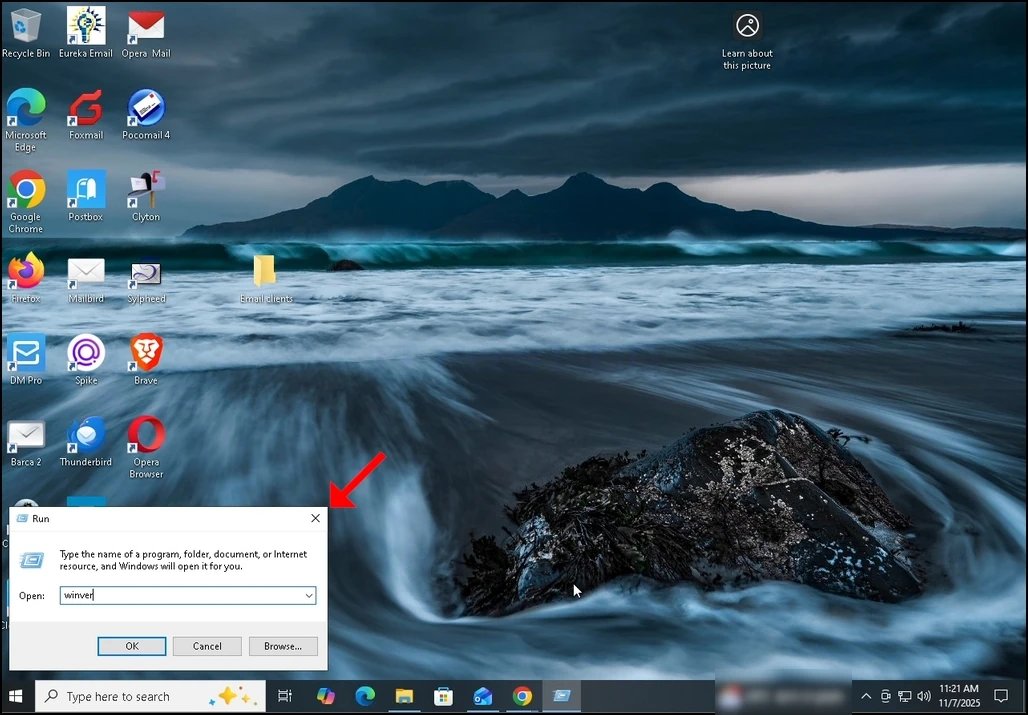
2. Sur votre clavier, cliquez Windows+R combinaison de touches et attendre l'apparition de la boîte Run.
3. Une fois que la case Exécuter apparaît, tapez Winver dans la zone de texte et appuyez sur la touche Entrée ou cliquez sur le bouton OK et attendez que la fenêtre À propos de Windows apparaisse
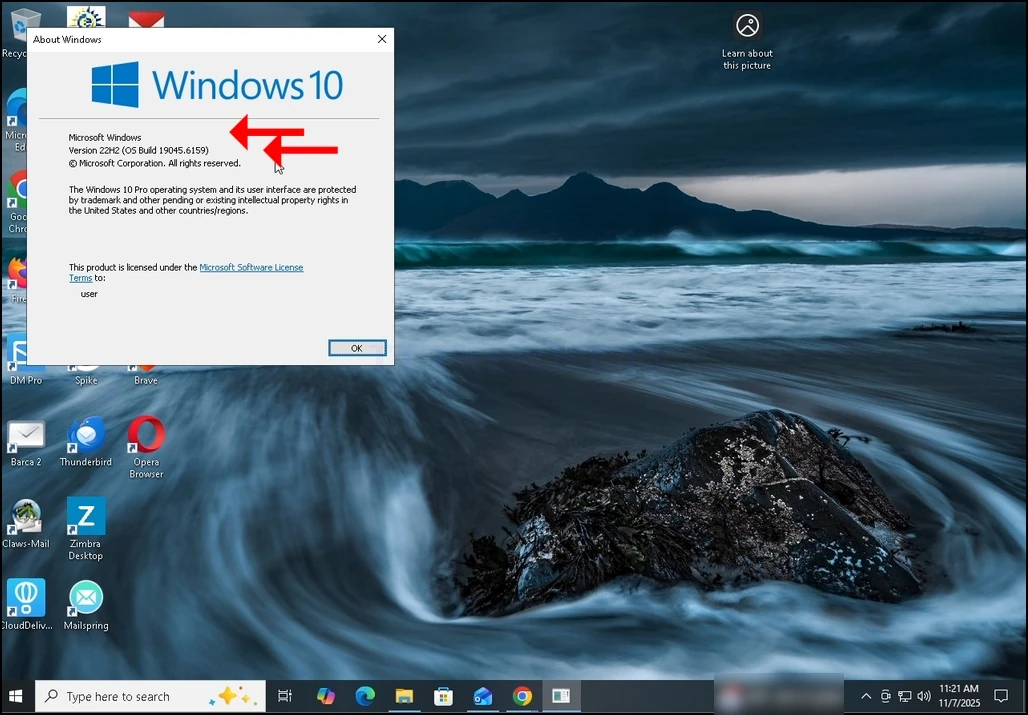
4. Dans la fenêtre A propos de Windows, dans la deuxième phrase, Windows Version et build sera apparent.
5. On peut voir le type de système d ' exploitation dans le deuxième paragraphe.
6. Dans cet article par exemple, la version de Windows 22H2 et sa construction est 19045.6159 et le type de système d'exploitation est Windows Pro.
- Comment configurer un compte Gmail dans Microsoft Outlook - Windows 10 - Novembre 2025
- Comment décompresser les données dans les disques et partitions NTFS compressés dans Windows 11
- Comment cacher la boîte de recherche de la barre des tâches dans Windows 11
- Comment effectuer Chkdsk F R dans Windows 11 - Octobre 2025