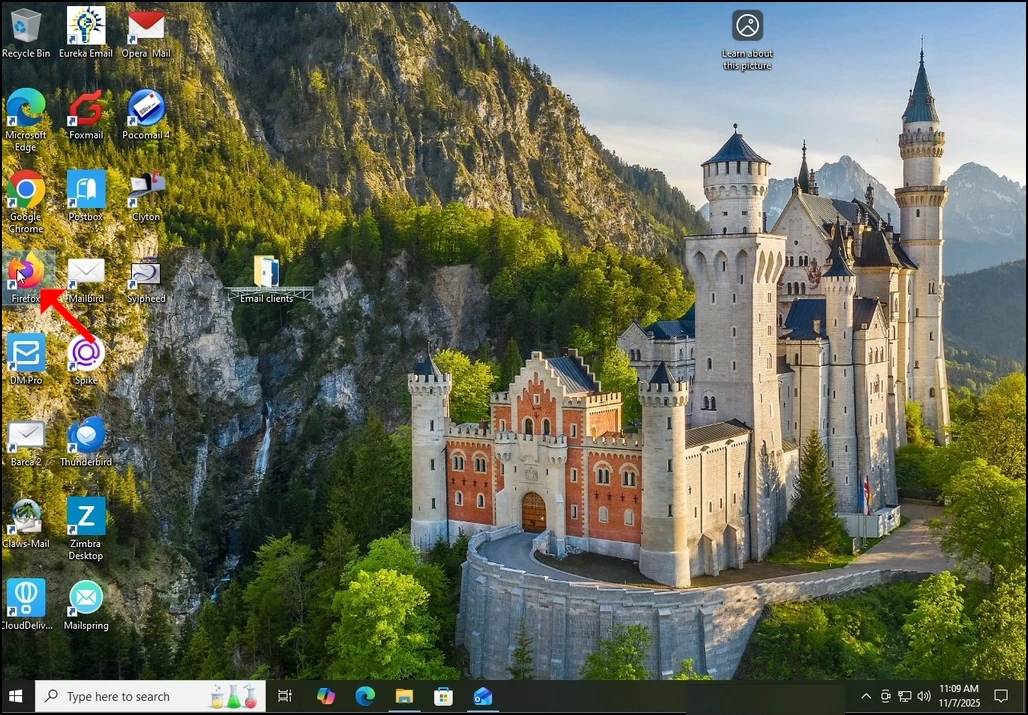
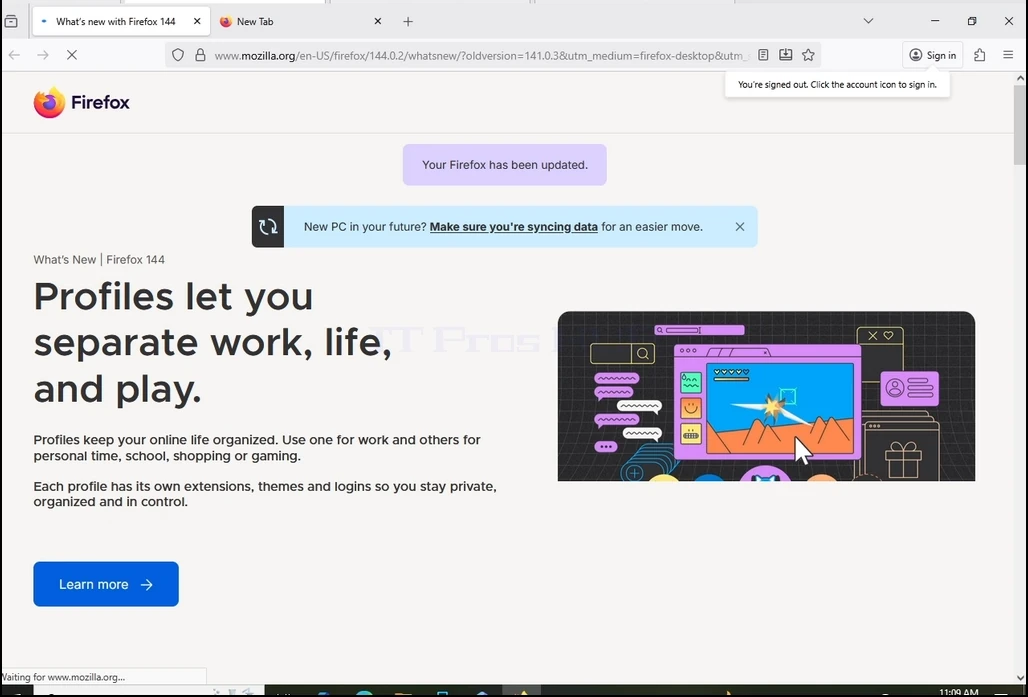
1. Ouvrez le navigateur Firefox
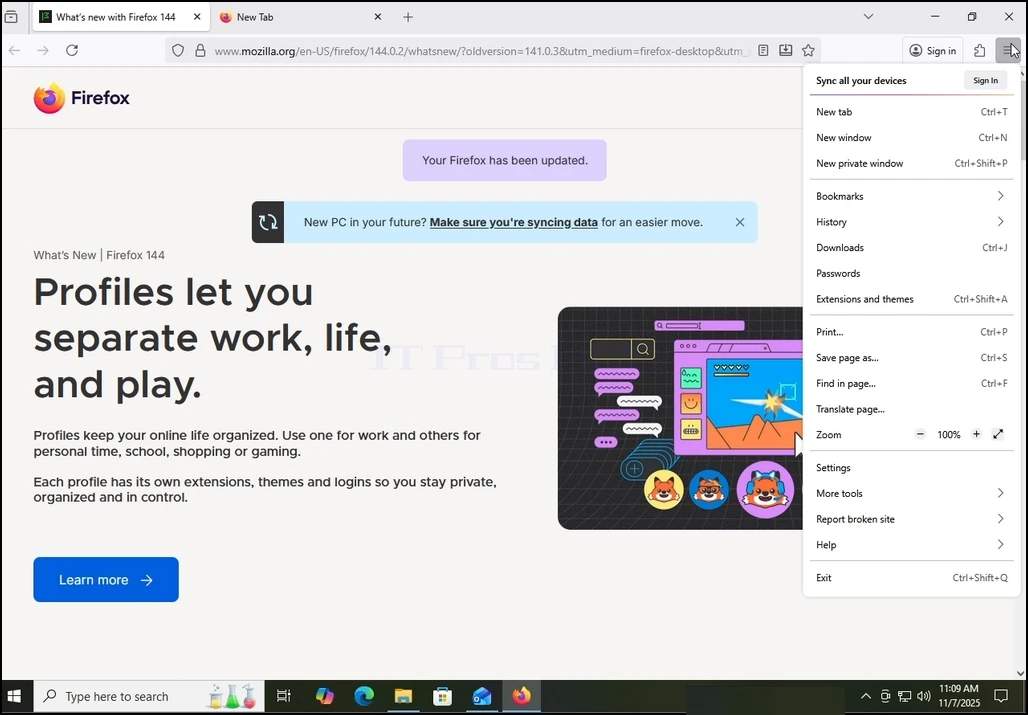
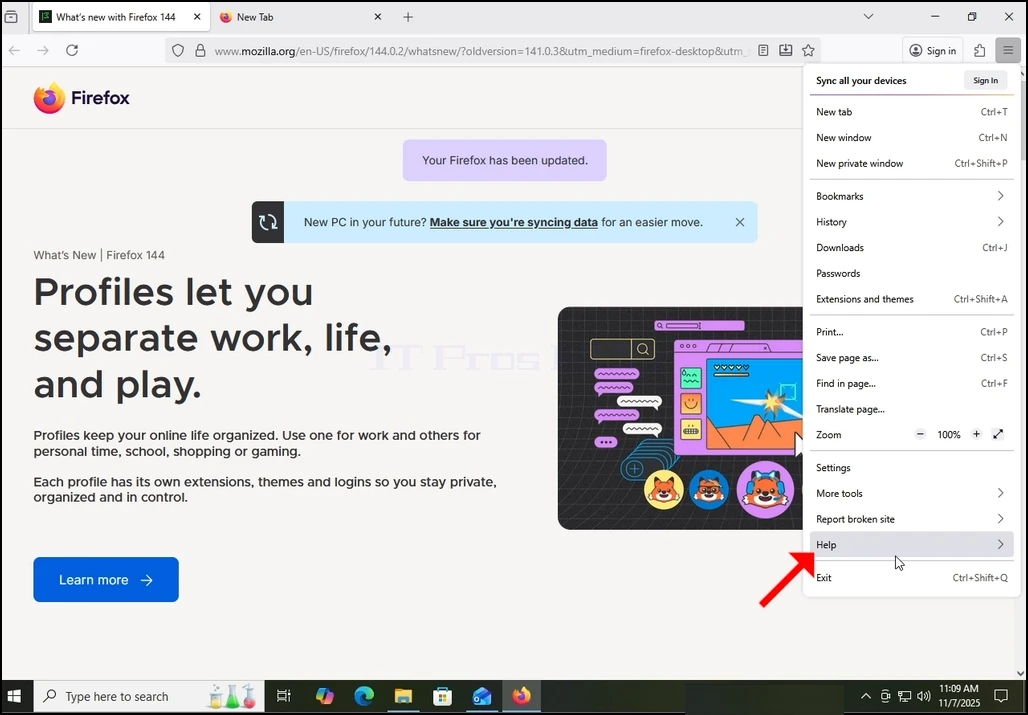
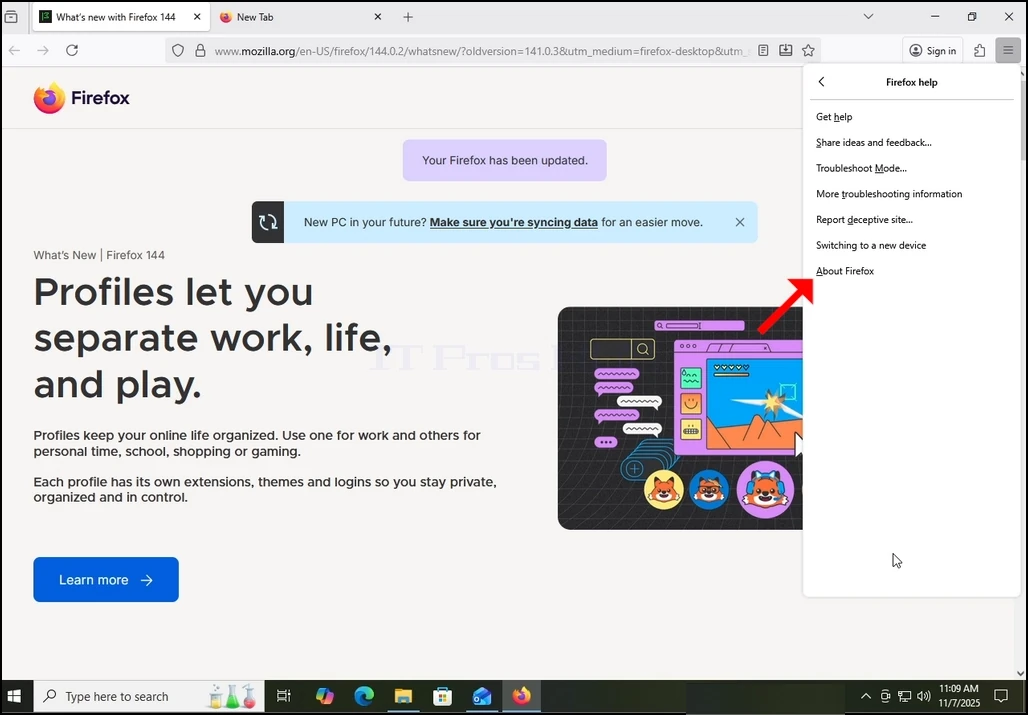
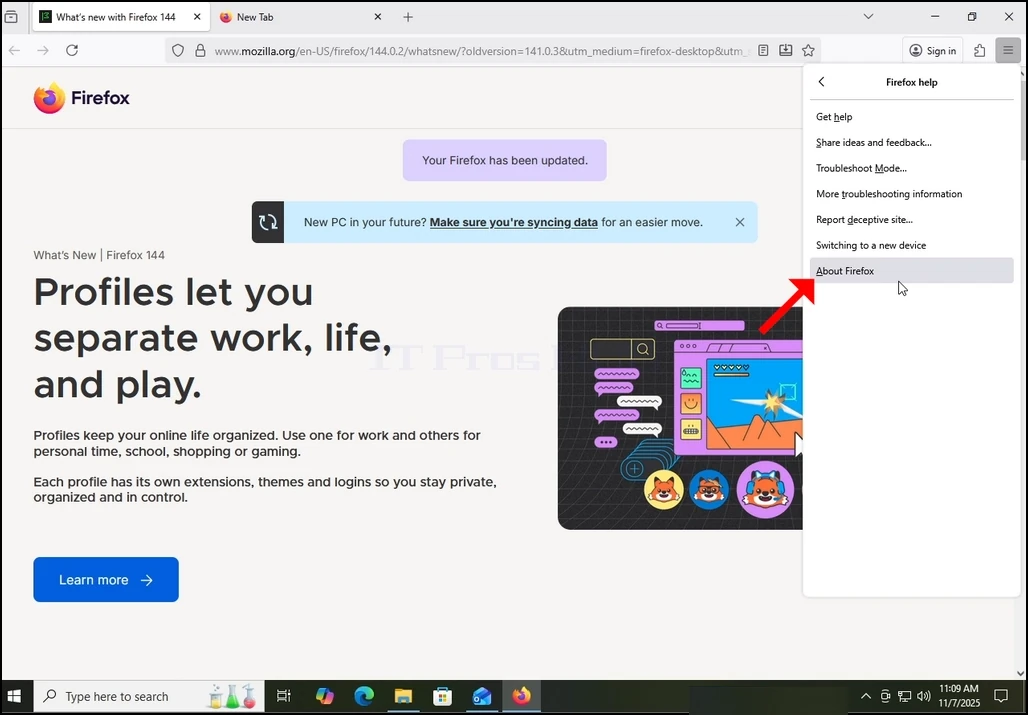
4. Une fois prolongée, d'autres options apparaîtront. Choisissez le dernier. (en milliers de dollars)À propos de FirefoxEt cliquez dessus une fois. Une fois cliqué, une fenêtre contextuelle apparaîtra intitulée .À propos de Mozilla Firefox- Oui.
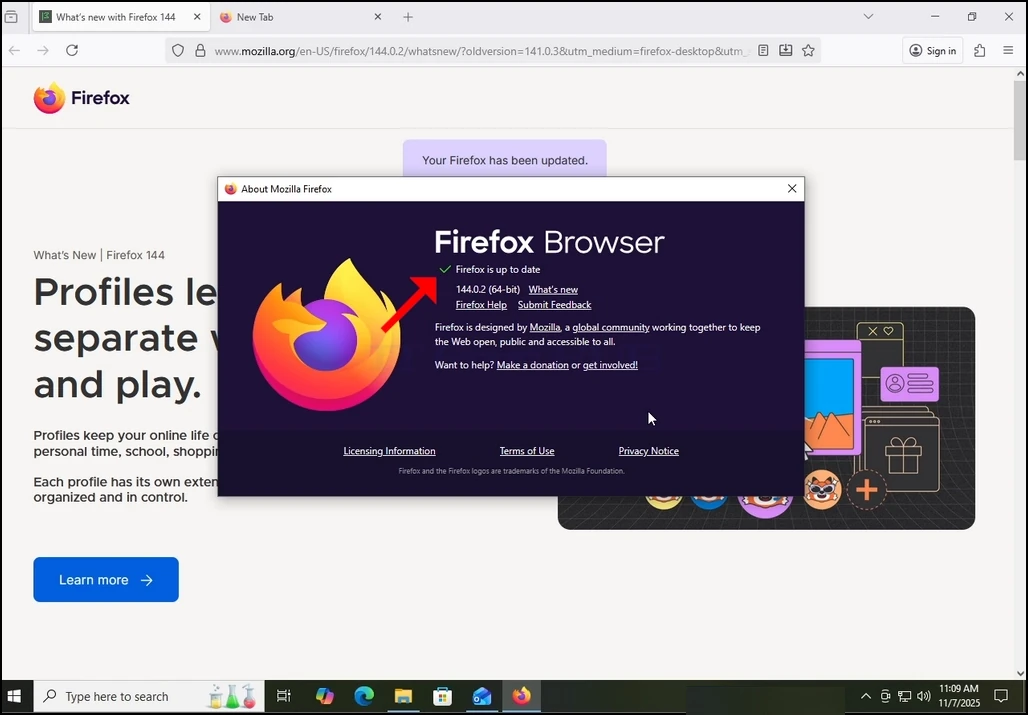
5. Une fois que la fenêtre mentionnée apparaît. Firefox commencerait immédiatement à chercher des mises à jour pour lui-même. Il vous informera en montrant leVérification des mises à jour...Une petite icône animée de 2 flèches.
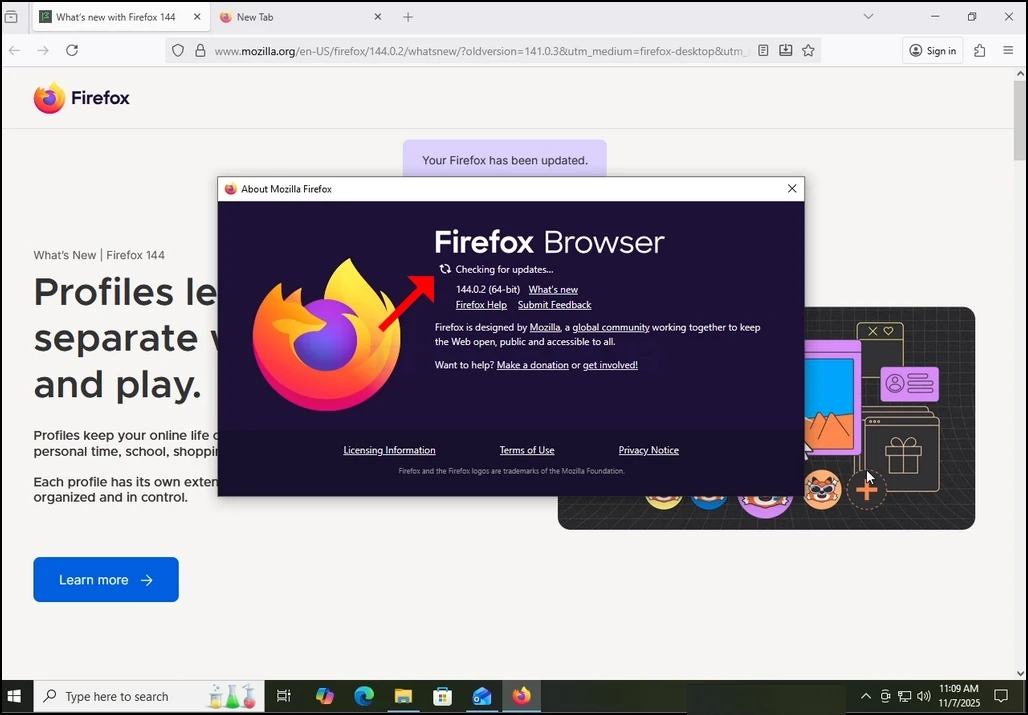
6. S'il y a des mises à jour en attente ou une version plus récente de Firefox disponible dans les dépôts Mozilla, alors Firefox se met à jour automatiquement. Si non, comme dans notre cas, Firefox répondrait avec leFirefox est à jourLa phrase au lieu de la phraseVérification des mises à jourUne.