



1. Buɗe burauzarka ta asali (Google Chrome a cikin wannan labarin)

2. Je zuwa Google.com, nemi gunkin zagaye wanda ke ɗauke da haruffan sunan mai amfani da kake amfani da shi sannan ka danna shi

3. Da zarar an danna, ƙaramin taga zai bayyana

4. A cikin wannan taga, nemi maɓallin Sarrafa Asusun Google ɗinka kuma danna shi. Jira shafin Asusun Google ya bayyana

5. A cikin shafin Asusun Google, a tsakiyar shafin, nemi maɓallin Ƙara dawo da wayar kuma danna shi

6. Google zai so ka sake shiga cikin asusun
7. Rubuta kalmar sirrinka sannan ka danna maɓallin Shigar

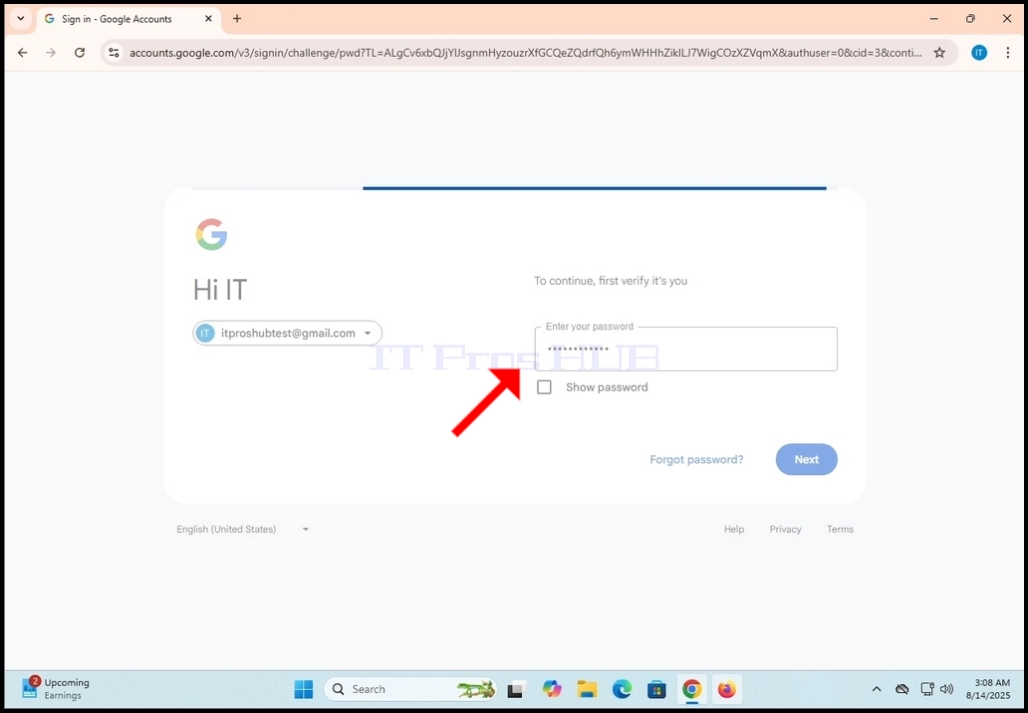
8. Jira shafin Zaɓuɓɓukan Maidowa ya loda
9. A shafin dawo da bayanai, nemi jimlar Wayarka ta dawo da bayanai sannan ka danna alamar pen a kusurwar kusurwar dama ta ƙasa (ko hagu ga masu amfani da RTL)

10. Da zarar an danna, wata sabuwar taga mai tasowa za ta bayyana a tsakiyar shafin, mai taken: “Saita bayanan dawo da bayanai”.

11. A cikin wannan taga, zaɓi ƙasar da aka yi wa rijistar lambar wayarka kuma rubuta ta a cikin akwatin rubutu. Danna maɓallin Ajiye bayan haka


12. Bayan danna maɓallin Ajiye, taga mai bayyana zai ɓace kuma lambar wayar da aka rubuta ya kamata ta bayyana yanzu a ƙarƙashin murabba'in Wayar Maidowa
