



INTRO:
במאמר זה אנו נדגים כיצד ליצור נפח מופץ מתוך 2 דיסקים זהים.
כרכים מחוסנים הם כרכים המנוהלים על ידי Windows דיסקים הדרושים כדי להיות מומר לתוך דינמיים מן היסוד.
נפח מחוספס למעשה צריך לפחות 2 דיסקים כדי ליצור והופך אותו לנפח גדול אחד המורכב מרווחי אחסון של 2 דיסקים.
נפח מחוספס יכול להיות מורכב 2 או יותר דיסקים שאינם זהים בכלל. שם, לדוגמה, יש לך חבורה של דיסקים לא בשימוש להניח סביבך יכול להשתמש בהם ככונן יחיד גדול אחד, או במילים אחרות, כמו נפח אחד על פני השטח נראה כמו דיסק רגיל. שיטת אחסון זו נקראת גם JBOD, קיצור של Just a Bunch of Disks.
לפני שמתחילים, עלינו גם להתגבר על החסרונות:
לא להגביר את הביצועים: כרכים מחוסנים לא להאיץ את מהירות הקריאה/כתיבה.
0 undancy: אם כל דיסק אחד נכשל, כל הנתונים בנפח המופץ אבדו (כי חלק מכל קובץ עשוי להתגורר בכוננים שונים).
לא ניתן לחול: אתה לא יכול להתקין את Windows או אתחול מתוך נפח מופץ.
1 אל תפריט ההתחלה
סוג "Computer Management" לחכות עד תחילת התפריט מוצא את יישום ניהול המחשב ולחץ עליו.
חכה ליישום ניהול המחשב כדי לטעון.
חפש את "Disk Management" במחבת השמאלית העליונה ולחץ על זה.
ודא שיש לך מינימום של 2 דיסקים לטובת יצירת נפח מורחב. במאמר זה אנו הולכים להשתמש בדיסק 1 ודיסק 2 כפי שניתן לראות להלן:

לחץ נכון על השורה של הדיסק 1 והמתנה לתפריט יופיע.
בחרו את ה"כרך חדש"אפשרות והמתנה למכשף הנפח המתרחב יופיע"


לחץ על כפתור NEXT

לאחר לחיצה על הלחצן NEXT, תוצג עם ה"בחר דיסקים" שלב הקוסם
כפי שאתה יכול לראות בתמונה למטה, הדיסק 1 כבר נבחר כי זה היה הדיסק שיזמנו את הקוסם.
- עכשיו אנחנו צריכים להוסיף דיסק שני לתוך מערך נפח המופץ. אנחנו בוחרים דיסק 2.

לחץ פעם על דיסק 2 כדי לסמן אותו. ברגע שהוא מסומן, "Add> הכפתור יהיה קליק.

11 לחץ על ה"הוסף>כפתור

12 לאחר לחיצה על ה"הוסף>"לחצנים, תשימו לב שדיסק 2 הועבר לחלק הנכון של המסך שבו הדיסקים שנבחרו יעצבו את הנפח המופץ בעתיד.

לחץ על כפתור NEXT

בשלב הנוכחי, Assign Drive Letter או Path, ודא כי יש מכתב שנבחר.
א. כמו כן, ודא כי המכתב אינו שייך לנפח או לכונן הקיים.
לחץ על The NEXT כפתור כפתור

בשלב הנוכחי, פורמט נפח, אתה יכול:
לשנות את מערכת הקבצים בשימוש.
אני. במאמר זה נשתמש כברירת מחדל של NTFS
שינוי גודל יחידת המעבר
אני. במאמר זה נשתמש כברירת מחדל
לשנות את תווית הנפח
אני. במאמר זה נשנה אותו מ"כרך חדש"כדי"כרך חדש"
אנו בוחרים את האפשרות של פורמט מהיר.


17 לחץ NEXT
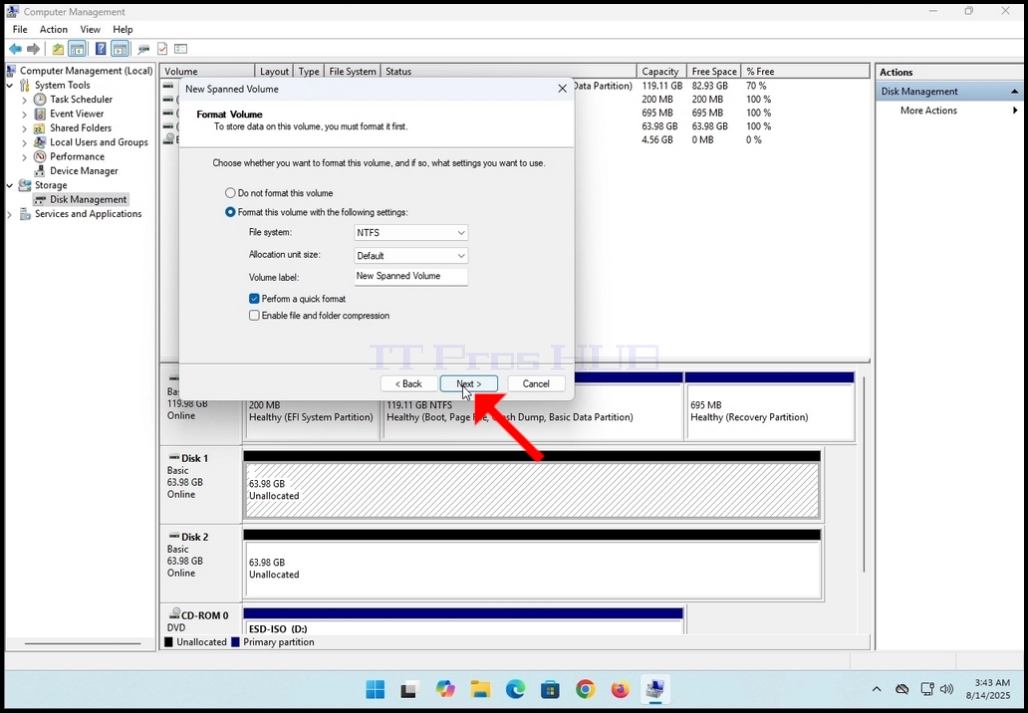
18.לחצו על FINISH כדי להשלים את הקוסם

19 לאחר מכן, אתה תהיה מוצג עם הודעת אזהרה פופ על המרה מן הדיסקים הבסיסיים לתוך דינמיות.
20 לחץ על כן כן כן כן כפתור להמשיך


לאחר תהליך ההמרה נעשה, תבחין כי שני הדיסקים שנבחרו להמרה אינם בצבע סגול במקום שחור.
א. כמו כן, שימו לב שהוא אומר בשני הדיסקים תחת הכותרת שלהם: "דינמיבמקום "יסוד"
הודעה אוטומטית יופיע בצד התחתון הנכון של המסך, כמו גם


הודעה אוטומטית יופיע בצד התחתון הנכון של המסך, כמו גם
באפשרותך ללחוץ על חלון הודעה זה כדי לחשוף אפשרויות אפשריות יותר לגבי נפח שהתגלה לאחרונה
א. במאמר זה לחץ על סמל התיקיה כדי לחקור את התוכן שלה


- נפח חדש שנוצר על פני השטח צריך להיראות כמו כל נפח אחר בעת התבוננות בו בחלון המחשב
א. שימו לב כי גודלו עשוי בגודל של 2 הדיסקים בהם השתמשנו כדי לבנות נפח זה. שניהם היו 63.98GB ויחד הם 127.96GB.