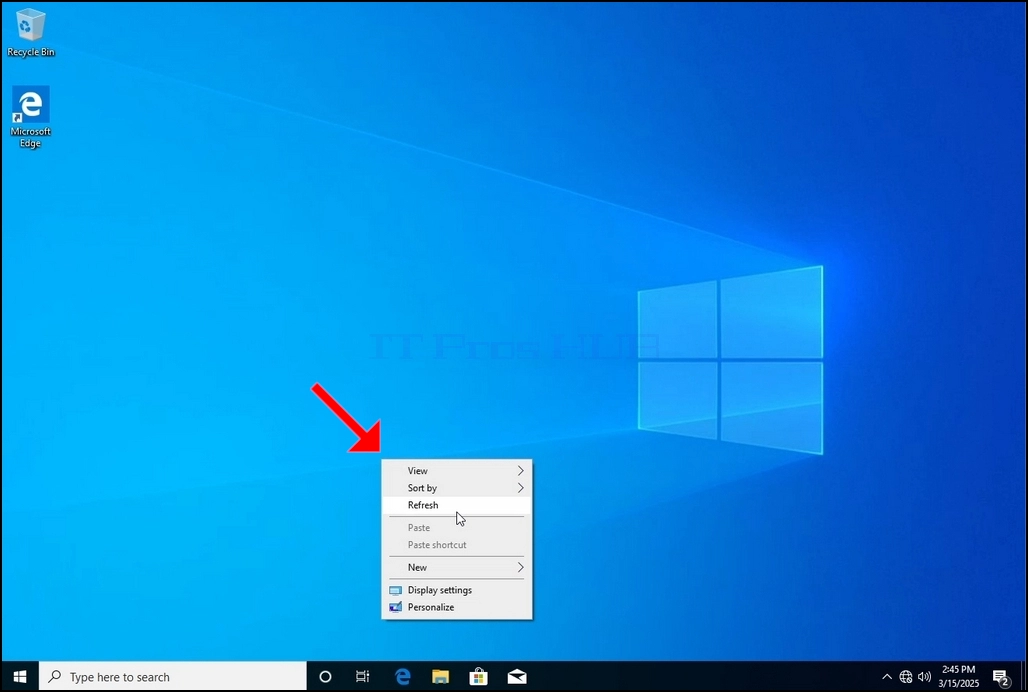
1. Desnom tipkom miša kliknite prazan prostor na pozadini dok se ne pojavi izbornik
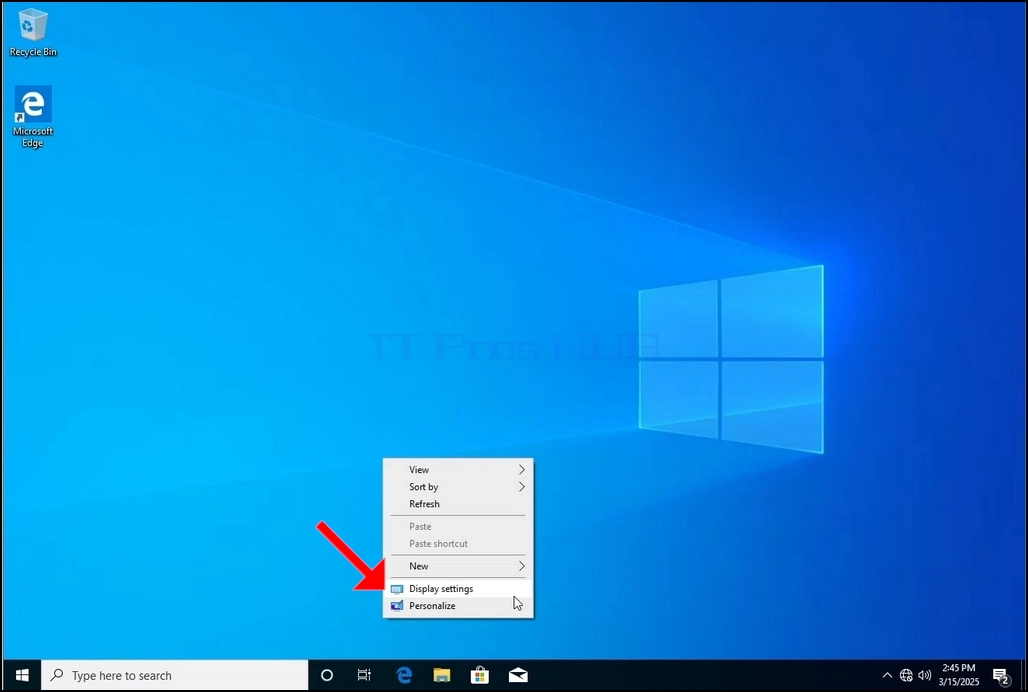
2. U novom izborniku potražite opciju Postavke prikaza, kliknite na nju i pričekajte da se pojavi prozor Postavke
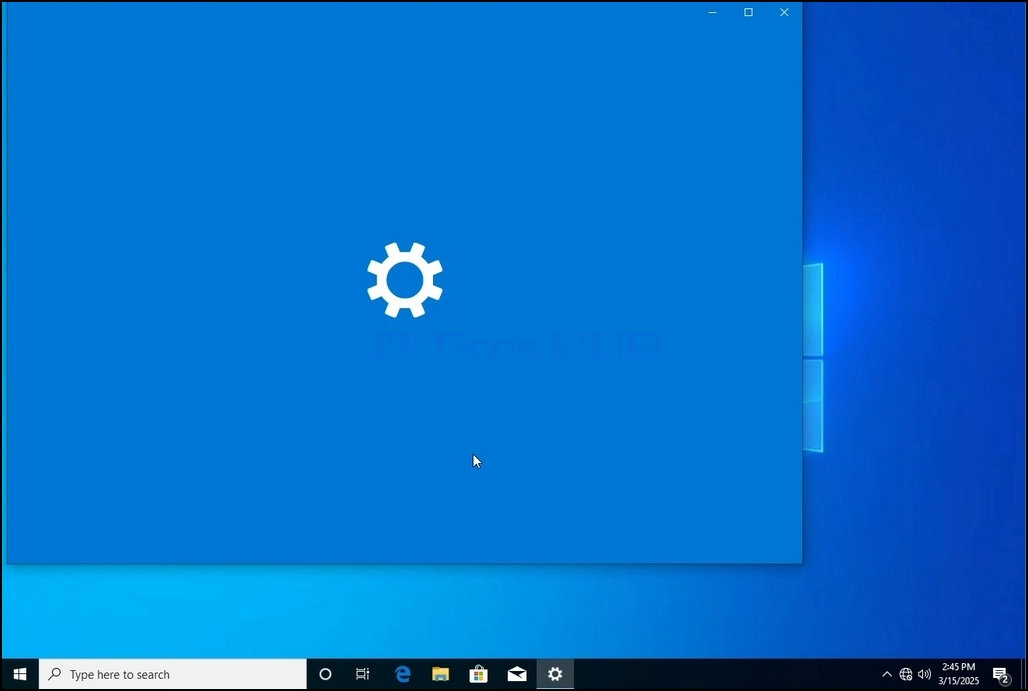
3. U prozoru Postavke, pod Sustav > Opcije prikaza, potražite opciju Razlučivost
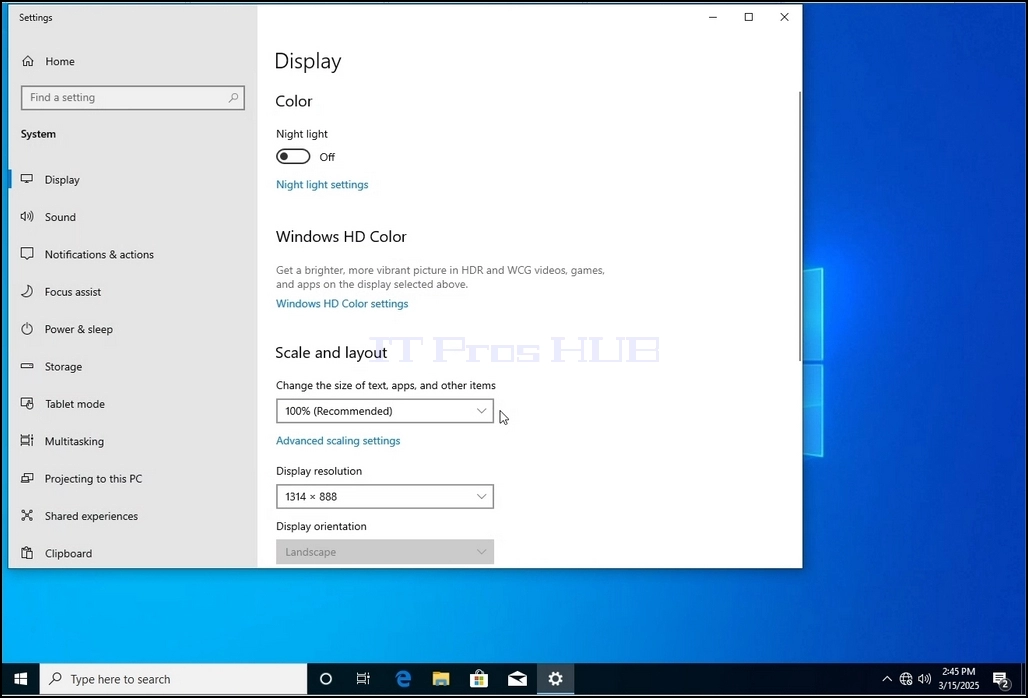
4. Kliknite padajući izbornik trenutne postavke razlučivosti da biste proširili taj izbornik.
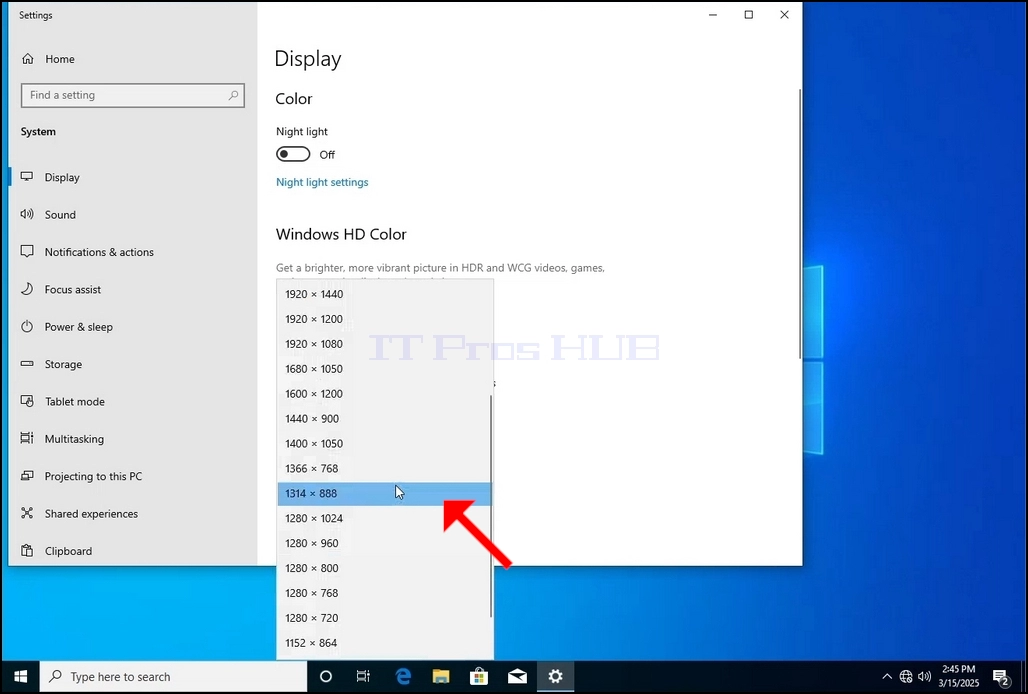
5. Između raznih opcija rezolucije odaberite onu koja najbolje odgovara vašim potrebama klikom lijeve tipke miša na nju (u ovom primjeru odabrana je 1024x768)
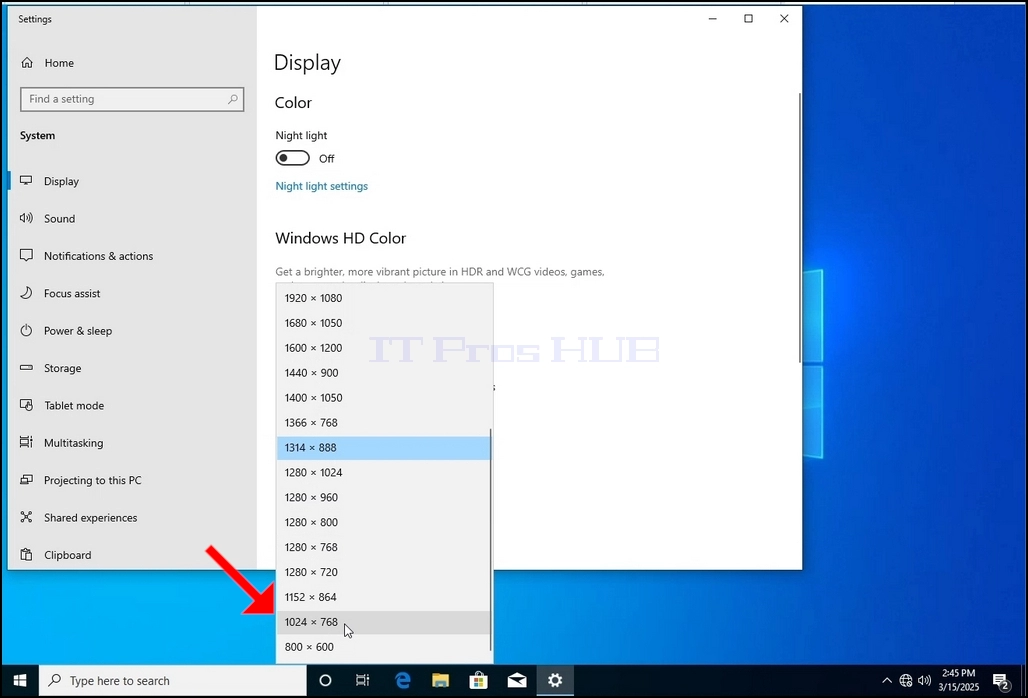
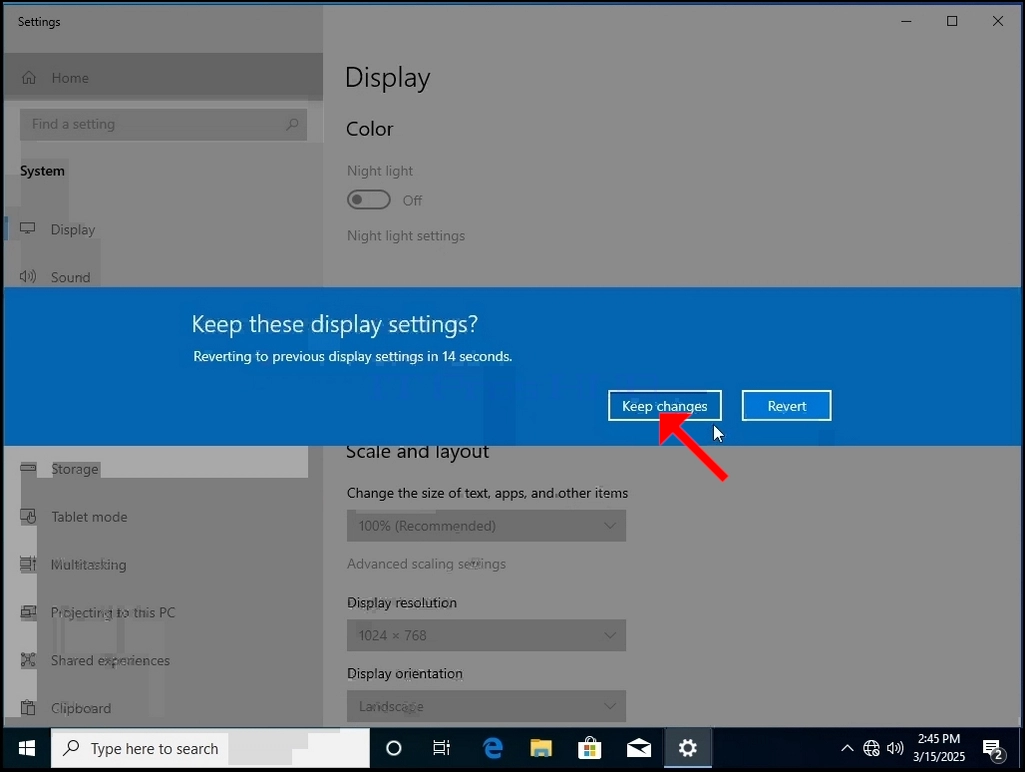
6. Nakon odabira nove postavke rezolucije, Windows će vas pitati želite li zadržati promjene ili ih poništiti. Ako se opcija ne odabere unutar određenog broja sekundi, Windows će se vratiti na prethodno konfiguriranu rezoluciju. To se radi u slučaju da monitor ne podržava odabranu rezoluciju i korisnik ne može vidjeti ili trenutno ne vidi video izlaz kako bi ručno vratio novoodabranu rezoluciju.
Ako je novoodabrana rezolucija kompatibilna s monitorom, odaberite Zadrži promjene i kliknite na nju.