



1. Otvorite željeni preglednik. U ovom članku koristit ćemo Chrome
2. U traku za pretraživanje upišite PREUZMI FIREFOX i pritisnite tipku ENTER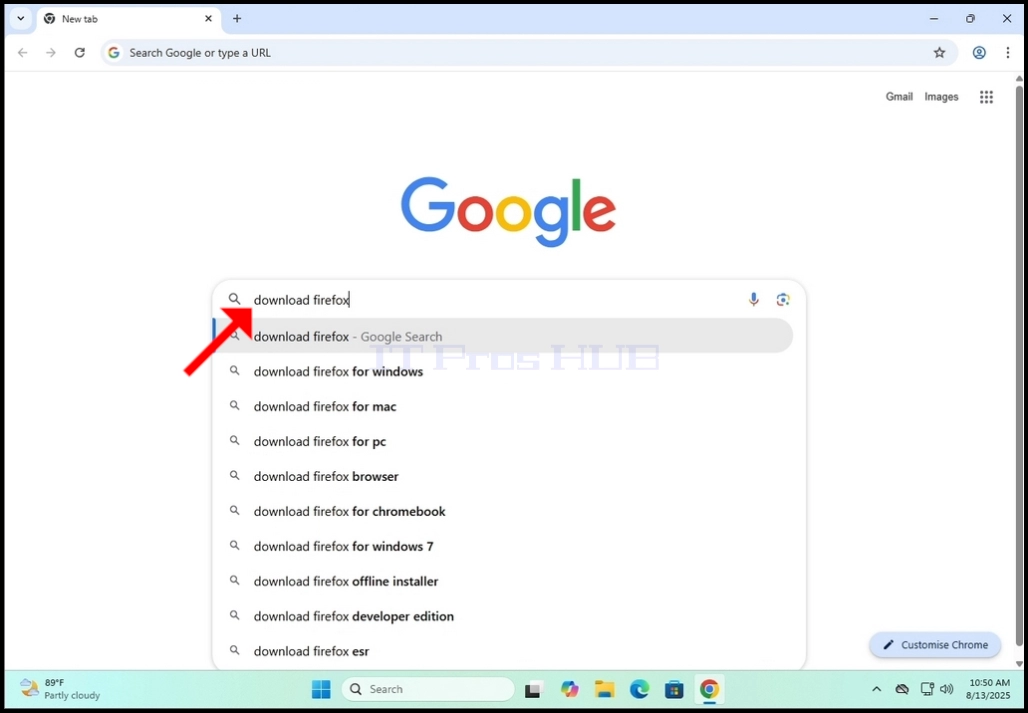
3. Pričekajte da se pojave rezultati pretraživanja
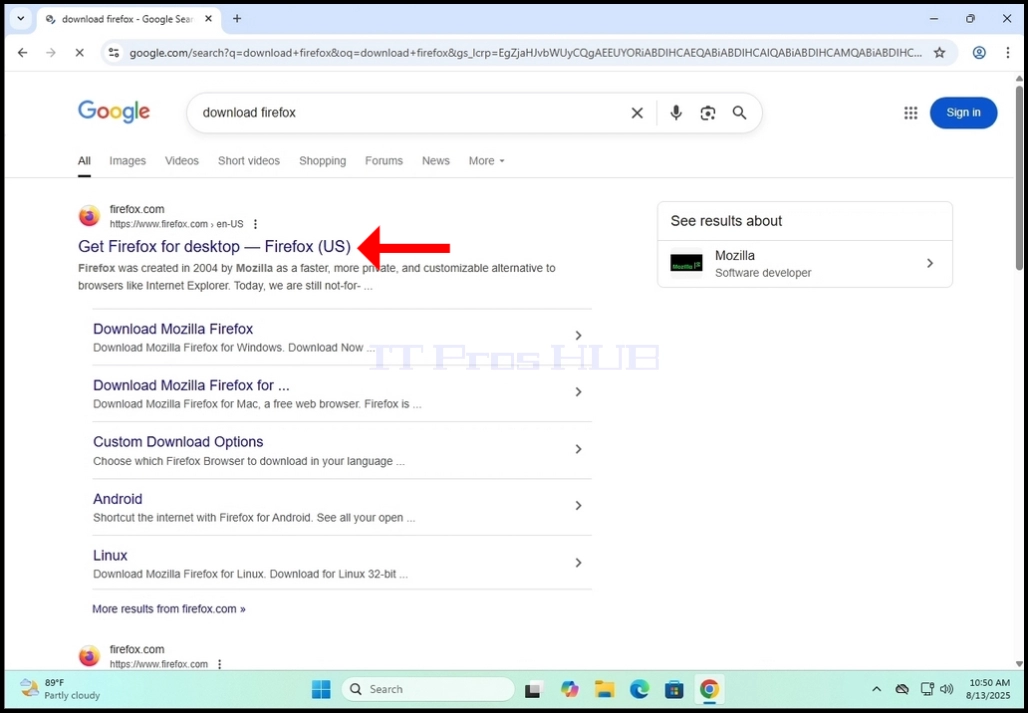
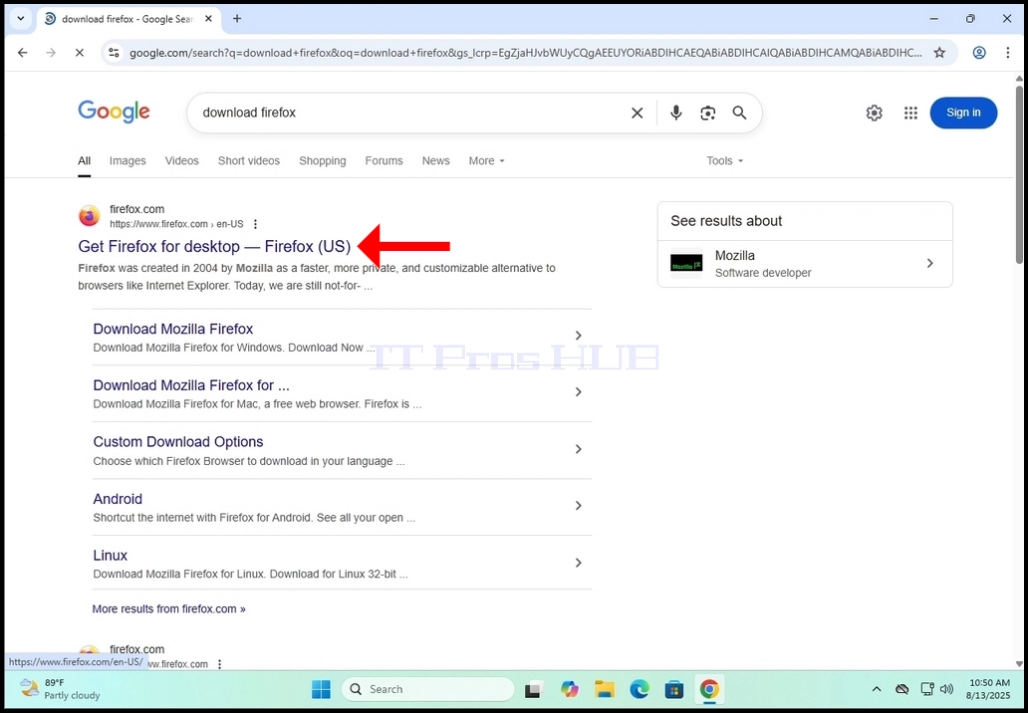
4. Nakon što se pojave rezultati pretraživanja, potražite onaj koji počinje s Preuzmite Firefox za stolna računala.
a. Prije nego što kliknete na taj rezultat pretraživanja, provjerite je li naziv domene firefox.com i je li URL https://www.firefox.com
b. Vrlo važna napomena:
i. Firefox se može preuzeti s bezbroj mjesta na webu. Preporučuje se da ga preuzmete izravno s početne stranice Firefoxa. Preuzimanje s treće strane uvijek dolazi s rizikom preuzimanja Firefoxa s bloatwareom koji je uključen u proces instalacije, a u najgorim slučajevima i sa zlonamjernim softverom.
5. Kliknite na ispravan rezultat pretraživanja
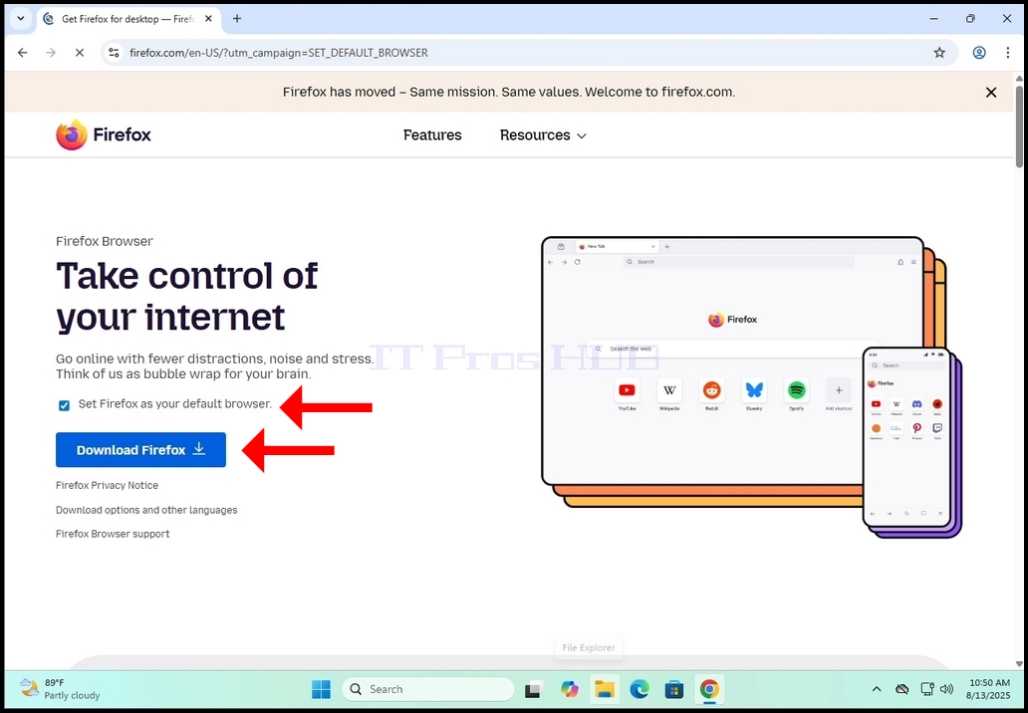
6. Na stranici za preuzimanje Firefoxa označite Postavi Firefox kao zadani preglednik i kliknite gumb Preuzmi Firefox
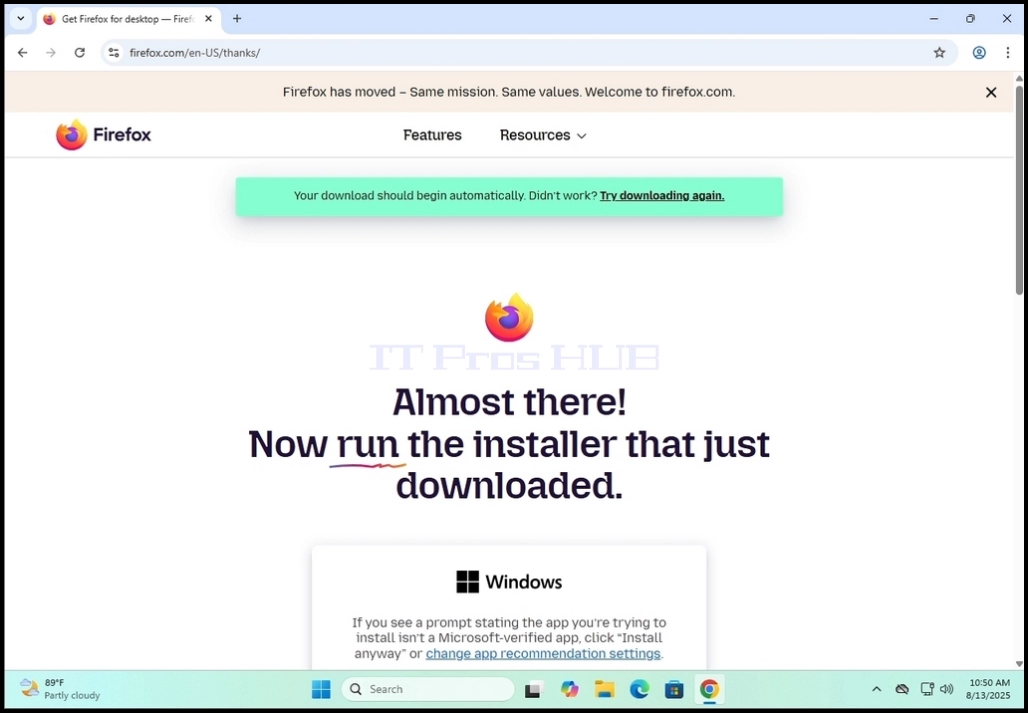
7. Sada bi se stranica trebala promijeniti i na vrhu stranice vidjet ćete rečenicu: „Vaše preuzimanje trebalo bi započeti automatski. Nije uspjelo? Pokušajte ponovno preuzeti.
a. U ovoj fazi, instalacijska datoteka Firefoxa, Firefox installer.exe, trebala bi se početi automatski preuzimati
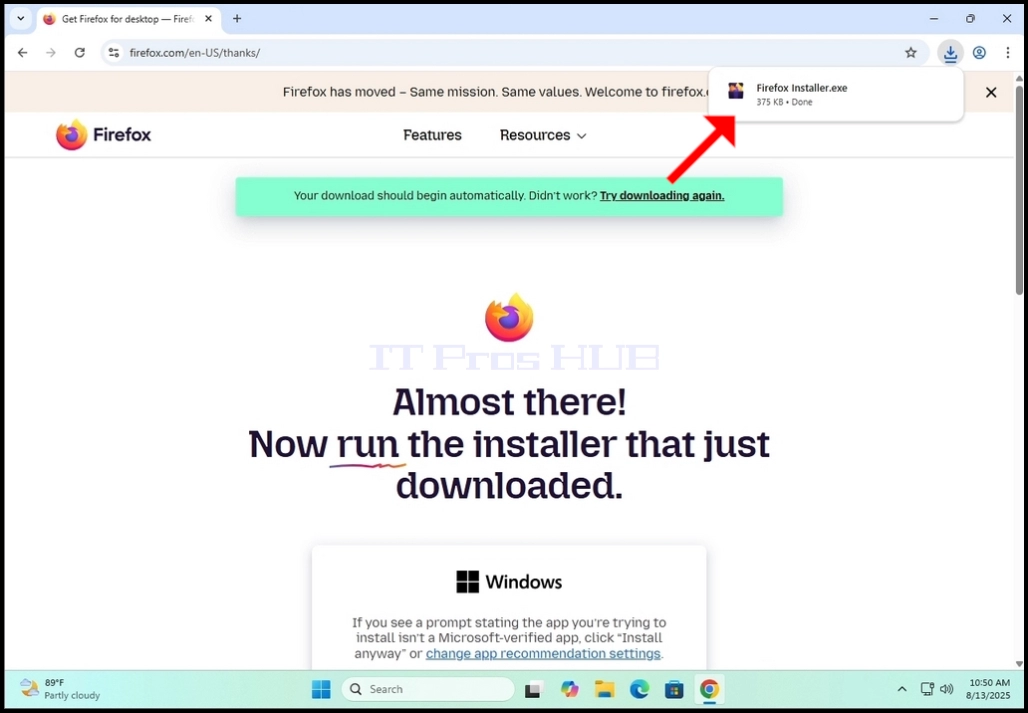
8. Zabilježite lokaciju skočnog prozora koji pojašnjava da je datoteka preuzeta
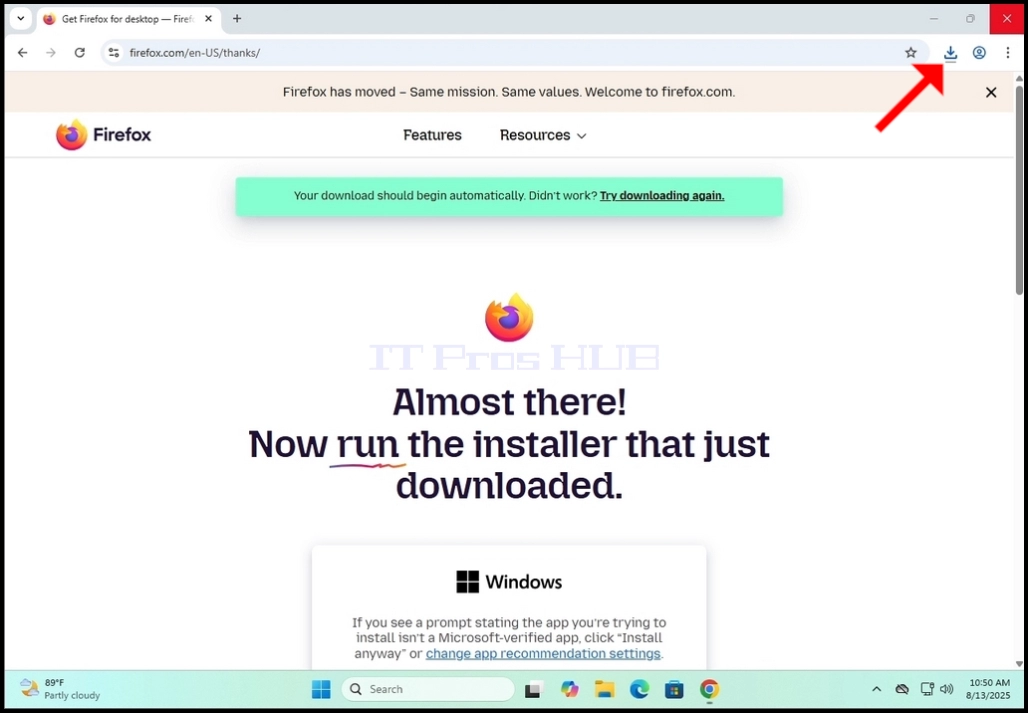
9. Otvorite Firefox Installer.exe. U ovom članku otvorit ćemo ga putem ikone Preuzimanja u Chromeu
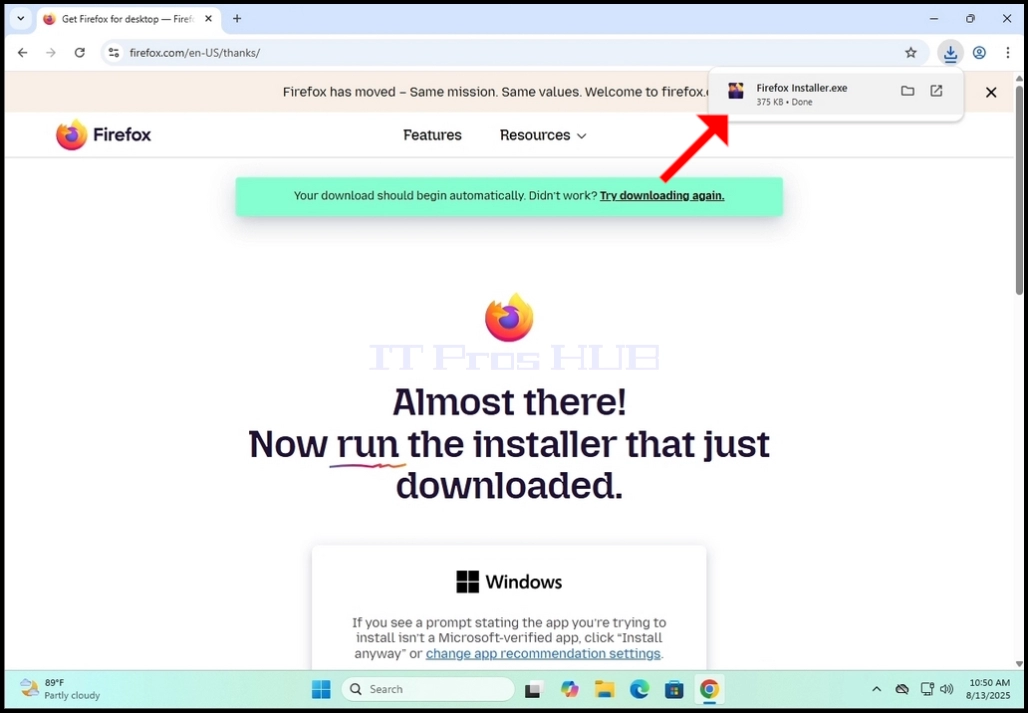
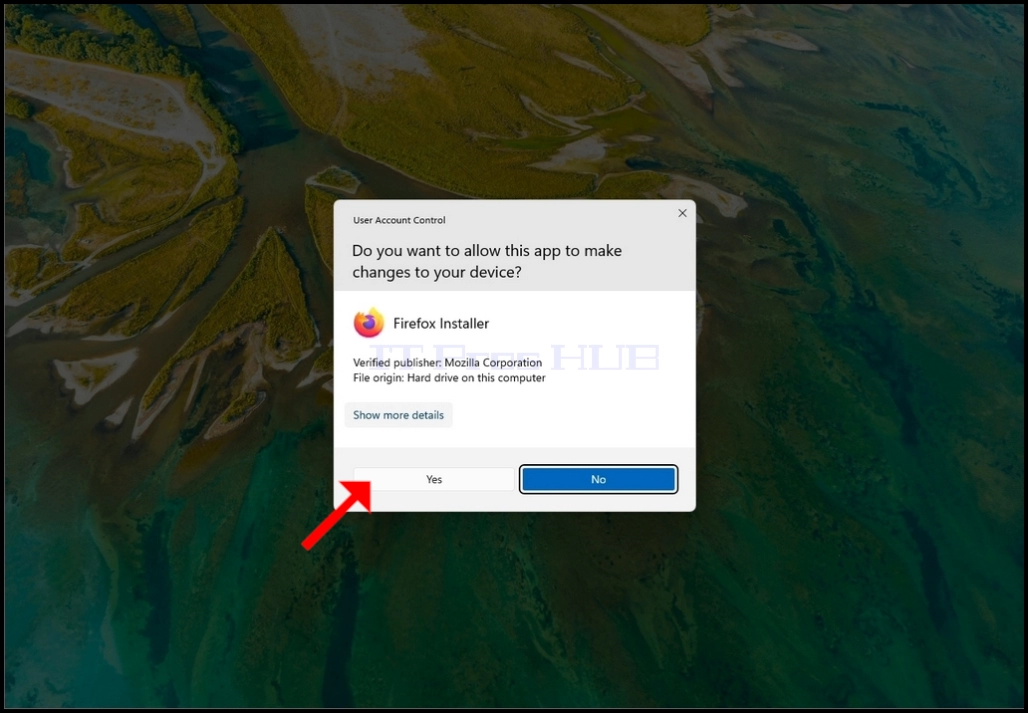
10. Nakon otvaranja datoteke, pojavit će se prozor Windows UAC. Kliknite DA i pričekajte da se učita čarobnjak za instalaciju Firefoxa
11. Firefox će se automatski početi instalirati bez potrebe za ikakvim ručnim koracima