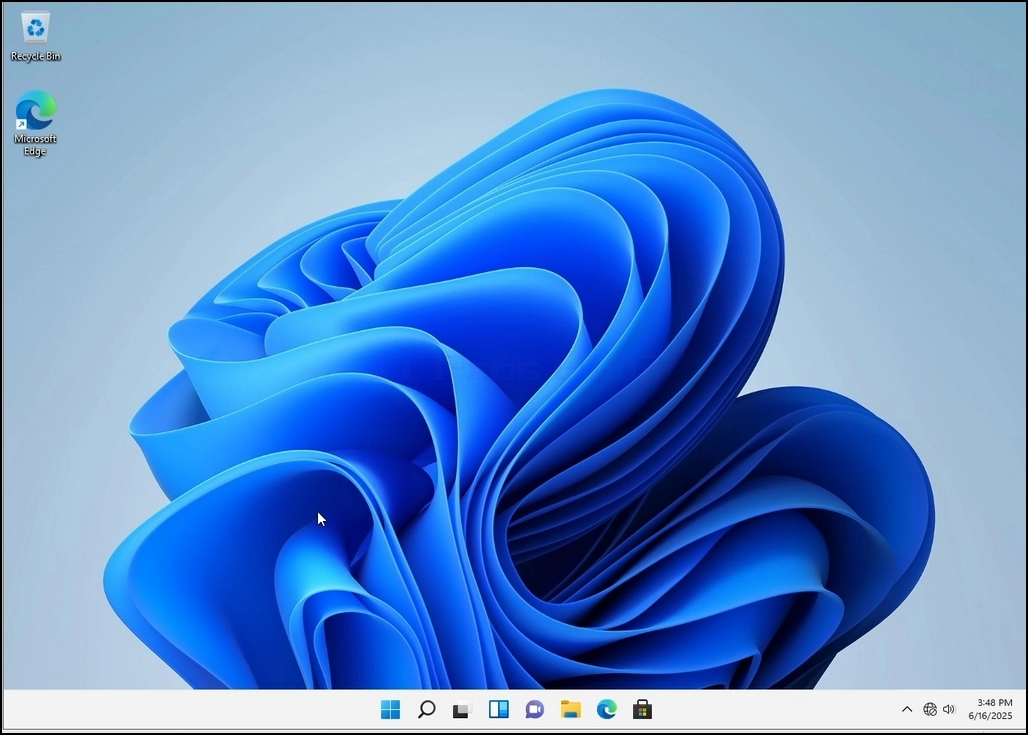
1. Idite na radnu površinu sustava Windows
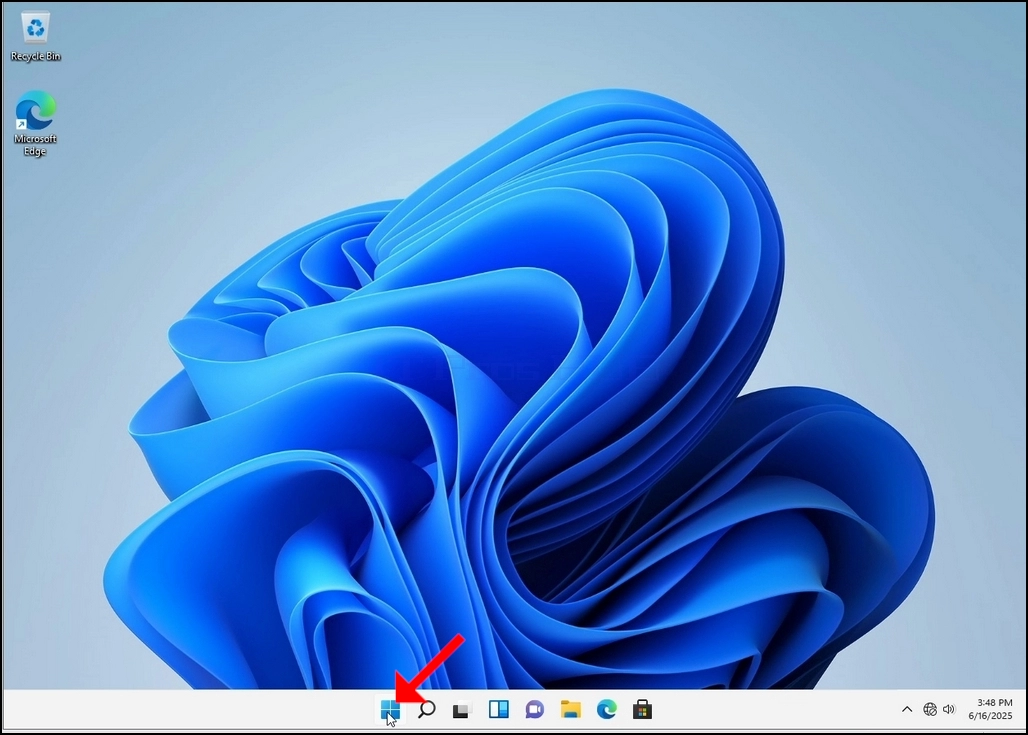
2. Kliknite Start
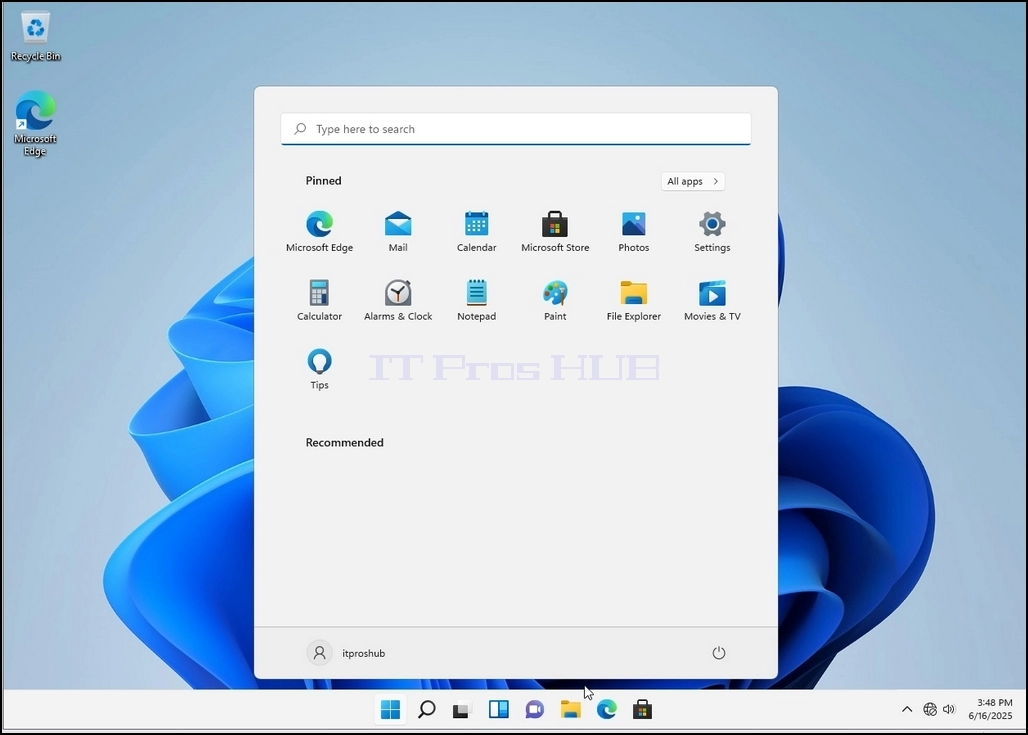
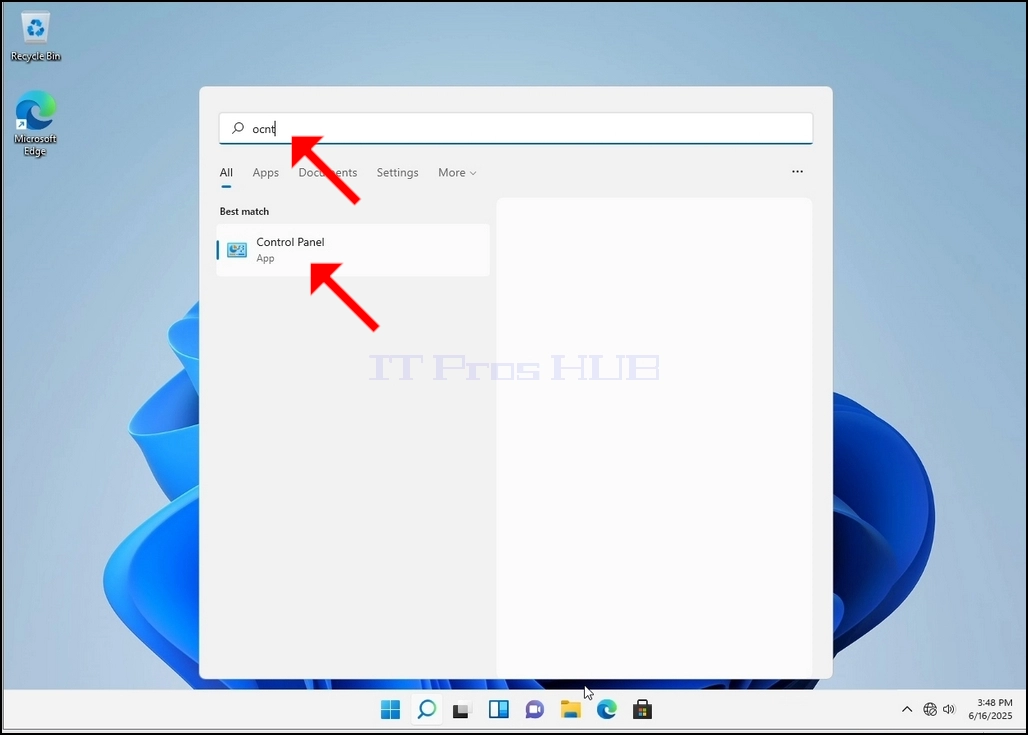
3. Nakon što se otvori izbornik Start, upišite "upravljačka ploča" i pričekajte da izbornik Start pronađe ikonu Upravljačke ploče. Imajte na umu da je moguće samo upisati "cont" i u većini slučajeva izbornik Start će i dalje pronaći ikonu Upravljačke ploče.
Nakon što je pronađe, kliknite na nju i pričekajte da se pojavi prozor Upravljačke ploče.

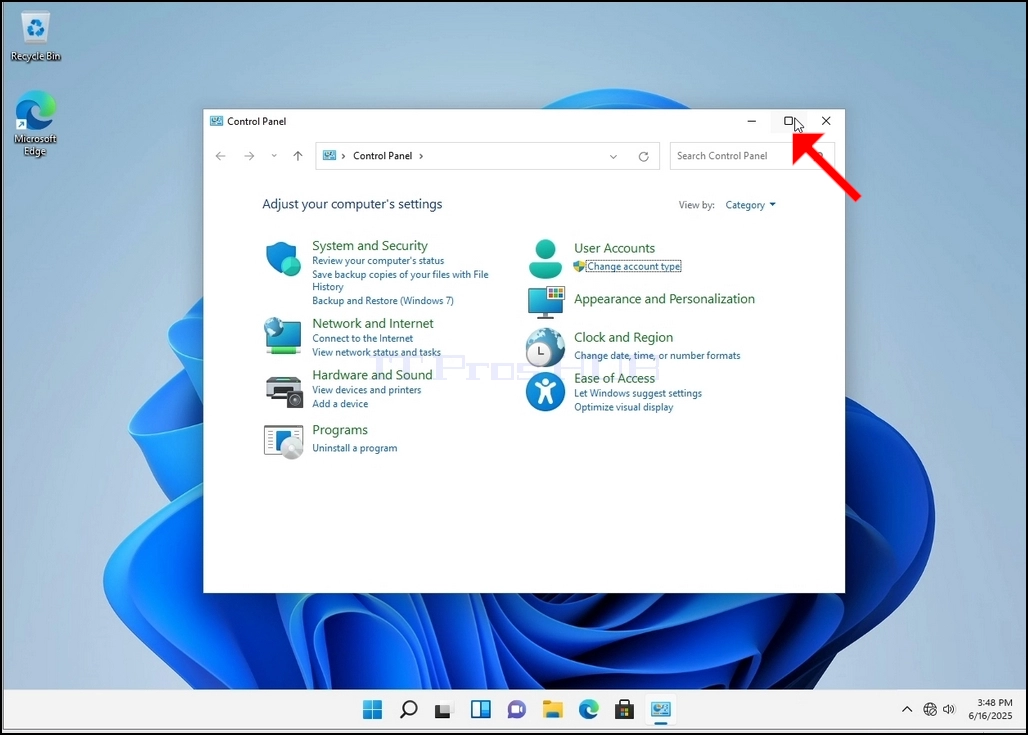
4. Nakon što se otvori prozor Upravljačke ploče, povećajte ga klikom na ikonu za povećanje u gornjem desnom kutu tog prozora.

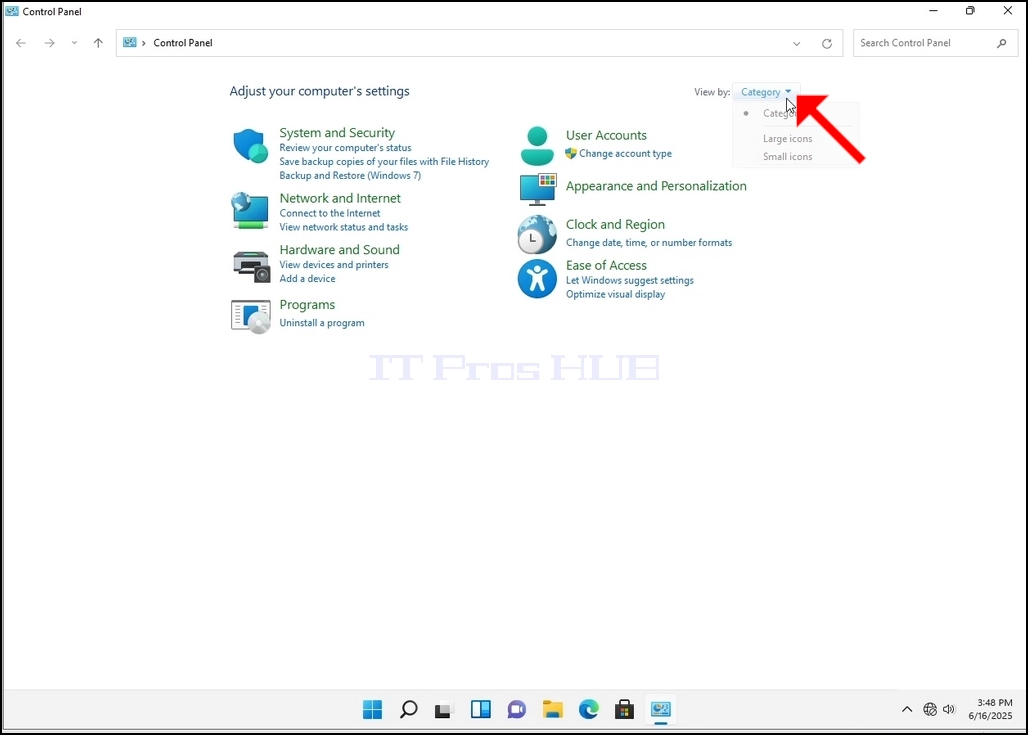
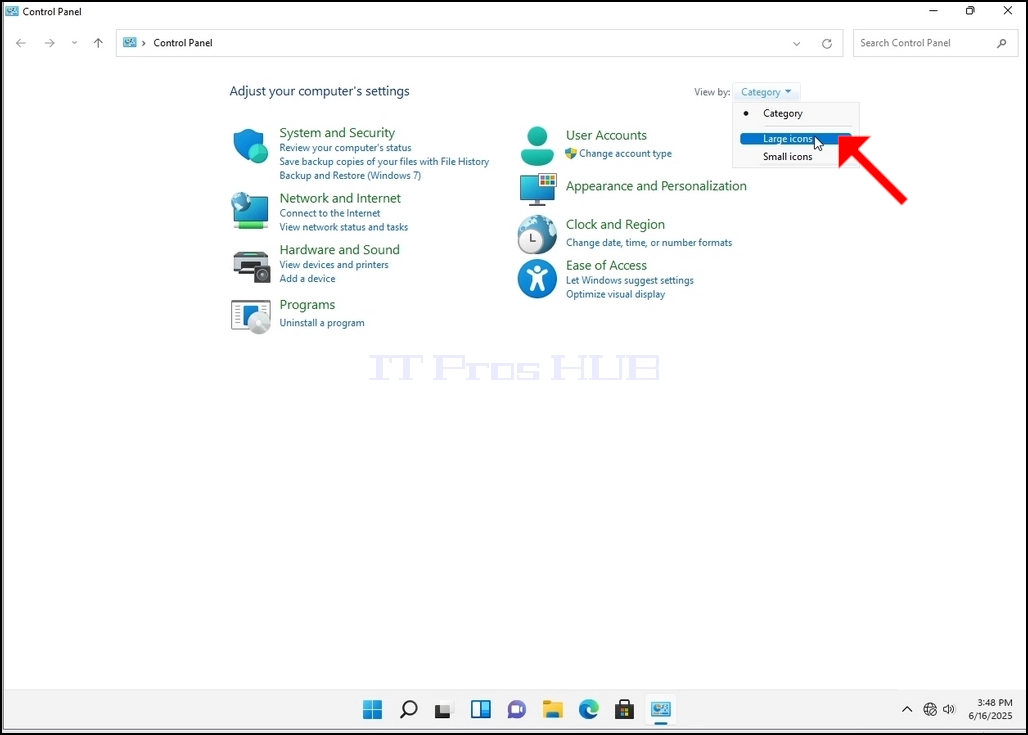
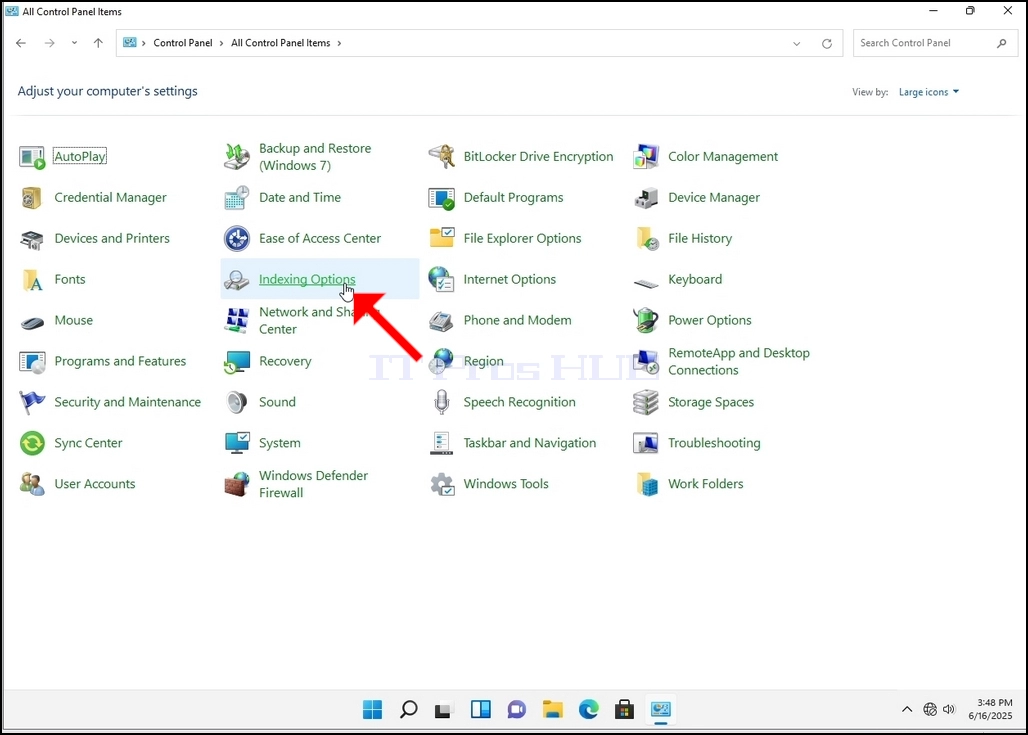
6. Potražite ikonu Mogućnosti indeksiranja i kliknite je. Pričekajte da se pojavi prozor Opcije indeksiranja.

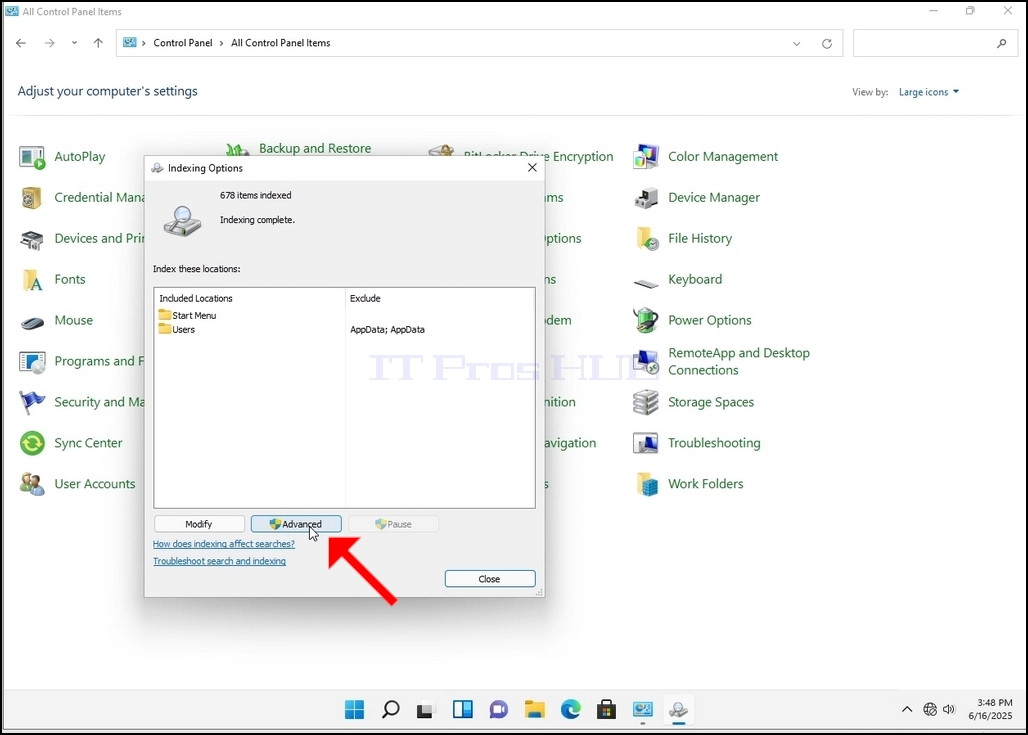
7. Nakon što se otvori prozor Opcije indeksiranja, kliknite gumb Napredno pri dnu tog prozora.
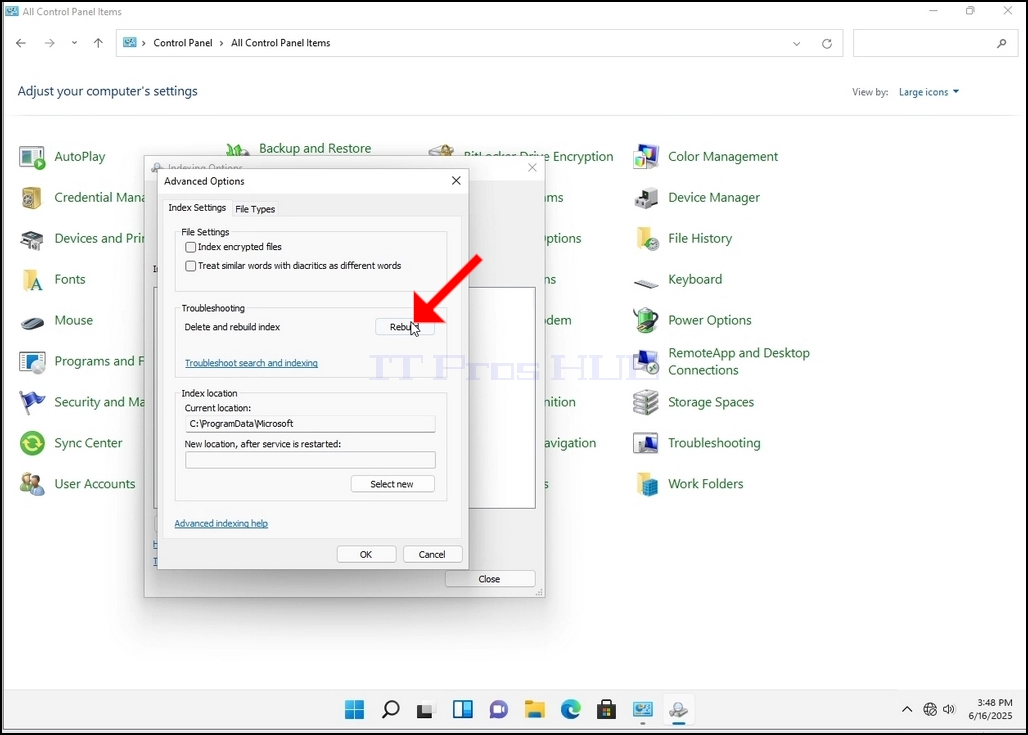
8. U novom prozoru potražite gumb Obnovi i kliknite ga. Nakon toga će se pojaviti okvir za potvrdu. Kliknite gumb U redu u njemu da biste započeli obnovu indeksa.