



- Detalji
- Autor: IT Pro
- Kategorija: How to Articles
- Pregleda: 5120
1. Idite na radnu površinu sustava Windows
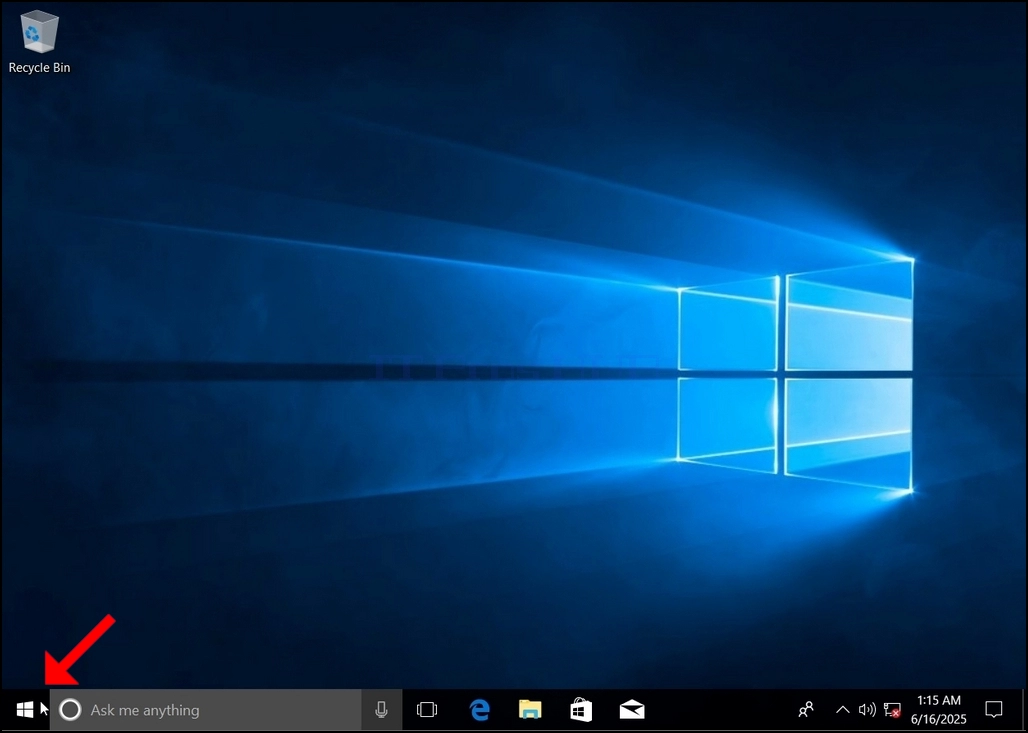
2. Kliknite Start
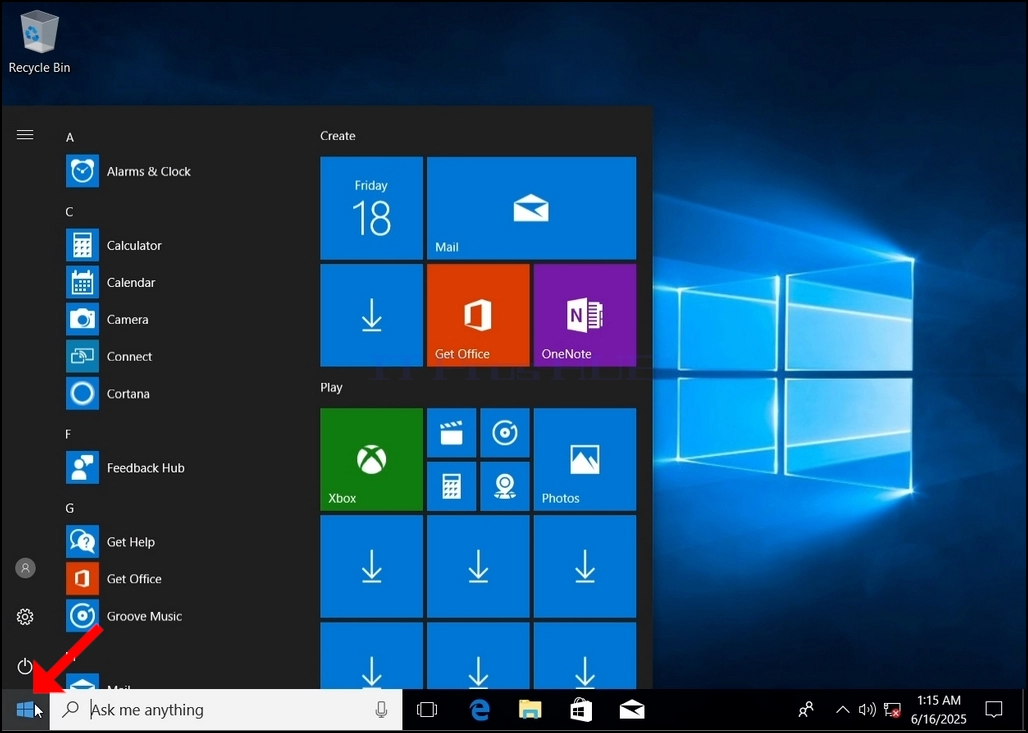
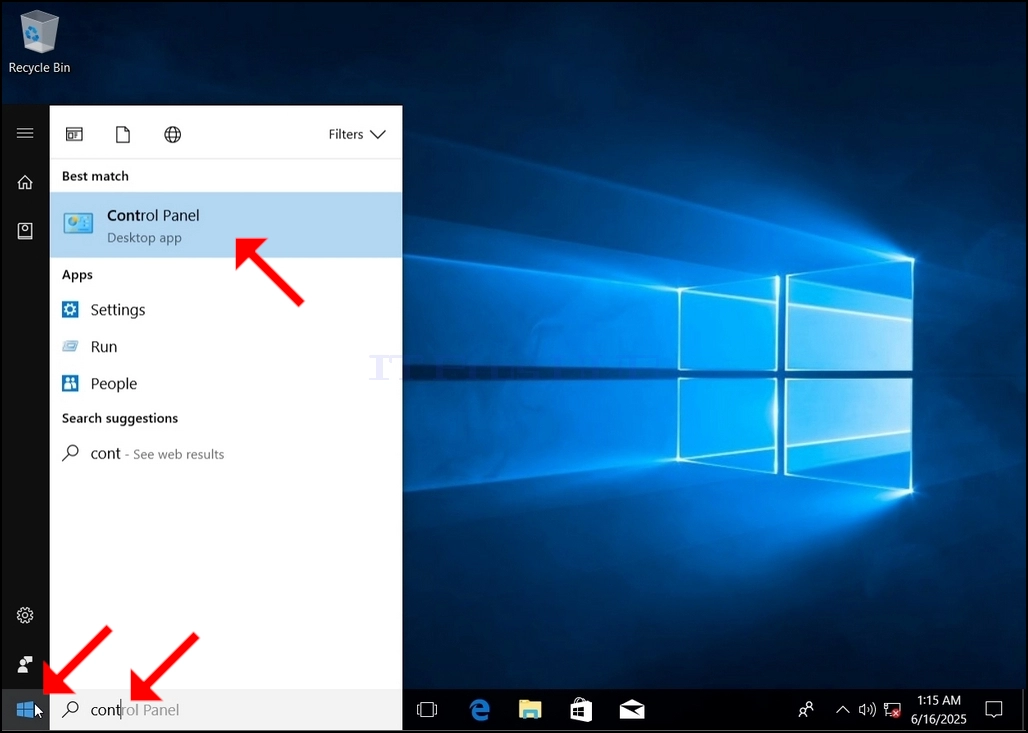
3. Nakon što se otvori izbornik Start, upišite "upravljačka ploča" i pričekajte da izbornik Start pronađe ikonu Upravljačke ploče. Imajte na umu da je moguće samo upisati "cont" i u većini slučajeva izbornik Start će i dalje pronaći ikonu Upravljačke ploče.
Nakon što je pronađe, kliknite na nju i pričekajte da se pojavi prozor Upravljačke ploče.
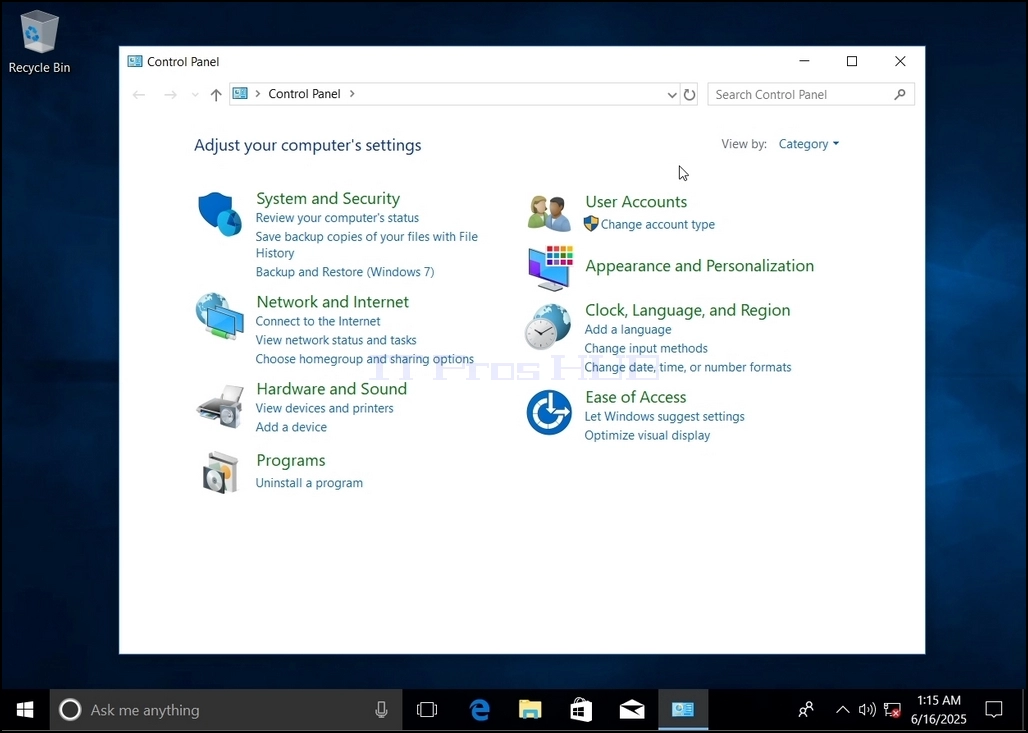
4. Nakon što se prozor Upravljačke ploče otvori, povećajte ga klikom na ikonu za povećanje u gornjem desnom kutu tog prozora.
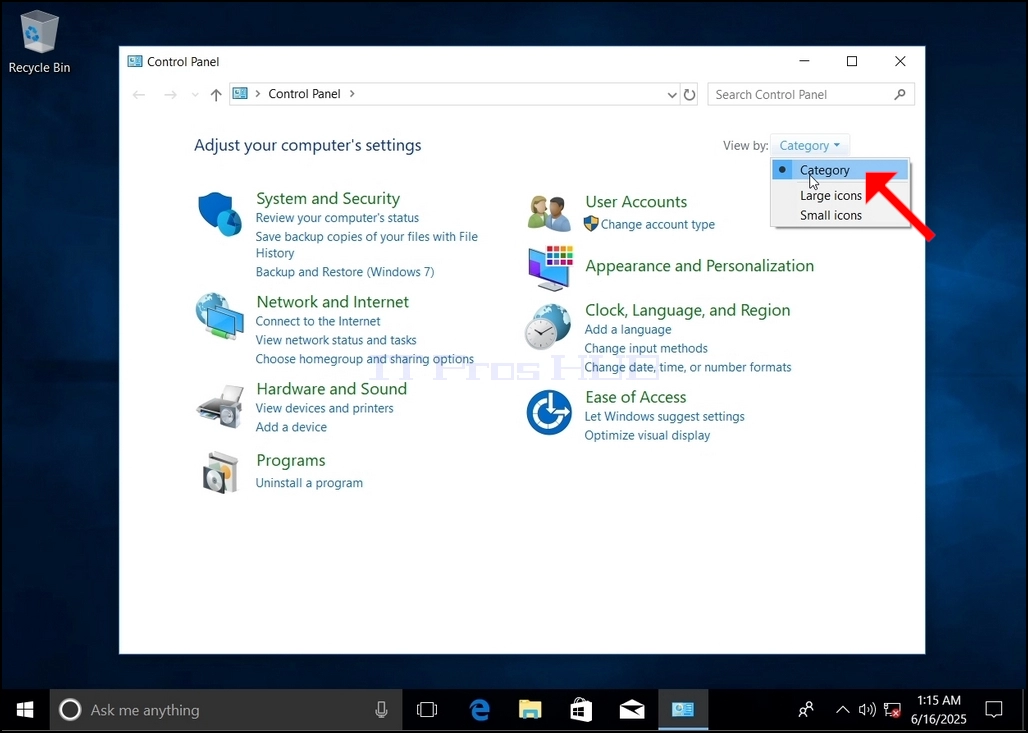
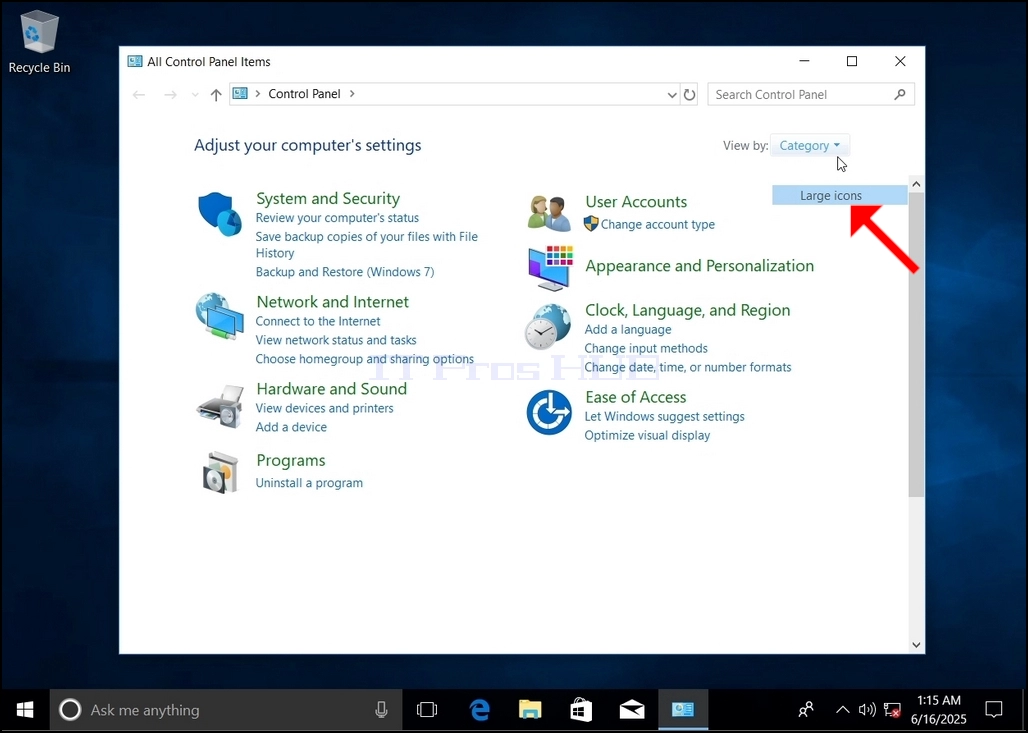
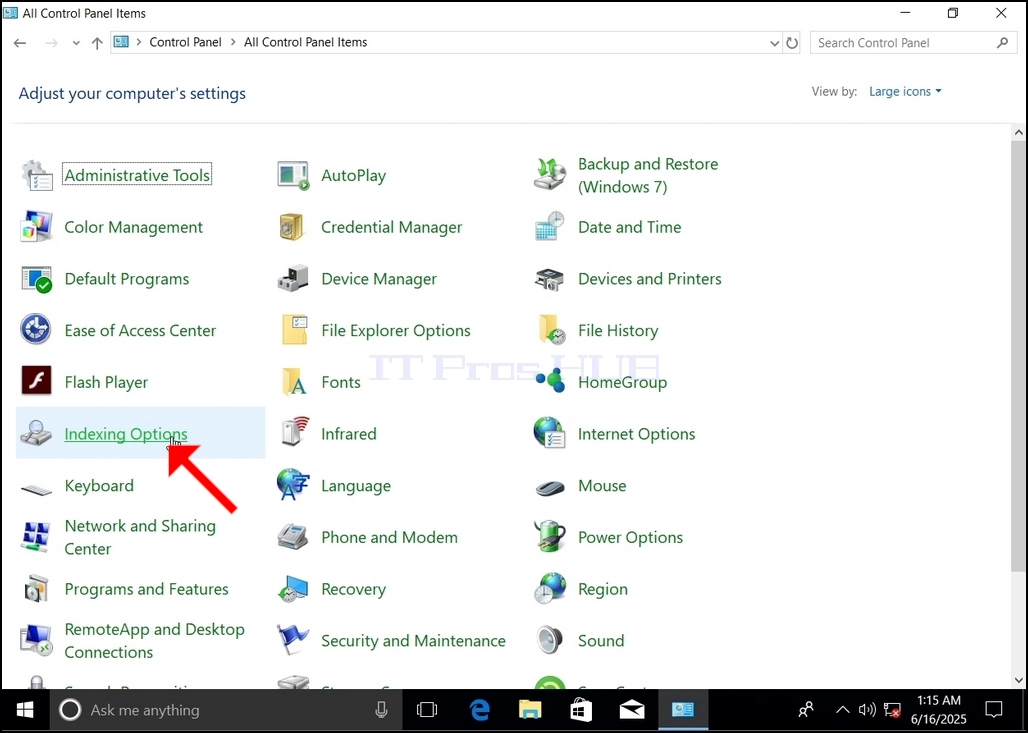
6. Potražite ikonu Mogućnosti indeksiranja i kliknite je. Pričekajte da se pojavi prozor Opcije indeksiranja.
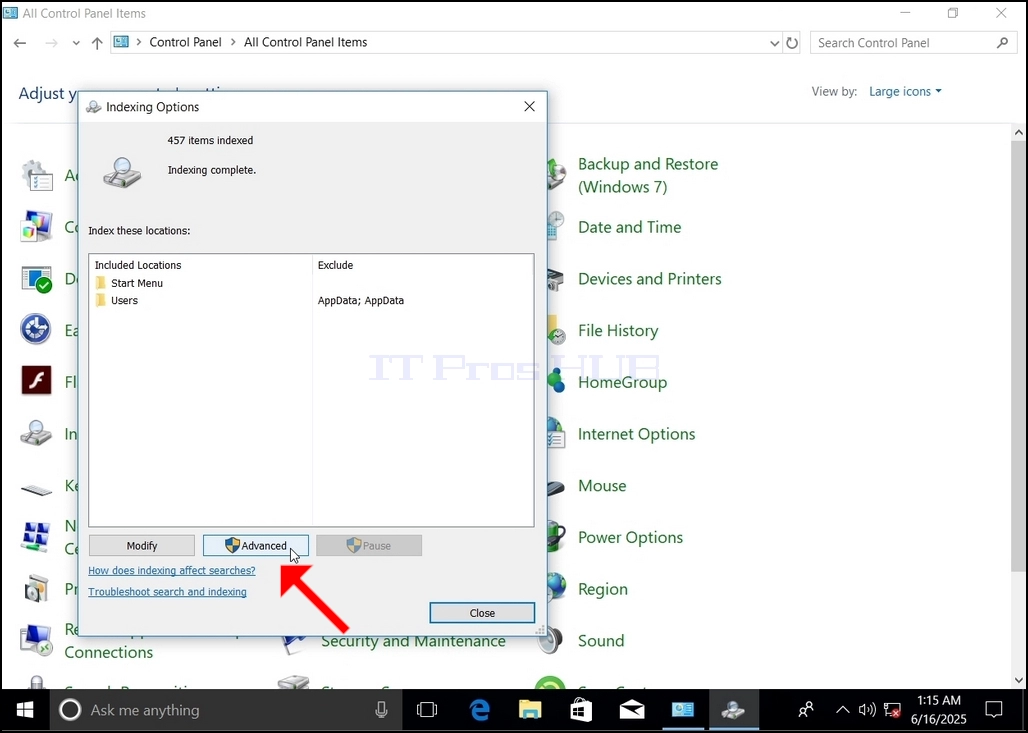
7. Nakon što se otvori prozor Opcije indeksiranja, kliknite gumb Napredno pri dnu tog prozora.
8. U novom prozoru potražite gumb Obnovi i kliknite ga. Nakon toga će se pojaviti okvir za potvrdu. Kliknite gumb U redu u njemu da biste započeli obnovu indeksa.
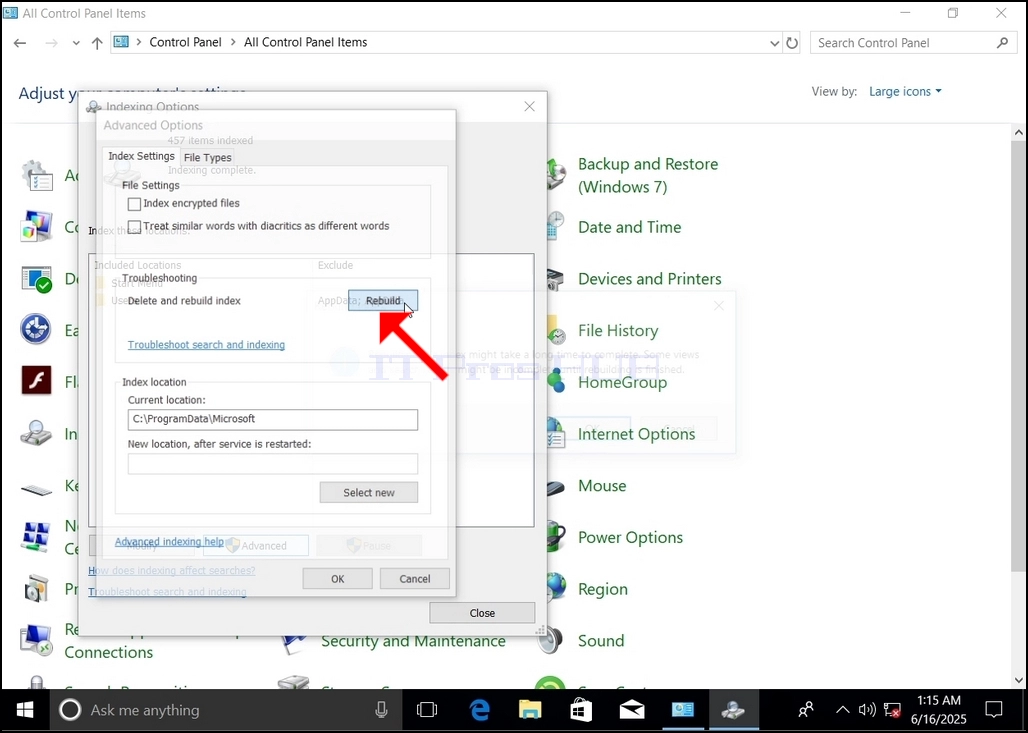

9. Nakon što kliknete U redu u okviru za potvrdu, Windows će započeti obnovu indeksa. Može proći neko vrijeme dok sam proces ne započne. Strpljivo pričekajte nekoliko sekundi do nekoliko minuta. U trenutku kada proces započne, rečenica "Indeksiranje dovršeno" bit će zamijenjena s "Indeksiranje u tijeku. Rezultati pretraživanja možda neće biti potpuni tijekom ovog vremena."
Osim toga, broj indeksiranih stavki bit će na trenutak resetiran na 0, a zatim će se početi povećavati.
Imajte na umu da se svi prozori koji su povezani s procesom indeksiranja sada mogu zatvoriti i ponovna izgradnja
- Detalji
- Autor: IT Pro
- Kategorija: How to Articles
- Pregleda: 4781
1. Idite na radnu površinu sustava Windows
2. Kliknite Start
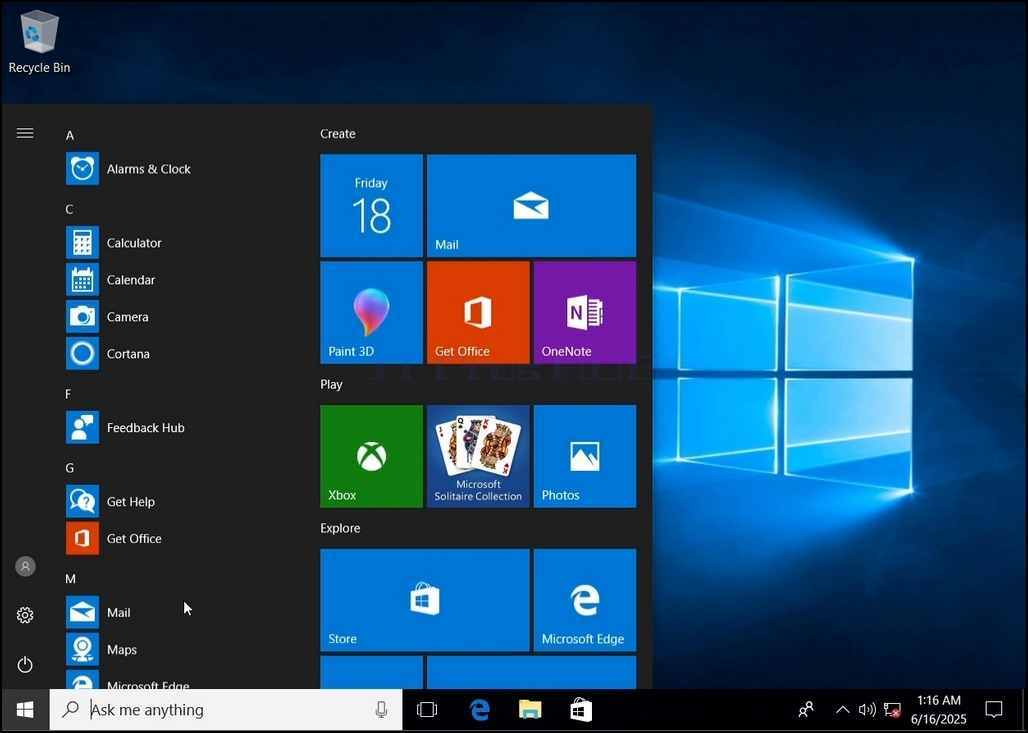
3. Nakon što se otvori izbornik Start, upišite "upravljačka ploča" i pričekajte da izbornik Start pronađe ikonu Upravljačke ploče. Imajte na umu da je moguće samo upisati "nastavak" i u većini slučajeva izbornik Start će i dalje pronaći ikonu Upravljačke ploče.
Nakon što je pronađe, kliknite na nju i pričekajte da se pojavi prozor Upravljačke ploče.
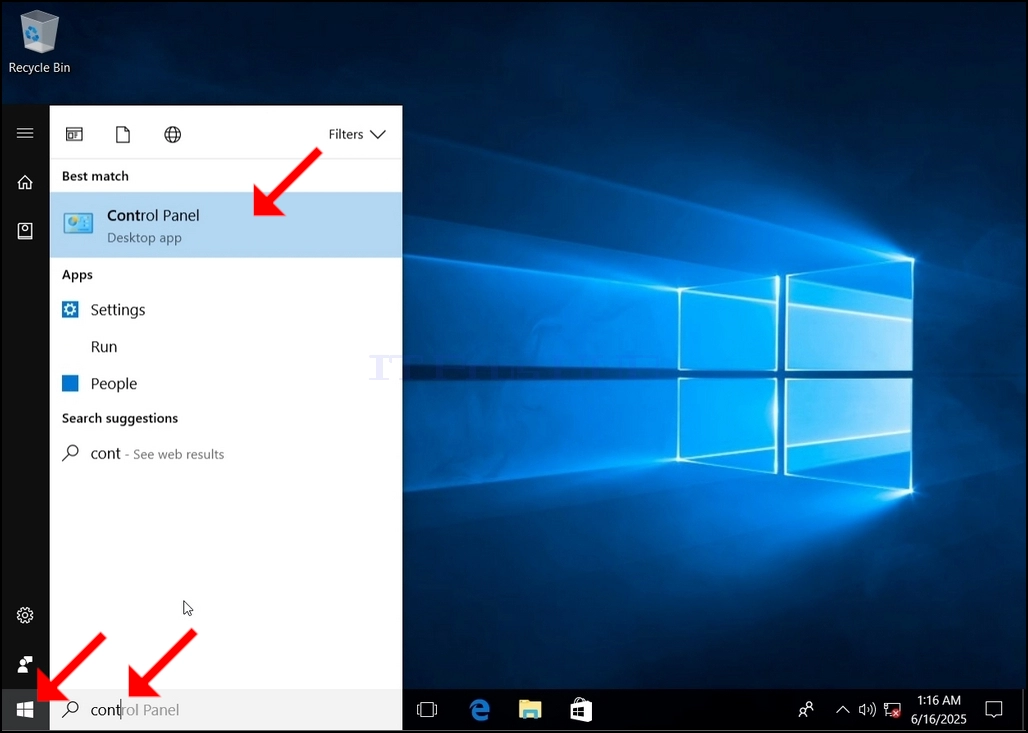
4. Nakon što se otvori prozor Upravljačke ploče, povećajte ga klikom na ikonu za povećanje u gornjem desnom kutu tog prozora.
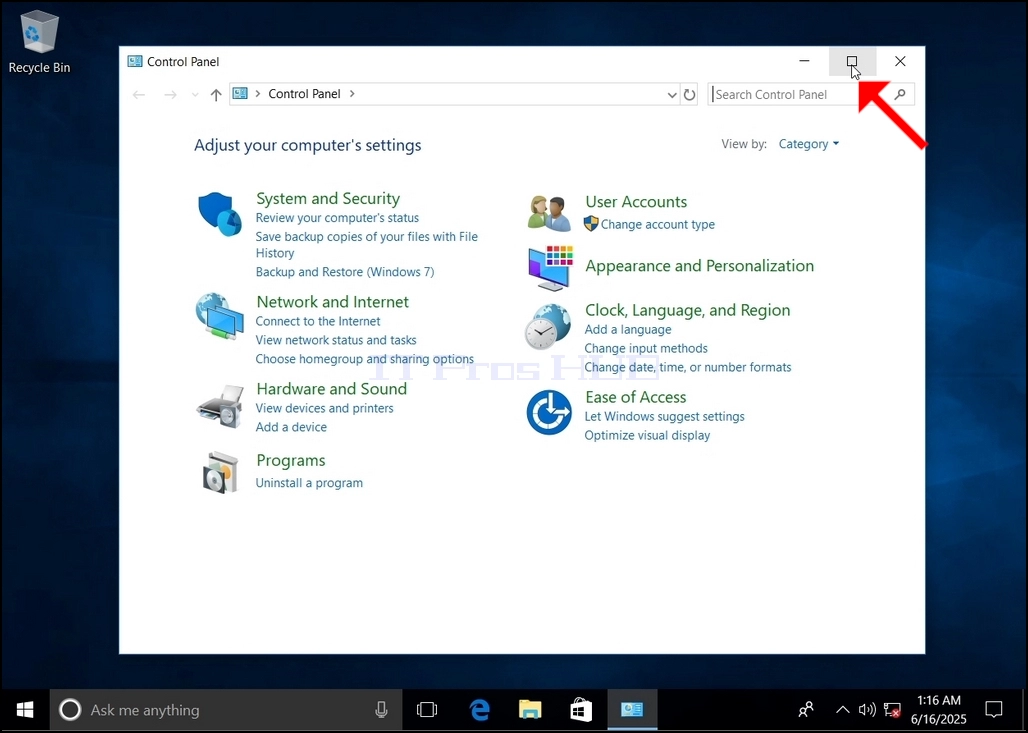
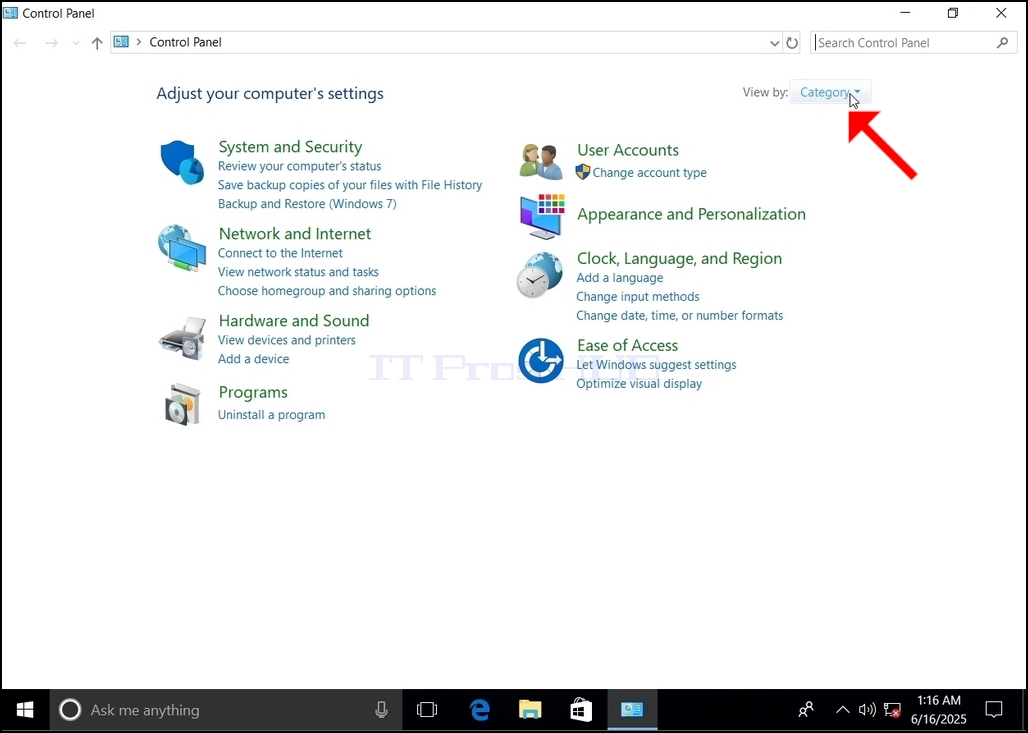
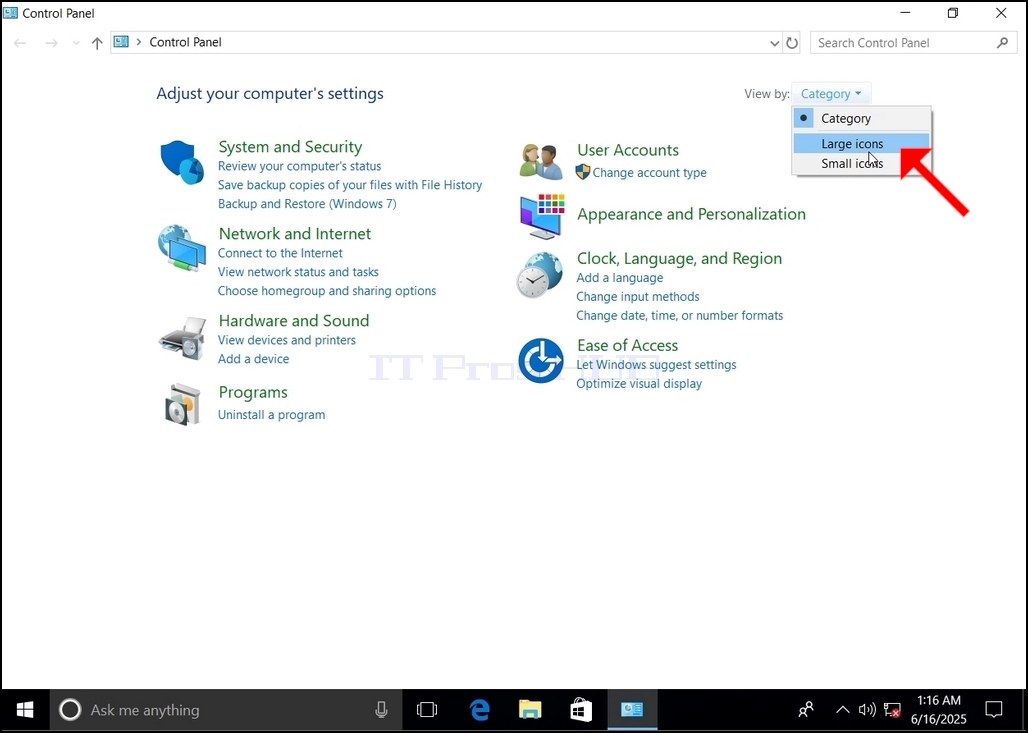
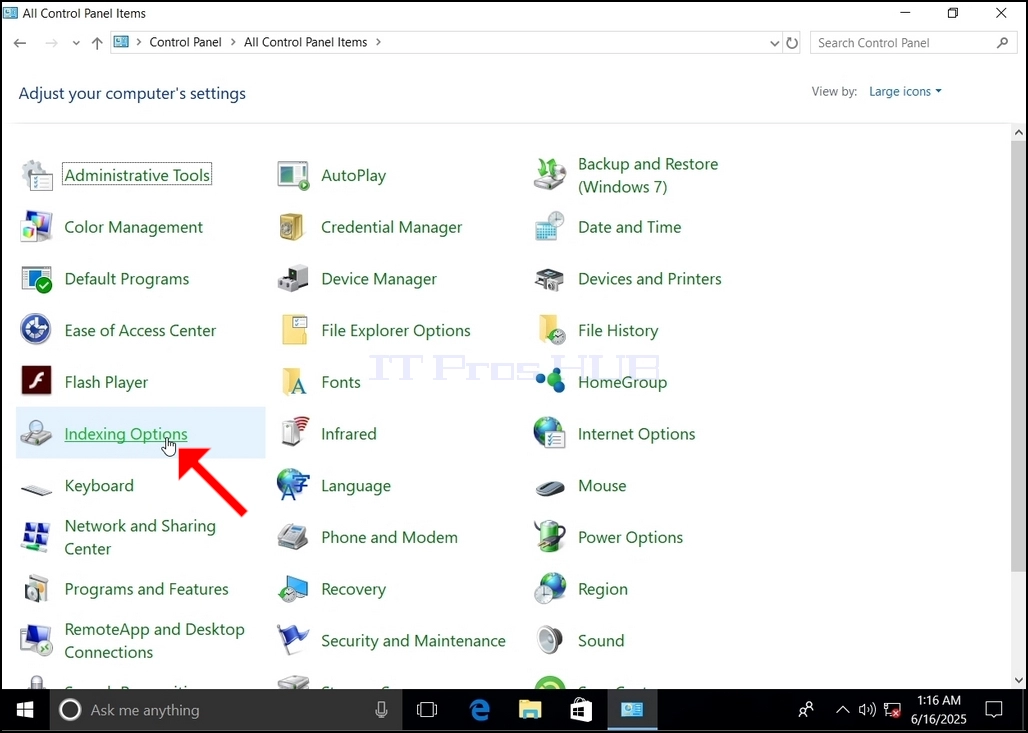
6. Potražite ikonu Mogućnosti indeksiranja i kliknite je. Pričekajte da se pojavi prozor Opcije indeksiranja.

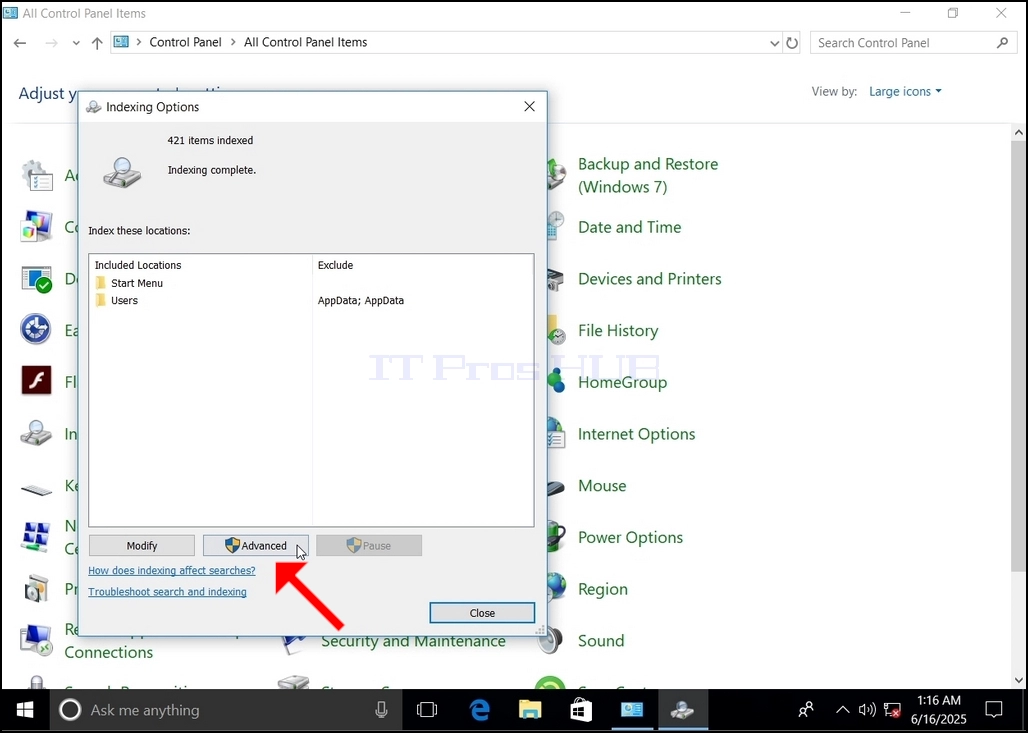
7. Nakon što se otvori prozor Opcije indeksiranja, kliknite gumb Napredno pri dnu tog prozora.
8. U novom prozoru potražite gumb Obnovi i kliknite ga. Nakon toga će se pojaviti okvir za potvrdu. Kliknite gumb U redu u njemu za početak ponovne izgradnje indeksa.
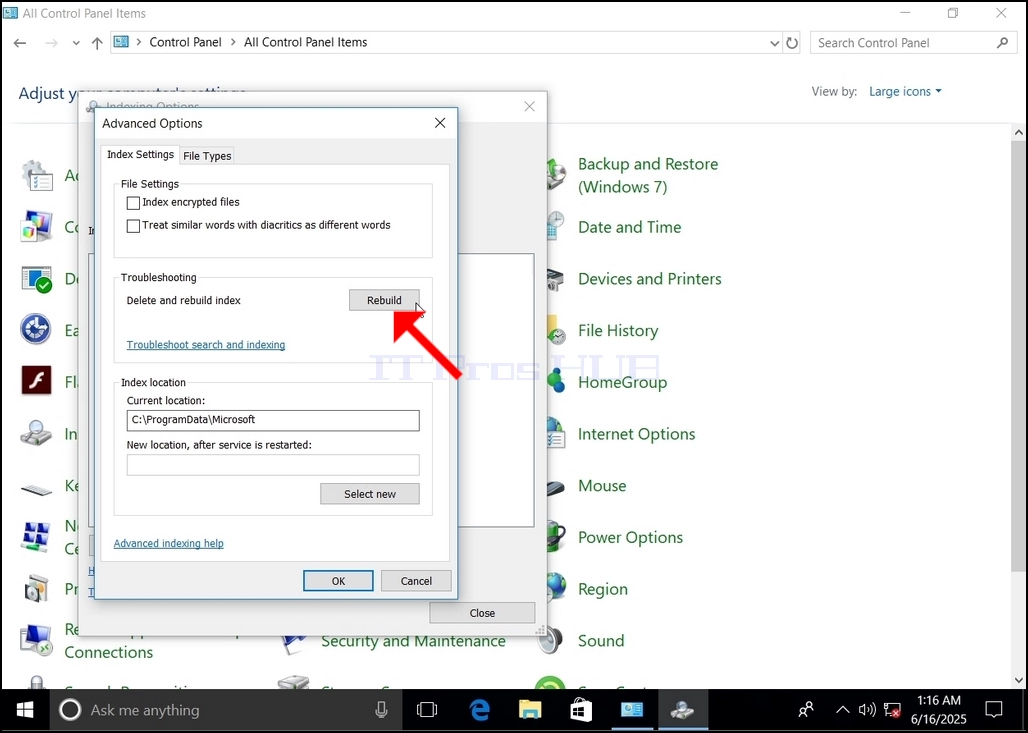
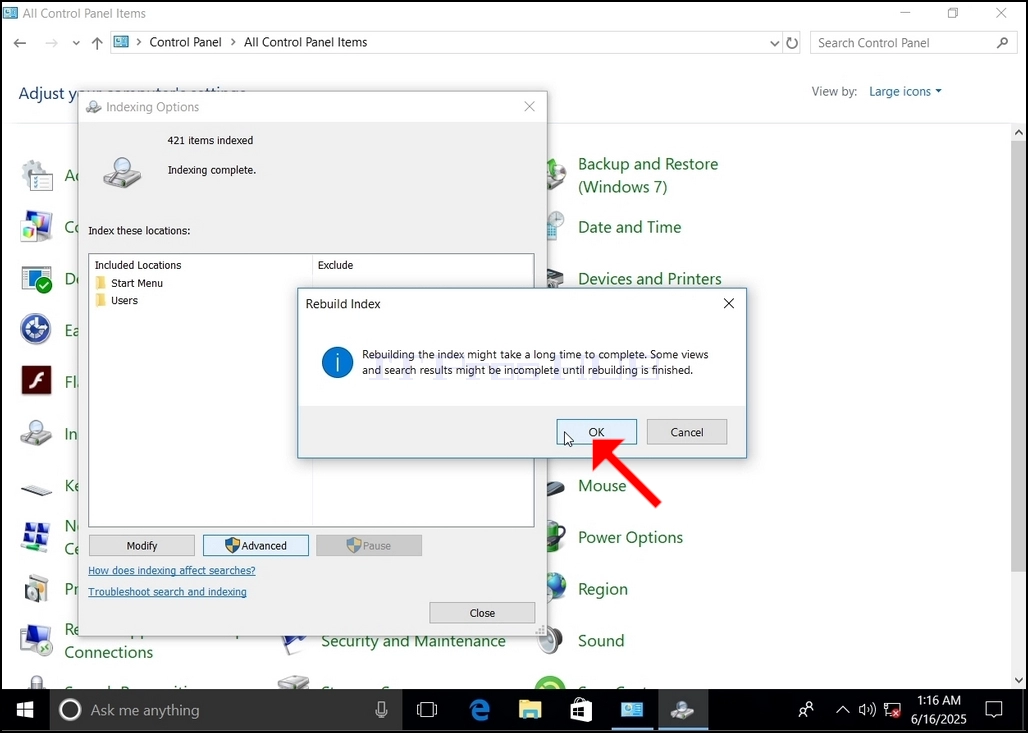
9. Nakon što kliknete U redu u okviru za potvrdu, Windows će započeti obnovu indeksa. Može proći neko vrijeme dok sam proces ne započne. Strpljivo pričekajte nekoliko sekundi do nekoliko minuta. U trenutku pokretanja procesa, rečenica "Indeksiranje dovršeno" bit će zamijenjena s "Indeksiranje u tijeku. Rezultati pretraživanja možda neće biti dovršeni tijekom ovog vremena."
Osim toga, broj indeksiranih stavki bit će na trenutak resetiran na 0, a zatim će početi rasti.
Imajte na umu da se svi prozori koji su povezani s procesom indeksiranja sada mogu zatvoriti, a proces ponovne izgradnje i dalje će se izvoditi u pozadini.
Imajte na umu da brzina procesa indeksiranja može biti smanjena zbog aktivnosti korisnika na računalu. Što je intenzivnije
- Detalji
- Autor: IT Pro
- Kategorija: How to Articles
- Pregleda: 5579
1. Idite na radnu površinu sustava Windows
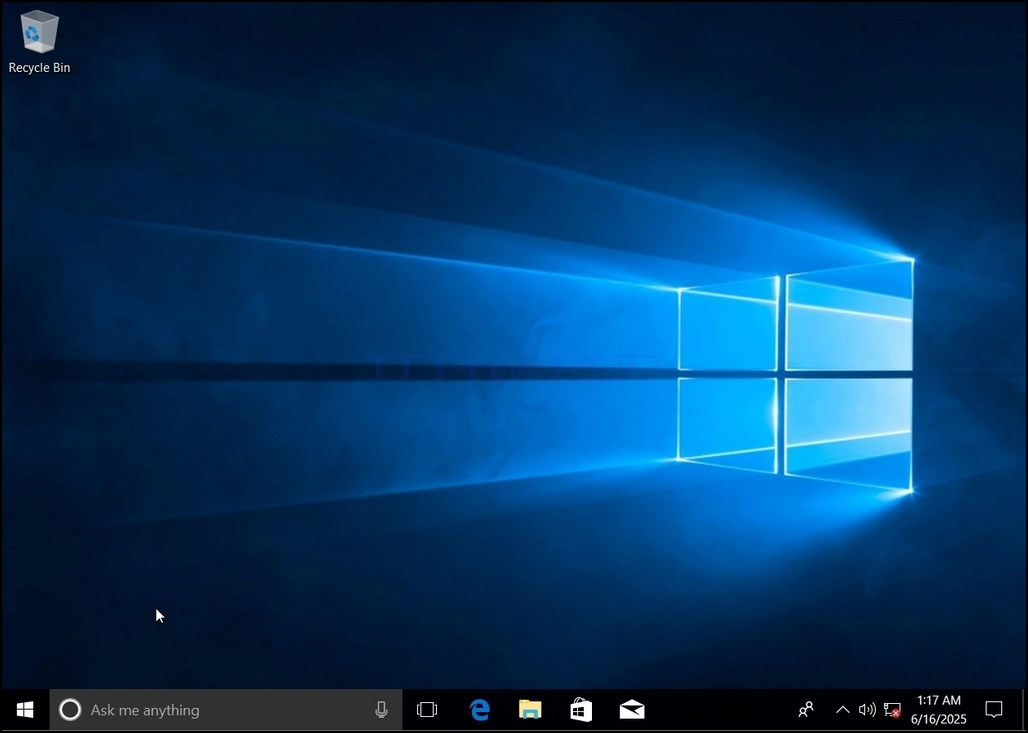
2. Kliknite Start
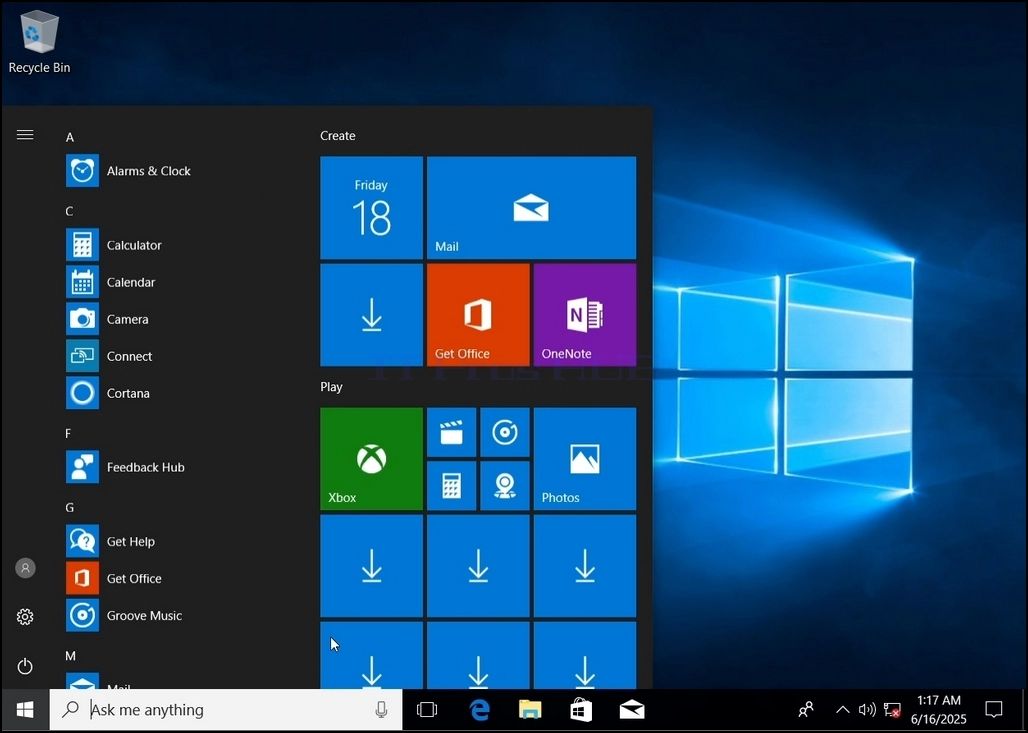
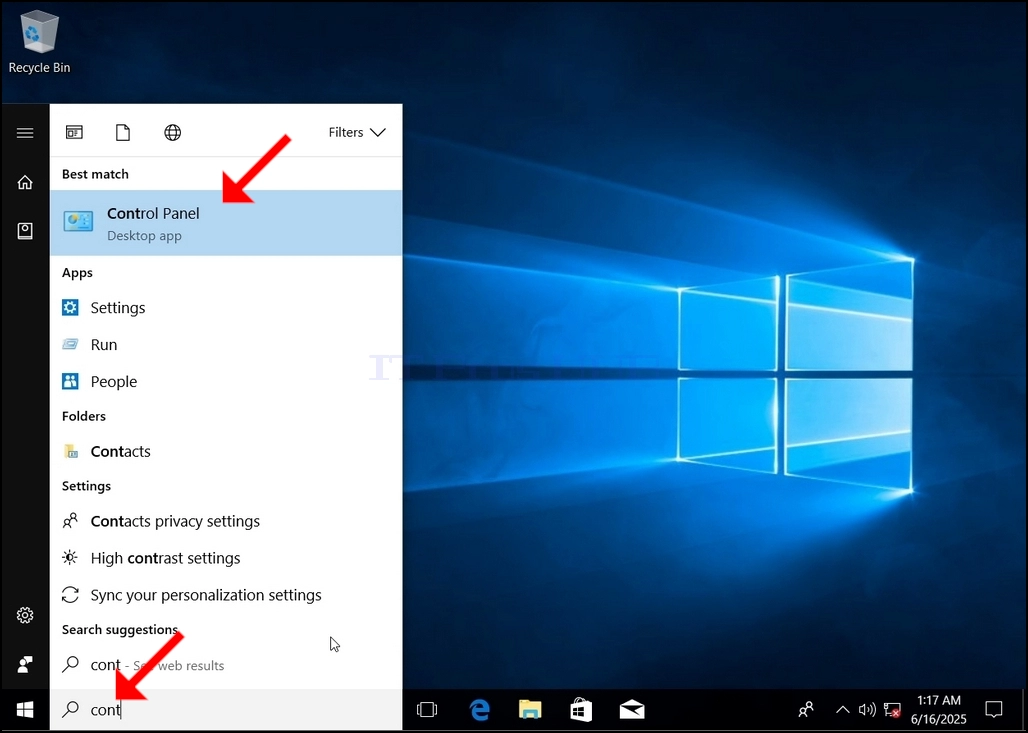
3. Nakon što se otvori izbornik Start, upišite "upravljačka ploča" i pričekajte da izbornik Start pronađe ikonu Upravljačke ploče. Imajte na umu da je moguće samo upisati "cont" i u većini slučajeva izbornik Start će i dalje pronaći ikonu Upravljačke ploče.
Nakon što je pronađe, kliknite na nju i pričekajte da se pojavi prozor Upravljačke ploče.

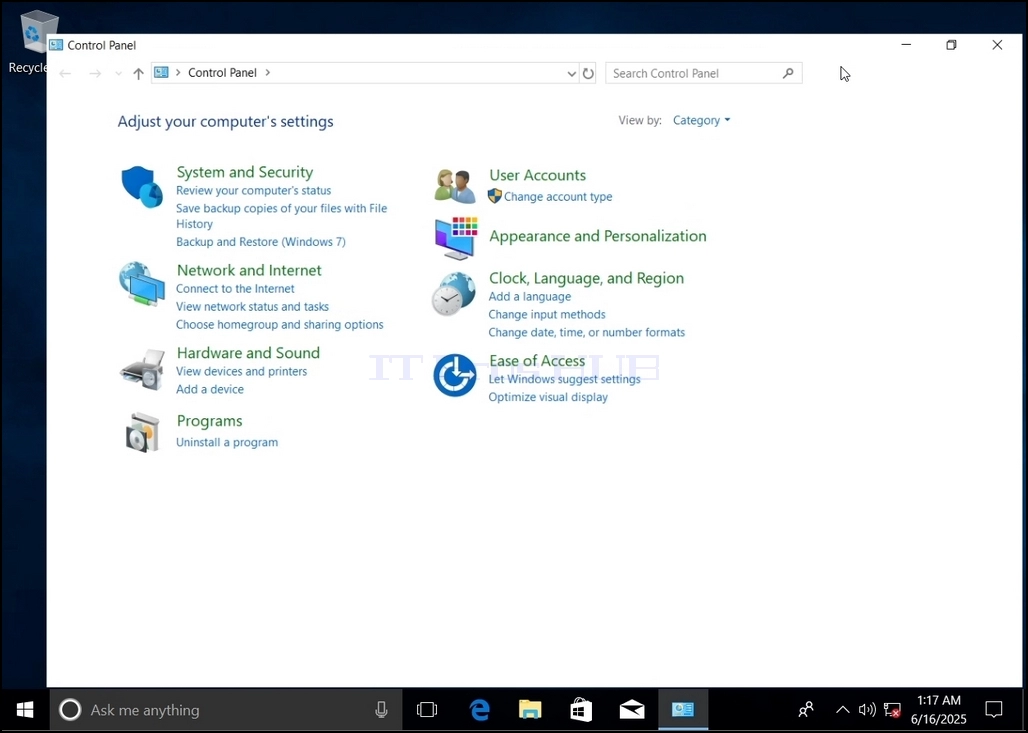
4. Nakon što se otvori prozor Upravljačke ploče, povećajte ga klikom na ikonu za povećanje u gornjem desnom kutu tog prozora.

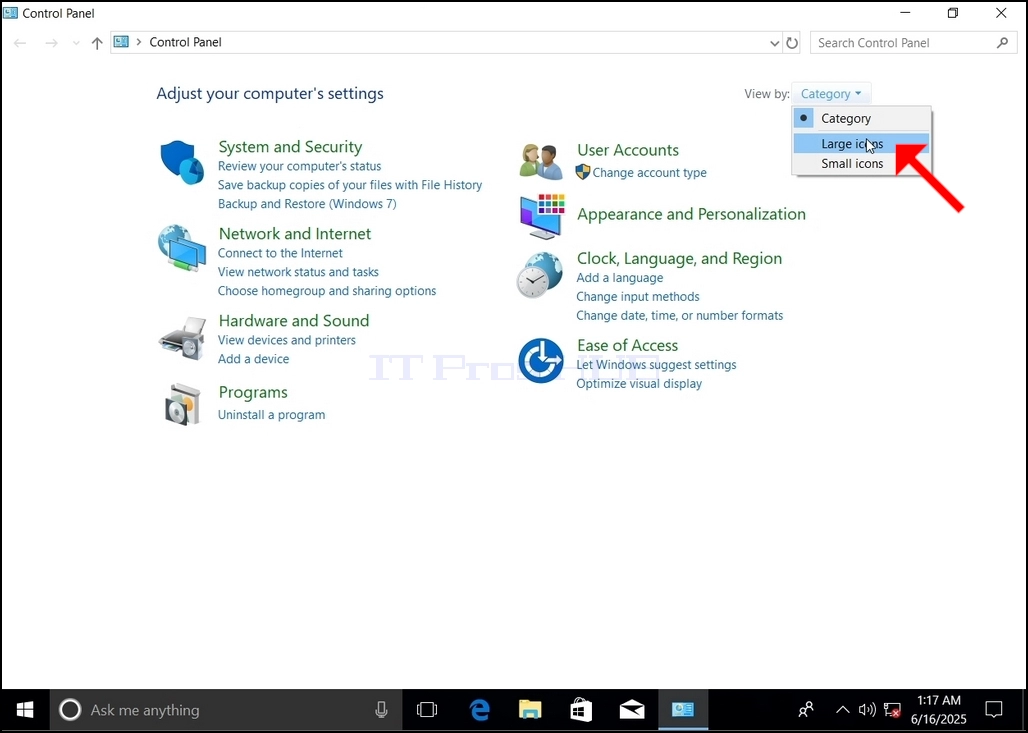
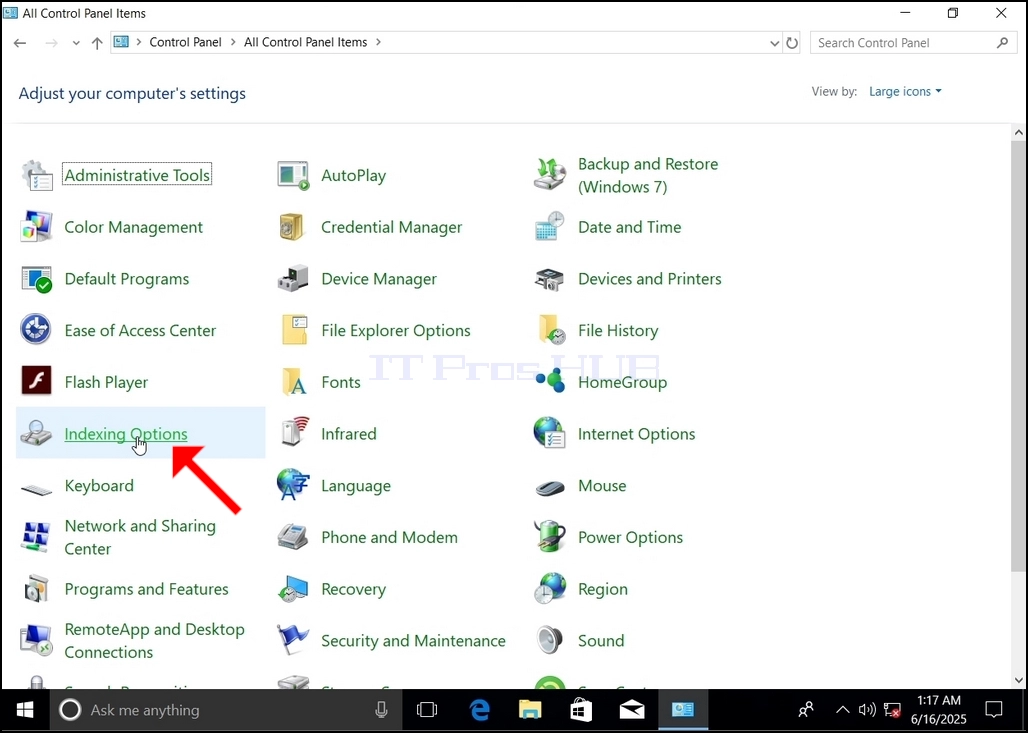
6. Potražite ikonu Mogućnosti indeksiranja i kliknite je. Pričekajte da se pojavi prozor s opcijama indeksiranja.

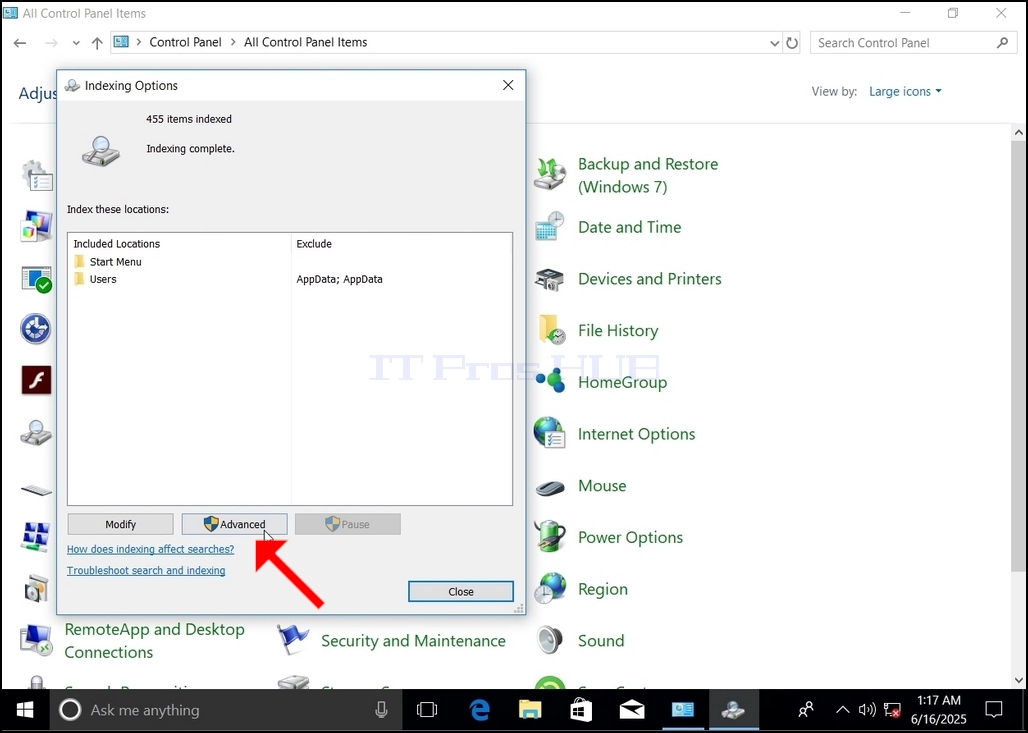
7. Nakon što se otvori prozor Opcije indeksiranja, kliknite gumb Napredno pri dnu tog prozora.
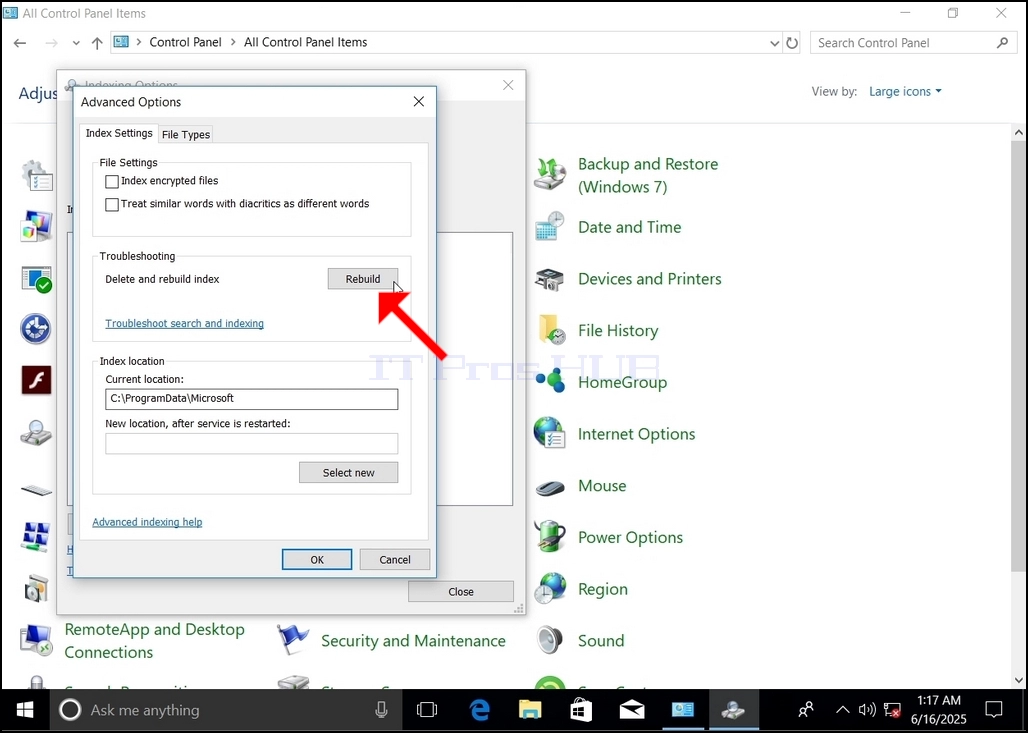
8. U novom prozoru potražite gumb Obnovi i kliknite ga. Nakon toga će se pojaviti okvir za potvrdu. Kliknite gumb U redu u njemu da biste započeli obnovu indeksa.
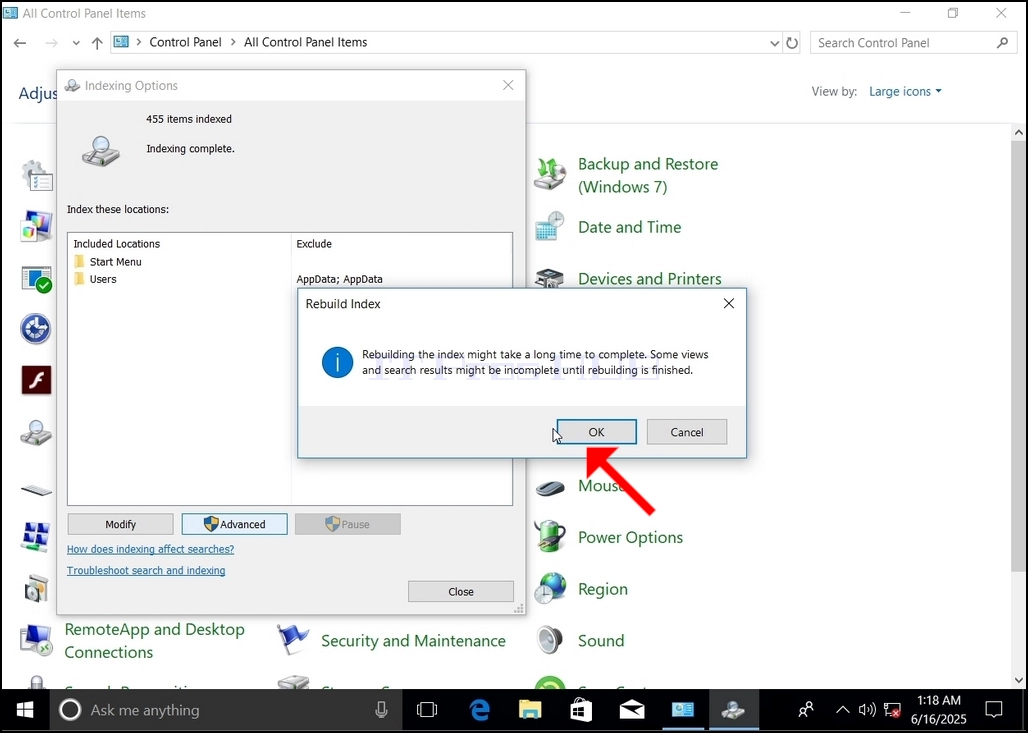
9. Nakon što kliknete U redu u okviru za potvrdu, Windows će započeti obnovu indeksa. Može proći neko vrijeme dok sam proces ne započne. Strpljivo pričekajte nekoliko sekundi do nekoliko minuta. U trenutku kada proces započne, rečenica "Indeksiranje dovršeno" bit će zamijenjena s "Indeksiranje u tijeku. Rezultati pretraživanja možda neće biti potpuni tijekom ovog vremena."
- Detalji
- Autor: IT Pro
- Kategorija: How to Articles
- Pregleda: 5207
1. Idite na radnu površinu sustava Windows
2. Kliknite Start
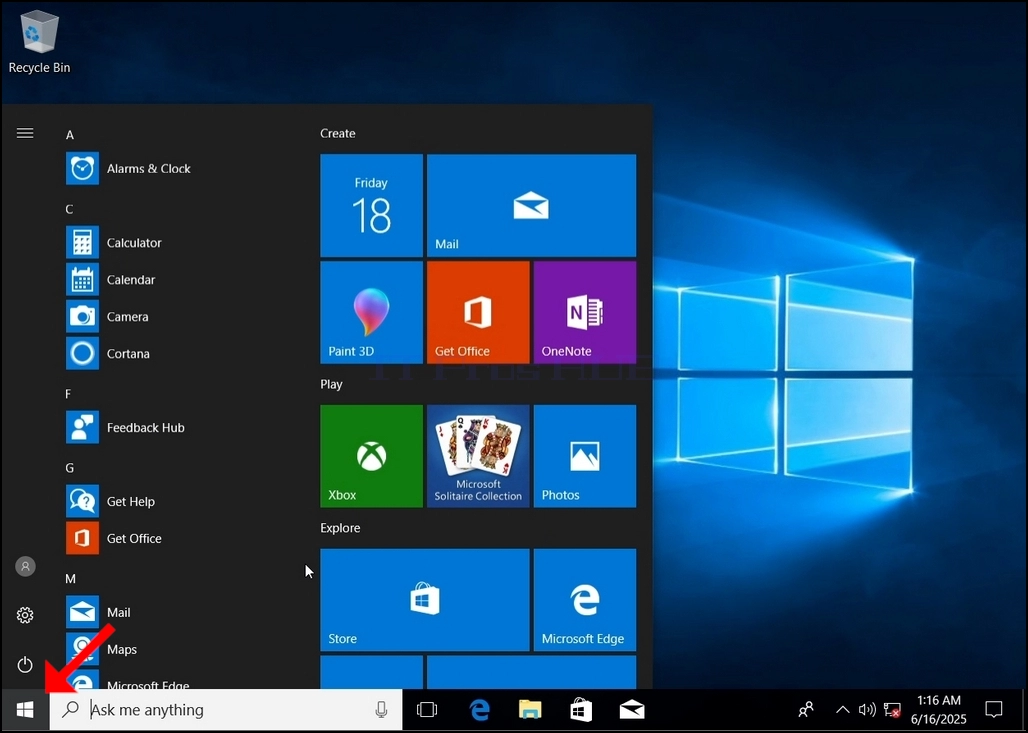
3. Nakon što se otvori izbornik Start, upišite "upravljačka ploča" i pričekajte da izbornik Start pronađe ikonu Upravljačke ploče. Imajte na umu da je moguće samo upisati "nastavak" i u većini slučajeva izbornik Start će i dalje pronaći ikonu Upravljačke ploče.
Nakon što je pronađe, kliknite na nju i pričekajte da se pojavi prozor Upravljačke ploče.
4. Nakon što se prozor Upravljačke ploče otvori, povećajte ga klikom na ikonu za povećanje u gornjem desnom kutu tog prozora.
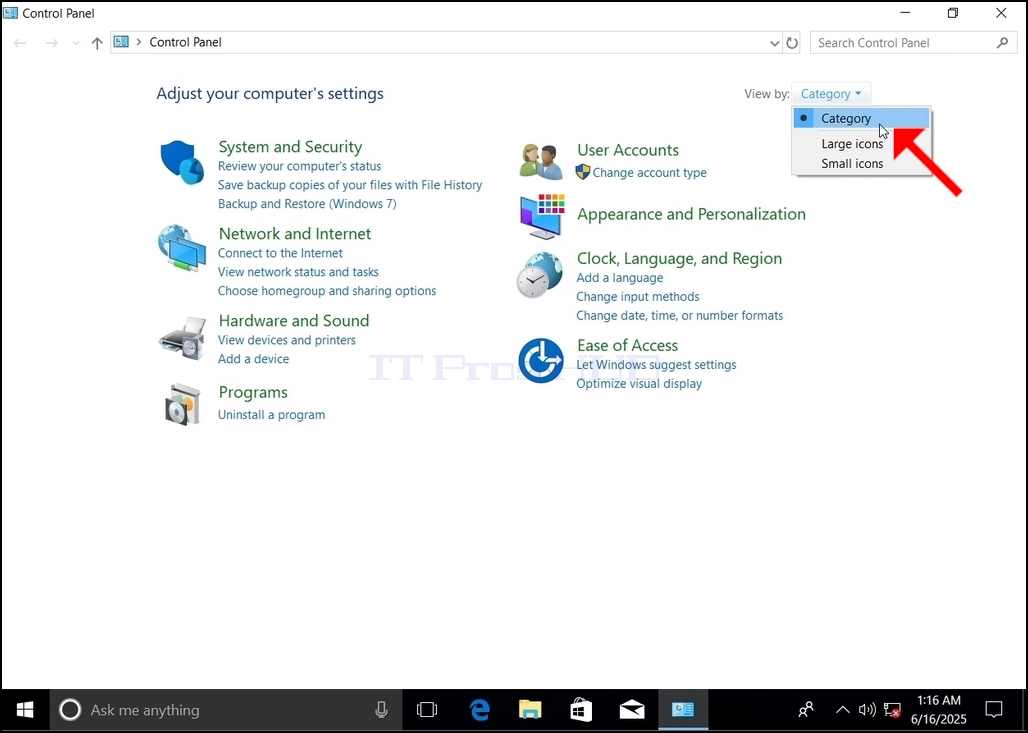
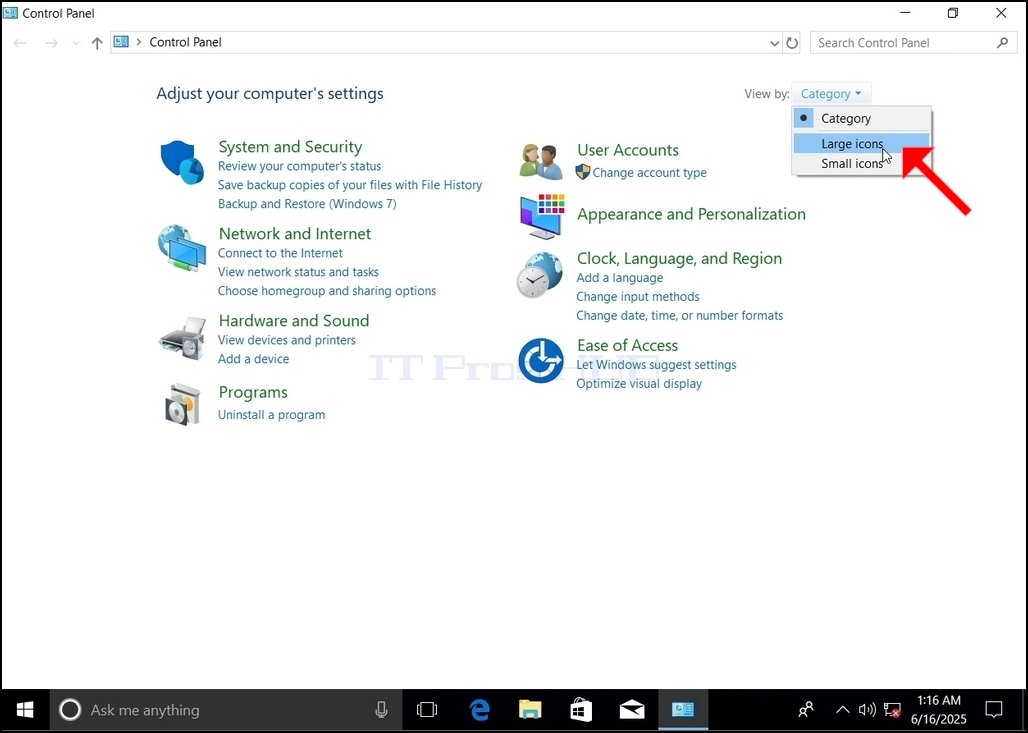
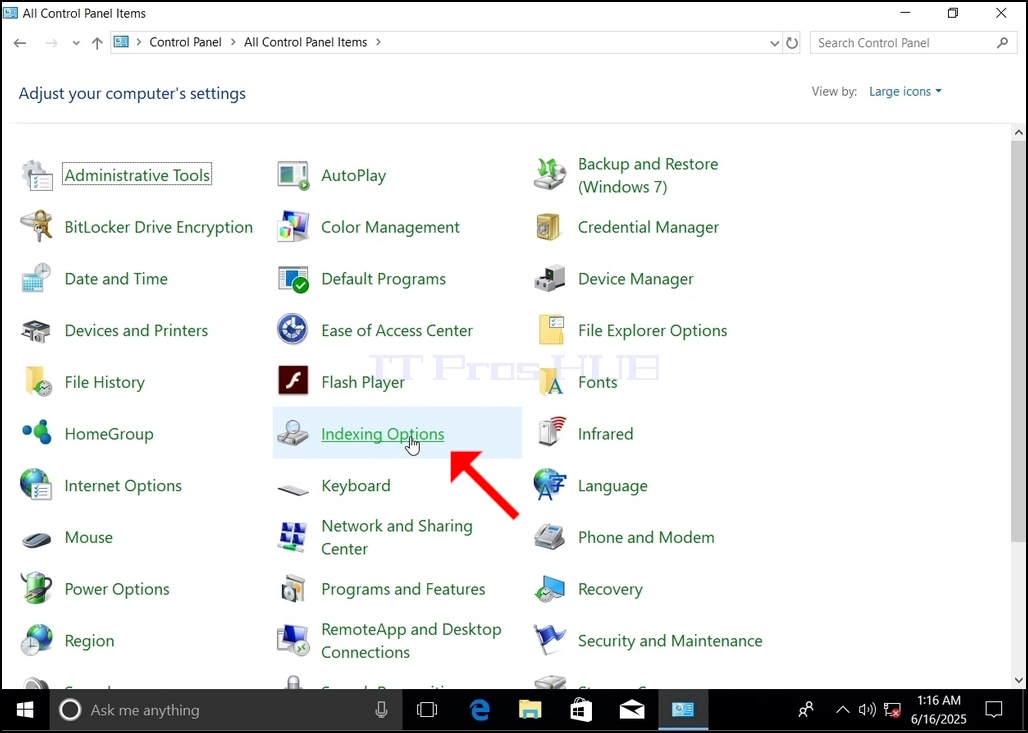
6. Potražite ikonu Mogućnosti indeksiranja i kliknite je. Pričekajte da se pojavi prozor s opcijama indeksiranja.

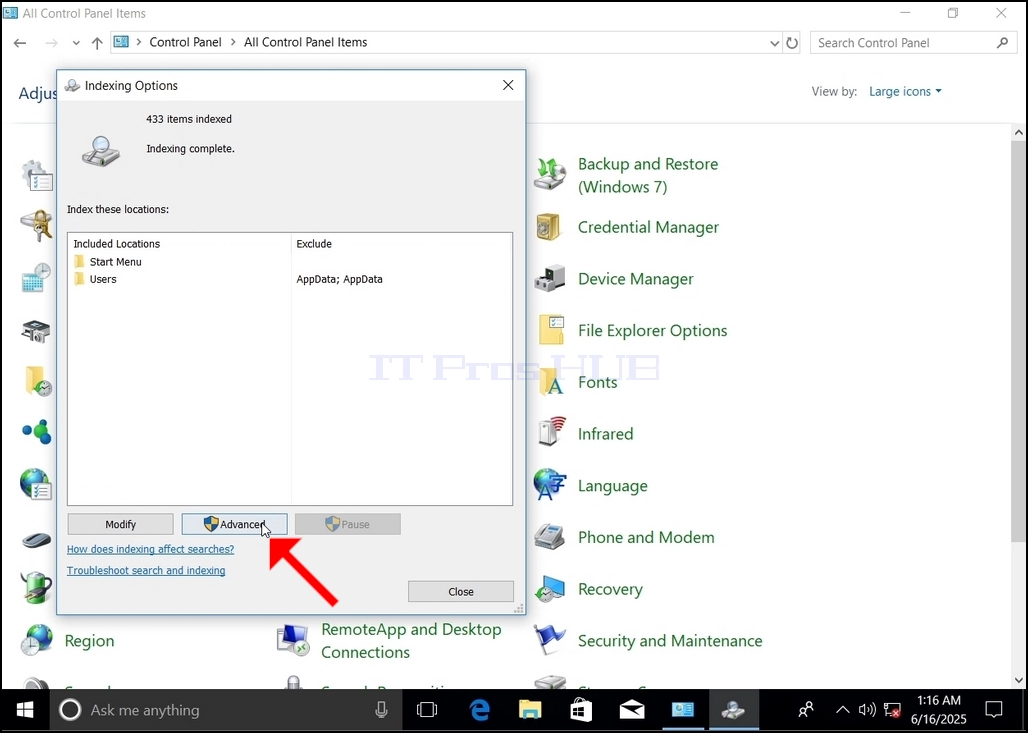
7. Nakon što se otvori prozor Opcije indeksiranja, kliknite gumb Napredno pri dnu tog prozora.
8. U novom prozoru potražite gumb Obnovi i kliknite ga. Nakon toga će se pojaviti okvir za potvrdu. Kliknite gumb U redu u njemu da biste započeli obnovu indeksa.
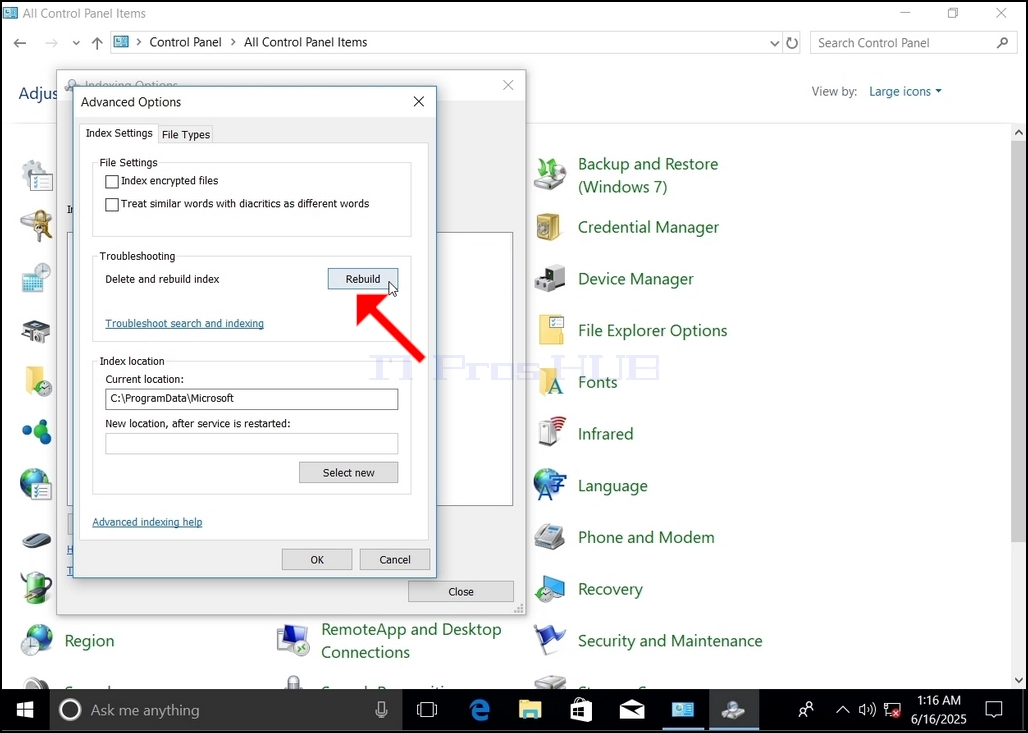
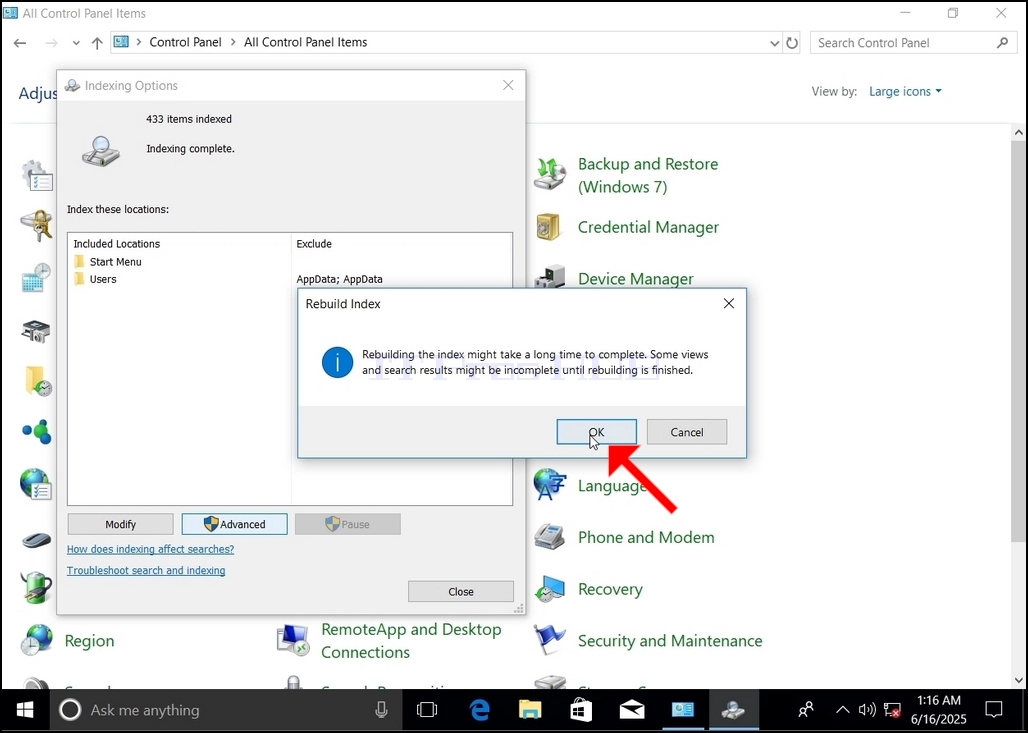
9. Nakon što kliknete U redu u okviru za potvrdu, Windows će započeti obnovu indeksa. Može proći neko vrijeme dok sam proces ne započne. Strpljivo pričekajte nekoliko sekundi do nekoliko minuta. U trenutku pokretanja procesa, rečenica "Indeksiranje dovršeno" bit će zamijenjena s "Indeksiranje u tijeku. Rezultati pretraživanja možda neće biti dovršeni tijekom ovog vremena."
Osim toga, broj indeksiranih stavki bit će na trenutak resetiran na 0, a zatim će početi rasti.
Imajte na umu da se svi prozori koji su povezani s procesom indeksiranja sada mogu zatvoriti, a proces ponovne izgradnje i dalje će se izvoditi u pozadini.
Imajte na umu da brzina procesa indeksiranja može biti smanjena zbog aktivnosti korisnika na računalu. Što je aktivnost intenzivnija, to je brzina indeksiranja manja.
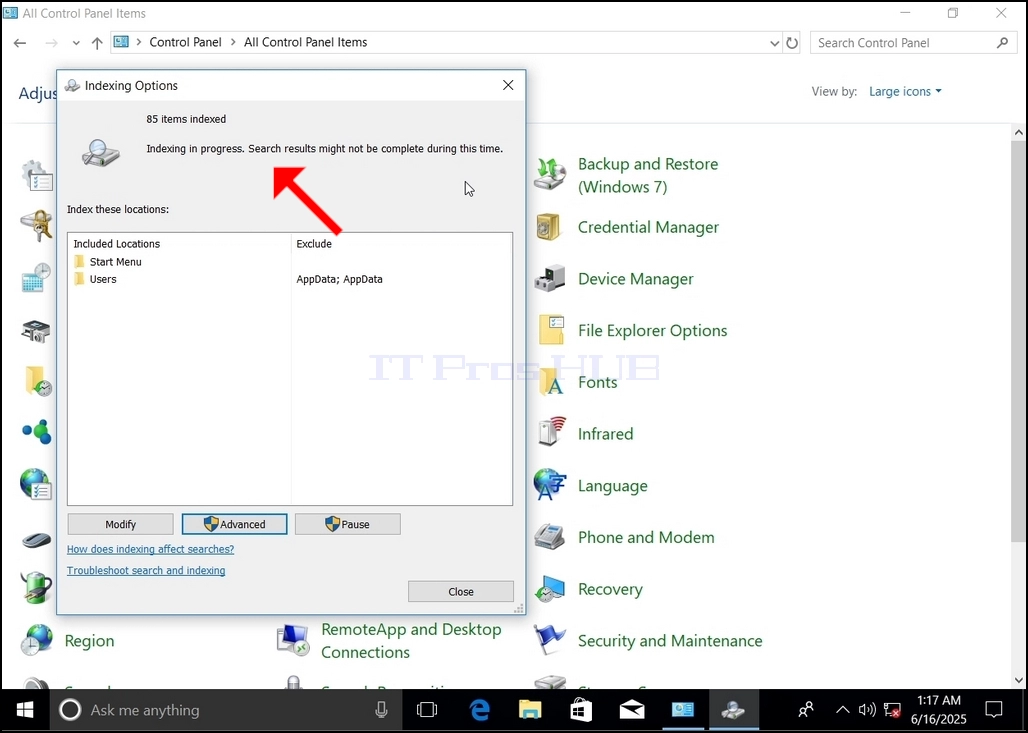
10. Da biste provjerili je li proces indeksiranja završen, vratite se na Opcije indeksiranja
- Detalji
- Autor: IT Pro
- Kategorija: How to Articles
- Pregleda: 5202
1. Idite na radnu površinu sustava Windows
2. Kliknite Start
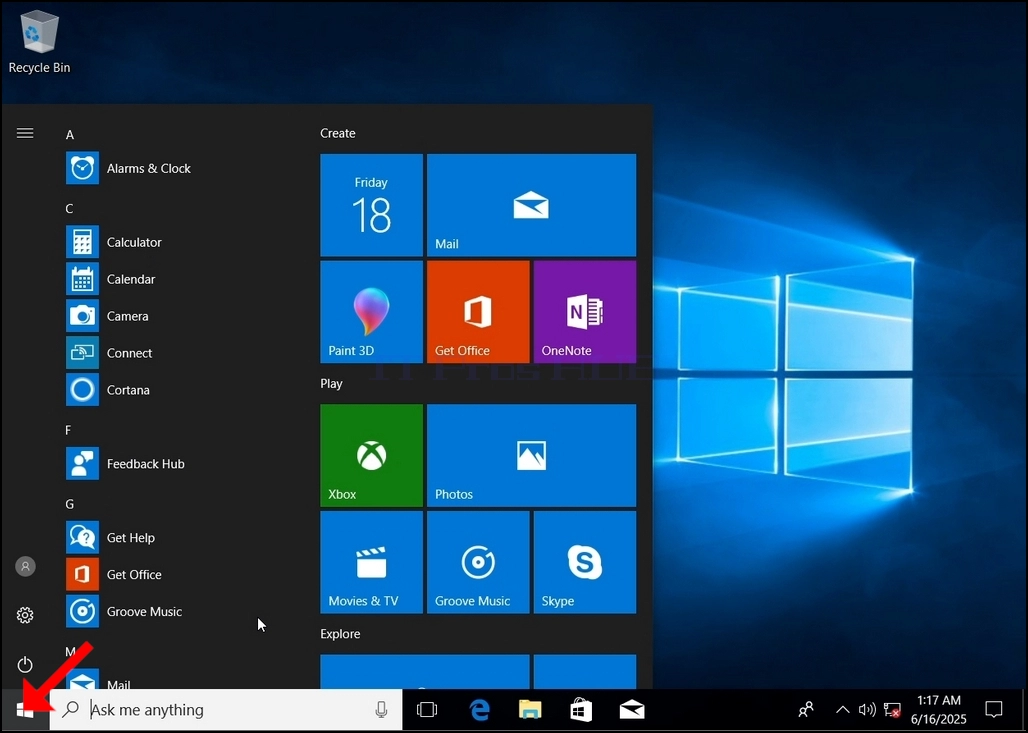
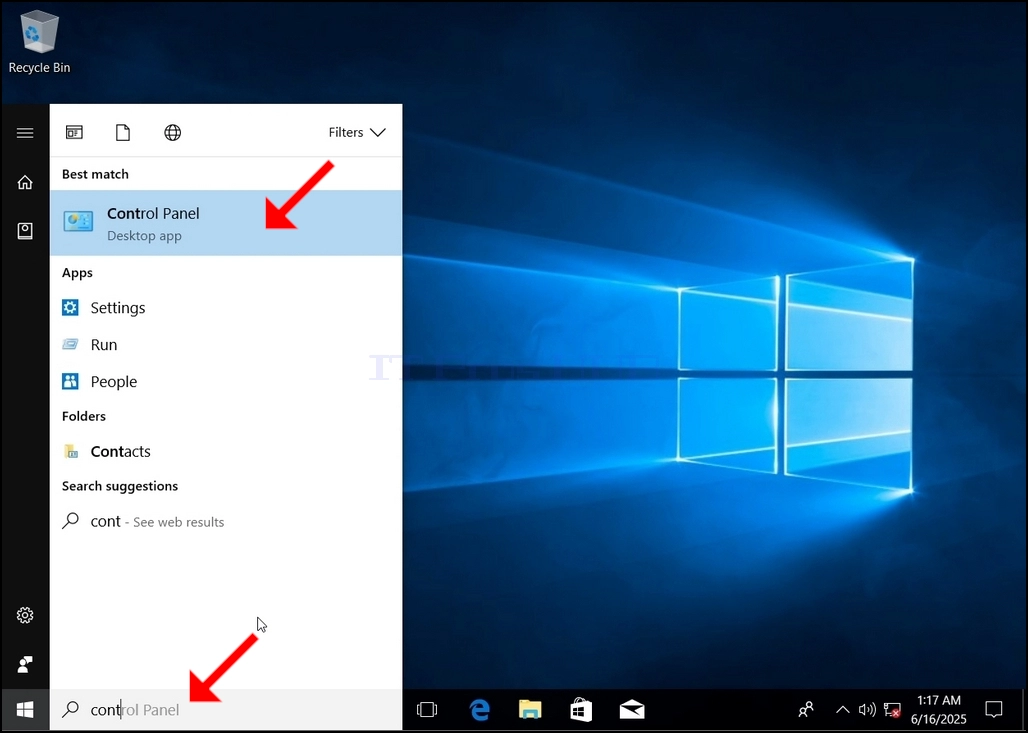
3. Nakon što se otvori izbornik Start, upišite "upravljačka ploča" i pričekajte da izbornik Start pronađe ikonu Upravljačke ploče. Imajte na umu da je moguće samo upisati "nastavak" i u većini slučajeva izbornik Start će i dalje pronaći ikonu Upravljačke ploče.
Nakon što je pronađe, kliknite na nju i pričekajte da se pojavi prozor Upravljačke ploče.
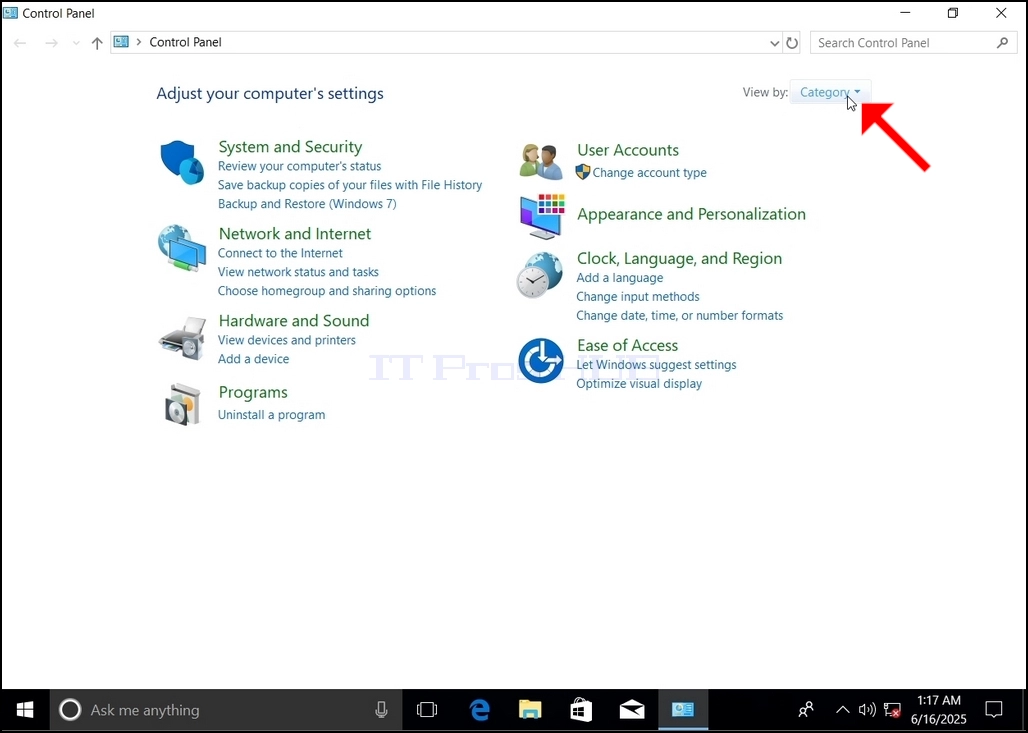
4. Nakon što se otvori prozor Upravljačke ploče, povećajte ga klikom na ikonu za povećanje u gornjem desnom kutu tog prozora.
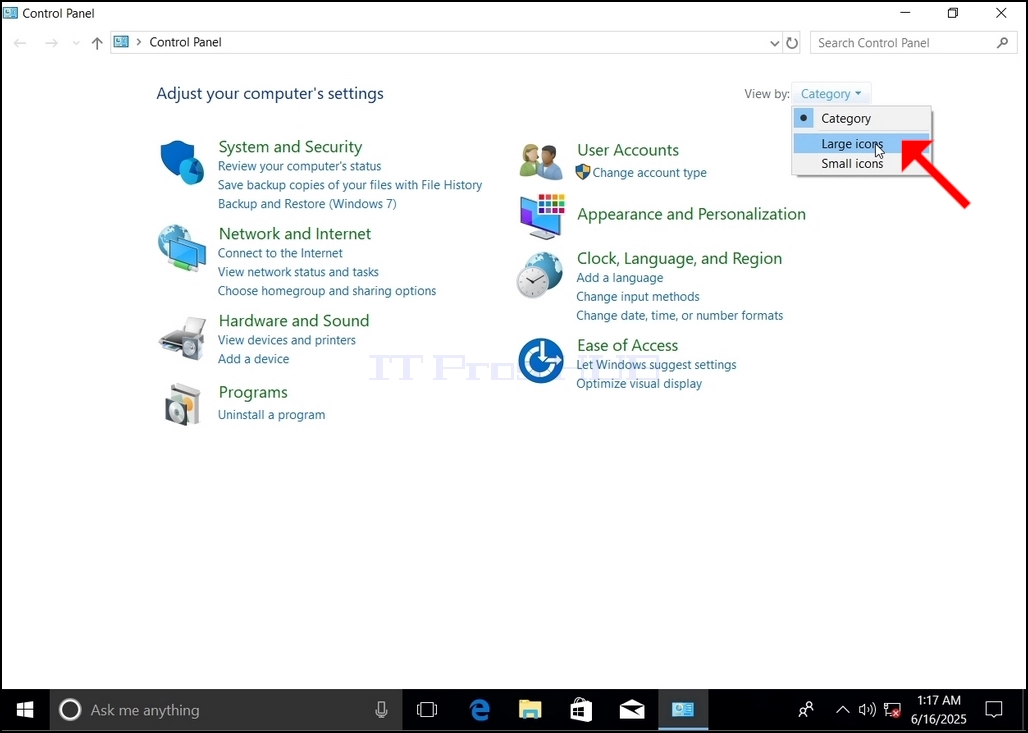
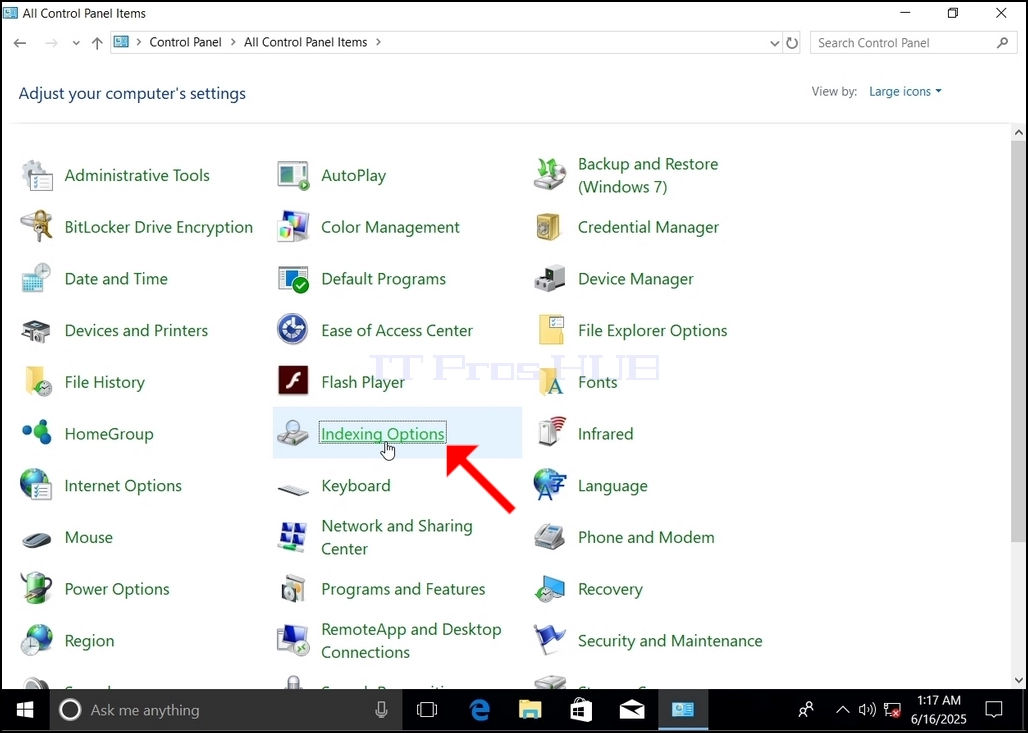
6. Potražite ikonu Mogućnosti indeksiranja i kliknite je. Pričekajte da se pojavi prozor Opcije indeksiranja.

7. Nakon što se otvori prozor Opcije indeksiranja, kliknite gumb Napredno pri dnu tog prozora.
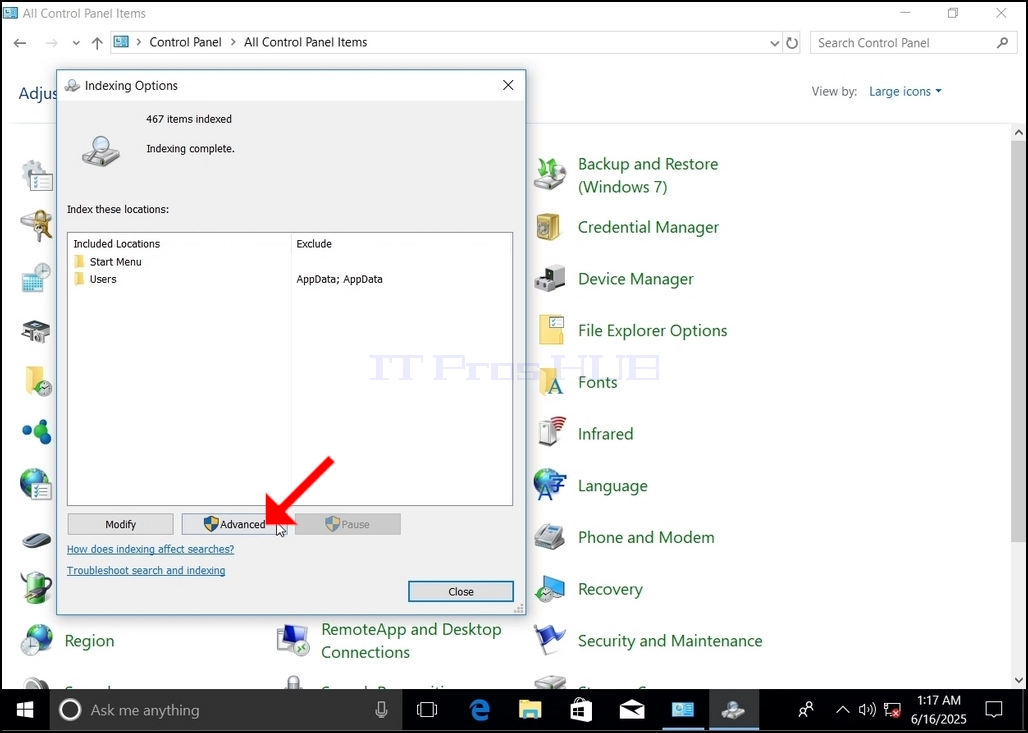
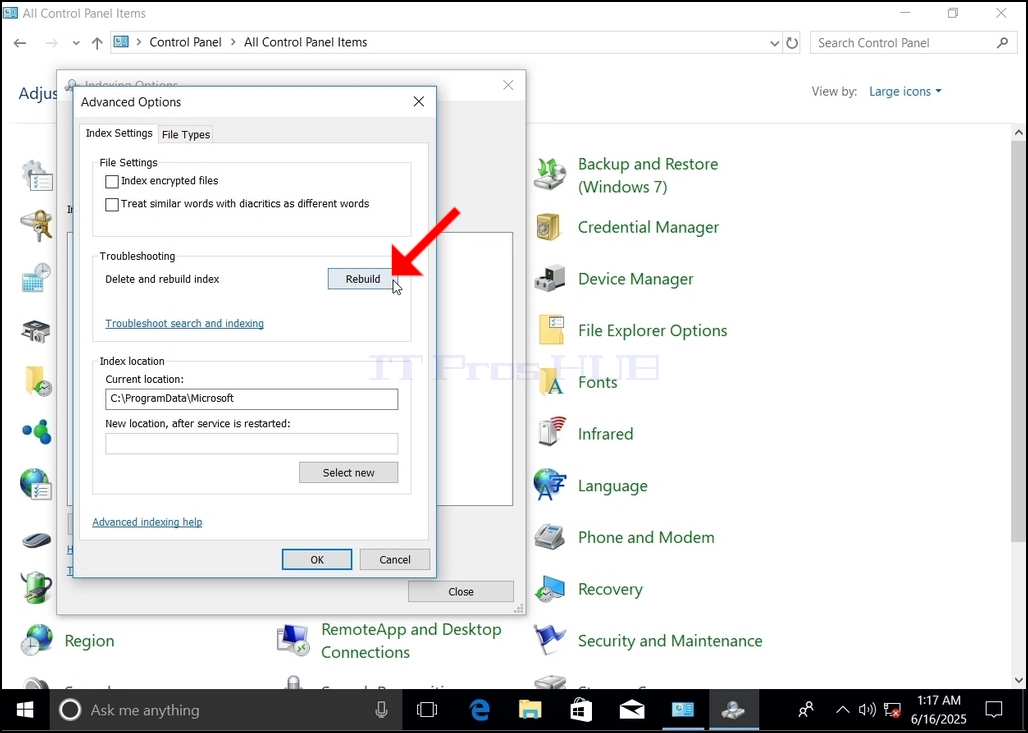
8. U novom prozoru potražite gumb Obnovi i kliknite ga. Nakon toga će se pojaviti okvir za potvrdu. Kliknite gumb U redu u njemu da biste započeli obnovu indeksa.
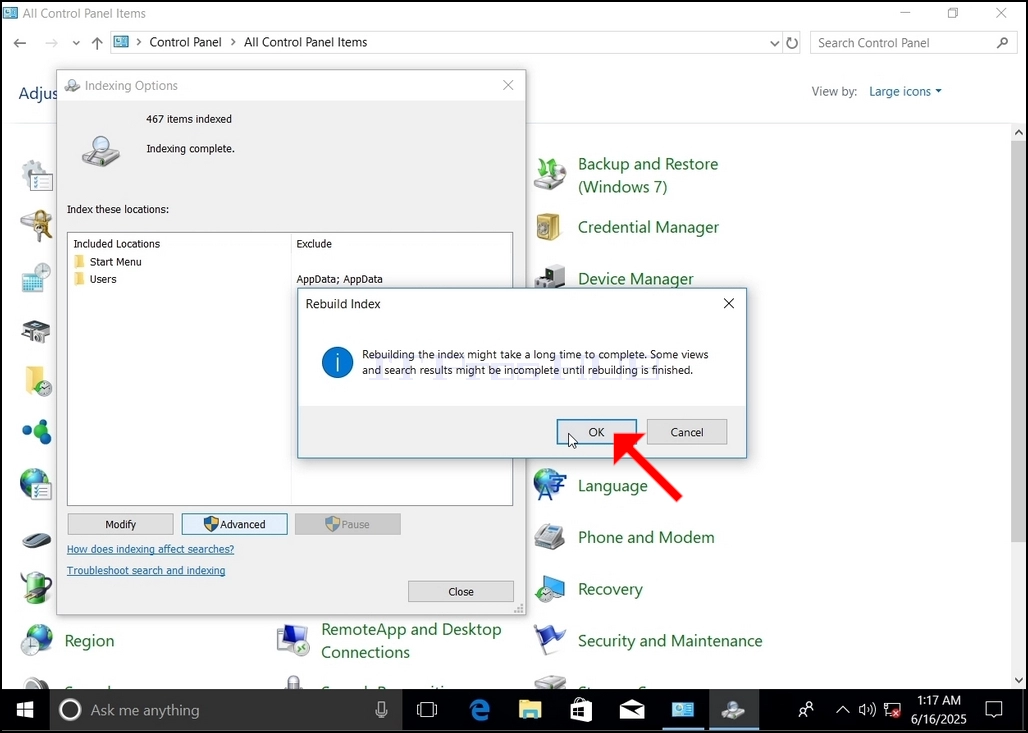
9. Nakon što kliknete U redu u okviru za potvrdu, Windows će započeti obnovu indeksa. Može proći neko vrijeme dok sam proces ne započne. Strpljivo pričekajte nekoliko sekundi do nekoliko minuta. U trenutku pokretanja procesa, rečenica "Indeksiranje dovršeno" bit će zamijenjena s "Indeksiranje u tijeku. Rezultati pretraživanja možda neće biti dovršeni tijekom ovog vremena."
Osim toga, broj indeksiranih stavki bit će na trenutak resetiran na 0, a zatim će početi rasti.
Imajte na umu da se svi prozori koji su povezani s procesom indeksiranja sada mogu zatvoriti, a proces ponovne izgradnje i dalje će se izvoditi u pozadini.
Imajte na umu da brzina procesa indeksiranja može biti smanjena zbog aktivnosti korisnika na računalu. Što je aktivnost intenzivnija, to je brzina indeksiranja manja.
- Kako ponovno izgraditi indeksiranje u sustavu Windows 10 1709 x64 S N Build 16299.15
- Kako ponovno izgraditi indeksiranje u sustavu Windows 10 1709 x64 S Build 16299.15
- Kako ponovno izgraditi indeksiranje u sustavu Windows 10 1709 x64 Pro N Build 16299.15
- Kako ponovno izgraditi indeksiranje u sustavu Windows 10 1709 x64 Pro Build 16299.15