



- Részletek
- Írta: IT Pro
- Kategória: Windows
- Találatok: 5433
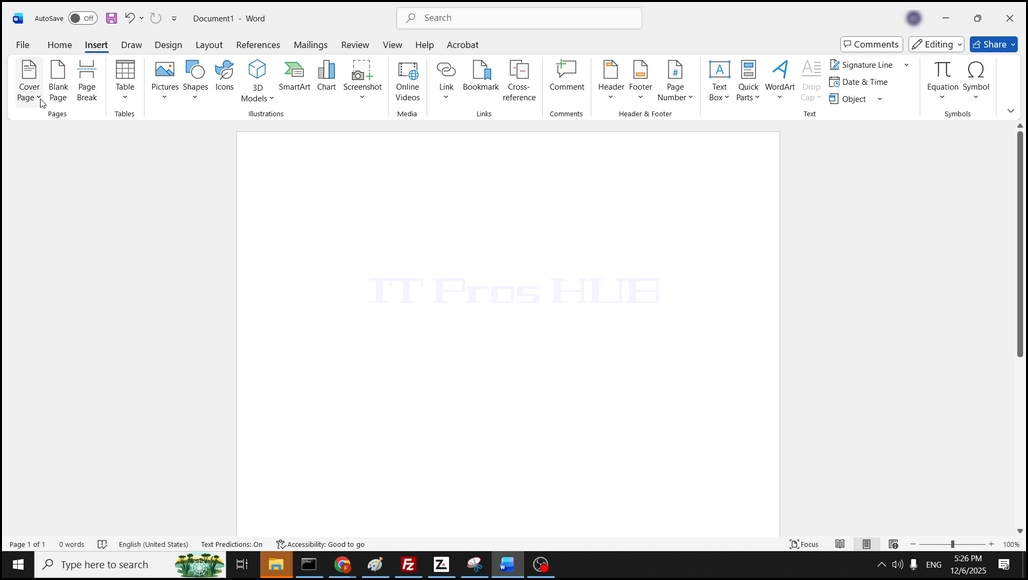
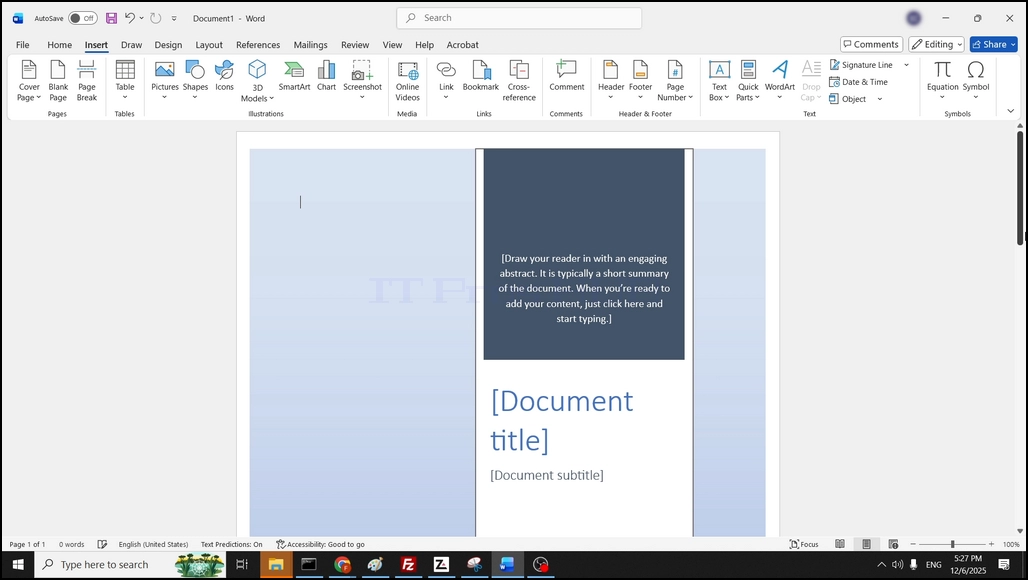
1. Nyílt szó, a menü szalag, menj, hogy beszúrja, és kattintson rá:

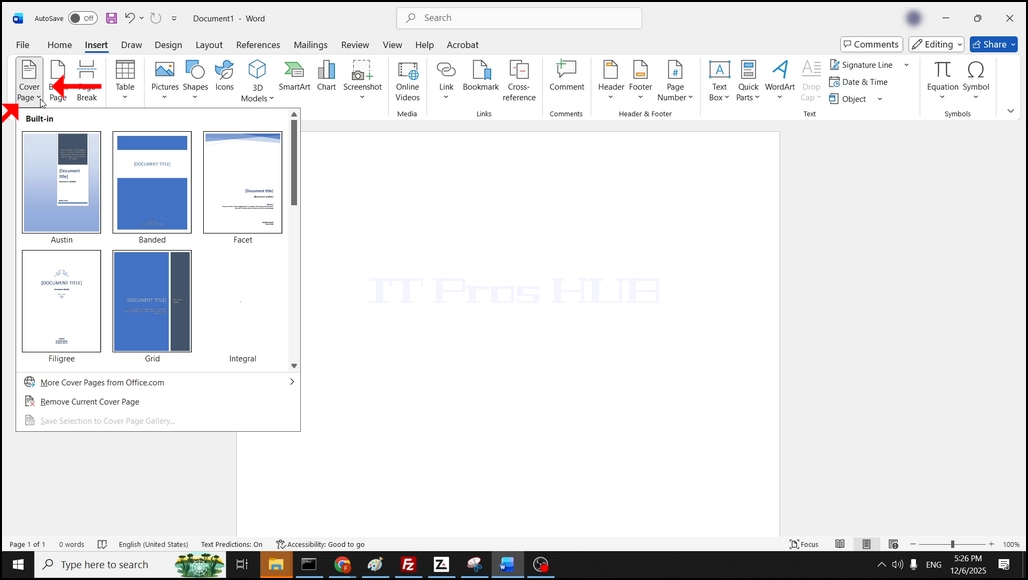
2. Beillesztés alatt, a bal oldalon keresse meg a borító oldalt, és kattintson rá egyszer. Várja meg, amíg egy csepp menüpont jelenik meg:
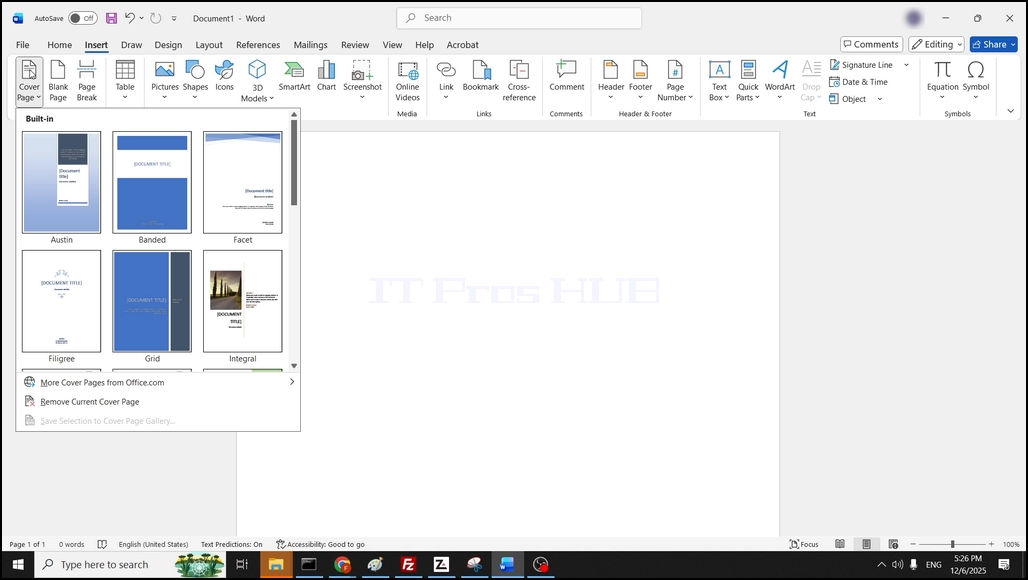
3. Az új csepp menü példákat tartalmaz a borító oldalak használatára, valamint egy linket, hogy több borító oldalak office.com:
4. Ebben az esetben ez a cikk, mi fogja választani az Austin borító oldalon egyszer kattintson rá:
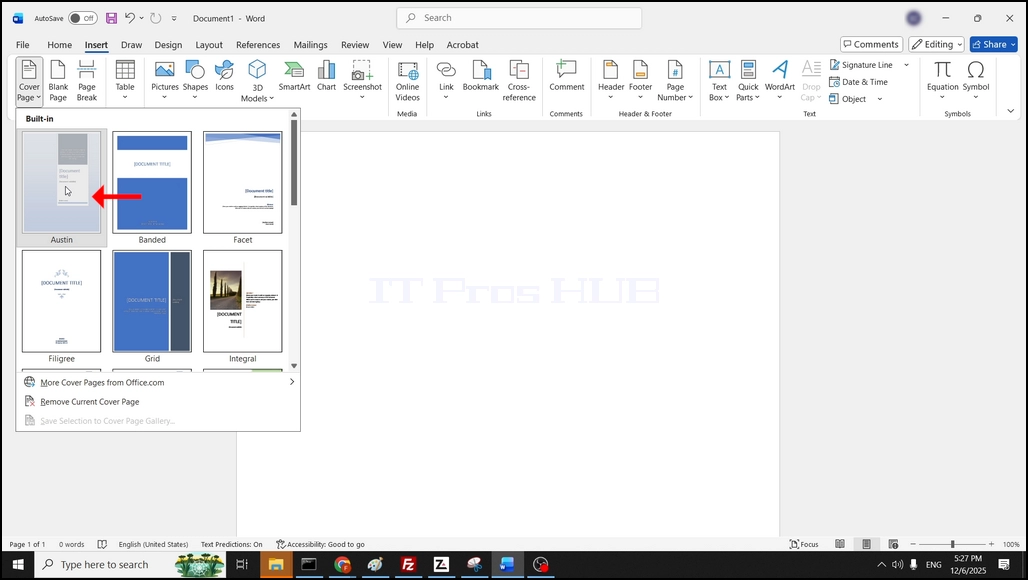
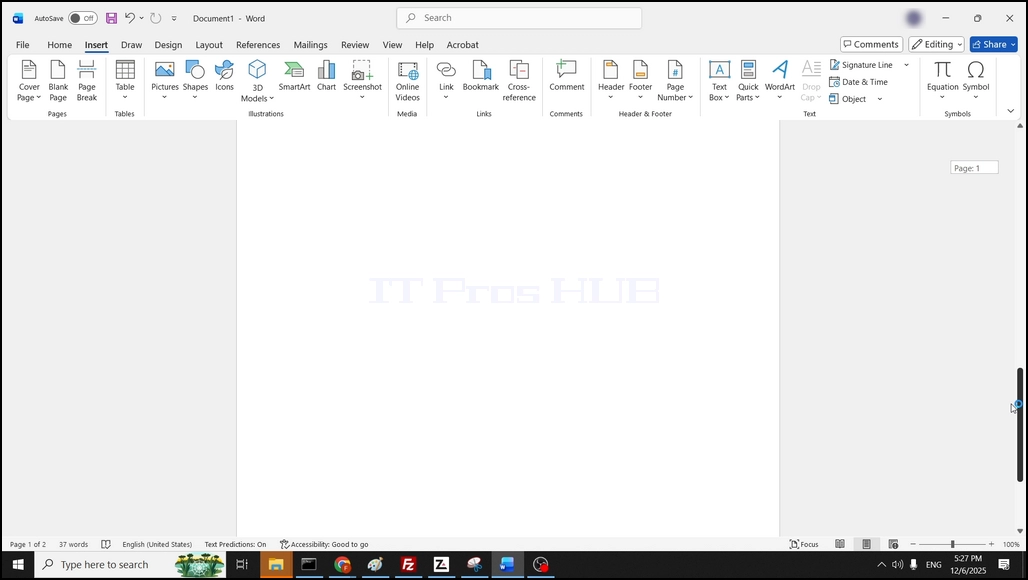
5. Ha rákattint, a Word hozzáadta a címlap egy külön oldalt, mielőtt a kezdeti oldalon a Word így most már 2 oldal - a borító oldal és egy üres oldal:
- Részletek
- Írta: IT Pro
- Kategória: Windows
- Találatok: 5976
Bevezetés:
Ebben a cikkben meg fogjuk vizsgálni, hogy a Windows 11 futhat-e egyetlen cpu alapú számítógépen.
Ennek érdekében egy olyan virtuális gépet használunk, amely eredetileg 2 maggal rendelkezik, telepítjük a Windows 11-et, majd eltávolítjuk az egyik magot, és meglátjuk, hogy a Windows 1 fut-e még.
1. Telepítése Windows 11 egy 2 core cpu Virtuális gép:


 < img src = "Képek
/ articles / 776- cough- windows- 11- run- on-on- one- core- computer / Can _ Windows _ 11 _ Run _ On _ a _ Core _ Computer13.png "alt =" Could _ Windows _ 11 _ Run _ a _ One _ Core _ Computer 13.png "width =" 998 "height =" 752 "style =" margin- bottom: 50px; "/ >


 < img src = "images / articles / 776- could -windows- 11- run- on-a- one- core- computer / Can _ Windows _ 11 _ Run _ On _ a _ One _ Core _ Computer21.png "alt =" Could _ Windows _ 11 _ Run _ On _ a _ One _ Core _ Computer21.png "width =" 998 "height =" 752 "style =" margin- bottom: 50px; "/ >


 < img src = "images / articles / 776- could-windows- 11- run- on-one- one- core- computer / Can _ Windows _ 11 _ Run _On _ a _ One _ Core _ Computer29.png "alt =" Could _ Windows _ 11 _ Run _ On _ a _ One _ Core _ Computer29.png "width =" 1020 "height =" 769 "style =" margin- bottom: 50px; "/ >


 < img src = "images / articles / 776- cough- windows- 11- run- on-one- one- core- computer / Can _ Windows _ 11 _ Run _ On _ a _ One _ Core _ Computer38.png" alt ="Can _ Windows _ 11 _ Run _ On _ a _ One _ Core _ Computer38.png" width = "1023" height = "771" style = "margin- bottom: 50px;" / >


 < img src = "images / articles / 776- cough- windows- 11- run- on-one- one- core- computer / Can _ Windows _ 11 _ Run _ A _ One _ Core _ Computer48.png" alt = "Could _ Windows _ 11 _ Run _ A _ One _ Core _ Computer48.png "szélesség =" 1020 "magasság =" 769 "stílus =" margin- bottom: 50px; "/ >


 < img src = "images / articles / 776- cowt- windows- 11- run- on-one- one- core- computer / Can _ Windows _ 11 _ Run _ A _ One _ Core _ Computer57.png" alt = "Could _ Windows _ 11 _ Run _ A _ One _ Core _ Computer57.png" width = "1020" heiHt = "769" stílus = "marg- bottom: 50px;" / >


 < img src = "images / articles / 776- cough- windows- 11- run- on-one- core- computer / Can _ Windows _ 11 _ Run _ A _ One _ Core _ Computer64.png" alt = "Could _ Windows _ 11 _ Run _ A _ One _ Core _ Computer64.png" width = "1020" height = "769" style = "margin- bottom: 50px; "/ >


2. A Windows 11 friss példánya telepítve van.

3. Most menjünk a Device Manager-hez és nézzük meg a CPU magok számát. 2:

4. Mint látható, ez a számítógép 2 AMD Ryzen 7 7435HS processzor magok jelen:

5. Állítsuk le a Windows-t és változtassuk meg a magok számát 2-ről 1-re:

6. Figyelje meg az egyetlen magot, és vegye észre, hogy a Windows 11 beindult kérdés nélkül:

7. Zárás:
- Gondoltuk, hogy a Microsoft blokkolja a Windows 11-et attól, hogy egyetlen core CPU-val telepítse a számítógépet, és semmiképpen sem akadályozza meg a futást, akár képpel, akár a Windows 11 előre telepített verziójával rendelkező merevlemez csatlakoztatásával.
A Windows 11 egyetlen maggal futtatható, de nem telepítve.
- Részletek
- Írta: IT Pro
- Kategória: Windows
- Találatok: 6535
Ebben a cikkben a Windows 11 futtatásából kiderül, hogy a Windows.old mappa lehetséges vagy nem.
1. A Windows.old mappát létrehozó feltételek beállítása.
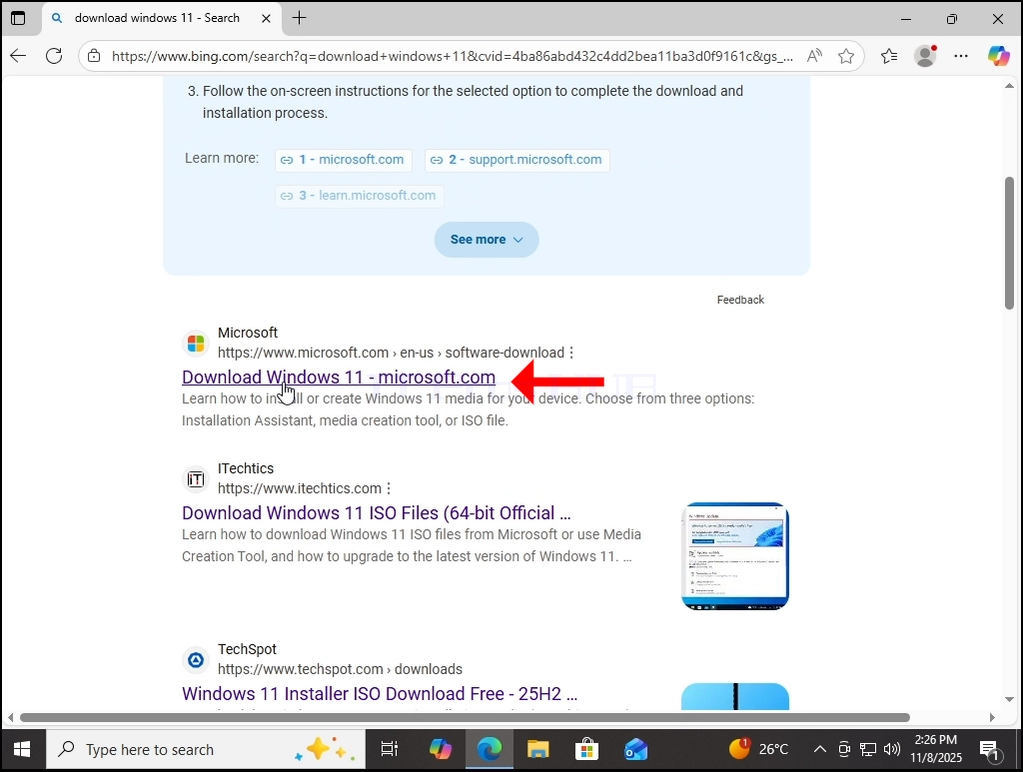
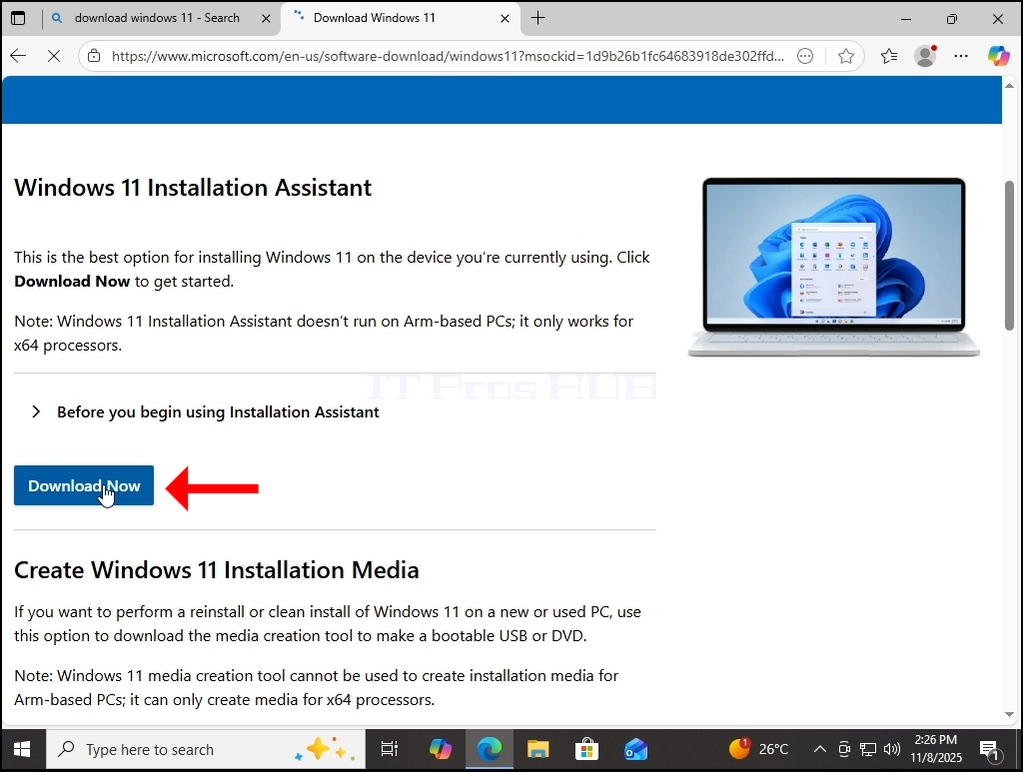
- A Windows 11-et a Microsoft Windows telepítési asszisztensével telepítjük újra. Először is letölteni:

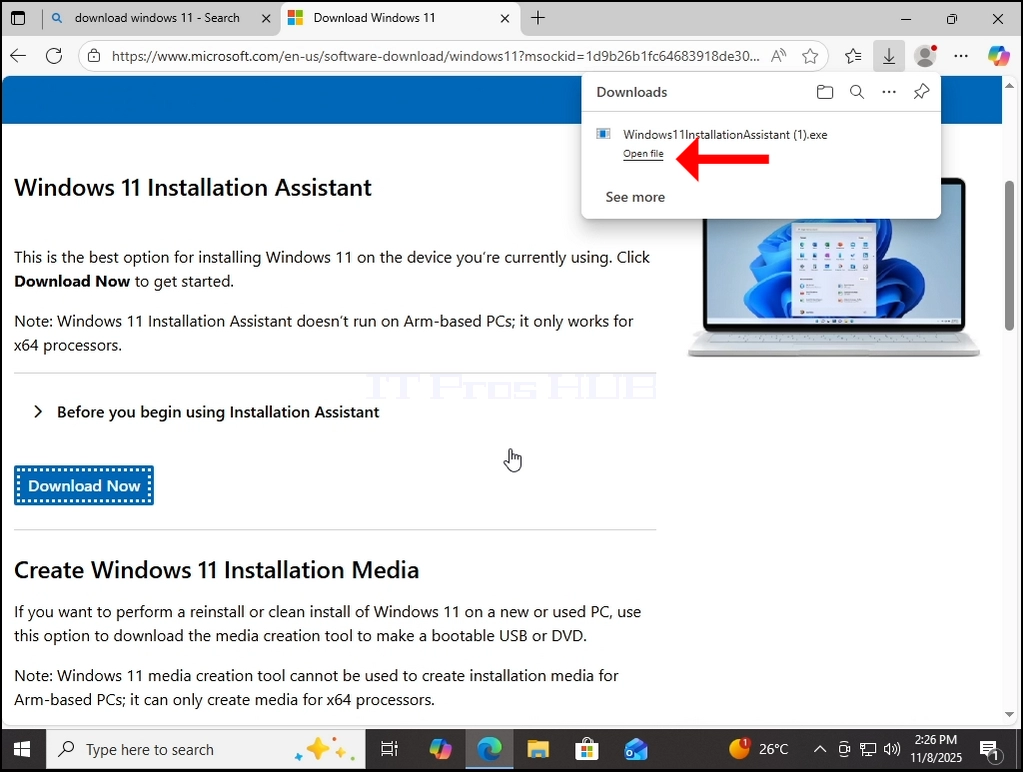
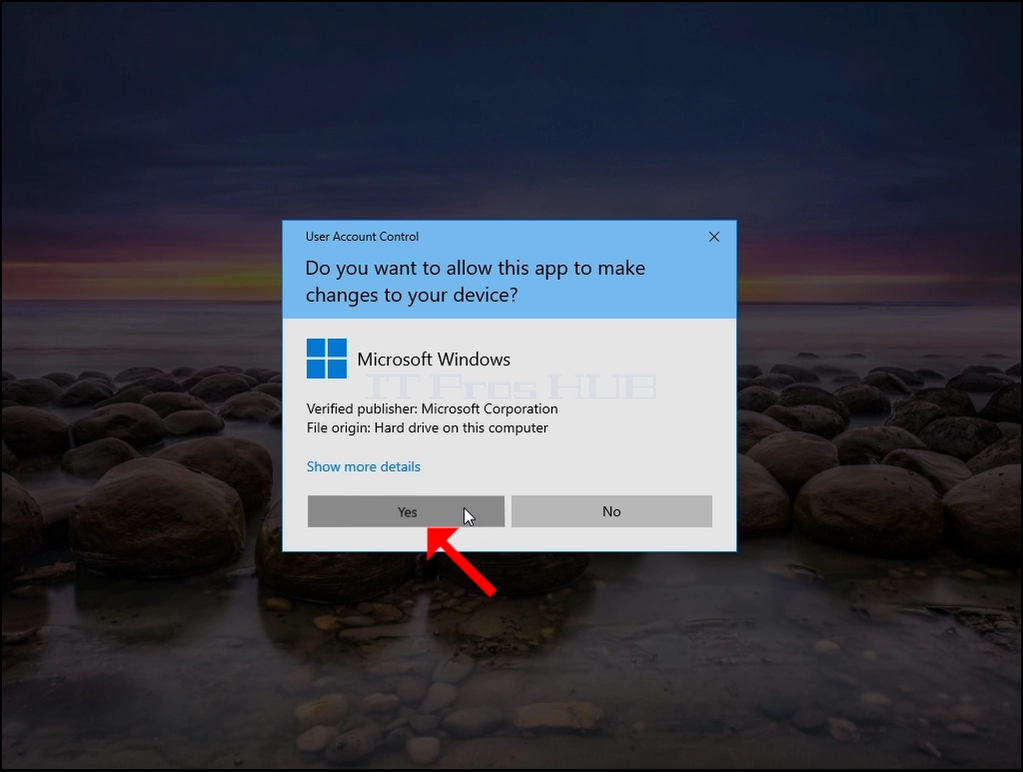
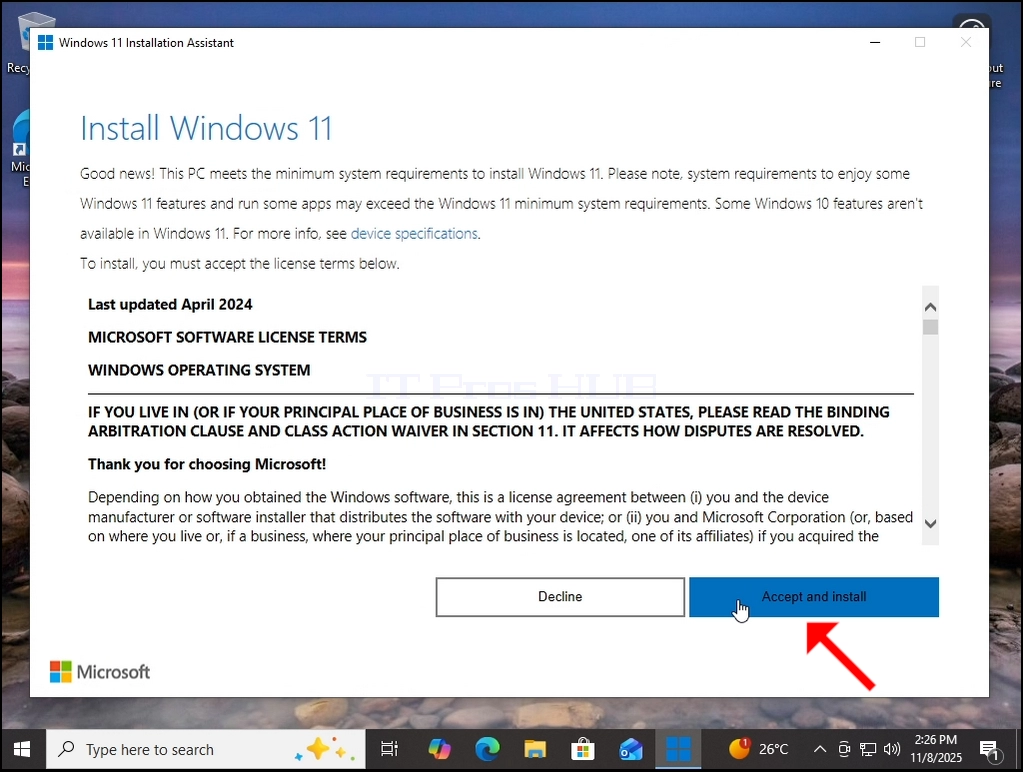 < img src = "images / articles / 775- can- windows- 11- run- without -a- windows- old- mappa / Can _ Windows _ 11 _ Run _ without _ a _ Windows.old _ Folder23.webp" alt = "Can _ Windows _ 11 _ Run _ Wit
hout _ a _ Windows.old _ Folder23.webp "width =" 1023 "height =" 772 "style =" marg- bottom: 50px; "/ >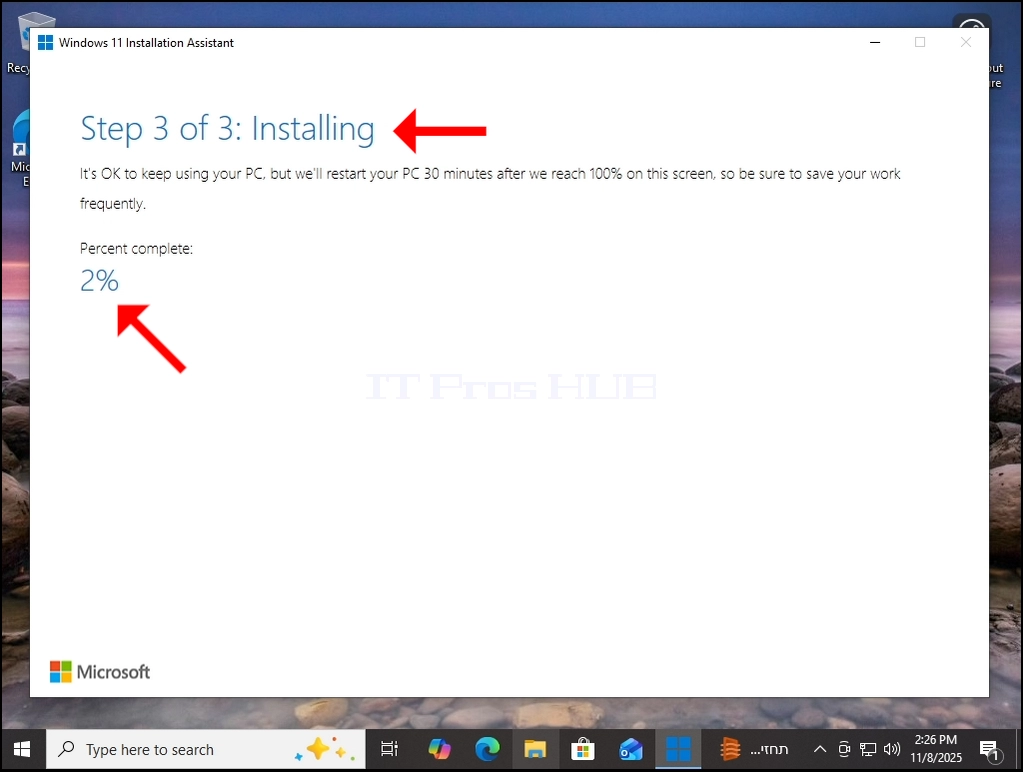
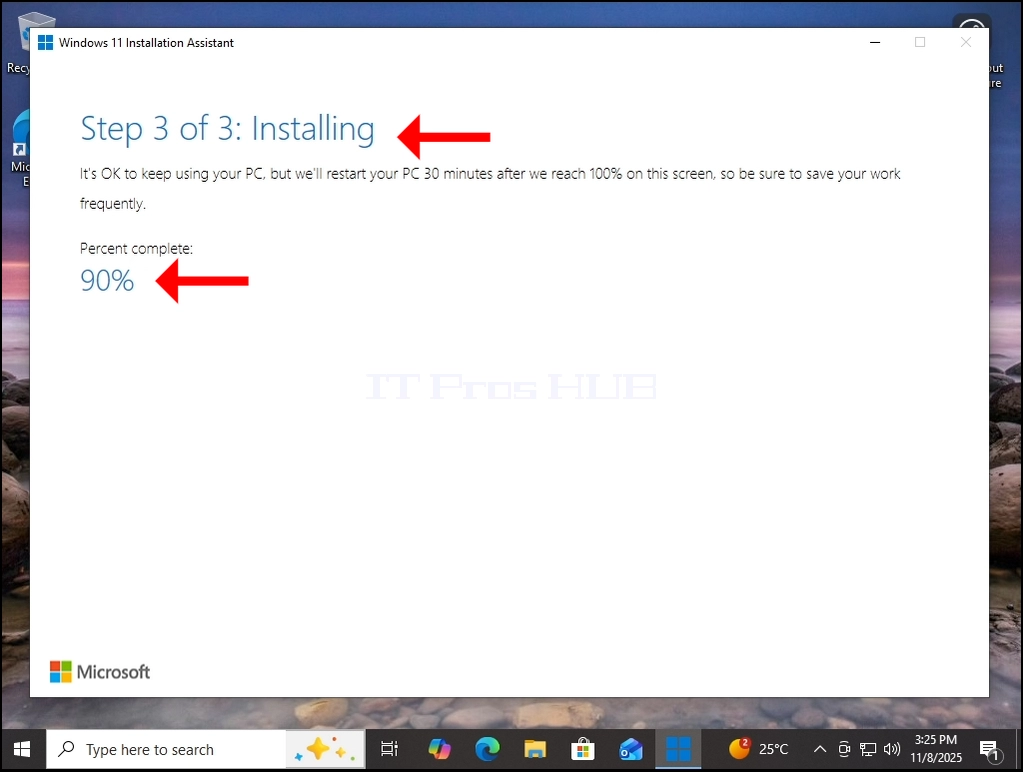
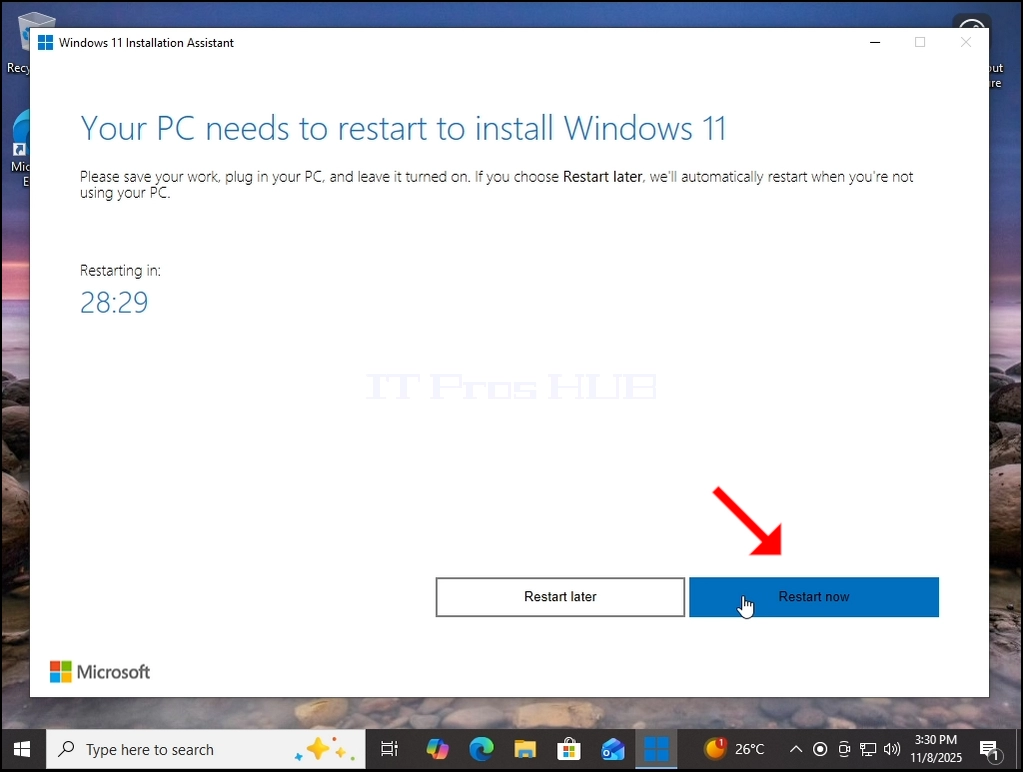
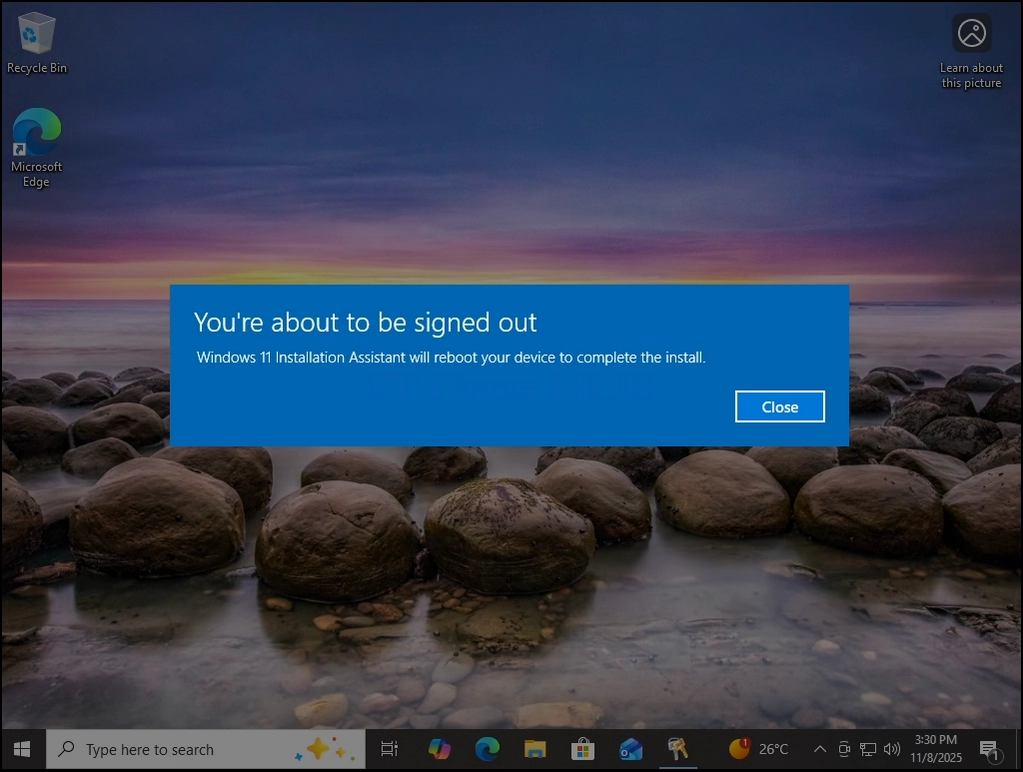
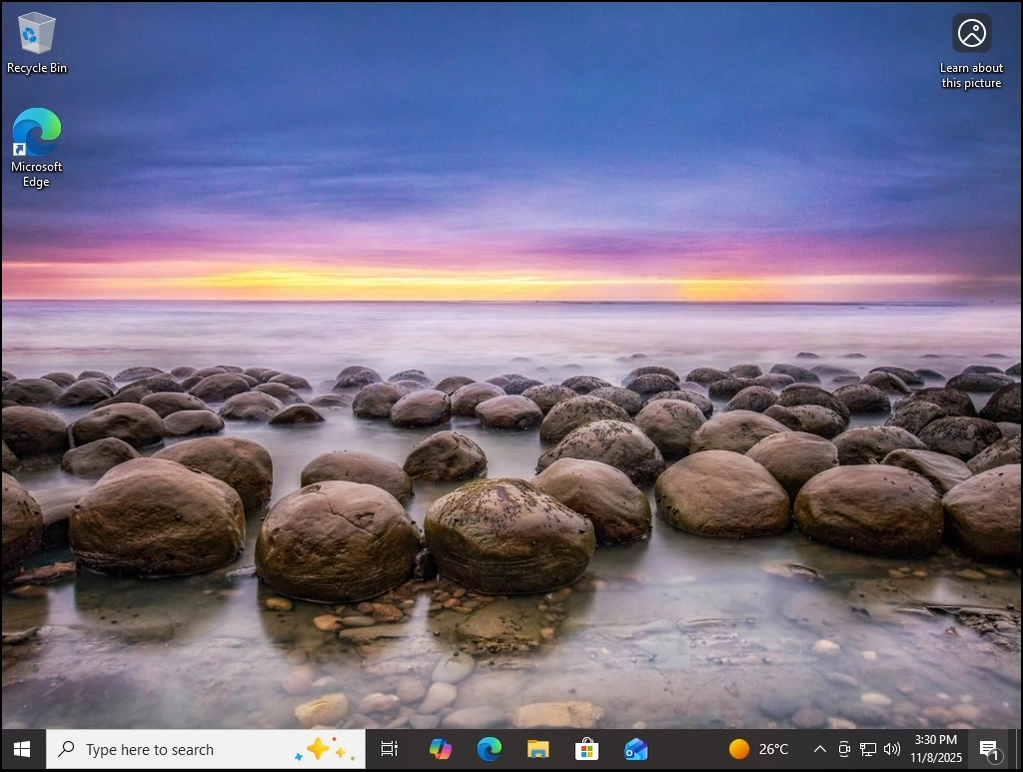
2. A telepítési folyamat befejezése után - indítsa újra a Windows-t.
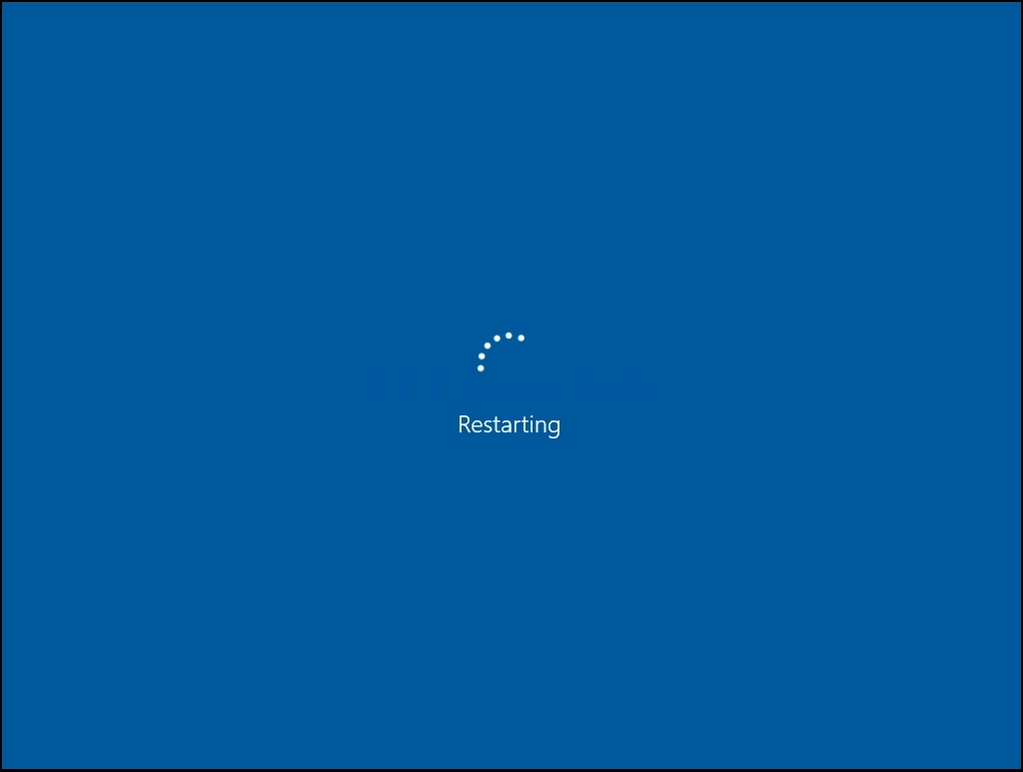
 < img src = "images / articles / 775- can- windows- 11- run- without -a-windows- old- mappa / Can _ Windows _ 11 _ Run _ Without _ a _ Windows.old _ Folder42.webp" alt = "Can _ Windows _ 11
_ Run _ Without _ a _ Windows.old _ Folder42.webp "width =" 1023 "height =" 772 "style =" margin- bottom: 50px; "/ >
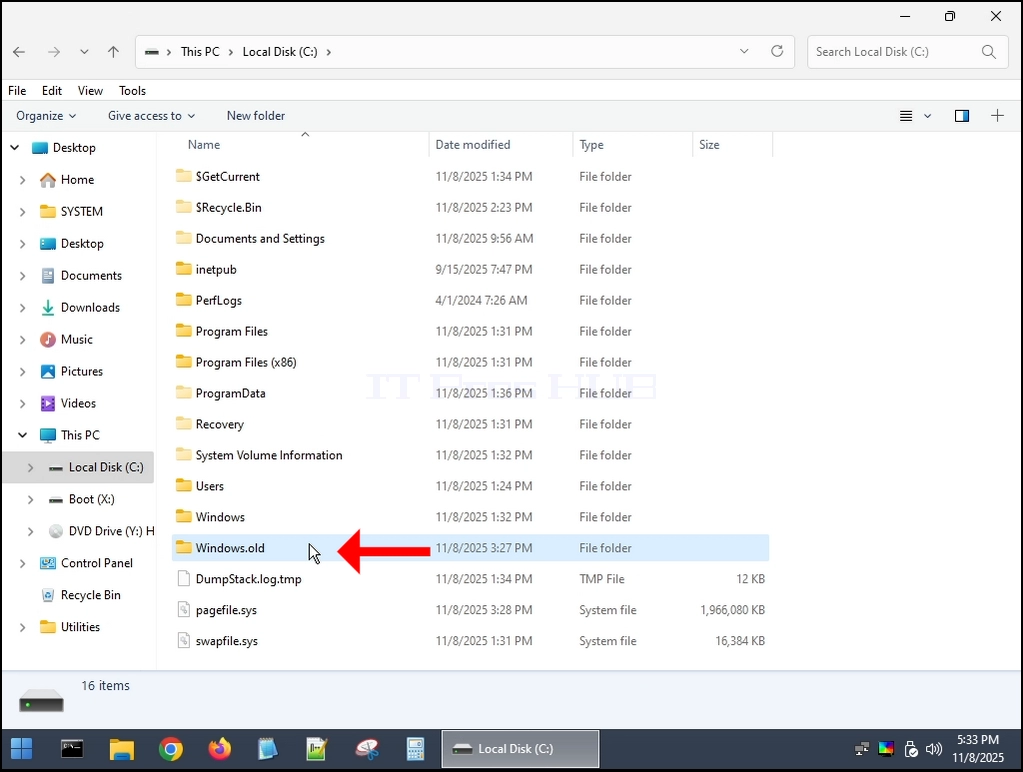
3. A Windows most újra telepítve van. A Windows előző verziója most a Windows.old mappában található.
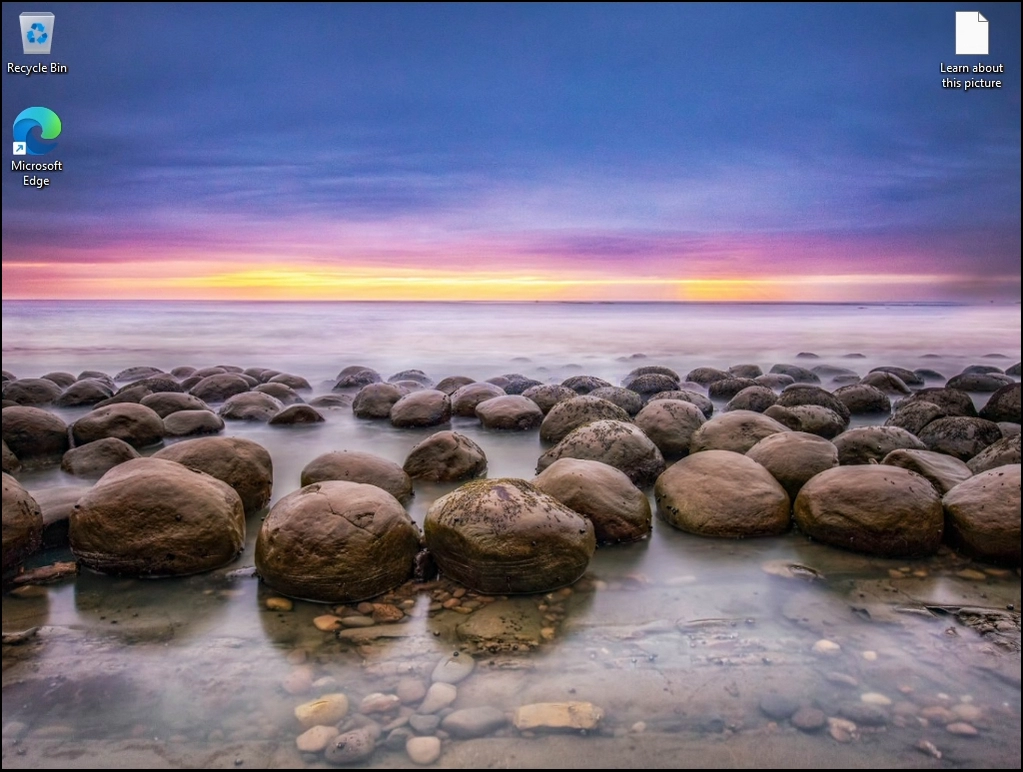
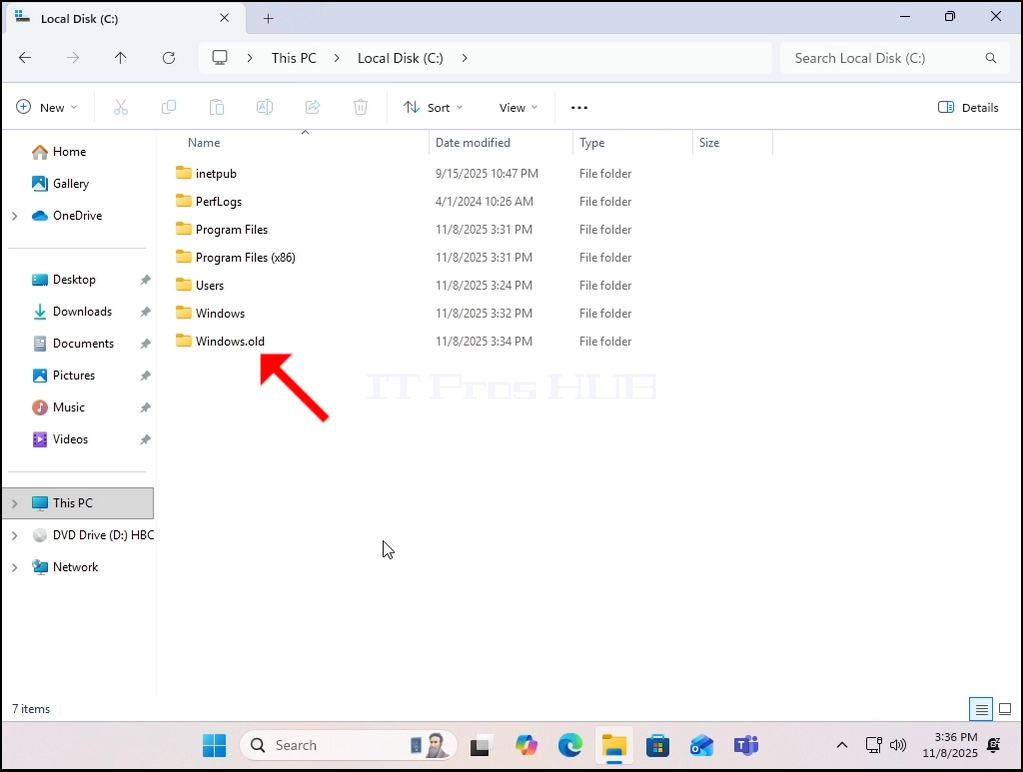
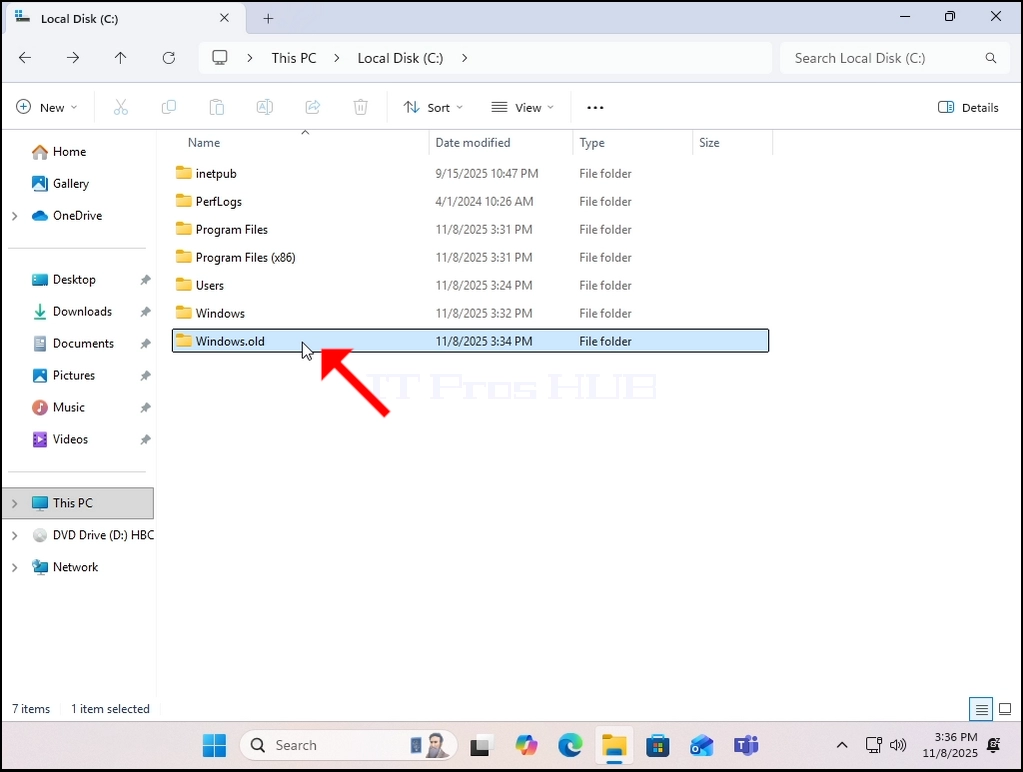
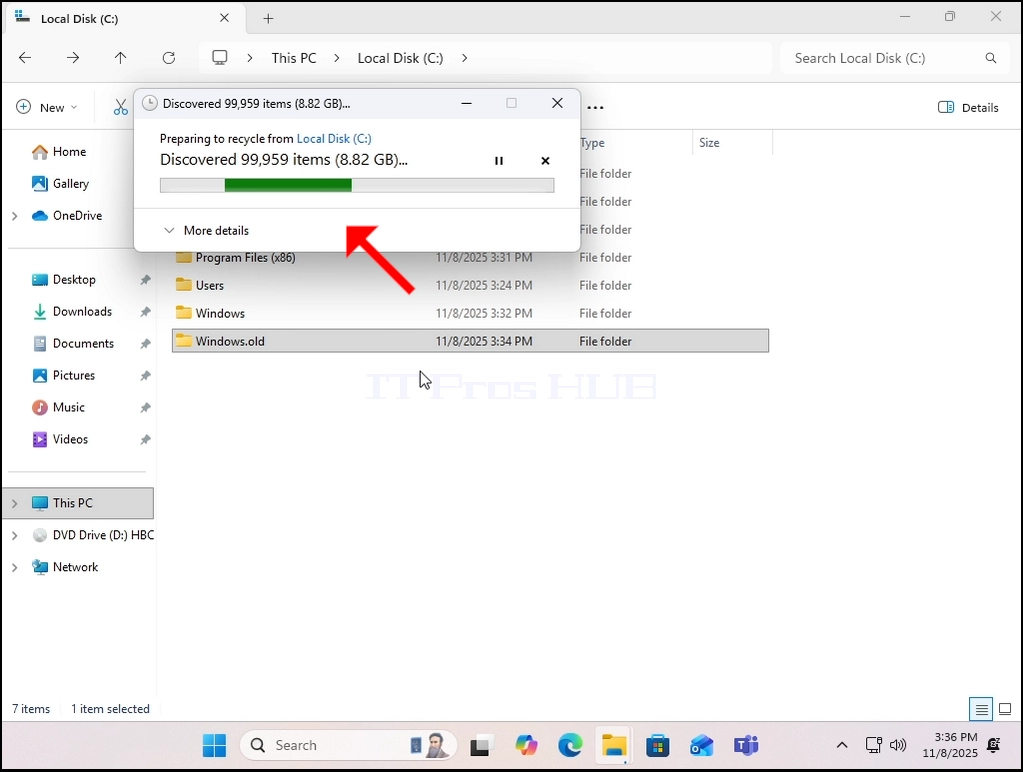
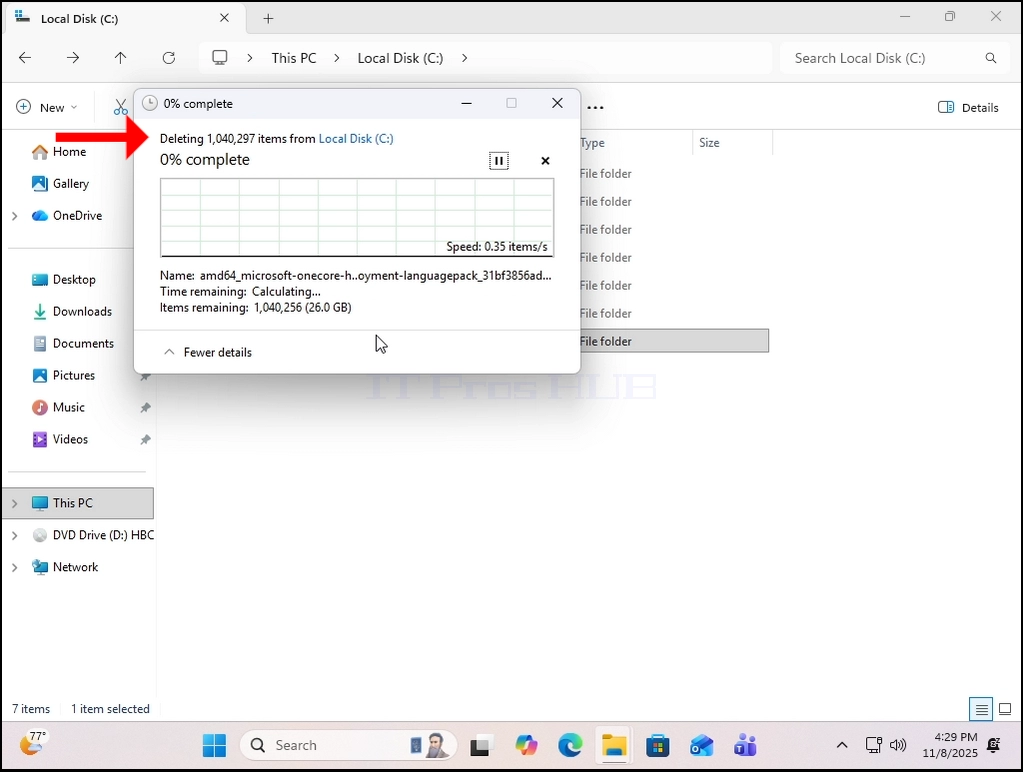
4. Mint látható, törlése Windows. régi mappa teljesen a tanúja Windows nem lehetséges ebben az esetben:
 < img src = "images / articles / 775- can- windows- 11- run- without -a- windows- old- mappa / Can _ Windows _ 11 _ Run _ Without _ a _ Windows.old _ Folder54.webp" alt = "Can _ Windows _ 11
_ Run _ Without _ a _ Windows.old _ Folder54.webp "width =" 1023 "height =" 772 "style =" marg- bottom: 50px; "/ >
5. Annak érdekében, hogy ezt, akkor kell használni egy offline verzióját Windows PE nevű HBCD ebben az esetben.
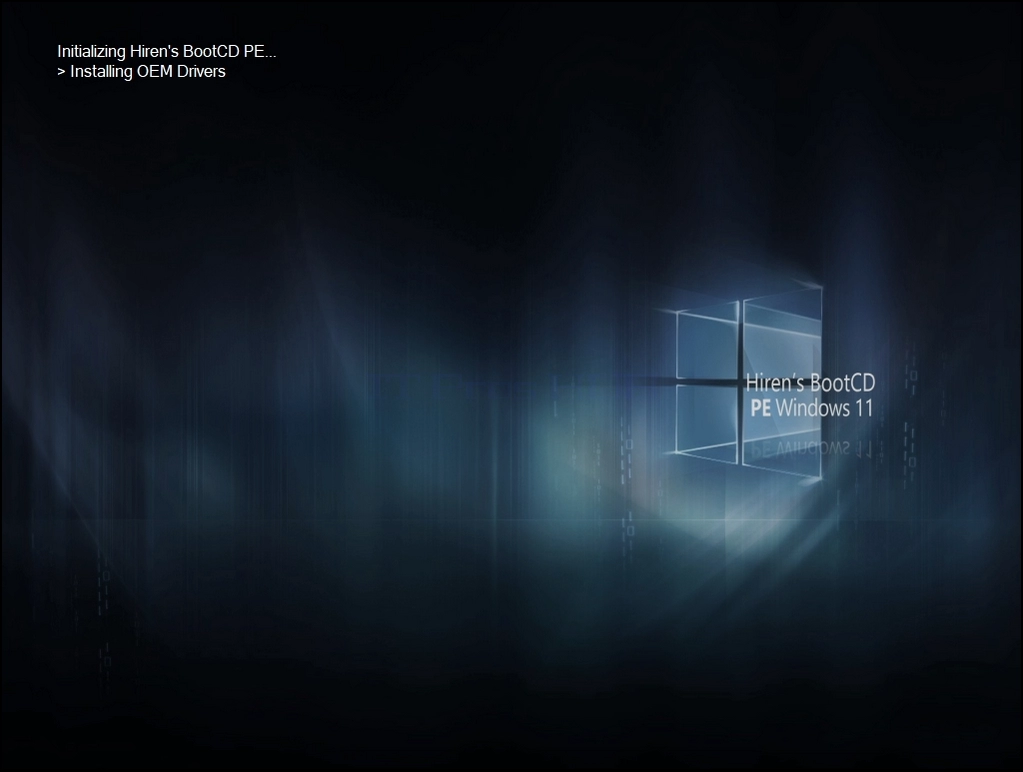
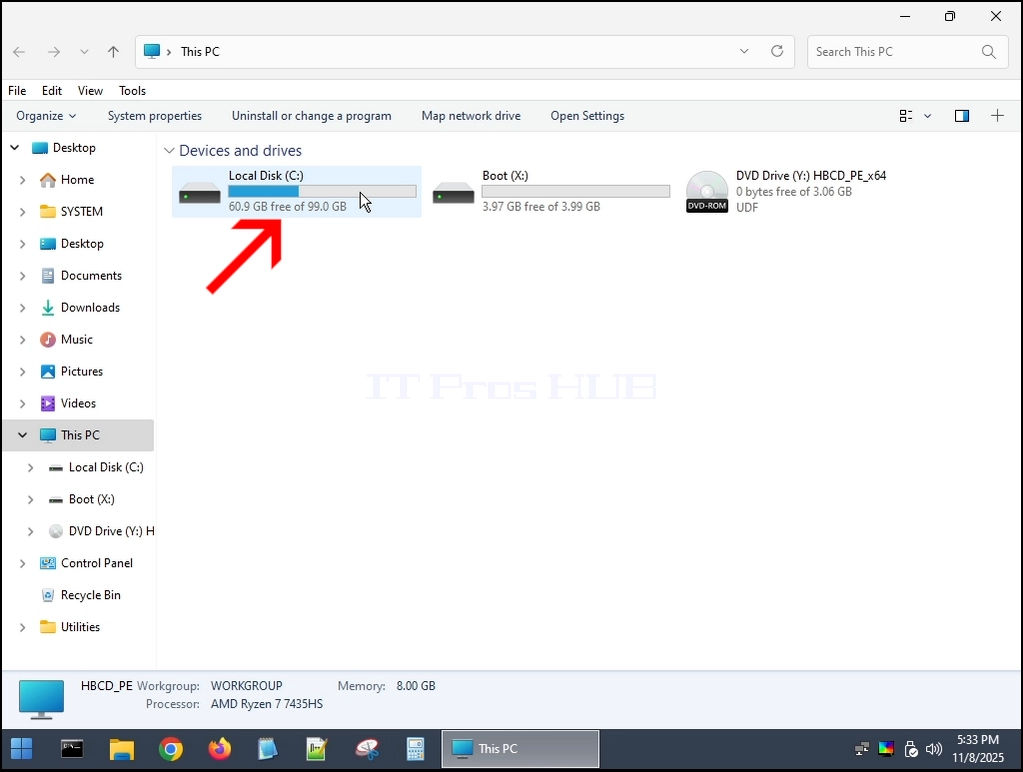
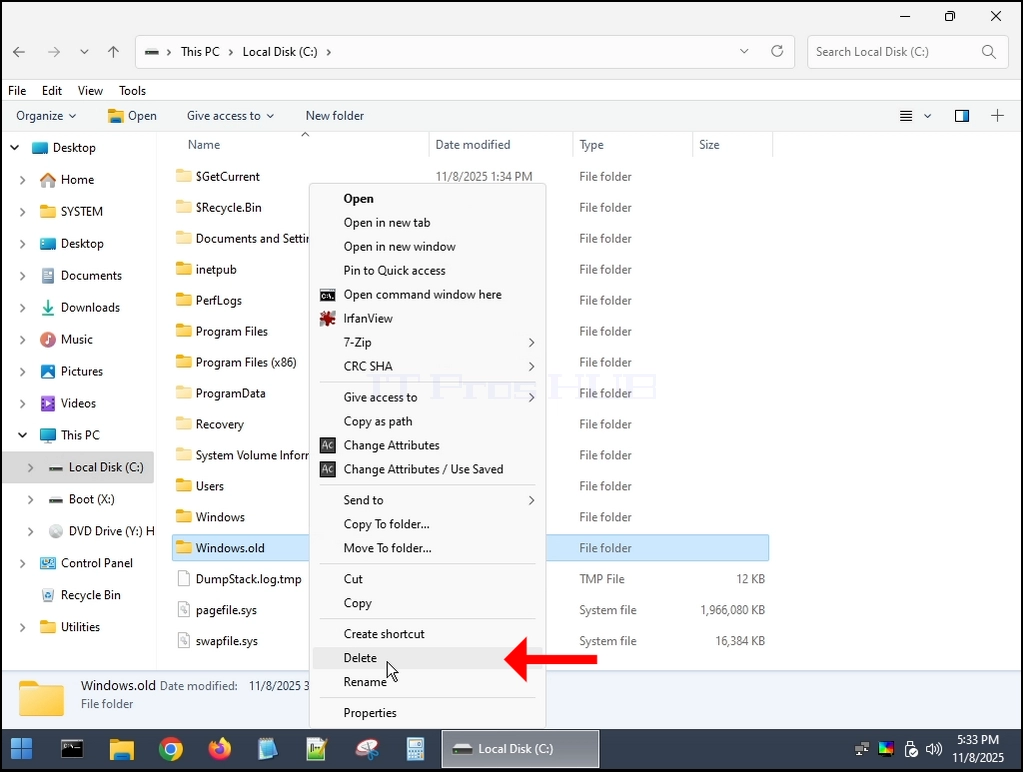
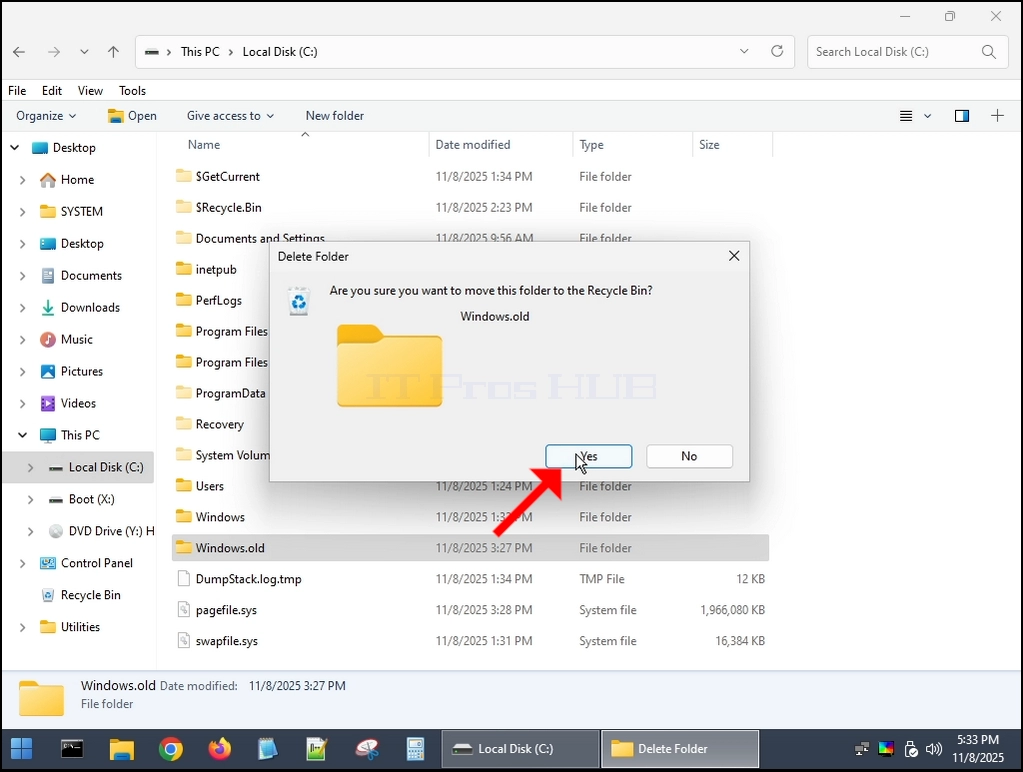
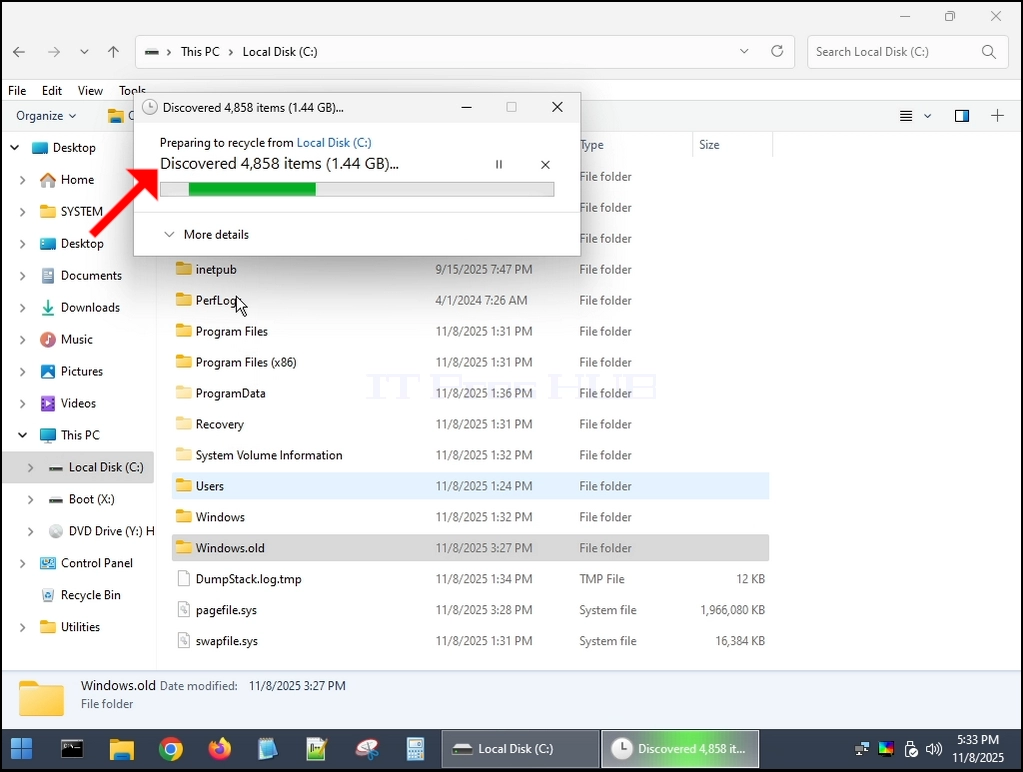
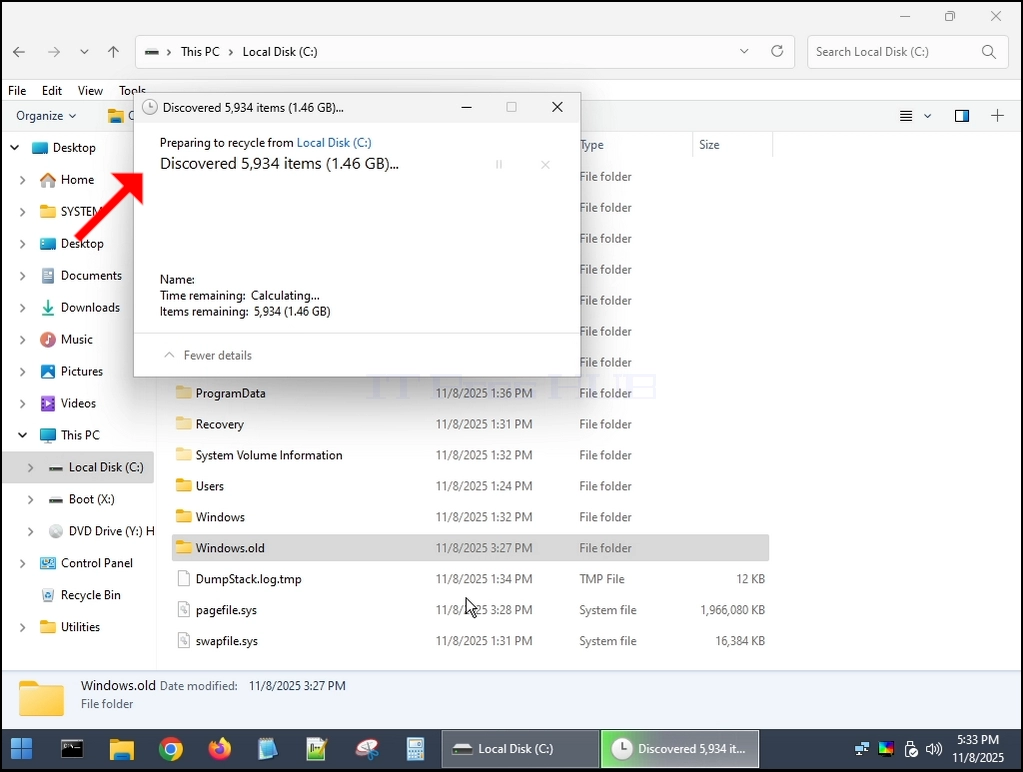
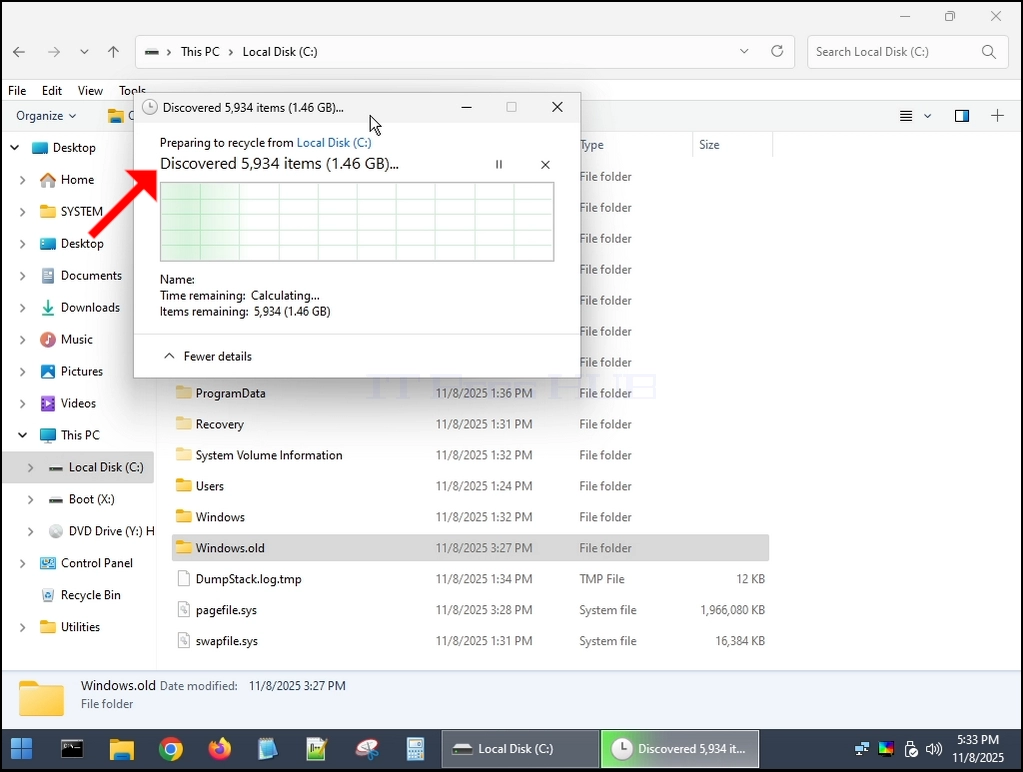
6. A Windows.old mappát töröljük a Windows PE (HBCD) könyvtárból:
 < img src = "images / articles / 775- can- windows- 11- run- without -a-windows- old- mappa / Can _ Windows _ 11 _ Run _ Without _ a _ Windows.old _ Folder64.webp" alt = "Can _ Windows _ 11
_ Run _ Without _ a _ Windows.old _ Folder64.webp "width =" 1023 "height =" 772 "style =" margin- bottom: 50px; "/ >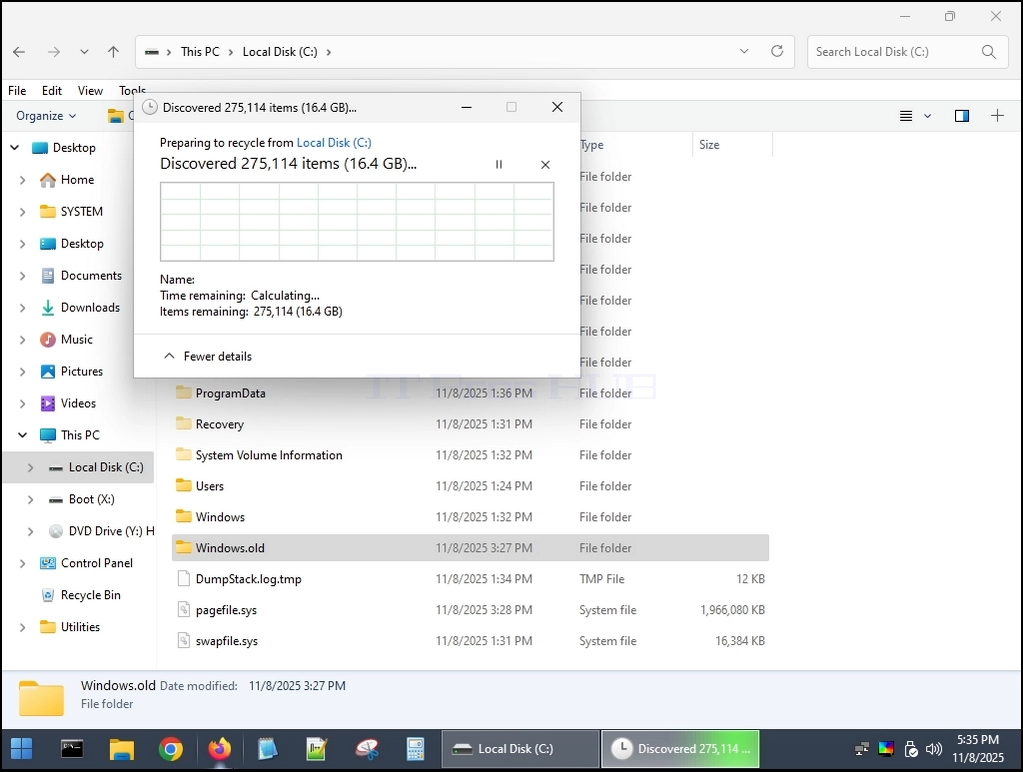
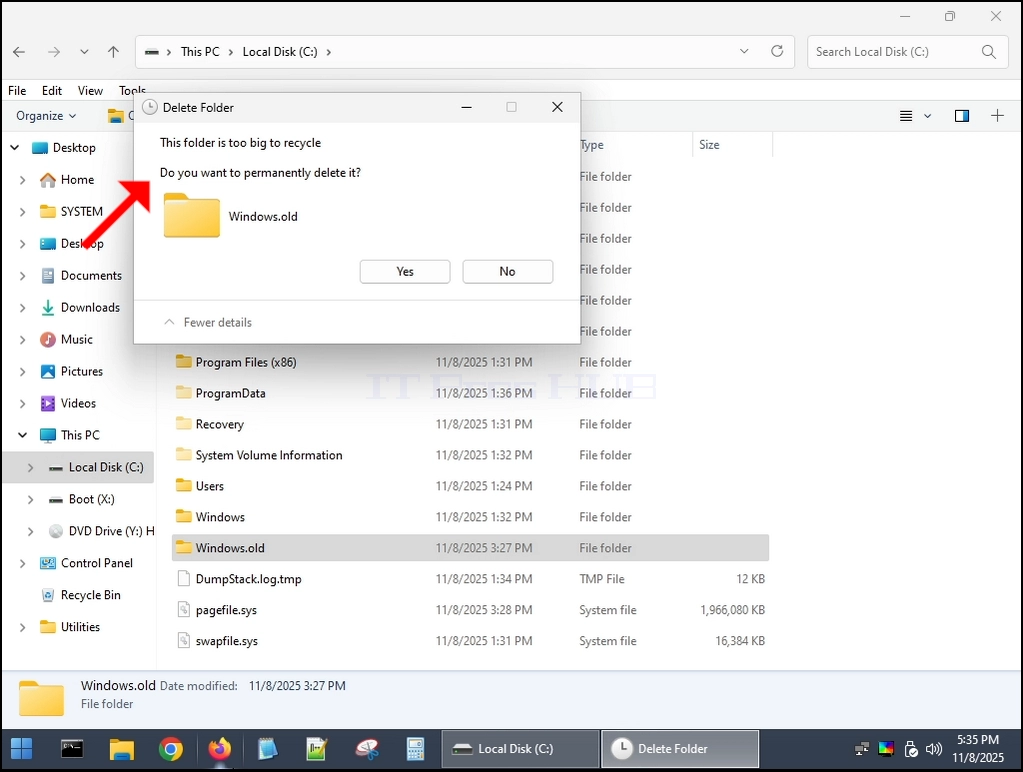
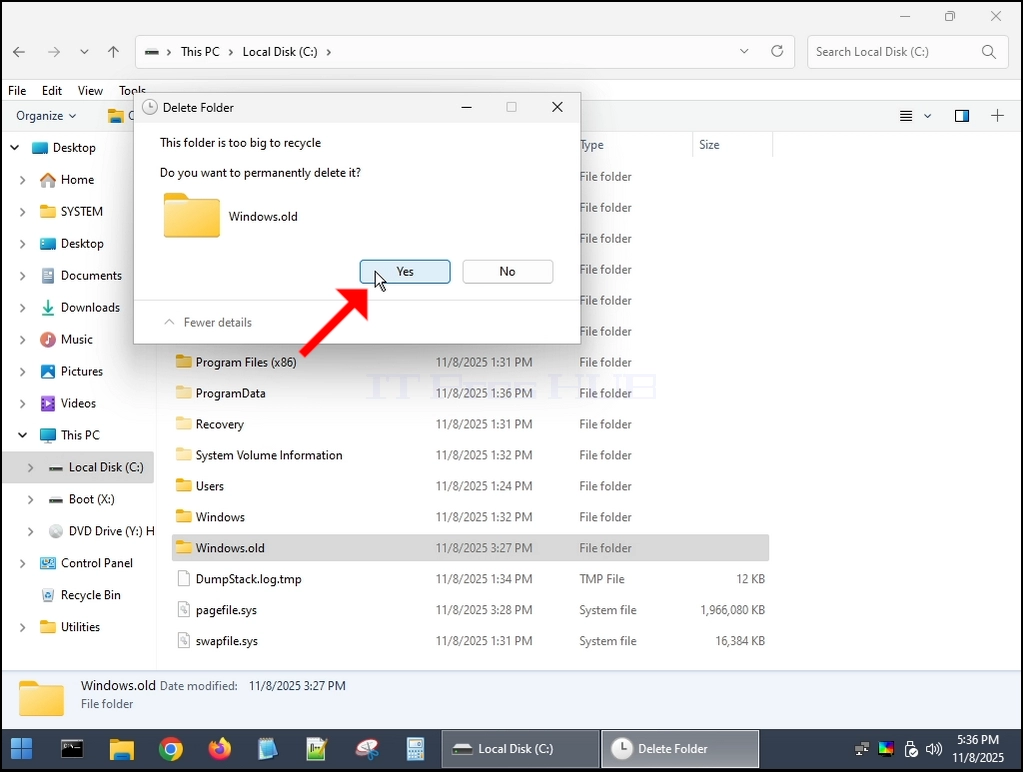
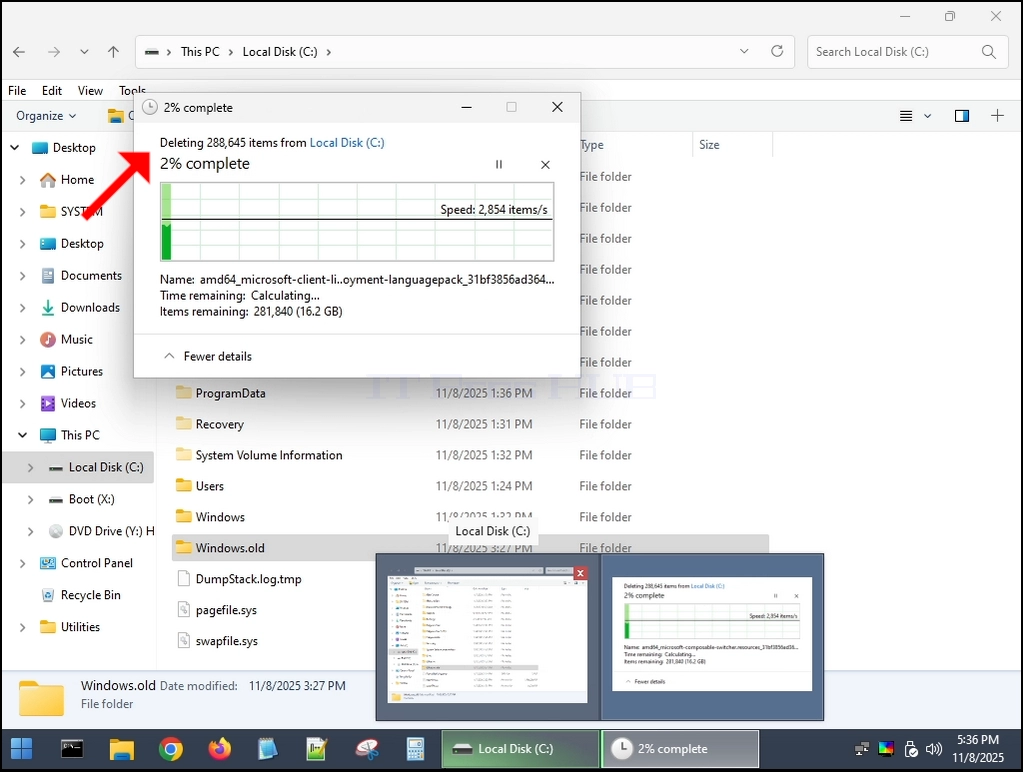
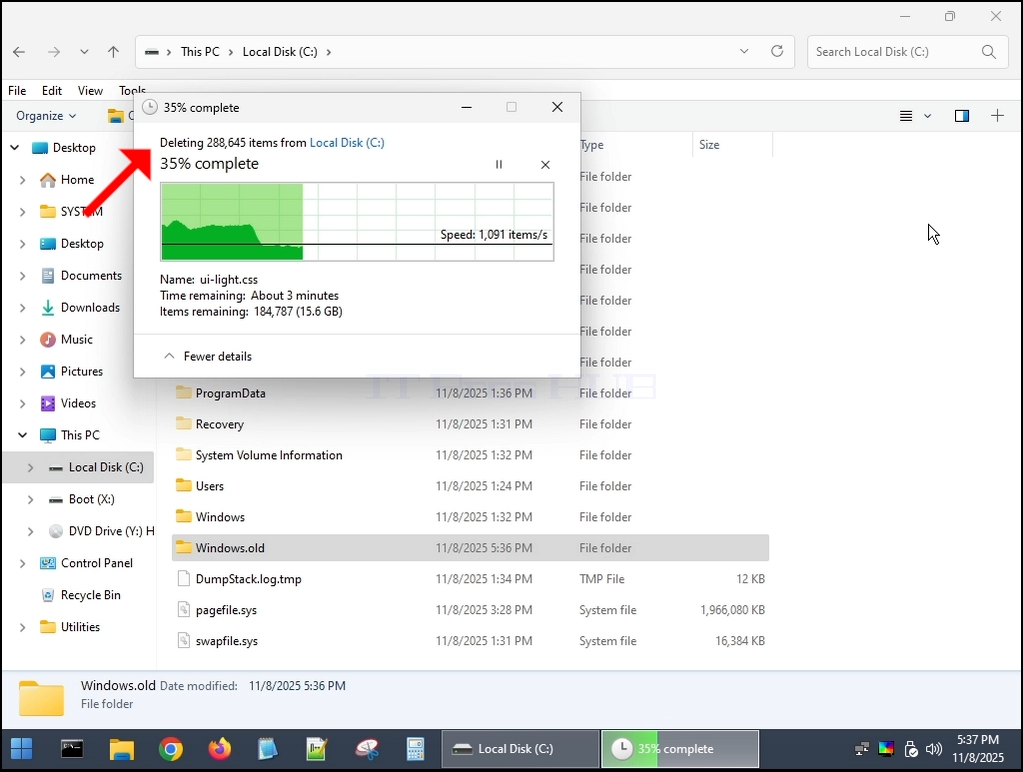
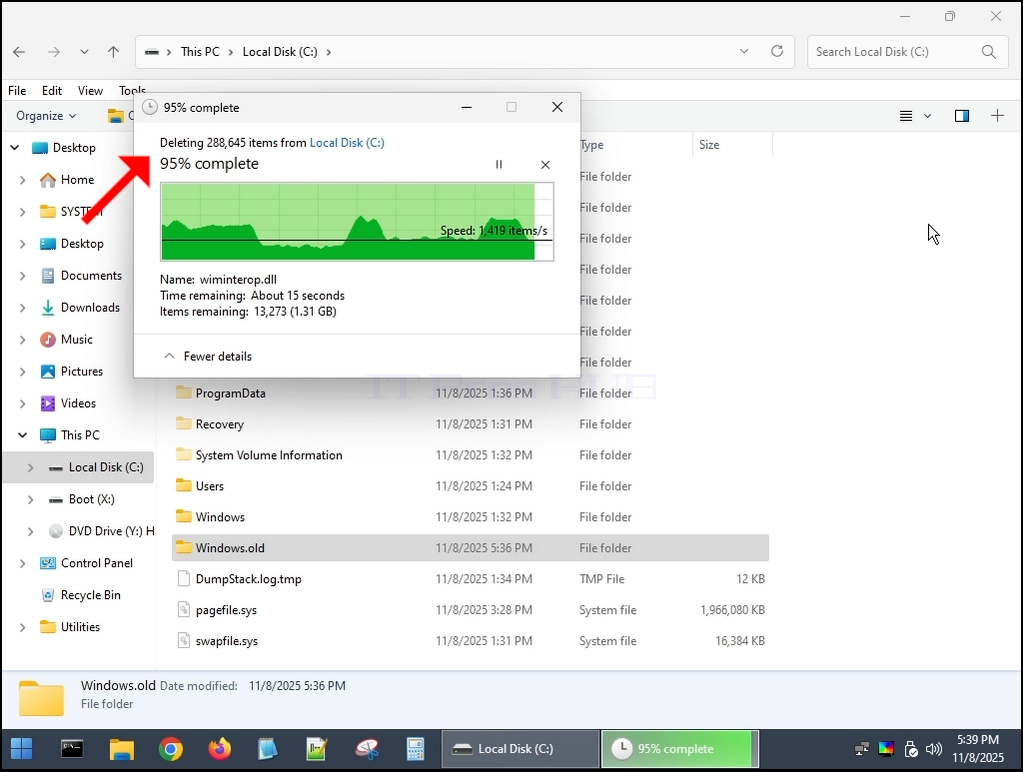
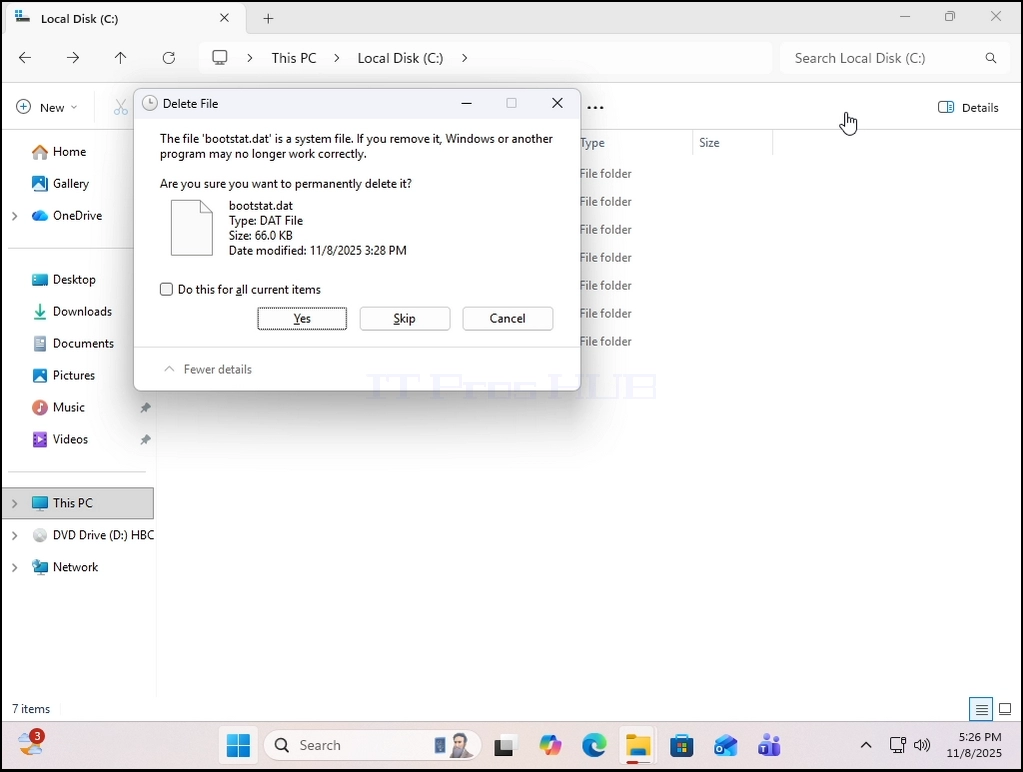
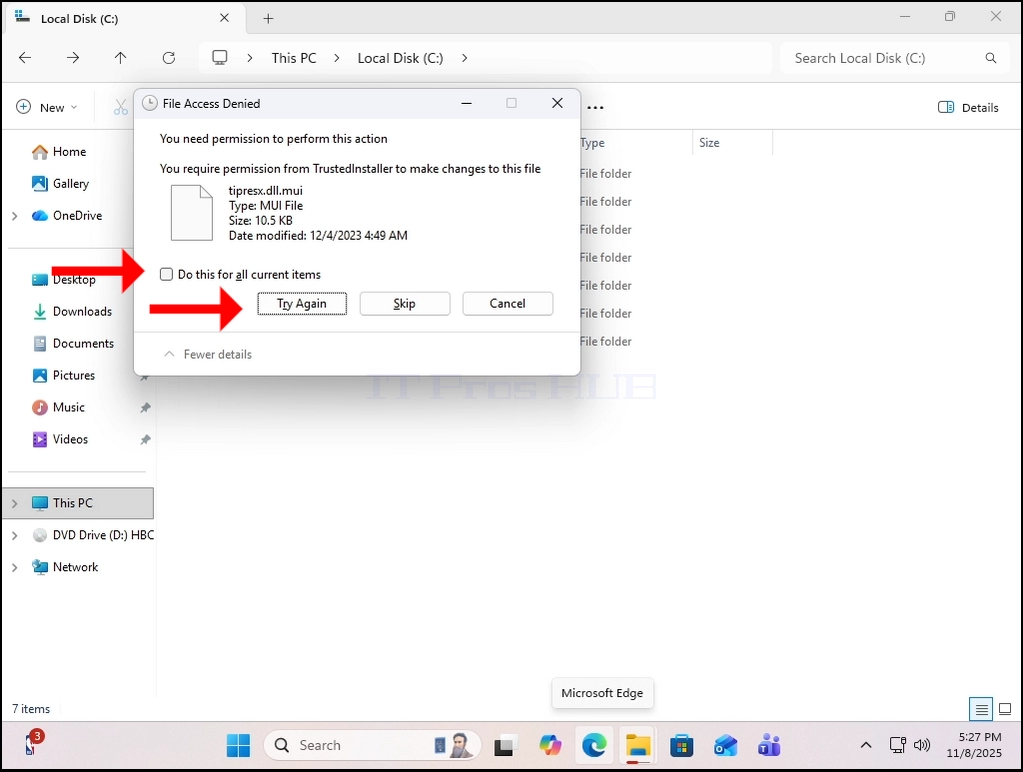
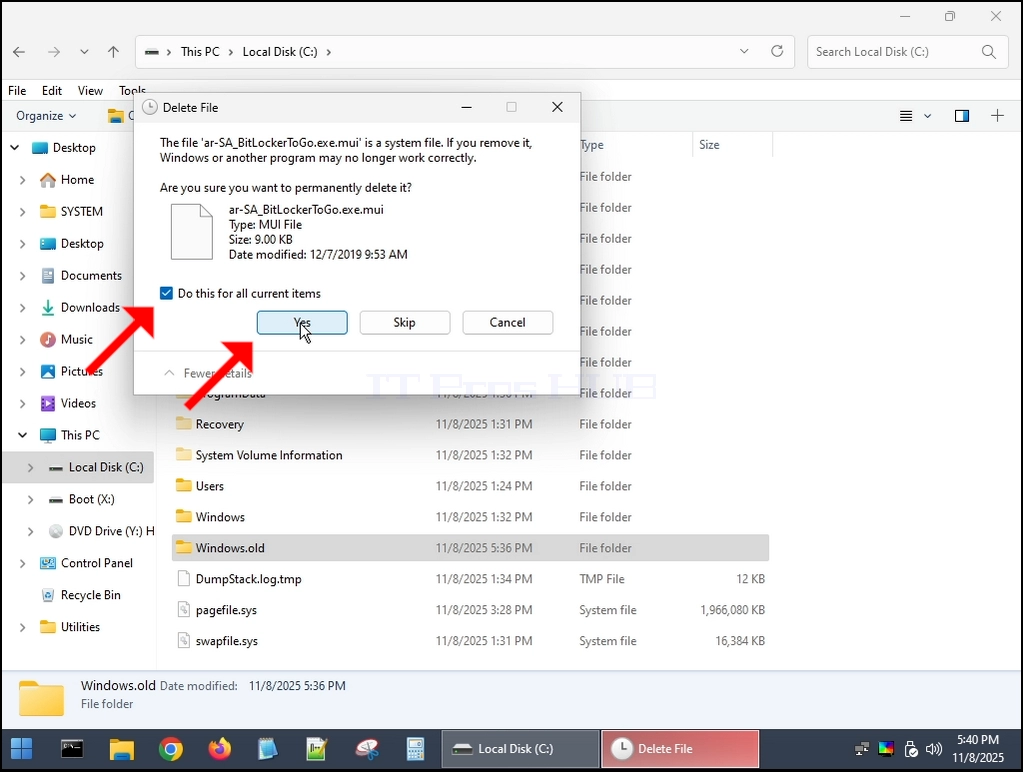
7. Ha párbeszédek merülnek fel - jelölje meg őket "Ezt tegye meg az összes aktuális tételnél"és kattints Igen.
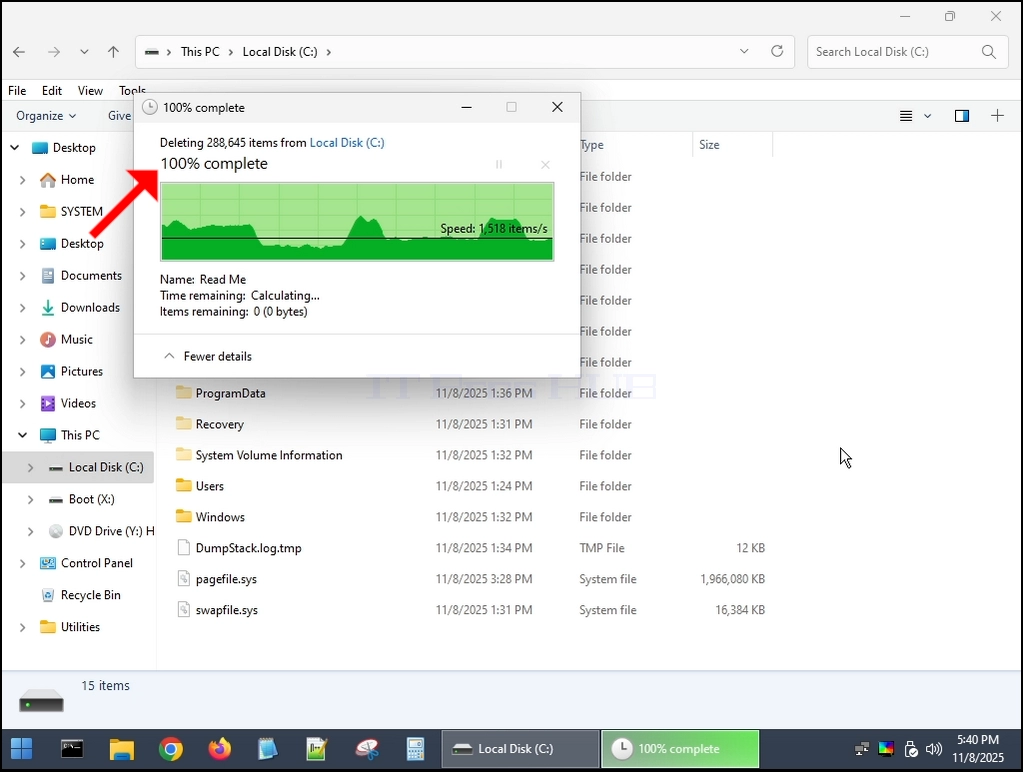
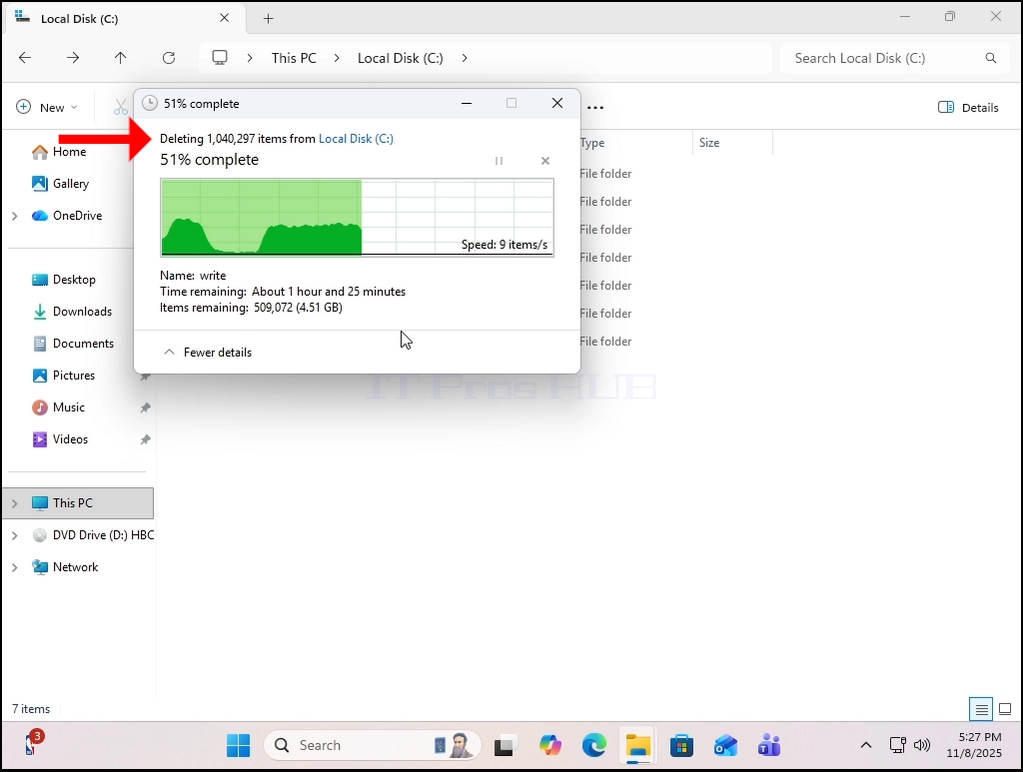
8. Windows.old mappa most teljesen törlődik:
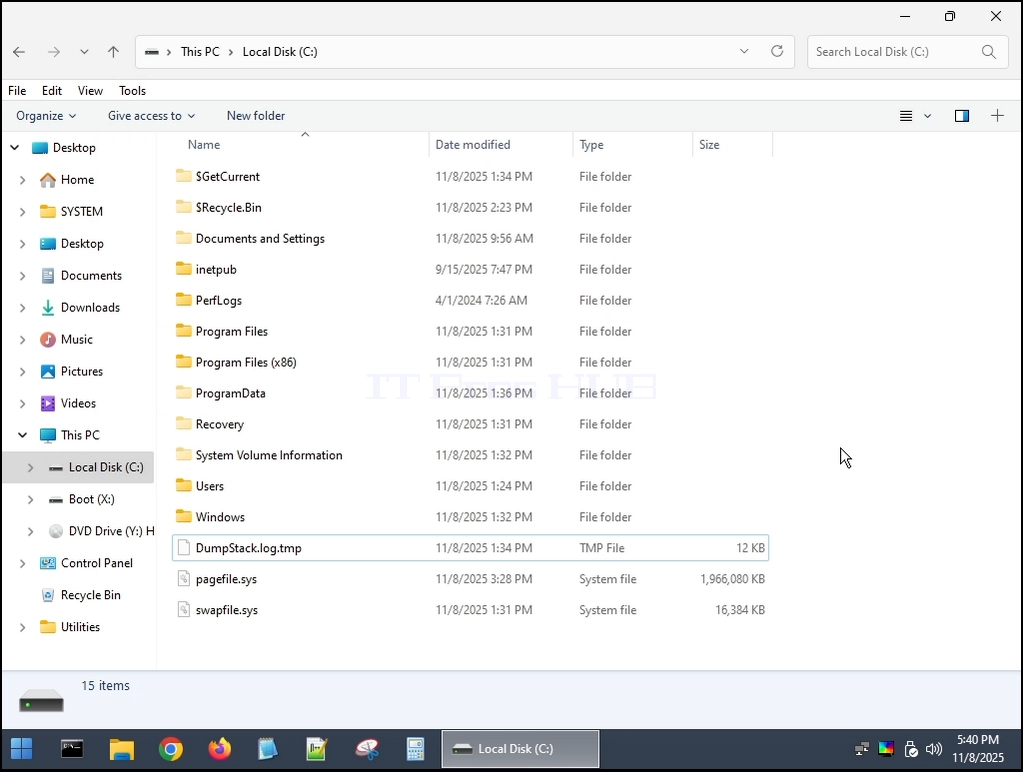
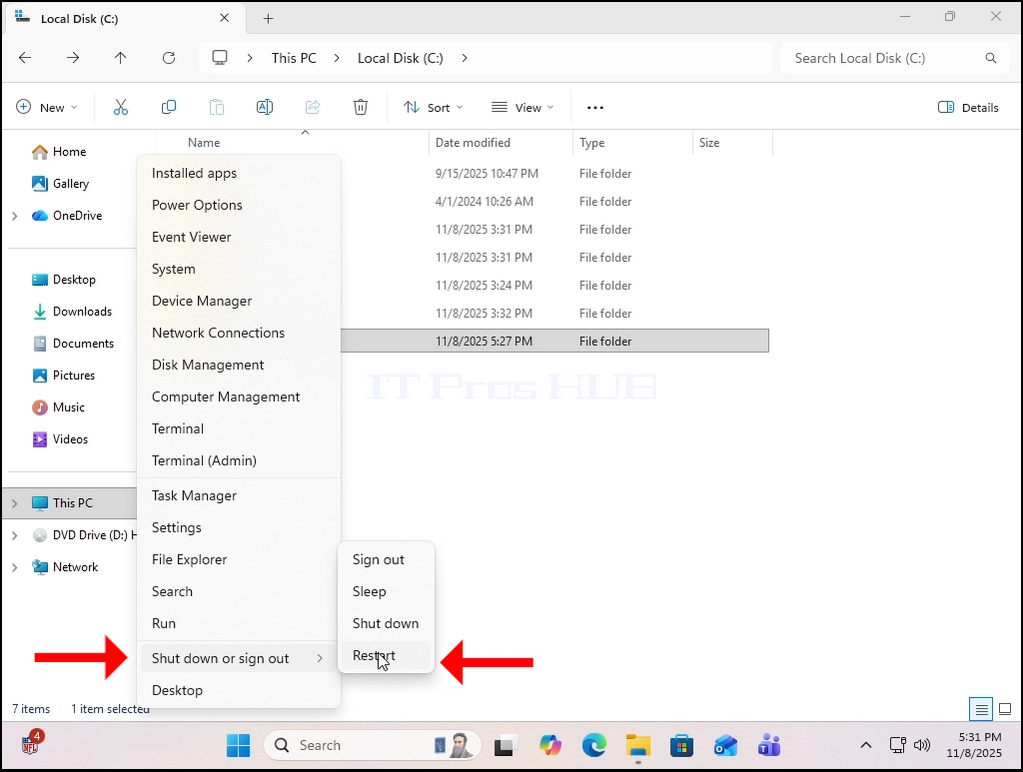
9. Újraindítás vissza a Windows 11:
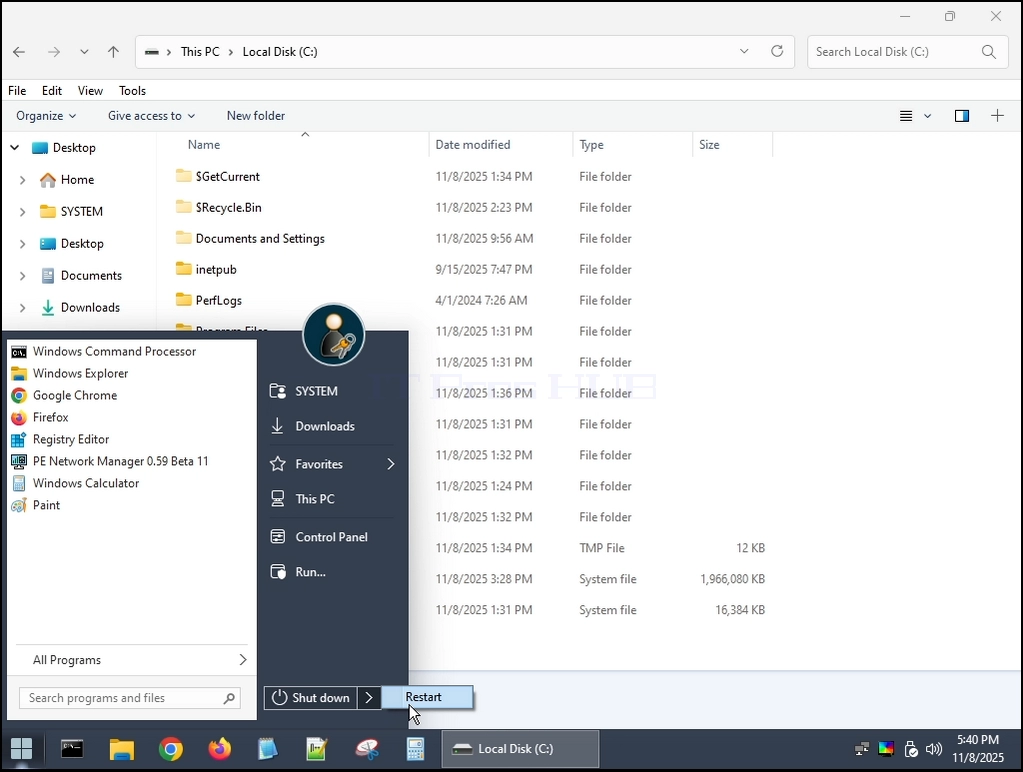
10. A Windows 11 sikeresen beindult.
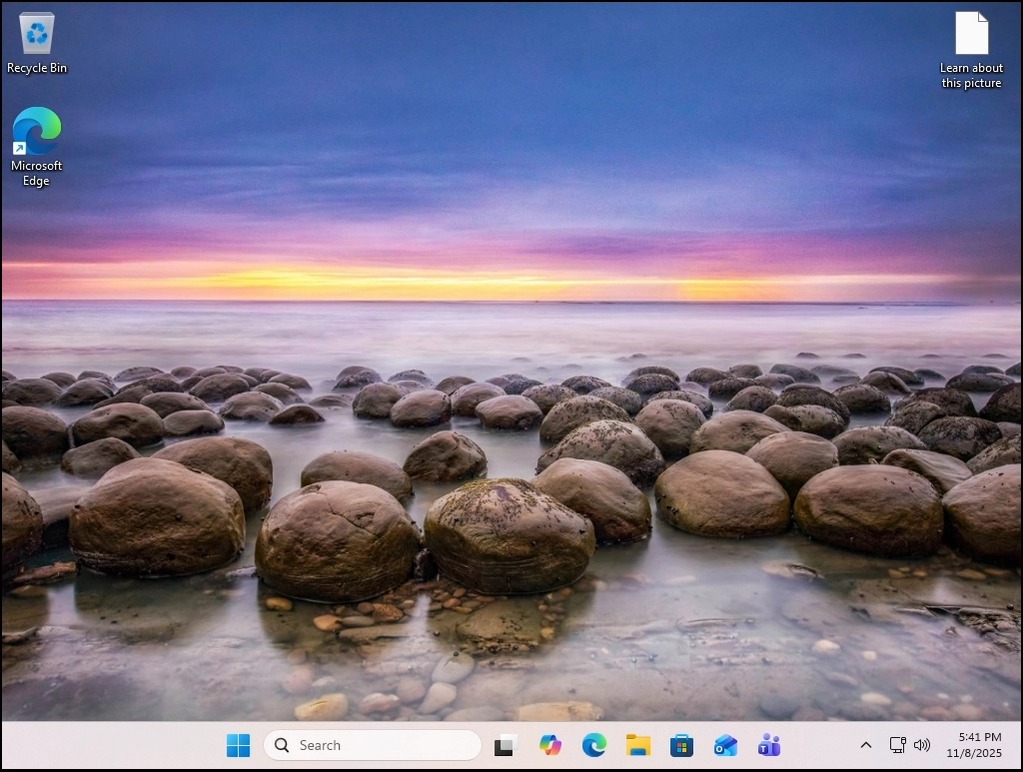
11. Következtetés:
A Windows.old mappa a Windows 11 rendszerindításával kapcsolatos egyenletek nélkül törölhető.
- Részletek
- Írta: IT Pro
- Kategória: Windows
- Találatok: 10816
Bevezetés:
Ebben a cikkben válaszolunk a cím nagyon egyszerű kérdésre, hogy a Windows 11 futhat-e egy TPM chip nélküli számítógépen.
Rövid válasz - Igen..
Hogyan? - Azzal, hogy egyáltalán nem telepíti, hanem rákényszeríti a Windows-t.
Magyarázzuk meg egy hosszú válasszal:
- Leteszteltük a Windows 11 24H2 és 25H1-et egy TPM 2.0 chip-en. Egy virtuális, természetesen, de egy valódi fizikai csupasz fém alapján
- 24H2 volt telepítve, hogy a VM a TPM 2.0 chip már ott - miután a telepítés történt - leállítottuk, hogy VM, eltávolította a TPM 2.0 chip a VMWARE és bekapcsolta vissza - Windows indult normálisan.
- Later- on, frissítettük 24H2 25H1 - ugyanaz az eredmény. Az ablakok jól működtek.
- Ezután megpróbáltuk telepíteni a Windows 11 24H2-t ugyanarra a VM-re, TPM nélkül - nem működött. A Windows nem volt hajlandó telepíteni a TPM chipet.
A következő lépésekben bemutatjuk, hogyan folytattuk a kísérletünket:
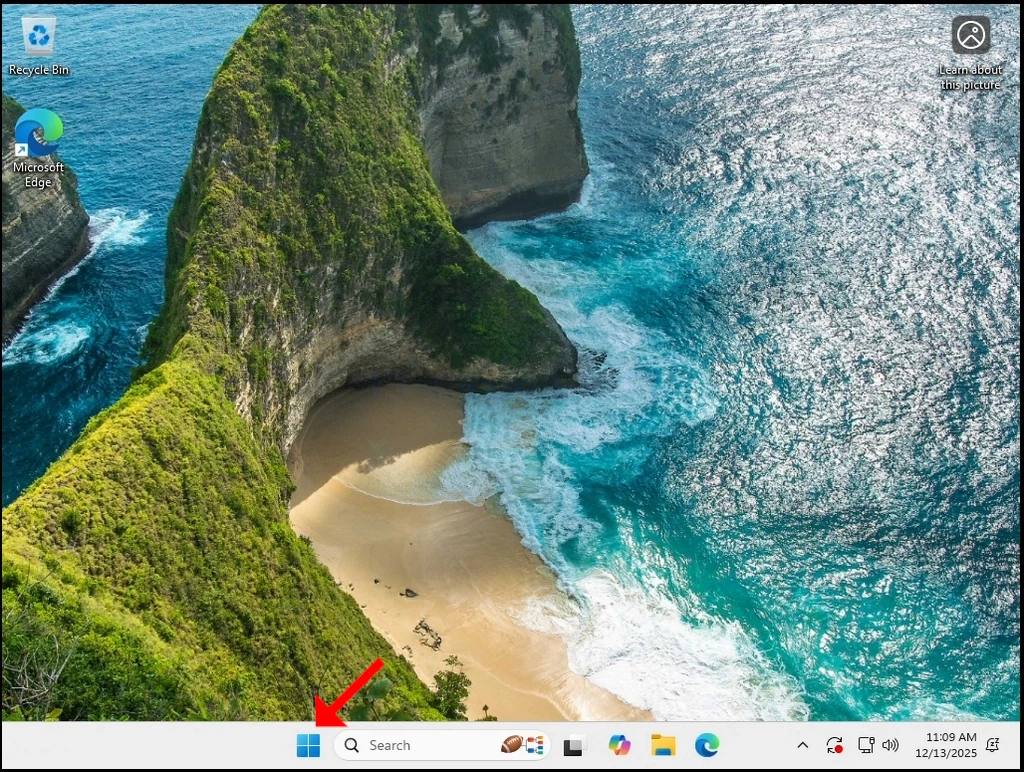
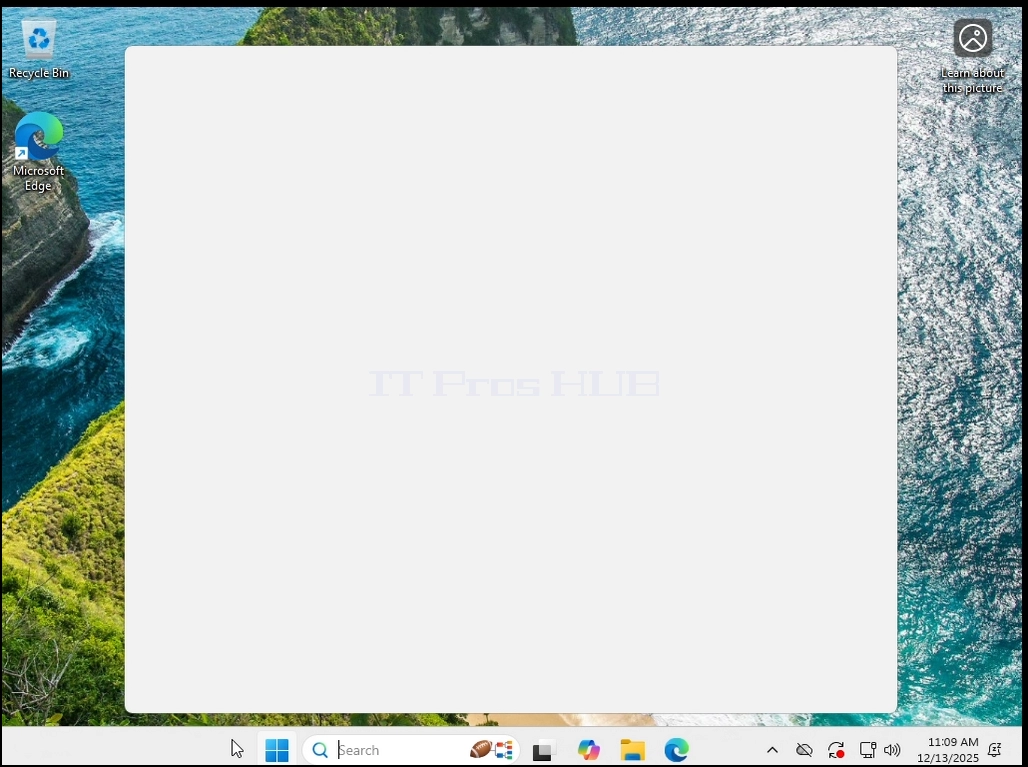
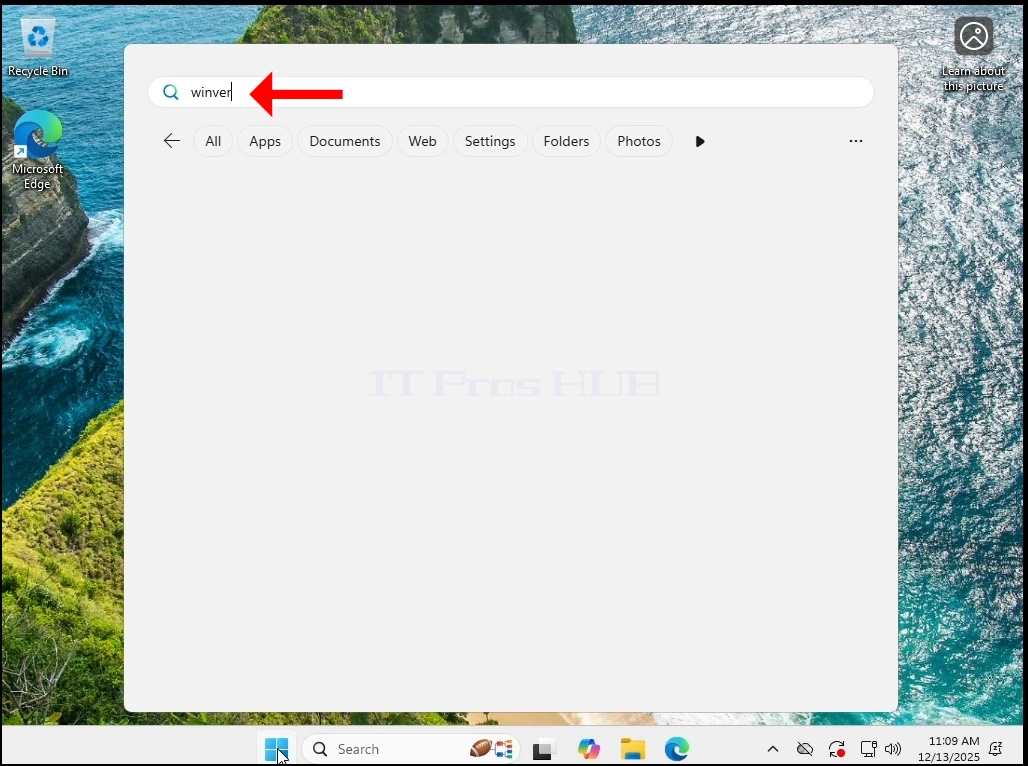
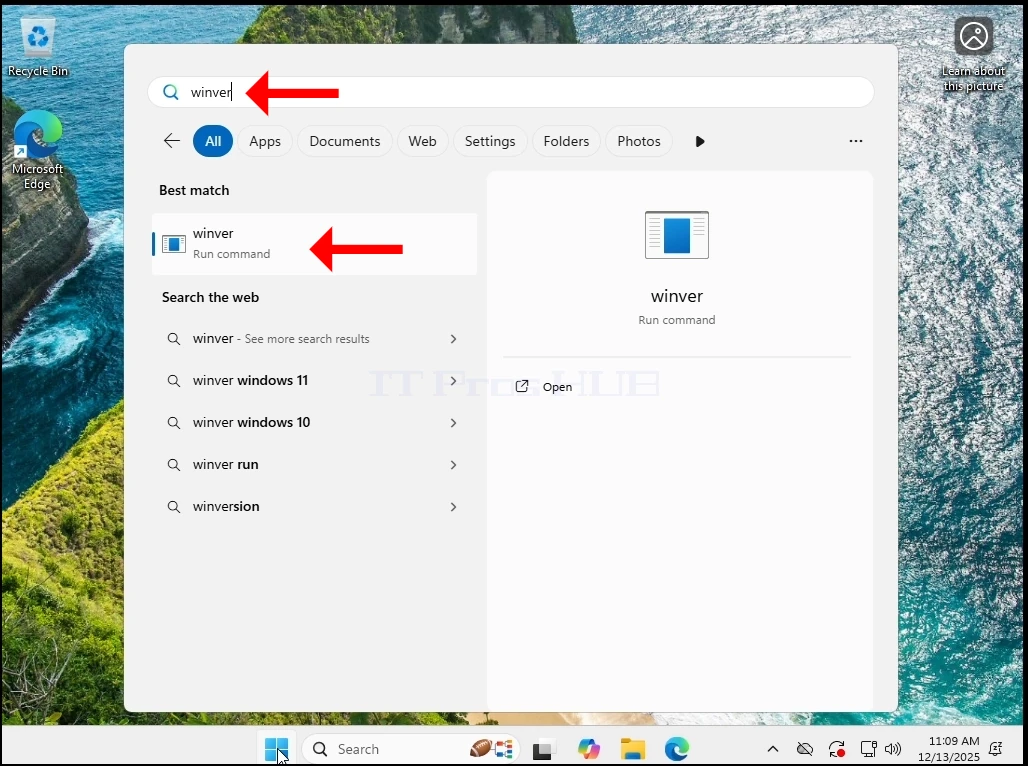
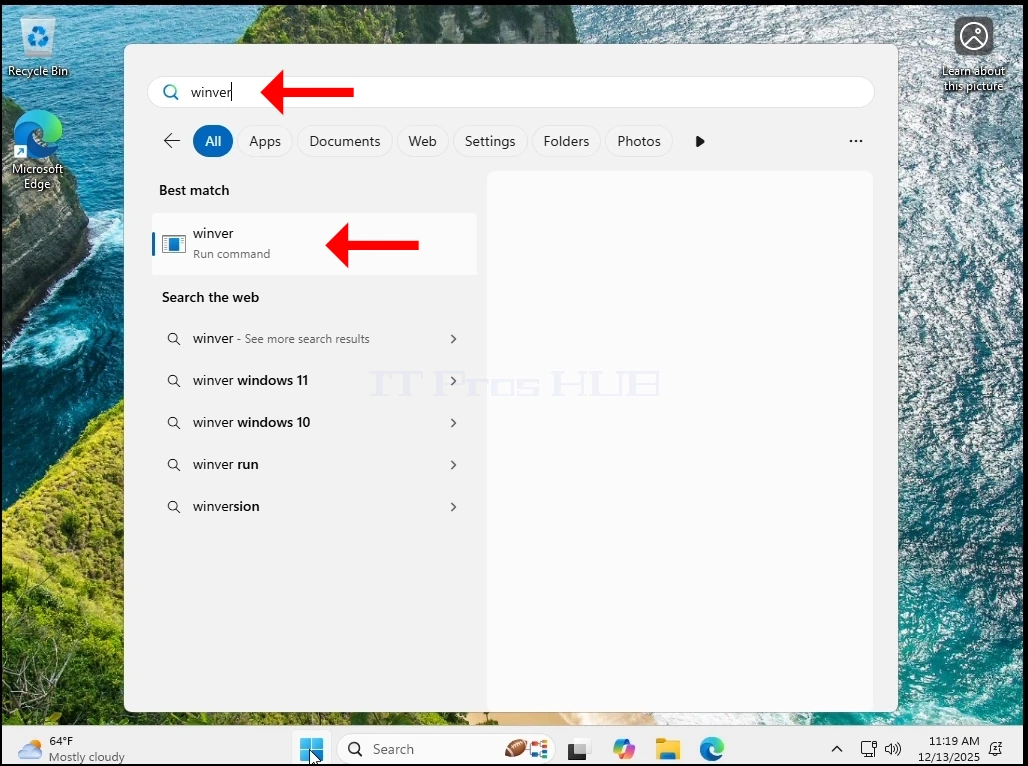
1. Először nézzük meg a Windows verzióját a Menü indítása és gépelés waver és hit a BEVEZETŐ Kulcs.
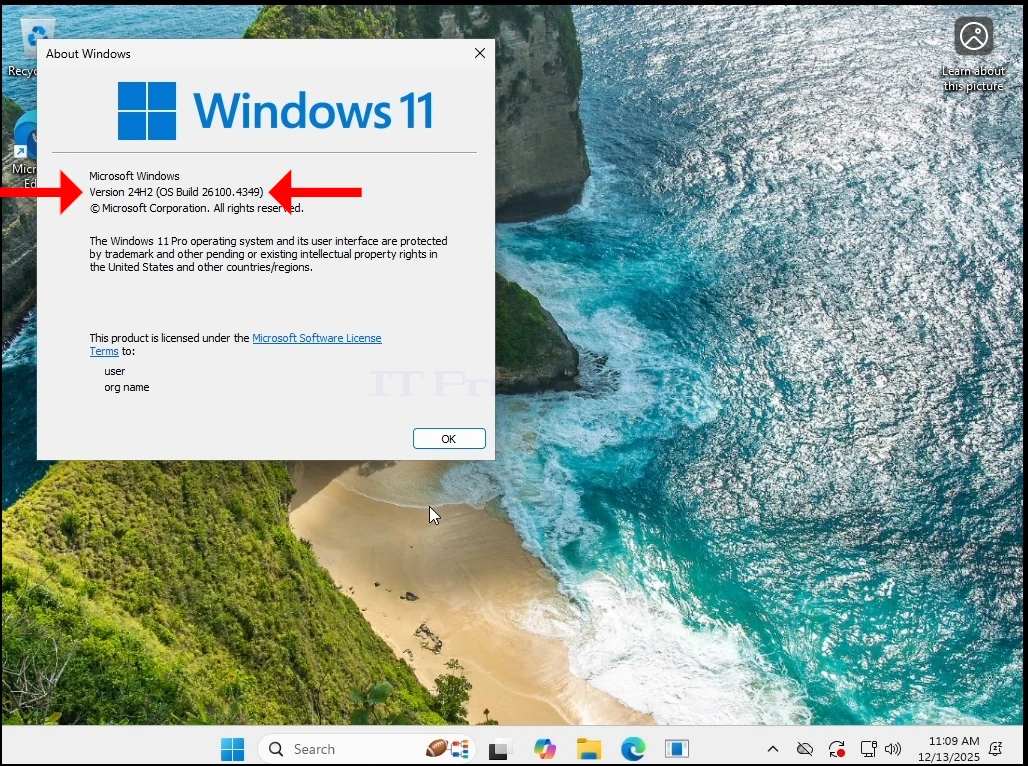
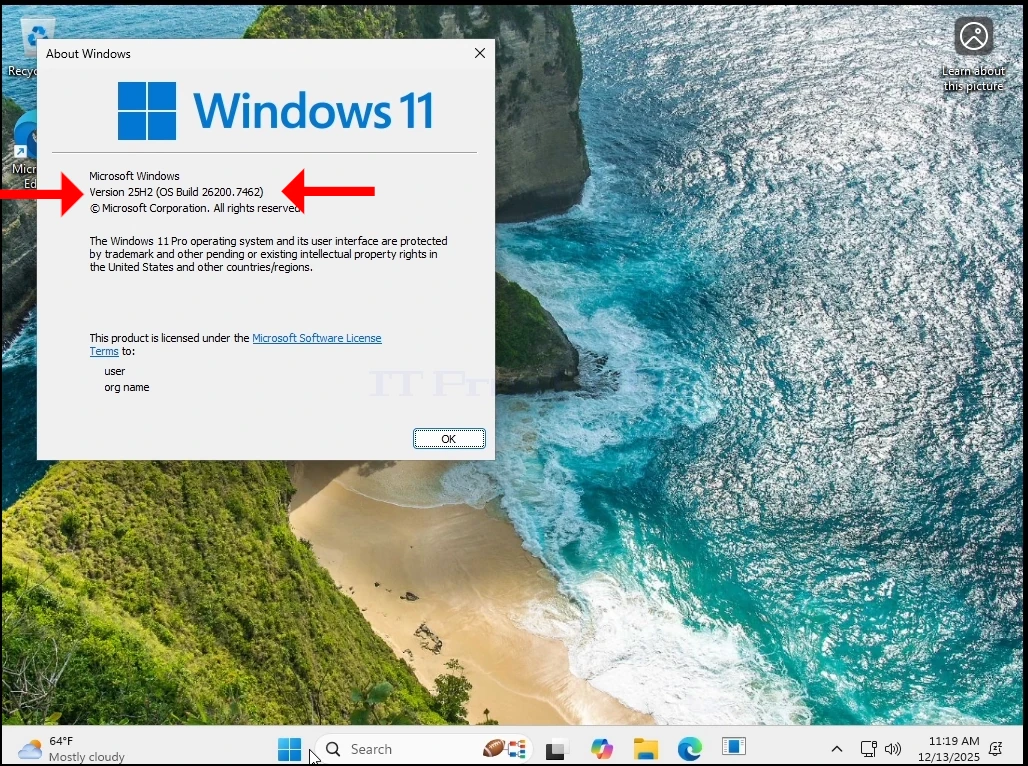
2. Mint látható, az aktuális verzió 24H2
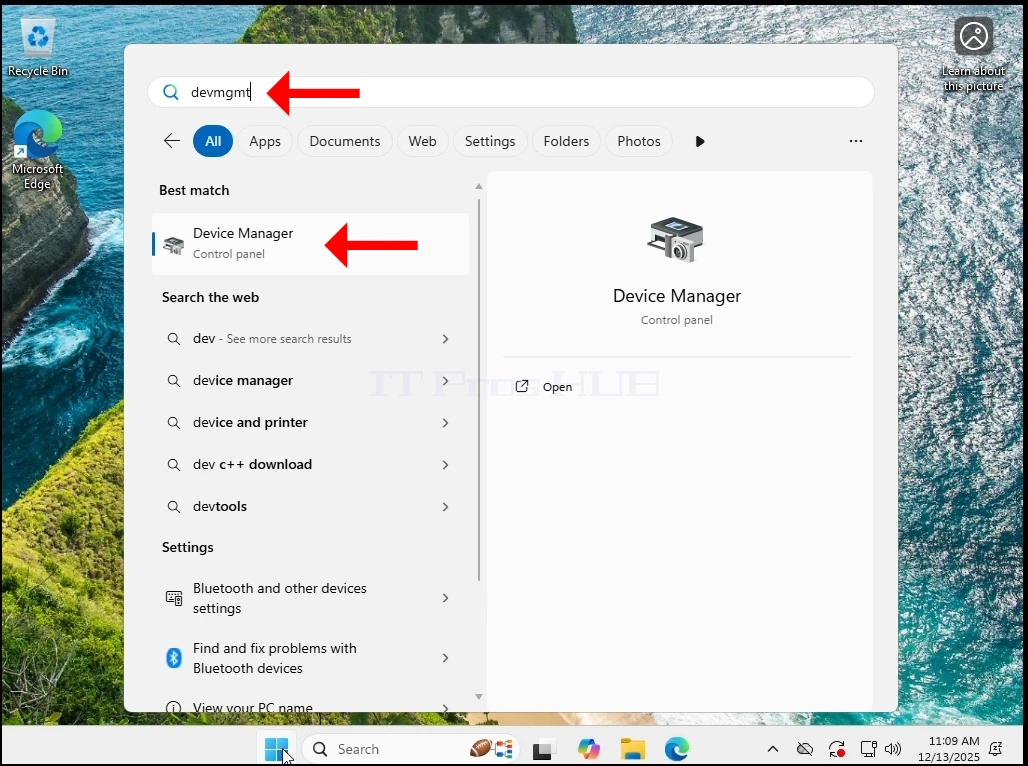
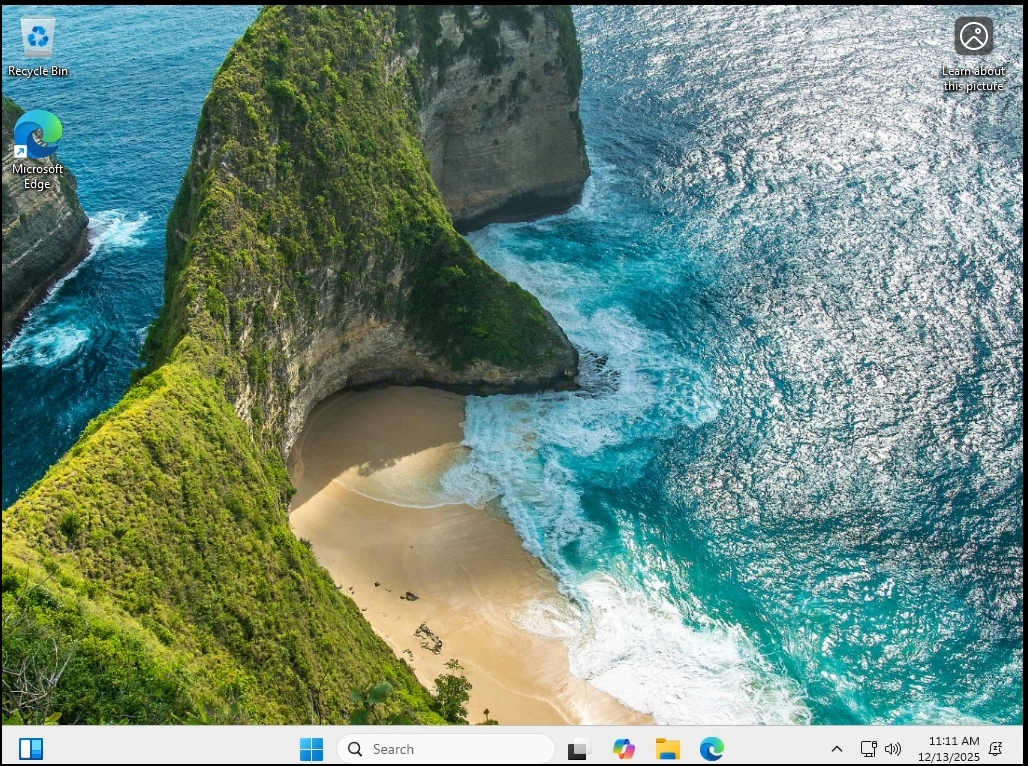
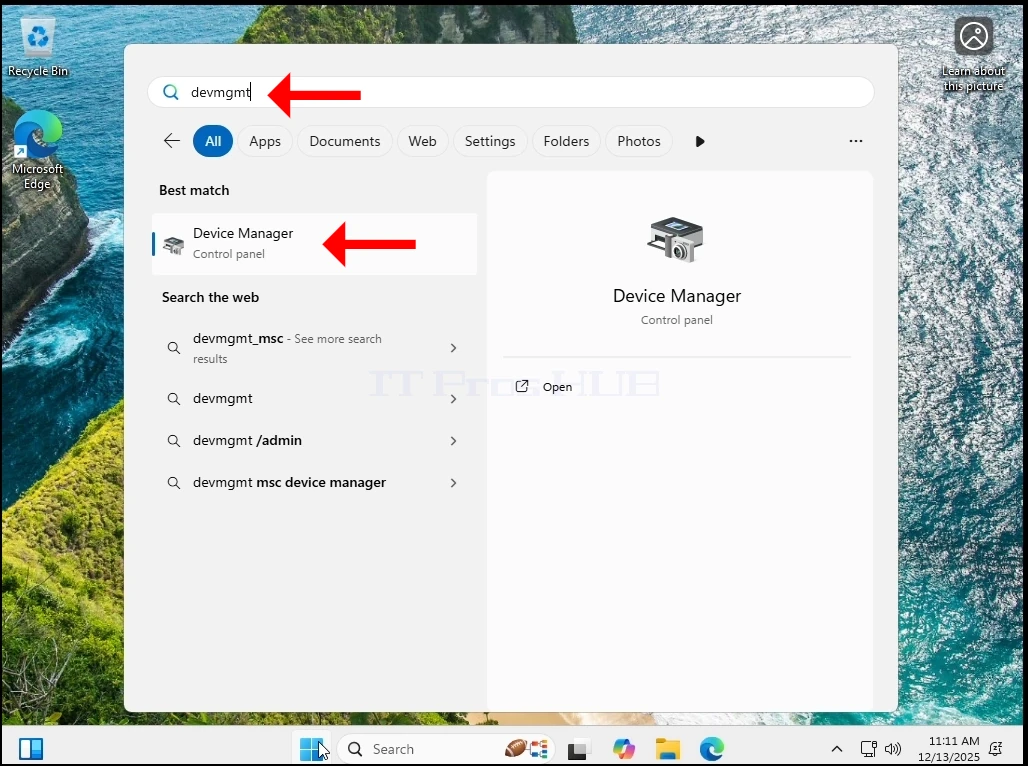
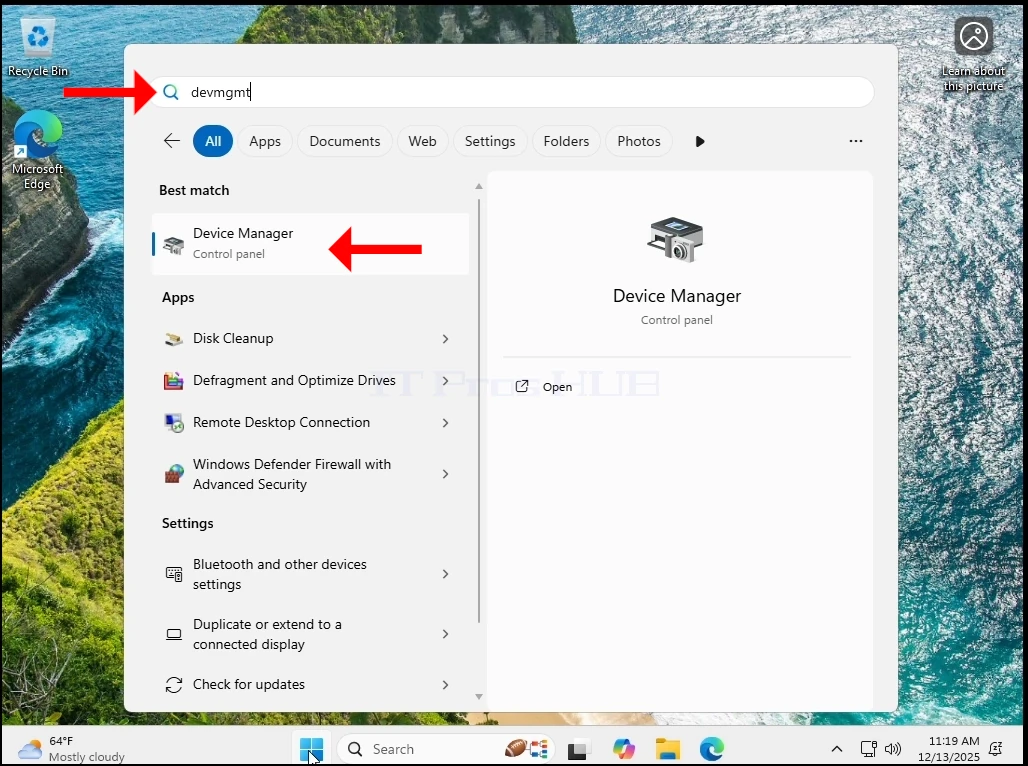
3. Most menjünk Eszközkezelő hogy Menü indítása és gépelés devgmt és üti a BEVEZETŐ Kulcs.
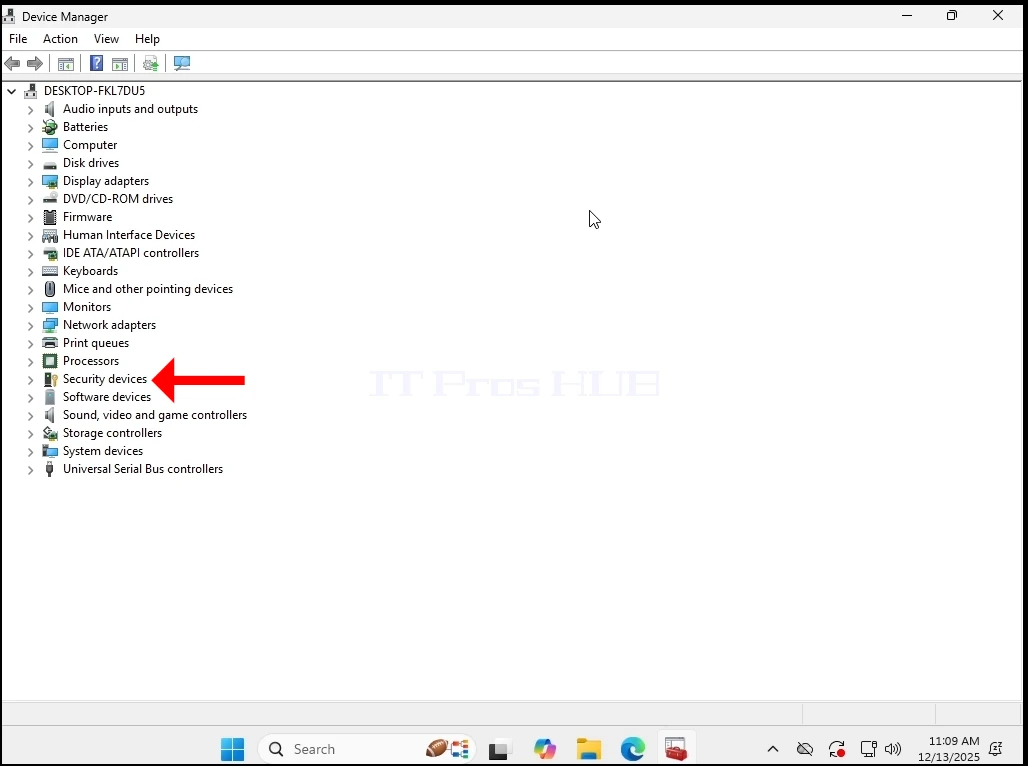
4. In Eszközkezelő, szeretnénk megbizonyosodni arról, hogy a TPM 2.0 chip valóban jelen van és működőképes.
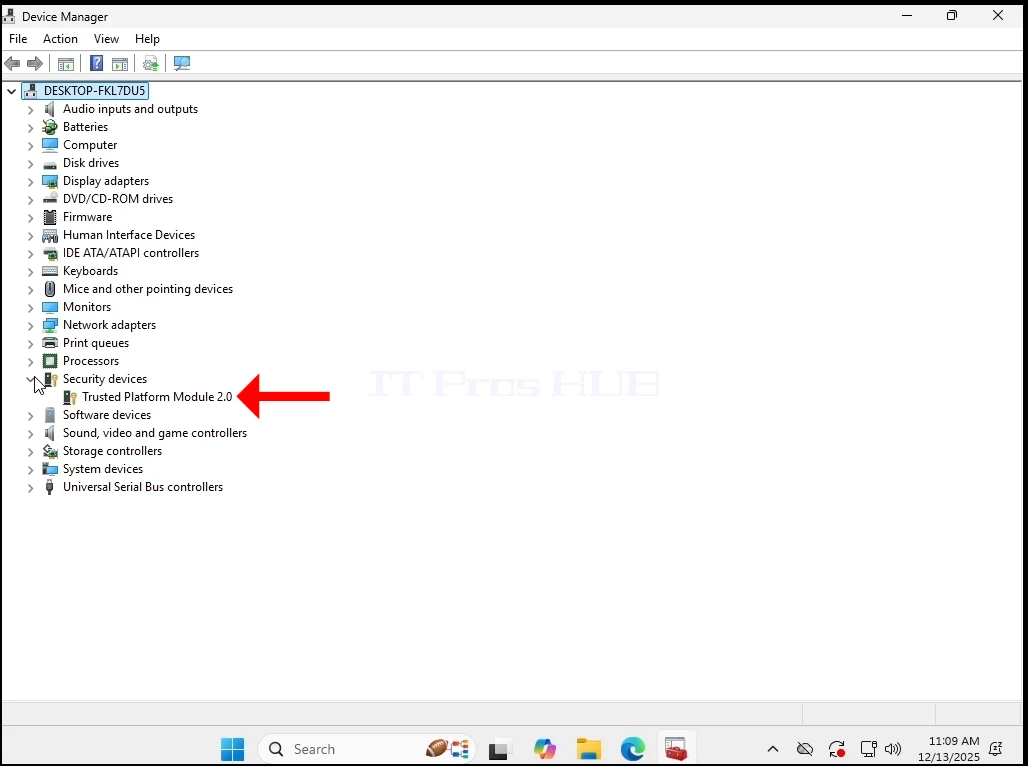
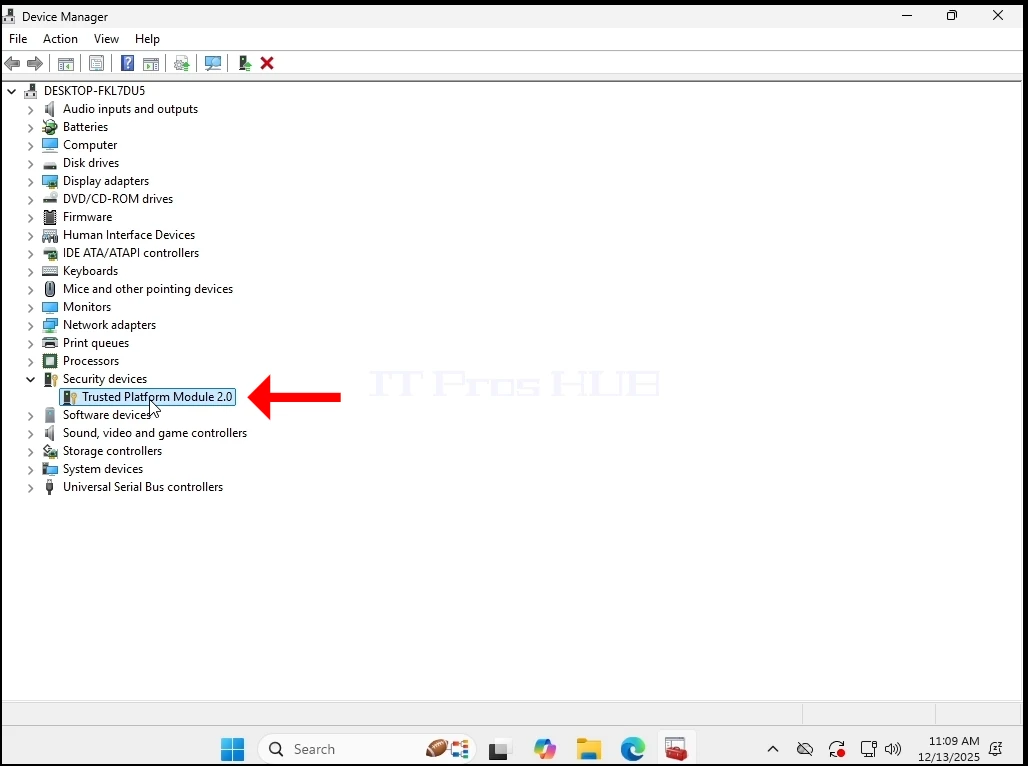
5. Ellenőriztük a különböző fülek minden kérdést
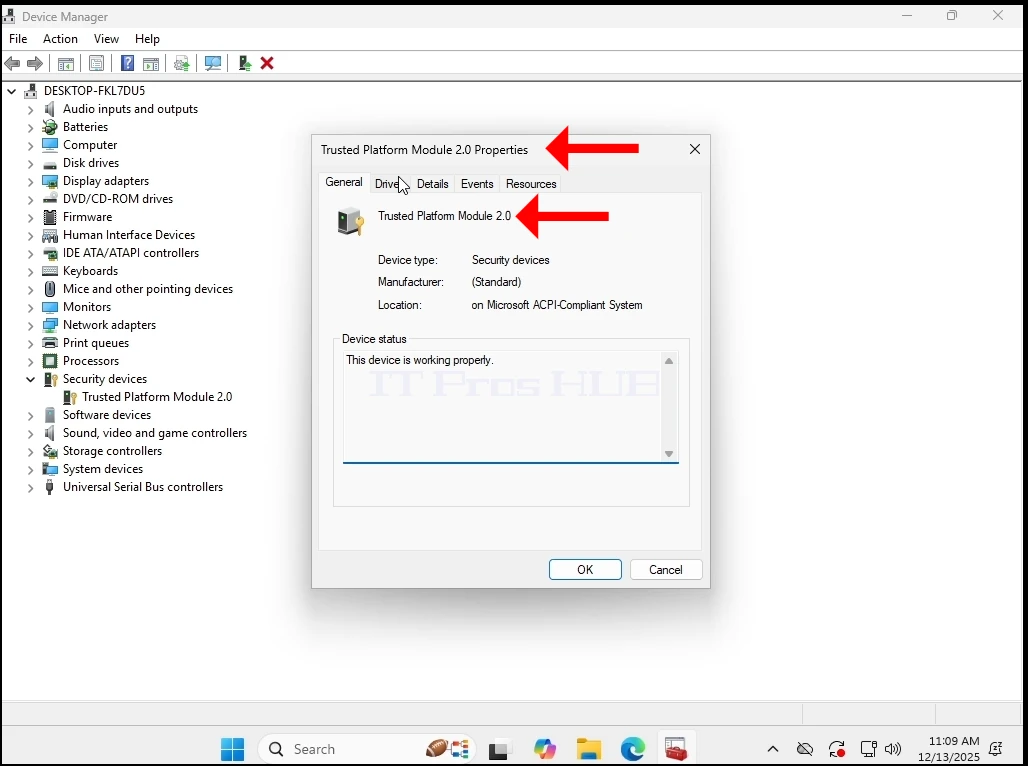
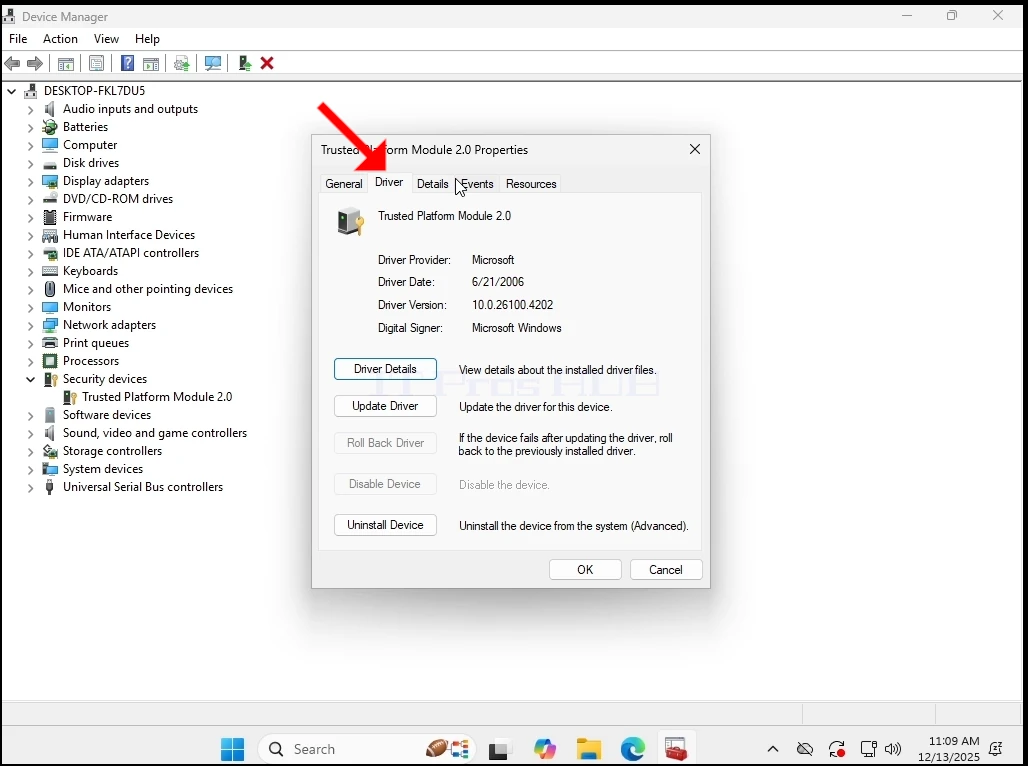

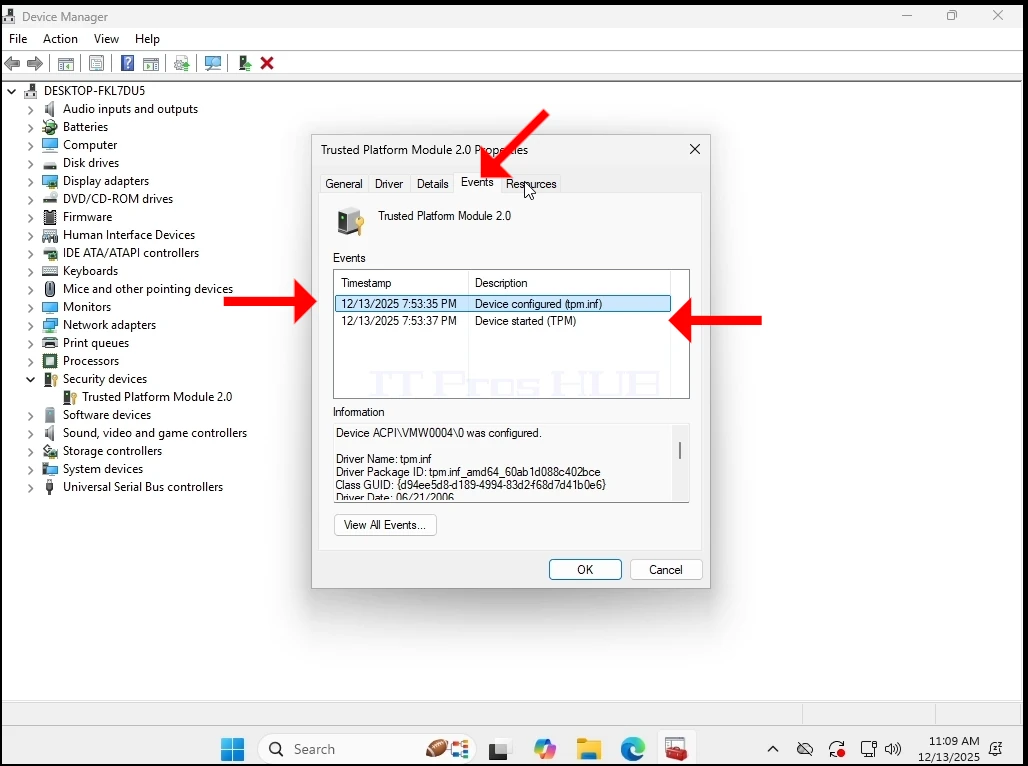
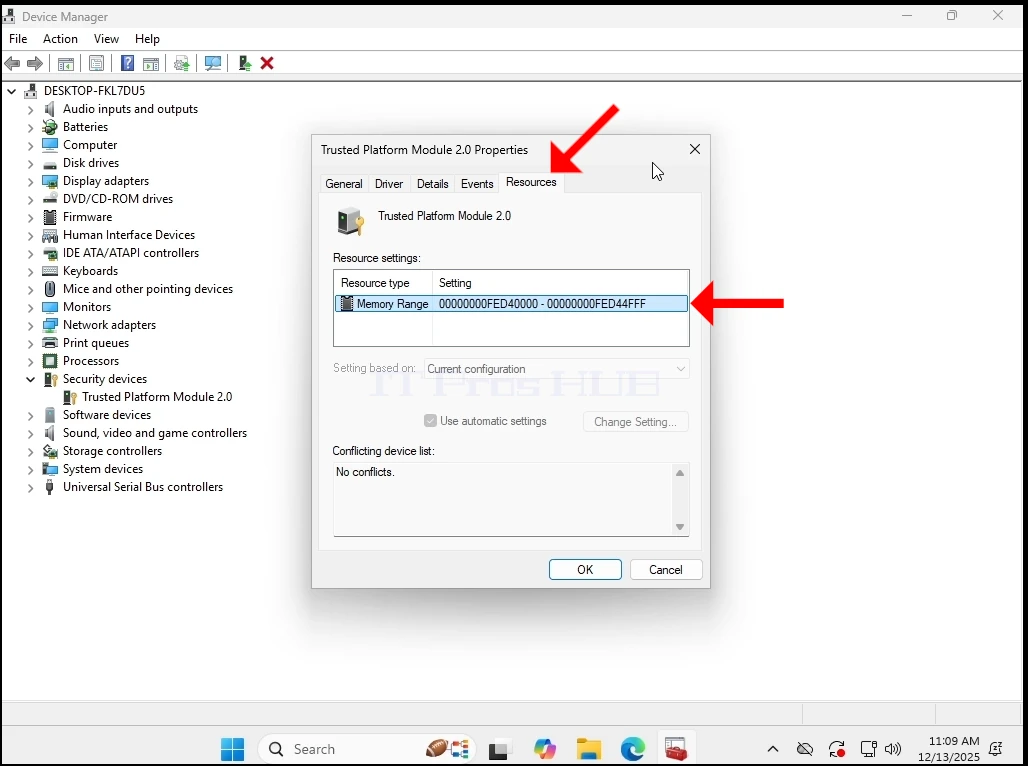
6. Most kikapcsoljuk a Windows-t, hogy kikapcsoljuk a VM-et.
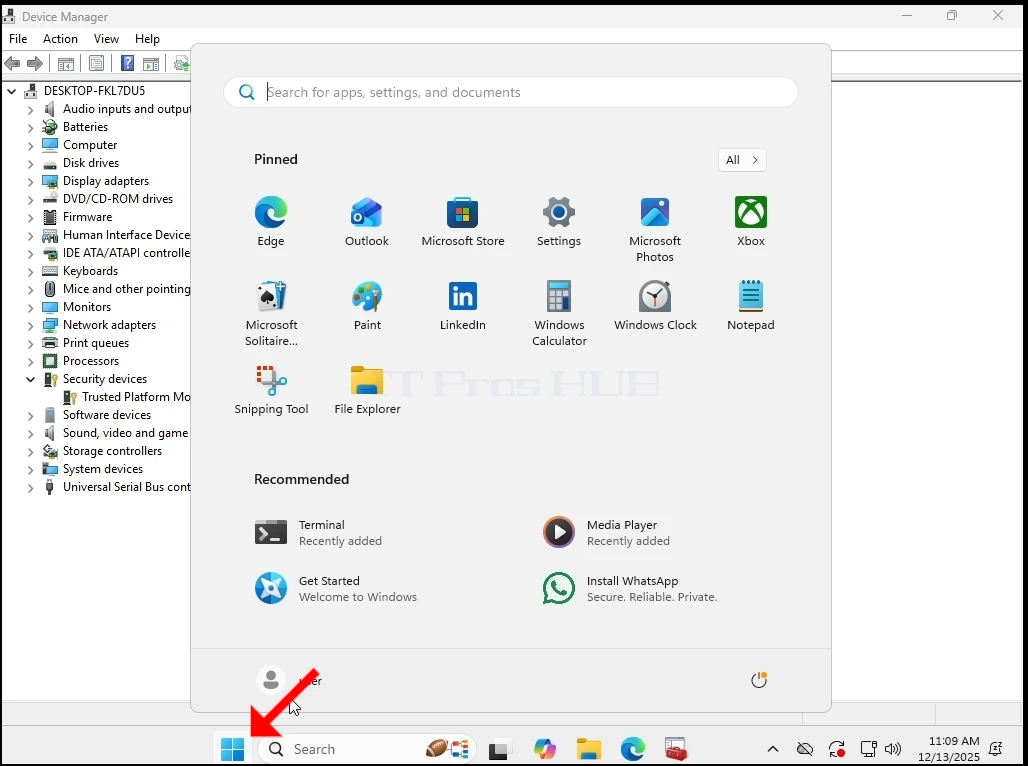
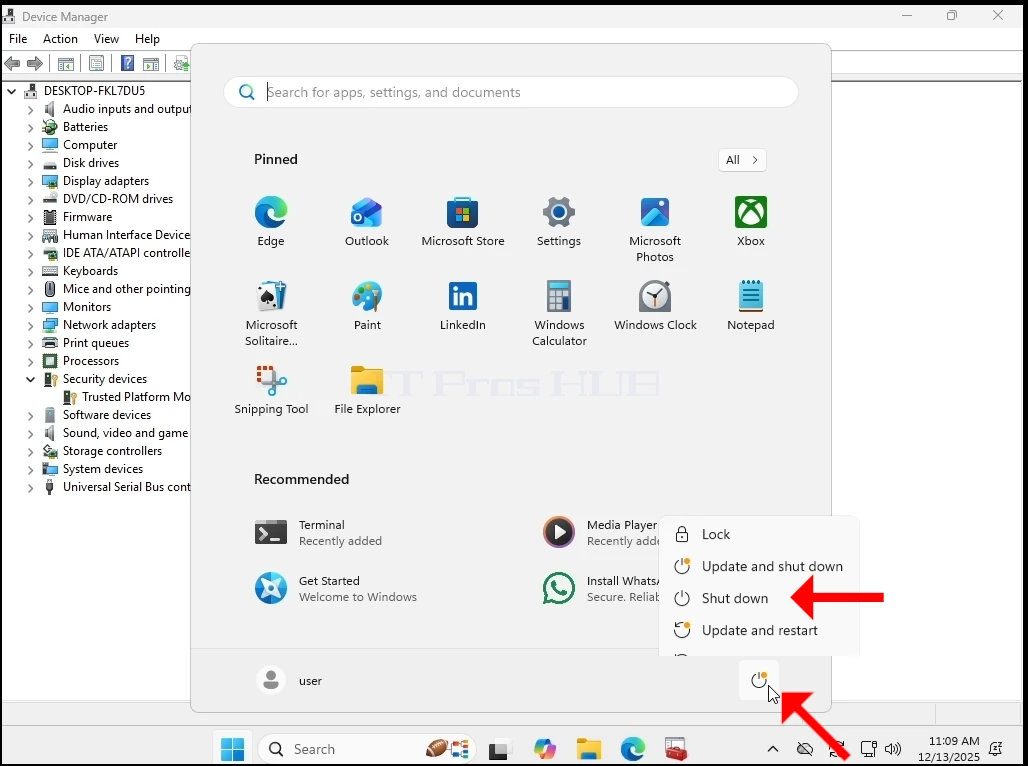
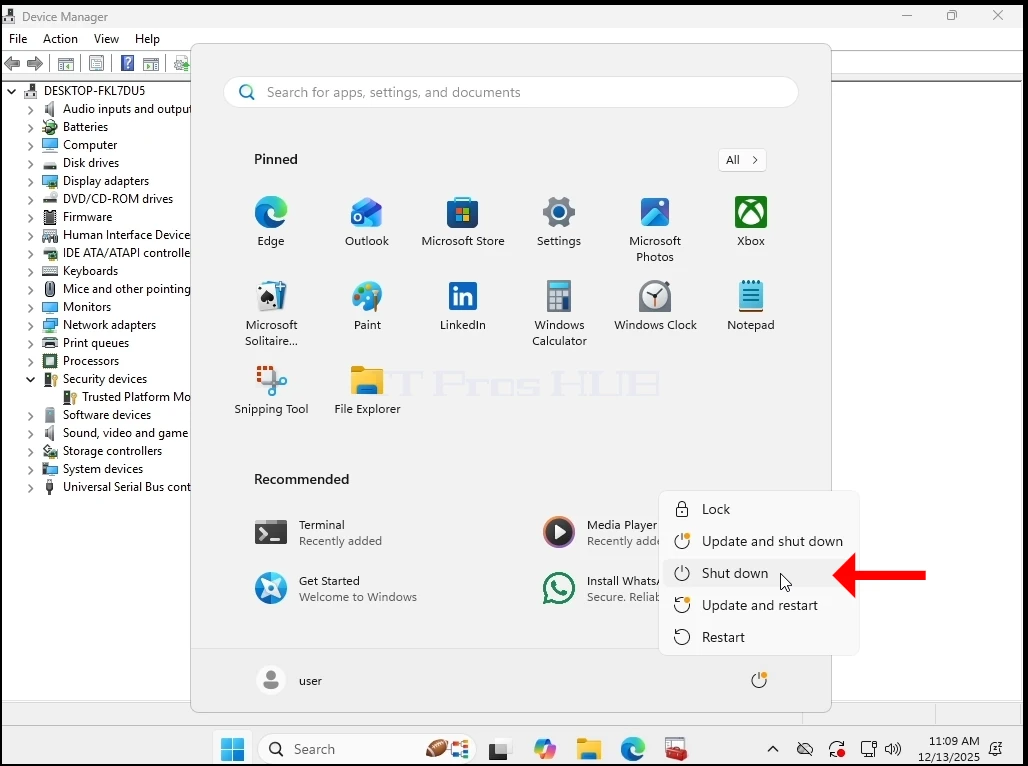
7. Eltávolítottuk a TPM chipet a VM hardverlistájáról, és újra bekapcsoltuk.
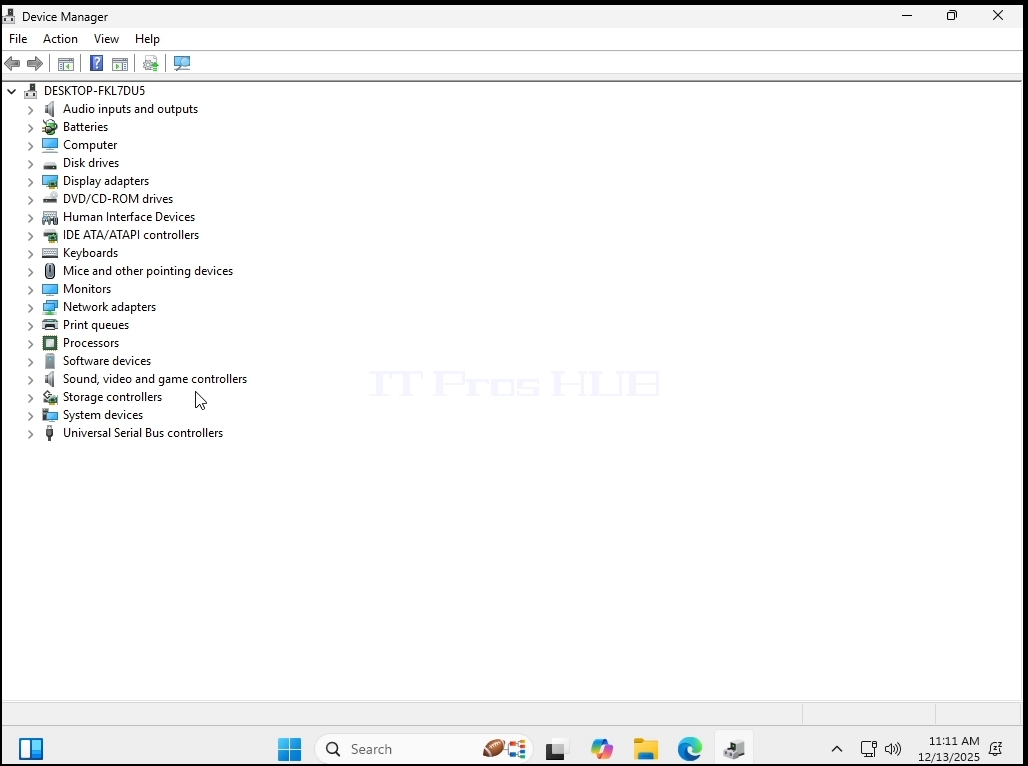
8. Menjünk vissza Eszközkezelő a TPM A chip már nincs ott.
9. Mint látható, az alábbiakban - a TPM chip ment egy jól, és a biztonsági eszközök kategória.
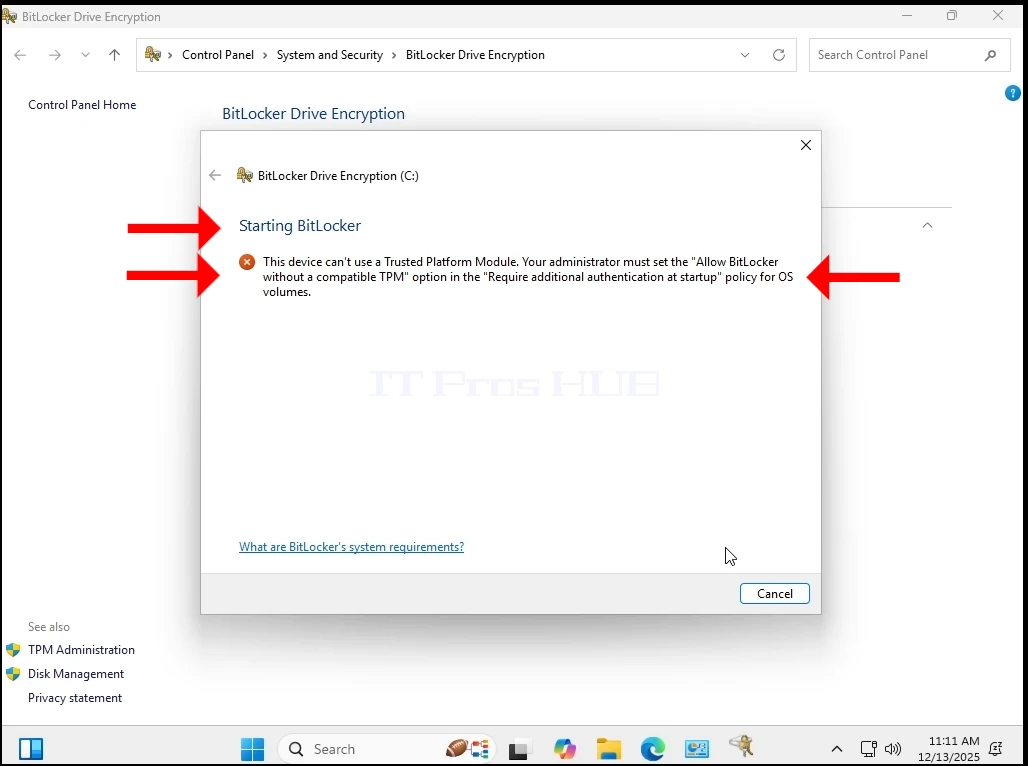
10. Annak érdekében, hogy a TPM chip ne legyen jelen ezen a VM, menjünk Bitlocker és próbáld megbabrálni.
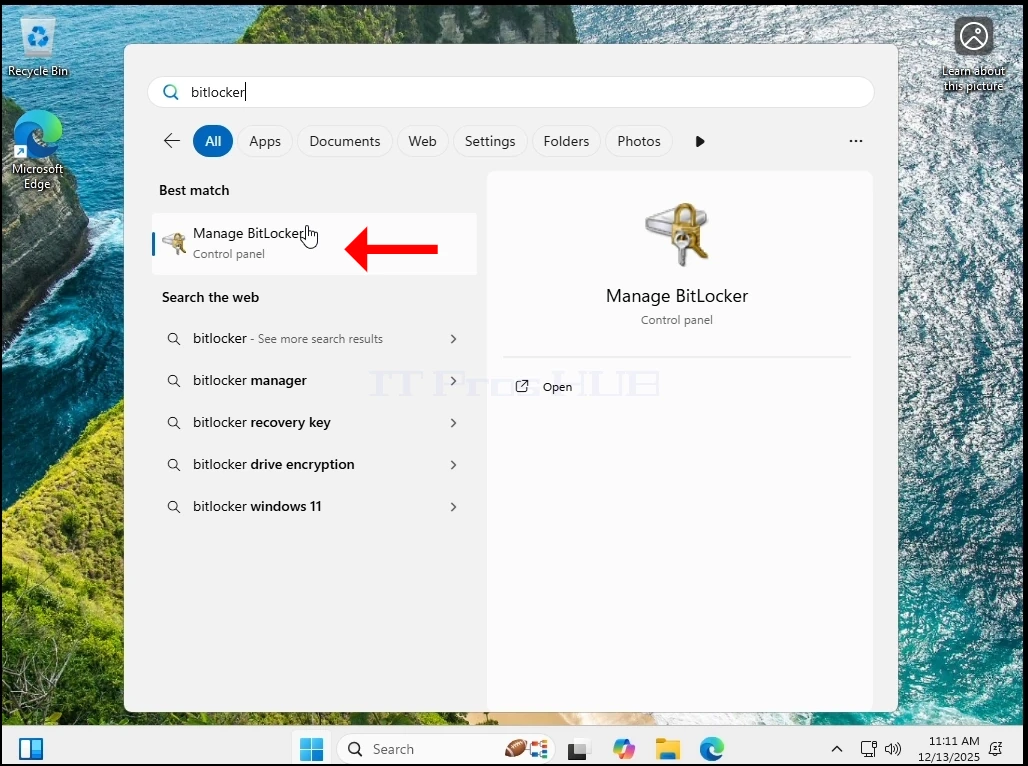
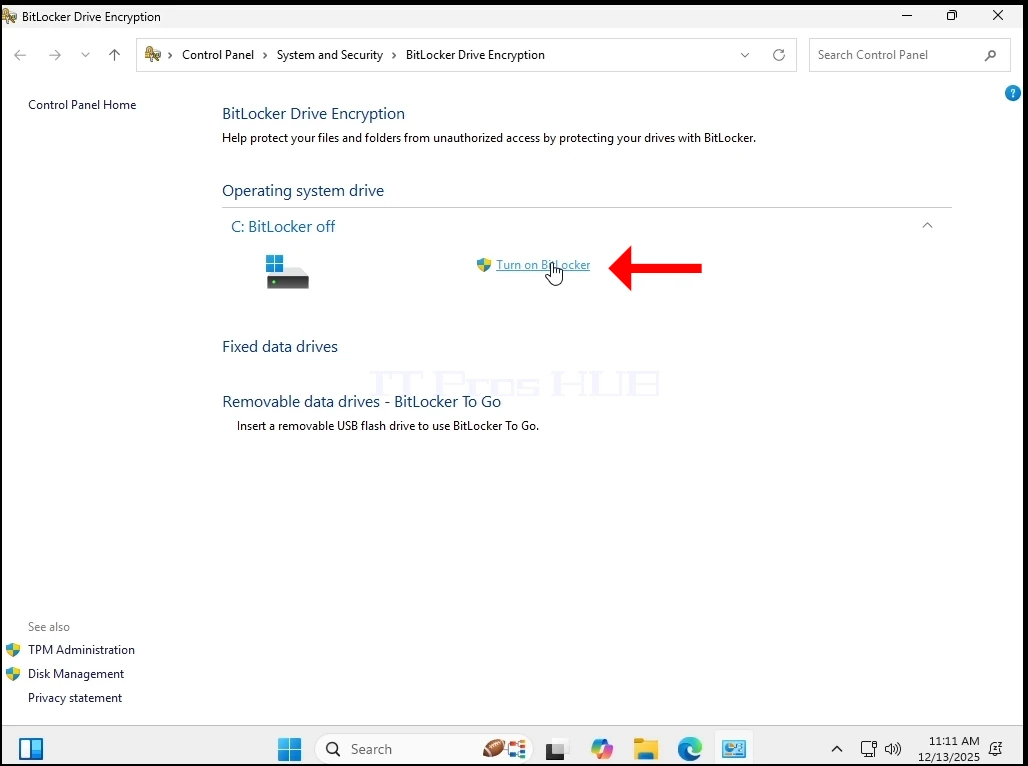
11. Amint látják, nem tudunk megfordulni. Bitlocker a TPM chip hiánya miatt.
12. Amint azt még láthatják, a Windows 11 egész idő alatt normálisan működött. Se BSOD, se hiba, se figyelmeztetés, se figyelmeztetés.
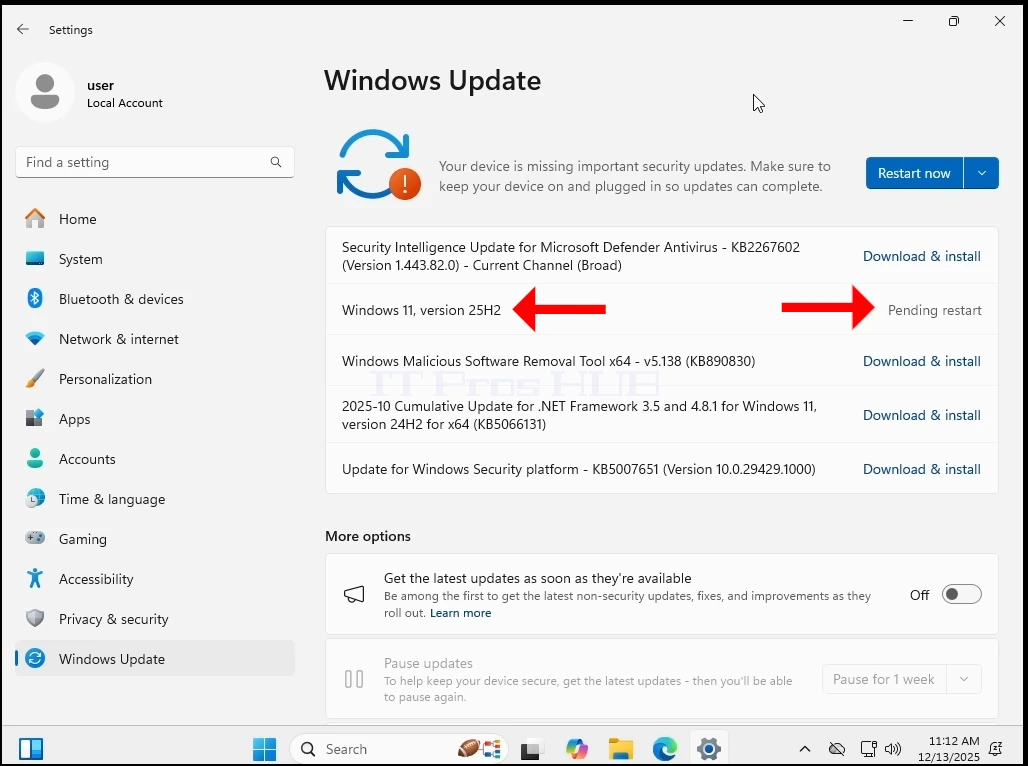
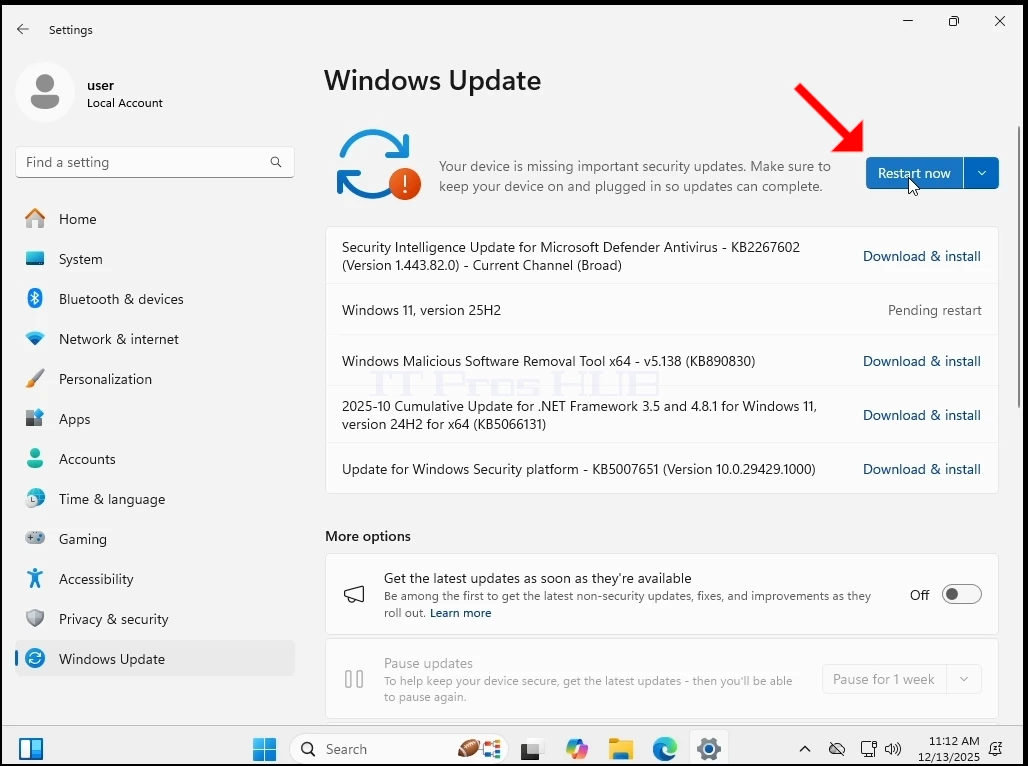
- Most frissítsük a 24H2 - 25H2.
 < img src = "images / articles / 689- can- windows- 11- run- on -a- computer -that -ha- no-tpm- chip -at -all- decembet -2025 / 2025- 12- 13 _ 11 _ 40 _ 13- 2025- 12- 13 _ 11- 09- 05.mkv _ - _ VLC _ media _ player.webp" alt = "2025- 12- 13 _ 11 _ 40 _ 13- 2025- 12- 13 _ 11- 09- 05.
mkv _ - _ VLC _ media _ player.webp "width =" 1028 "height =" 766 "style =" margin- bottom: 50px; ">
 < img src = "images / articles / 689- can- windows- 11- run- on -a- computer -that -ha- no-tpm- chip -at -all- decembet -2025 / 2025- 12- 13 _ 11 _ 40 _ 38- 2025- 12- 13 _ 11- 09- 05.mkv _ - _ VLC _ media _ player.webp" alt = "2025- 12- 13 _ 11 _ 40 _ 38- 2025- 12- 13 _ 11- 09- 05.mkv _ - _ _ _ _ VLC _ player.webp" = = = = = = = = = = = = = = = = = = = = = * * * * * * * * * * * * * * * * * * * * * * * * * * * * * * * * * * * * * * * * * * * * * * * * * * * * * * * * * * * * * * * * * * * * * * * * * * * * *">
14. Az ablakokat frissítették 25H2
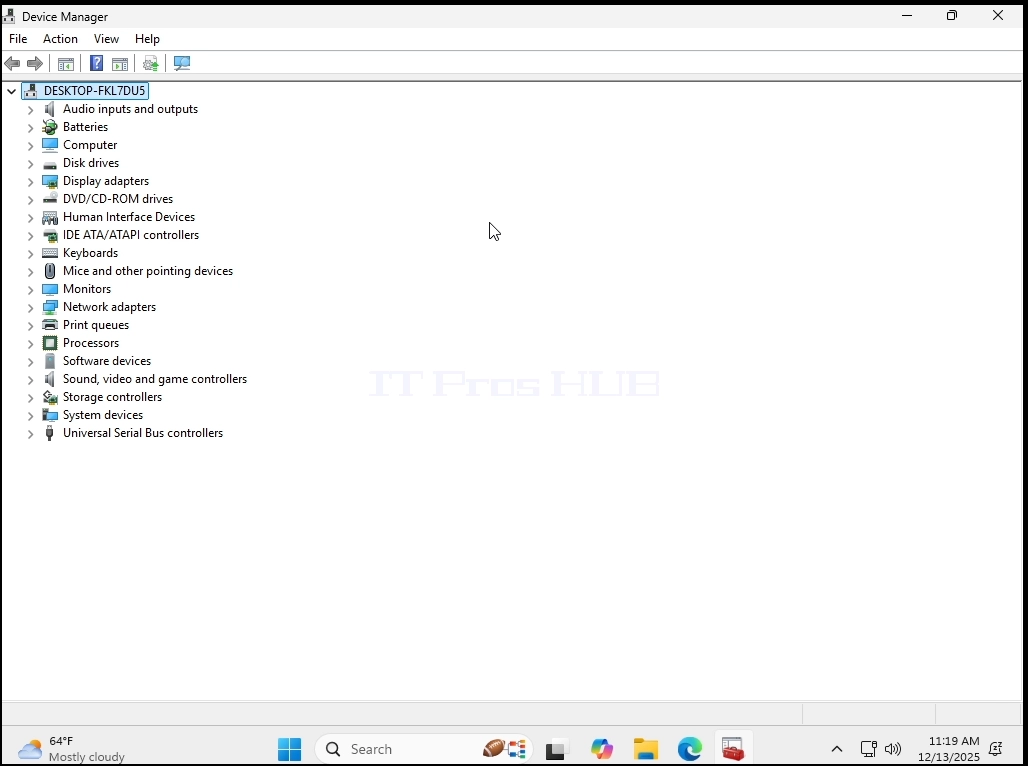
15. Mégis, a Windows 11 egész idő alatt normálisan működött. Se BSOD, se hiba, se figyelmeztetés, se figyelmeztetés. És amint látják, nincs TPM chip a rendszerben.
Következtetés:
Először nagyon meglepődtünk, hogy a Windows egyáltalán beindul. Olyan nagy felhajtás volt ez a TPM követelmény miatt, hogy a Windows TPM nélküli futtatása lehetetlen volt.
Mégis, a nagyobb kérdés még mindig létezik - Windows 11 nem lehet INSTALLED egy rendszer nélkül TPM chip, különösen TPM verzió 2.0. Ez így van tervezve. Amit itt csináltunk, az nagyon egyszerű volt - telepítettük a Windows 11-et egy rendszerre, ebben az esetben egy virtuális rendszerre, egy TPM-mel, majd eltávolítottuk. Az ablakok normálisan működtek.
Mit jelentene a való világban?
Ez azt jelentené, hogy ha van egy számítógép / számítógép, amely egy TPM chip régebbi, mint a verzió 2.0 vagy nincs TPM egyáltalán, akkor az egyetlen módja annak, hogy telepítse Windows 11 ezekre a gépekre:
1. Képet telepíteni a Windows 11-ről ezekre a számítógépekre
2. Klónozni a Windows 11 lemez / partíciók ezekre a számítógépekre
3. A Windows 10-ről 11-re történő frissítés tekintetében:
a. Vegye ki a Windows 10-es merevlemezt a számítógépből, telepítse egy TPM 2.0-s chippel rendelkező számítógépre - hajtsa végre a Windows 11 frissítését, majd adja vissza a merevlemezt a régi számítógépre.
a. Csinálja ugyanazt, amit az A szakaszban leírtunk, de használja a P2V oldatot, majd használja a V2P vissza a régi számítógép
Mindenesetre, ez egy fejfájdalom, amit egy számítógépen kell elvégezni, nemhogy egy sor számítógépen, de nem lehetetlen. A ROI megérné azokat, akik nem engedhetik meg maguknak, vagy nem akarnának befektetni új informatikai berendezésekbe (azaz a TPM 2.0 zsetonnal rendelkező számítógépekbe).
IT érdemes lehet az informatikai szakemberek és / vagy cégek, akik fenntartják a tömb számítógépek összeegyeztethetetlen TPM chipek csak vásárolni egy új számítógép, amely egy TPM 2.0 chip, amely használni fogják, mint a placeholder, és végre ezeket a frissítéseket egyenként ahelyett, hogy befektetett egy sor új számítógépeket.
- Részletek
- Írta: IT Pro
- Kategória: Windows
- Találatok: 9460
Bevezetés:
Ebben a cikkben bemutatjuk, mi történik, ha az egész Felhasználók A mappa törölve a Windows 11-ből.
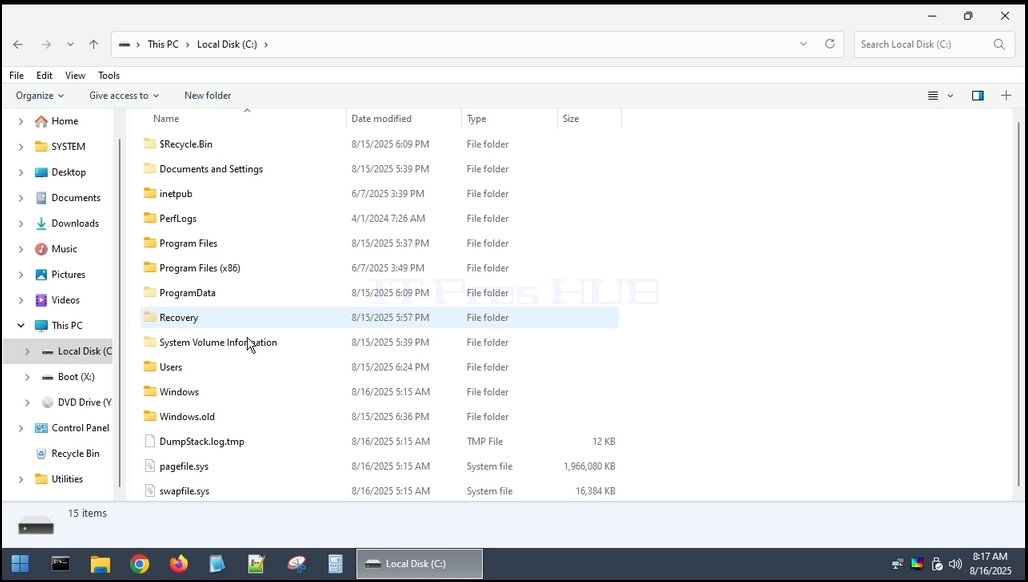
1. A Felhasználók A mappa a Windows telepítésének helyén található. A legtöbb esetben a C: vezetés az alábbiak szerint:
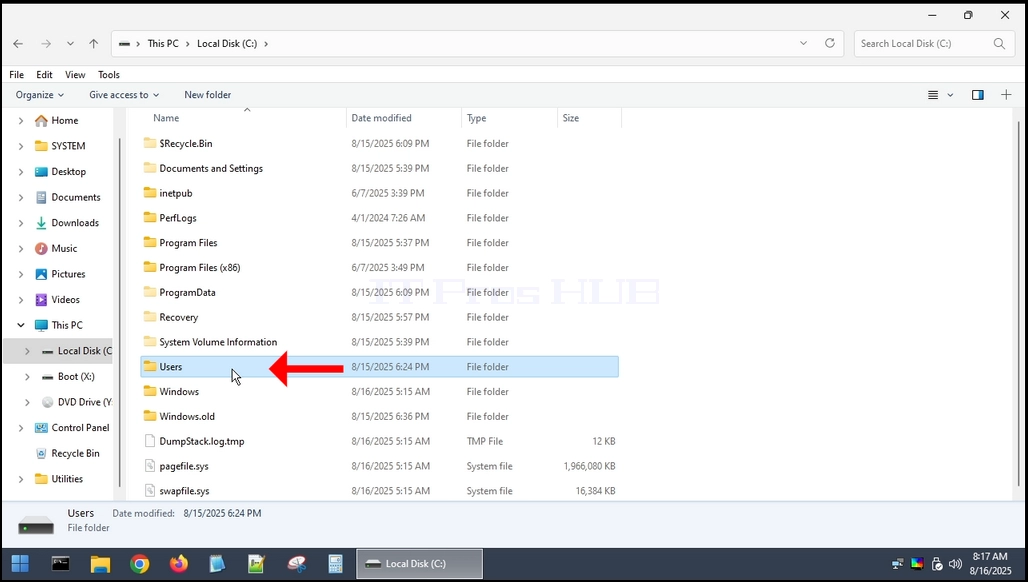
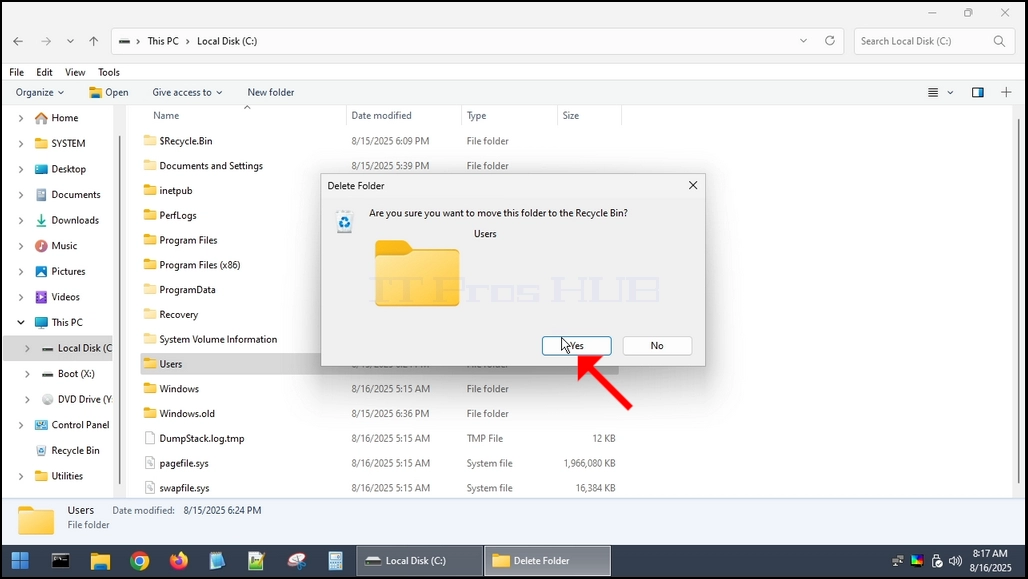
2. Mint sok más rendszermappák és fájlok, a Felhasználók A mappát nem lehet teljesen törölni a Windows-ból. Ehhez egy másik operációs rendszert kell használnunk. Ebben a cikkben fogjuk használni a Hiren Boot CE WINPE (HBCD) OS.
3. A felhasználók mappájának törlése a HBCD-n belül
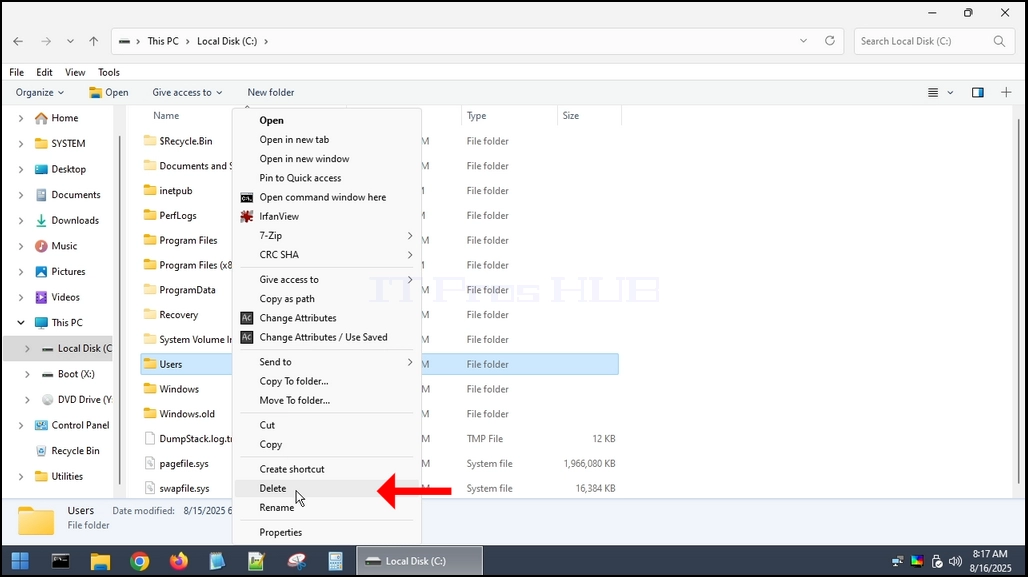
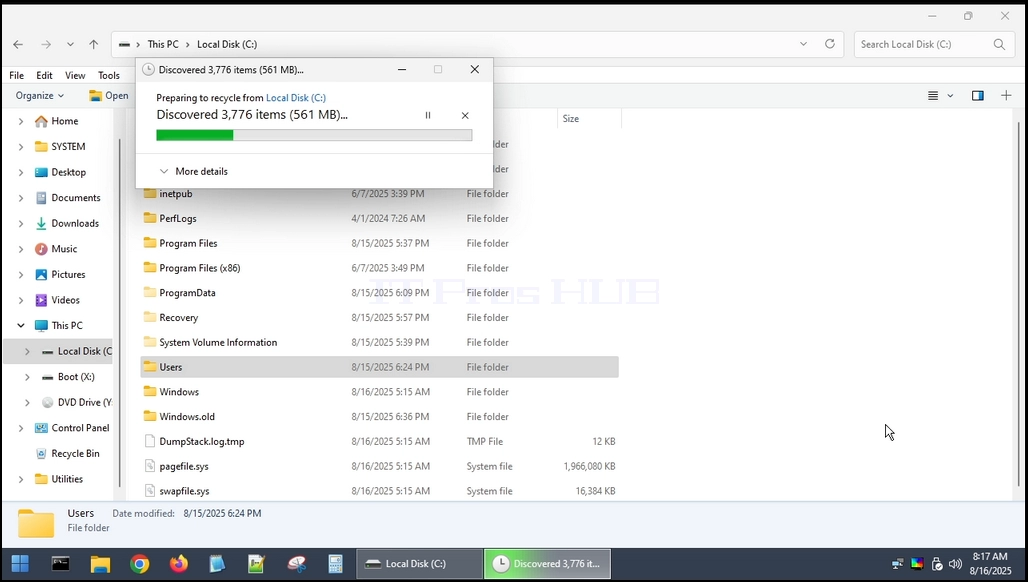
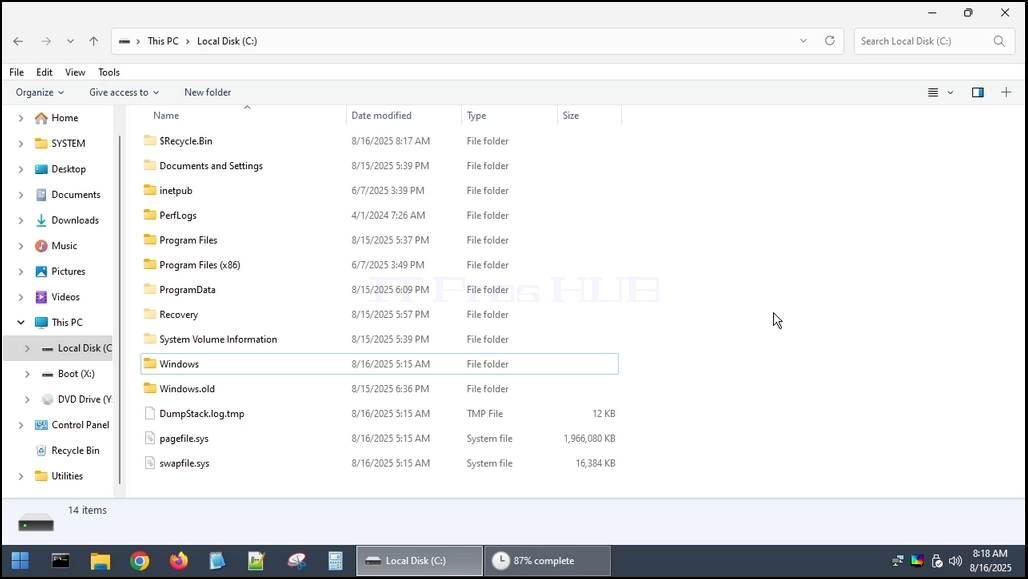
4. A Felhasználók A mappa törölve.
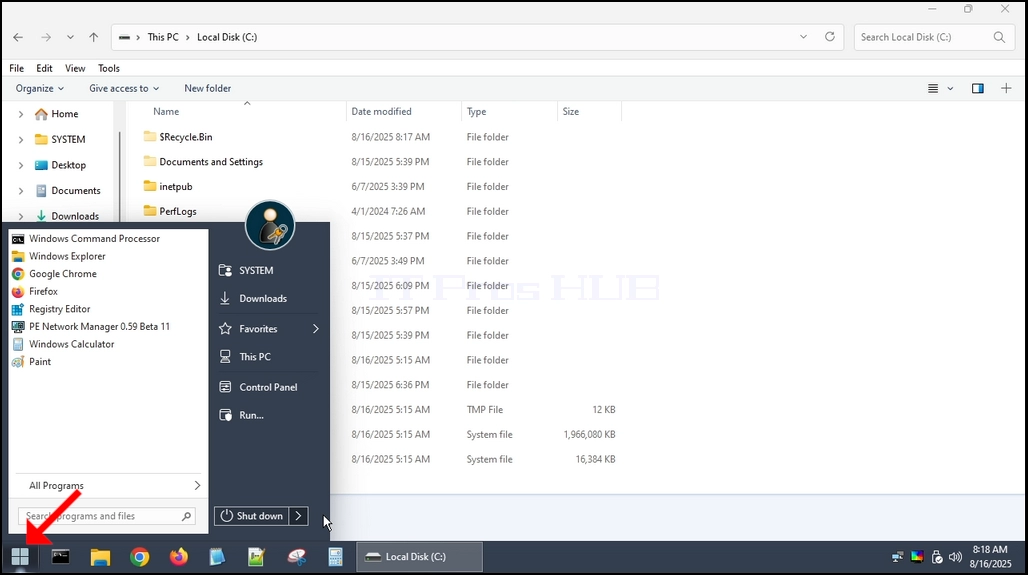
5. A számítógép újraindítása és a Windows-ba való visszatérés.
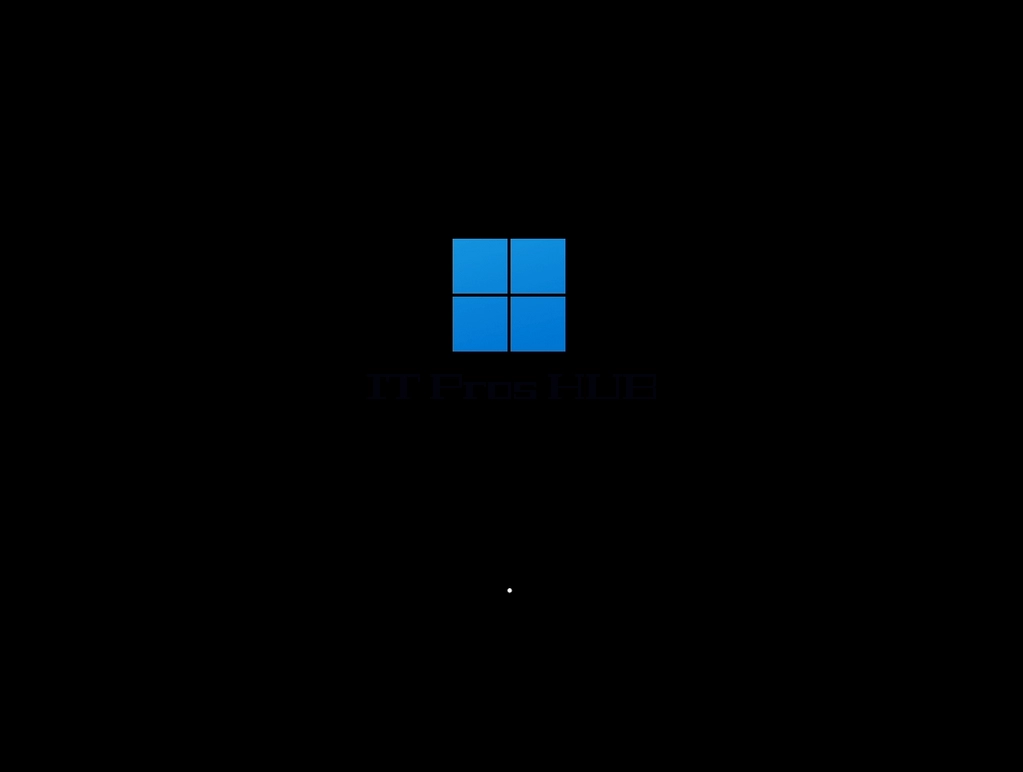
6. Mint látható, a Windows képes beindítani, de NEM ELÉG.
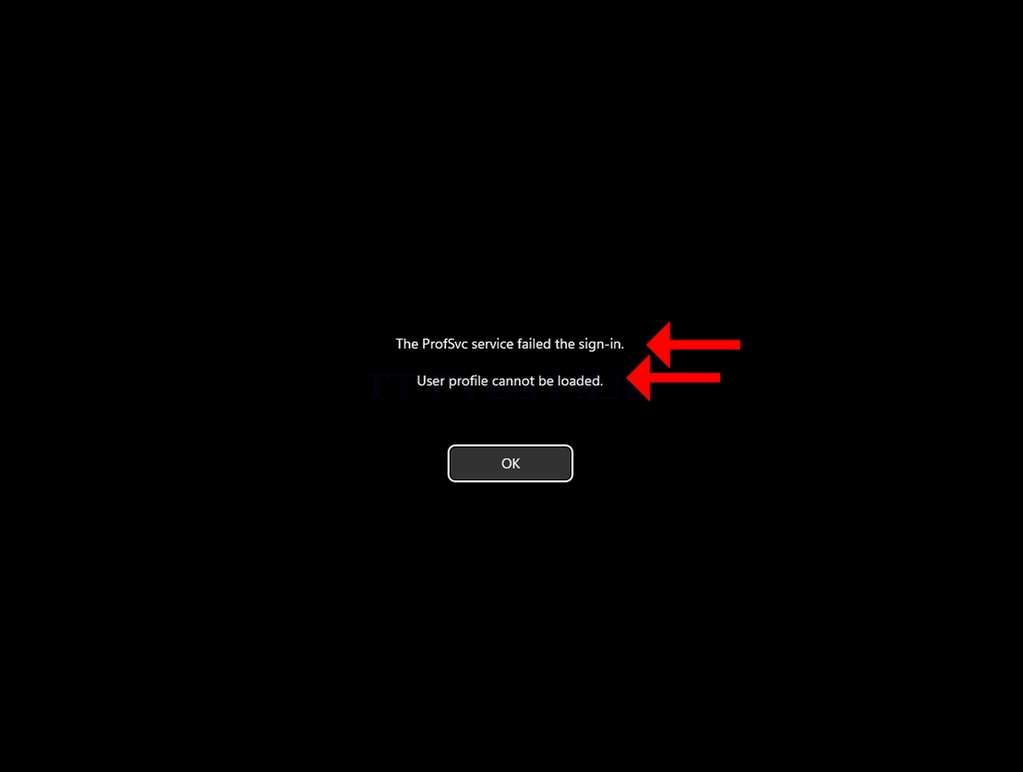
7. Láthatjuk a következő hibát:
a. A ProSvc szolgáltatás nem sikerült a
a. A felhasználói profilt nem lehet betölteni.
8. Ez a két sor általában egyetlen Windows logon hiba - a szolgáltatás valójában ProfSvc (Felhasználói profil szolgáltatás), és ez általában nem sikerül, ha a felhasználói profil sérült, vagy Windows bejelentkezett egy ideiglenes profil, és nem tudja összevarrni az igazi vissza.

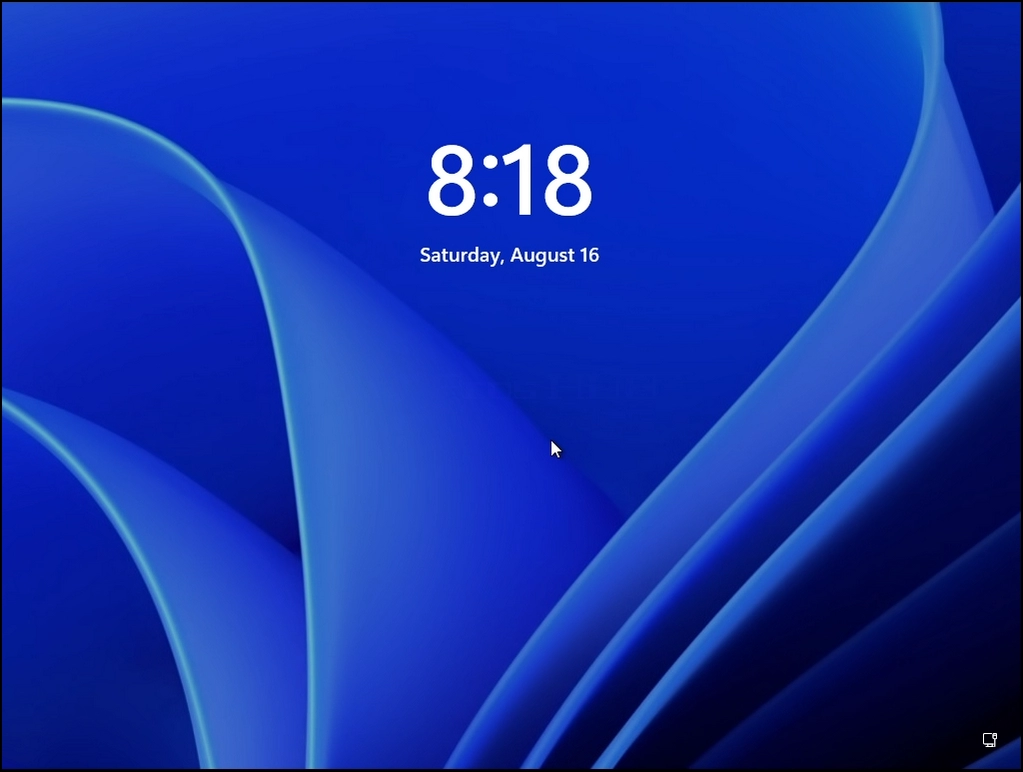
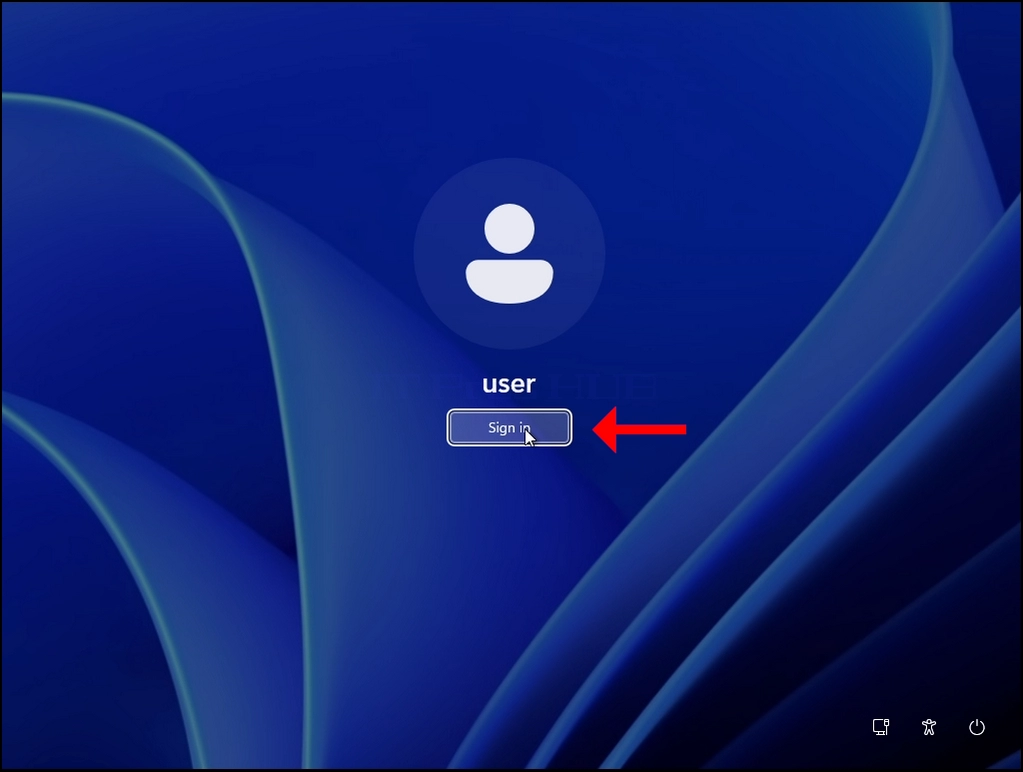 < img src = "Képek / articl
s / 684- what-happes -when -deleting -the -users -folder -entirel -in -windows- 11 / what-happes -to -windows- 11- when -deleting -the- users-folder- entirely -33.webp "alt =" what-happes -to -windows11 -when -deleting -they -users -folder- entirely- 33.webp "width =" 1023 "height =" 772 "style =" margart- ball: 50px;

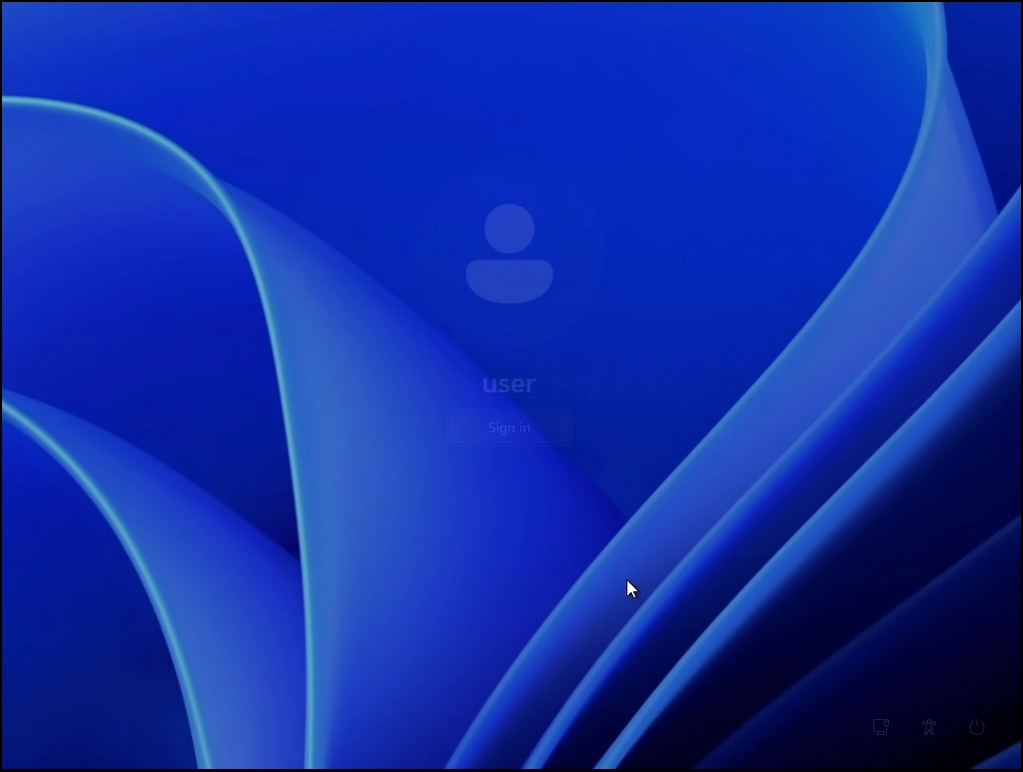
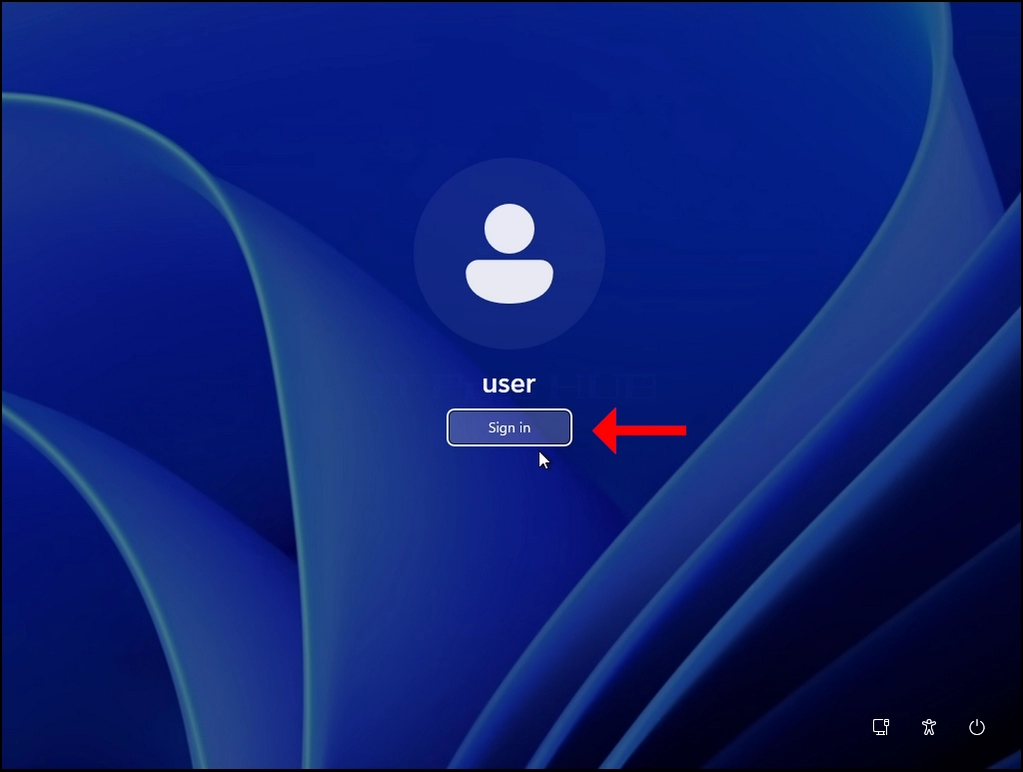
9. Mint látható, miután rákattint OK a hiba, Windows megy vissza a logon képernyőre, és nem számít, hányszor próbálunk feliratkozni, az eredmény ugyanaz.