



- Részletek
- Írta: IT Pro
- Kategória: How to Articles
- Találatok: 7627
1. Menj Windows Explorer És onnan menj az ablak bal oldalára és keresd meg Ez a PC. Kattintson rá egyszer, várja meg, amíg az oldal betölti.



2. Egyszer Ez a PC meg van töltve, látnod kell a lemezeket és a partíciókat.
3. Válassza ki azt a partíciót / lemezt, amelyet a bal oldali kattintással szeretne tömöríteni.
4. Kattintson a jobb egérgombbal az oldalsó menüre.
5. Az újonnan megnyitott menüben keresse meg Tulajdonságok és kattintson rá egyszer. Várj a Tulajdonságok ablak betöltése.
6. A tulajdonságok ablakát meg kell tölteni a kiválasztott általános lapon. Ha nincs kiválasztva, kérjük, kattintson rá egyszer.
7. Általános lap, az alján, nézd meg a Nyomja meg a meghajtót, hogy elmentse a lemezterület ítélet. Jelölje be ezt az opciót, ha egyszer rákattint a bal oldali jelölőmezőre. Ha egyszer megjelölték, egy kék B jelet kell látnia abban a dobozban.

8. Kattintson a Alkalmazás gomb a módosítás alkalmazásához
9. Ha rákattint, egy pop-up ablak címe Attribútumváltozások megerősítése Megjelenik.
10. Ebben a visszaigazoló ablakban 2 lehetőségnek kell lennie:
a. Változások alkalmazása a C meghajtóra:\ csak
a. Változások alkalmazása a C:\ meghajtóba, alkönyvtárak és fájlok
- Ebben a cikkben kiválasztjuk az utóbbi opciót (b), mivel ez az opció alapértelmezés szerint a legtöbb helyet menti meg.

12. Ha kiválasztottuk ezt az opciót, kattintson a Oké. Gomb.
13. A legtöbb esetben a Windows Security funkció arra készteti Önt, hogy hozzáférést biztosítson ehhez az akcióhoz. Amint itt láthatják, ebben a cikkben valóban engedélyt kér erre.
14. Kattintson a Folytatás Gomb.

15. A legtöbb esetben a Windows a kijelölt attribútumok tömörítéséhez egy figyelmeztető ablak megjelenítésével fogja Önt jelezni Hiba történt attribútumok alkalmazása. Ebben az esetben, kattintson a Minden figyelmen kívül hagyása Gomb.
16. Miután rákattint a Minden figyelmen kívül hagyása gombbal a Windows a kiválasztott attribútum alapján elkezdi a lemez / partíció tömörítését. Ez a folyamat lesz képviselve egy ablak címe "Az attribútumok alkalmazása"... egy folyamatjelző rúddal. Vegye figyelembe, hogy a tömörítési folyamat alatt tovább dolgozhat a számítógépén. Figyelembe véve, hogy minél intenzívebb a munka, annál több időt vesz igénybe a tömörítési folyamat befejezni.
17. A legtöbb esetben ez a folyamat sok időt vesz igénybe, még a gyors NVME-k esetében is. A folyamat hossza a kijelölt lemezen / partíción lévő fájlok és mappák számától is függ. Minél több fájl és mappa - annál több idő kell a tömörítéshez.
18. Javasoljuk, hogy ezt a folyamatot a Windows telepítése után a lehető leghamarabb végezzék el, így kevesebb időbe telik.
19. Egy másik nagyon fontos megjegyzés - a lemez / partíció tömörítése lelassítja a lemez olvasási / írási idejét. Ezt figyelembe kell vennie, mielőtt végrehajtja ezt a műveletet, és meg kell tennie a ROI. Ha a helytakarékosság fontosabb, mint a teljesítmény - csináld. Ha a teljesítmény romlása elhanyagolható, figyelembe véve a munkáját, tegye meg.
20. Miután a folyamat befejeződött, a tömörítő indikátor folyamat ablak eltűnik, és meg kell észrevenni a változás a szabad tér a jobb.
21. Megjegyzendő, hogy a tömörítési folyamat megkezdése előtt a szabad tér 85GB volt, most 86.1GB. Lehet, hogy nem tűnik soknak, de ha sokkal több fájl lett volna azon a lemezen, akkor a helytakarékosság sokkal jelenítőbb lett volna.
- Részletek
- Írta: IT Pro
- Kategória: How to Articles
- Találatok: 7923
1. Menj Windows asztal
2. Kattintson a Kezdés gomb


3. Kezdés menü, típus CMD és várni a Parancs megkezdve Megjelenés ikonra.

4. Kezdés menü, nézd meg a jobb panel a menü és keresse meg a Futtatás adminisztrátorként ítélet. Kattintson a mondatra, és várjon Windows UAC azonnal megjelenni.

5. Kattintson a IGEN gomb be Windows UAC menü és várjon Parancs megkezdve Hogy betöltse.


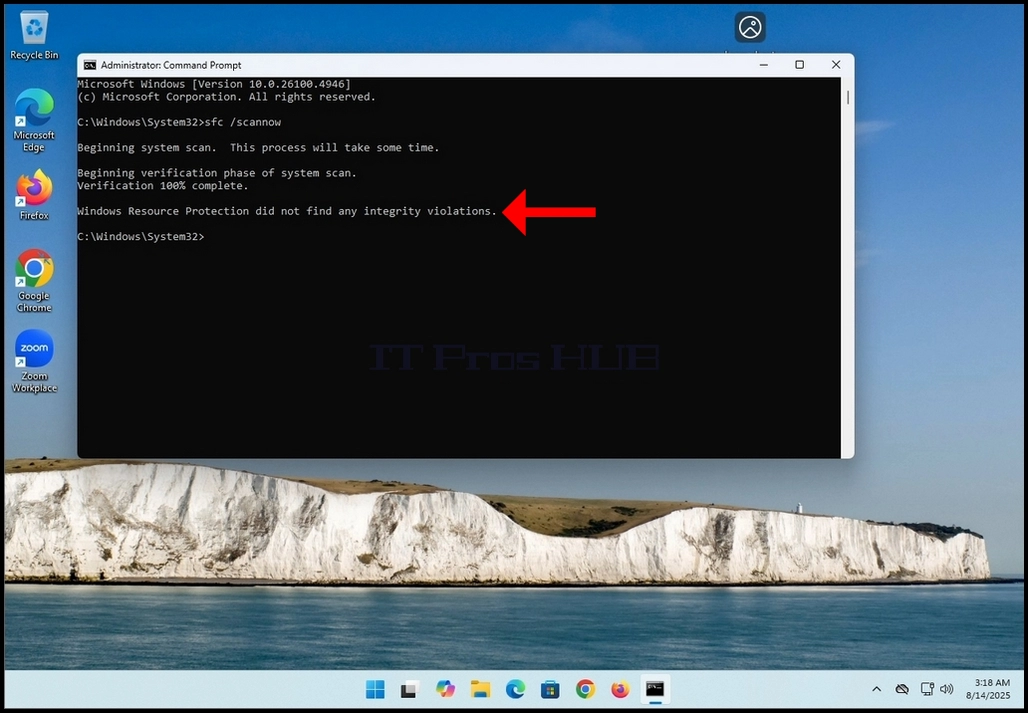
6. A parancsnoki pont ablak típusa: "sfc / scannow" BEVEZETŐ Kulcs.

7. Miután megütötte a BEVEZETŐ kulcs egy mondat jelenik meg az alábbi sorban. A mondat azt mondaná: "Megkezdem a letapogatást. Ez a folyamat eltart egy ideig."

8. Néhány másodperccel az utóbbi mondat megjelenése után egy haladási mutatónak is meg kell jelennie: "1% teljes ellenőrzés".

9. Várja meg, amíg a százalék eléri 100.



10. Miután a haladás mutató azt mutatja, 100% egy új mondat az alábbi sorban jelenik meg, mondván vagy:
a. A Windows Resource Protection nem talált sérelmet - ami azt jelenti, hogy nem volt hiba a rendszerben.
a. A Windows Resource Protection korrupt fájlokat talált és sikeresen javította őket - ez azt jelenti, hogy néhány fájl megsérült, de megjavították.
a. A Windows Resource Protection korrupt fájlokat talált, de néhányukat nem tudta megjavítani. - ez azt jelenti, hogy a korrupciót felismerték, de nem javították meg.
b. A Windows Resource Protection nem tudta végrehajtani a kért műveletet - ez azt jelenti, hogy a Scan nem tudta befejezni (offline javítás vagy fájlrendszer probléma).
- Részletek
- Írta: IT Pro
- Kategória: How to Articles
- Találatok: 9557
1. Válassza a Számítógép-kezelés menüpontot a Windows Start menüjén keresztül. Írja be a Számítógép világot, és várja meg, amíg a Start menü megtalálja a Számítógép kezelése alkalmazást. Ha megtalálja, kattintson rá.
2. A Comuputer Managementben a bal oldali ablaktáblán keresse meg a Lemezkezelés alkalmazást, és kattintson rá egyszer.

3. Keresse meg az egyik olyan lemezt, amelyet a kiterjesztett kötet részévé szeretne tenni, és
kattintson rá a jobb gombbal. Várja meg, amíg megjelenik egy oldalmenü.
4. Jelen cikk esetében a lemezekből törölni fogjuk a meglévő köteteket
amelyeket a felölelt kötetünkben használni szeretnénk. Mint látható, bár
mindkettő dinamikus, az 1. és a 2. lemez jelenleg másként van konfigurálva, mint a spanned volume.
5. Az oldalsó menüben kattintsunk a Kötet törlése gombra, és nyomjuk meg a YES gombot, amikor a kérés a
megjelenő figyelmeztető ablakban.

6. Az IGEN gombra való kattintás után várjon, amíg a barna csík színe átváltozik a következőre
feketévé változik, ami azt jelenti, hogy a kötet nincs hozzárendelve.


7. Végezze el ugyanezt a műveletet a tömb második lemezénél.



8. Győződjön meg róla, hogy mindkét lemezen csak ki nem osztott kötetek vannak.

9. Kattintson az egyik kötetre a jobb gombbal, és várja meg, amíg megjelenik az oldalmenü. Keresse meg a
New Spanned Volume... opciót, és kattintson rá egyszer. Várja meg, amíg a New Spanned Volume
varázsló megjelenését.

10. Kattintson a NEXT gombra.

11. Az aktuális Select Disks (Lemezek kiválasztása ) ablakban vegye észre a 2 mezőt. A jobb oldali doboz tartalmazza
az előzőleg jobb gombbal kattintott lemezt, a bal oldali dobozf pedig az összes elérhető lemezt tartalmazza.
lemezeket, amelyeket hozzáadhat a kiterjesztett kötettömbhöz.

12. Jelen cikk esetében és a korábban említettek szerint az 1-es és 2-es lemezt fogjuk használni.
13. Válassza ki a tömbbe felvenni kívánt második lemezt, jelen esetben a 2. lemezt, és kattintson a
a dobozok közepén található Add> gombra .


14. Az Add> gomb megnyomása után a két lemezt egymás tetején kell látnia a
jobb oldali doboz címe Selected (Kijelöltek).

15. Kattintson a Next gombra.
16. Most már beállított egy feszített kötetet!
- Részletek
- Írta: IT Pro
- Kategória: How to Articles
- Találatok: 7360
1. Nyitva Google Chrome böngésző

2. keresse meg a Google Chrome böngésző jobb felső sarkában található profilikont. Kattintson rá.
Egyszer, és várd meg, amíg megjelenik egy felugró ablak. Az ablak neve: A Chrome.
3. a Your Chrome ablakban keresse meg a Jelentkezzen be a Chrome-ba gomb és kattintson rá egyszer.


4. Ha rákattint, a pop-up ablak becsukódik, és a Google Chrome oldala a következő lesz: Jelentkezzen be a Chrome oldalra.

5. Ebben az oldalon írja be a Gmail címét vagy a telefont, amely kapcsolatban volt az Ön
Gmail cím és nyomja meg a Belépés gomb VAGY kattintson a Következő Gomb.

6. Várja meg, amíg a jelszó ablak betölti. Adja meg a Gmail jelszavát és nyomja meg a BEVEZETŐ kulcs vagy
kattintson a Következő Kulcs. Várj egy kicsit. Fordította: Felugró ablak.



7. Kapcsolja be a szinkronizálást ablak, akkor válassza ki, hogy szinkronizálni ezt a Google Chrome helyi böngésző
Google-fiókja összesen.
Kattintson ide Igen., im a szinkronizálás érdekében
Kattintson ide Nem. Köszönet a passznak.
Ajánlásunk - Szinkron, amit ebben a cikkben bemutatunk.

8. A Google Chrome most csatlakozik a Google fiókjához, és szinkronizált vele is. Minden
a Google Chrome-ban a Google fiók alatt tárolt adatokat helyileg kell megjeleníteni ebben a böngészőben.


- Részletek
- Írta: IT Pro
- Kategória: How to Articles
- Találatok: 7335
1. Menjen a Start menü gombra, és kattintson rá. Várja meg, amíg megjelenik a Start menü.


2. Miután megjelent, a Start menü keresőjébe a számítógép beírásával lépjen a Számítógép kezelése menüpontra.
mezőbe. A Start menüben csak a Computer szó beírásával kell megtalálnia.


3. Ha megtalálta, kattintson a Számítógép kezelése ikonra, és várja meg, amíg a Számítógép
Kezelés ablak betöltődését

4. A Számítógép-kezelés ablakban a bal oldali ablaktáblán keresse meg a Lemezkezelés
mondatot. Ennek a Tárolás főág alatt kell lennie. Ha megtalálta, kattintson rá egyszer.
Várja meg, amíg az ablak átváltozik Lemezkezelésre.

5. Ha a Lemezkezelés betöltődött, látni fogja a lemezek listáját. Keresse meg a
lemezt, amelyet nemrég csatlakoztatott a számítógépéhez. Győződjön meg róla, hogy a lemez mérete
megegyezik a számítógéphez csatlakoztatott lemez méretével. Az esetek többségében a lemeznek a következőnek kell lennie
egy piros körrel és egy X-szel kell jelölni, ami azt jelenti, hogy nem inicializált lemezről van szó.
6. Az initiláláshoz kattintson rá a jobb gombbal, és várja meg, amíg megjelenik egy oldalsó menü. Ha megjelent,
kattintson a menü tetején található első lehetőségre - Initilizálás.
7. Az Inicializálás gombra kattintás után egy új felugró ablak jelenik meg, melynek címe Initizlie Disk.
8. Ebben az ablakban jelölje meg azt a lemezt, amelyet initizálni kell. Győződjön meg róla, hogy a lemez száma
megegyezik az előző listán szereplővel.
9. Válassza ki a partíciós stílust. a lehetőségek az MBR (Master Boot Record) és a GPT (GUID
Partíciós tábla). Jelen cikk esetében a GPT opciót választjuk, és kattintsunk a
az OK gombra.


10. Az OK gombra kattintás után az inicializáláshoz kiválasztott lemez eltávolításra kerül.
a pirosan bekarikázott X ikon, és az állapotának a Nem inicializáltról nem inicializáltra kell változnia.
Online.
11. A lemez most már inicializálva van, és készen áll a használatra.

12. A következő lépésben fortmatizáljuk a lemezt, hogy elkezdhessük az adatok tárolását rajta.
13. Menjünk a Lemez sorba, és kattintsunk a jobb gombbal a nagy téglalapra, amelynek a címe a nagy
hosszú fekete csíkkal. Várjuk meg, amíg megjelenik egy almenü.

14. Az almenüben válassza a New Simple Volume (Új egyszerű kötet ) lehetőséget, és várja meg, amíg a New Simple
Egyszerű kötet varázsló megjelenését.

15. Kattintson a Next (Tovább) gombra.

16. Válassza ki a partíció kívánatos méretét. Jelen cikk esetében
a lemez teljes rendelkezésre álló méretét felhasználjuk a partíció létrehozásához. Kattintson a Tovább gombra.

17. Itt válassza ki a kívánt meghajtóbetűt az új partícióhoz. Ebben az esetben
cikk esetében maradunk az előre kiválasztott E-nél. Kattintson a Tovább gombra.

18. Itt kiválaszthatja, hogy az új partíciót formázni kívánja-e, vagy hagyja, hogy ezt később tegye meg.
Akárhogy is, ahhoz, hogy a partícióra adatokat lehessen tárolni, azt így vagy úgy, de formázni kell.
Jelen cikk esetében a partíció formázását választjuk. Ezért a következőt választjuk
a második opciót; "Formart this volume with the following settings:".
19. Az utóbb említett opció kiválasztása után a következő lehetőségek jelennek meg előttünk:
Fájlrendszer, Kiosztási egység mérete, Kötetcímke, Gyors formázás végrehajtása és Fájl- és mappatömörítés engedélyezése.
20. Jelen cikk esetében megtartjuk és használjuk az alapértelmezett, előre kiválasztott opciókat:
Fájlrendszer: NTFS
Allokációs egység mérete: Alapértelmezett
Kötetcímke: Új kötet
Gyors formázás végrehajtása - igen
A fájl- és mappatömörítés engedélyezése - igen.
21. Egy kis magyarázat ezekről a beállításokról:
Fájlrendszer: A leggyakrabban használt az NTFS, az exFAT-ot főleg nagyon nagy külső kötetekhez használják.
A FAT32-t régebbi rendszereknél használják.
Kiosztási egység mérete: A kiosztási egységméret (más néven klaszterméret) az a legkisebb lemezterületű blokk, amelyet egy fájlrendszer (mint az NTFS, FAT32 vagy exFAT) az adatok tárolására használ a meghajtón.
Kötetcímke: pusztán egy név az új kötet/partíció számára, hogy jobban és gyorsabban azonosítható legyen.
Gyors formázás végrehajtása: Időt takarít meg az új kötetek előkészítése során. A teljes formázás sok időt vesz igénybe, mivel ez annyira
nagyobb köteteknél még több időt venne igénybe.
Gyors formázás:
Mit csinál:
Törli a fájlrendszer indexét (a "tartalomjegyzéket").
Az összes szektort üresnek jelöli, de valójában nem törli az adatokat.
Egyszerűen újra létrehoz egy üres fájlrendszert (pl. NTFS, FAT32, exFAT).
Adatok helyreállítása: Az adatok még helyreállíthatók a helyreállító eszközökkel, amíg felül nem íródnak.
Időigény: Nagyon gyors - általában másodpercek vagy percek, még nagy meghajtók esetében is.
Felhasználási eset:
Amikor egy egészséges meghajtót használ újra.
Amikor siet, és nincs szüksége mélytisztításra.
Teljes formátum:
Mit csinál:
Törli a fájlrendszer indexét, és a lemez minden szektorát ellenőrzi hibák (rossz szektorok) szempontjából.
A modern Windows-verziókban nullákat (vagy más mintákat) ír a teljes lemezre, így gyakorlatilag törli az adatokat.
Adatok helyreállítása: Nagyon nehéz - az adatok felülíródnak, így a helyreállítás valószínűtlen.
Időigény: Sokkal hosszabb - a meghajtó méretétől függően órákig is eltarthat.
Felhasználási eset:
Amikor egy új meghajtót készít elő az első használatra.
Ha a meghajtóval problémák vagy rossz szektorok merültek fel.
Mappák és fájlok tömörítésének engedélyezése: Csak NTFS fájlrendszerben érhető el. A fájlok és mappák tömörítése a helytakarékosság érdekében.
Helytakarékosság szempontjából jó, a teljesítmény szempontjából nem jó.
22. Nyomja meg a Next (Tovább ) gombot, és várja meg a befejező ablak megjelenését.

23. Nézze át a beállításokat, és győződjön meg róla, hogy azok megfelelnek a kívánalmainak. Nyomja meg a befejezés gombot.

24. Várja meg, amíg a Lemezkezelés alkalmazás elvégzi a munkáját. Amint végzett, egy oldalsó értesítés
jelenik meg a képernyő jobb alsó részén, amely kijelenti, hogy az operációs rendszer új kötetet talált.


25. A kötet meglétét duplán ellenőrizheti, ha a This PC ( Ez a számítógép ) menüpontra lép és ellenőrzi azt.


- Hogyan állítsuk be a Firefox böngészőt mint az alapértelmezett böngészőt a Windows 10-ben
- Hogyan lehet megváltoztatni a rendszeres helyi számla egy Administrator számla Windows 11
- Hogyan kell használni SFC SCANNOW parancs Windows 11
- Hogyan végezzen frissítéseket a Windows 11-ben grafikus felhasználói felületen keresztül