



- Részletek
- Írta: IT Pro
- Kategória: How to Articles
- Találatok: 6699
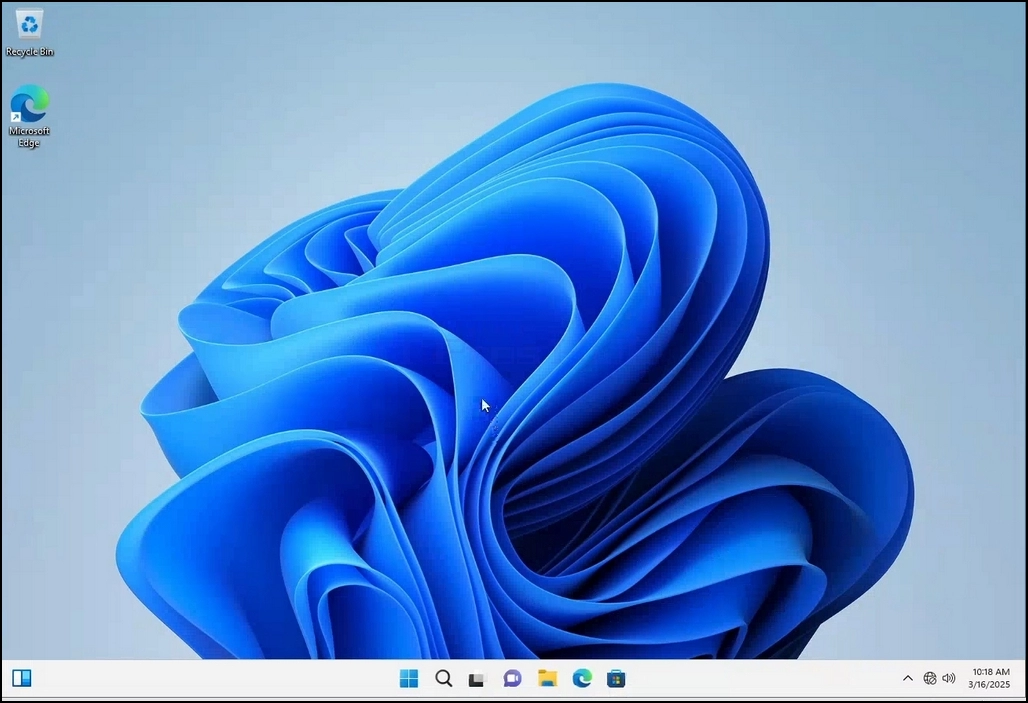
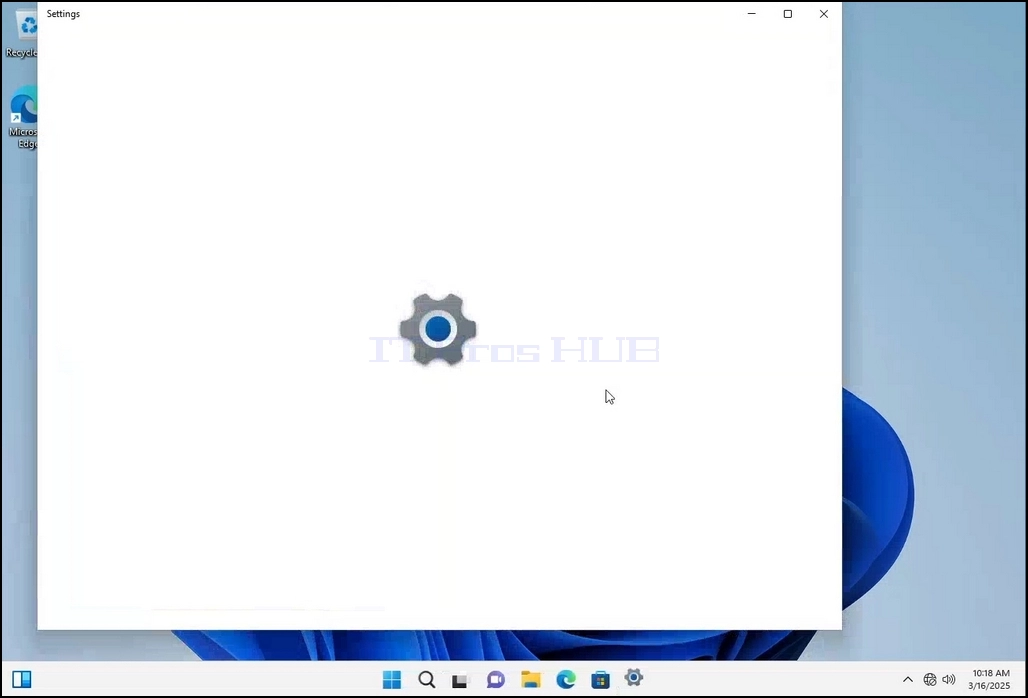
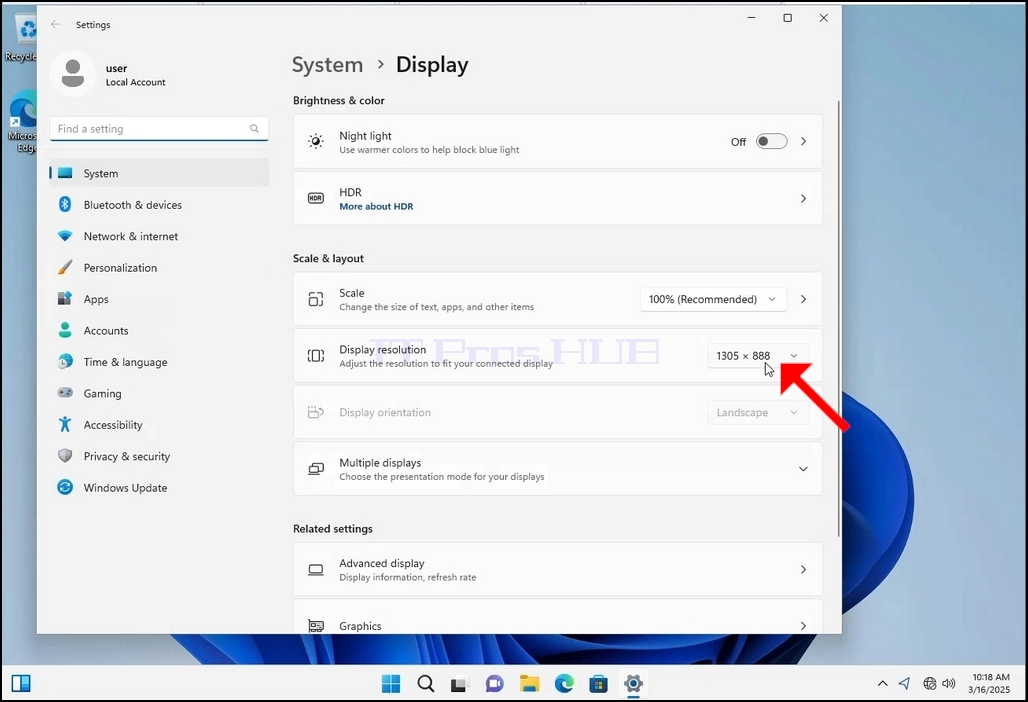
3. In the Settings window, under the System > Display options, look for the Display Resolution option
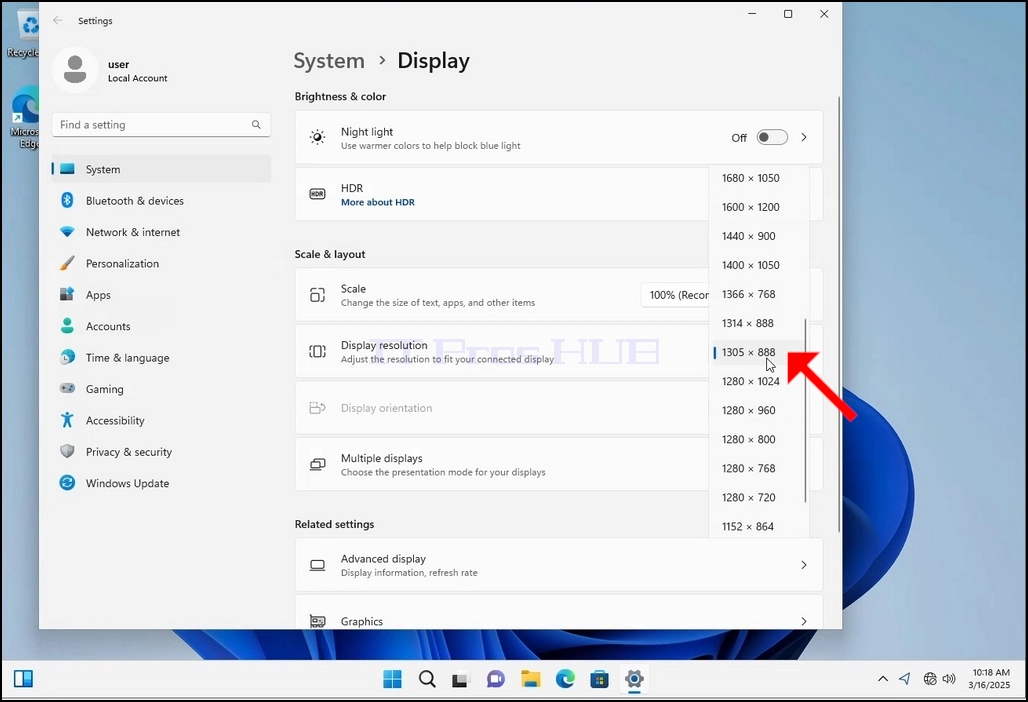
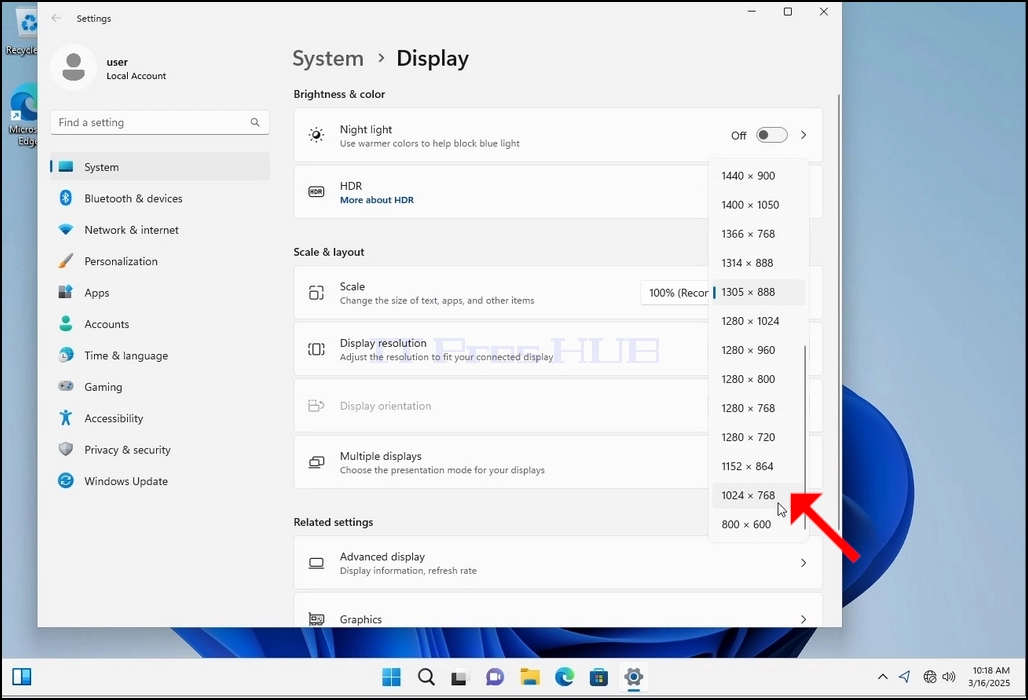
5. From the various resolution options, choose the one best suits your needs by left clicking on it ( In this example the chosen one is 1024x768)
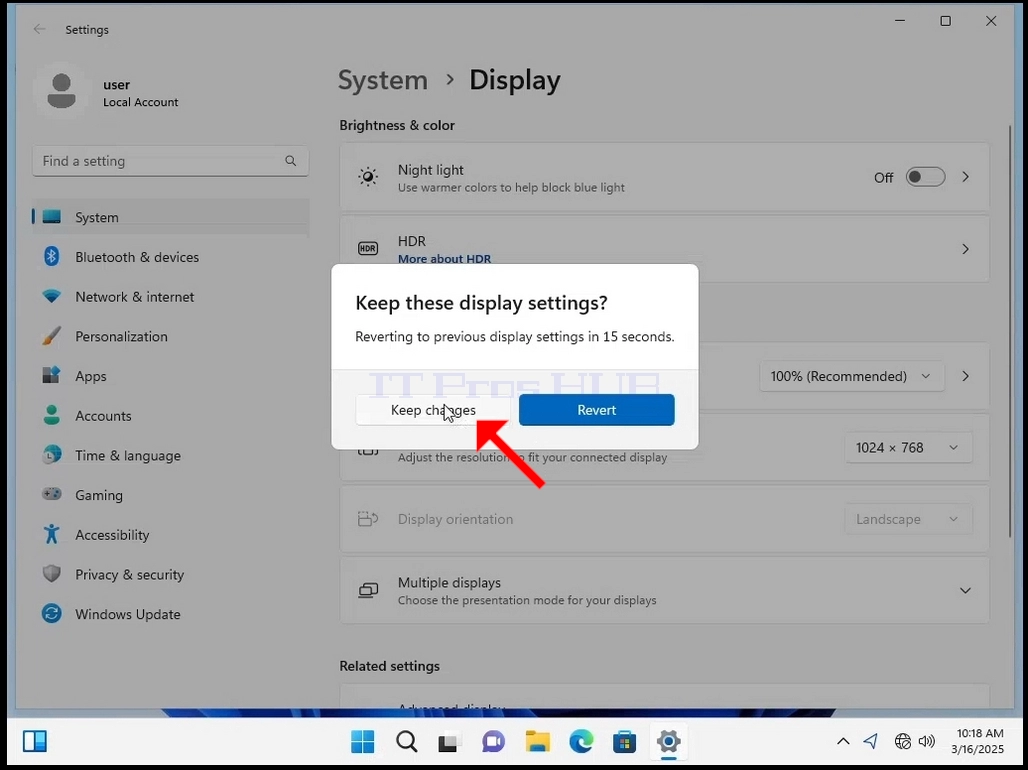
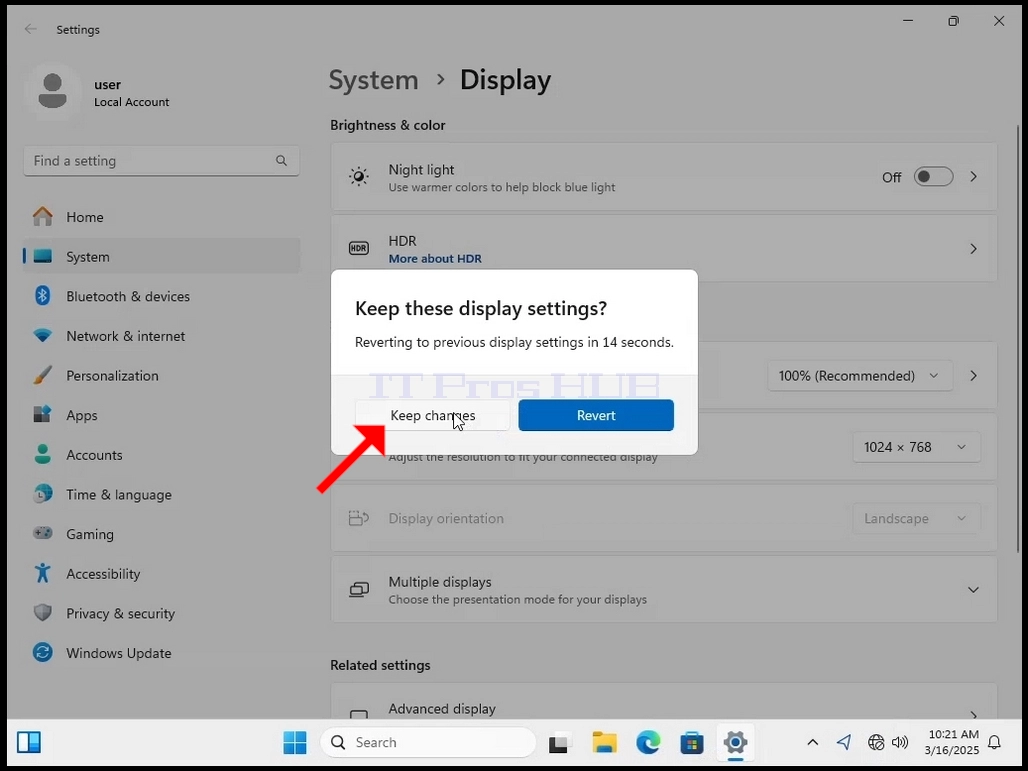
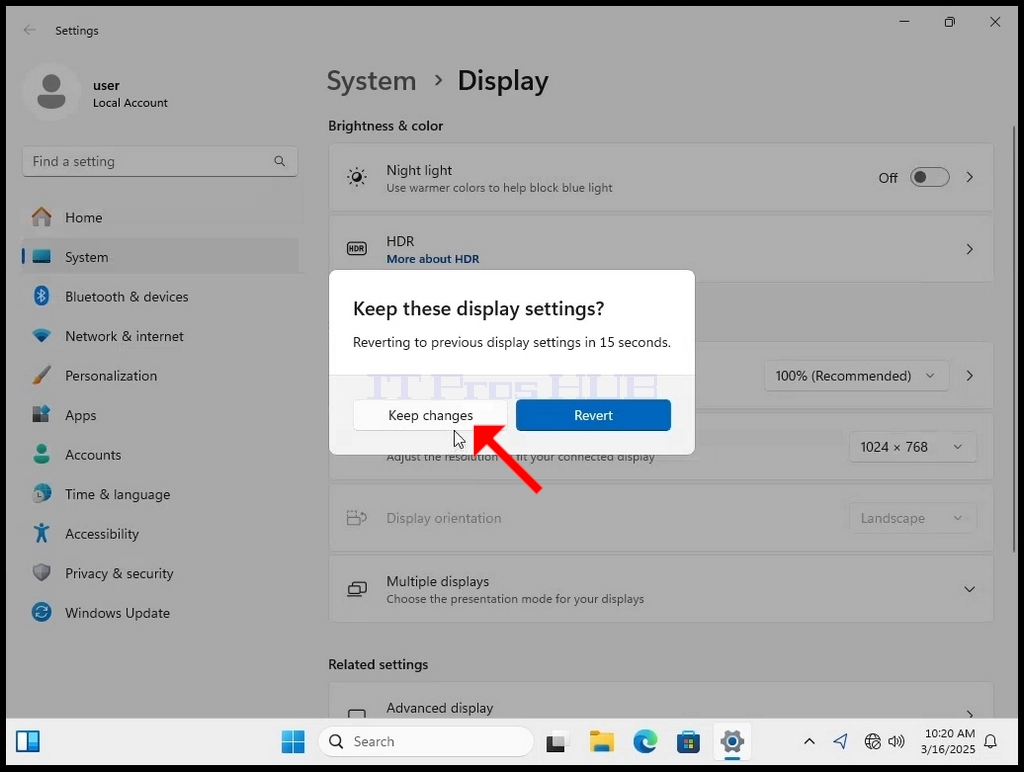
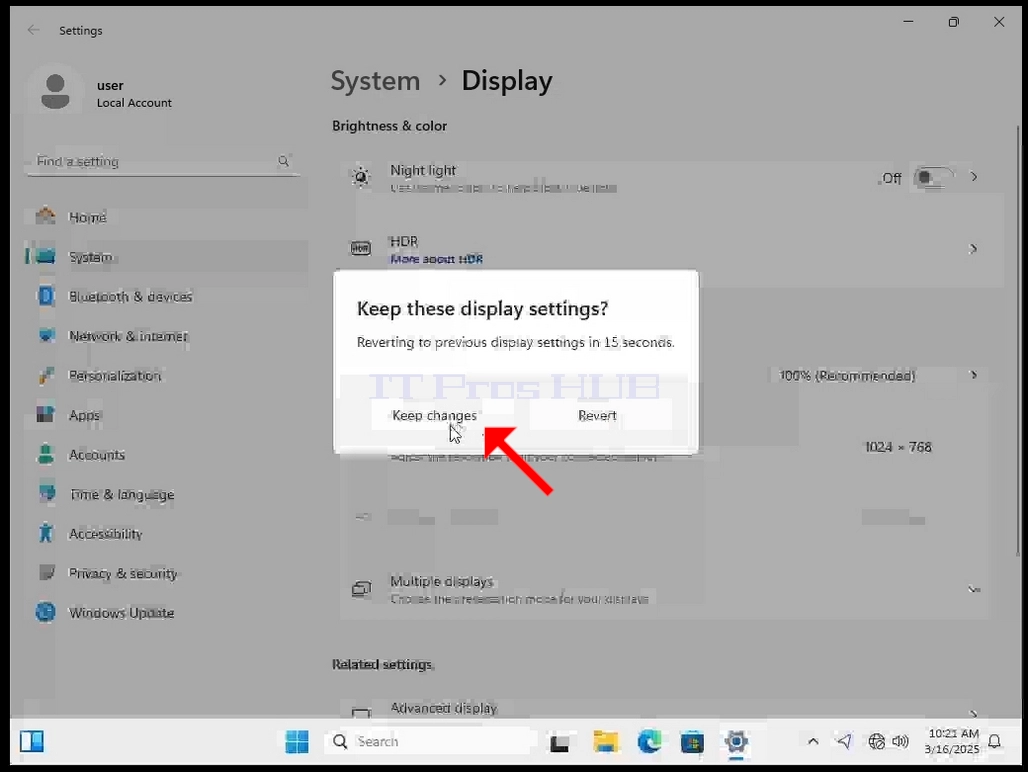
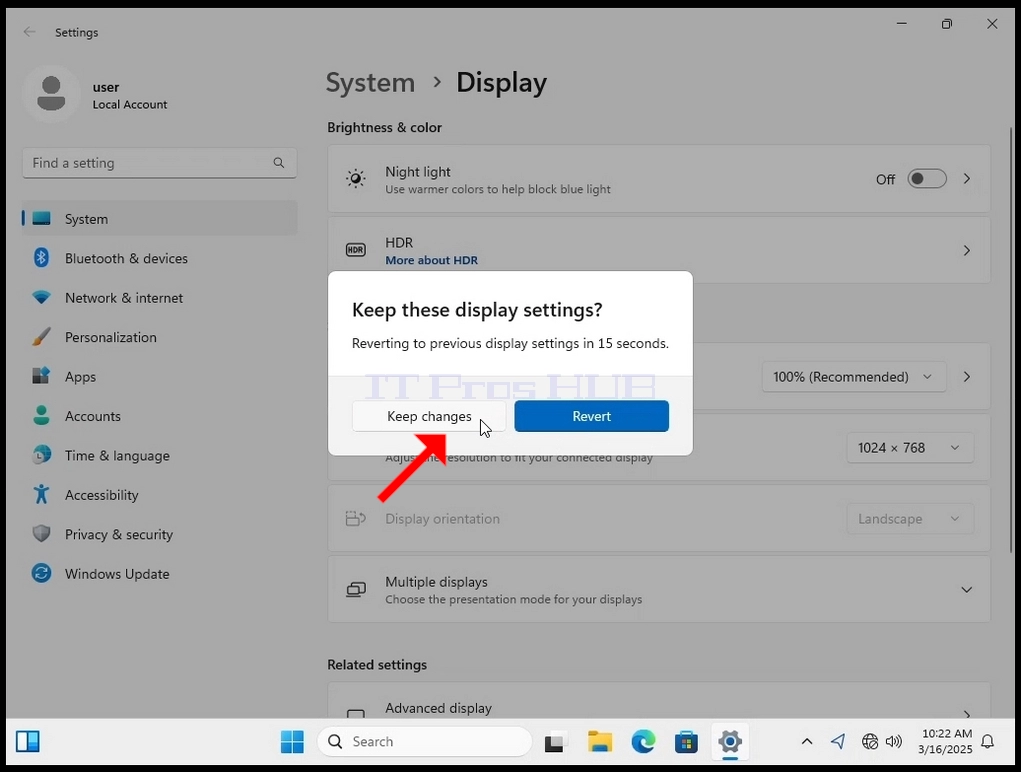
6. After choosing the new resolution setting, Windows will ask you whether you like to Keep Changes or to Revert them. If an option is not chosen with in an allocated amount of seconds, Windows will revert back to the previously configured resolution. This is done in case the monitor doesn't support the selected resolution and the user is unable to either see or see currently the video output in order to manually revert the newly selected resolution.
If the newly chosen resolution is compatible with the monitor, choose Keep Changes, and click it.
- Részletek
- Írta: IT Pro
- Kategória: How to Articles
- Találatok: 5915
1. Kattintson a jobb egérgombbal egy üres helyre a háttérben, amíg egy menü meg nem jelenik
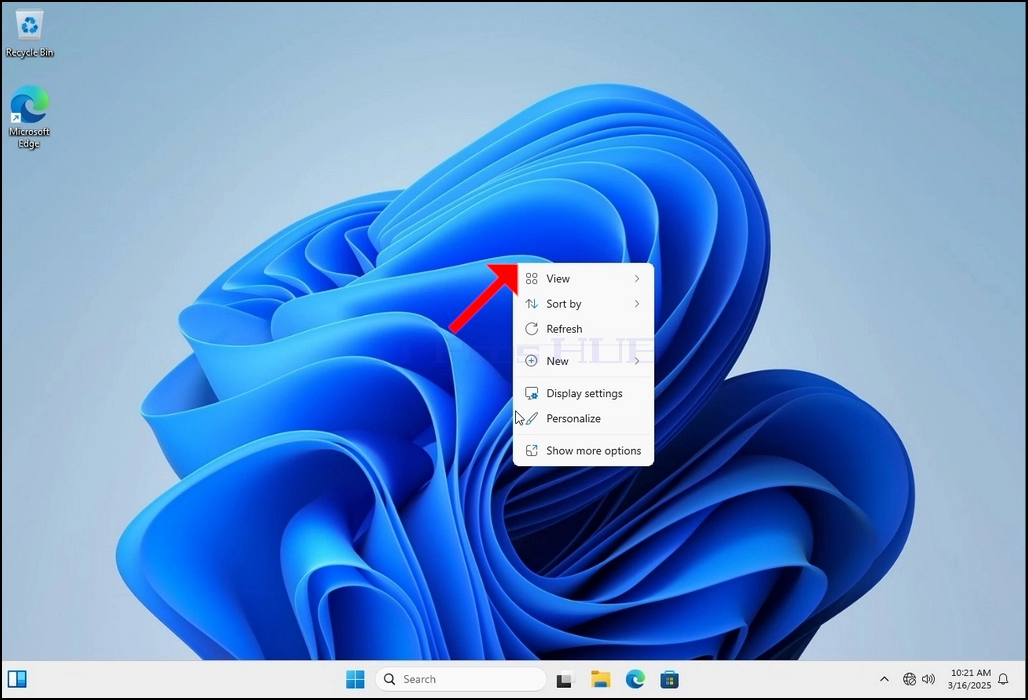
2. Az új menüben keresse meg a megjelenítési beállítások opciót, és kattintson rá, és várja meg a Beállítások ablakát
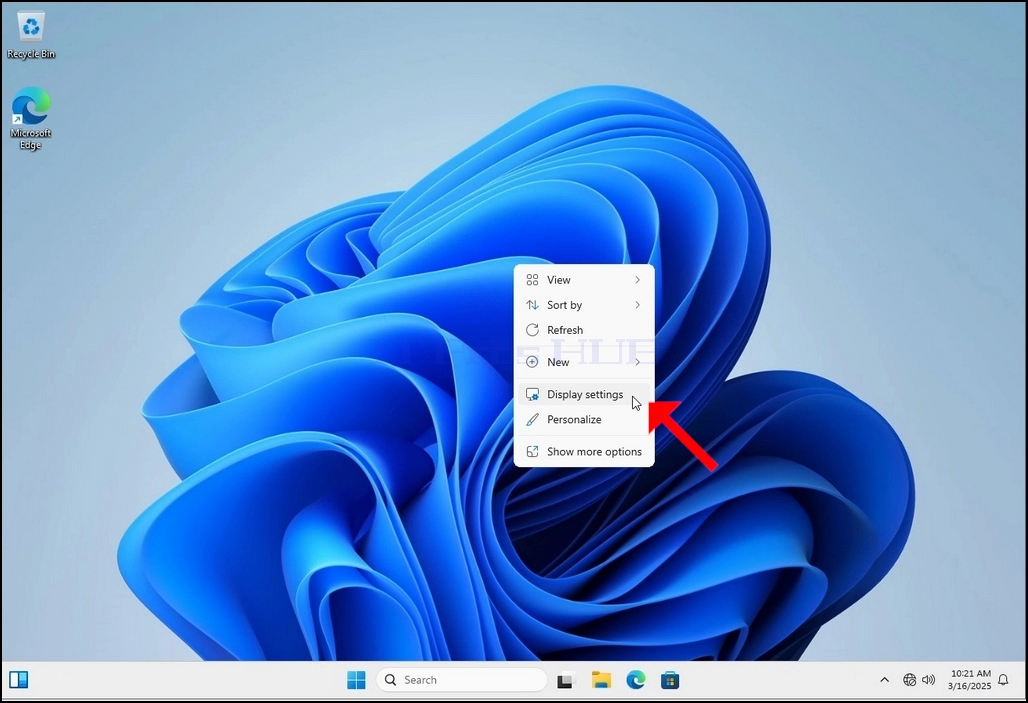
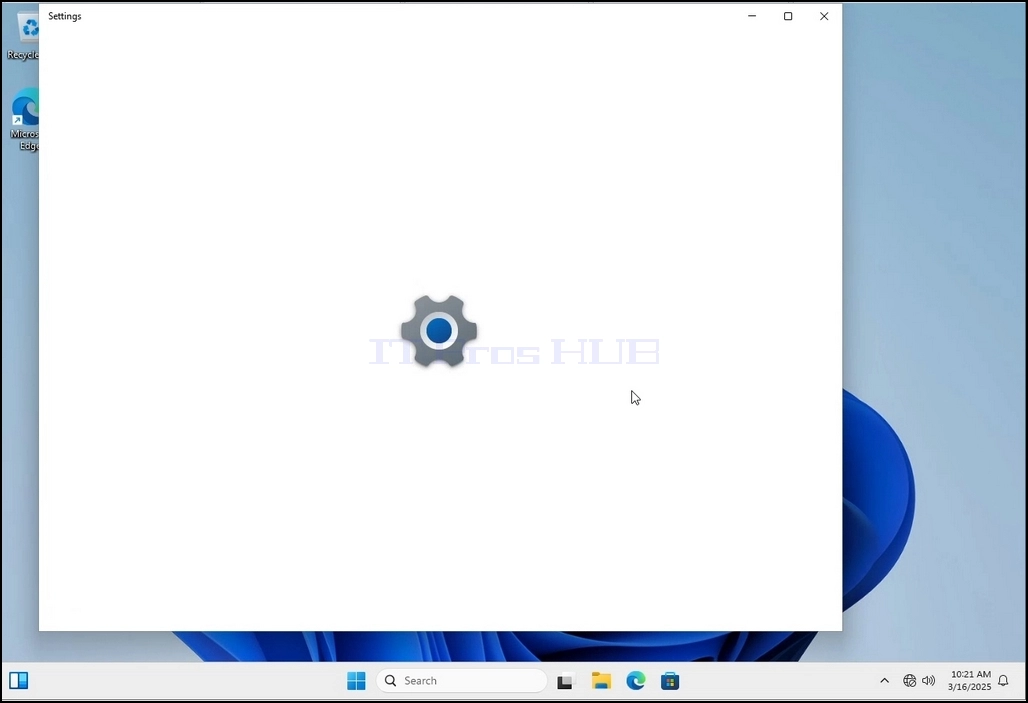
3. A Beállítások ablakban, a Rendszer alatt > Megjelenítési opciók, a megjelenítési felbontási opció keresése
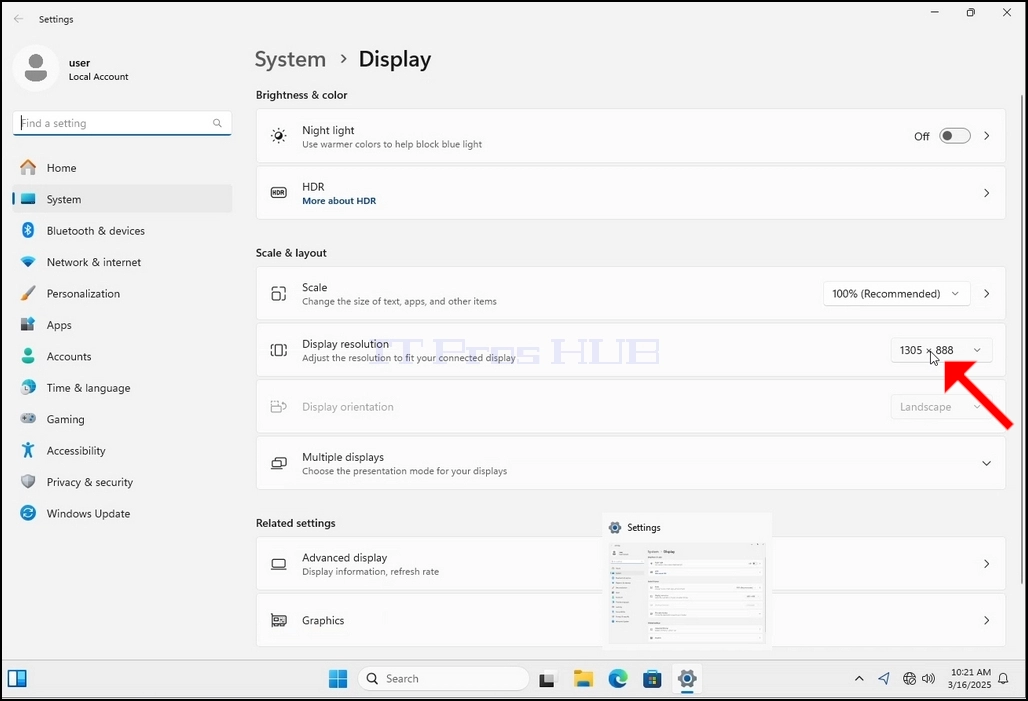
4. A Display Resolution ugyanazon sorában kattintsunk az aktuális felbontási beállításra, hogy a menü bővíthető legyen.
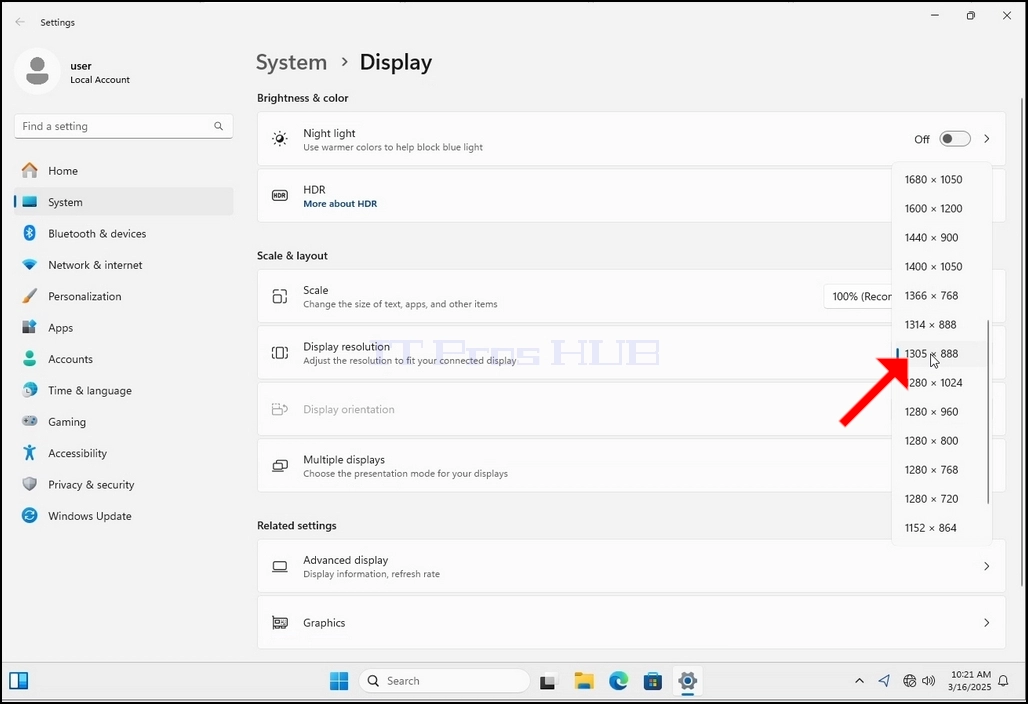
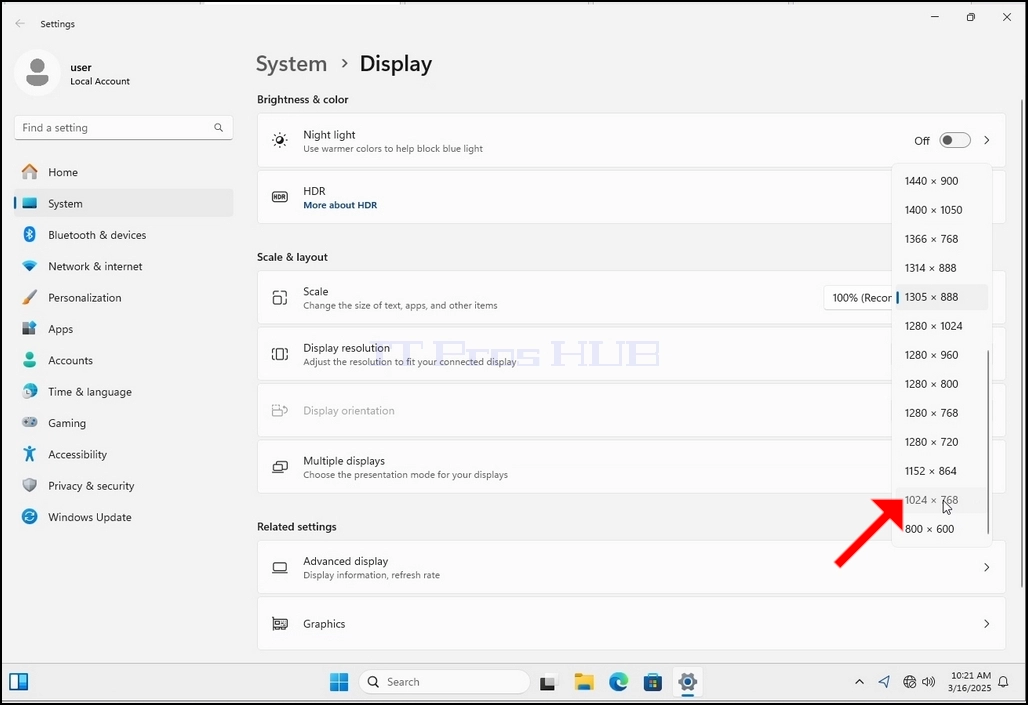
5. A különböző megoldási lehetőségek közül válassza ki a bal oldali kattintás segítségével az Ön igényeinek megfelelő egyetlen legjobb megoldást (Ebben a példában a kiválasztott 1024x768)
6. Az új felbontási beállítás kiválasztása után a Windows megkérdezi, hogy szeretné-e megtartani a változtatásokat, vagy megfordítani azokat. Ha egy opció nem kerül kiválasztásra egy kiosztott másodpercben, a Windows visszatér a korábban beállított felbontásra. Ez abban az esetben történik, ha a monitor nem támogatja a kiválasztott felbontást, és a felhasználó nem képes sem látni, sem látni a videó kimenetet annak érdekében, hogy manuálisan visszafordítsa az újonnan kiválasztott felbontást.
Ha az újonnan választott felbontás kompatibilis a monitorral, válassza a Változások megtartását, és kattintson rá.
- Részletek
- Írta: IT Pro
- Kategória: How to Articles
- Találatok: 6079
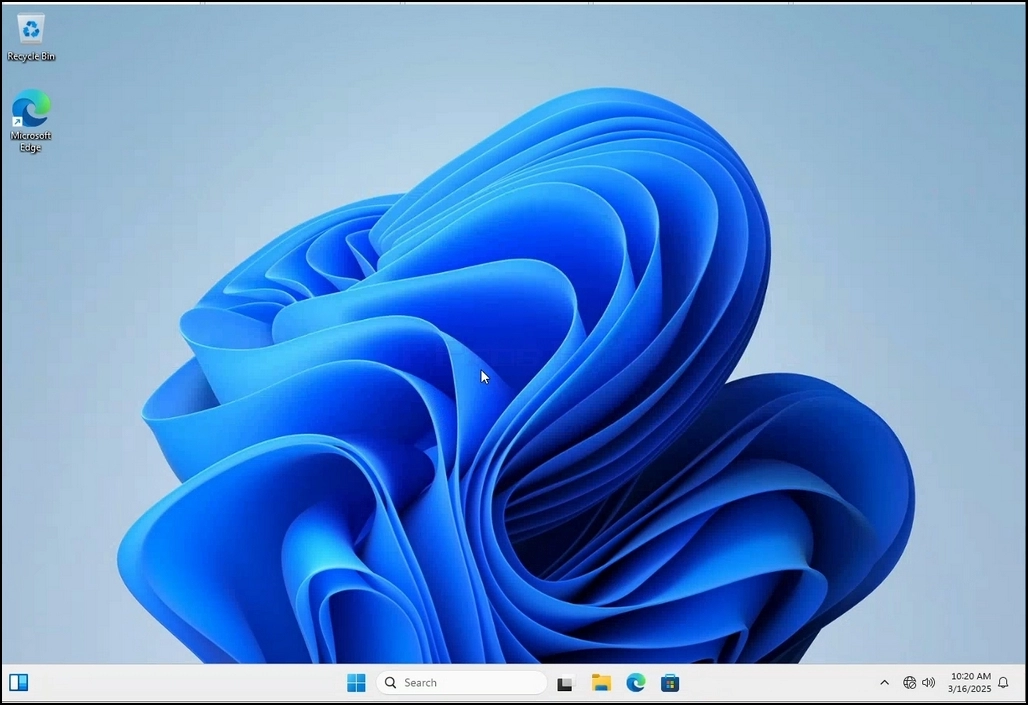
1. Kattintson a jobb egérgombbal egy üres helyre a háttérben, amíg egy menü meg nem jelenik
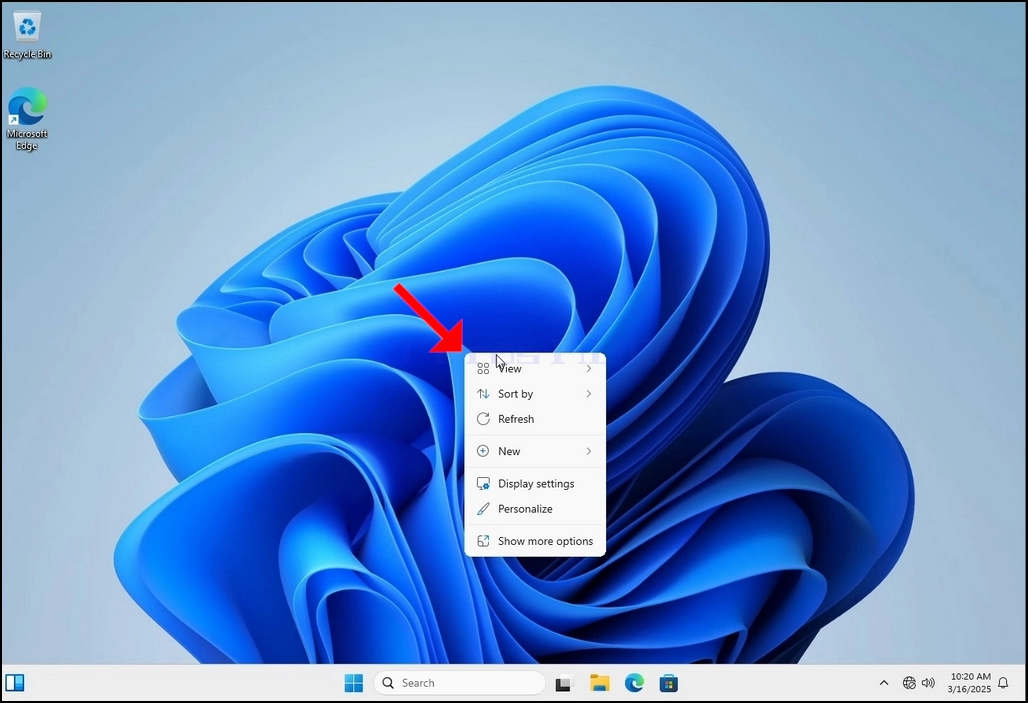
2. Az új menüben keresse meg a megjelenítési beállítások opciót, és kattintson rá, és várja meg a Beállítások ablakát
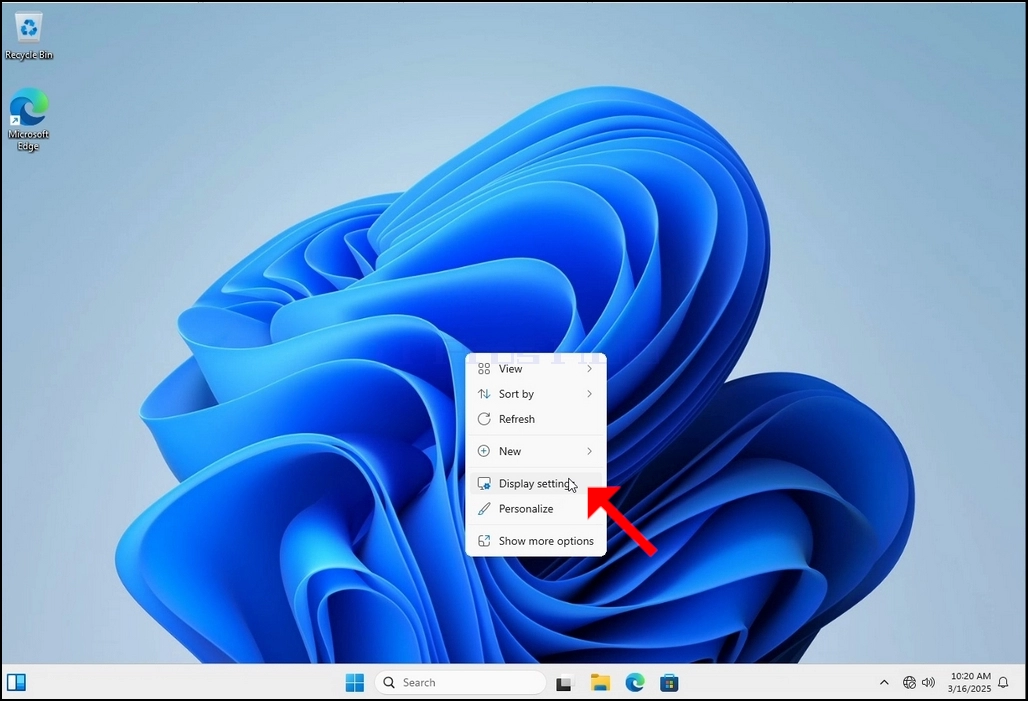
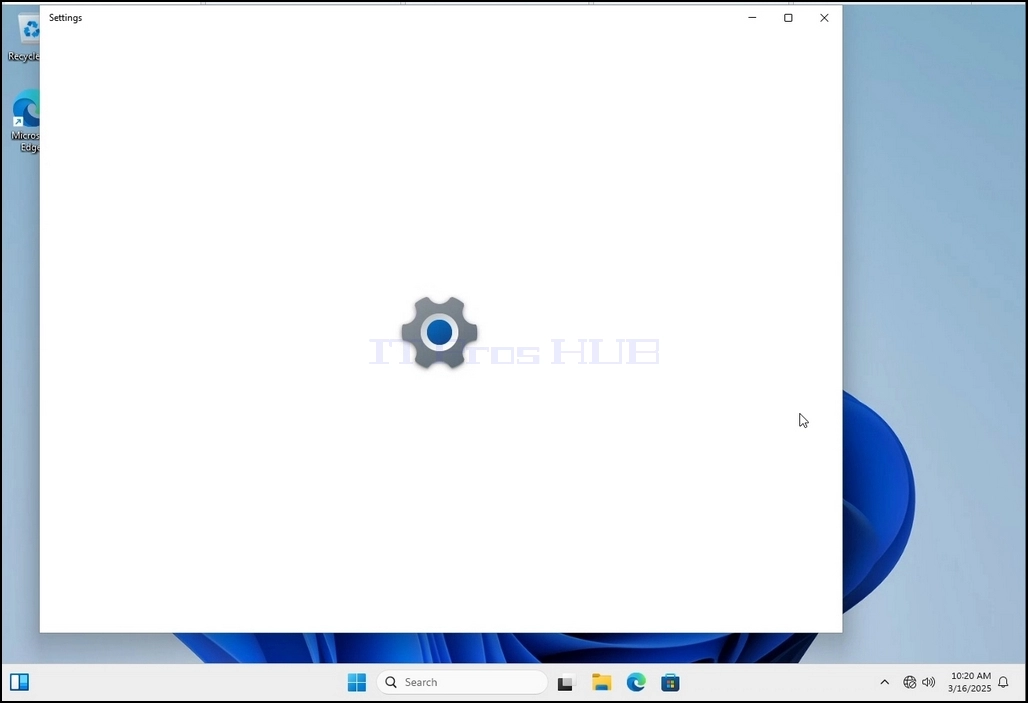
3. A Beállítások ablakban, a Rendszer alatt > Megjelenítési opciók, a megjelenítési felbontási opció keresése
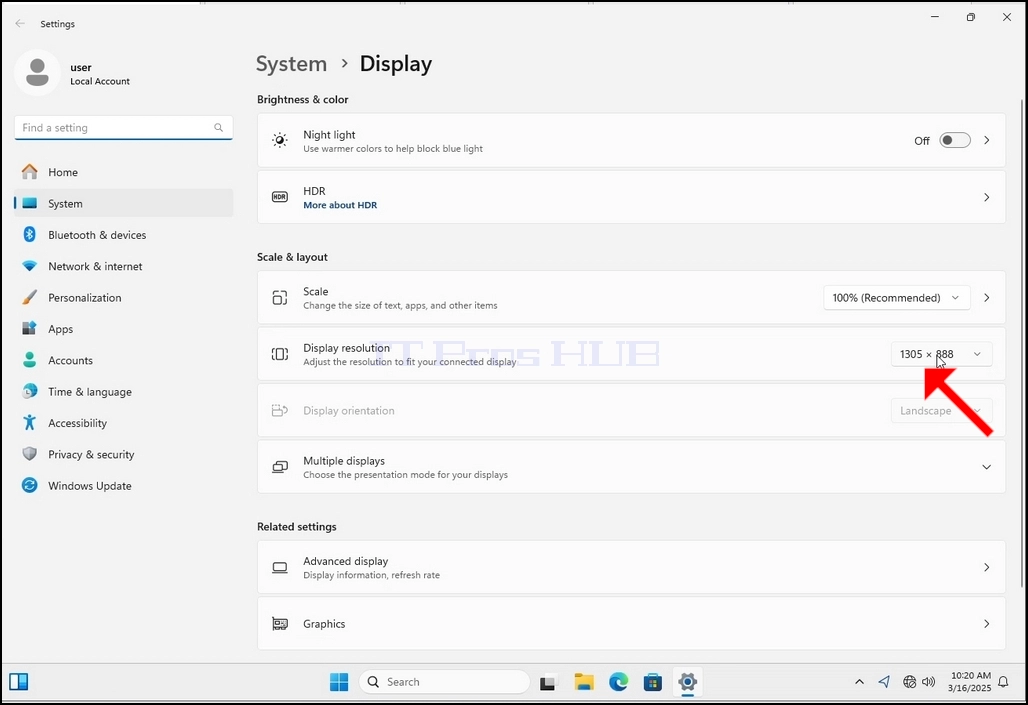
4. A Display Resolution ugyanazon sorában kattintsunk az aktuális felbontási beállításra, hogy a menü bővíthető legyen.
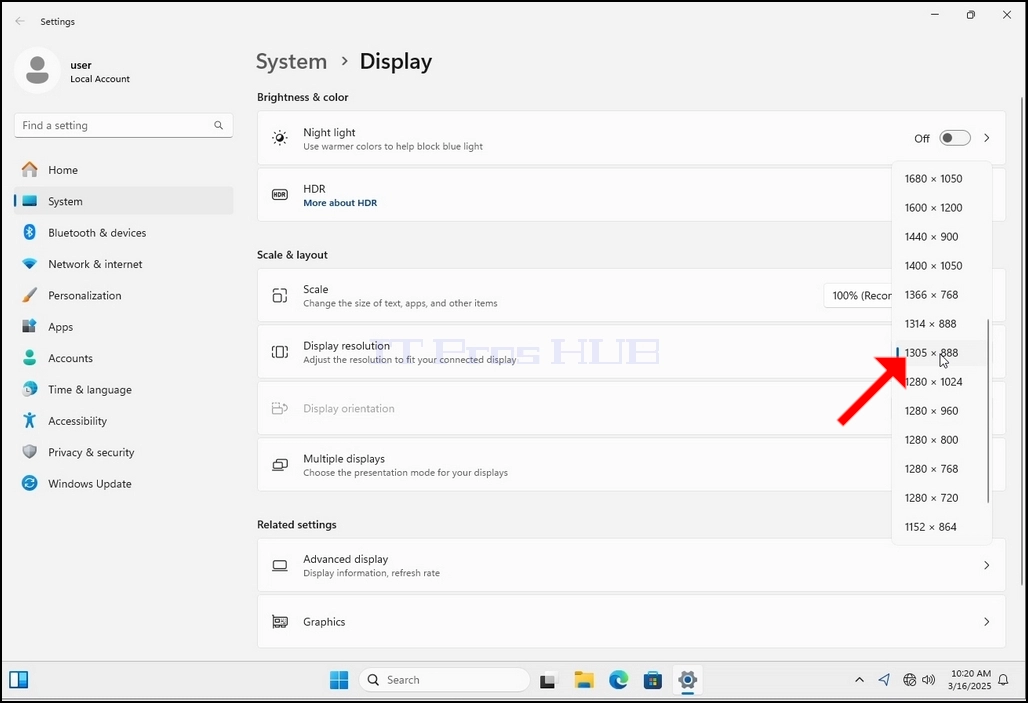
5. A különböző megoldási lehetőségek közül válassza ki a bal oldali kattintás segítségével az Ön igényeinek megfelelő egyetlen legjobb megoldást (Ebben a példában a kiválasztott 1024x768)
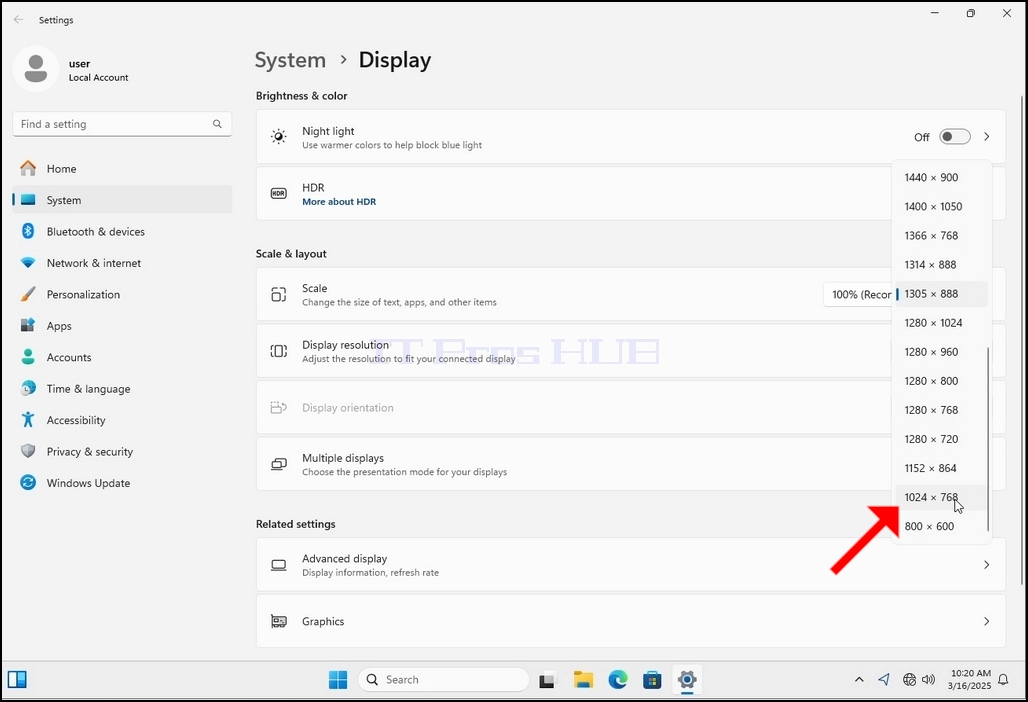
6. Az új felbontási beállítás kiválasztása után a Windows megkérdezi, hogy szeretné-e megtartani a változtatásokat, vagy megfordítani azokat. Ha egy opció nem kerül kiválasztásra egy kiosztott másodpercben, a Windows visszatér a korábban beállított felbontásra. Ez abban az esetben történik, ha a monitor nem támogatja a kiválasztott felbontást, és a felhasználó nem képes sem látni, sem látni a videó kimenetet annak érdekében, hogy manuálisan visszafordítsa az újonnan kiválasztott felbontást.
Ha az újonnan választott felbontás kompatibilis a monitorral, válassza a Változások megtartását, és kattintson rá.
- Részletek
- Írta: IT Pro
- Kategória: How to Articles
- Találatok: 6193
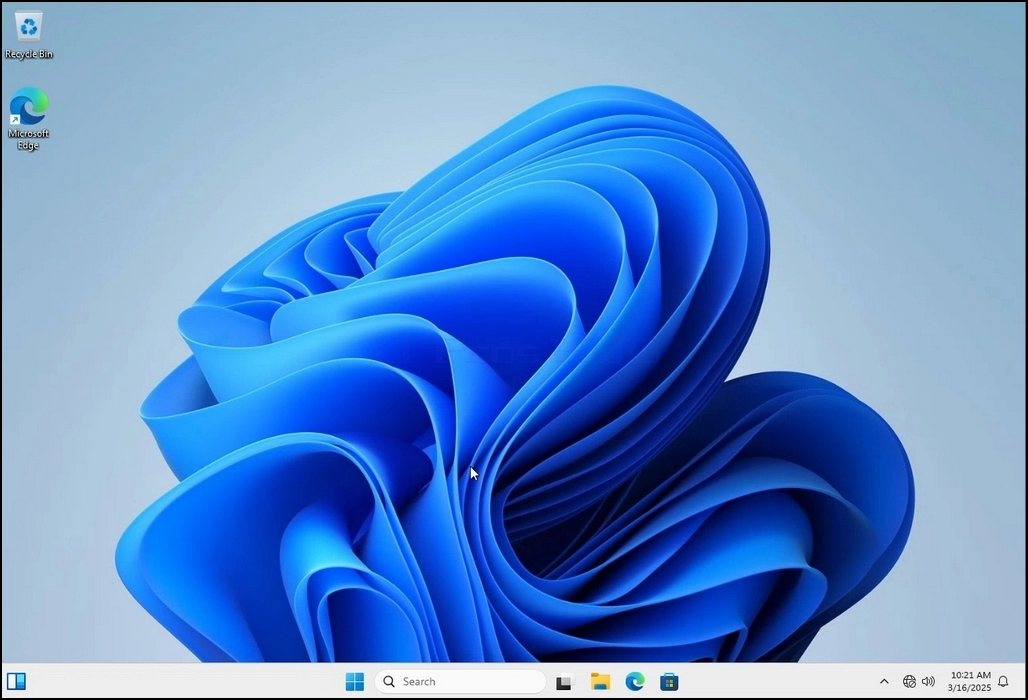
1. Kattintson a jobb egérgombbal egy üres helyre a háttérben, amíg egy menü meg nem jelenik
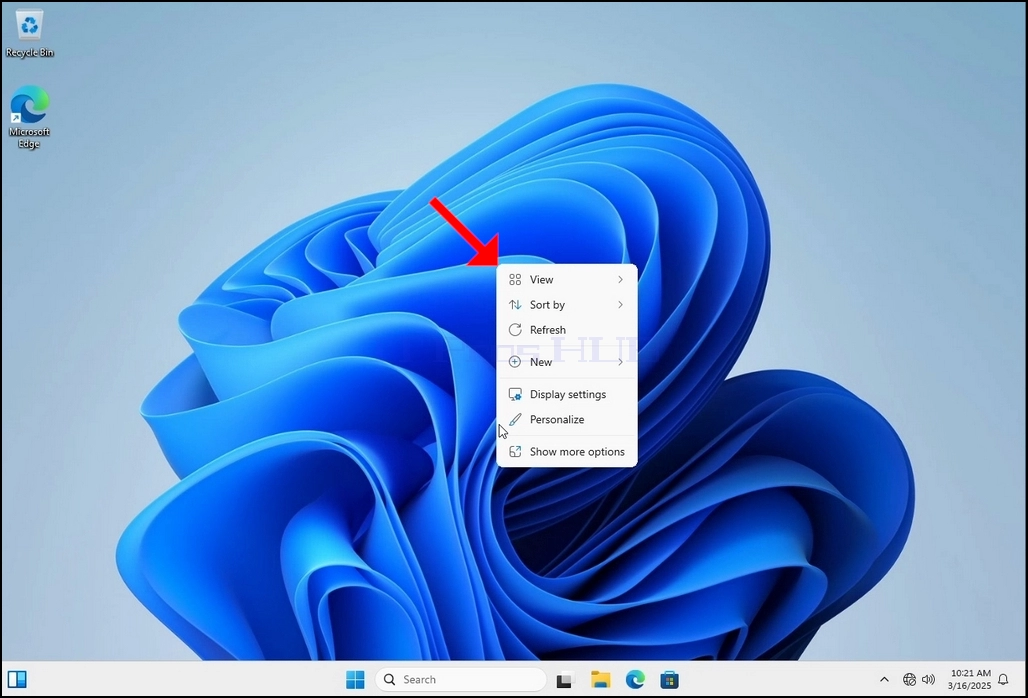
2. Az új menüben keresse meg a megjelenítési beállítások opciót, és kattintson rá, és várja meg a Beállítások ablakát
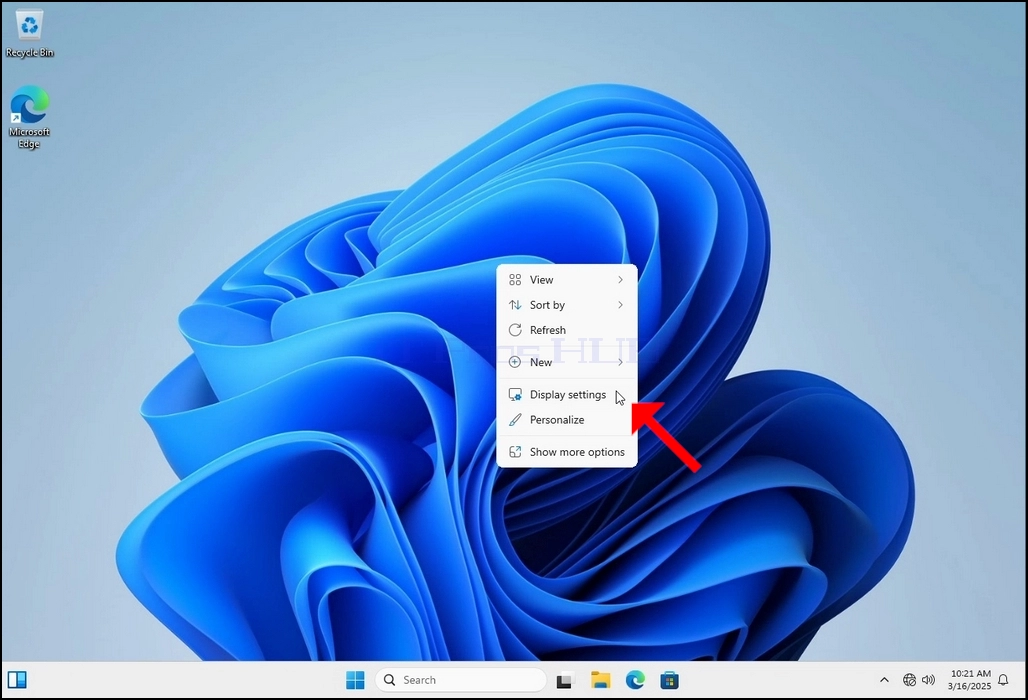
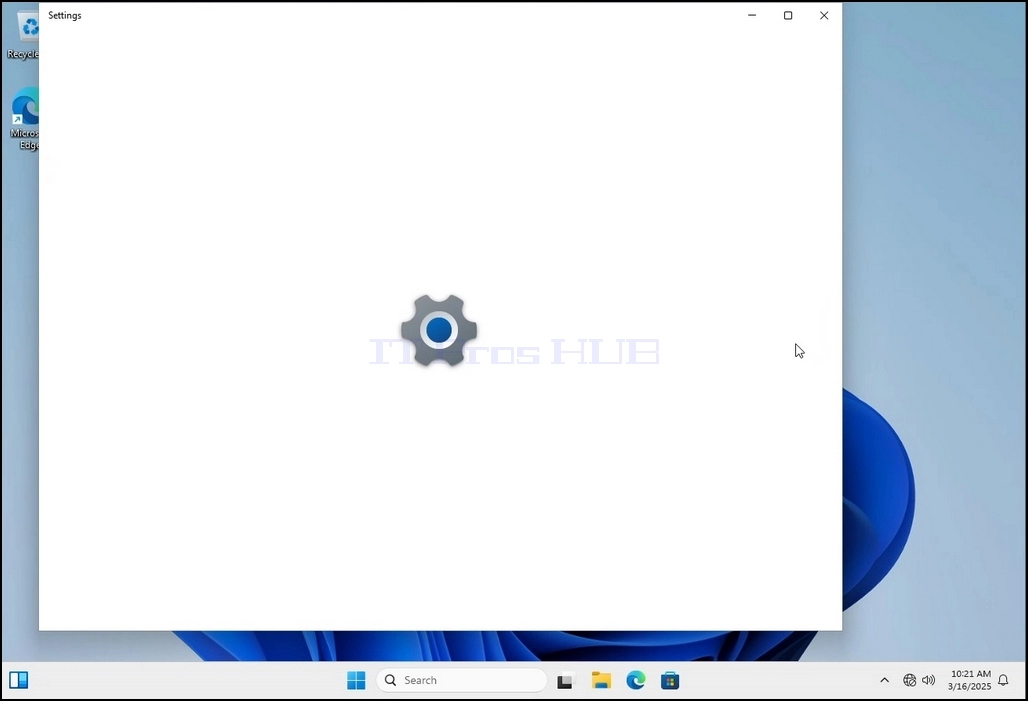
3. A Beállítások ablakban, a Rendszer alatt > Megjelenítési opciók, a megjelenítési felbontási opció keresése
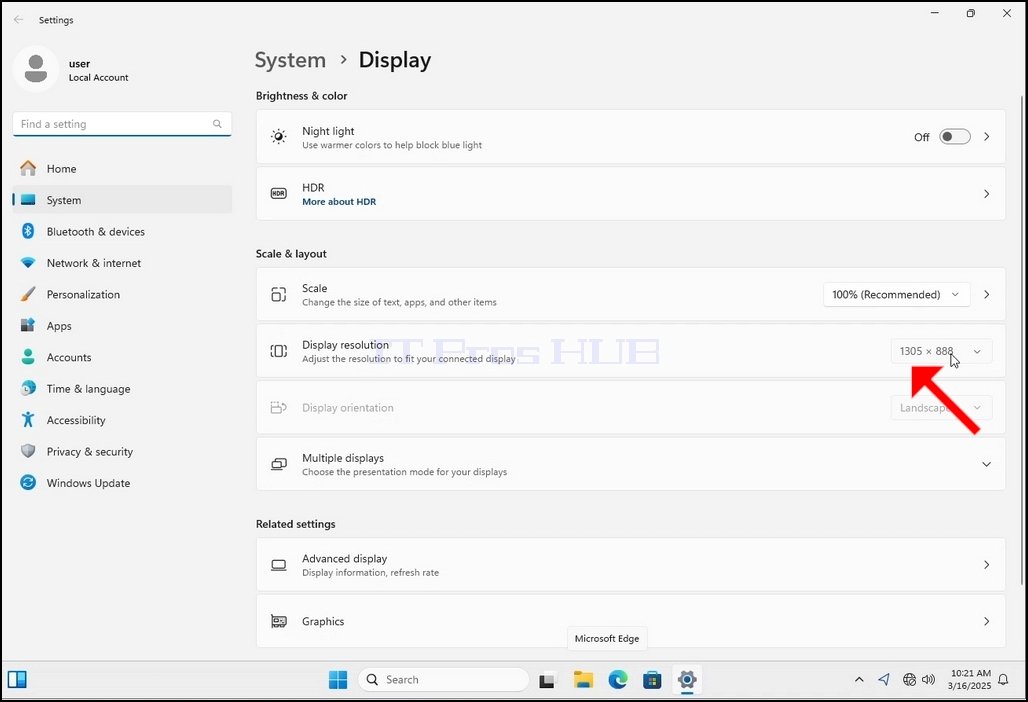
4. A Display Resolution ugyanazon sorában kattintsunk az aktuális felbontási beállításra, hogy a menü bővíthető legyen.
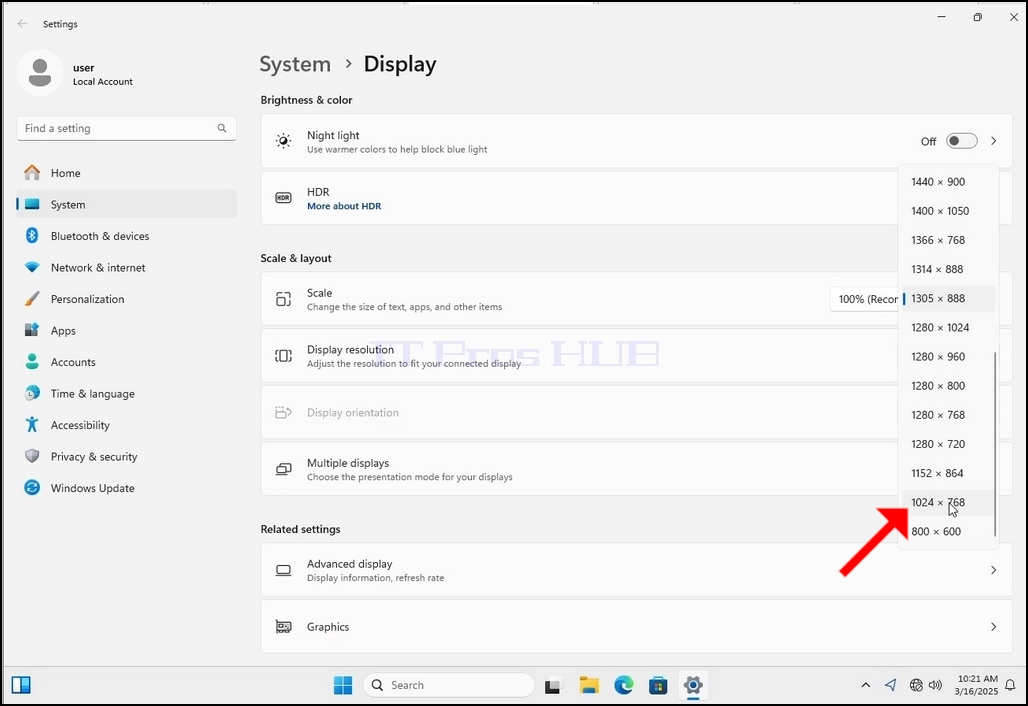
5. A különböző megoldási lehetőségek közül válassza ki a bal oldali kattintás segítségével az Ön igényeinek megfelelő egyetlen legjobb megoldást (Ebben a példában a kiválasztott 1024x768)
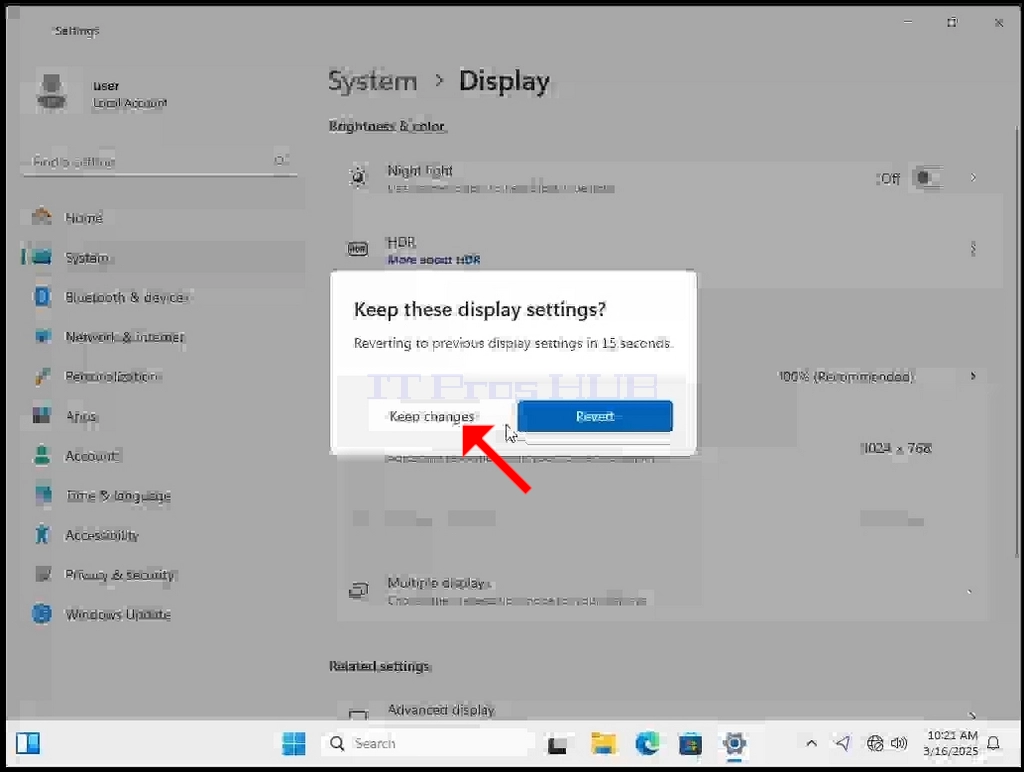
6. Az új felbontási beállítás kiválasztása után a Windows megkérdezi, hogy szeretné-e megtartani a változtatásokat, vagy megfordítani azokat. Ha egy opció nem kerül kiválasztásra egy kiosztott másodpercben, a Windows visszatér a korábban beállított felbontásra. Ez abban az esetben történik, ha a monitor nem támogatja a kiválasztott felbontást, és a felhasználó nem képes sem látni, sem látni a videó kimenetet annak érdekében, hogy manuálisan visszafordítsa az újonnan kiválasztott felbontást.
Ha az újonnan választott felbontás kompatibilis a monitorral, válassza a Változások megtartását, és kattintson rá.
- Részletek
- Írta: IT Pro
- Kategória: How to Articles
- Találatok: 5042
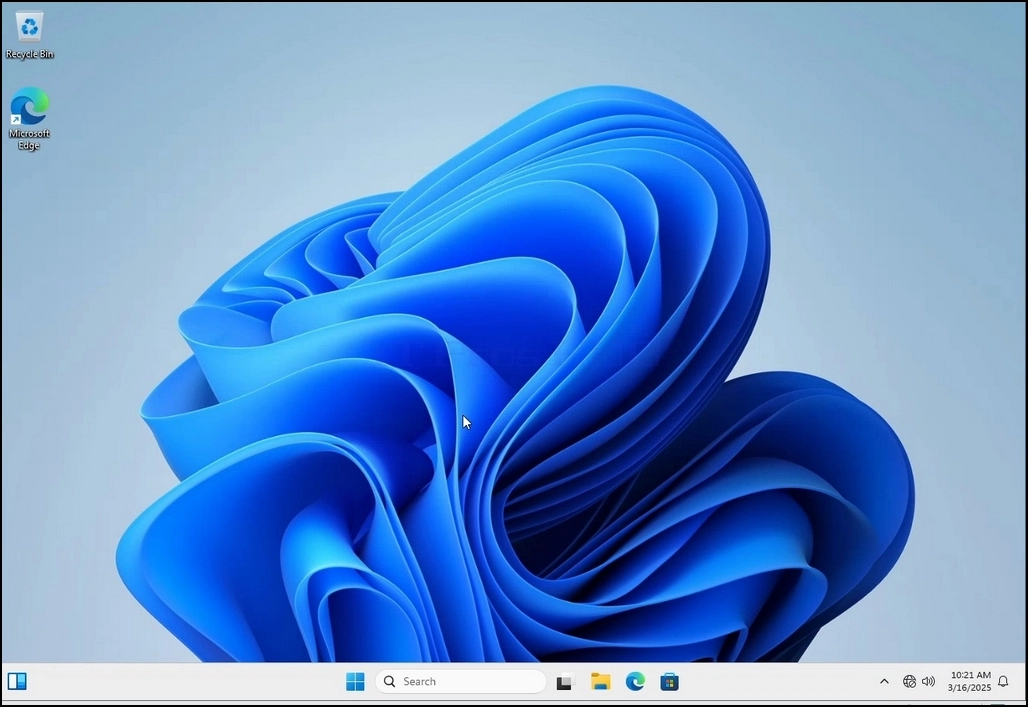
1. Kattintson a jobb egérgombbal egy üres helyre a háttérben, amíg egy menü meg nem jelenik
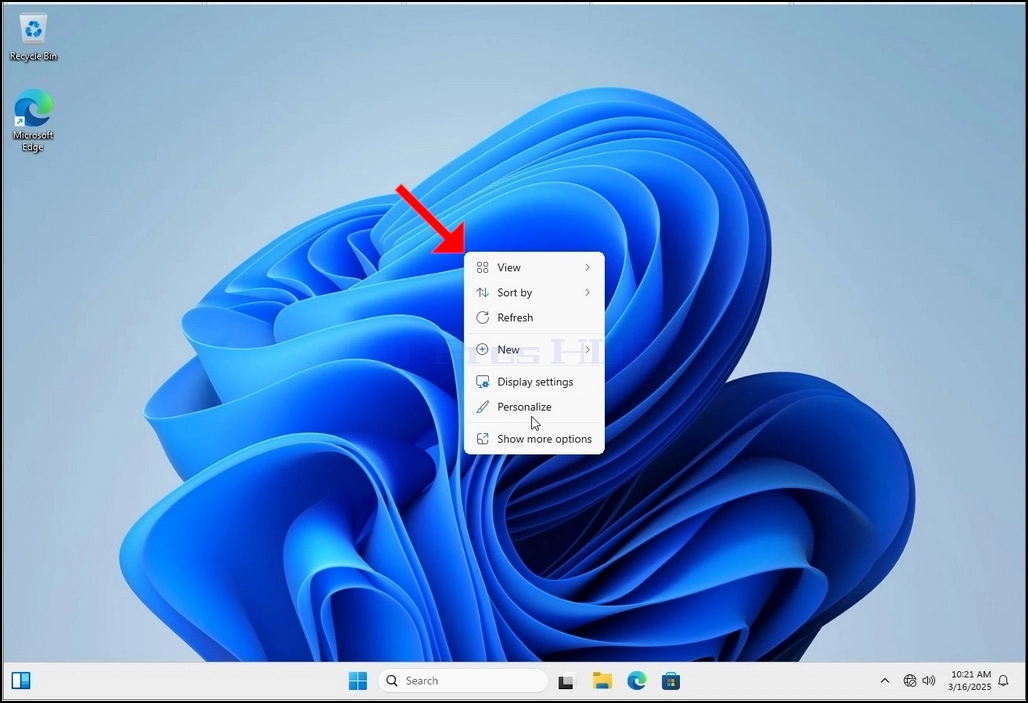
2. Az új menüben keresse meg a megjelenítési beállítások opciót, és kattintson rá, és várja meg a Beállítások ablakát
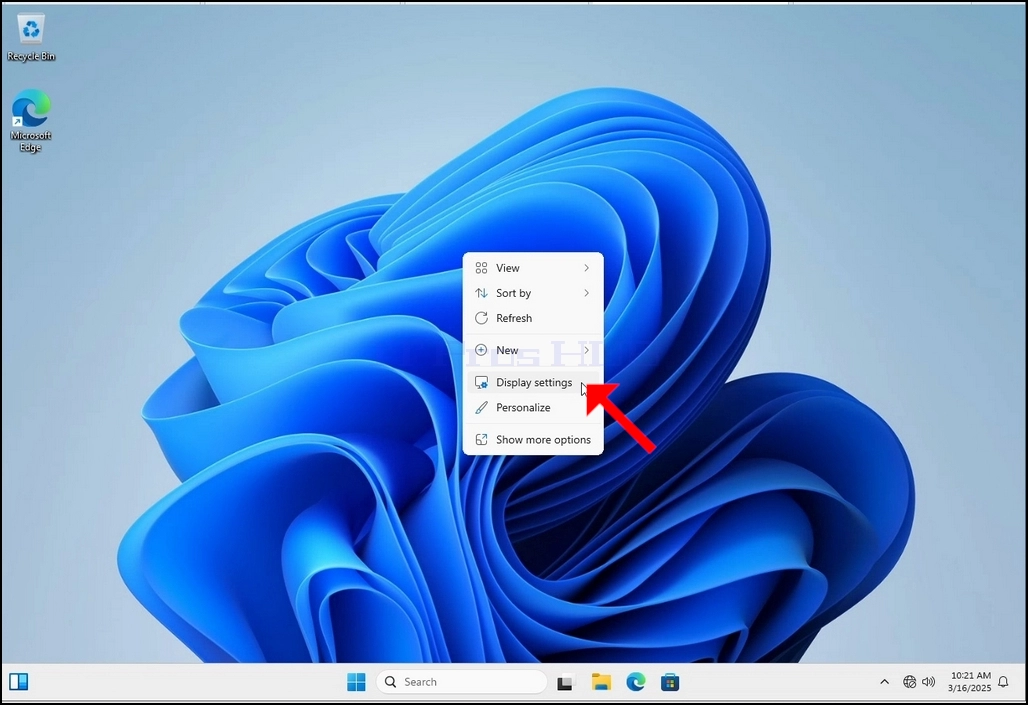
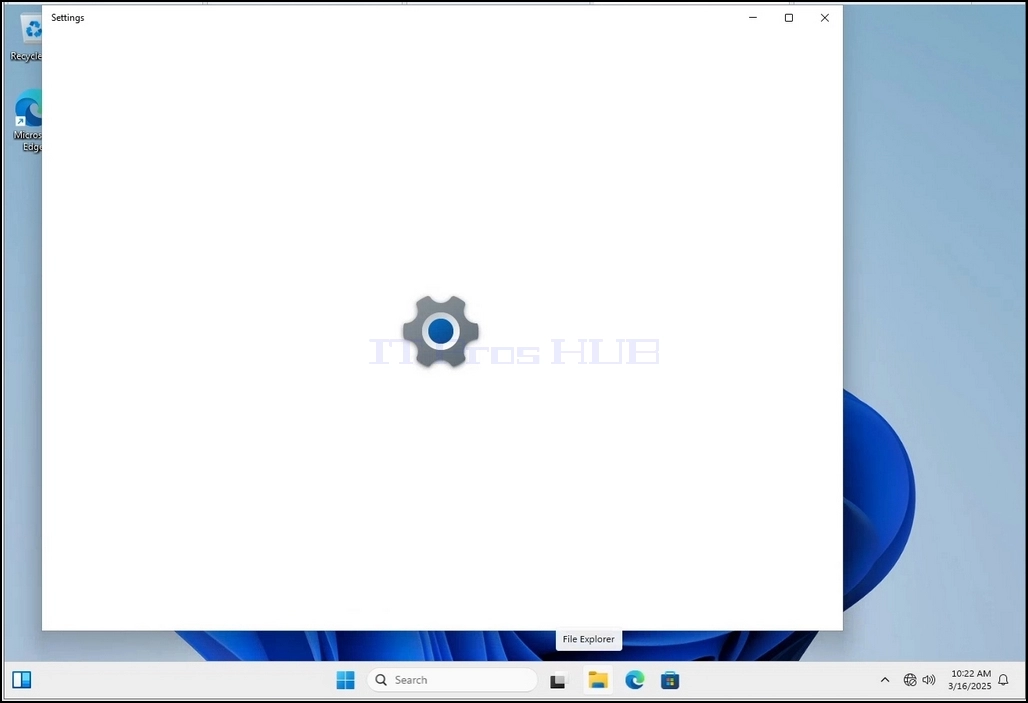
3. A Beállítások ablakban, a Rendszer alatt > Megjelenítési opciók, a megjelenítési felbontási opció keresése
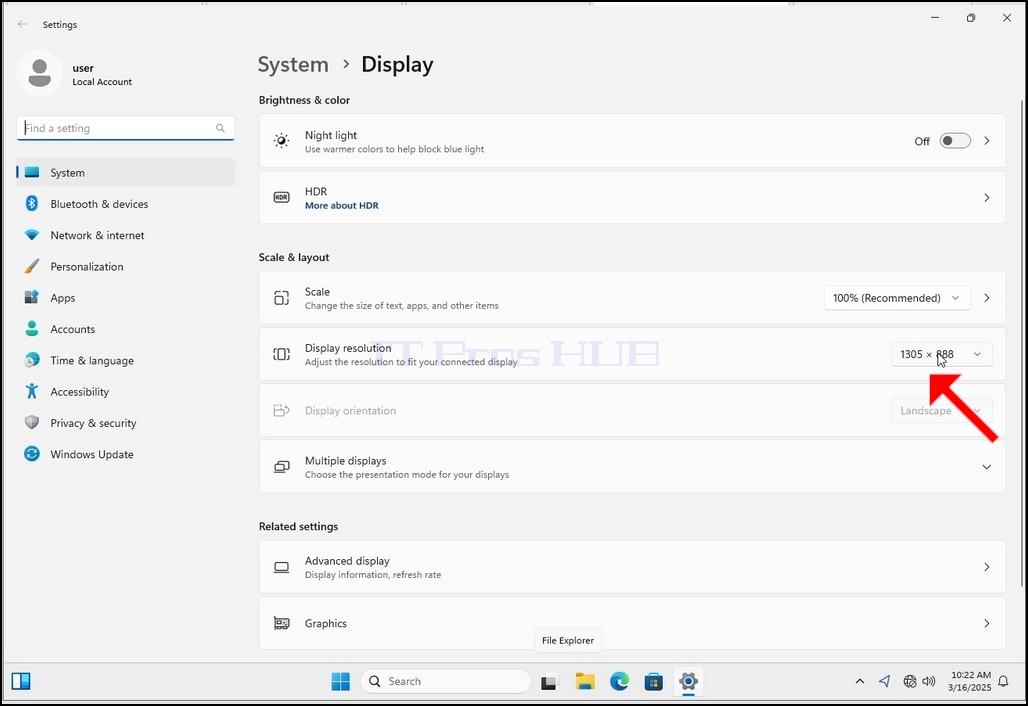
4. A Display Resolution ugyanazon sorában kattintsunk az aktuális felbontási beállításra, hogy a menü bővíthető legyen.
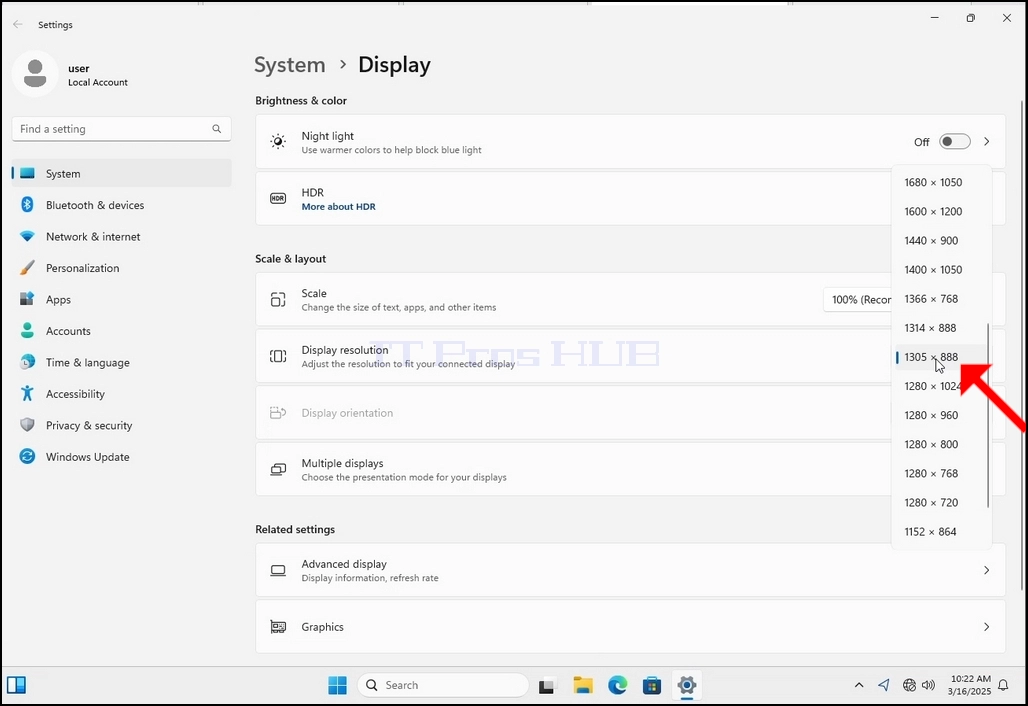
5. A különböző megoldási lehetőségek közül válassza ki a bal oldali kattintás segítségével az Ön igényeinek megfelelő egyetlen legjobb megoldást (Ebben a példában a kiválasztott 1024x768)
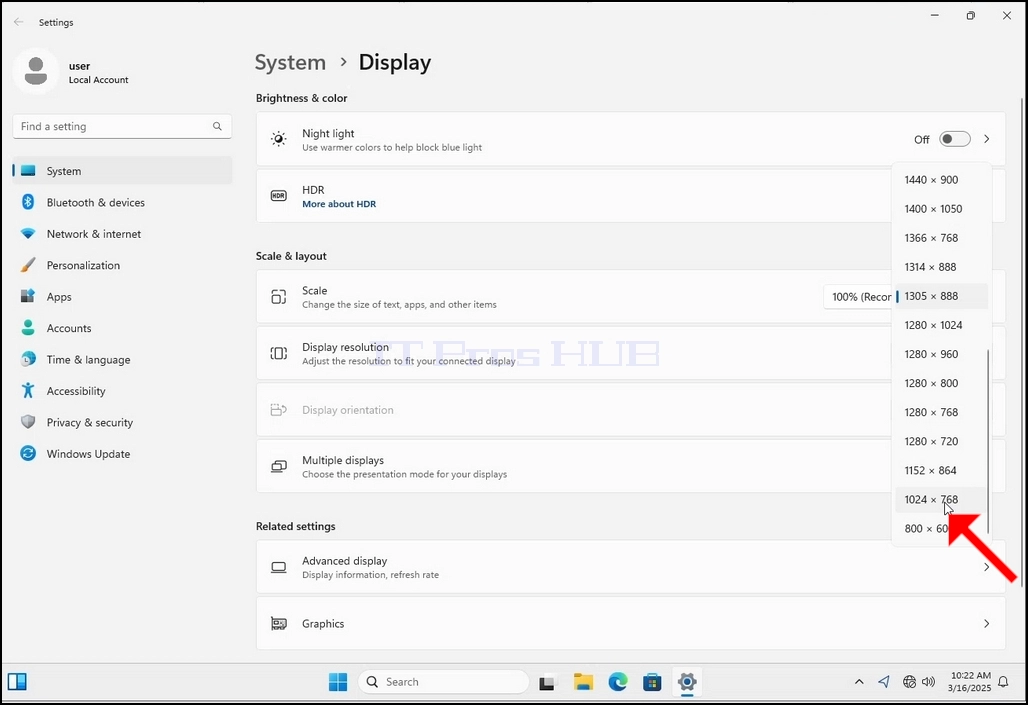
6. Az új felbontási beállítás kiválasztása után a Windows megkérdezi, hogy szeretné-e megtartani a változtatásokat, vagy megfordítani azokat. Ha egy opció nem kerül kiválasztásra egy kiosztott másodpercben, a Windows visszatér a korábban beállított felbontásra. Ez abban az esetben történik, ha a monitor nem támogatja a kiválasztott felbontást, és a felhasználó nem képes sem látni, sem látni a videó kimenetet annak érdekében, hogy manuálisan visszafordítsa az újonnan kiválasztott felbontást.
Ha az újonnan választott felbontás kompatibilis a monitorral, válassza a Változások megtartását, és kattintson rá.
- Hogyan lehet változtatni Felbontás a Windows 11 23H2 x64 Pro Education Build 22631.2428
- Hogyan lehet változtatni Felbontás Windows 11 23H2 x64 Pro Build 22631.2428
- Hogyan változtassunk felbontás a Windows 11 23H2 x64 Egyedülálló nyelv Building 22631.2428
- Hogyan változtassunk felbontás a Windows 11 23H2 Home N Build 22631.2428