



- Detail
- Ditulis oleh IT Pro
- Kategori: How to Articles
- Dilihat: 14781
Pergi ke Windows desktop dan mencari Mulai tombol




6 setelah jendela perintah Prompt muncul, ketik perintah berikut:
a. DISM / online / cleau-image / restorehealth
7. ENTER kunci

8. ENTER kunci, DISM akan mulai bekerja sesuai dengan argumen yang diberikan
Andaakandisajikan dengan versi versi gambar Anda menjalankan

Berikut ini adalah rincian dari proses DISM dalam artikel ini:
a. / Online AvernTells DISTM untuk menargetkan instalasi Windows yang berjalan (OS Anda saat ini), bukan sebuah gambar luring.
b. / Cleanup-Image Specifies bahwa perintah akan beroperasi pada gambar Windows melayani stack (toko komponen, juga dikenal sebagai WinSxS).
c. / ReboreHealth Instruct DISTM untuk memindai sistem untuk korupsi dalam gambar Windows dan mencoba memperbaikinya secara otomatis.
Apa yang dilakukannya dalam praktek:
scans toko komponen (WinSxS) untuk korupsi atau inkonsistensi.
B, memeriksa kesehatan dengan salinan yang diketahui bagus.
c. Merubah masalah dengan mengunduh berkas bersih

Setelah beberapa detik, sebuah progress bar akan muncul

13.

Setelah proses DISM selesai, Anda akan disajikan dengan pesan berikut:
a. Operasi pengembalian berhasil selesai

- Detail
- Ditulis oleh IT Pro
- Kategori: How to Articles
- Dilihat: 12187
- Menuju desktop Windows

3. Pengaturan taskbar

Tunggu sebentar. Personalisasi > Taskbar jendela untuk dibuka

Di baris ketiga, cari Widget.

Di baris yang sama Widget ada tombol yang ditata ke ONAtur ke OFF dengan mengklik sekali


7. Tutup jendela pengaturan Taskbar

Sekarang Anda dapat melihat bahwa fitur widget hilang dari taskbar

- Detail
- Ditulis oleh IT Pro
- Kategori: How to Articles
- Dilihat: 11791


3. Wait for Zoom Workplace to load
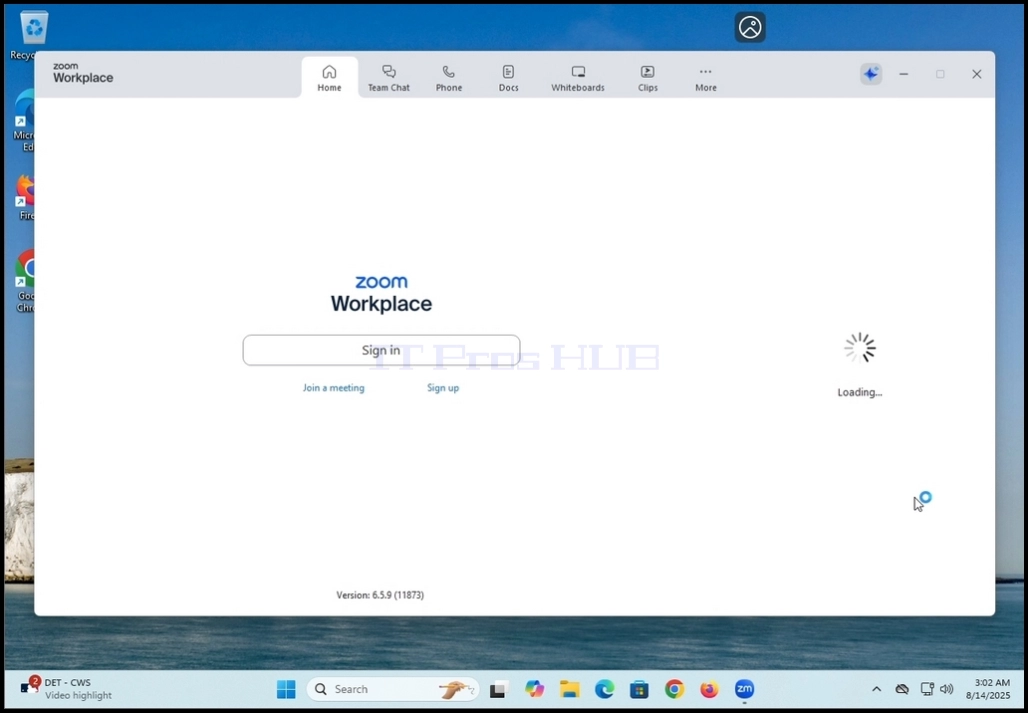

5. On the next stage, Zoom will show you available sign in methods. Amongst these methods there is a Google method.
6. Click the Google sign-in method icon (The Google “G” icon) and wait for Zoom to open a Google “sign in with Google” page.

7. If your default browser is Chrome and is already signed into your Gmail account, you would see the following window:
a. If you use a different browser or a browser that was not signed into with your Google account, then fill in your Gmail address the phone number associated with it and click Continue


14. In the next window, to finish the sign in process, click on the Create Account button


17. Wait for Zoom Workplace to start again
 18.
18.


19. After Zoom Workplace starts, notice your Gmail account initials on the top right corner of the Zoom window. That means your Google account was successfully used to sign into Zoom Workplace!


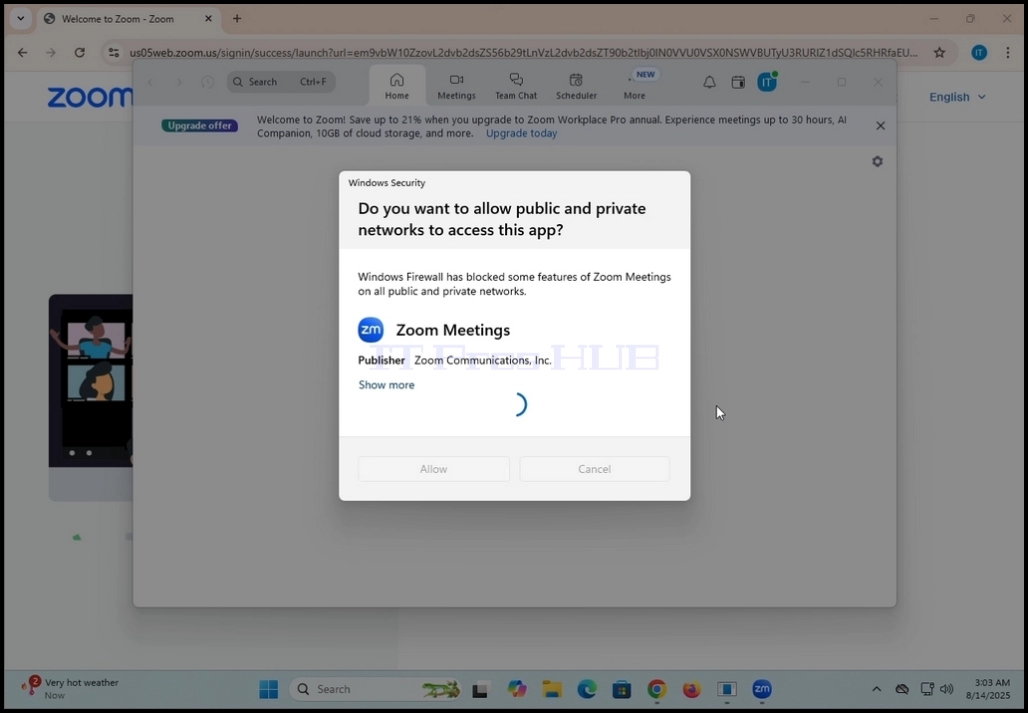
20. In some cases, Windows Security will ask you if “Do you want to allow public and private networks to access this app?”. This is completely normal. In this case, Windows Security asks us this question because it is the local cyber security solution installed and activated on this Windows 11 platform. If a different cyber security solution was installed, then it would have been very highly unlikely Windows Security would have asked this question but rather the 3rd party cyber security solution would have.


- Detail
- Ditulis oleh IT Pro
- Kategori: How to Articles
- Dilihat: 10617
1. Pergi ke Desktop Windows dan klik Mulai tombol


Di panel kiri, cari pilihan terakhir yang mengatakan...Pemutakhiran Windows"Dan klik di atasnya
4. Tunggu jendela Windows Update muncul

Di sisi kanan jendela, klik Periksa pemutakhiran tombol

Tepat setelah mengklik Periksa pemutakhiran tombol, Anda akan melihat pemberitahuan animasi yang mengatakan "Memeriksa pemutakhiran..."Di bagian atas jendela
a. Proses ini bisa memakan waktu beberapa detik untuk beberapa menit

7. Setelah pembaruan ditemukan, mereka akan ditampilkan dalam daftar terurut di bawah animasi yang sebelumnya disebutkan dan mereka akan segera mulai diunduh oleh Windows Update
Kadang-kadang beberapa update ini akan gagal untuk download. Dalam kasus tersebut, tombol ulang berwarna biru akan muncul di sisi kanan dari nama pembaruan. Klik di atasnya untuk mencoba mengunduhnya lagi.

8 Setelah proses pengunduhan pembaruan spesifik telah dilakukan, Windows Update akan mulai memasangnya segera.

Ketika pembaruan selesai dipasang, "Memasang"Status di sebelah kanan akan berubah menjadi"Selesai"


11. Restart secara manual sistem operasi Windows

Seperti yang Anda lihat di cuplikan layar di bawah ini, Windows secara otomatis menginstal pemutakhiran yang telah tertunda restart yang disebutkan dalam tahap 10.


13. Setelah pembaruan start- up telah dipasang, Windows harus mulai normal.
x

- Detail
- Ditulis oleh IT Pro
- Kategori: How to Articles
- Dilihat: 8479
- Buka web browser Anda. Dalam artikel ini kita akan menggunakan Google Chrome.


Dalam jenis baris alamat: "unduh zum"Dan memukul ENTER kunci pada papan tik Anda

3. Tunggu hasil pencarian muncul (Dalam artikel ini, mesin pencari yang digunakan adalah salah satu yang asli untuk Google Chrome yang Google)

Kebanyakan, hasil pencarian pertama harus menjadi yang benar tapi tidak hanya. Dalam artikel ini kita akan pergi ke hasil pencarian pertama yang berjudul: "Pusat Unduh untuk Zum dan Pengaya"

5. Layar berikutnya harus Pusat Unduh Zoom halaman.

Scroll ke bawah halaman sedikit sampai Anda menemukan opsi pengunduhan
a. Unduh (64-bit)
b. Unduh (32bit)
c. Unduh (ARM64)
Dalam artikel ini kami akan mengunduh versi 64- bit yang juga paling sering digunakan




8. Klik Unduh (64-bit) tombol dan tunggu berkas yang akan diunduh
a. Nama berkas biasanya akan ZoomInstalerFull.exe
9. Tunggu download untuk selesai dan kemudian klik pada file yang diunduh dan tunggu untuk Zoom Workplace instalasi penyihir untuk muncul

10.

11. Setelah instalasi berhasil Anda akan diberitahu seperti oleh pemasang
Anda juga akan dapat memilih apakah Anda ingin menjaga Zoom up to date secara otomatis dengan menandai "Otomatis atur aplikasi Zoom Workplace hingga saat ini"Kalimat.
13. Selesai tombol ketika siap

14 Setelah mengklik Selesai, GUI Zoom Workplace harus muncul

Dari sini Anda dapat menggunakan Zoom Workplace dalam beberapa cara:
Hanya untuk bergabung dengan pertemuan - tidak perlu membuat akun
daftar dan buat akun untuk memulai pertemuan
Tempat kerja Zoom kini telah terpasang dan siap digunakan