



- Details
- Written by: IT Pro
- Category: How to Articles
- Hits: 13538
1. Gaa na desktọpụ Windows wee chọọ bọtịnụ Malite


5. Pịa EE wee chere ka windo Command Prompt pụta


6. Mgbe windo Command Prompt pụtara, pịnye iwu ndị a:
a. DISM /online /cleanup-image /restorehealth
7. Pịa igodo ENTER

8. Mgbe ịpịrị igodo ENTER, DISM ga-amalite ịrụ ọrụ dịka arụmụka ndị enyere si dị
9. A ga-egosi gị ụdị nke onyonyo ị na-eji

10. Nke a bụ nkọwa nke usoro DISM n'isiokwu a:
a. /N'ịntanetị → Na-agwa DISM ka ọ lekwasị anya na ntinye Windows na-agba ọsọ (OS gị ugbu a), ọ bụghị onyonyo na-anọghị n'ịntanetị.
& ... Ihe ọ na-eme n'ọrụ:
a. Na-enyocha ụlọ ahịa ihe mejupụtara (WinSxS) maka nrụrụ aka ma ọ bụ enweghị nkwekọ.
b. Na-enyocha ahụike site na iji akwụkwọ ndị ama ama.
& ... Na-edozi nsogbu site na nbudata faịlụ dị ọcha

12. Mgbe sekọnd ole na ole gachara, ogwe ọganihu ga-apụta

13. Chere ruo mgbe ogwe ọganihu ga-eru 100%
- Details
- Written by: IT Pro
- Category: How to Articles
- Hits: 11178
- Gaa na desktọpụ Windows


4. Chere maka Nhazi Onwe > windo Taskbar ga-emepe


6. N'ahịrị Widgets ahụ, enwere bọtịnụ e debere na ON. Hazie ya ka ọ bụrụ GBANYỤ site na ịpị ya otu ugboro


8. Ugbua, ị ga-ahụ na atụmatụ wijetị ahụ apụọla na taskbar

- Details
- Written by: IT Pro
- Category: How to Articles
- Hits: 10052
1. Na desktọpụ Windows, pịa bọtịnụ Mmalite


3. Chere ka ebe ọrụ Zoom rụọ ọrụ
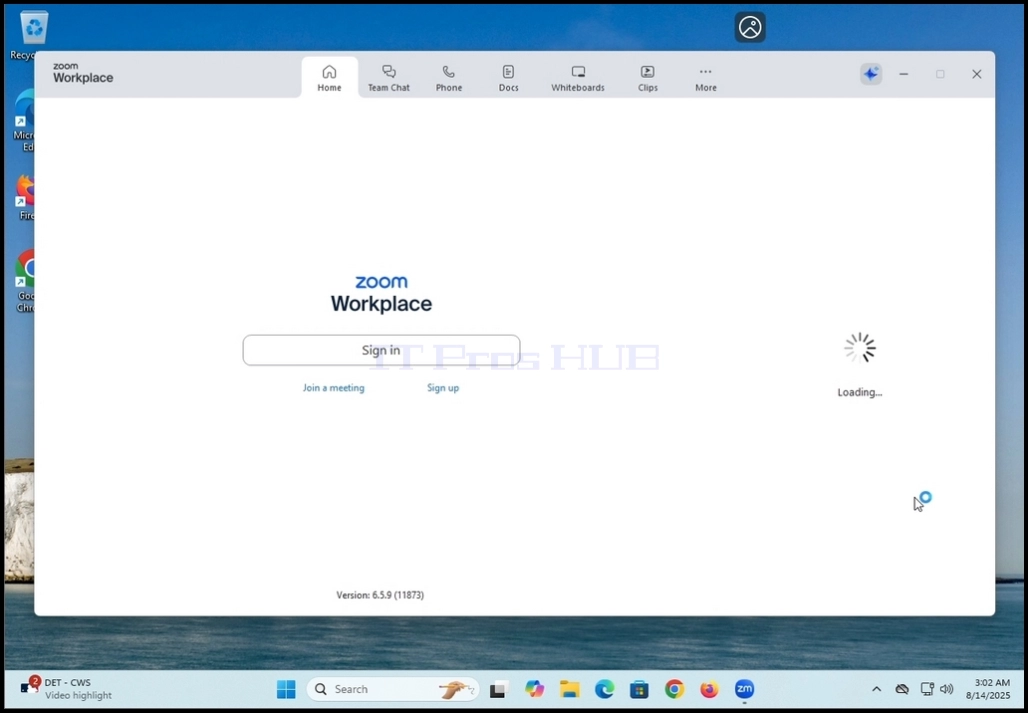
4. N'ebe ọrụ Zoom, pịa bọtịnụ Nbanye n'etiti windo ahụ

5. N'ọkwa ọzọ, Zoom ga-egosi gị ụzọ nbanye dị. N'ime ụzọ ndị a, e nwere usoro Google.
6. Pịa akara ngosi usoro nbanye Google (akara ngosi "G" nke Google) wee chere ka Zoom mepee ibe "banye na Google" nke Google.

7. Ọ bụrụ na ihe nchọgharị ndabara gị bụ Chrome ma abanyelarị na akaụntụ Gmail gị, ị ga-ahụ windo a:
a. Ọ bụrụ na ị na-eji ihe nchọgharị dị iche ma ọ bụ ihe nchọgharị nke na-abanyeghị na akaụntụ Google gị, dejupụta adreesị Gmail gị nọmba ekwentị ejikọtara ya wee pịa Gaa n'ihu

8. Dịka ị pụrụ ịhụ, na nseta ihuenyo gara aga, achọpụtara akaụntụ Gmail abanyela na akpaghị aka ma nye ya dị ka akaụntụ iji banye na Zoom Workplace.
9. Pịa otu ugboro na akaụntụ Gmail ahụ wee chere ka peeji ikike Akaụntụ Google pụta
10. Na peeji ikike akaụntụ Google, a ga-agwa gị gbasara ozi Google ga-ekerịta na Zoom Workplace
11. N'okwu anyị na akụkọ a, anyị nwere ike ịhụ nke ọma na Google chọrọ ikwe ka Zoom nweta:
a. Aha na foto profaịlụ
b. Adreesị ozi-e
12. Pịa na bọtịnụ Gaa n'ihu iji gaa n'ihu


13. Ozugbo ị banyere na mbụ, Zoom ga-ajụ gị afọ ole ị dị. Dejupụta afọ ole ị dị wee pịa
- Details
- Written by: IT Pro
- Category: How to Articles
- Hits: 9305
1. Gaa na desktọpụ Windows wee pịa bọtịnụ Malite

2. Pịa na Ntọala wee chere ka windo Ntọala pụta

3. N'akụkụ aka ekpe, chọọ nhọrọ ikpeazụ nke kwuru "Mmelite Windows" wee pịa ya
4. Chere ka windo Mmelite Windows pụta

5. N'akụkụ aka nri nke windo ahụ, pịa bọtịnụ Lelee maka mmelite

6. Ozugbo ịpịrị bọtịnụ Lelee maka mmelite, ị ga-ahụ ọkwa ihe nkiri nke na-ekwu "Na-elele maka mmelite…" n'elu windo ahụ
a. Usoro a nwere ike were site na sekọnd ole na ole ruo nkeji ole na ole

7. Ozugbo achọtara mmelite, a ga-egosi ha na ndepụta enyere iwu n'okpuru ihe nkiri akpọrọ aha na mbụ, Windows Update ga-amalite ibudata ha ozugbo
& ... N'ọnọdụ ndị ahụ, bọtịnụ Retry nke nwere acha anụnụ anụnụ ga-apụta n'akụkụ aka nri nke aha mmelite ahụ. Pịa ya iji gbalịa ibudata ha ọzọ.

8. Mgbe emechara usoro nbudata nke mmelite kpọmkwem, Windows Update ga-amalite ịwụnye ya ozugbo.

9. Mgbe emechara mmelite arụnyere, ọnọdụ "Ịwụnye" n'aka nri ga-agbanwe gaa na "Emechara"

10. Ụfọdụ mmelite ga-achọ ka ebidogharịa sistemụ arụmọrụ Windows ka e wee wụnye ya nke ọma. N'ọnọdụ ndị ahụ, a ga-agbanwe ọnọdụ ha n'aka nri site na "Emechara" gaa na "Nchere ịmalitegharị".
a. N'isiokwu a, anyị nwere ihe atụ dị otu a

11. Malitegharịa sistemụ arụmọrụ Windows aka gị

12. Dịka ị pụrụ ịhụ na nseta ihuenyo dị n'okpuru, Windows na-etinye mmelite ahụ nke na-eche ka ebidogharịa nke e kwuru na ọkwa nke 10 ozugbo.

- Details
- Written by: IT Pro
- Category: How to Articles
- Hits: 6902
- Mepee ihe nchọgharị weebụ gị. N'isiokwu a, anyị ga-eji Google Chrome.


2. N'ime ahịrị adreesị: "budata zoom" wee pịa igodo ENTER na ahụigodo gị

3. Chere ka nsonaazụ ọchụchọ ahụ pụta (N'isiokwu a, injin ọchụchọ ejiri mee ihe bụ nke sitere na Google Chrome nke bụ Google)

4. N'ọtụtụ oge, nsonaazụ ọchụchọ mbụ kwesịrị ịbụ nke ziri ezi mana ọ bụghị naanị. N'isiokwu a, anyị ga-aga na nsonaazụ ọchụchọ mbụ nke akpọrọ: “Ebe nbudata maka Zoom na Plugins”

5. Ihuenyo ọzọ kwesịrị ịbụ peeji nke ebe nbudata Zoom.

6. Pịgharịa gaa na peeji ahụ ntakịrị ruo mgbe ịchọtara nhọrọ nbudata
a. Budata (64-bit)
b. Budata (32bit)
& ... Budata (ARM64)
7. N'isiokwu a, anyị ga-ebudata ụdị 64-bit nke bụkwa nke a na-ejikarị eme ihe




8. Pịa bọtịnụ Budata (64-bit) wee chere ka faịlụ ahụ malite ibudata
a. Aha faịlụ a na-abụkarị ZoomInstallerFull.exe
9. Chere ka nbudata ahụ gwụchaa wee pịa faịlụ ebudatara wee chere ka ọkachamara ntinye Zoom Workplace pụta

10. Chere ka onye nrụnye malite

11. Ozugbo nrụnye ahụ gara nke ọma, onye nrụnye ga-agwa gị dịka nke a
12. Ị ga-ahọrọkwa ma ịchọrọ ịnọgide na-eme ka Zoom dị ọhụrụ na akpaghị aka site na itinye akara n'ahịrịokwu "Debe ngwa Zoom Workplace na akpaghị aka".
13. Pịa bọtịnụ Emechaala mgbe ị dị njikere