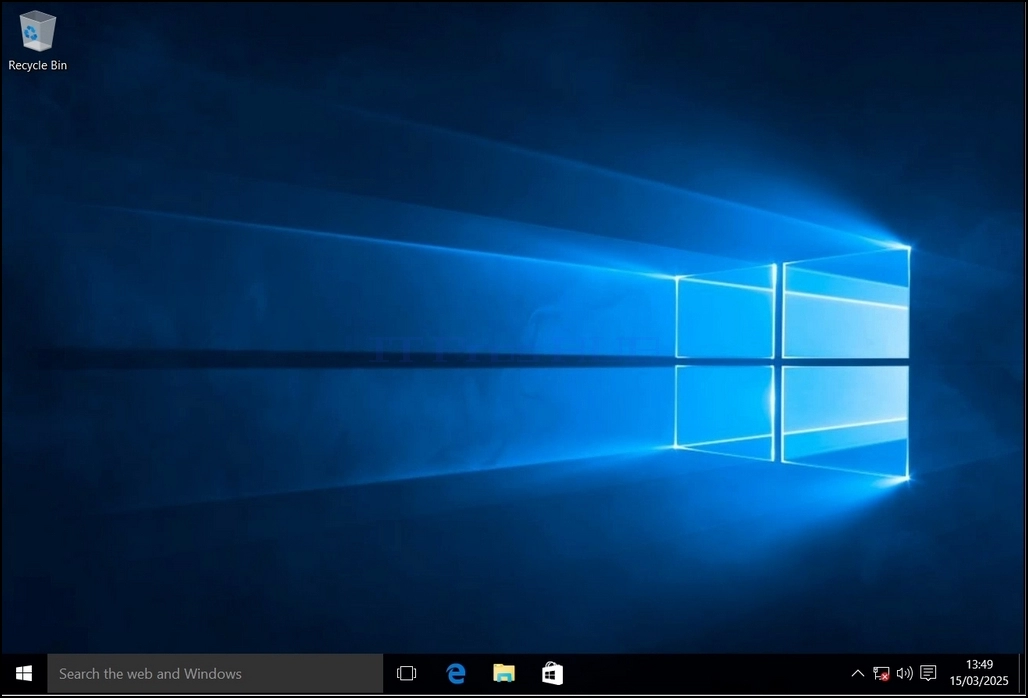
1. clicco destro su uno spazio vuoto sullo sfondo finché non appare un menù.
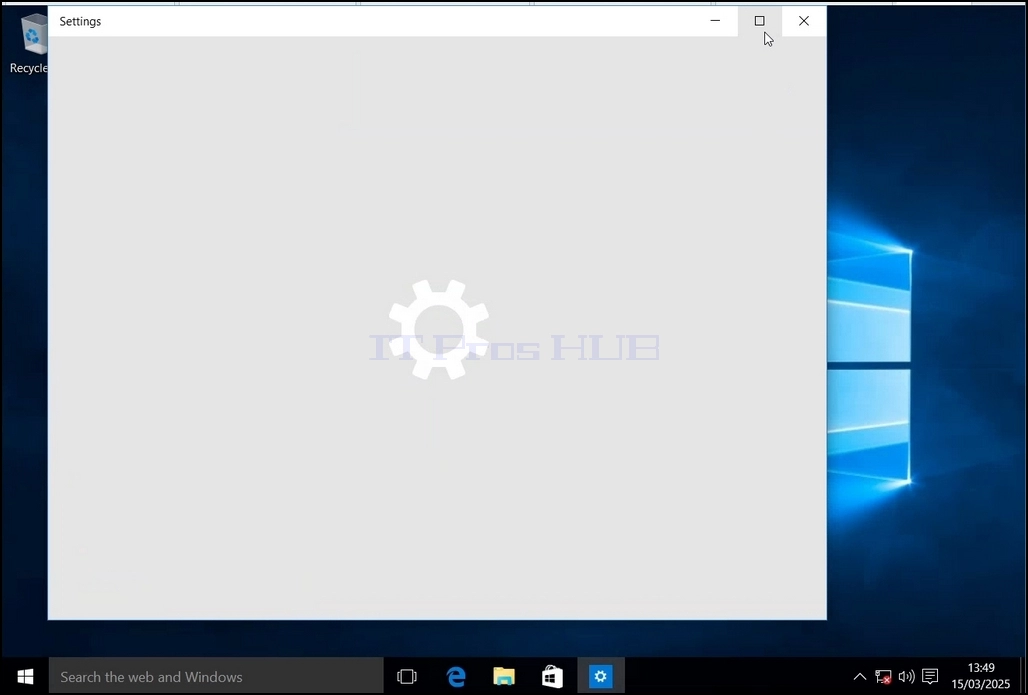
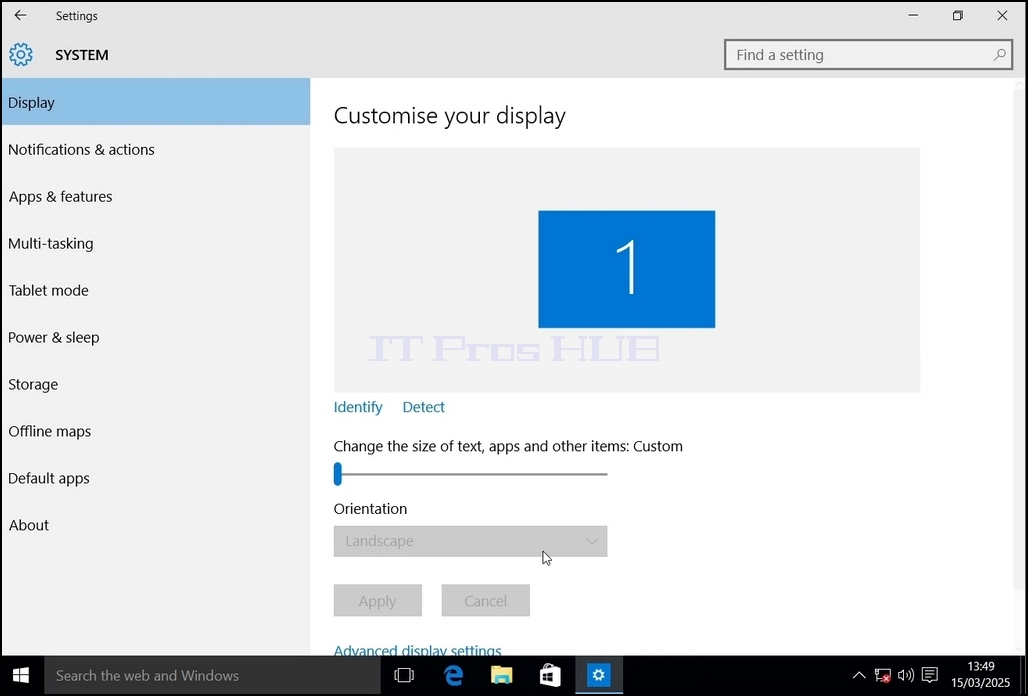
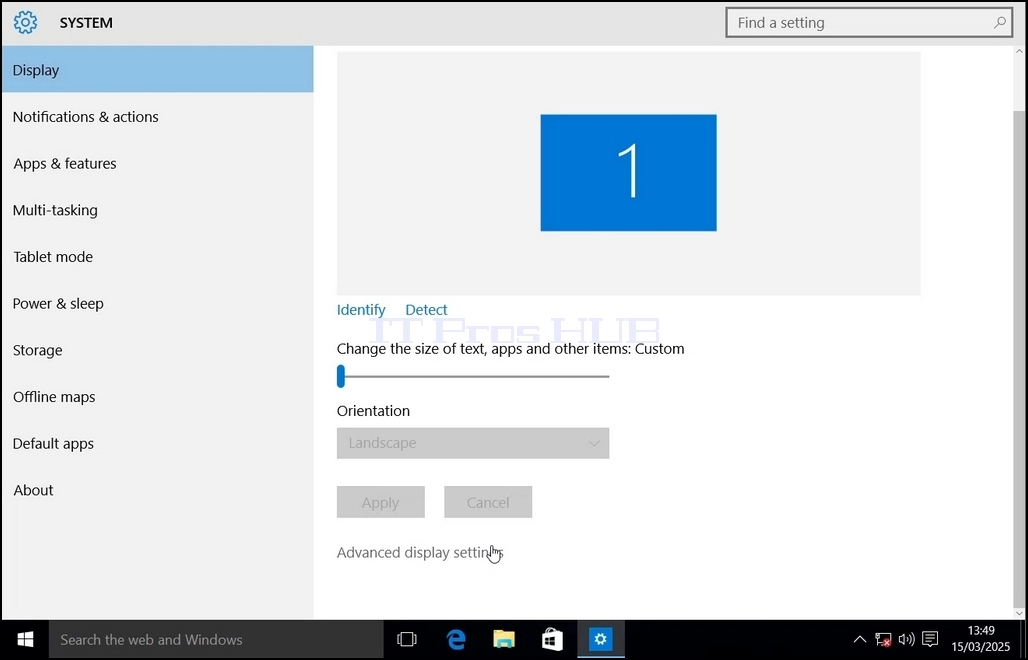
3. Nella finestra delle impostazioni, sotto il Sistema> Display, cercare impostazioni di visualizzazione avanzate
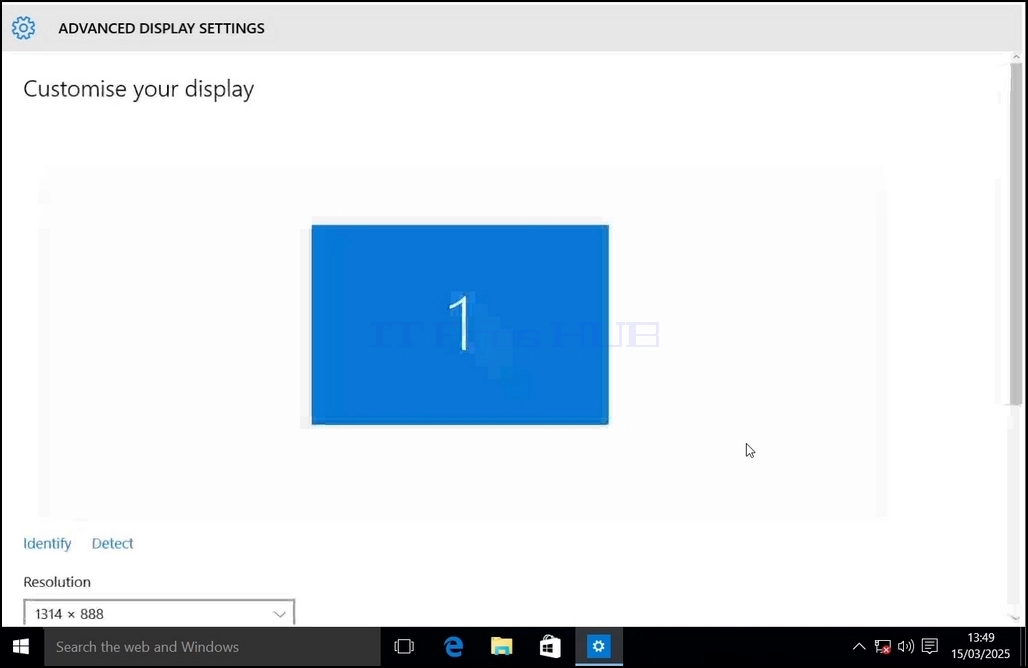
4. Nelle impostazioni di visualizzazione avanzata, vai alla risoluzione
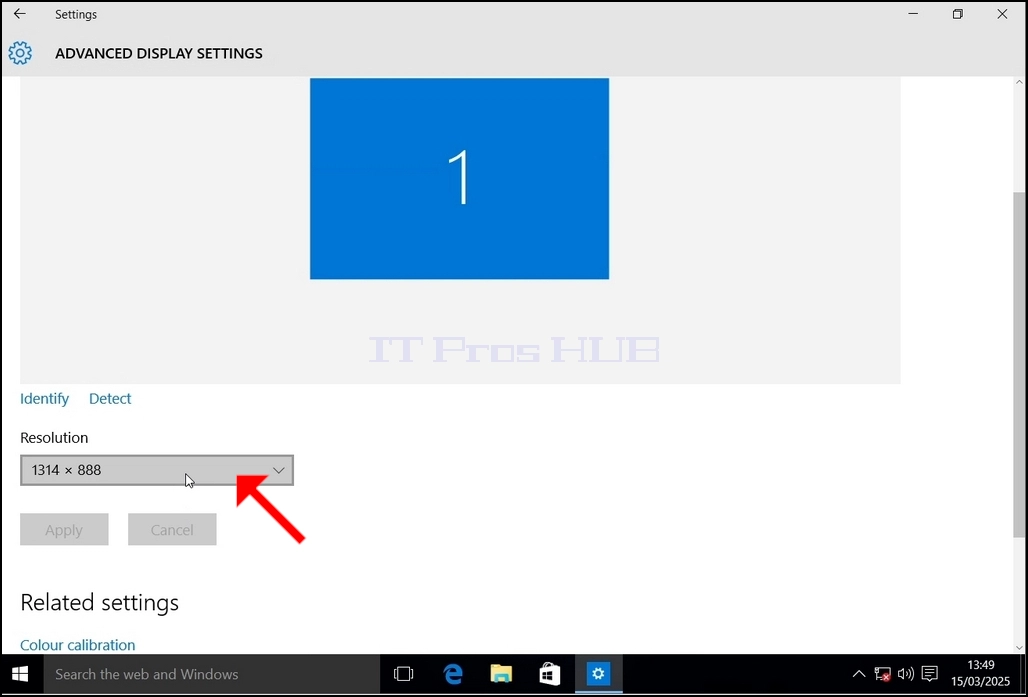
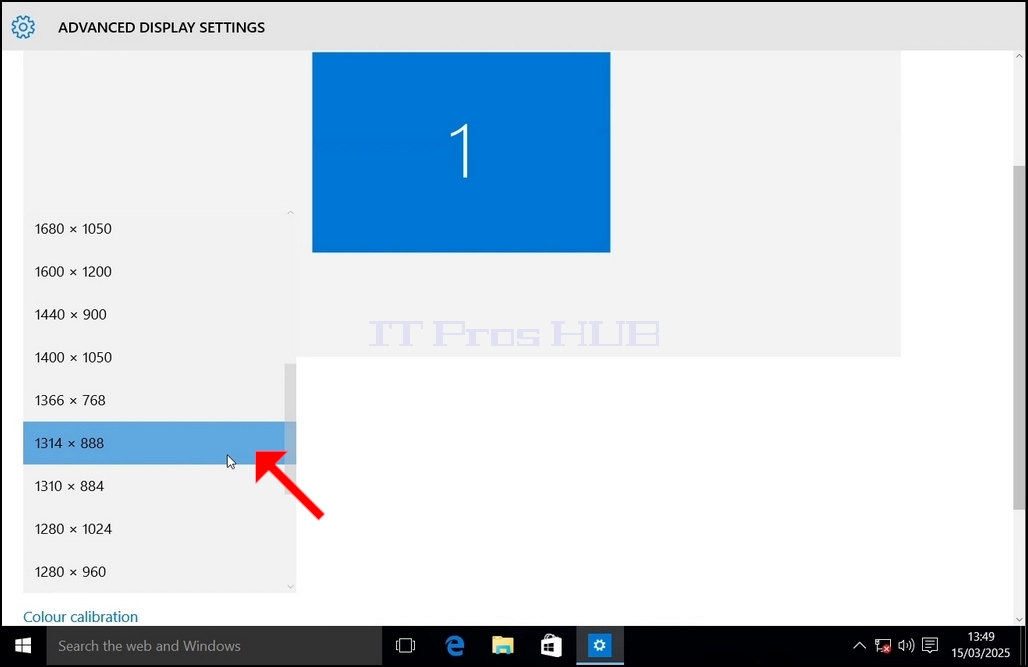
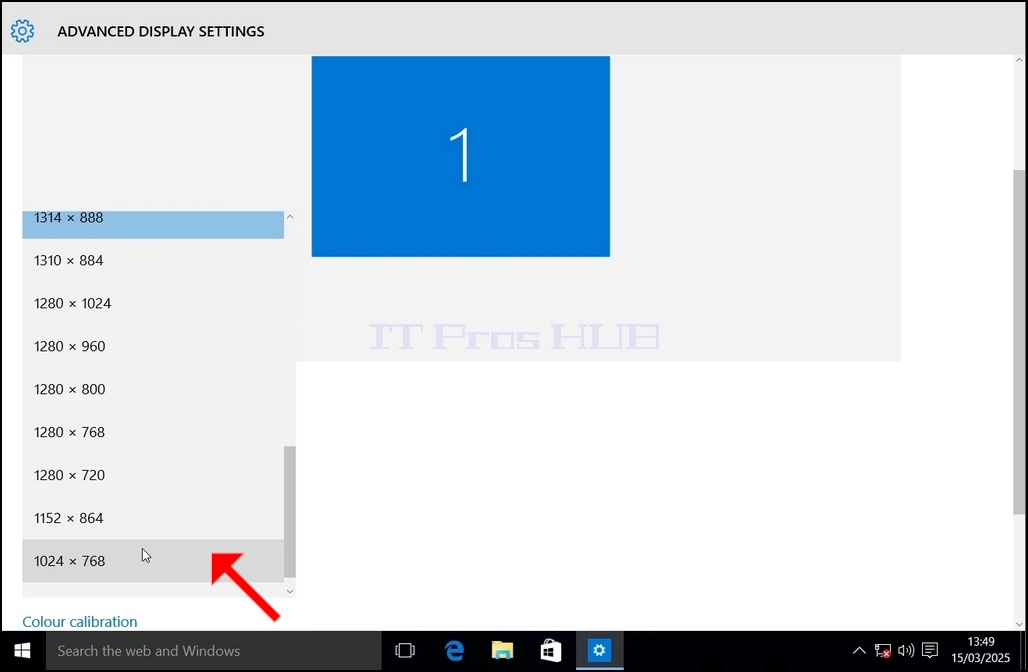
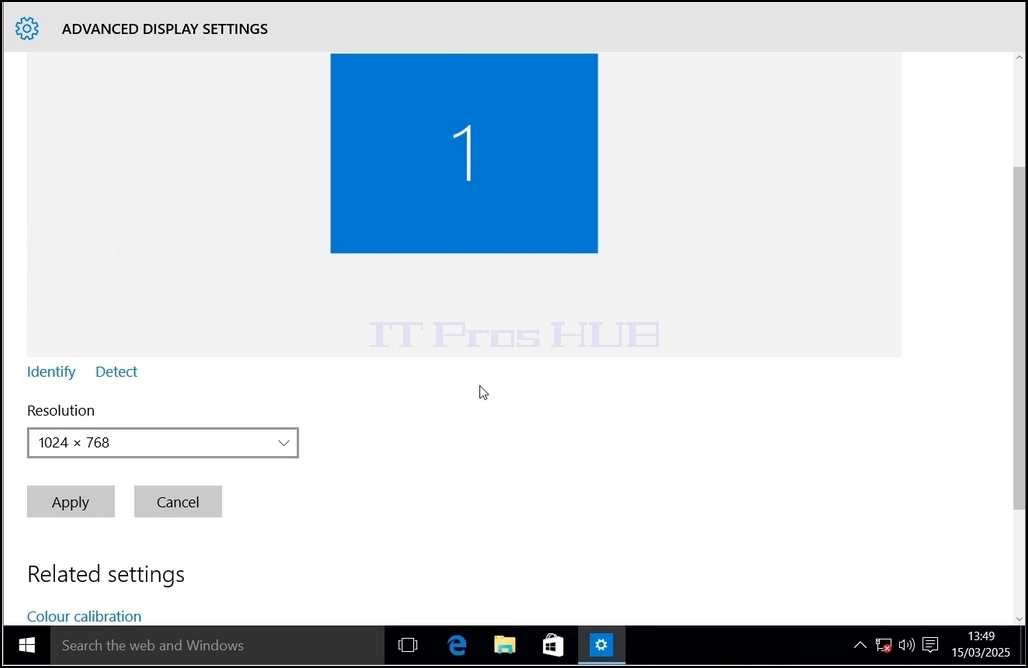
6. Tra le varie opzioni di risoluzione, scegliere quella più adatta alle vostre esigenze facendoci un clic sinistro (in questo esempio quella scelta è 1024x768) e fare clic sul pulsante APPLY
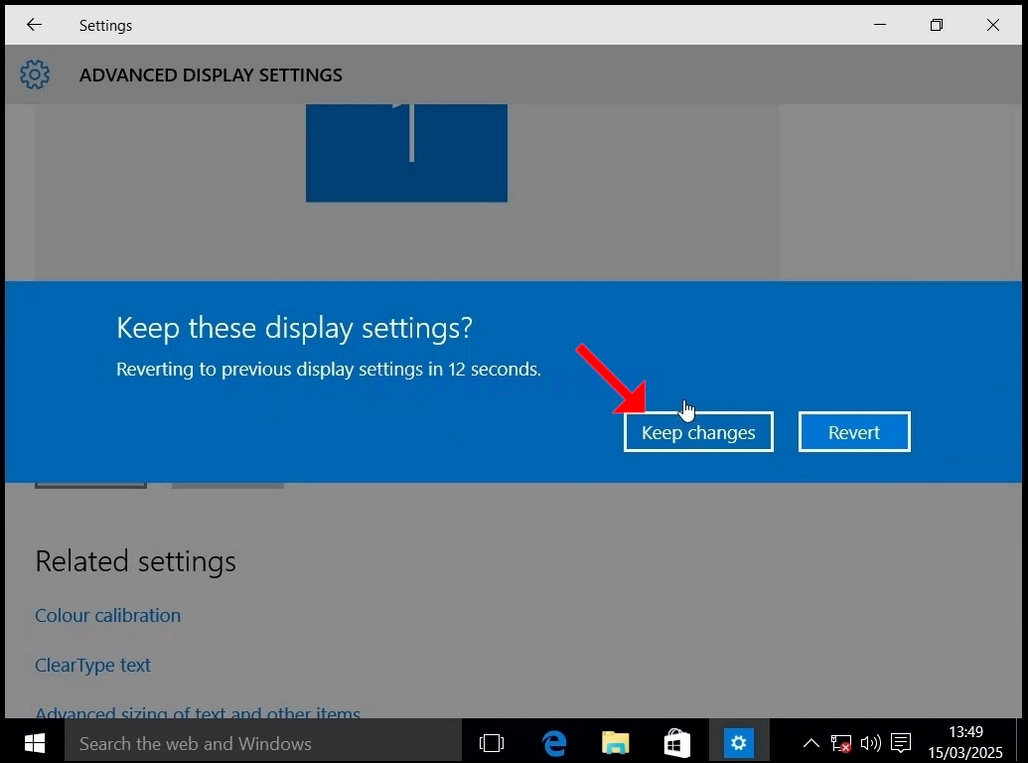
7. Dopo aver scelto il nuovo sistema di risoluzione, Windows vi chiederà se volete tenere i cambiamenti o respingerli. Se non si sceglie un'opzione con una quantità di secondi assegnata, Windows ritornerà alla risoluzione precedentemente configurata. Questo è fatto nel caso in cui il monitor non supporti la risoluzione prescelta e l'utente non sia in grado di vedere o vedere l'uscita del video per invertire manualmente la risoluzione appena selezionata.
Se la risoluzione appena prescelta è compatibile con il monitor, si scelga di tenere i cambiamenti e si clicchi.