Online: 1267 online | Members: 0 | Guests: 1267
木, 6月 4, 2026
Page Minimap

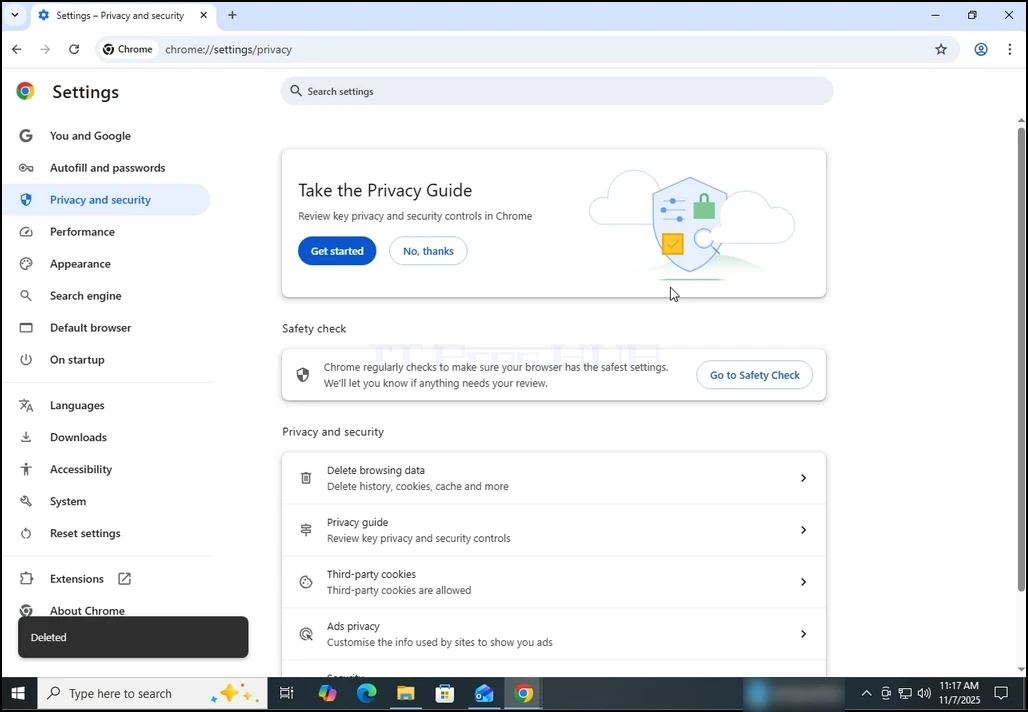
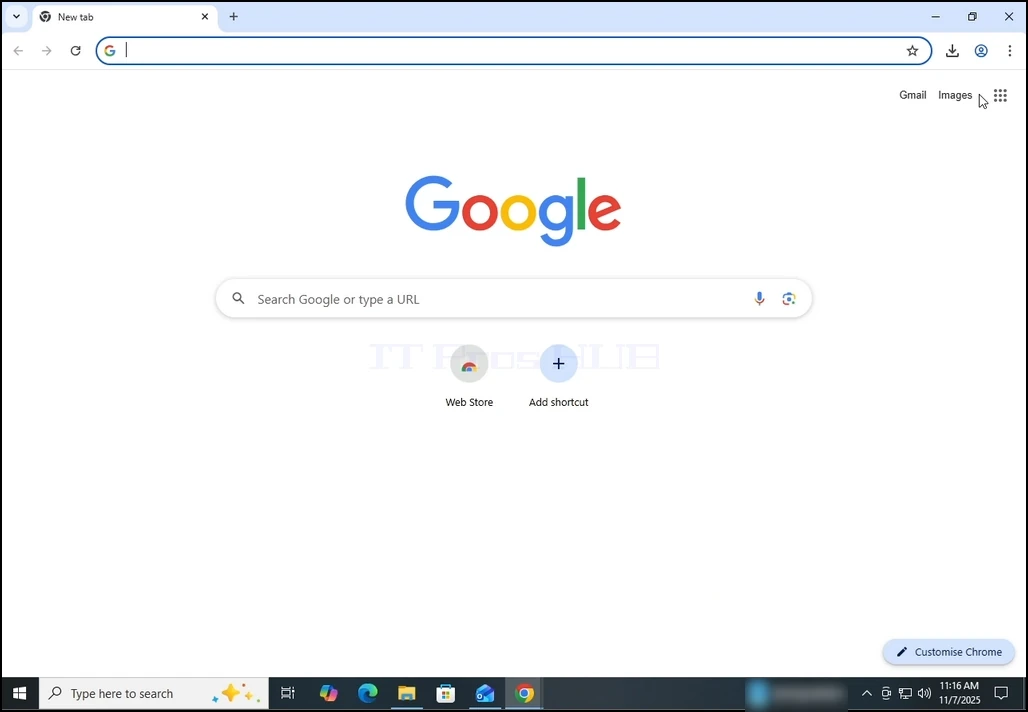
1. 開いた クローム ブラウザ

how-to-delete-browsing-data-entirely-in-chrome-november-2025-2.webp

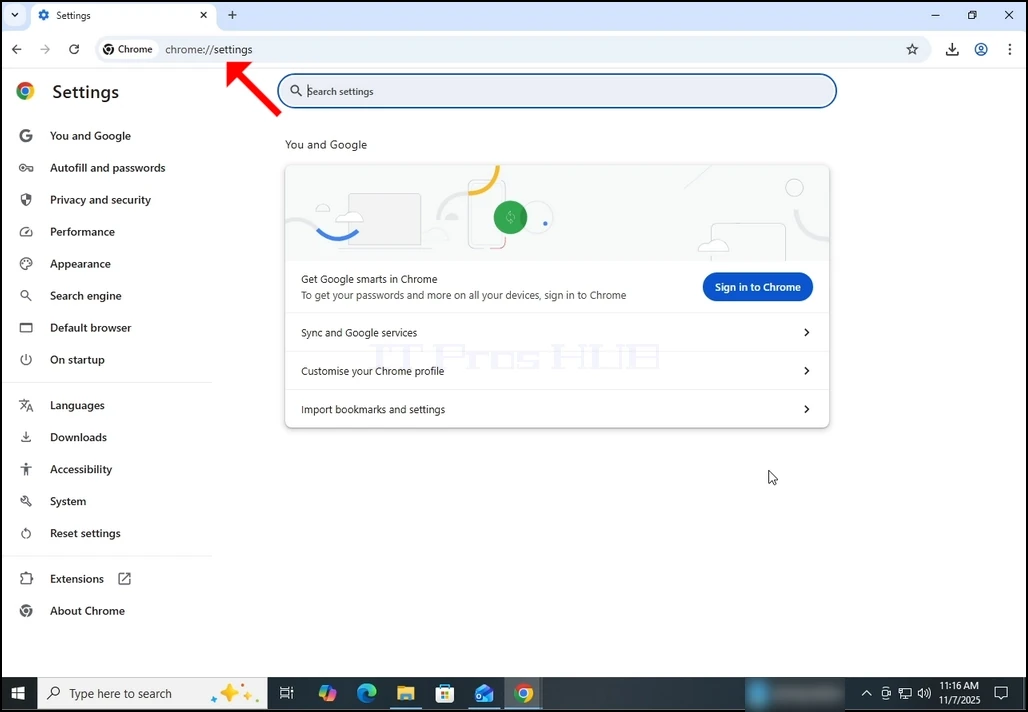
2。 Chromeのアドレスバーでは、次のアドレスを入力します。

クロム://settings

ヒット エントリー キー。 待ち合わせ Chromeの設定 ウィンドウが表示されます。
how-to-delete-browsing-data-entirely-in-chrome-november-2025-3.webp

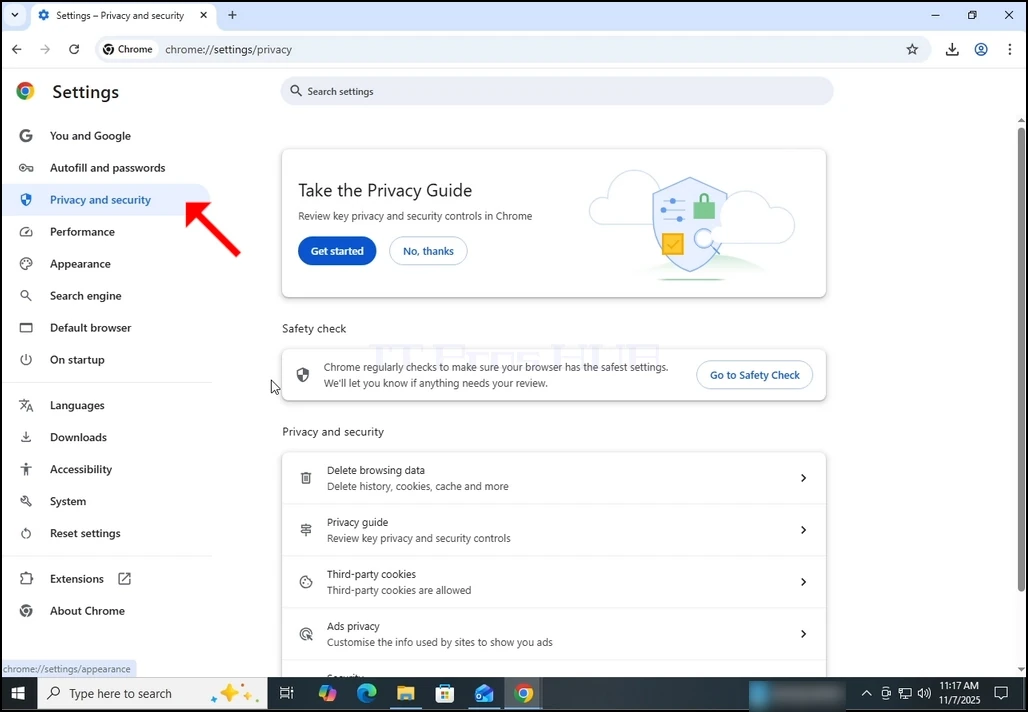
3. 左ペインで、 プライバシーとセキュリティ をクリックします。

how-to-delete-browsing-data-entirely-in-chrome-november-2025-5.webp

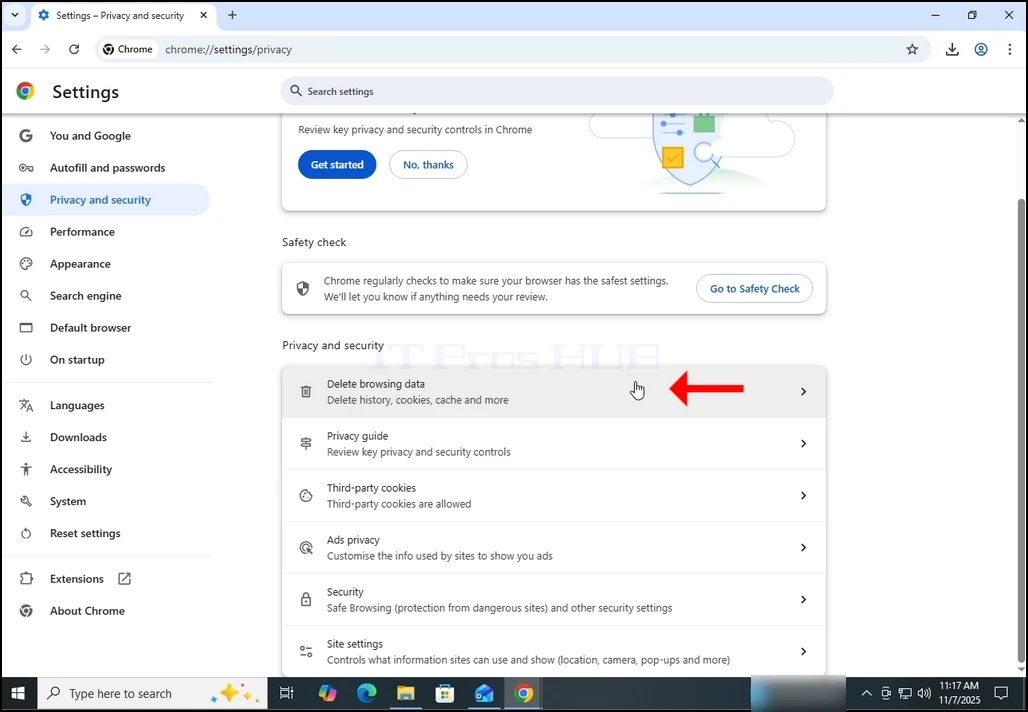
4。 今、右側のペインで、行く 閲覧データの削除 をクリックします。 待ち合わせ 閲覧データの削除 表示されるウィンドウ:
how-to-delete-browsing-data-entirely-in-chrome-november-2025-6.webp

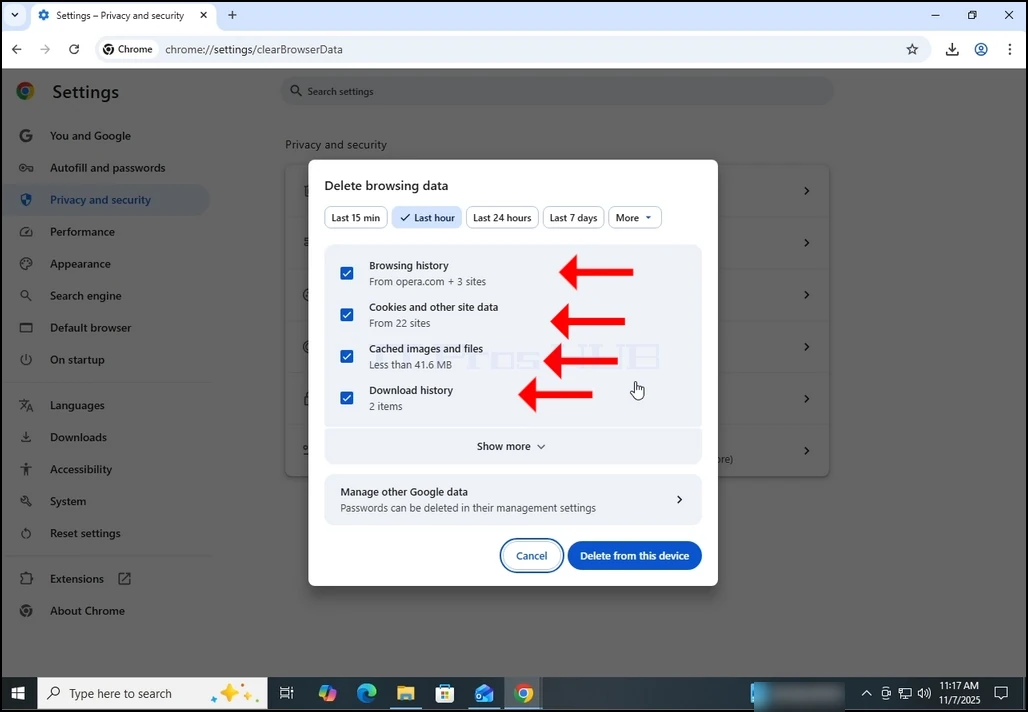
5. の後で 閲覧データの削除 ウィンドウが表示され、4つのオプションをすべてマークします。

- 閲覧履歴

- クッキーおよびその他のサイトデータ

- キャッシュされた画像とファイル

- ダウンロード履歴
how-to-delete-browsing-data-entirely-in-chrome-november-2025-7.webp

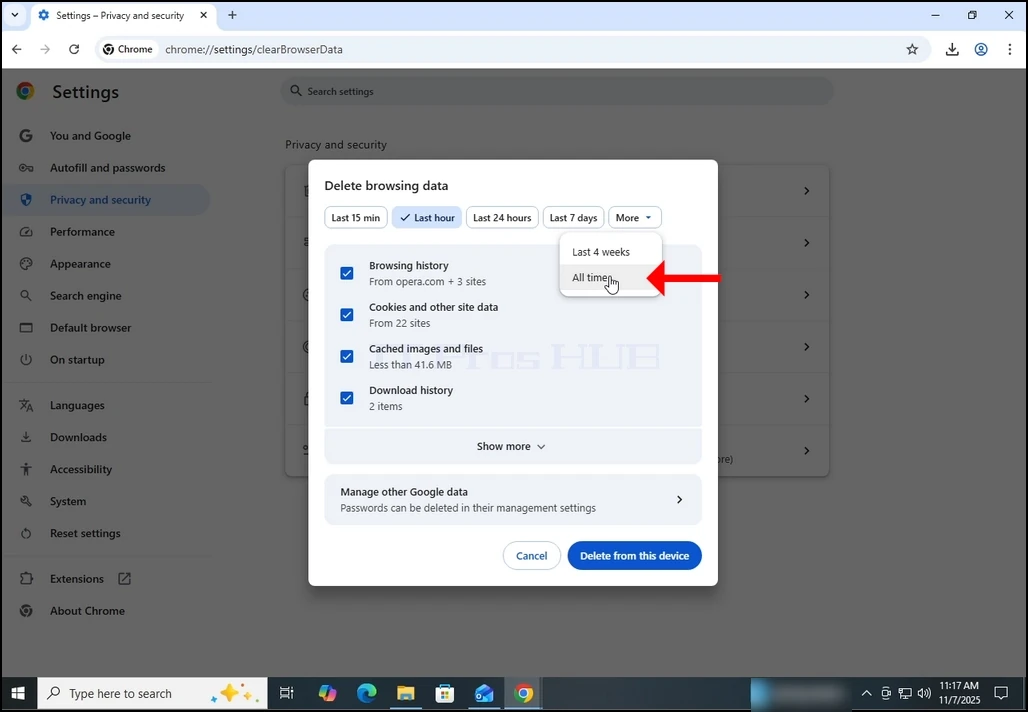
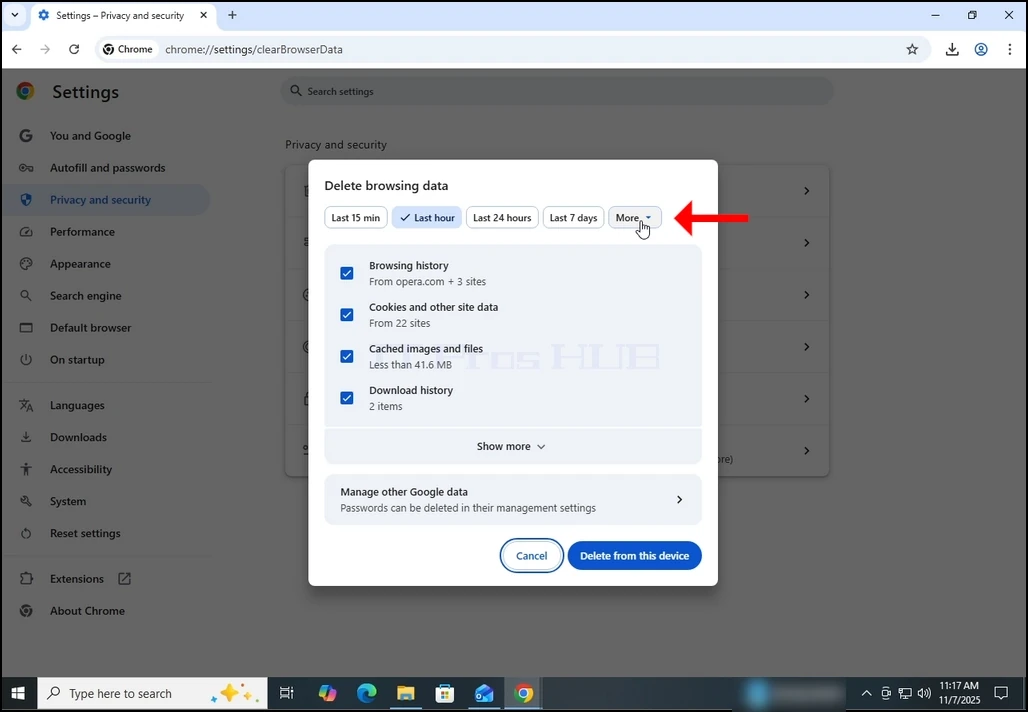
6. 上部棒で 閲覧データの削除 ウィンドウ、クリック ニュース ドロップダウンメニューが表示されます。
how-to-delete-browsing-data-entirely-in-chrome-november-2025-8.webp

低下メニューの7.Inは、選びます お問い合わせ

how-to-delete-browsing-data-entirely-in-chrome-november-2025-9.webp

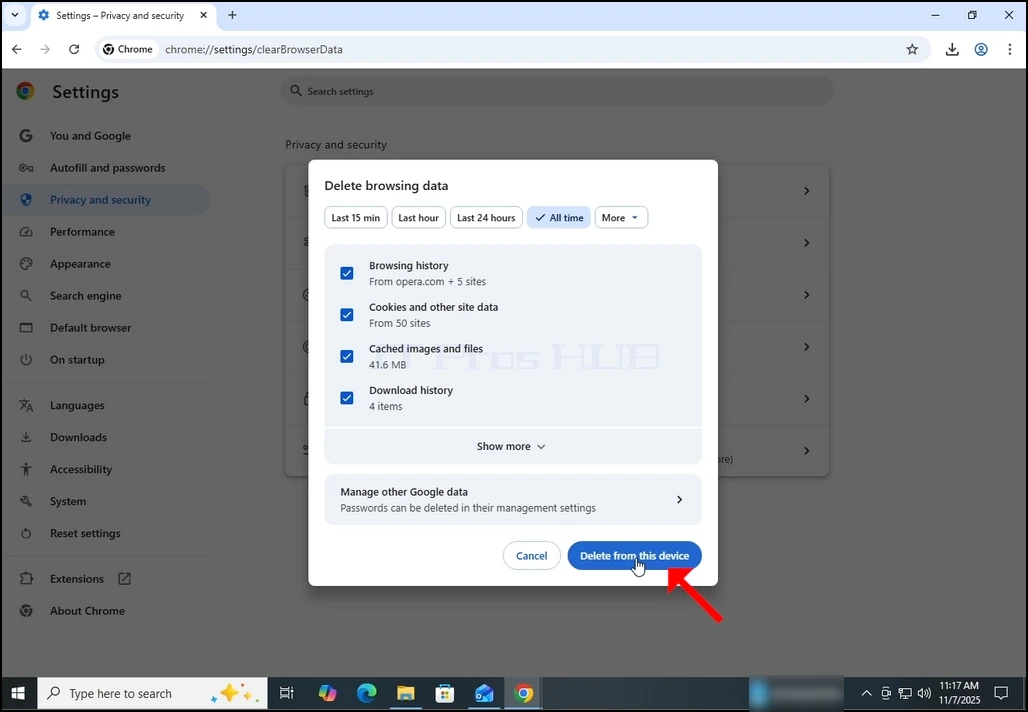
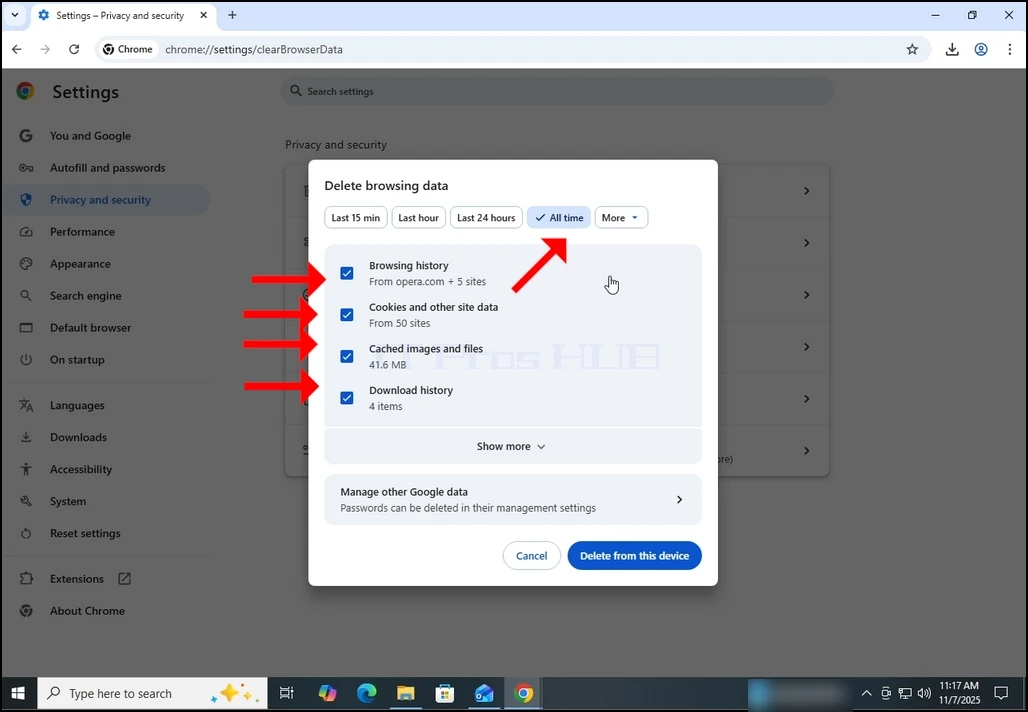
8。 すべての4つのオプションが刻まれていることを確認してください。すべての時間は同様に選択されます。 その後、クリックします このデバイスから削除する 青いボタン:
how-to-delete-browsing-data-entirely-in-chrome-november-2025-10.webphow-to-delete-browsing-data-entirely-in-chrome-november-2025-11.webp

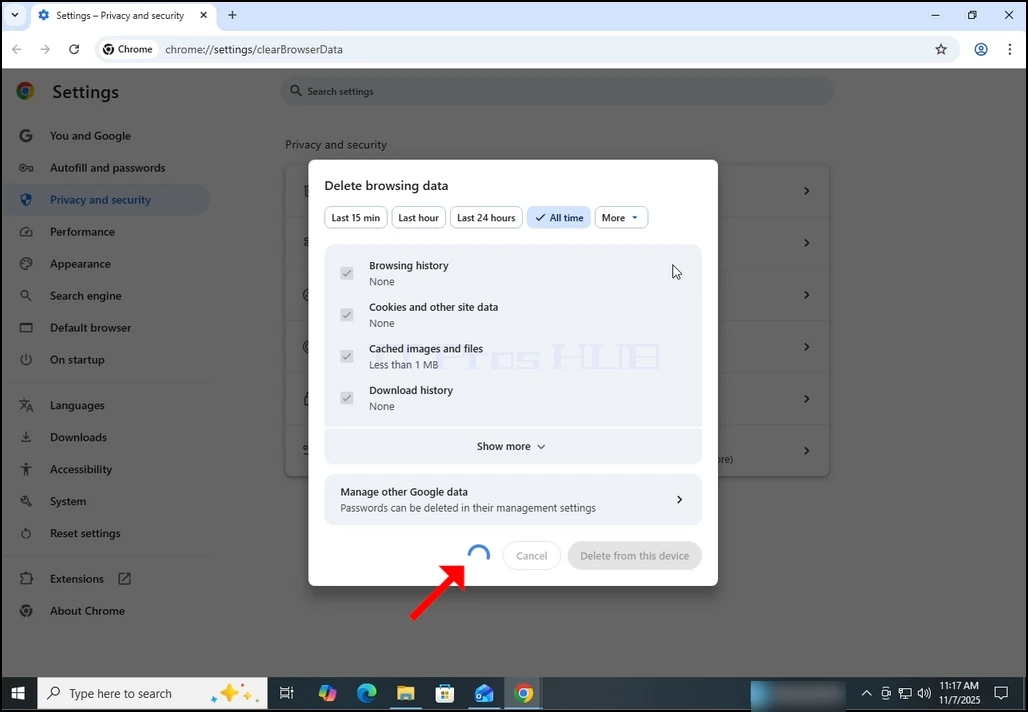
9. 削除されるデータの待ち時間:

how-to-delete-browsing-data-entirely-in-chrome-november-2025-12.webp

10. 完了したら、ブラウジングデータウィンドウを削除します。

how-to-delete-browsing-data-entirely-in-chrome-november-2025-13.webp