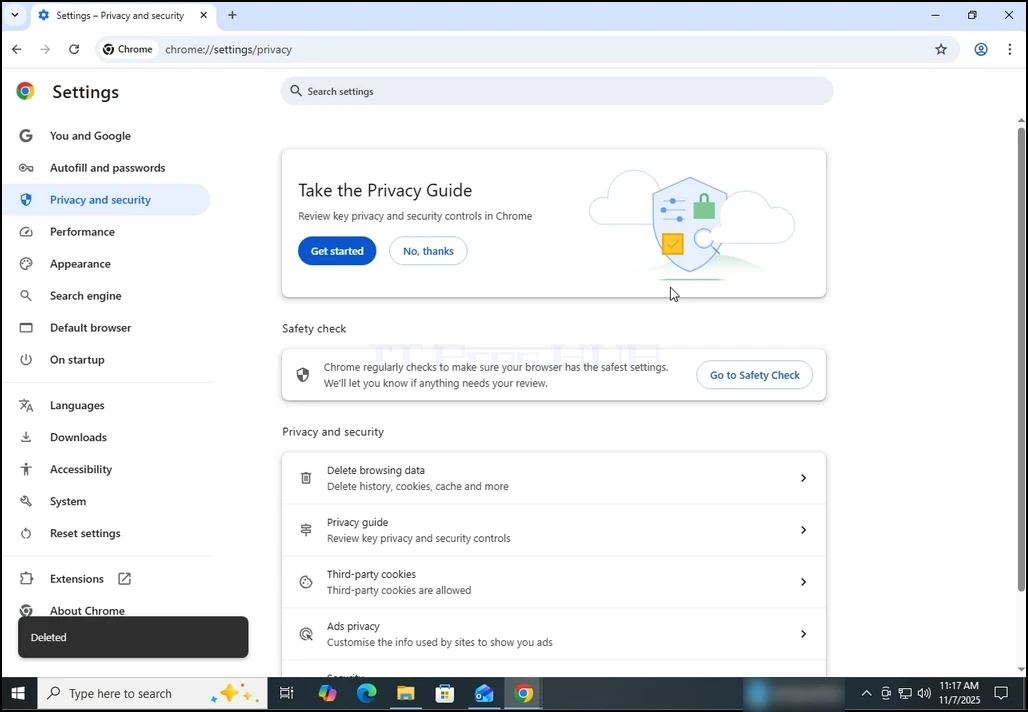
1. Åpen Chrome nettleser
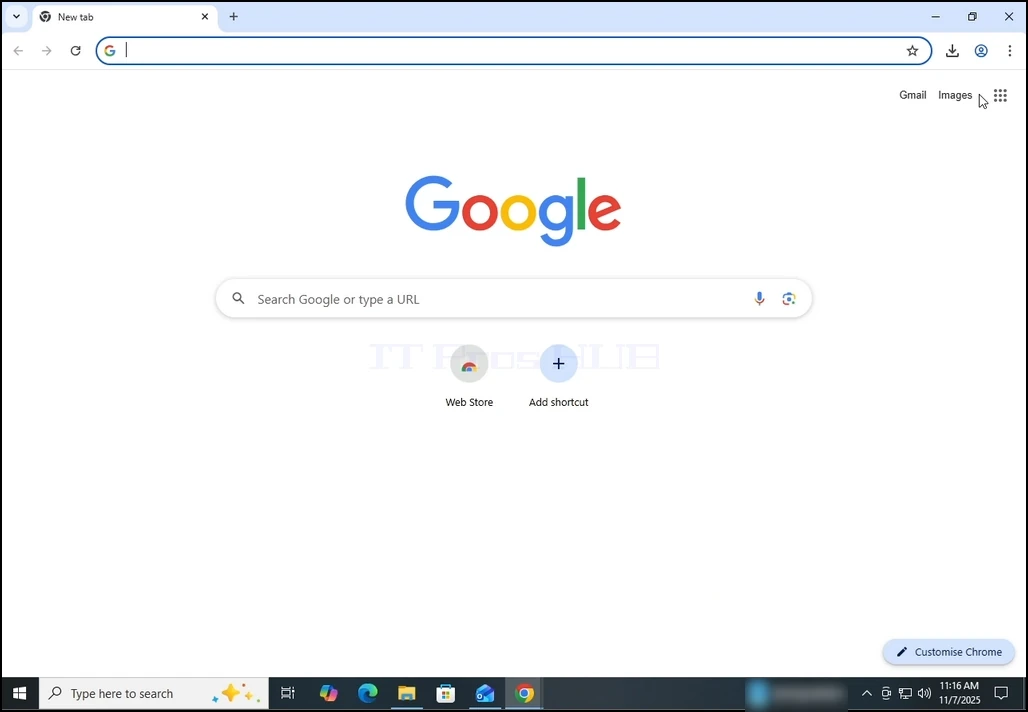
2. Skriv inn følgende adresse i adresselinjen til Chrome:
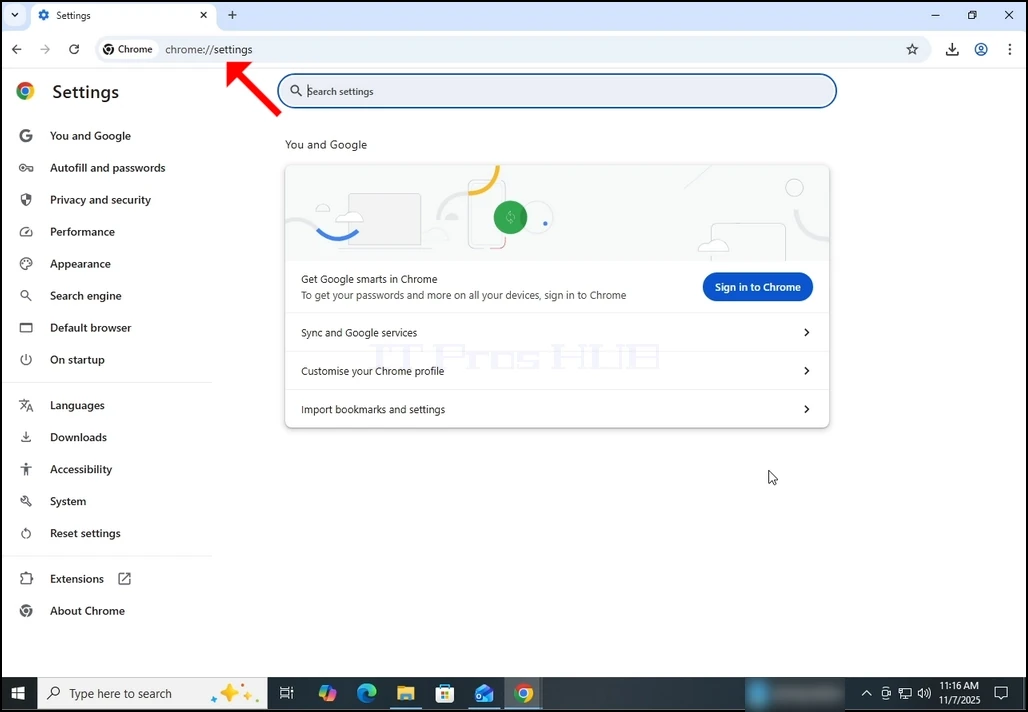
krom://innstillinger
og slo ENTER Nøkkelen. Vent på Chrome-innstillinger vinduet skal vises.
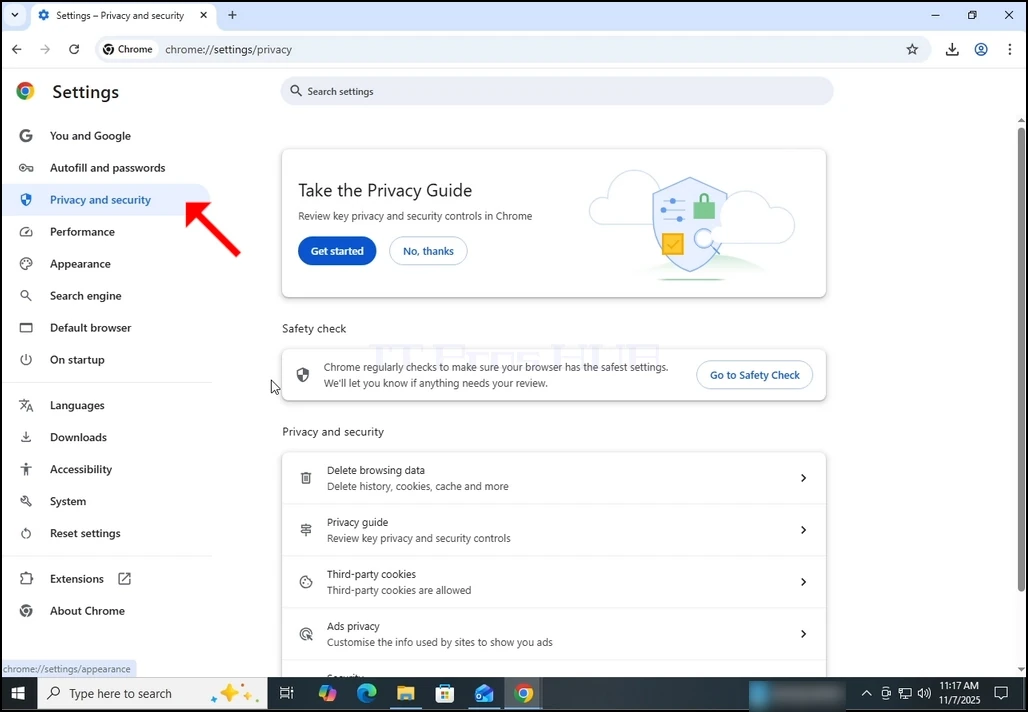
3. På venstre rute, gå til Personvern og sikkerhet Klikk på den:
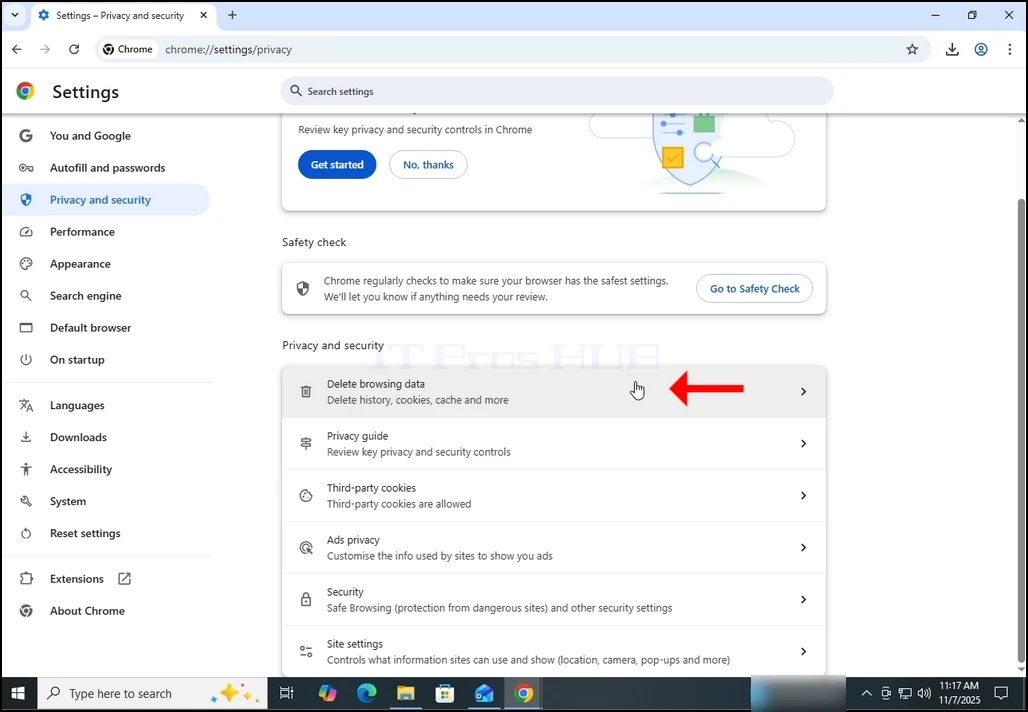
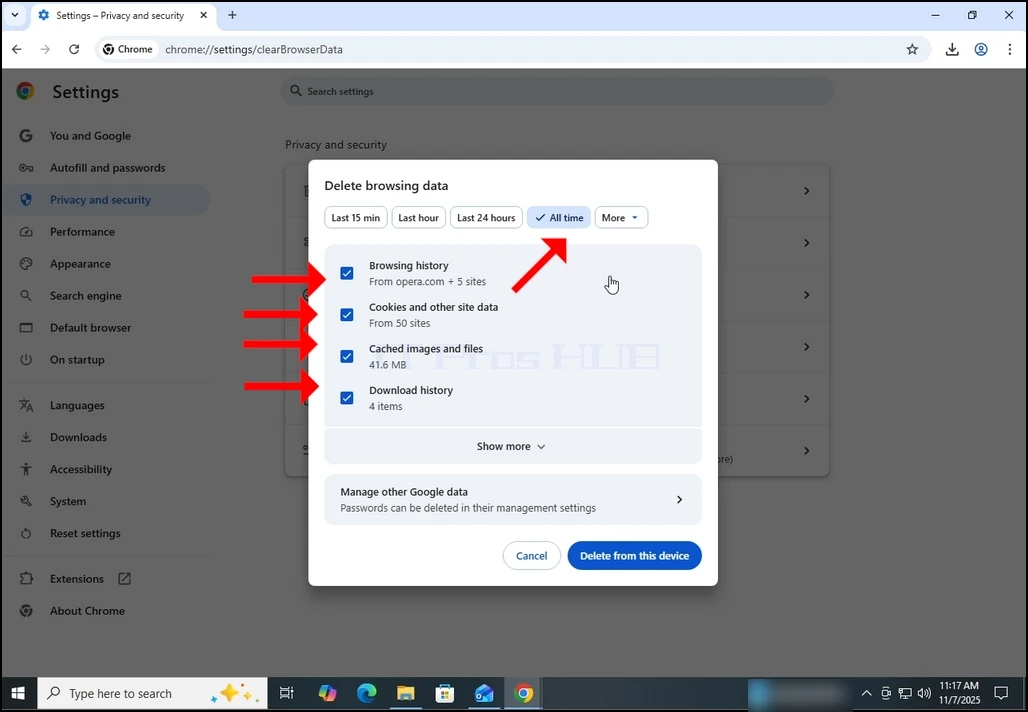
4. Nå, på høyre rute, gå til Slette surfedata og klikk på det. Vent på Slette surfedata Vindu som skal vises:
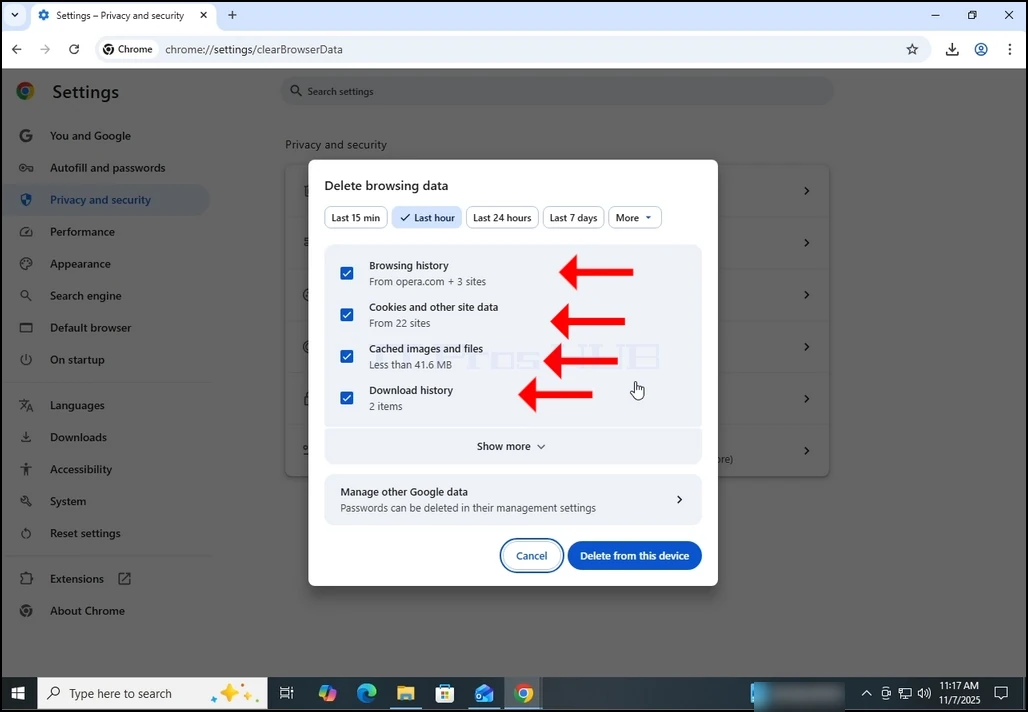
5. Etter Slette surfedata vinduet vises, markere alle 4 alternativer:
- Nettleserhistorie
- Informasjonskapsler og andre nettstedsdata
- Cachede bilder og filer
- Last ned historie
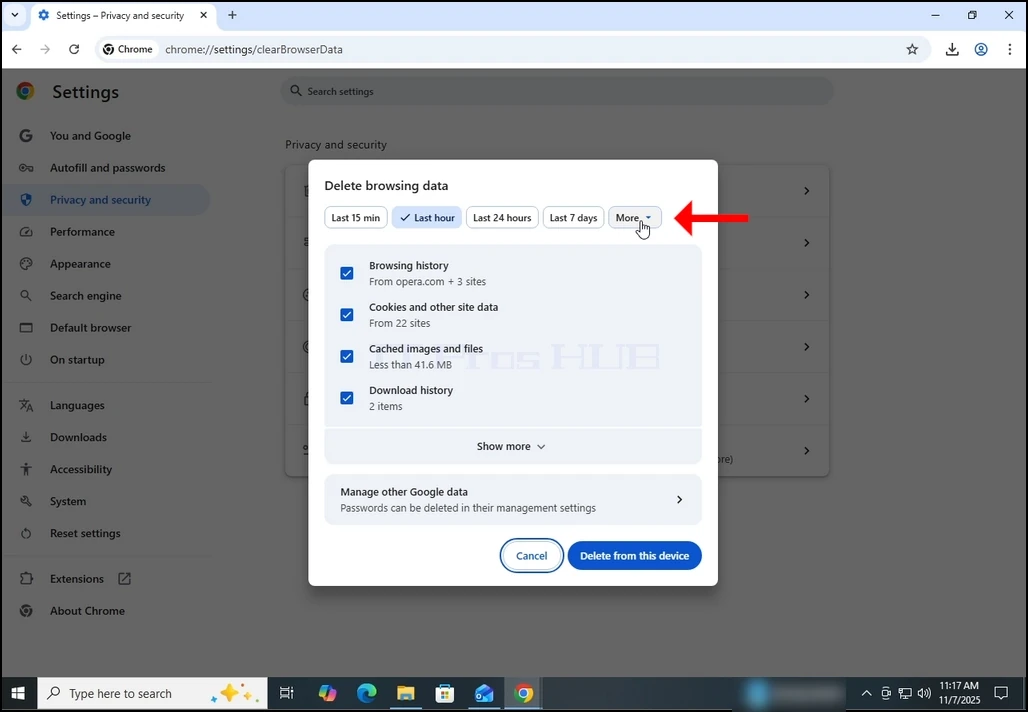
6. I toppen av baren Slette surfedata vinduet, klikk på Mer og vente på at en nedtrekksmeny skal vises:
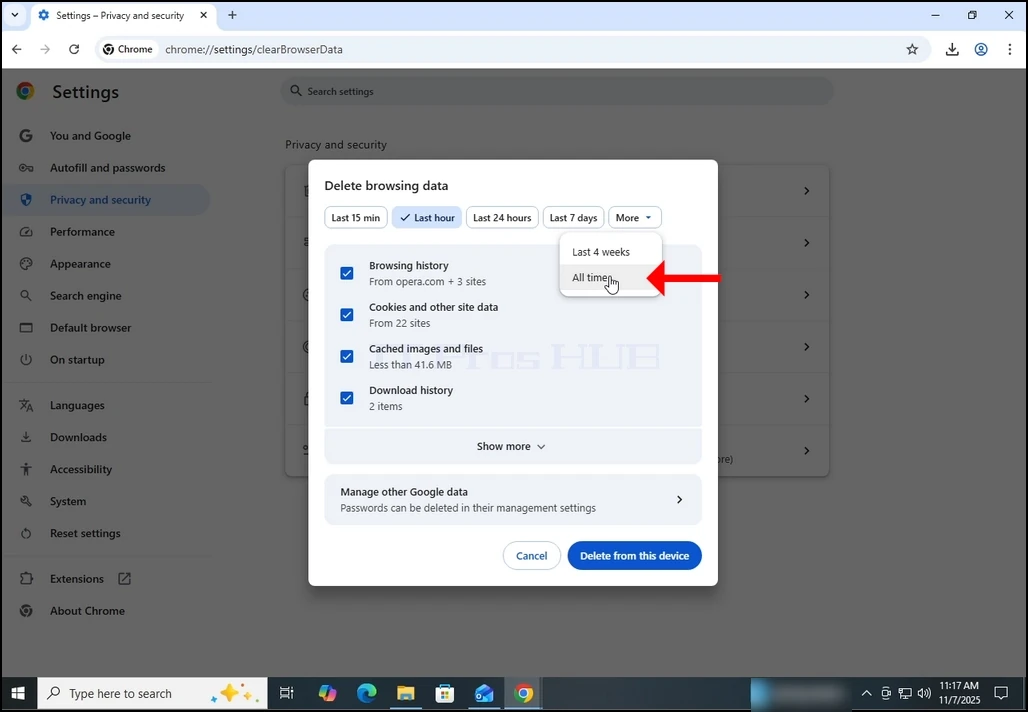
7.I den nedtrekksmenyen, velg Hele tiden.
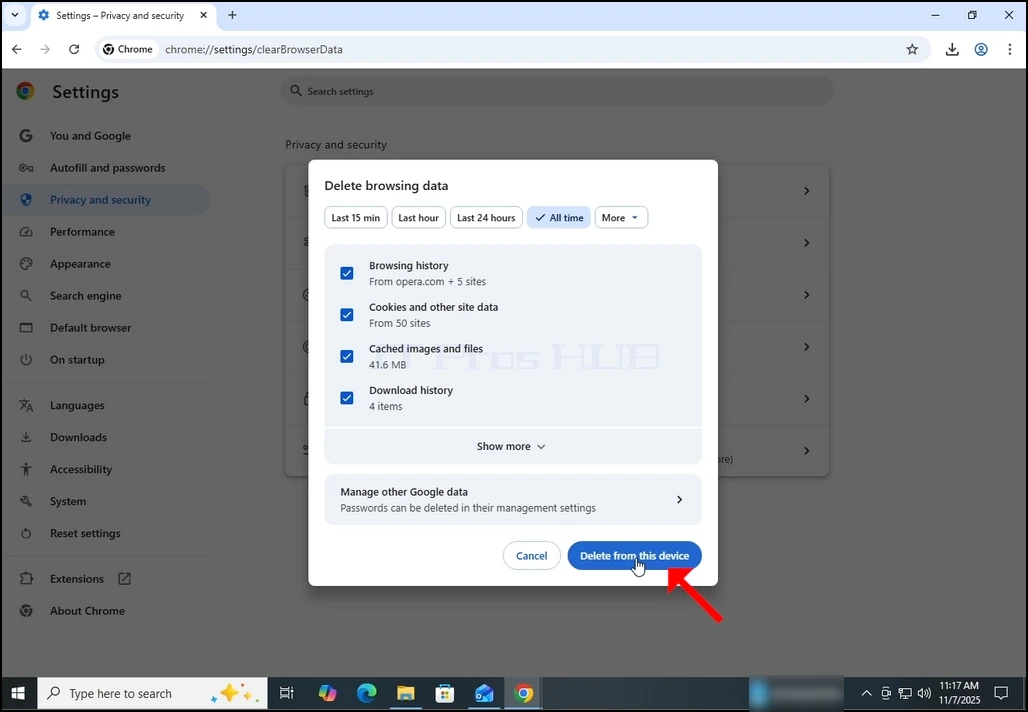
8. Pass på at alle 4 alternativer er merket og all tid er valgt også. Deretter klikker du på Slett fra denne enheten blå knapp:
9. Vent på at dataene slettes:
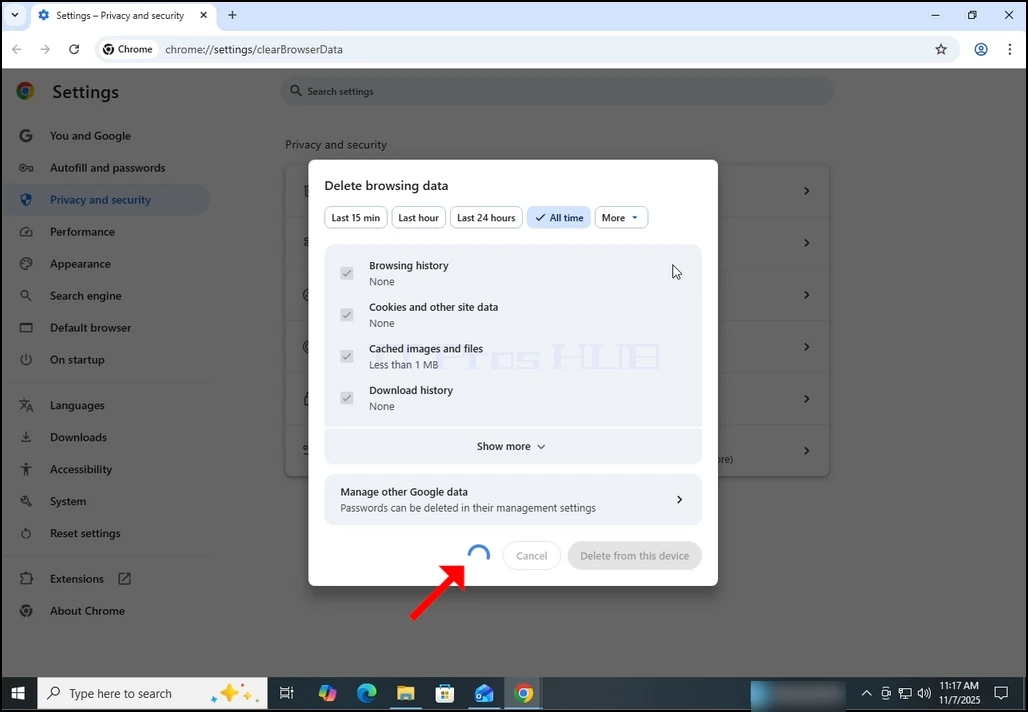
10. Når det er gjort, vil slette datavinduet lukke seg: