



- Толығырық
- Автор: IT Pro
- Категория: How to Articles
- Көру саны: 7031
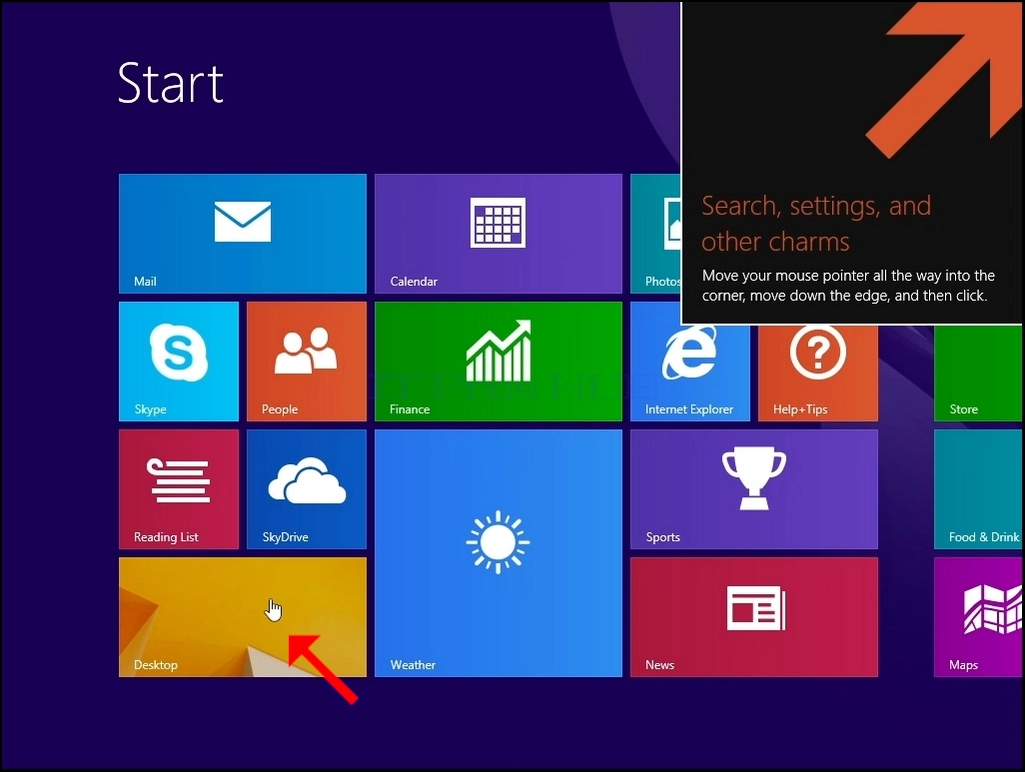
1. Бастау терезесінде Жұмыс үстелі түймесін басыңыз (Әдетте экранның төменгі сол жақ бұрышында)
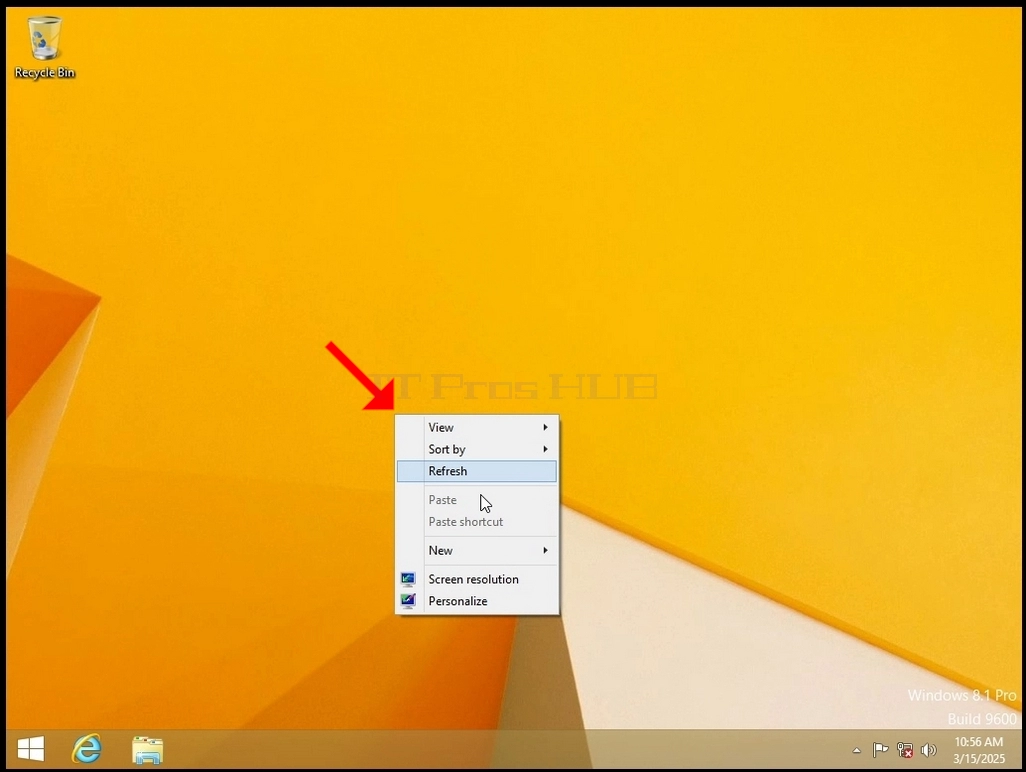
2. Мәзір пайда болғанша фондағы бос орынды тінтуірдің оң жақ түймешігімен басыңыз
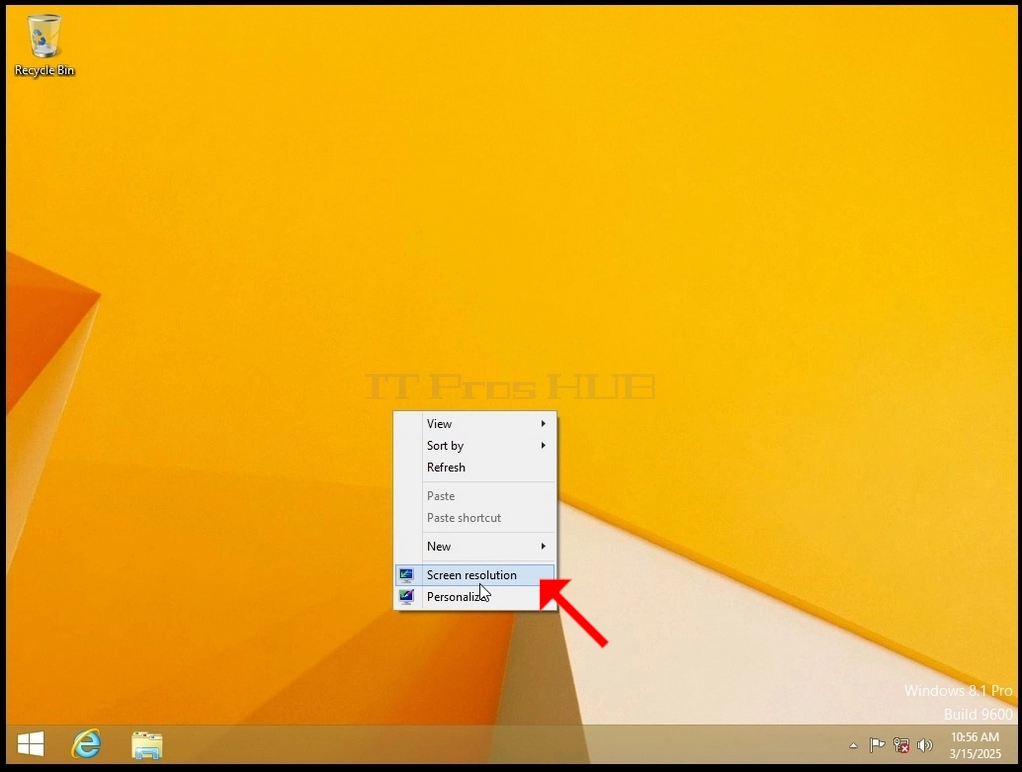
3. Жаңа мәзірде «Экран ажыратымдылығы» опциясын іздеп, оны басып, «Экран ажыратымдылығы» терезесінің пайда болуын күтіңіз
4. «Экран ажыратымдылығы» терезесінде «Ажыратымдылық» опциясын іздеңіз
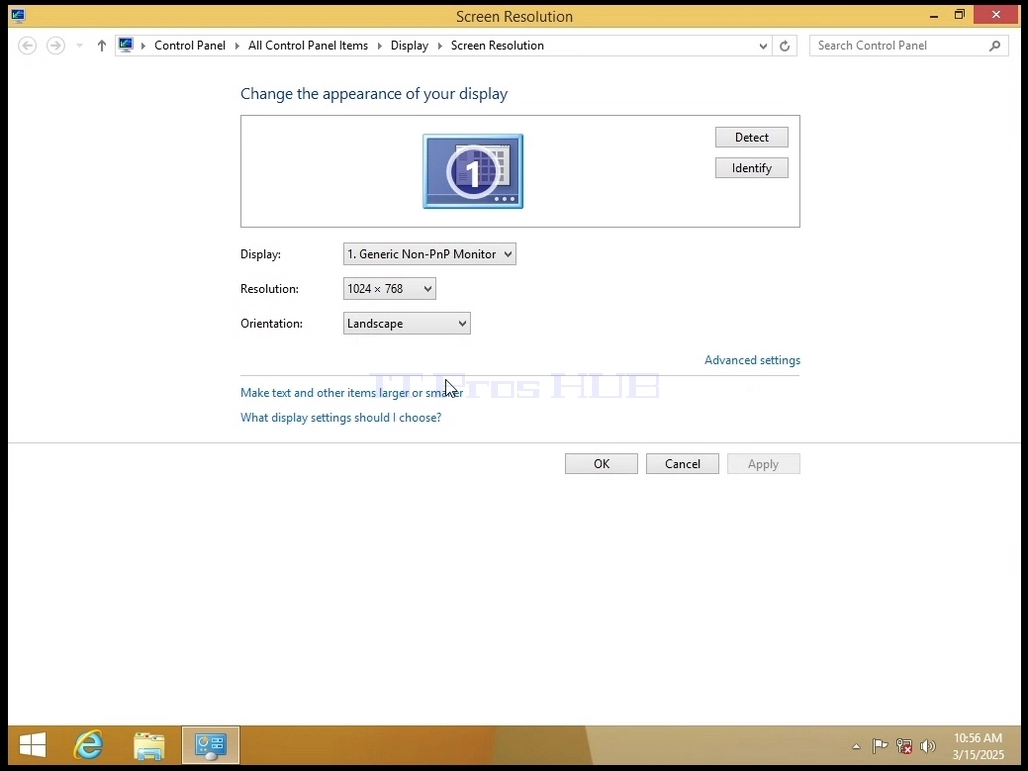
5. Ағымдағы ажыратымдылық параметрлерінің ашылмалы мәзірін басып, сол мәзірді кеңейтіңіз.
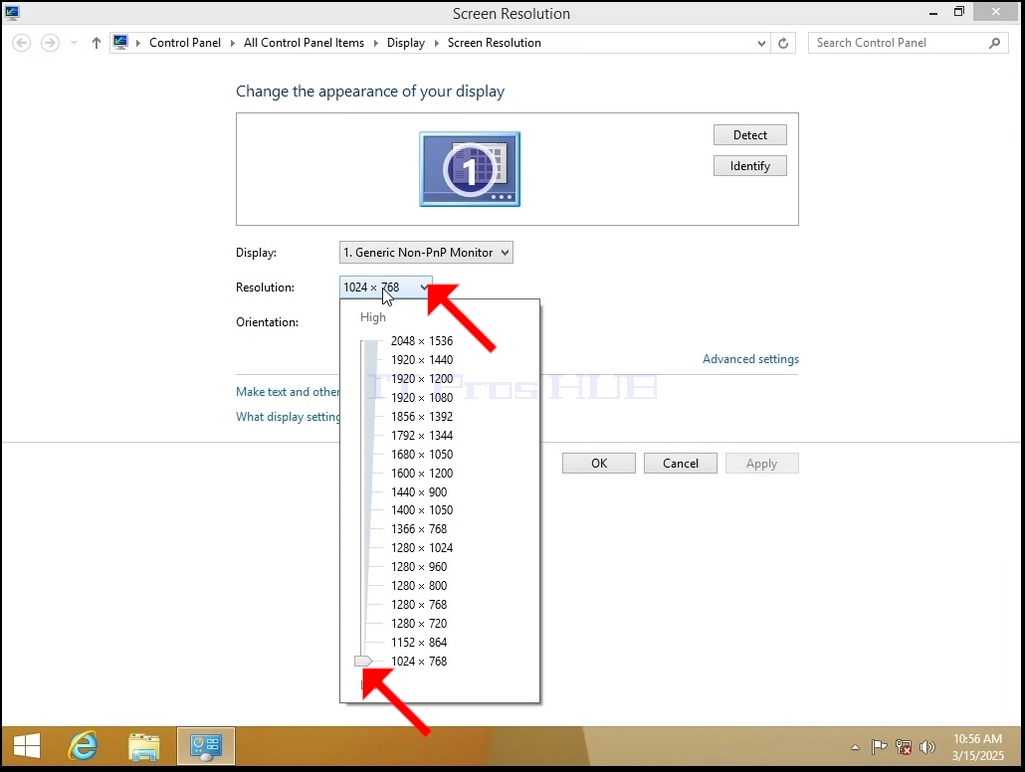
6. Әртүрлі ажыратымдылық параметрлерінен сол жақ батырманы басу арқылы қажеттіліктеріңізге ең қолайлысын таңдаңыз (Бұл мысалда таңдалғаны 1024x768)
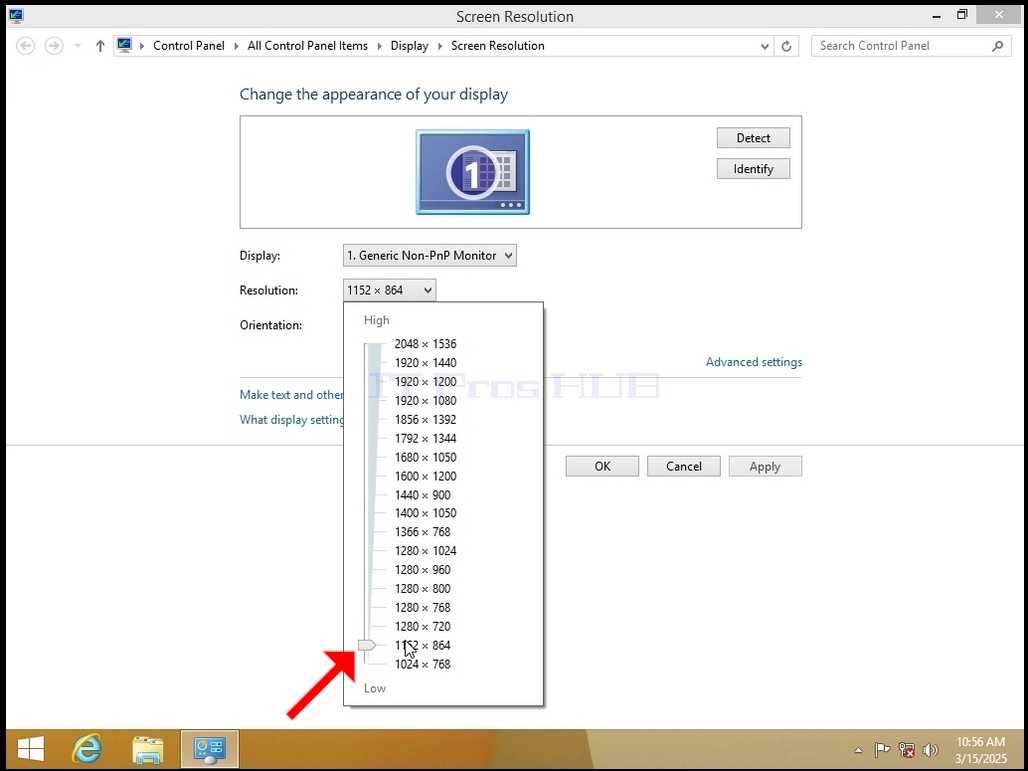
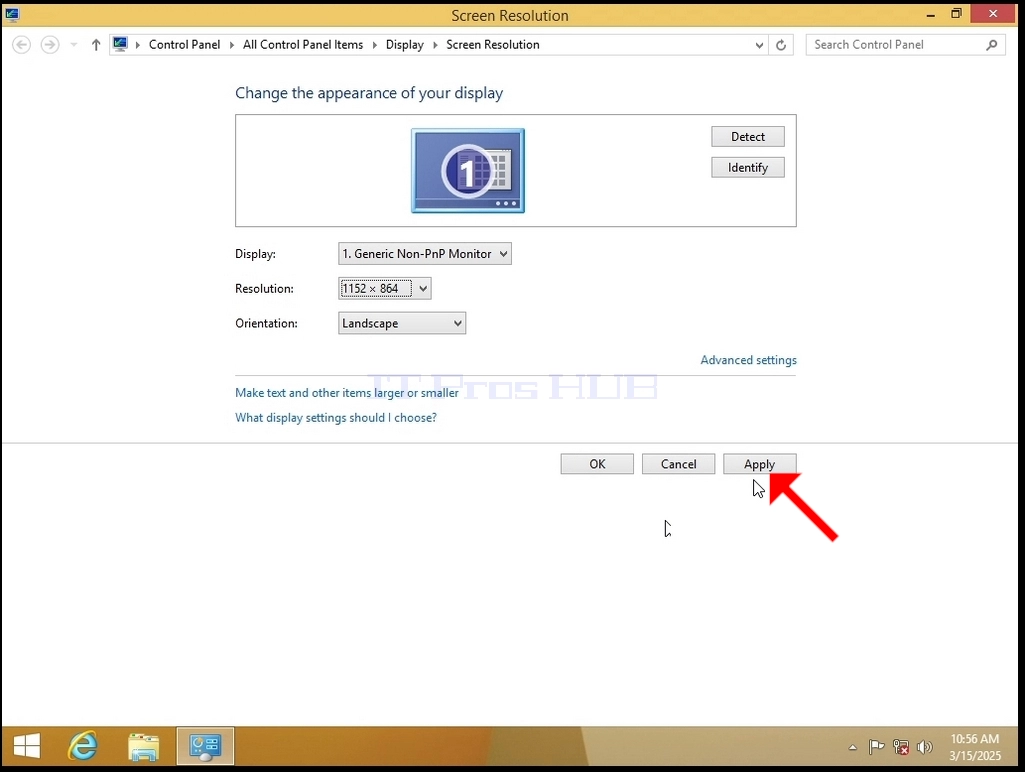
7. Жаңа ажыратымдылық параметрін таңдағаннан кейін Қолдану түймесін басыңыз.
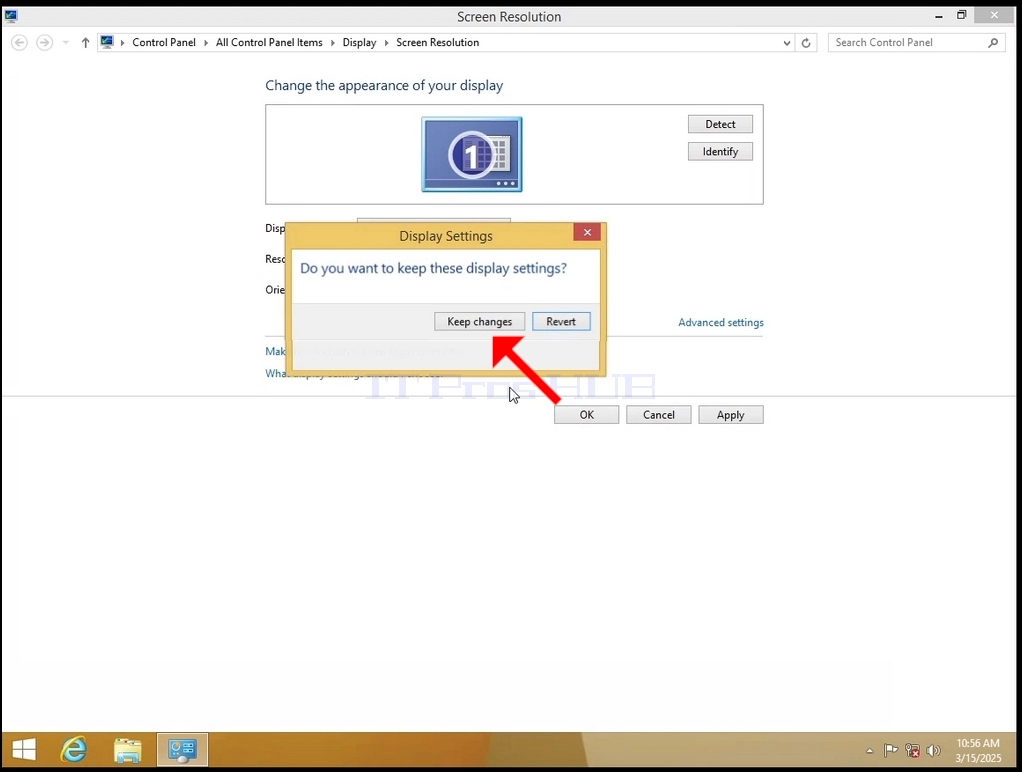
Windows сізден өзгерістерді сақтауды немесе қайтаруды сұрайды. Егер опция бөлінген секунд ішінде таңдалмаса, Windows бұрын конфигурацияланған ажыратымдылыққа оралады. Бұл монитор таңдалған ажыратымдылықты қолдамаған және пайдаланушы жаңадан таңдалған ажыратымдылықты қолмен қайтару үшін бейне шығысын көре алмаған немесе қазіргі уақытта көре алмаған жағдайда жасалады.
Егер жаңадан таңдалған ажыратымдылық монитормен үйлесімді болса, Өзгертулерді сақтау тармағын таңдап, оны басыңыз.
- Толығырық
- Автор: IT Pro
- Категория: How to Articles
- Көру саны: 5774
1. Мәзір пайда болғанша фондағы бос орынды тінтуірдің оң жақ түймешігімен басыңыз
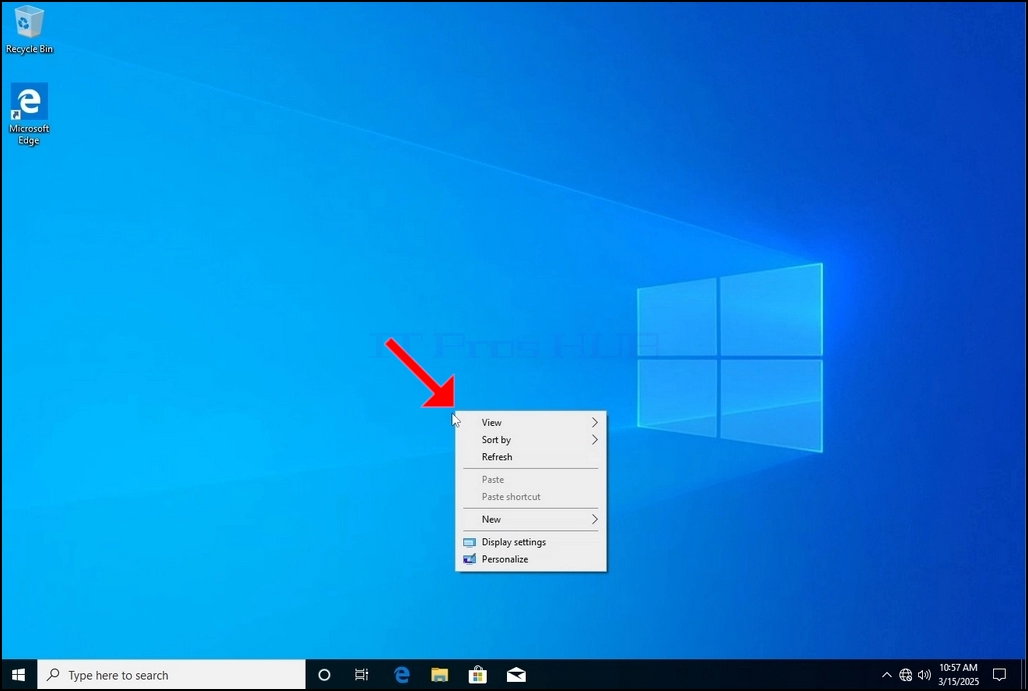
2. Жаңа мәзірде «Дисплей параметрлері» опциясын іздеп, оны басып, «Параметрлер» терезесінің пайда болуын күтіңіз
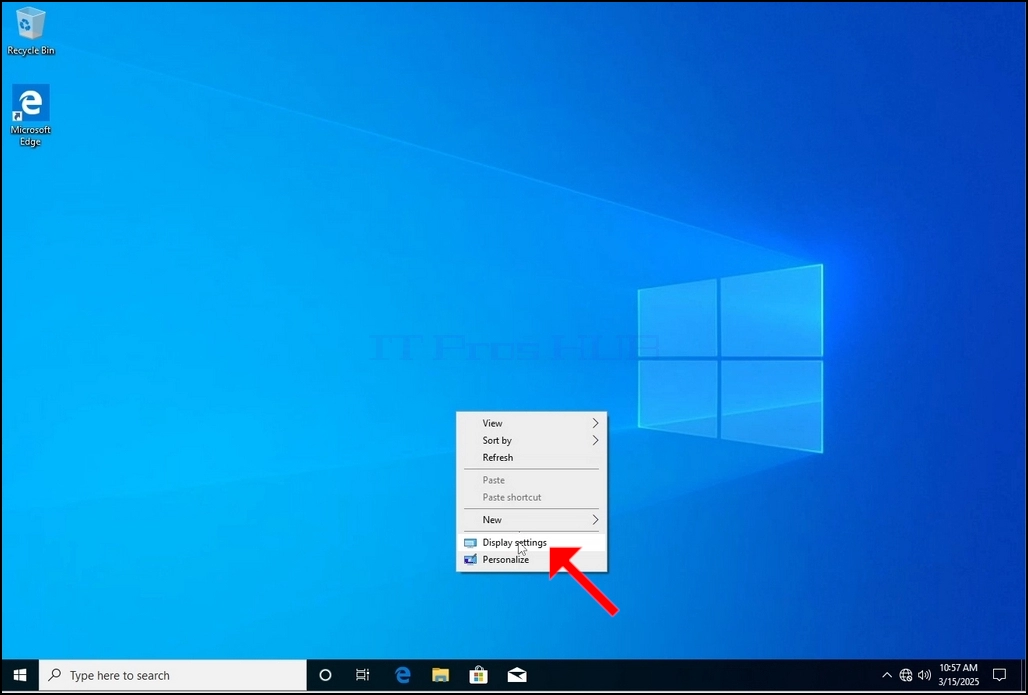
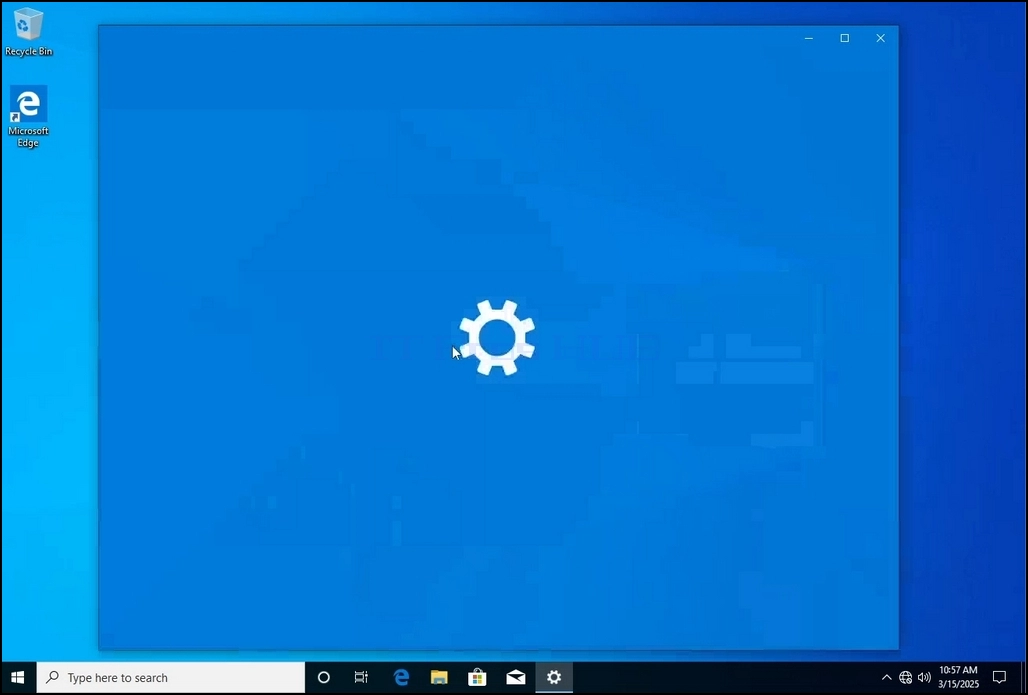
3. «Параметрлер» терезесінде, «Жүйе» > «Дисплей параметрлері» астында «Дисплей ажыратымдылығы» опциясын іздеңіз
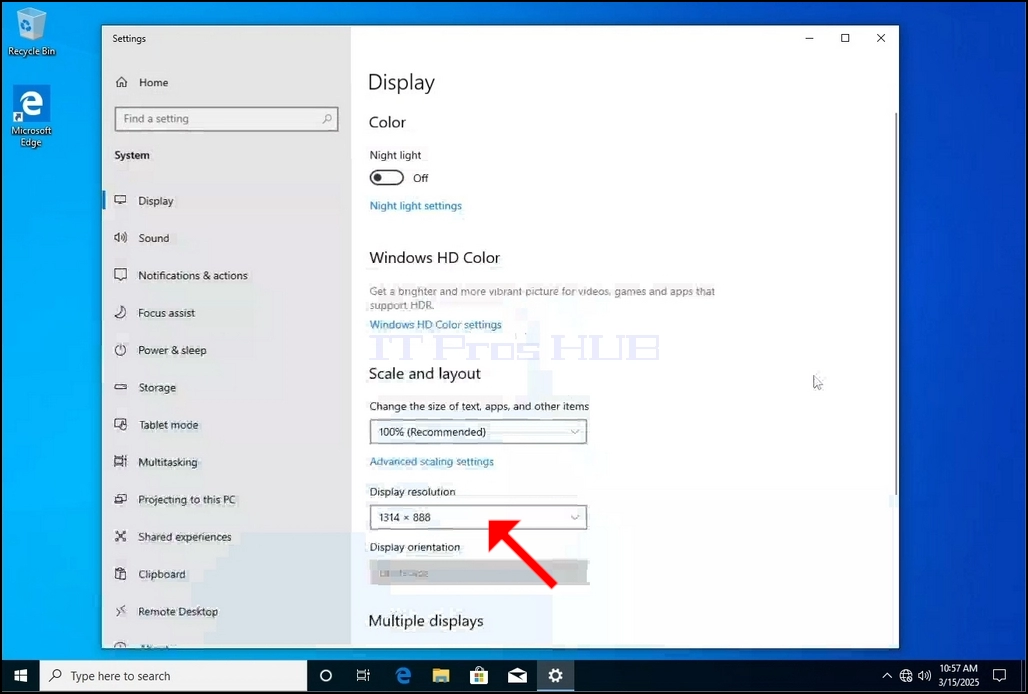
4. Ағымдағы ажыратымдылық параметрлерінің ашылмалы мәзірін басып, сол мәзірді кеңейтіңіз.
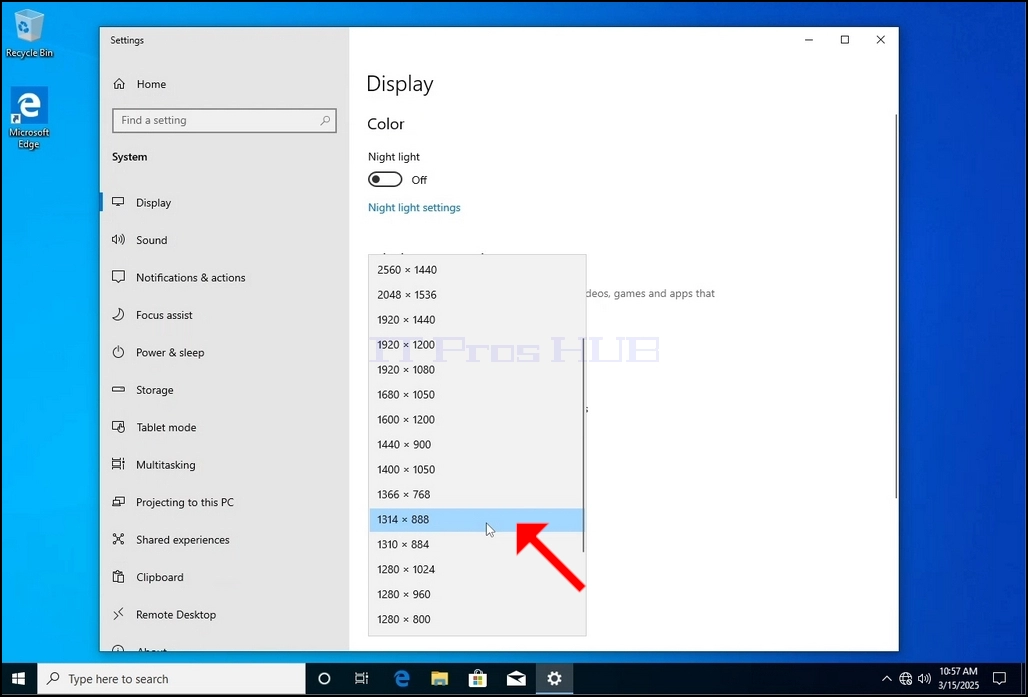
5. Әртүрлі ажыратымдылық параметрлерінен сол жақ батырманы басу арқылы қажеттіліктеріңізге ең қолайлысын таңдаңыз (Бұл мысалда таңдалғаны 1024x768)
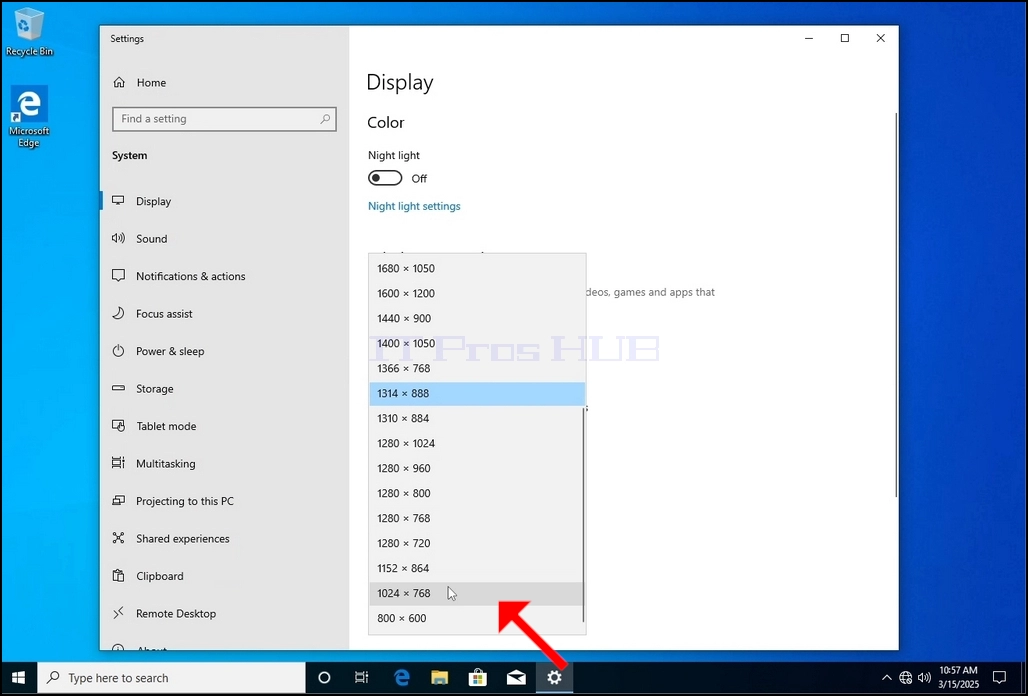
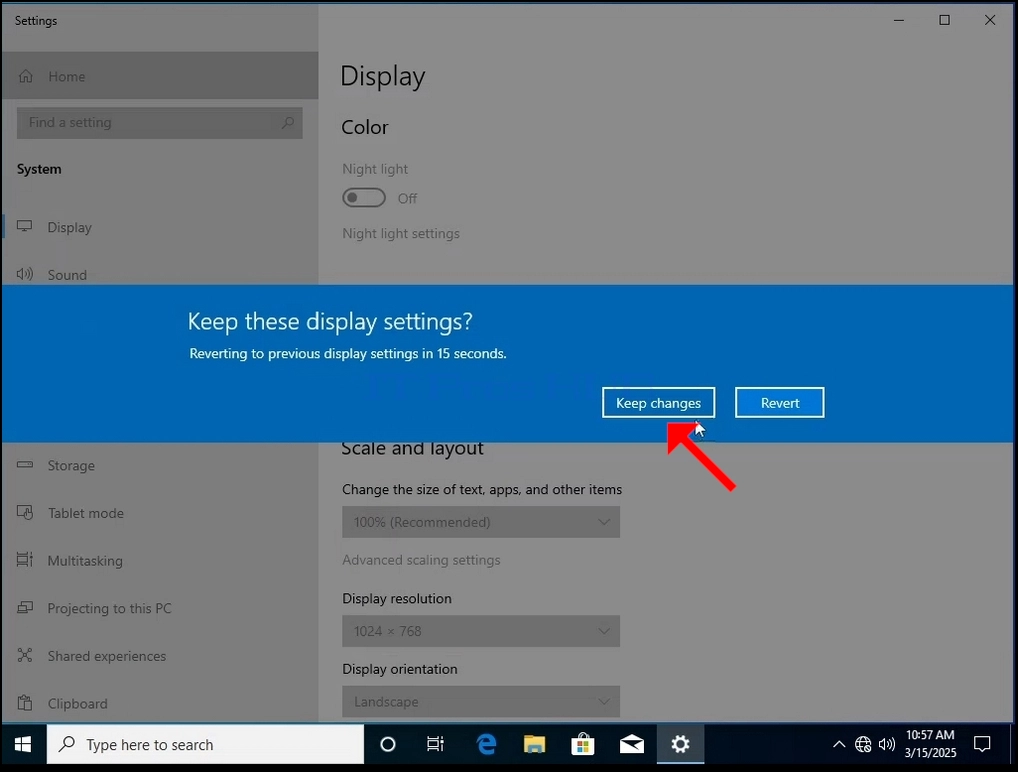
6. Жаңа ажыратымдылық параметрін таңдағаннан кейін, Windows сізден өзгерістерді сақтауды немесе қайтаруды сұрайды. Егер опция бөлінген секунд ішінде таңдалмаса, Windows бұрын конфигурацияланған ажыратымдылыққа оралады. Бұл монитор таңдалған ажыратымдылықты қолдамаған және пайдаланушы жаңадан таңдалған ажыратымдылықты қолмен қайтару үшін бейне шығысын көре алмаған немесе қазіргі уақытта көре алмаған жағдайда жасалады.
Егер жаңадан таңдалған ажыратымдылық монитормен үйлесімді болса, Өзгертулерді сақтау тармағын таңдап, оны басыңыз.
- Толығырық
- Автор: IT Pro
- Категория: How to Articles
- Көру саны: 5263
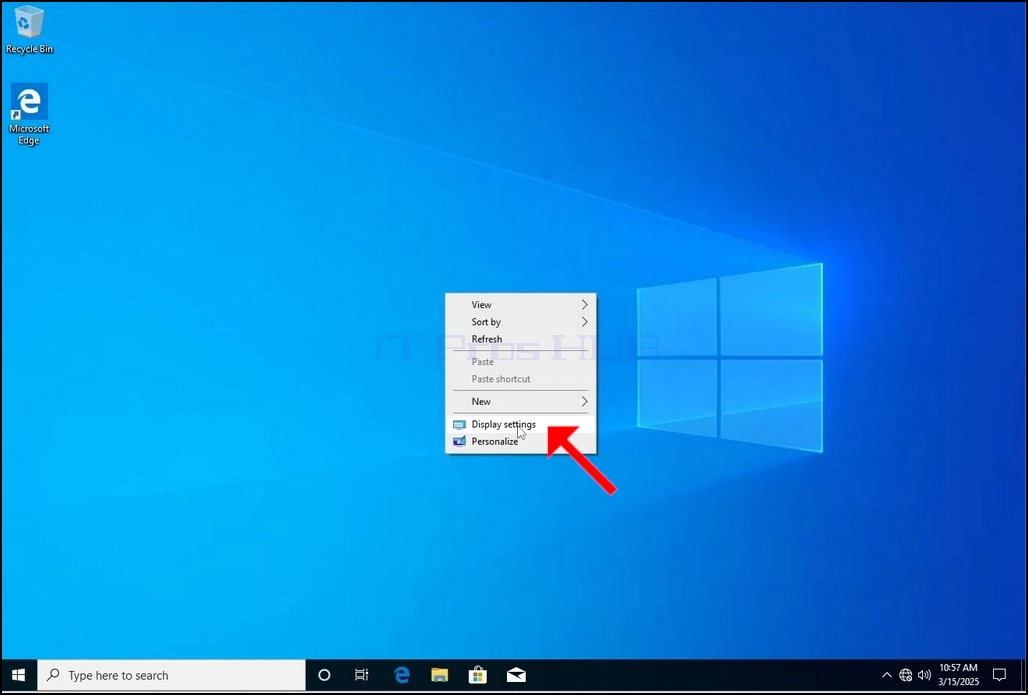
1. Мәзір пайда болғанша фондағы бос орынды тінтуірдің оң жақ түймешігімен басыңыз
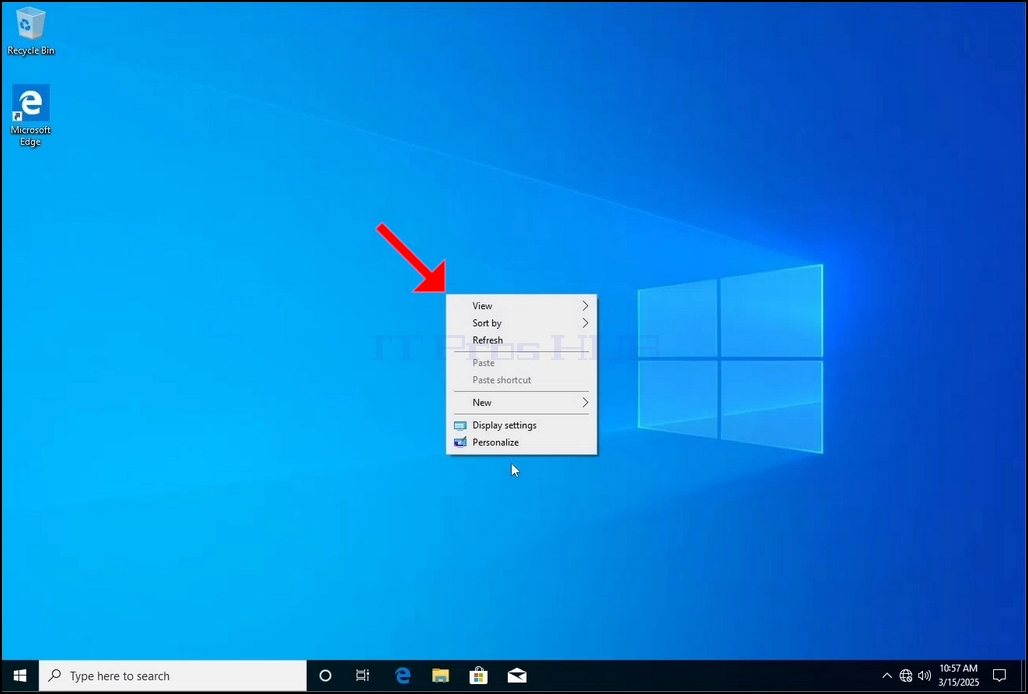
2. Жаңа мәзірде «Дисплей параметрлері» опциясын іздеп, оны басып, «Параметрлер» терезесінің пайда болуын күтіңіз
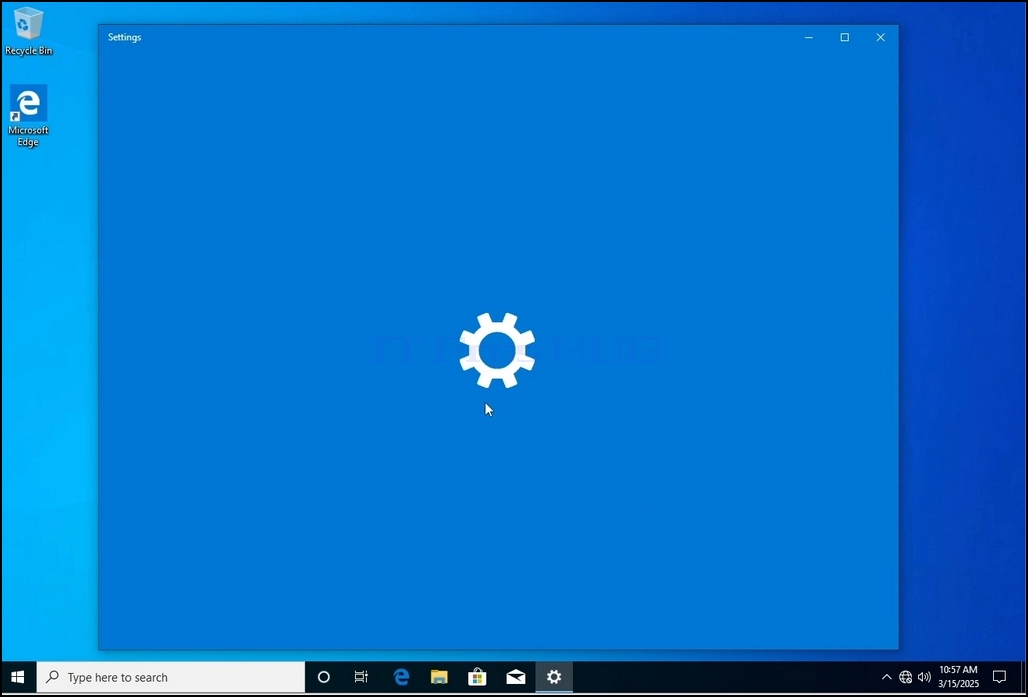
3. «Параметрлер» терезесінде, «Жүйе» > «Дисплей параметрлері» астында «Дисплей ажыратымдылығы» опциясын іздеңіз
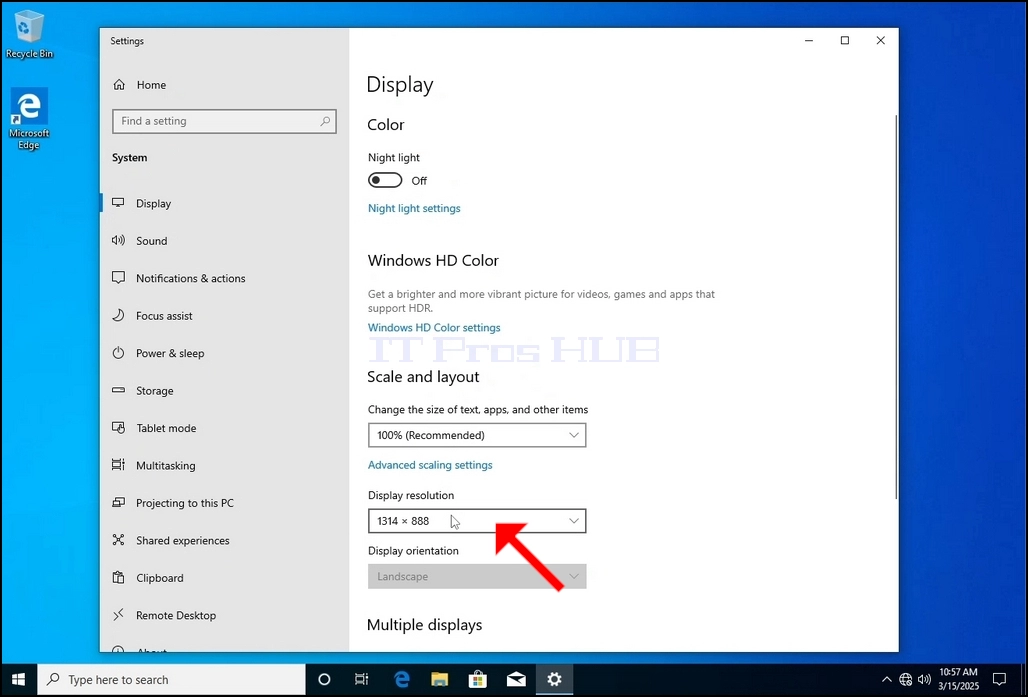
4. Сол мәзірді кеңейту үшін ағымдағы ажыратымдылық параметрлерінің ашылмалы мәзірін басыңыз.
5. Әртүрлі ажыратымдылық параметрлерінен сол жақ батырманы басу арқылы қажеттіліктеріңізге ең қолайлысын таңдаңыз (Бұл мысалда таңдалғаны 1024x768)
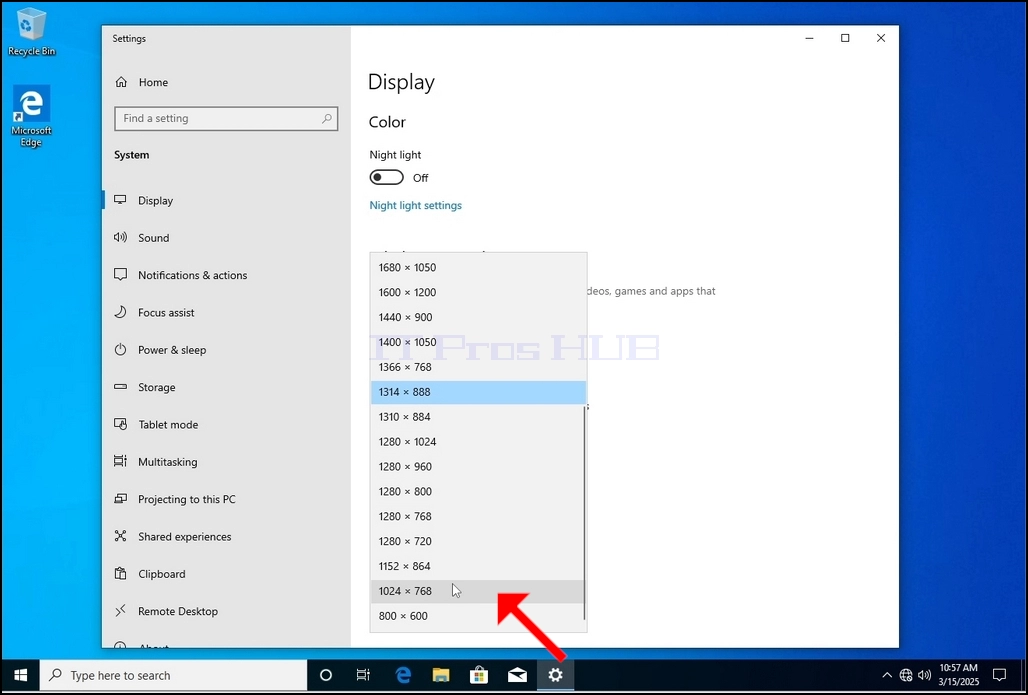
6. Жаңа ажыратымдылық параметрін таңдағаннан кейін, Windows сізден өзгерістерді сақтауды немесе қайтаруды сұрайды. Егер опция бөлінген секунд ішінде таңдалмаса, Windows бұрын конфигурацияланған ажыратымдылыққа оралады. Бұл монитор таңдалған ажыратымдылықты қолдамаған және пайдаланушы жаңадан таңдалған ажыратымдылықты қолмен қайтару үшін бейне шығысын көре алмаған немесе қазіргі уақытта көре алмаған жағдайда жасалады.
Егер жаңадан таңдалған ажыратымдылық монитормен үйлесімді болса, Өзгертулерді сақтау тармағын таңдап, оны басыңыз.
Windows 10 2004 x64 Pro Education N Build 19041.264 жүйесінде ажыратымдылықты қалай өзгертуге болады
- Толығырық
- Автор: IT Pro
- Категория: How to Articles
- Көру саны: 6311
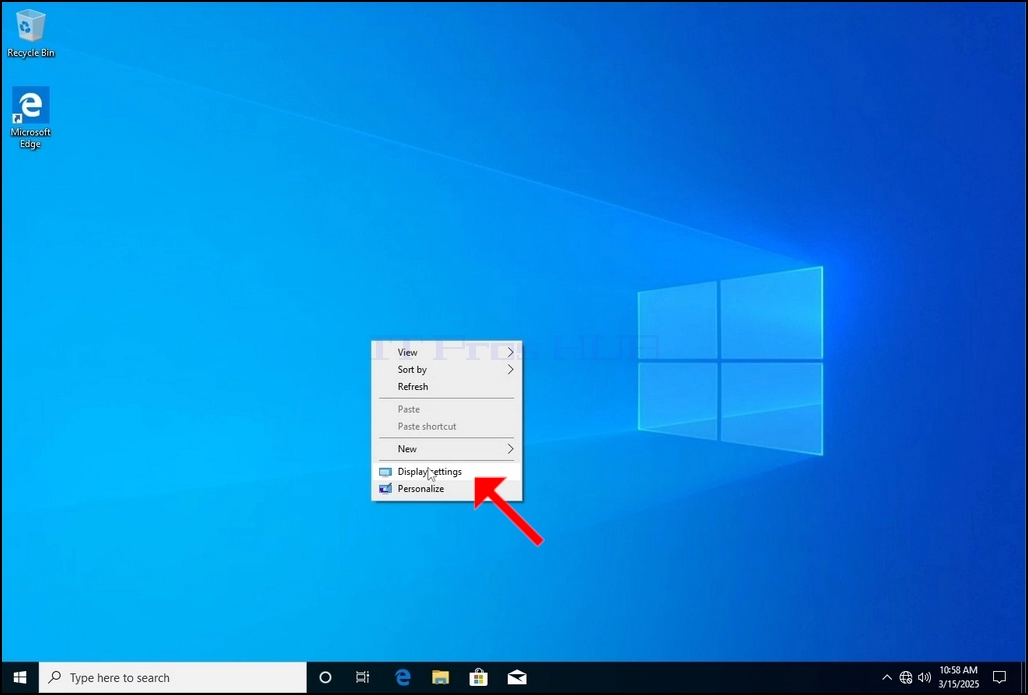
1. Мәзір пайда болғанша фондағы бос орынды тінтуірдің оң жақ түймешігімен басыңыз
2. Жаңа мәзірде «Дисплей параметрлері» опциясын іздеп, оны басып, «Параметрлер» терезесінің пайда болуын күтіңіз
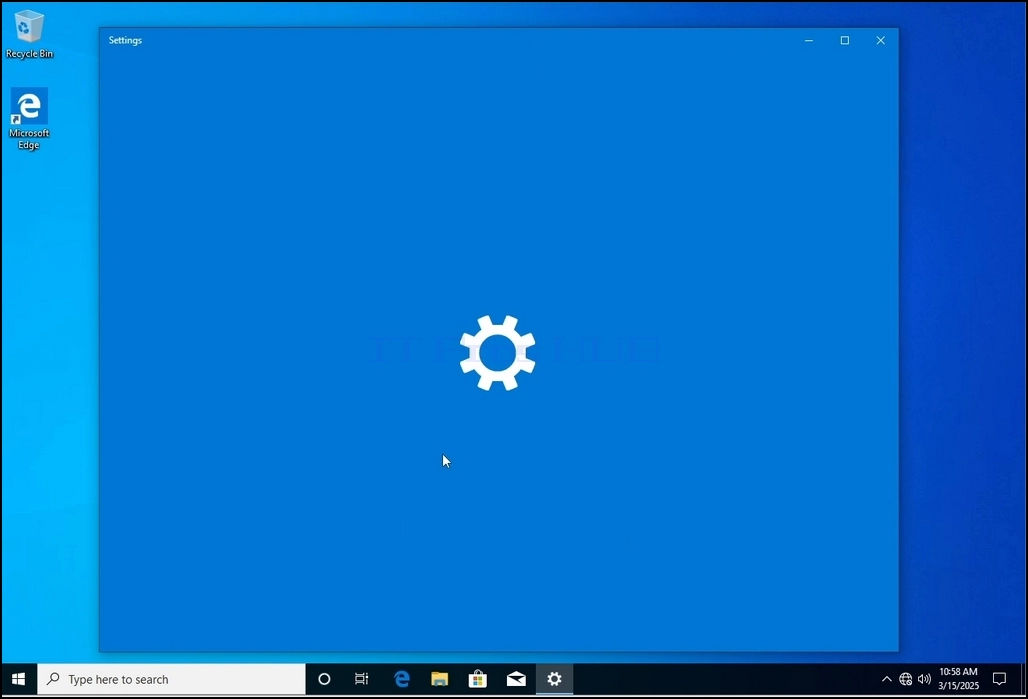
3. Параметрлер терезесінде, Жүйе > астында Дисплей параметрлері үшін Дисплей ажыратымдылығы опциясын іздеңіз
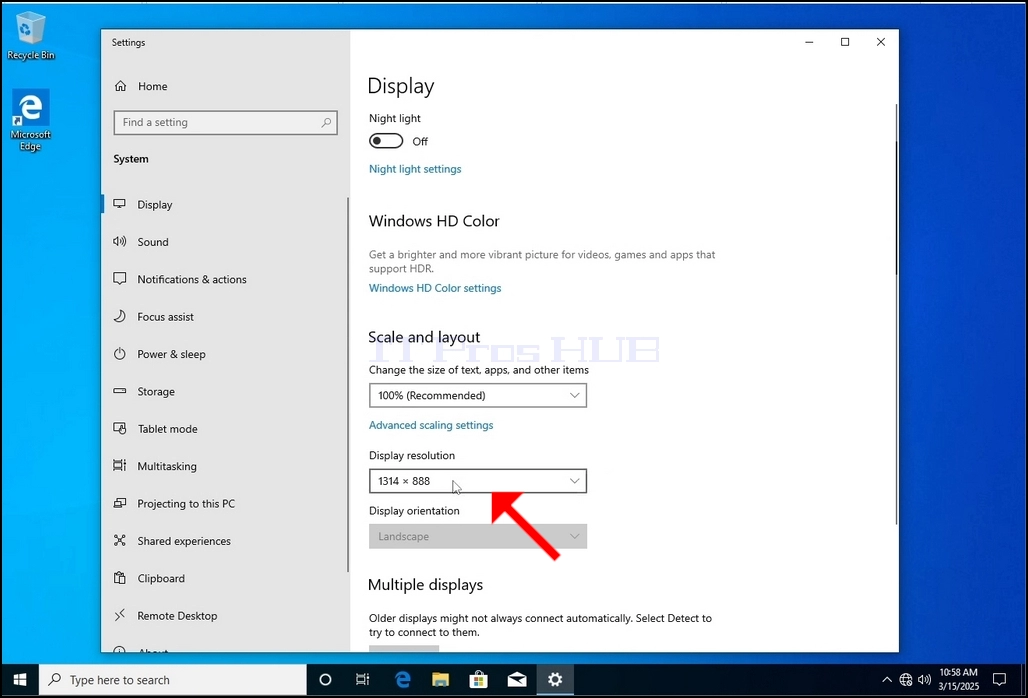
4. Ағымдағы ажыратымдылық параметрлерінің ашылмалы мәзірін басып, сол мәзірді кеңейтіңіз.
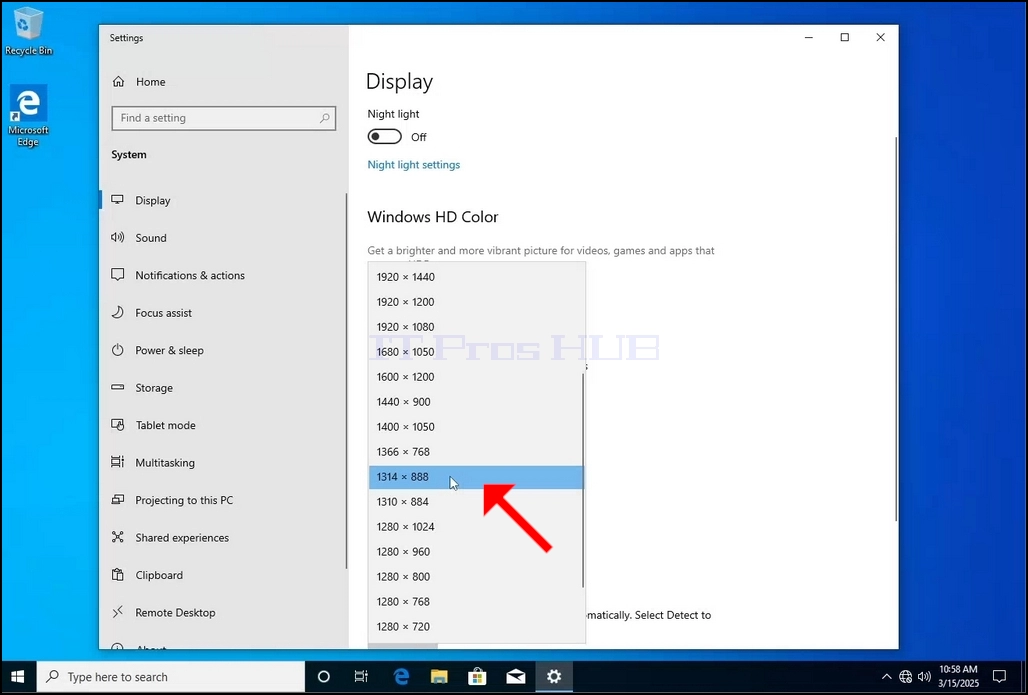
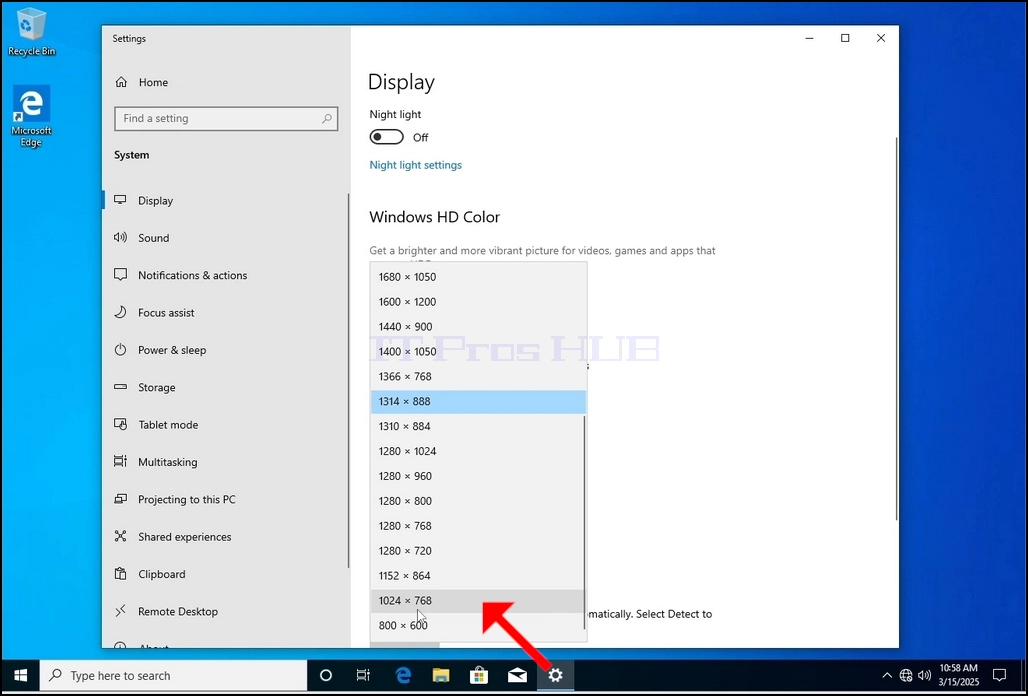
5. Әртүрлі ажыратымдылық параметрлерінен сол жақ батырманы басу арқылы қажеттіліктеріңізге ең қолайлысын таңдаңыз (Бұл мысалда таңдалғаны 1024x768)
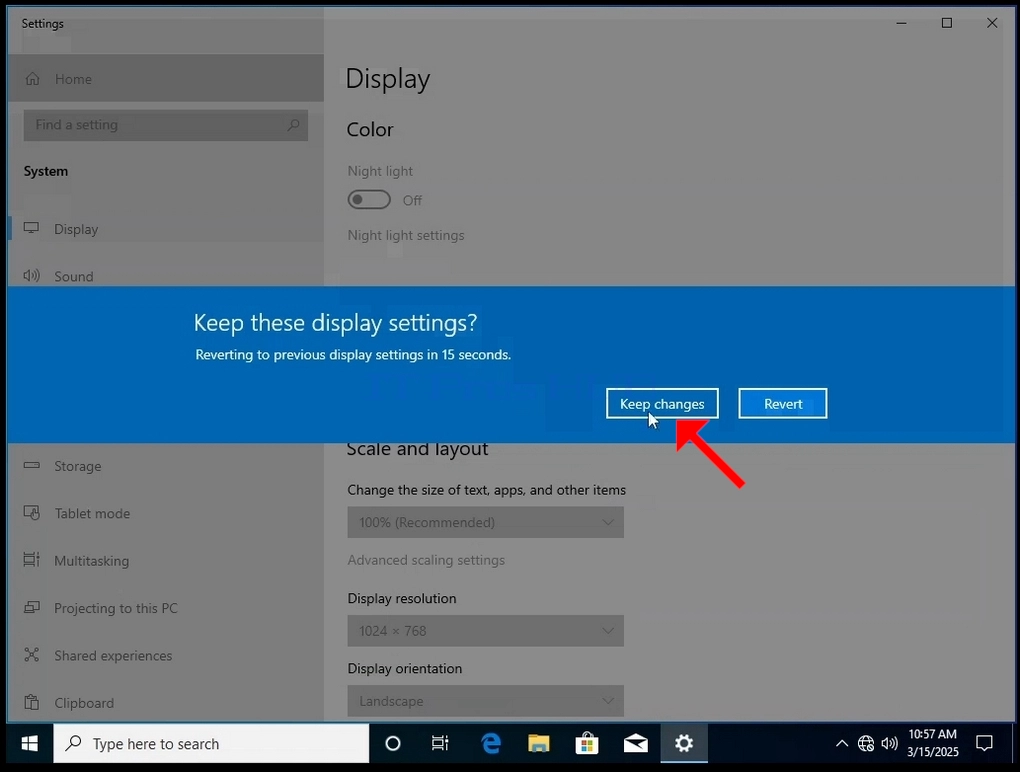
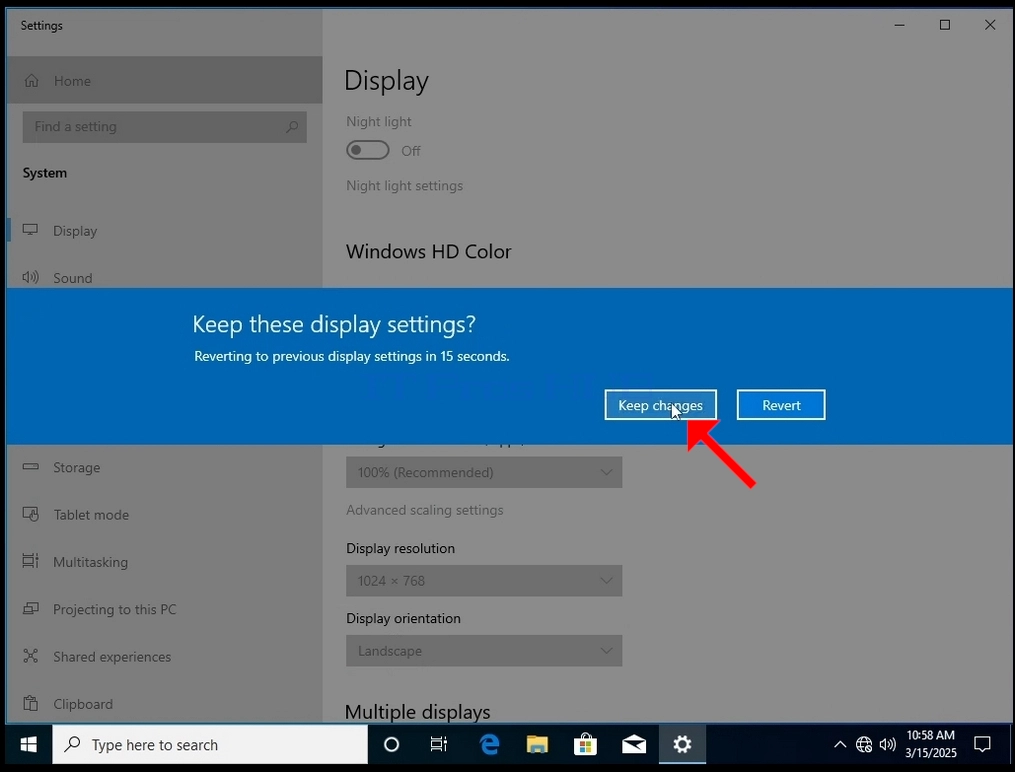
6. Жаңа ажыратымдылық параметрін таңдағаннан кейін, Windows сізден өзгерістерді сақтауды немесе қайтаруды сұрайды. Егер опция бөлінген секунд ішінде таңдалмаса, Windows бұрын конфигурацияланған ажыратымдылыққа оралады. Бұл монитор таңдалған ажыратымдылықты қолдамаған және пайдаланушы жаңадан таңдалған ажыратымдылықты қолмен қайтару үшін бейне шығысын көре алмаған немесе қазіргі уақытта көре алмаған жағдайда жасалады.
Егер жаңадан таңдалған ажыратымдылық монитормен үйлесімді болса, Өзгертулерді сақтау тармағын таңдап, оны басыңыз.
- Толығырық
- Автор: IT Pro
- Категория: How to Articles
- Көру саны: 5590
1. Мәзір пайда болғанша фондағы бос орынды тінтуірдің оң жақ түймешігімен басыңыз
2. Жаңа мәзірде «Дисплей параметрлері» опциясын тауып, оны басып, «Параметрлер» терезесінің пайда болуын күтіңіз
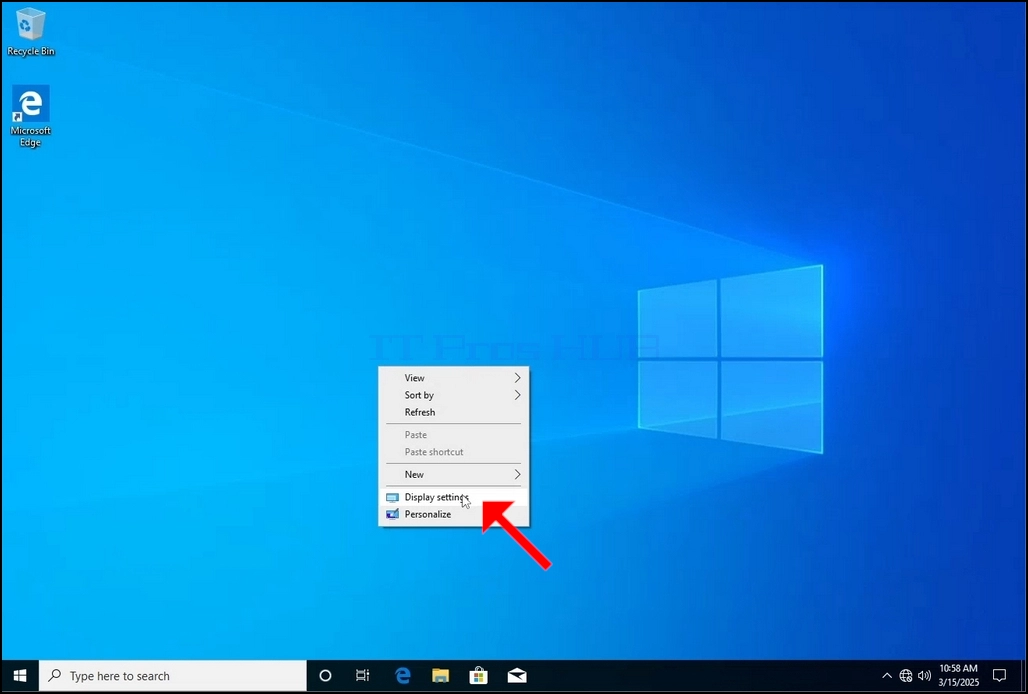
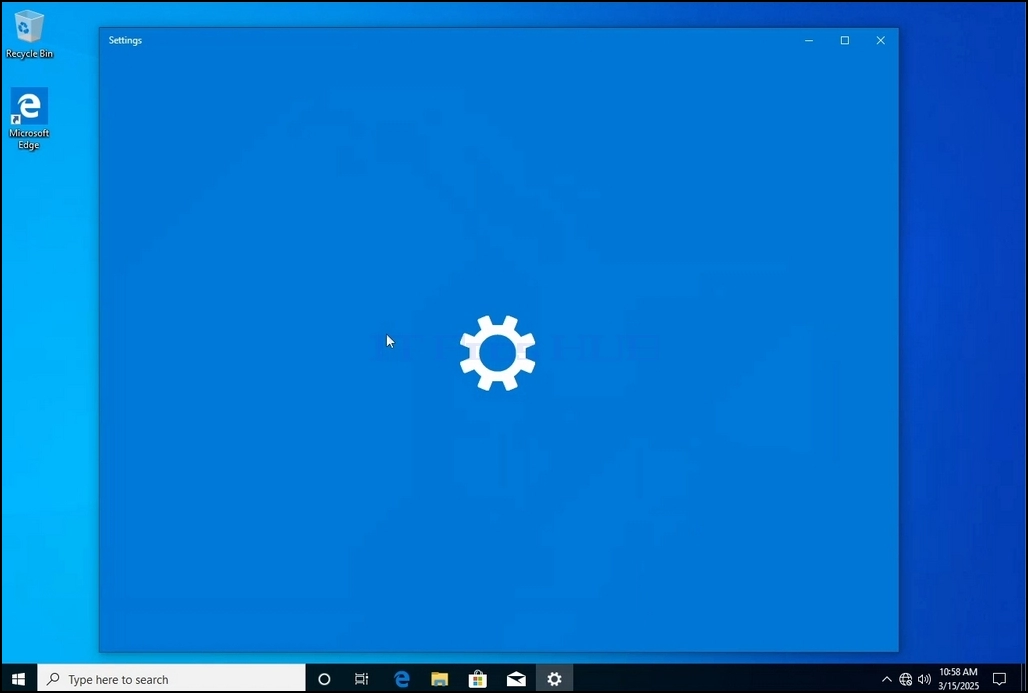
3. Параметрлер терезесінде, Жүйе > астында Дисплей параметрлері үшін Дисплей ажыратымдылығы опциясын іздеңіз
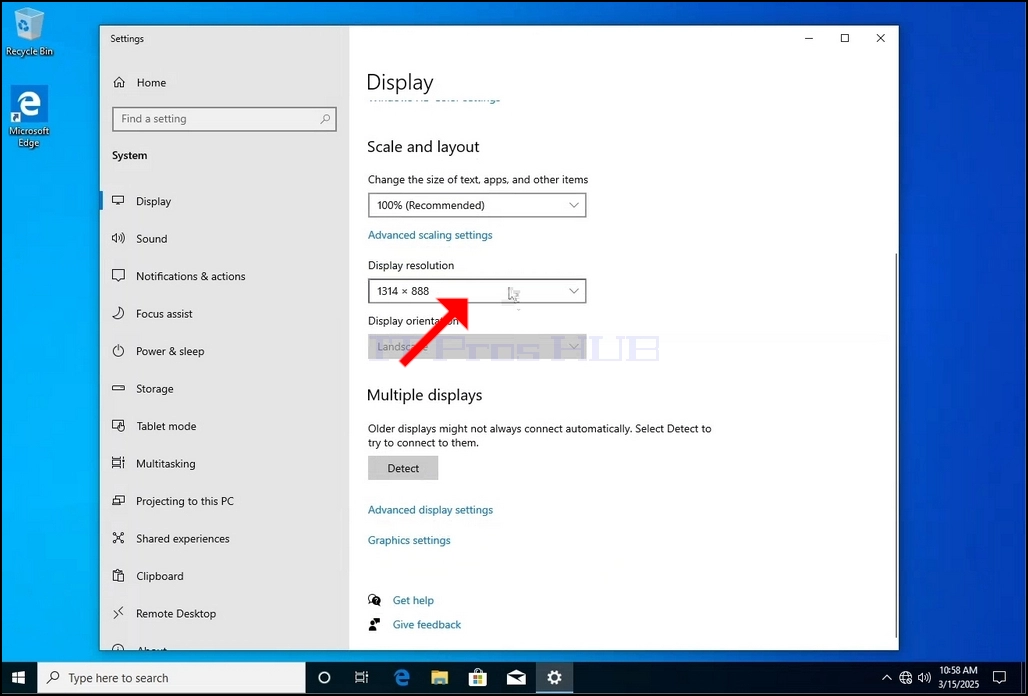
4. Ағымдағы ажыратымдылық параметрлерінің ашылмалы мәзірін басып, сол мәзірді кеңейтіңіз.
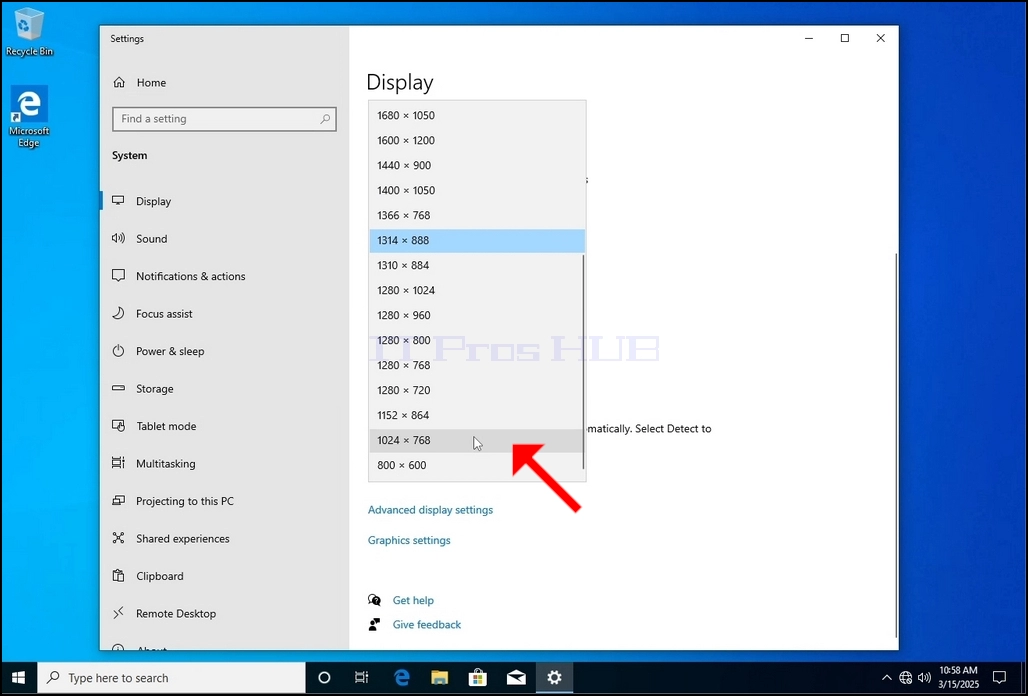
5. Әртүрлі ажыратымдылық параметрлерінен сол жақ батырманы басу арқылы қажеттіліктеріңізге ең қолайлысын таңдаңыз (Бұл мысалда таңдалғаны 1024x768)
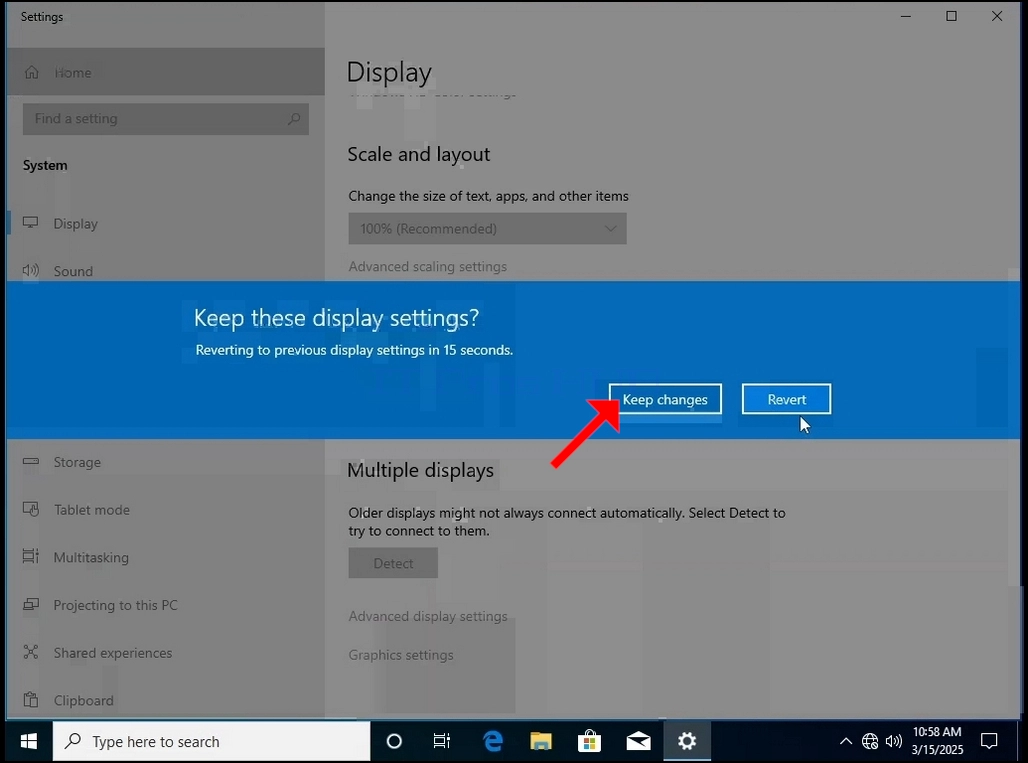
6. Жаңа ажыратымдылық параметрін таңдағаннан кейін, Windows сізден өзгерістерді сақтауды немесе қайтаруды сұрайды. Егер опция бөлінген секунд ішінде таңдалмаса, Windows бұрын конфигурацияланған ажыратымдылыққа оралады. Бұл монитор таңдалған ажыратымдылықты қолдамаған және пайдаланушы жаңадан таңдалған ажыратымдылықты қолмен қайтару үшін бейне шығысын көре алмаған немесе қазіргі уақытта көре алмаған жағдайда жасалады.
Егер жаңадан таңдалған ажыратымдылық монитормен үйлесімді болса, Өзгертулерді сақтау тармағын таңдап, оны басыңыз.
- Windows 10 2004 x64 Pro Build 19041.264 жүйесінде ажыратымдылықты қалай өзгертуге болады
- Windows 10 2004 x64 жүйесінде ажыратымдылықты қалай өзгертуге болады Басты бет Бір тілді құрастыру 19041.264
- Windows 10 2004 x64 Education N Build 19041.264 жүйесінде ажыратымдылықты қалай өзгертуге болады
- Windows 10 2004 x64 Education Build 19041.264 жүйесінде ажыратымдылықты қалай өзгертуге болады