



Tagline:Windows1122H2x64단일인덱스를재구성하는방법22621.525+1
1. Windows 바탕 화면으로 이동합니다.
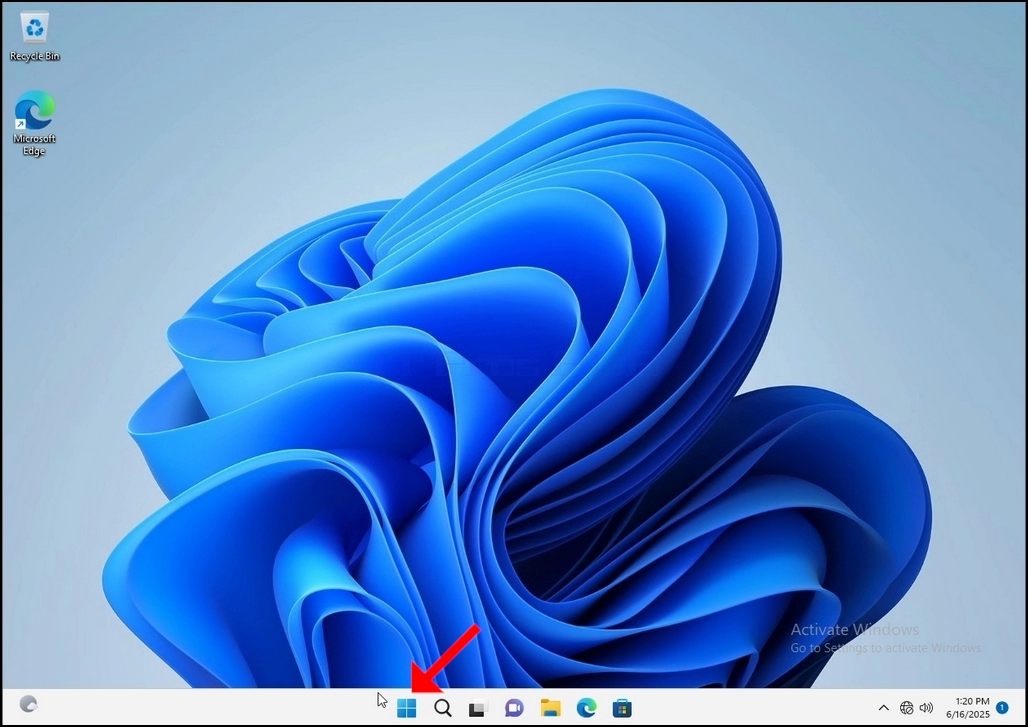
2. 시작을 클릭하세요.
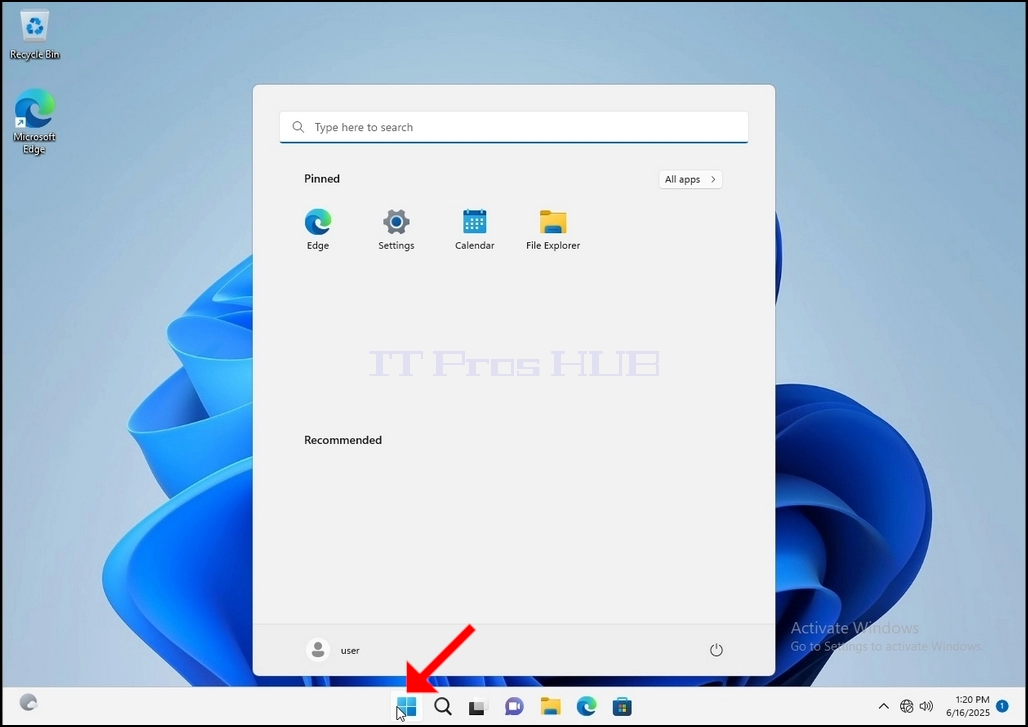
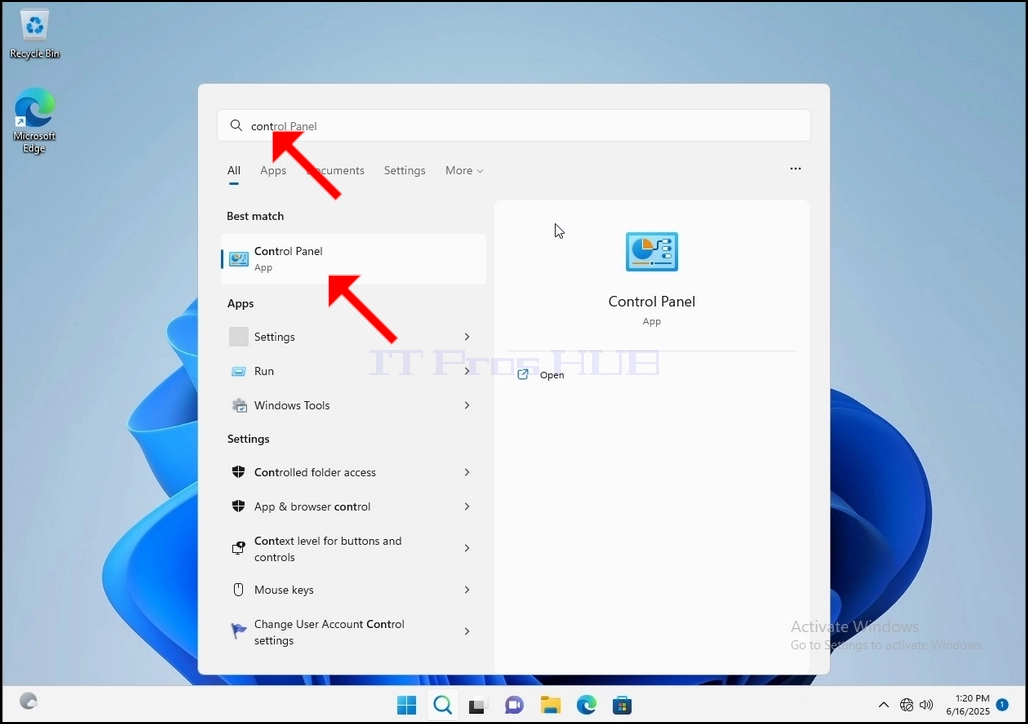
3. 시작 메뉴가 열리면 "제어판"을 입력하고 시작 메뉴에 제어판 아이콘이 나타날 때까지 기다리세요. "cont"만 입력해도 대부분의 경우 시작 메뉴에서 제어판 아이콘을 찾을 수 있습니다.
제어판 아이콘을 찾으면 클릭하고 제어판 창이 나타날 때까지 기다리세요.
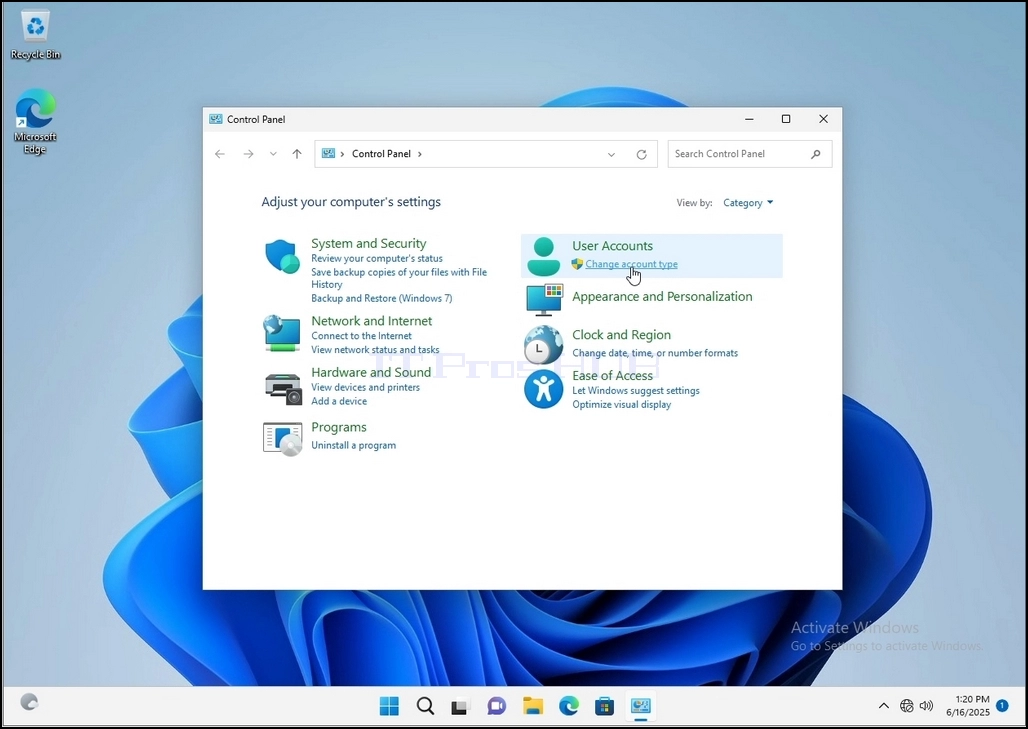
4. 제어판 창이 열리면 창 오른쪽 상단에 있는 확대 아이콘을 클릭하여 창을 확대합니다.
5. 탐색을 더 쉽게 하려면 제어판 창 오른쪽 상단의 범주를 클릭하고 새로 나타나는 작은 메뉴에서 "큰 아이콘"을 선택하세요.
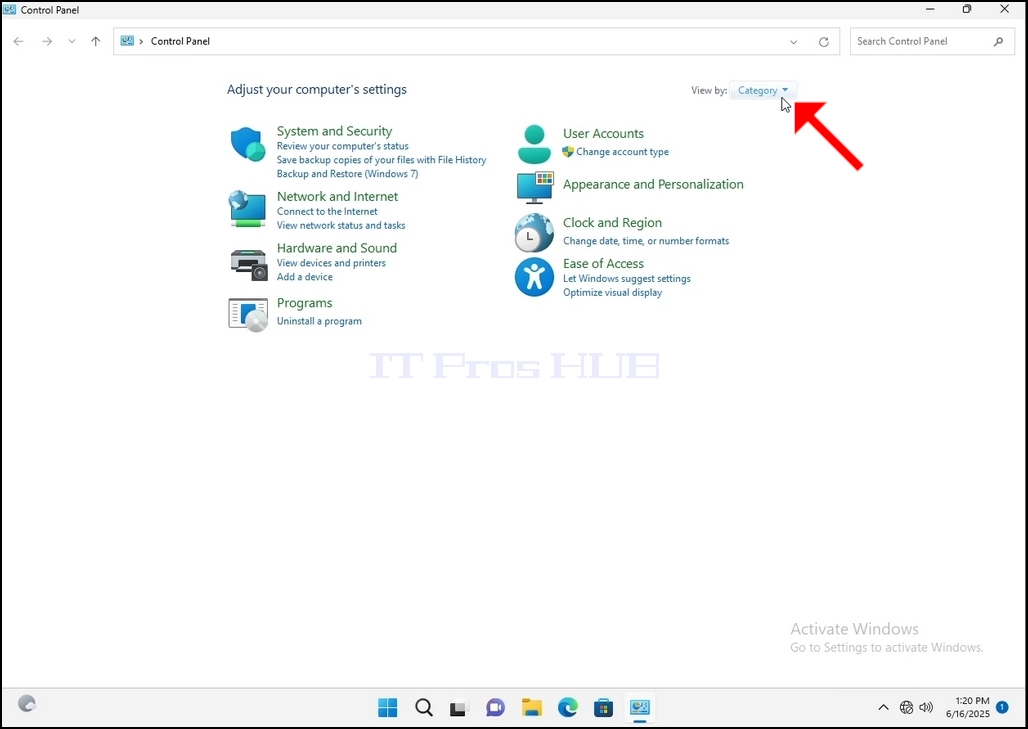
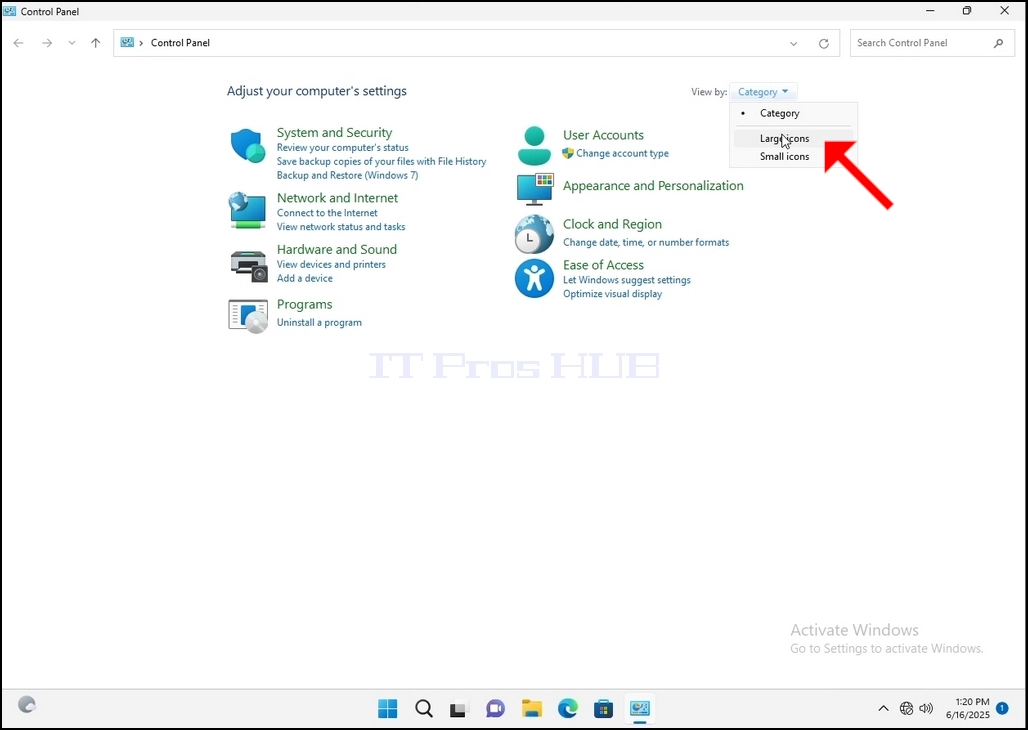
6. 인덱싱 옵션 아이콘을 찾아 클릭하세요. 인덱싱 옵션 창이 나타날 때까지 기다리세요.
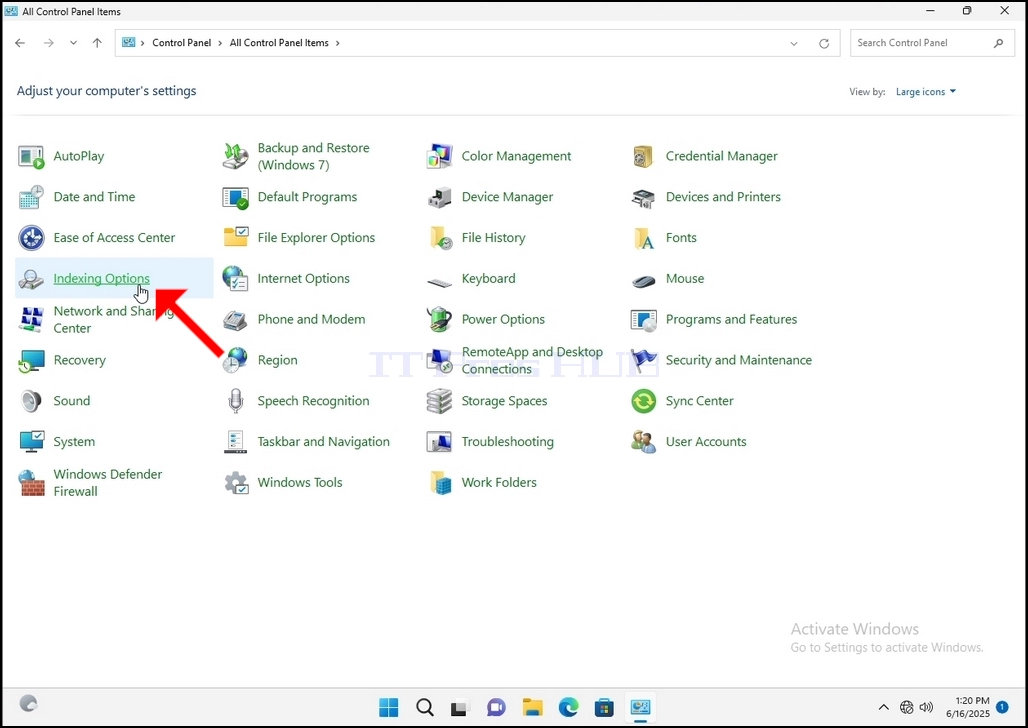
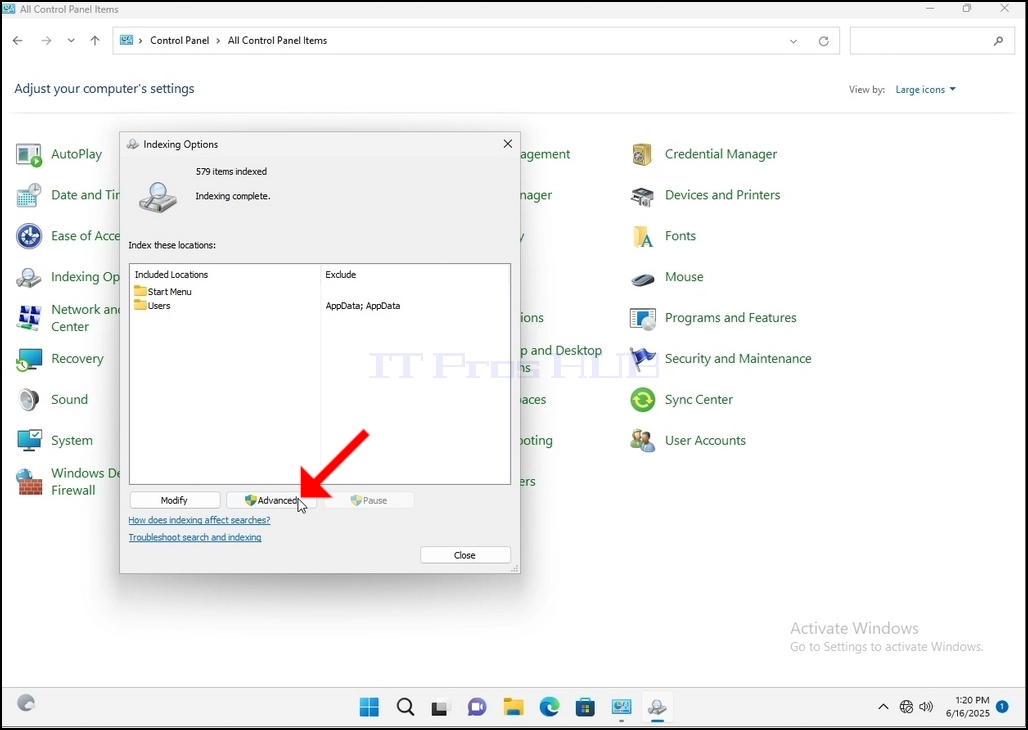
7. 인덱싱 옵션 창이 열리면 창 하단의 '고급' 버튼을 클릭하세요.
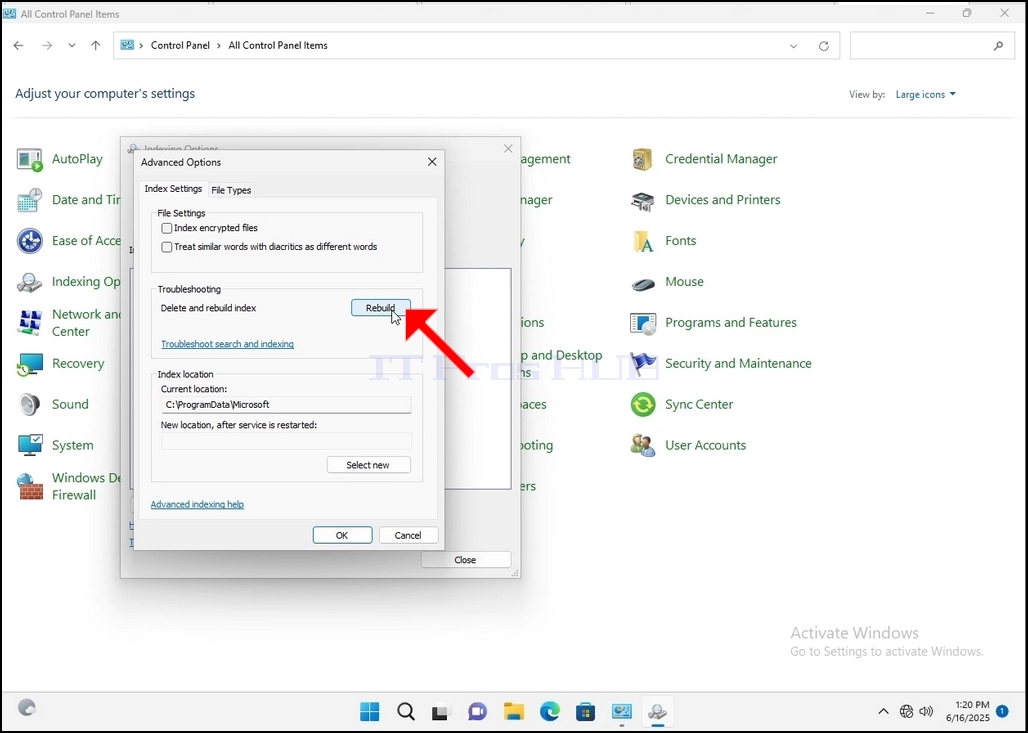
8. 새 창에서 '다시 빌드' 버튼을 클릭하세요. 그러면 확인 창이 나타납니다. 인덱스 재구축을 시작하려면 확인 버튼을 클릭하세요.
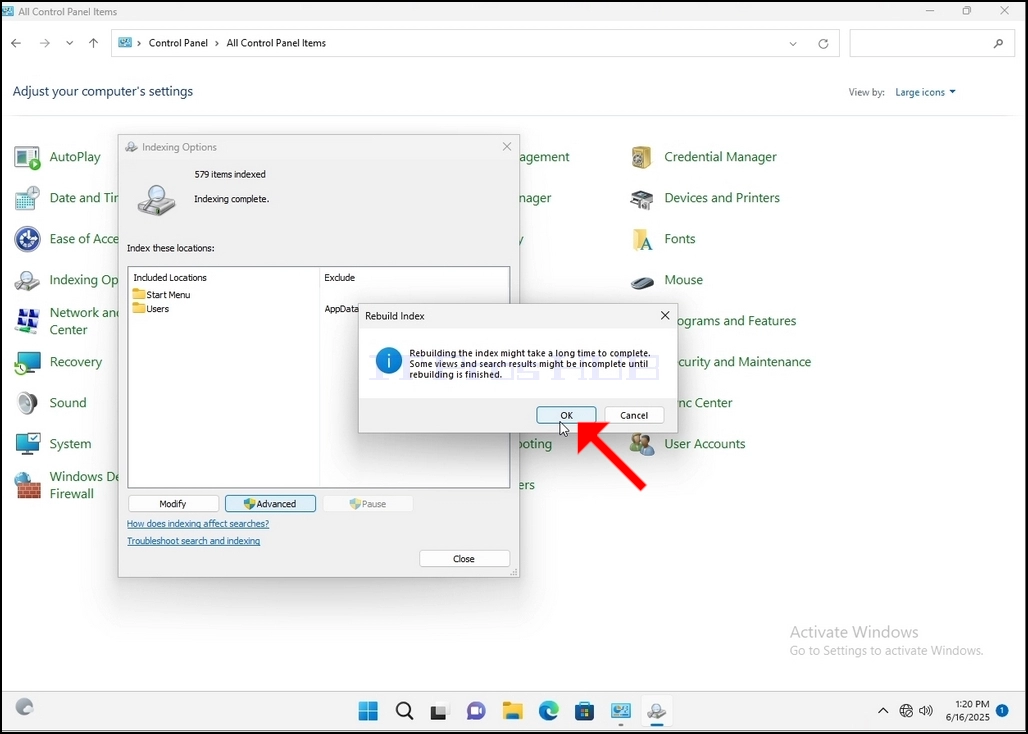
9. 확인 상자에서 확인을 클릭하면 Windows에서 색인 재구축을 시작합니다. 실제 프로세스가 시작되기까지 시간이 다소 걸릴 수 있습니다. 몇 초에서 몇 분 정도 기다려 주세요. 프로세스가 시작되는 순간, "색인 생성 완료" 문장은 "색인 생성 중. 이 시간 동안 검색 결과가 완료되지 않을 수 있습니다."로 대체됩니다.
또한, 색인된 항목 수는 잠시 0으로 초기화된 후 증가하기 시작합니다.
색인 생성 프로세스와 관련된 모든 창을 닫아도 재구축 프로세스는 여전히 백그라운드에서 실행됩니다.