



- 자세히
- 작성자: IT Pro
- 카테고리: How to Articles
- 조회수: 6981
1. Go to Windows Explorer and from there, go to the left pane of the window and look for This PC. Click on it once, wait for the page to load.



2. Once This PC is loaded you should see your disks and partitions
3. Choose the partition/disk you would like to compress by marking it once by left clicking on it.
5. In the newly opened side menu, look for Properties and click on it once. Wait for the Properties window to load.
6. The properties window should be loaded with the General tab chosen. If it’s not chosen, please choose it by clicking on it once.
7. In the General tab, in the bottom part, look for the Compress the drive to save disk space sentence. Tag that option by clicking once on tagging box left to it. Once tagged, you should see a blue B sign in that box

8. Click on the Apply button to apply the change
9. Once clicked, a pop-up window titled Confirm Attribute Changes will appear.
10. In that confirmation window there should be 2 options:
a. Apply changes to drive C:\ only
b. Apply changes to drive C:\, subfolders and files
- In this article we will choose the latter option (b) since this option saves the most space by default.

12. Once this option is chosen, click the OK button.
13. In most cases, Windows Security feature will prompt you to allow access to this action. As you can see here, in this case of this article, it does indeed ask for permission to do so.

15. In most cases, Windows will prompt you for an error compressing the selected attributes by popping up a warning window titled Error Applying Attributes. In that case, click on the Ignore All button.
16. After clicking the Ignore All button, Windows will start compressing the disk/partition based on the attribute selected. This process will be represented by a window titled “Applying attributes…” with an process indicator bar. Note that you can continue working on your computer while the compression process is being done. Take into account that the more intensive your work would be the more time it would take for the compression process to finish.
17. By most accounts, this process takes a lot of time, even on fast NVMEs. This length of this process also depends on the number of files and folders present on the selected disk/partition. The more files and folders – the more time it would take to compress them.
18. It is recommended to perform this process as early as possible after installing Windows so it takes less time.
19. Another very important note – compressing the disk/partition slows down read/write times of the disk. You must take that into account before performing this action and do the ROIs. If saving space is more important than performance – do it. If the degradation of performance is negligible considering your work – do it.
20. Once the process is done, the compressing indicator process window will disappear and you should notice a change in your free space for the better.
21. Note that before we started the compression process, free space was 85GB, now it’s 86.1GB. it might not seem much but if there were significantly more files on that disk, the space saving would have been much more apparant
- 자세히
- 작성자: IT Pro
- 카테고리: How to Articles
- 조회수: 7122
1. 이동 Windows 데스크탑
2. 클릭 지원하다 기타 제품


3. 에서 지원하다 메뉴, 유형 사이트맵 그리고 대기 명령 프롬프트 나타날 아이콘.

4. 에서 지원하다 메뉴, 메뉴의 오른쪽 팬을보고 검색 관리자로 실행 이름 * 문장을 클릭하고 대기 윈도우 UAC 표시할 것이다 신속한.

5. 클릭 이름 * 버튼 윈도우 UAC 메뉴 및 대기 명령 프롬프트 로드 중.


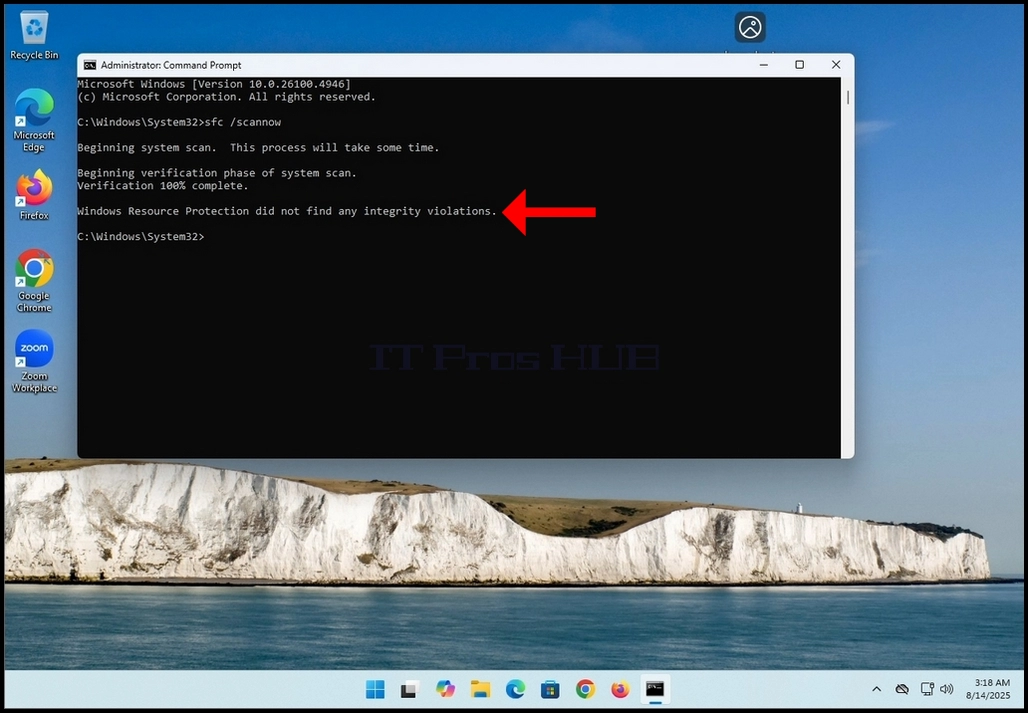
6. 명령 프롬프트 창 유형에서: "sfc /scannow's” 그리고 히트 제품정보 주요.

7. 타격 후에 제품정보 문장은 아래 행에 나타납니다. 문장은 "시스템 검사 시작. 이 과정은 몇 시간 걸릴 것입니다..·

8. 후자의 문장이 나타나는 후 몇 초, 진행 지표는 다음과 같습니다 : "검증 1% 완료·

9. 비율 도달까지 대기 100명·



10. 진행 지표가 표시된 후 아래 행의 새로운 문장은 다음과 같습니다.
· Windows 리소스 보호는 무결성 위반을 발견하지 않았습니다. – 시스템의 오류가 없습니다.
₢ 킹 Windows 리소스 보호는 손상된 파일을 발견하고 성공적으로 그(것)들을 고치었습니다 – 일부 파일이 손상되었지만 고정되는 것을 의미합니다.
· Windows Resource Protection은 손상된 파일을 발견했지만 일부 수정할 수 없었습니다. – 이것은 Corruption가 감지되었지만 수리되지 않습니다.
₢ 킹 Windows 자원 보호는 요구된 가동을 실행할 수 없었습니다 – 스캔이 완료 될 수 없다는 것을 의미합니다 (오프라인 수리 또는 파일 시스템 문제).
- 자세히
- 작성자: IT Pro
- 카테고리: How to Articles
- 조회수: 8800
1. Windows 시작 메뉴를 통해 컴퓨터 관리로 이동합니다. 세계 컴퓨터를 입력하고 시작 메뉴에서 컴퓨터 관리 앱을 찾을 때까지 기다립니다. 앱이 발견되면 클릭합니다.
2. 컴퓨터 관리의 왼쪽 창에서 디스크 관리를 찾아 한 번 클릭합니다.

3. 3. 스팬 볼륨의 일부가 되고 싶은 디스크 중 하나를 찾아서
마우스 오른쪽 버튼으로 클릭합니다. 사이드 메뉴가 나타날 때까지 기다립니다.
4. 이 도움말의 경우 스팬 볼륨에 사용하려는 디스크에서 기존 볼륨을 삭제합니다.
에서 기존 볼륨을 삭제합니다. 보시다시피
에서 볼 수 있듯이 디스크 1과 디스크 2는 모두 동적이지만 현재 스팬 볼륨이 아닌 다른 볼륨으로 구성되어 있습니다.
5. 사이드 메뉴에서 볼륨 삭제를 클릭하고 메시지가 표시되면 예 버튼을 누릅니다.
경고 창이 나타나면 예 버튼을 누릅니다.

6. 예 버튼을 클릭한 후 갈색 스트립의 색이 다음과 같이 바뀔 때까지 기다립니다.
검정색으로 바뀔 때까지 기다립니다. 이는 볼륨이 할당되지 않았음을 의미합니다.


7. 7. 어레이의 두 번째 디스크에도 동일한 작업을 수행합니다.



8. 두 디스크 모두 할당되지 않은 볼륨만 있는지 확인합니다.

9. 9. 볼륨 중 하나를 마우스 오른쪽 버튼으로 클릭하고 사이드 메뉴가 나타날 때까지 기다립니다. 다음을 찾습니다.
새 스팬 볼륨... 옵션을 찾아서 한 번 클릭합니다. 새 스팬 볼륨
마법사가 나타날 때까지 기다립니다.

10. 다음을 클릭합니다.

11. 현재 디스크 선택 창에서 2개의 상자를 확인합니다. 오른쪽 상자에는
이전에 마우스 오른쪽 버튼으로 클릭한 디스크와 왼쪽 상자에는 사용 가능한 모든 디스크가 포함되어 있습니다.
스팬 볼륨 어레이에 추가할 디스크가 들어 있습니다.

12. 이 글의 경우와 앞서 언급한 대로 디스크 1과 2를 사용합니다.
13. 13. 어레이에 추가할 두 번째 디스크(이 경우 디스크 2 )를 선택한 후 가운데에 있는
추가> 버튼을 클릭합니다.


14. 추가> 버튼을 누르면 두 디스크가 서로 위에 표시되어야 합니다.
오른쪽 상자 제목이 선택됨으로 표시됩니다.

15. 다음 버튼을 클릭합니다.
16. 이제 스팬 볼륨을 구성했습니다!
- 자세히
- 작성자: IT Pro
- 카테고리: How to Articles
- 조회수: 6364
1. 오픈 구글 크롬 (주)

2. Google Chrome 브라우저 상단의 프로파일 아이콘을 찾습니다. 로그인
팝업 창을 기다립니다. 창은 호출 당신의 크롬·
3. 당신의 크롬 창에서, 보기 Chrome에 로그인 버튼과 클릭 한 번.


4. 일단 클릭되면 팝업 창이 닫히고 Google Chrome 페이지가 변경되어야합니다. Chrome 페이지에 로그인하십시오.

5. 그 페이지에서는, 당신의 Gmail 주소 또는 당신의 전화에 있는 유형은 당신의와 관련되었습니다
Gmail 주소와 히트 이름 * 키 또는 클릭 이름 * 버튼.

6. 짐에 암호 창을 기다리십시오. Gmail 암호를 입력하고 제품정보 열쇠 또는
자주 묻는 질문 이름 * 주요. 더 보기 sync를 켜십시오 팝업 창이 나타납니다.



7. 에서 Sync를 켜십시오 윈도우, 당신은이 구글 크롬 로컬 브라우저를 동기화 여부를 선택할 수 있습니다
Google 계정 alltogether.
이름 * 이름 *, im in 순서에서 동기화
이름 * 없음 syncing를 통과하는 감사.
우리의 권고 - 우리가이 기사에서 설명 할 수있는 동기화.

8. Google Chrome은 이제 Google 계정과 동기화되어 있습니다. 모든 것
Google 계정의 Google Chrome에서 저장된 데이터는이 브라우저에서 로컬로 나타납니다.


- 자세히
- 작성자: IT Pro
- 카테고리: How to Articles
- 조회수: 6755
1. 시작 메뉴 버튼으로 이동하여 클릭합니다. 시작 메뉴가 나타날 때까지 기다립니다.


2. 시작 메뉴가 나타나면 시작 메뉴 검색
상자에 컴퓨터를 입력합니다. 시작 메뉴에서 컴퓨터라는 단어만 입력하면 컴퓨터 관리로 이동합니다.


3. 찾았으면 컴퓨터 관리 아이콘을 클릭하고 컴퓨터
관리 창이 로드될 때까지 기다립니다.

4. 컴퓨터 관리 창의 왼쪽 창에서 디스크 관리
문장을 찾습니다. 스토리지 메인 브랜치 아래에 있을 것입니다. 찾으면 한 번 클릭합니다.
창이 디스크 관리로 변경될 때까지 기다립니다.

5. 디스크 관리가 로드되면 디스크 목록이 표시됩니다. 최근에 연결한
디스크를 찾습니다. 디스크의 크기가
의 크기가 컴퓨터에 연결했던 디스크와 일치하는지 확인합니다. 대부분의 경우 해당 디스크는
빨간색 원과 그 안쪽에 X가 표시되어 있으면 초기화되지 않은 디스크입니다.
6. 초기화하려면 디스크를 마우스 오른쪽 버튼으로 클릭하고 사이드 메뉴가 나타날 때까지 기다립니다. 사이드 메뉴가 나타나면,
메뉴 상단의 첫 번째 옵션인 초기화를 클릭합니다.
7. 초기화를 클릭하면 디스크 초기화라는 제목의 새 팝업 창이 나타납니다.
8. 해당 창에서 초기화할 디스크를 표시합니다. 디스크 번호가
가 이전 목록에 있는 것과 동일한지 확인합니다.
9. 파티션 스타일을 선택합니다. 옵션은 MBR (마스터 부트 레코드) 및 GPT (GUID
파티션 테이블. 이 글의 경우 GPT 옵션을 선택하고
확인 버튼을 클릭합니다.


10. 확인 버튼을 클릭하면 초기화를 위해 선택한 디스크가 제거됩니다.
빨간색 동그라미 X 아이콘이 사라지고 상태가 초기화되지 않음에서
온라인 상태로 변경됩니다.
11. 이제 디스크가 초기화되어 사용할 준비가 되었습니다.

12. 다음 단계에서는 디스크에 데이터 저장을 시작할 수 있도록 디스크를 초기화합니다.
13. 디스크 행으로 이동하여 큰 직사각형 제목이있는 큰 직사각형을 마우스 오른쪽 버튼으로 클릭합니다.
긴 검은색 줄무늬를 마우스 오른쪽 버튼으로 클릭합니다. 하위 메뉴가 나타날 때까지 기다립니다.

14. 하위 메뉴에서 새 단순 볼륨 옵션을 선택하고 새 단순 볼륨 마법사가 나타날 때까지 기다립니다.
볼륨 마법사가 나타날 때까지 기다립니다.

15. 다음을 클릭합니다.

16. 원하는 파티션 크기를 선택합니다. 이 문서의 경우
디스크의 사용 가능한 모든 크기를 사용하여 파티션을 생성합니다. 다음을 클릭합니다.

17. 여기에서 새 파티션에 사용할 드라이브 문자를 선택합니다. 이 문서의 경우
기사에서는 미리 선택한 E 옵션을 그대로 유지합니다. 다음을 클릭합니다.

18. 여기에서 새 파티션을 포맷할지 나중에 할 것인지 여부를 선택할 수 있습니다.
어느 쪽이든 파티션에 데이터를 저장하려면 어떤 식으로든 포맷해야 합니다.
이 글에서는 파티션 포맷을 선택하겠습니다. 따라서 우리는 선택할 것입니다
두 번째 옵션; "다음 설정으로 이 볼륨을 포맷합니다.".
19. 후자의 옵션을 선택하면 다음과 같은 옵션이 표시됩니다:
파일 시스템, 할당 단위 크기, 볼륨 레이블, 빠른 포맷 수행 및 파일 및 폴더 압축 사용.
20. 이 글의 경우 미리 선택된 기본 옵션을 그대로 유지하여 사용하겠습니다:
파일 시스템: NTFS
할당 단위 크기: 기본값
볼륨 레이블: 새 볼륨
빠른 포맷 수행 - 예
파일 및 폴더 압축 사용 - 예.
21. 이러한 옵션에 대해 조금 더 설명합니다:
파일 시스템: NTFS, exFAT 또는 FAT32 - 가장 일반적으로 사용되는 것은 NTFS이며, exFAT는 주로 매우 큰 외부 볼륨에 사용됩니다.
FAT32는 구형 시스템에서 사용됩니다.
할당 단위 크기: 할당 단위 크기(클러스터 크기라고도 함)는 파일 시스템(예: NTFS, FAT32 또는 exFAT)이 드라이브에 데이터를 저장하는 데 사용하는 가장 작은 디스크 공간 블록입니다.
볼륨 레이블: 새 볼륨/파티션을 더 쉽고 빠르게 식별할 수 있는 이름일 뿐입니다.
빠른 포맷 수행: 새 볼륨을 준비하는 시간을 절약할 수 있습니다. 전체 포맷은 시간이 많이 걸리는 작업이기 때문에
더 큰 볼륨에서는 더 많은 시간이 소요됩니다.
빠른 포맷:
수행 기능:
파일 시스템의 색인('목차')을 삭제합니다.
모든 섹터를 비어 있는 것으로 표시하지만 실제로 데이터를 지우지는 않습니다.
단순히 빈 파일 시스템(예: NTFS, FAT32, exFAT)을 다시 만듭니다.
데이터 복구: 덮어쓰기 전까지는 복구 도구를 사용해 데이터를 복구할 수 있습니다.
소요 시간: 대용량 드라이브에서도 보통 몇 초 또는 몇 분이면 완료됩니다.
사용 사례:
정상적인 드라이브를 재사용하는 경우.
급해서 정밀 정리가 필요하지 않은 경우.
전체 포맷:
기능: 하는 일:
파일 시스템의 인덱스를 삭제하고 디스크의 모든 섹터에 오류(불량 섹터)가 있는지 확인합니다.
최신 Windows 버전에서는 전체 디스크에 0(또는 다른 패턴)을 기록하여 데이터를 효과적으로 지웁니다.
데이터 복구: 매우 어려움 - 데이터를 덮어쓰므로 복구가 불가능합니다.
시간 소요: 훨씬 더 오래 걸림 - 드라이브 크기에 따라 몇 시간이 걸릴 수 있습니다.
사용 사례:
새 드라이브를 처음 사용할 준비를 하는 경우.
드라이브에 문제가 있거나 불량 섹터가 있는 경우.
폴더 및 파일 압축을 사용 설정합니다: NTFS 파일 시스템에서만 사용할 수 있습니다. 파일과 폴더를 압축하여 공간을 절약합니다.
공간 절약에는 좋지만 성능에는 좋지 않습니다.
22. 다음 버튼을 누르고 결론 창이 나타날 때까지 기다립니다.

23. 설정을 살펴보고 원하는 대로 설정되었는지 확인합니다. 완료 버튼을 누르세요.

24. 디스크 관리 앱이 작업을 수행할 때까지 기다립니다. 완료되면 화면 오른쪽 하단에 새 볼륨이 생성되었음을 알리는 사이드 알림
이 화면 오른쪽 하단에 표시되어 운영 체제에서 새 볼륨을 찾았음을 알립니다.


25. 이 PC로 이동하여 볼륨의 존재 여부를 다시 확인할 수 있습니다.


