



- Išsami informacija
- Parašė: IT Pro
- Kategorija: How to Articles
- Peržiūros: 6758
1. Go to Windows Explorer and from there, go to the left pane of the window and look for This PC. Click on it once, wait for the page to load.



2. Once This PC is loaded you should see your disks and partitions
3. Choose the partition/disk you would like to compress by marking it once by left clicking on it.
5. In the newly opened side menu, look for Properties and click on it once. Wait for the Properties window to load.
6. The properties window should be loaded with the General tab chosen. If it’s not chosen, please choose it by clicking on it once.
7. In the General tab, in the bottom part, look for the Compress the drive to save disk space sentence. Tag that option by clicking once on tagging box left to it. Once tagged, you should see a blue B sign in that box

8. Click on the Apply button to apply the change
9. Once clicked, a pop-up window titled Confirm Attribute Changes will appear.
10. In that confirmation window there should be 2 options:
a. Apply changes to drive C:\ only
b. Apply changes to drive C:\, subfolders and files
- In this article we will choose the latter option (b) since this option saves the most space by default.

12. Once this option is chosen, click the OK button.
13. In most cases, Windows Security feature will prompt you to allow access to this action. As you can see here, in this case of this article, it does indeed ask for permission to do so.

15. In most cases, Windows will prompt you for an error compressing the selected attributes by popping up a warning window titled Error Applying Attributes. In that case, click on the Ignore All button.
16. After clicking the Ignore All button, Windows will start compressing the disk/partition based on the attribute selected. This process will be represented by a window titled “Applying attributes…” with an process indicator bar. Note that you can continue working on your computer while the compression process is being done. Take into account that the more intensive your work would be the more time it would take for the compression process to finish.
17. By most accounts, this process takes a lot of time, even on fast NVMEs. This length of this process also depends on the number of files and folders present on the selected disk/partition. The more files and folders – the more time it would take to compress them.
18. It is recommended to perform this process as early as possible after installing Windows so it takes less time.
19. Another very important note – compressing the disk/partition slows down read/write times of the disk. You must take that into account before performing this action and do the ROIs. If saving space is more important than performance – do it. If the degradation of performance is negligible considering your work – do it.
20. Once the process is done, the compressing indicator process window will disappear and you should notice a change in your free space for the better.
21. Note that before we started the compression process, free space was 85GB, now it’s 86.1GB. it might not seem much but if there were significantly more files on that disk, the space saving would have been much more apparant
- Išsami informacija
- Parašė: IT Pro
- Kategorija: How to Articles
- Peržiūros: 7016
1. Go to Windows Desktop






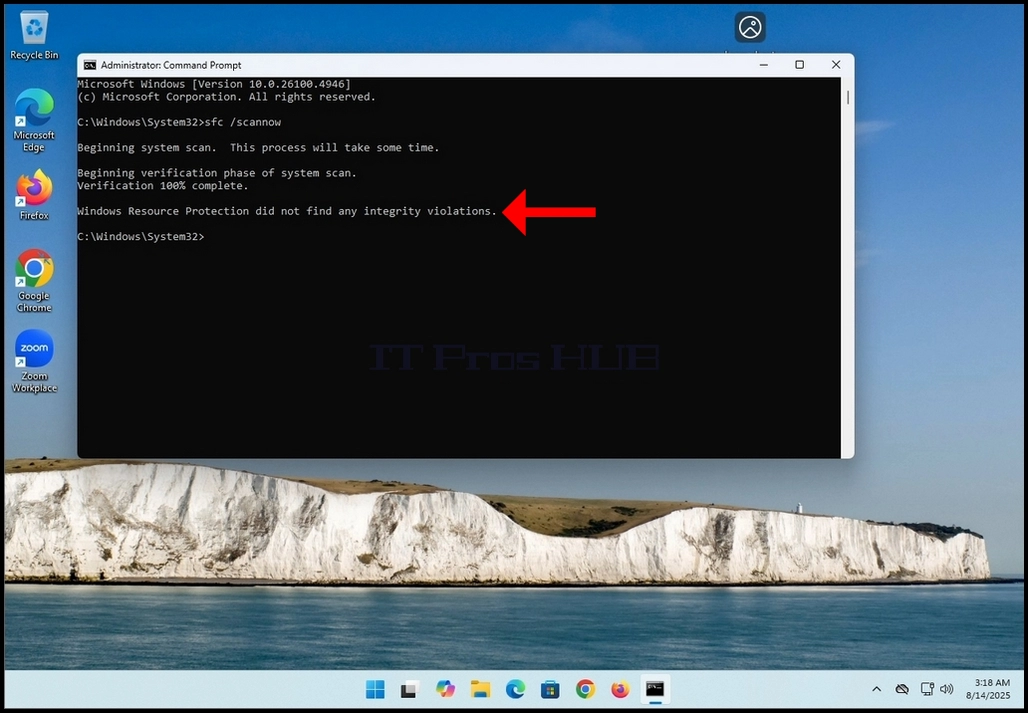
6. In the Command Prompt window type: “sfc /scannow” and hit the ENTER key.

7. After hitting the ENTER key a sentence will appear in the row below. The sentence would say: “Beginning system scan. This process will take some time..”

8. A few seconds after the latter sentence appears, a progress indicator should appear as well saying : “Verification 1% complete”.

9. Wait until the percentage reaches 100.



10. After the progress indicator shows 100% a new sentence in the row below will appear saying either:
a. Windows Resource Protection did not find any integrity violations – that means there were no errors in the system.
b. Windows Resource Protection found corrupt files and successfully repaired them – this means that Some files were damaged but fixed.
c. Windows Resource Protection found corrupt files but was unable to fix some of them – this means that Corruption detected but not repaired.
d. Windows Resource Protection could not perform the requested operation – this means that Scan couldn’t complete (offline repair or file system problem).
- Išsami informacija
- Parašė: IT Pro
- Kategorija: How to Articles
- Peržiūros: 8401
1. Kompiuterių valdymas per langus Pradžia meniu. Įveskite pasaulį Kompiuteris ir palaukite, kol pradžios meniu suras Kompiuterių valdymas programėlė. Kuomet tai įvyks, spauskite ant jo.
2. in Comment, kairėje plokštėje, ieškoti Disko valdymas ir spustelėkite jį vieną kartą.

3. Ieškoti vieno iš diskų norite būti dalis matavimo vienetas ir
dešiniuoju pelės mygtuku. Laukti, kol pasirodys šoninis meniu.
4. šio straipsnio atveju mes ištrinti esamus tomus iš diskų
Mes norime naudoti mūsų apimtis. Jūs matote, nors
jie abu yra dinamiški, 1 diskas ir 2 diskas šiuo metu yra sukonfigūruoti kaip kažkas kitas, nei spenged apimtis.
5. Šoniniame meniu spustelėkite Trinti garsumą ir paspauskite TAIP Mygtukas, kai klavišas į
įspėjamasis langas, kuris turėtų pasirodyti.

6. Paspaudus TAIP mygtuką, palaukite, kol rudos juostelės pakeisti savo spalvą
juoda, tai reiškia, kad tūris nepaskirtas.


7. Imkite tą patį veiksmą į antrąjį diską masyve.



8. Įsitikinkite, kad abu diskai turi tik nepaskirstytus apimtis.

9. Dešiniuoju pelės mygtuku spustelėkite vieną iš tomų, palaukite, kol pasirodys šoninis meniu. Ieškoti
NAME OF TRANSLATORS pasirinkti ir spustelėkite jį vieną kartą. Lauk NAME OF TRANSLATORS
vedlys atsirasti.

10. Spauskite NEKSTAS.

11. Srovė Pasirinkite diskus lange, pastebėti 2 dėžės. Dešinėje dėžutės pusėje
anksčiau dešinysis diskas paspaustas, o kairiajame buxf yra visi prieinami
diskus, kad būtų pridėta prie matavimo diapazono.

12. Ant šio straipsnio atveju ir kaip nurodyta anksčiau, mes naudojame diskus 1 ir 2.
13. Pasirinkite antrąjį diską, pageidaujamą būti masyve, 2 diskas šiuo atveju, ir spustelėkite
dėl Pridėti > mygtuką viduryje dėžės.


14. Prijungus Pridėti > mygtuką, turėtumėte pamatyti abu diskus ant kito viršuje
Dešiniojo langelio pavadinimas

15 Sekantis mygtukas.
16. Jūs dabar sukonfigūruoti spintų apimtis!
- Išsami informacija
- Parašė: IT Pro
- Kategorija: How to Articles
- Peržiūros: 6131
1. Open Google Chrome Naršyklė

2. ieškoti profilio piktogramos viršutiniame dešiniajame Google Chrome naršyklės kampe. Spauskite ant jo
vieną kartą ir laukti, kol pasirodys iššokantis langas. Langas yra vadinamas Jūsų "Chrome".
3. "Chrome" lange ieškokite Prisijungti prie Chrome mygtuką ir spustelėkite jį vieną kartą.


4 Pasirašykite Chrome puslapyje.

5. Tame puslapyje įveskite "Gmail" adresą arba telefoną, kuris buvo susietas su Jūsų
Gmail adresas ir paspauskite Enter NAME OF TRANSLATORS Sekantis mygtukas.

6. palaukite, kol įkelsite slaptažodžio langą. Įveskite savo Gmail slaptažodį ir paspauskite ENTER raktas arba
spustelėkite Sekantis raktas. Lauk Comment pasirodantis langas.



7. Sinchronizuoti įjungtą langą, galite pasirinkti, ar sinchronizuoti šią "Google Chrome" vietinę naršyklę
Jūsų "Google" paskyros visos kartu.
Spauskite Taip, kad sinchronizuoti
Spauskite Nr. dėka perduoti sinchronizavimas.
Mūsų rekomendacija - Sinchronizuoti, ką mes ketiname parodyti šiame straipsnyje.

8. "Google Chrome" dabar yra prijungtas prie "Google" paskyros ir sinchronizuotas su ja. Jus visus
Saugomi "Google Chrome" duomenys, esantys "Google Chrome" paskyroje, turėtų būti rodomi šioje naršyklėje.


- Išsami informacija
- Parašė: IT Pro
- Kategorija: How to Articles
- Peržiūros: 6575
1. Eikite į meniu pradžios mygtuką ir spustelėkite jį. Palaukite, kol pasirodys pradžios meniu.


2. Kai pasirodys, eikite į " Computer Management" (kompiuterio valdymas), į pradinio meniu paieškos laukelį įvesdami kompiuteris.
laukelį. Pradžios meniu turėtų būti surastas jums įvedus tik žodį Computer (kompiuteris).


3. Kai rasite, spustelėkite piktogramą Computer Management (kompiuterio valdymas) ir palaukite, kol kompiuteris
įkeliamas kompiuterio valdymo langas

4. Kompiuterio valdymo lange, kairiajame lange, ieškokite lange Diskų valdymas
sakinį. Jis turėtų būti po pagrindine šaka Storage (saugykla). Suradę jį vieną kartą spustelėkite.
Palaukite, kol langas pasikeis į Diskų valdymas.

5. Įkėlę " Disk Management", pamatysite savo diskų sąrašą. Ieškokite
disko, kurį neseniai prijungėte prie kompiuterio. Įsitikinkite, kad disko dydis
atitinka diską, kurį buvote prijungę prie kompiuterio. Dažniausiai tas diskas turėtų būti
paženklintas raudonu apskritimu, o jo viduje - ženklu X, o tai reiškia, kad tai nėra initiliuotas diskas.
6. Norėdami jį initilizuoti, spustelėkite jį dešiniuoju pelės klavišu ir palaukite, kol pasirodys šoninis meniu. Kai jis pasirodys,
spustelėkite pirmąją meniu viršuje esančią parinktį - Initilize.
7. Paspaudus Inicializuoti, pasirodys naujas iškylantysis langas su pavadinimu Initizlie Disk.
8. Šiame lange pažymėkite diską, kuris turėtų būti initilizuojamas. Įsitikinkite, kad disko numeris
yra toks pat, kaip ir ankstesniame sąraše.
9. Pasirinkite skaidinio stilių. galimi šie variantai: MBR (pagrindinis įkrovos įrašas) ir GPT (GUID
Partition Table) skaidinių lentelė. Šio straipsnio atveju pasirinksime GPT parinktį ir spustelėkite
mygtuką OK.


10. Spustelėjus mygtuką OK, inicializacijai pasirinktas diskas bus pašalintas
raudonai apvesta X piktograma ir jo būsena turėtų būti pakeista iš Not Initialized į
Įjungta.
11. Dabar diskas inicializuotas ir paruoštas naudoti

12. Kitame žingsnyje forminsime diską, kad į jį būtų galima pradėti saugoti duomenis.
13. Eikite į disko eilutę ir dešiniuoju pelės klavišu spustelėkite didelį stačiakampį su pavadinimu
ilga juoda juosta. Palaukite, kol pasirodys papildomas meniu.

14. Papildomajame meniu pasirinkite parinktį New Simple Volume ( naujas paprastas tomas ) ir palaukite, kol pasirodys New Simple
Volume vedlys.

15. Spustelėkite Next (toliau).

16. Pasirinkite pageidaujamą skirsnio dydį. Šio straipsnio atveju
skirsniui sukurti naudosime visą turimą disko dydį. Spustelėkite Toliau.

17. Čia pasirinkite norimą naujojo disko skirs nio raidę. Šiuo atveju
straipsnyje liksime prie iš anksto pasirinktos parinkties E. Spustelėkite Next.

18. Čia galite pasirinkti, ar norite formatuoti naująjį skaidinį, ar palikti tai padaryti vėliau.
Bet kuriuo atveju, norint saugoti duomenis skirsnyje, jis turi būti vienaip ar kitaip suformatuotas.
Šio straipsnio atveju pasirinksime skaidinį formatuoti. Todėl pasirinksime
antrąją parinktį; "Formatuoti šį tomą su šiais nustatymais:".
19. Pasirinkę pastarąją minėtą parinktį, gausime šias parinktis:
Failų sistema, Paskirstymo vieneto dydis, Tomo etiketė, Atlikti greitą formatavimą ir Įjungti failų ir aplankų suspaudimą.
20. Šio straipsnio atveju paliksime iš anksto pasirinktas numatytąsias parinktis ir jas naudosime:
Failų sistema: NTFS
Paskirstymo vieneto dydis: Numatytoji
Tūrio etiketė: Naujas tomas
Atlikti greitą formatavimą - taip
Įjungti filro ir aplanko suspaudimą - taip.
21. Šiek tiek paaiškinimų apie šias parinktis:
Failų sistema: Dažniausiai naudojama NTFS, exFAT arba FAT32 - dažniausiai naudojama NTFS, exFAT dažniausiai naudojama labai dideliems išoriniams tomams.
FAT32 naudojama senesnėse sistemose.
Priskyrimo vieneto dydis: Failų sistema (pvz., NTFS, FAT32 arba exFAT) yra mažiausias disko vietos blokas, kurį failų sistema (pvz., NTFS, FAT32 arba exFAT) naudoja duomenims diske saugoti.
Tūrio etiketė: tik pavadinimas jūsų naujam tūriui / skirsniui, kad jį būtų galima geriau ir greičiau identifikuoti.
Atlikti greitą formatavimą: Sutaupo laiko rengiant naujus tomus. Pilnas formatas užima daug laiko, nes
didesniuose tomuose užtruktų dar daugiau laiko.
Greitasis formatas:
Ką jis daro:
Pašalina failų sistemos rodyklę ("turinio lentelę").
Pažymi visus sektorius kaip tuščius, bet iš tikrųjų duomenų neištrina.
Tiesiog atkuriama tuščia failų sistema (pvz., NTFS, FAT32, exFAT).
Duomenų atkūrimas: Duomenis vis dar galima atkurti naudojant atkūrimo įrankius, kol jie nėra perrašyti.
Reikia daug laiko: Labai greitas - paprastai kelios sekundės ar minutės, net ir didelių diskų atveju.
Panaudojimo atvejis:
Kai naudojate sveiką diską.
Kai skubate ir jums nereikia nuodugnaus valymo.
Visas formatas:
Ką jis daro:
Ištrina failų sistemos indeksą ir patikrina kiekvieną disko sektorių, ar jame nėra klaidų (blogų sektorių).
Šiuolaikinėse "Windows" versijose į visą diską įrašomi nuliai (arba kiti modeliai), taip veiksmingai ištrinant duomenis.
Duomenų atkūrimas: Duomenų atkūrimas: labai sudėtingas - duomenys perrašomi, todėl jų atkūrimas mažai tikėtinas.
Reikia laiko: Priklausomai nuo disko dydžio, tai gali užtrukti kelias valandas.
Naudojimo atvejis:
Kai ruošiate naują diską pirmam naudojimui.
Kai diskas turi problemų arba blogų sektorių.
Įjunkite aplankų ir failų glaudinimą: Galimas tik NTFS failų sistemoje. Suspaudžia failus ir aplankus, kad sutaupytų vietos.
Gerai taupo vietą, nenaudinga našumui.
22. Paspauskite mygtuką Next (toliau) ir palaukite, kol pasirodys išvados langas.

23. Peržiūrėkite nustatymus ir įsitikinkite, kad jie atitinka jūsų norus. Paspauskite baigti mygtuką.

24. Palaukite, kol programa "Diskų valdymas" atliks savo darbą. Jai atlikus, pasirodys šoninis pranešimas
pasirodys ekrano apačioje dešinėje pusėje, skelbiantis, kad operacinė sistema rado naują tomą.


25. Galite dar kartą patikrinti, ar tomas yra, eidami į This PC (Šis kompiuteris ) ir patikrinę jį.


