



- Išsami informacija
- Parašė: IT Pro
- Kategorija: Windows
- Peržiūros: 4980

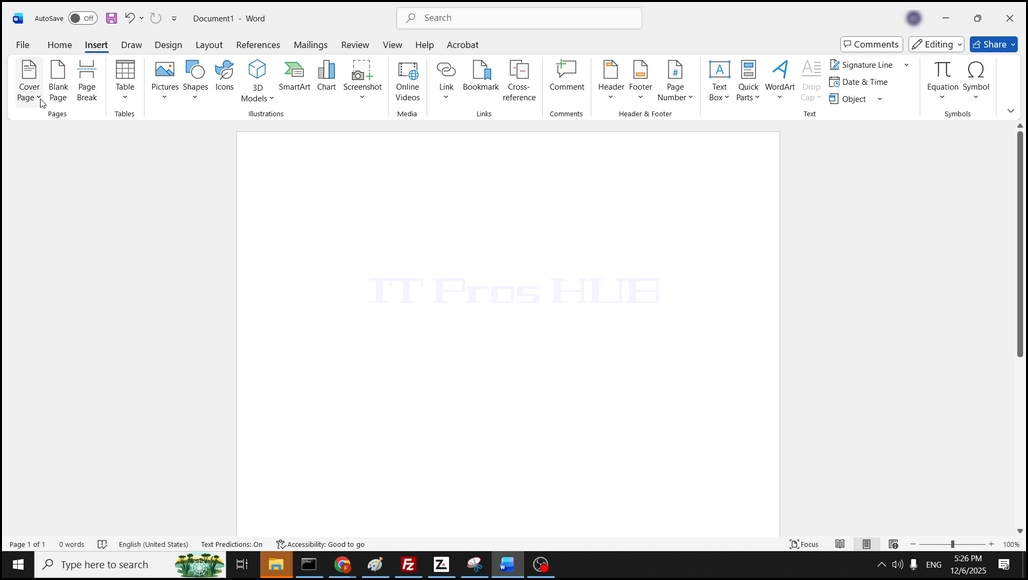
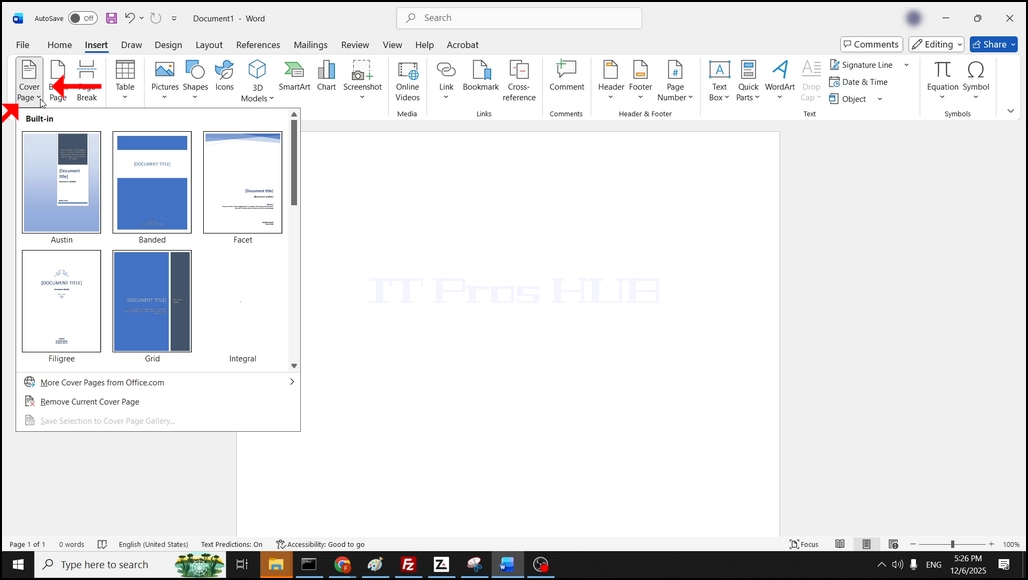
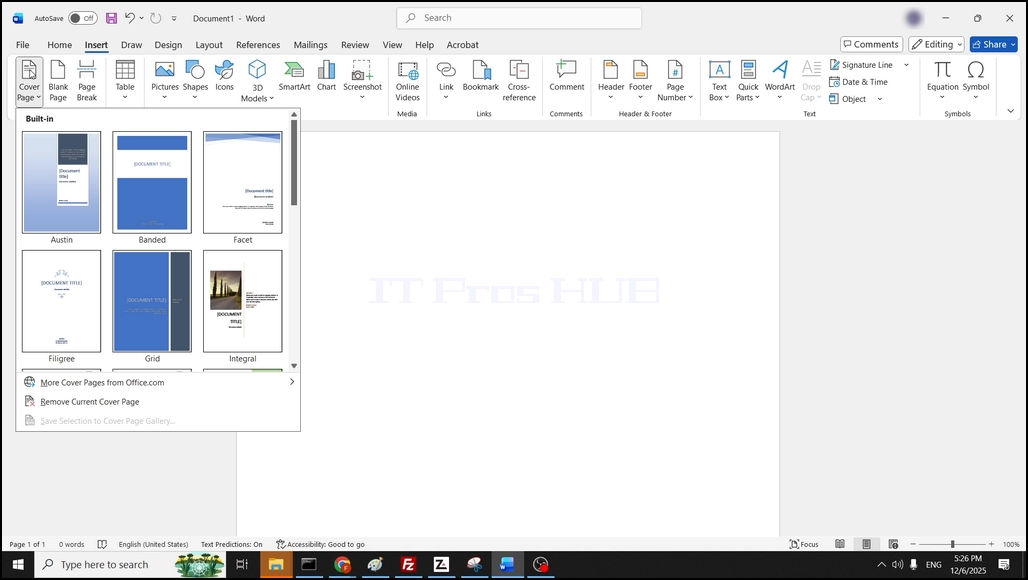
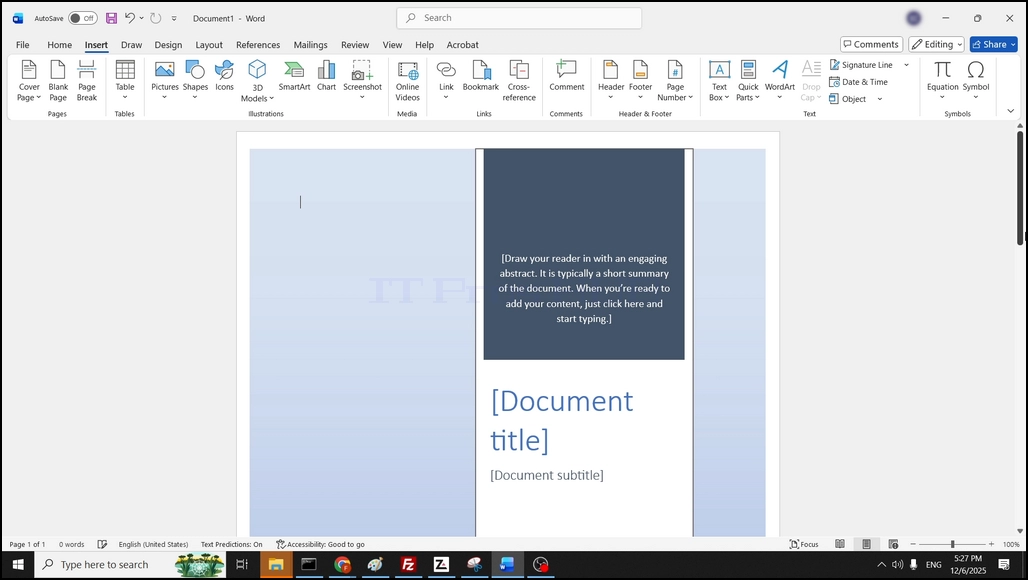
4. In the case of this article, we will choose the Austin cover page by clicking on it once:
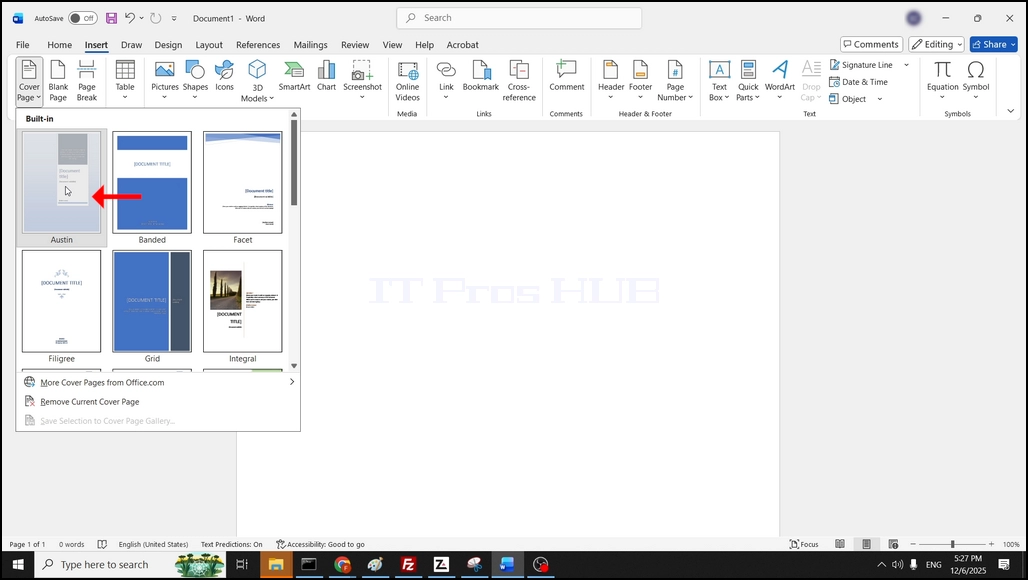
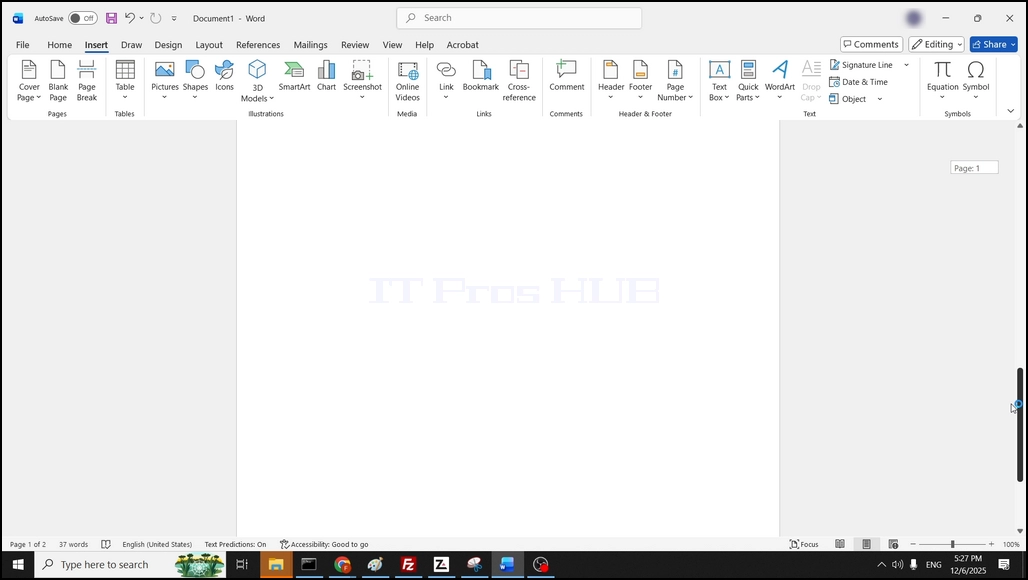
5. Once clicked, Word has added the cover page as a separate page before the initial page of Word so now we have 2 pages - a cover page and a blank page:
- Išsami informacija
- Parašė: IT Pro
- Kategorija: Windows
- Peržiūros: 4911
Introduction:
In this article we will explore if Windows 11 could run on a single core cpu based computer.
For this purpose we will use a single virtual machine that initially has 2 cores, install Windows 11 on it and then remove one of the cores and see if Windows 1 still runs.
1.Installing Windows 11 on a 2 core cpu Virtual machine:


2. A fresh copy of Windows 11 is now installed.

3. Now let's go to Device Manager and see the number of CPU cores. It should be 2:

4. As you can see, this computer has 2 AMD Ryzen 7 7435HS processor cores present:

5. Let's shutdown Windows and change the number of cores from 2 to 1:

6. Notice the single core and notice that Windows 11 booted up without any issues:

7. Conclution:
- Althought Microsoft blocks Windows 11 from being installed on a computer with a single core CPU it by no means blocks it from running on one if deployed to one whether by an image or by clonning a hard drive with a preinstalled version of Windows 11 and connecting to such a computer.
Windows 11 can be run on a computer with a single core, but not installed onto one.
- Išsami informacija
- Parašė: IT Pro
- Kategorija: Windows
- Peržiūros: 5371
In this article we will find out of running Windows 11 without the Windows.old folder is possible or not.
1. Setting up the conditions that create a Windows.old folder.
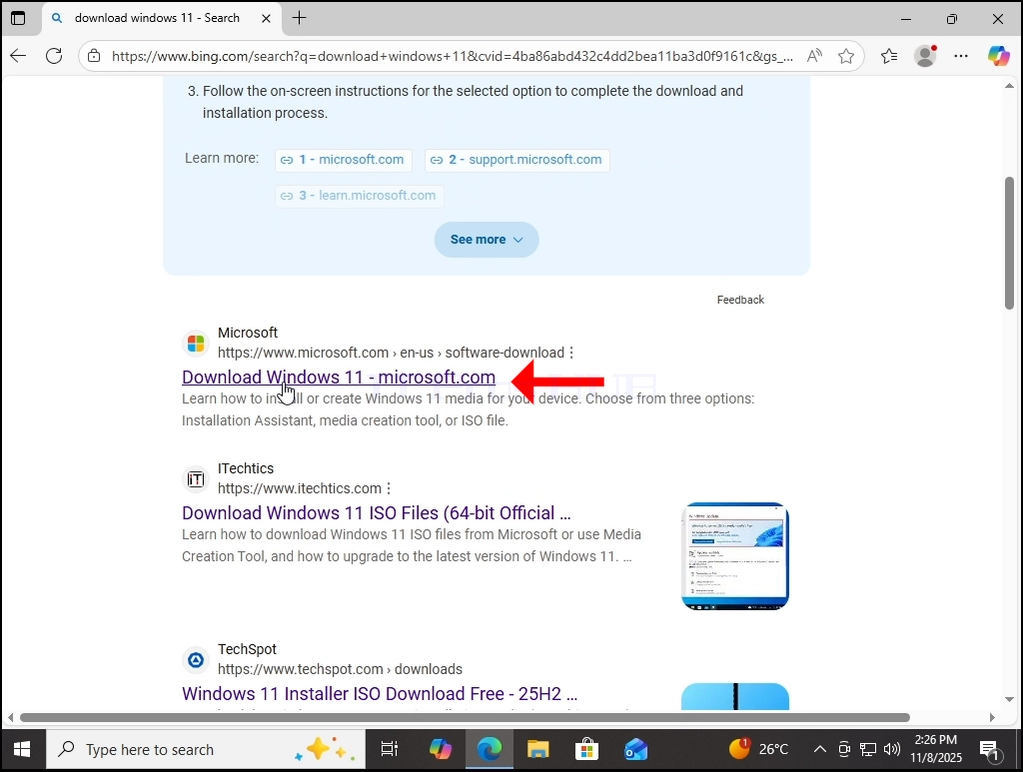
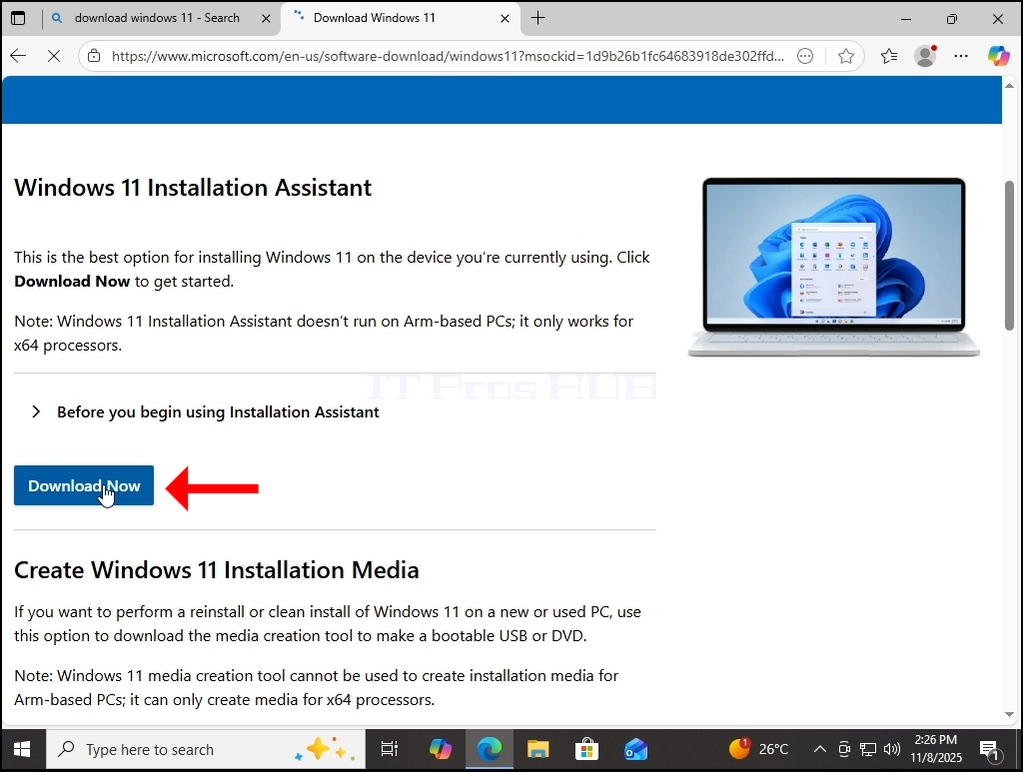
- We will reinstall Windows 11 using Microsoft's Windows Installation Assistant. First by downloading it:

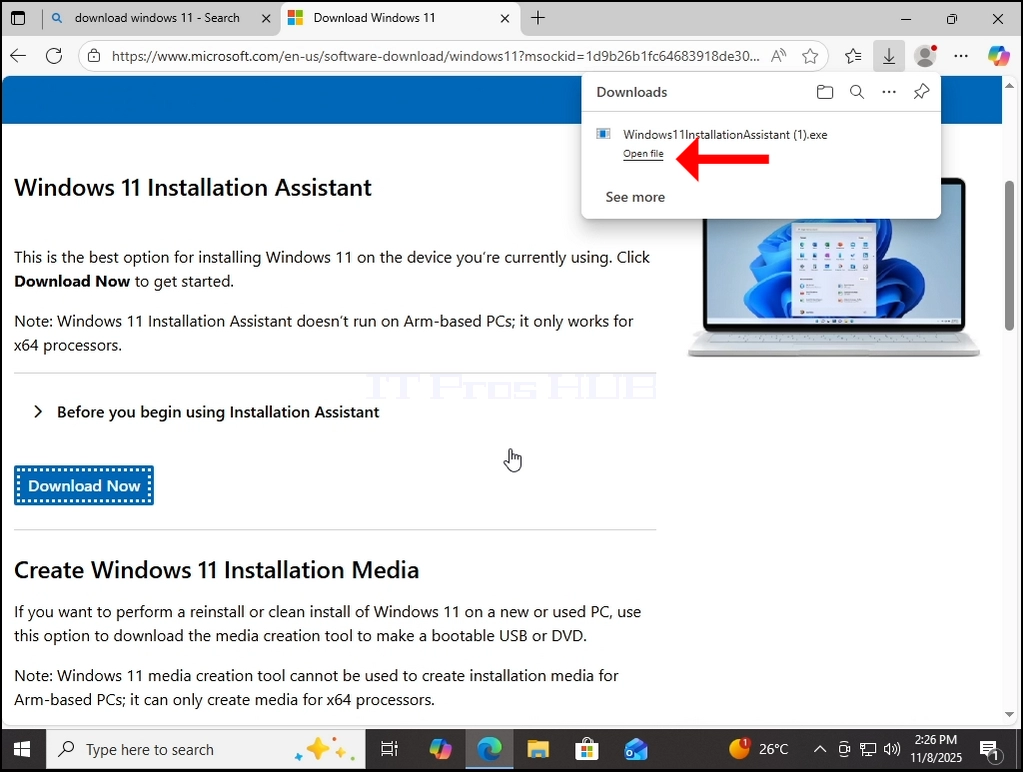
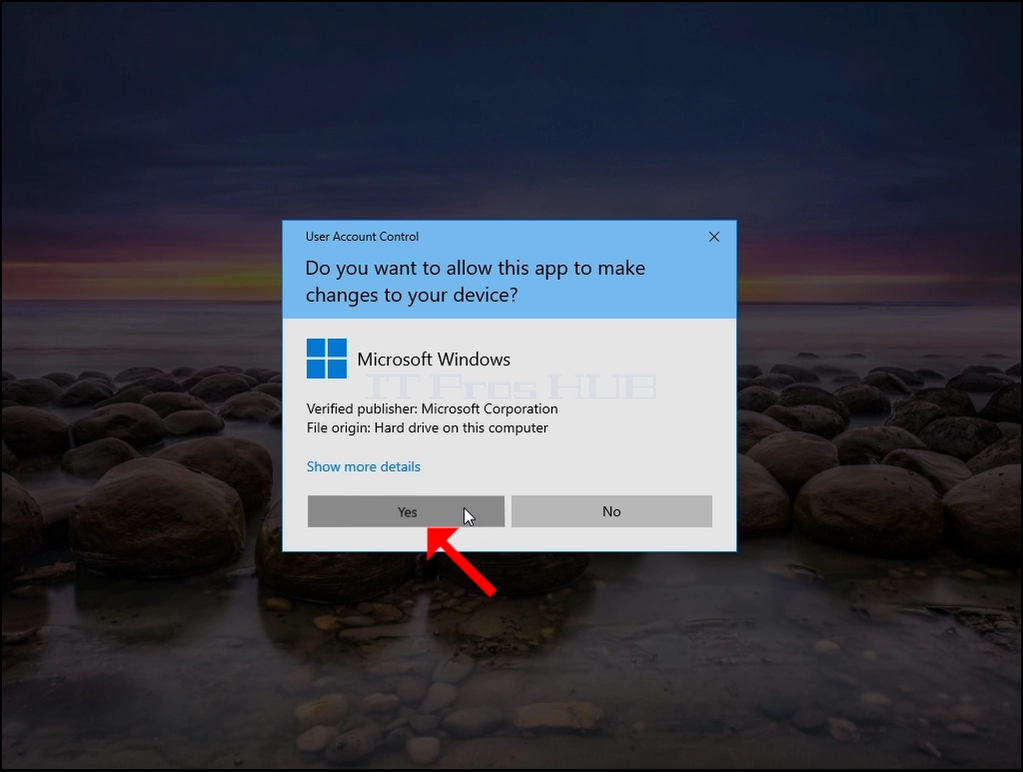
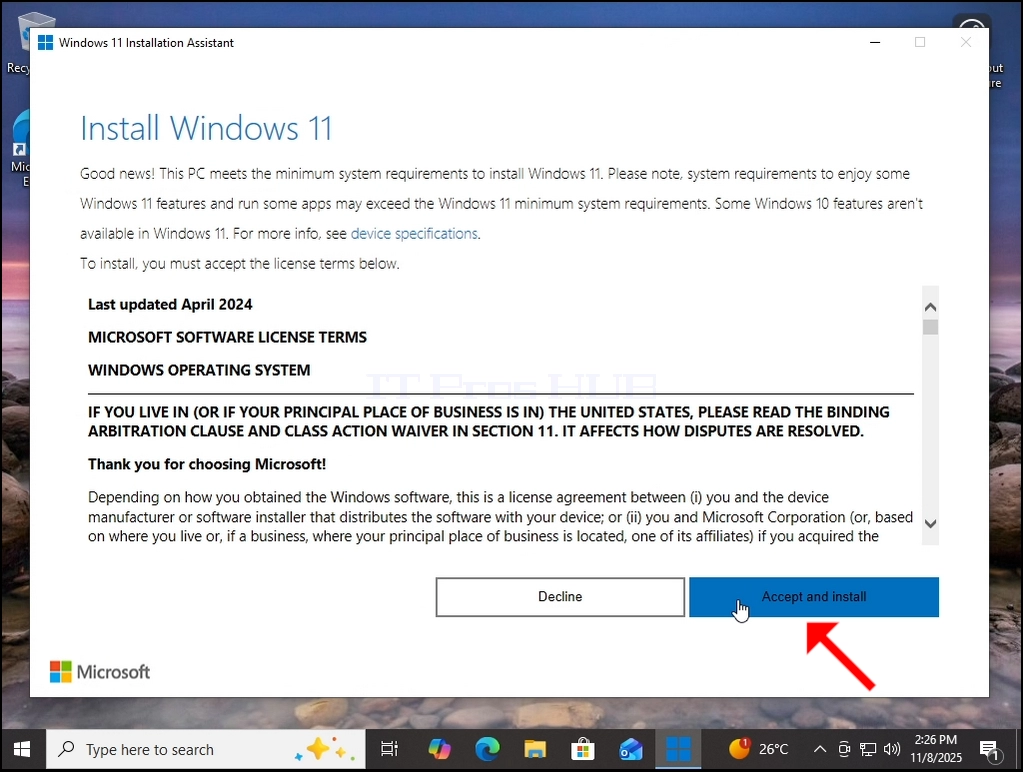
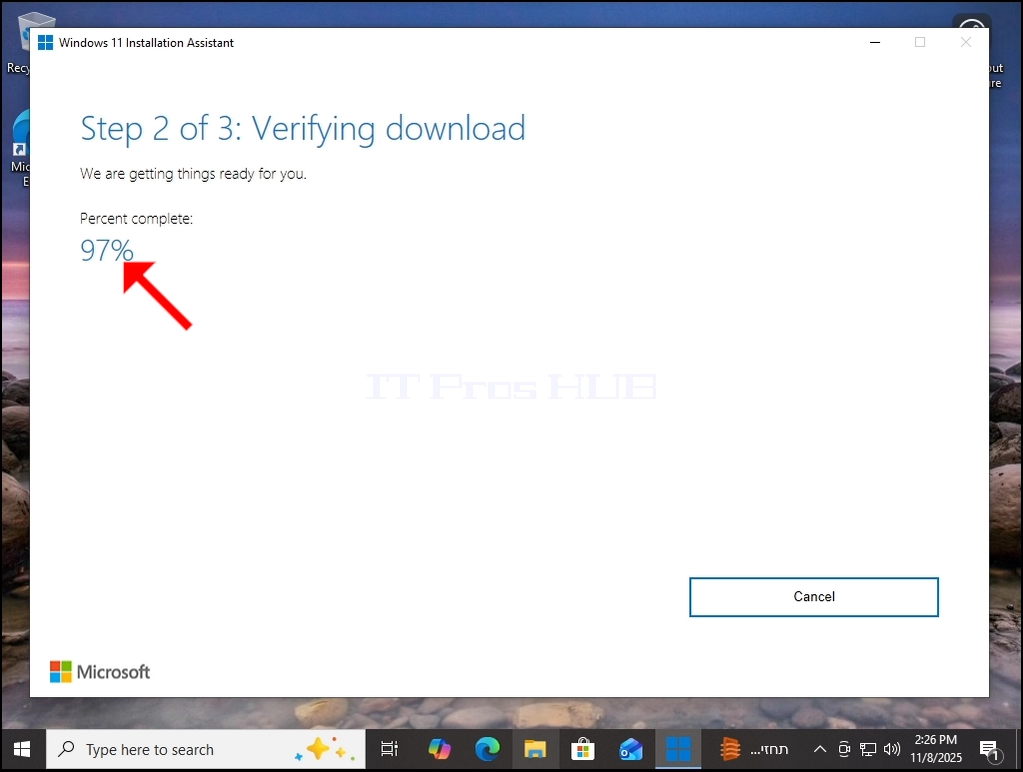
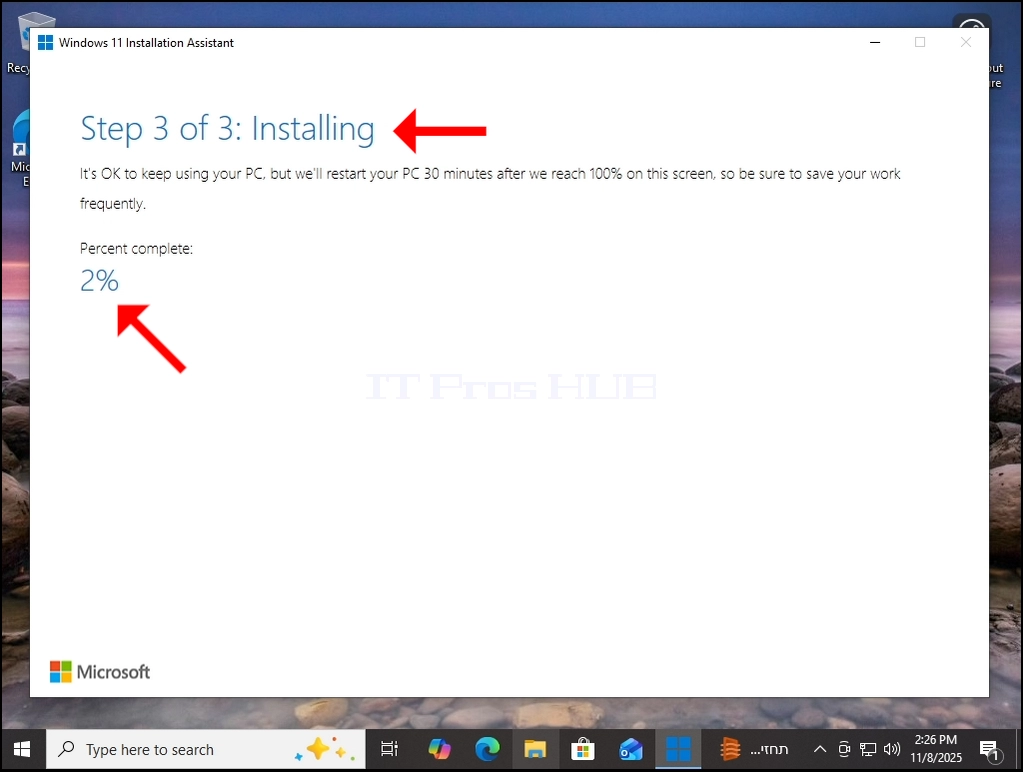
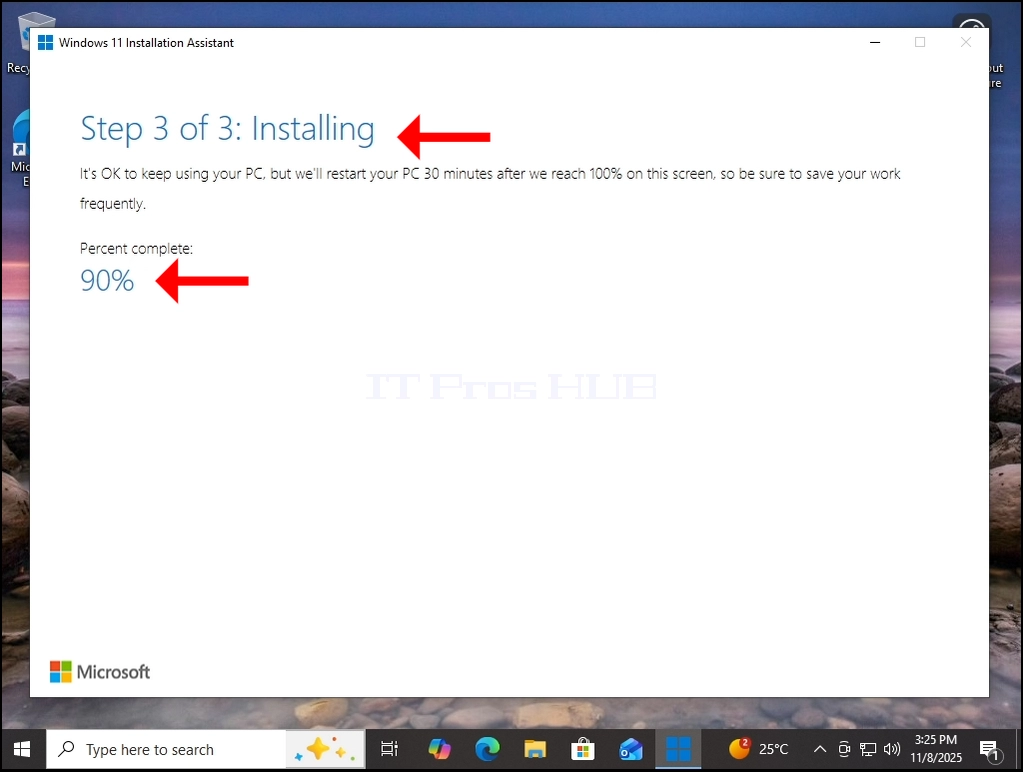
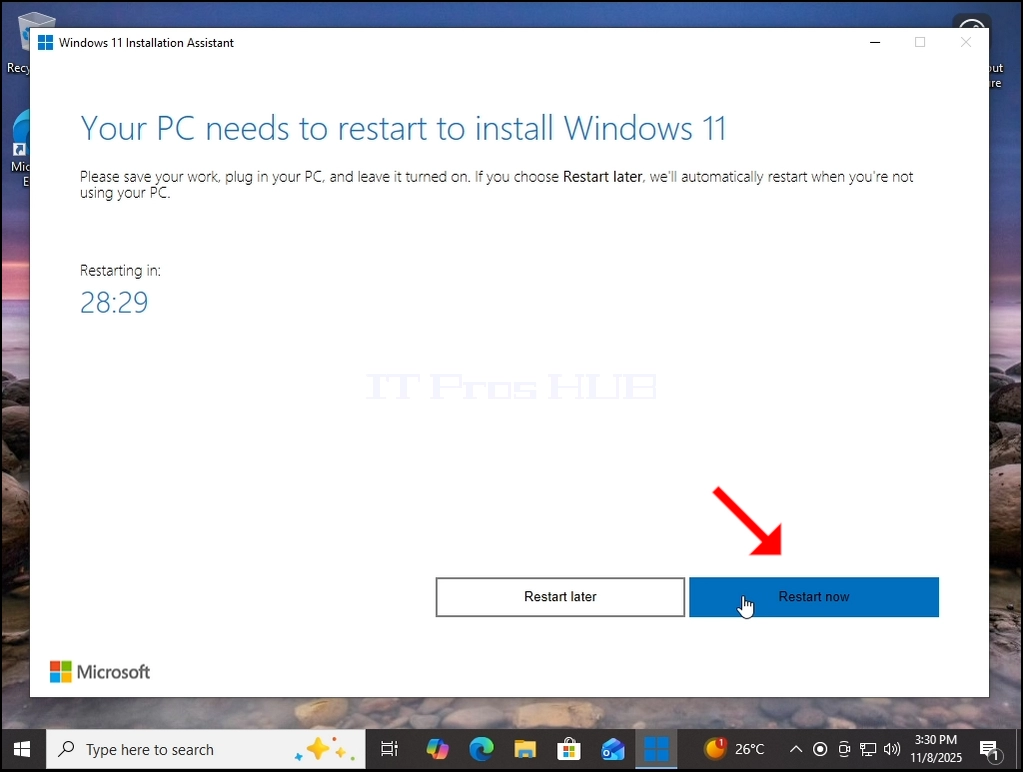
2. After the installation process is done - restart Windows.
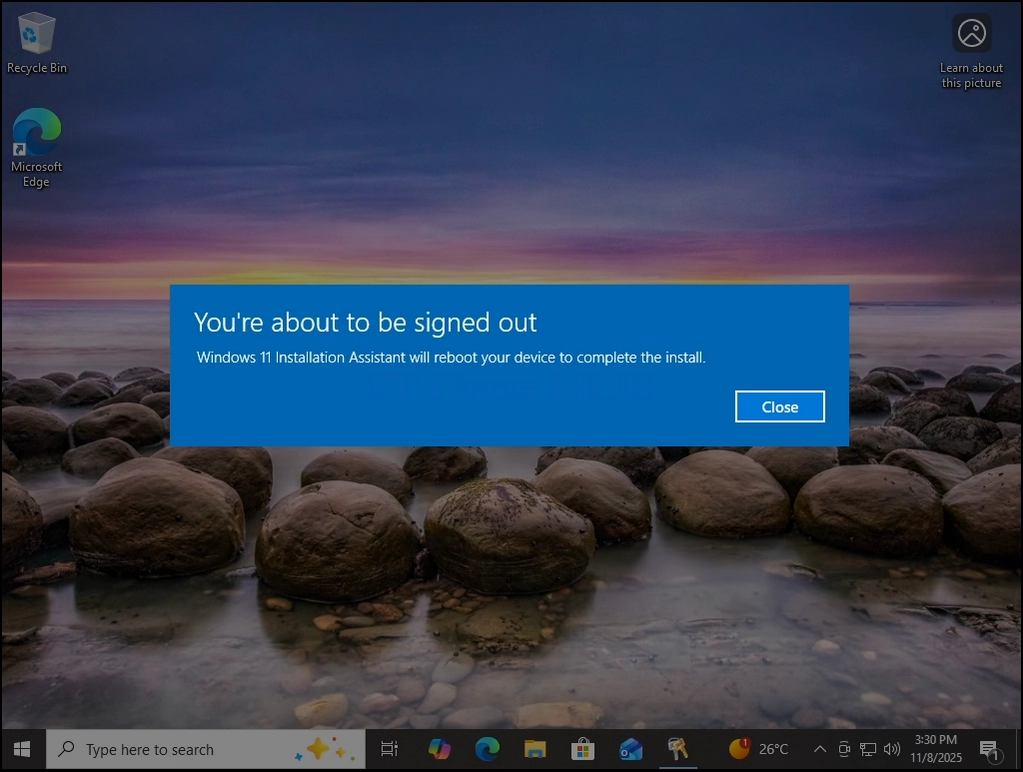
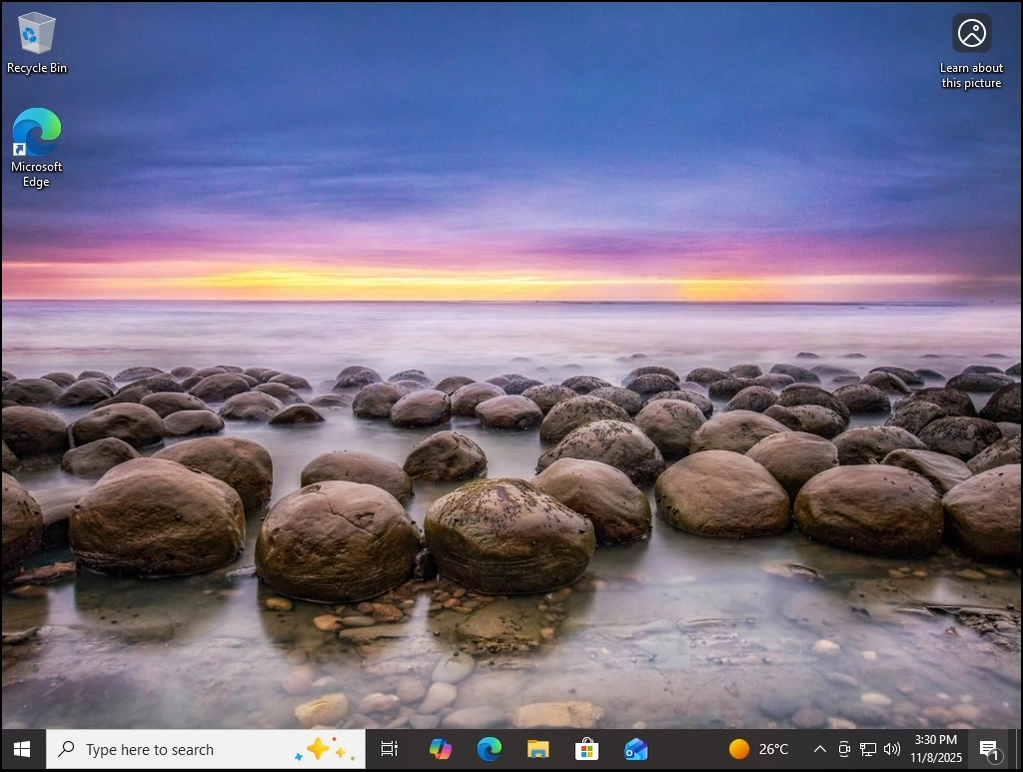
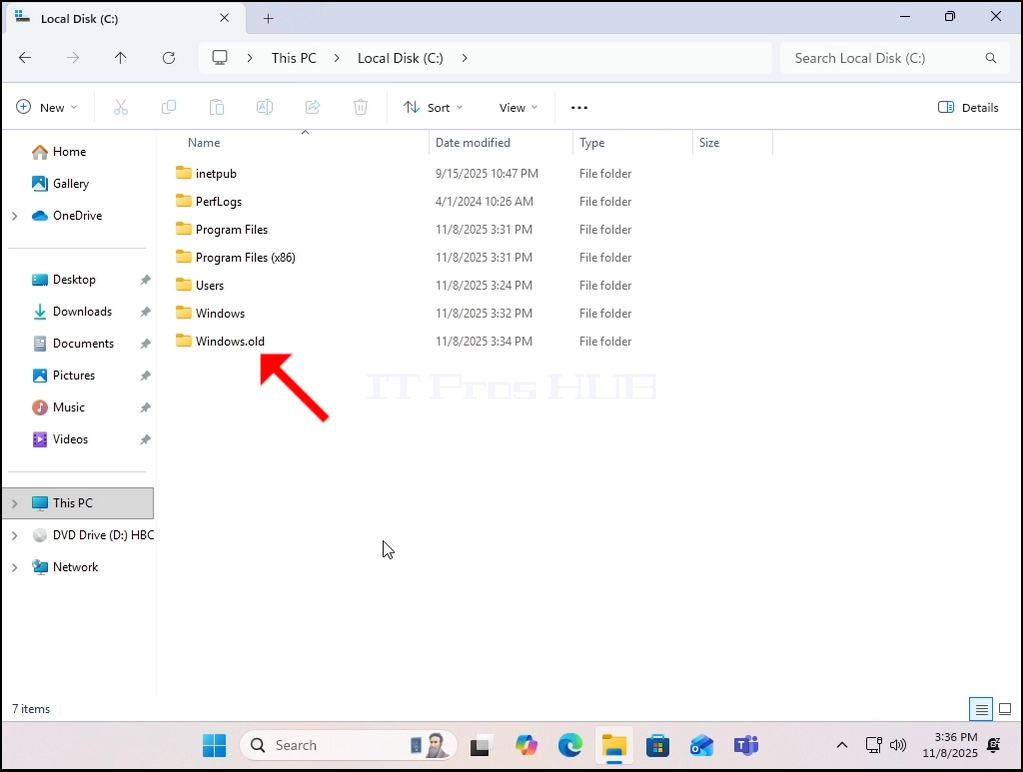
3. Windows is now reinstalled. The previous version of Windows is now stored in the Windows.old folder.
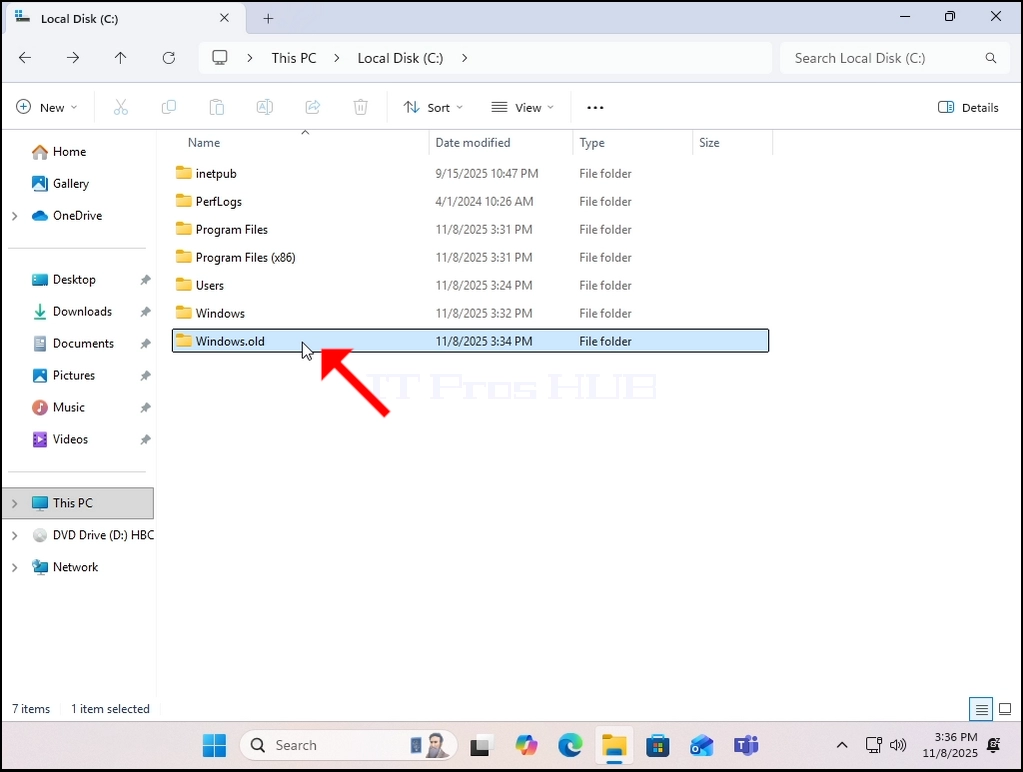
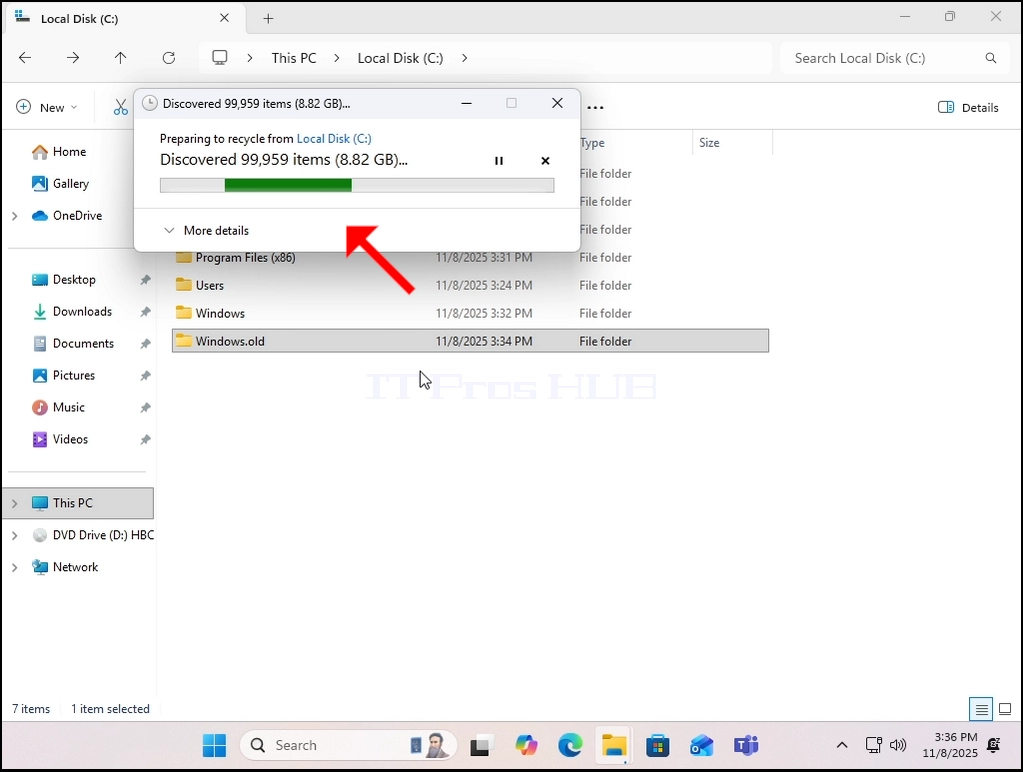
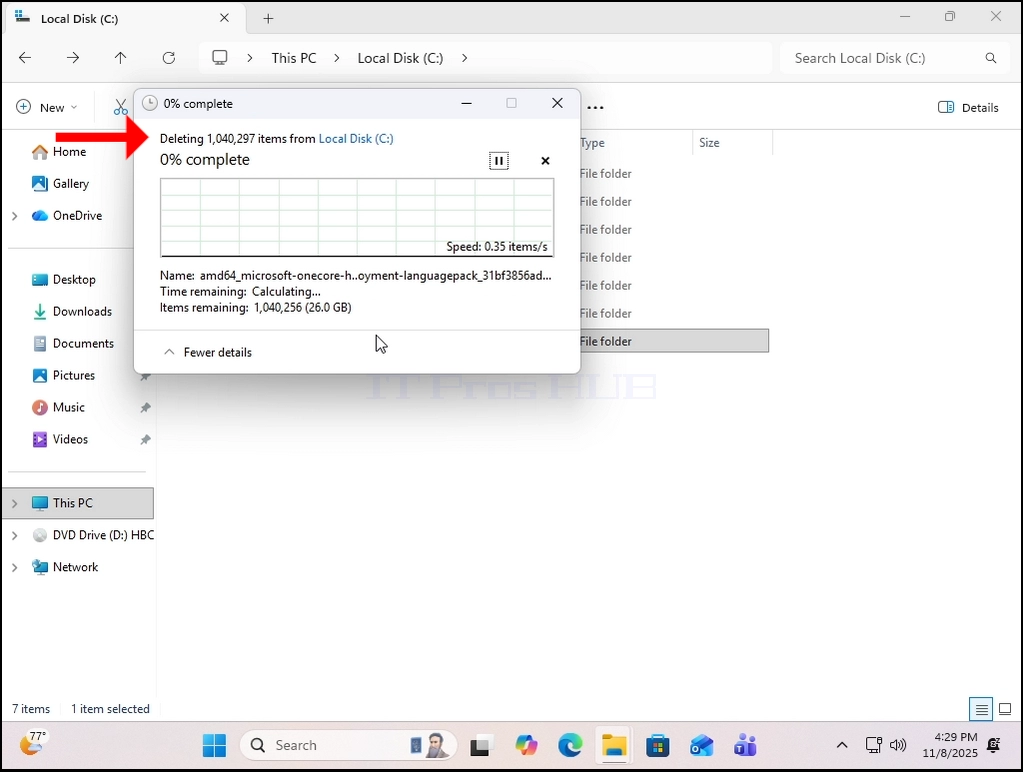
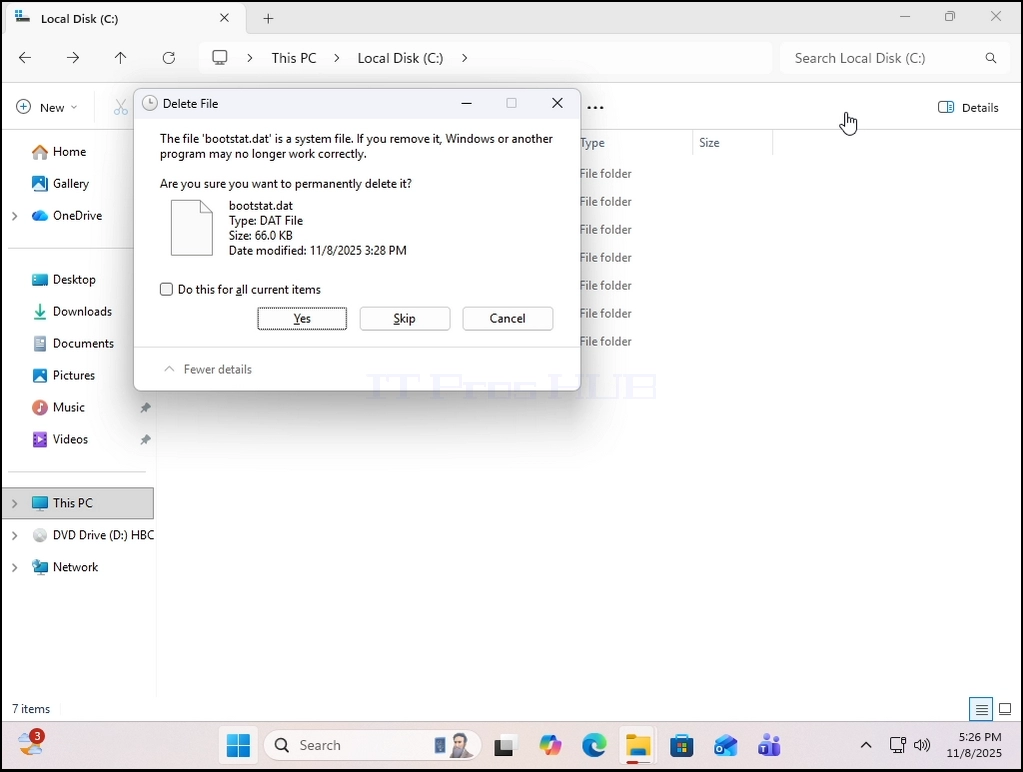
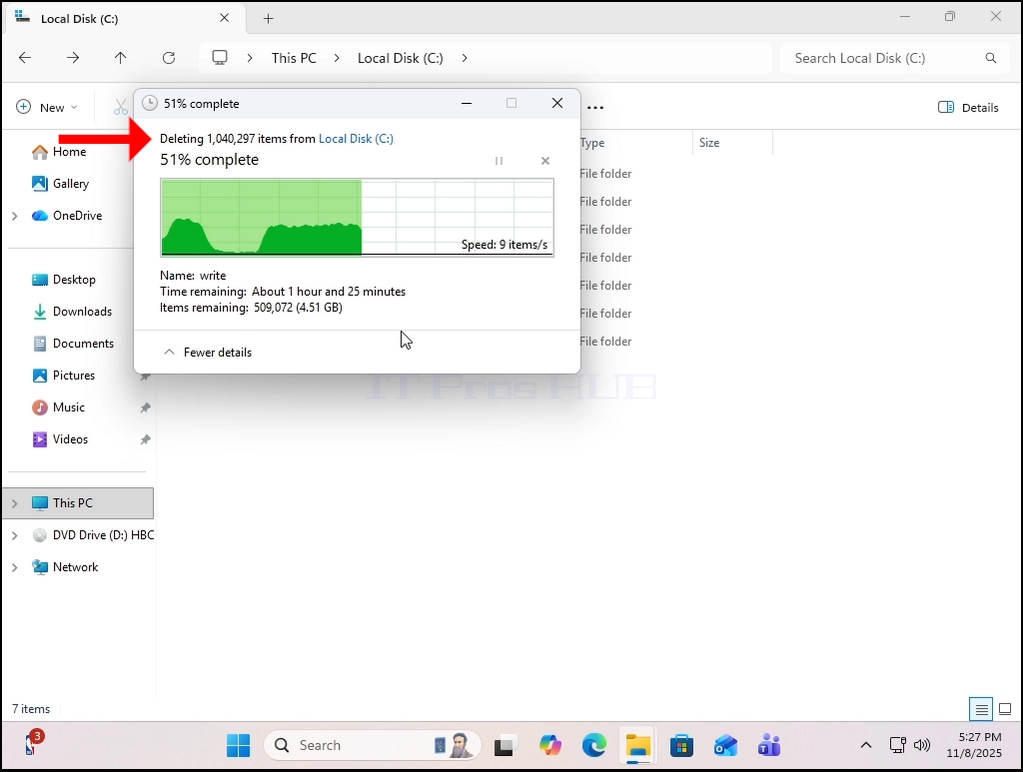
4. As you can see, deleting Windows.old folder entirely from witnin Windows is not possible in this case:
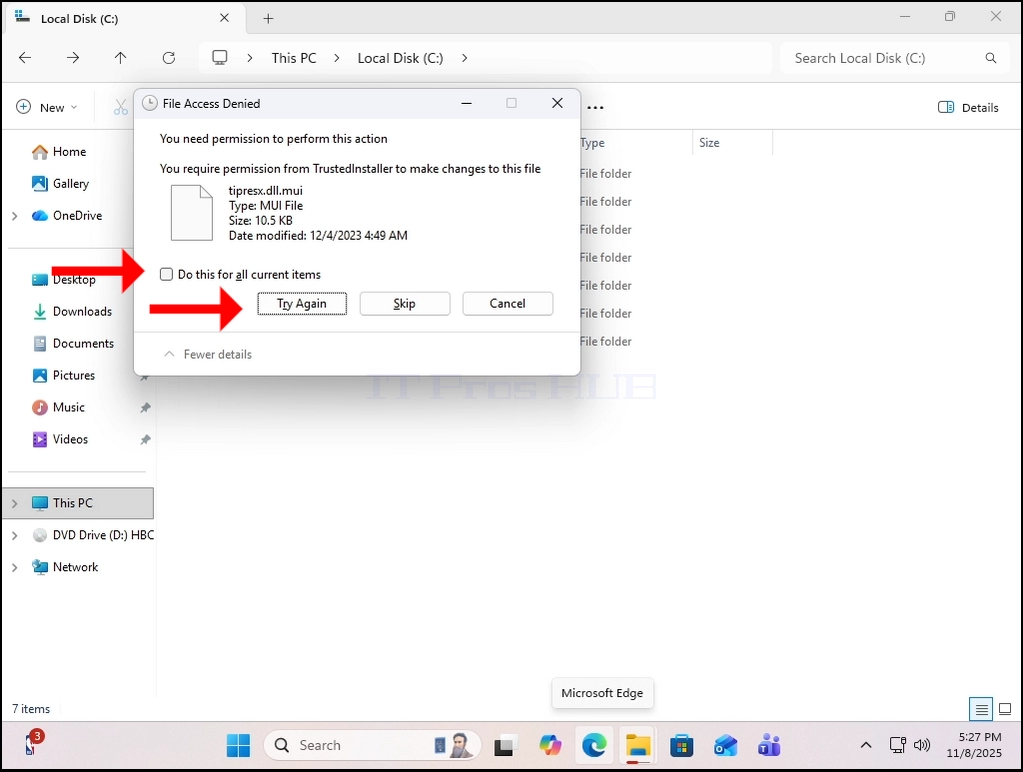
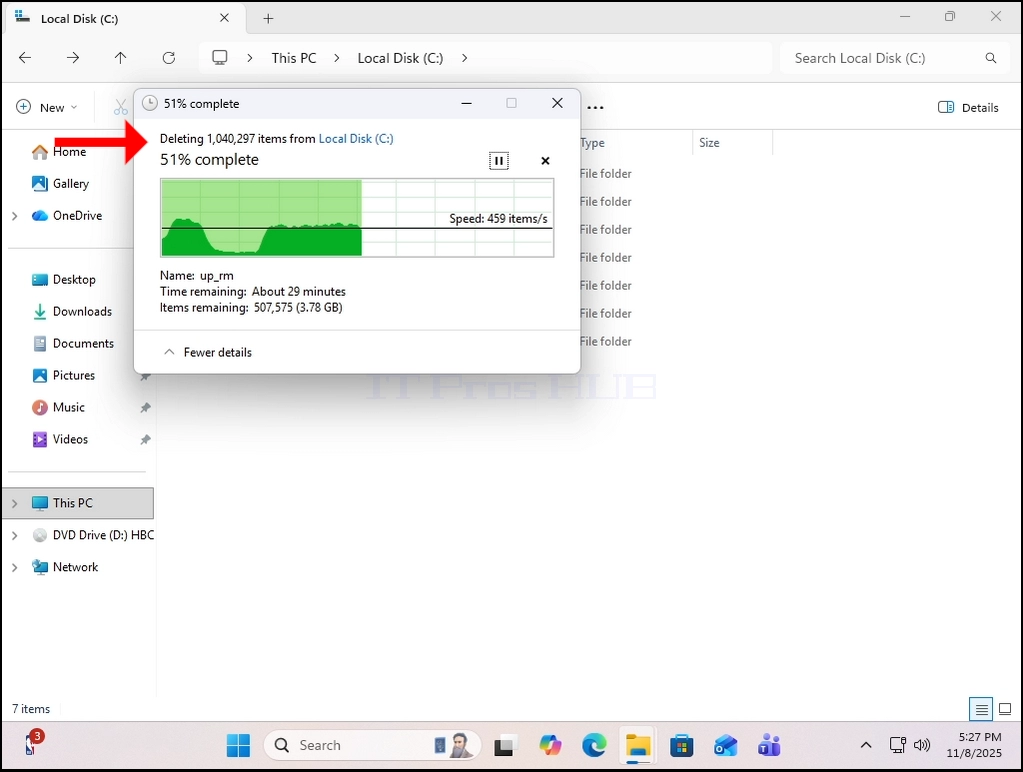
5. In order to perform that, we will have to use an offline version of Windows called Windows PE called HBCD in this case.
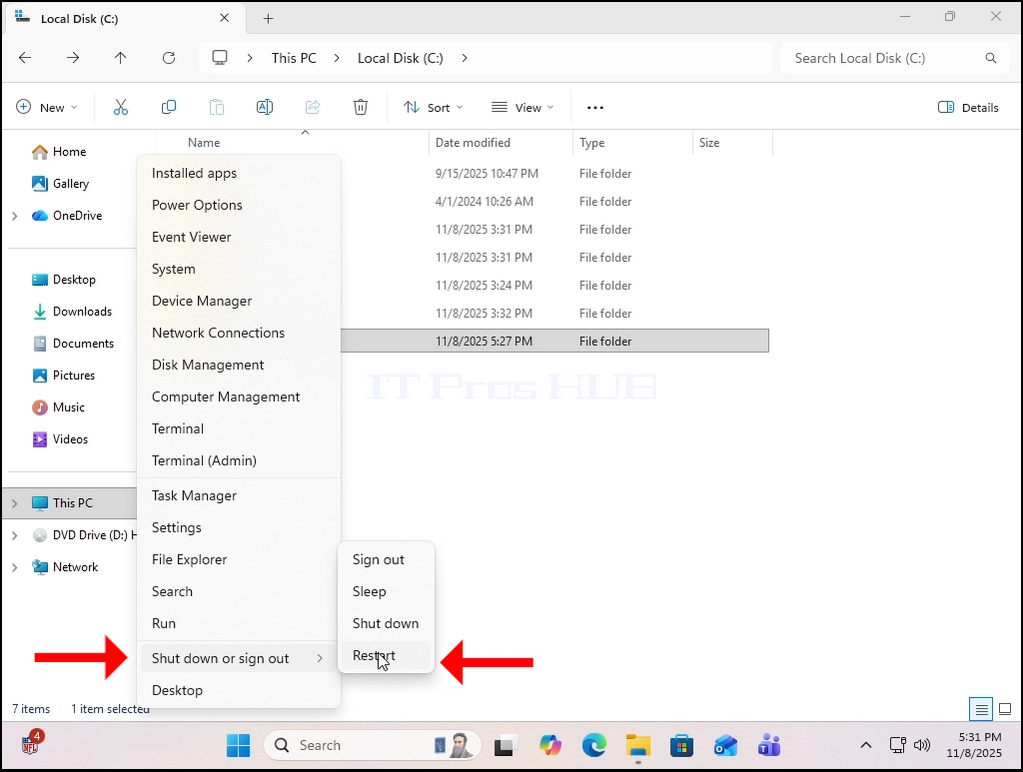
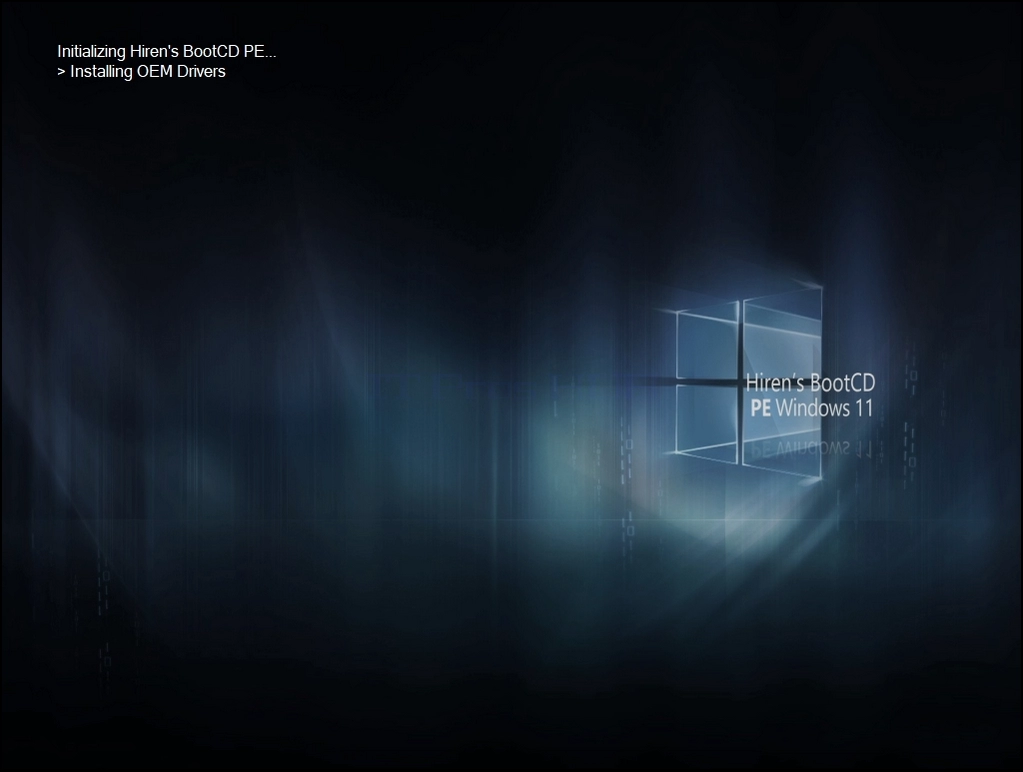
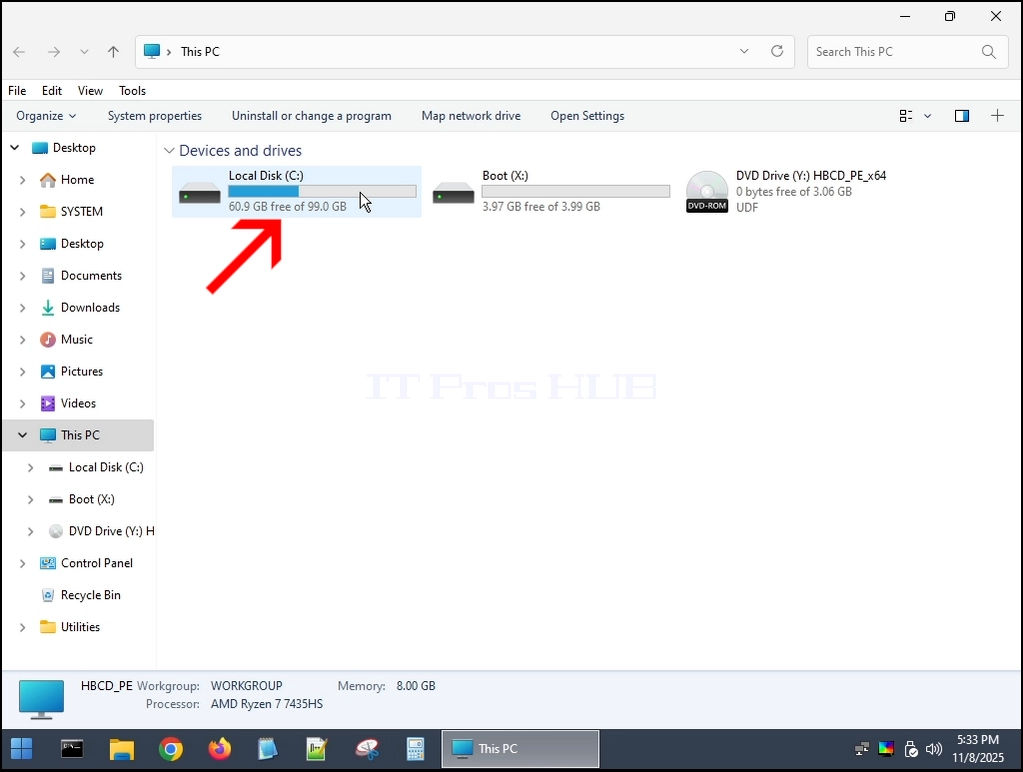
6. We will delete the Windows.old folder from within Windows PE (HBCD):
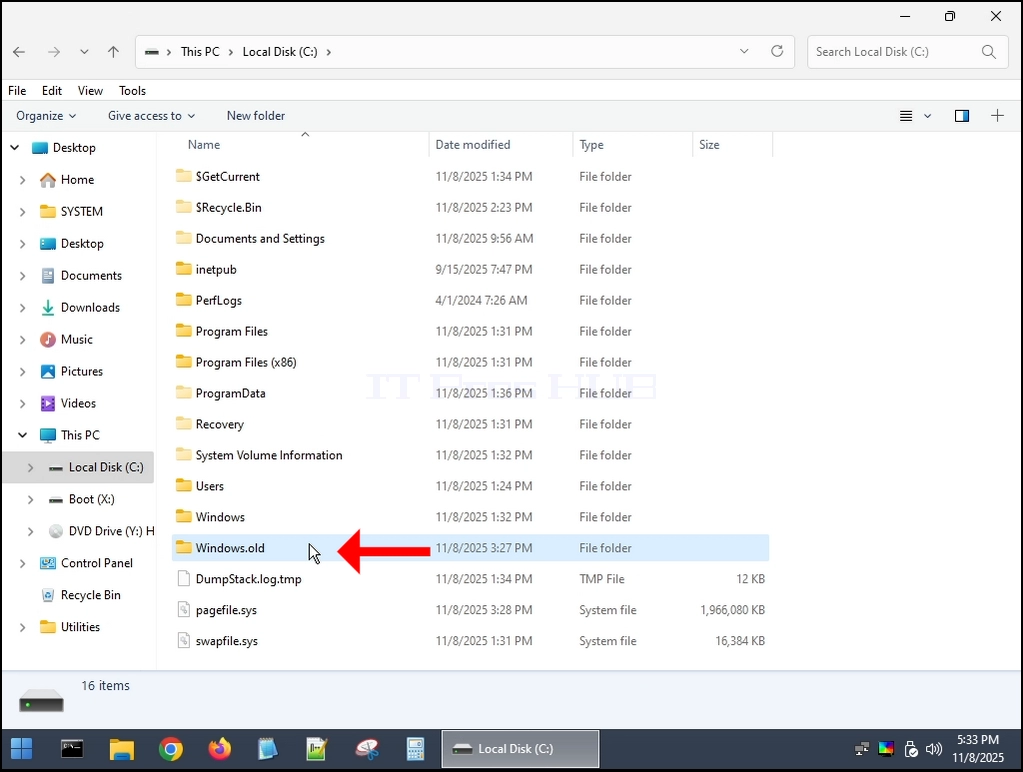
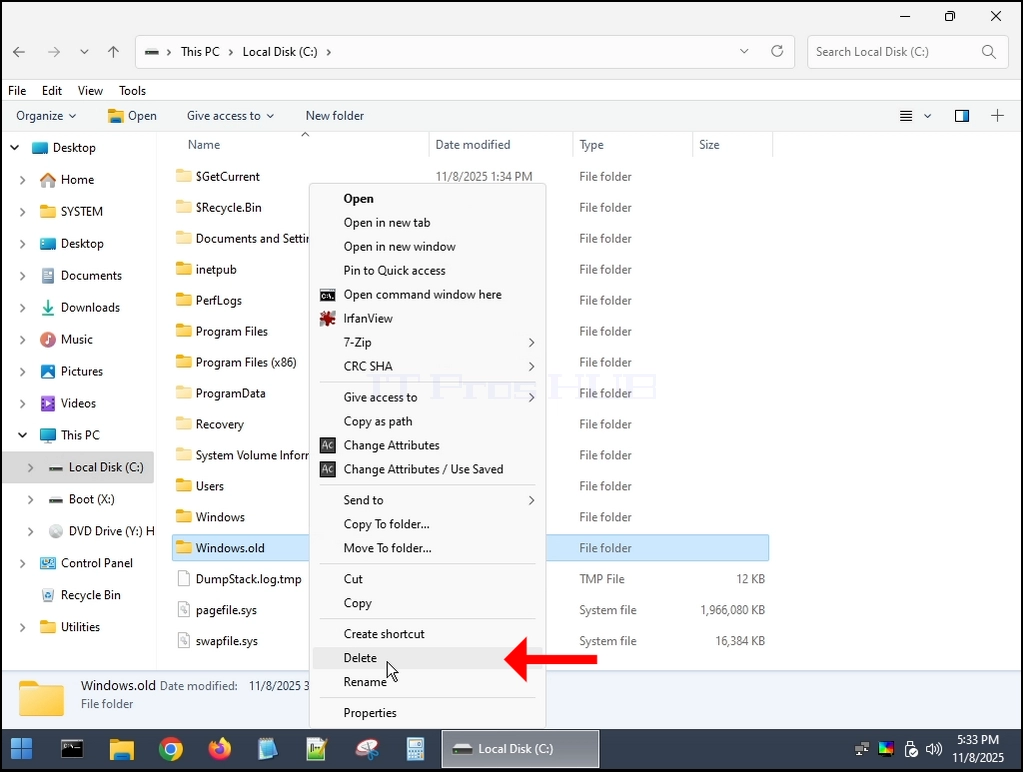
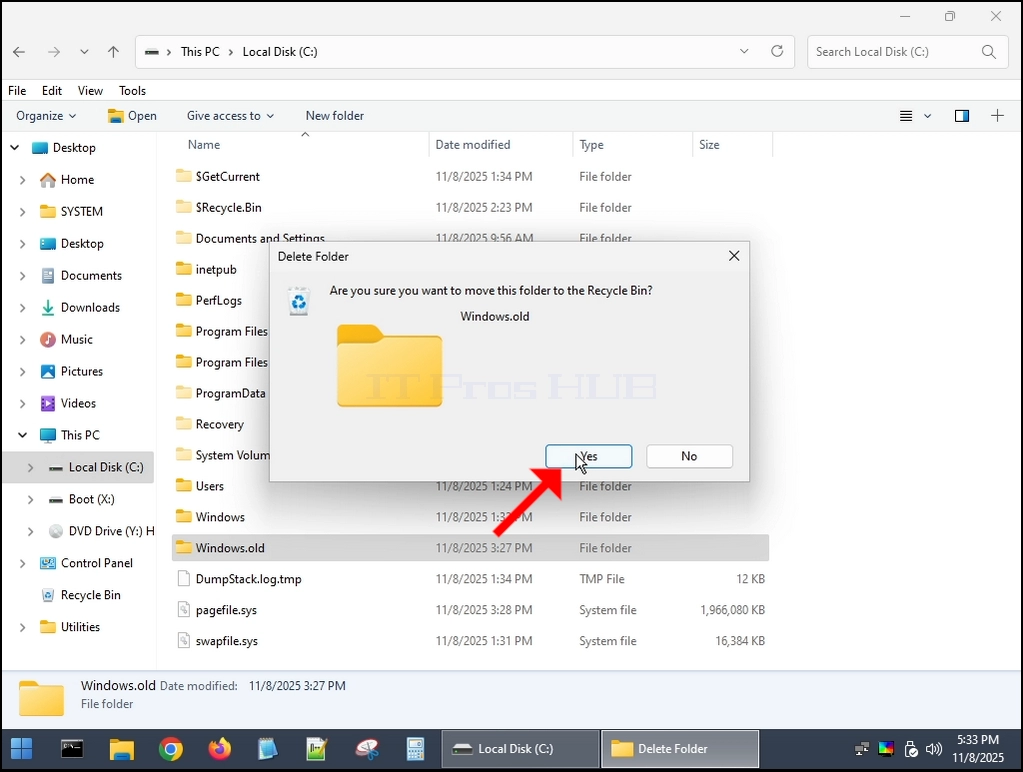
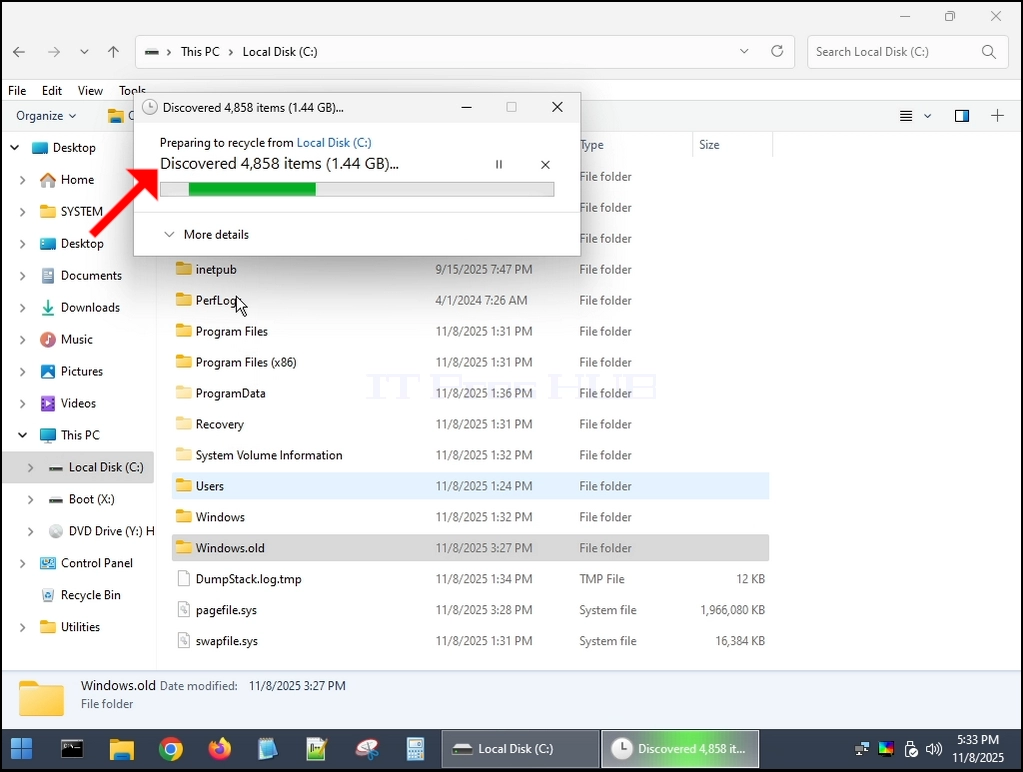
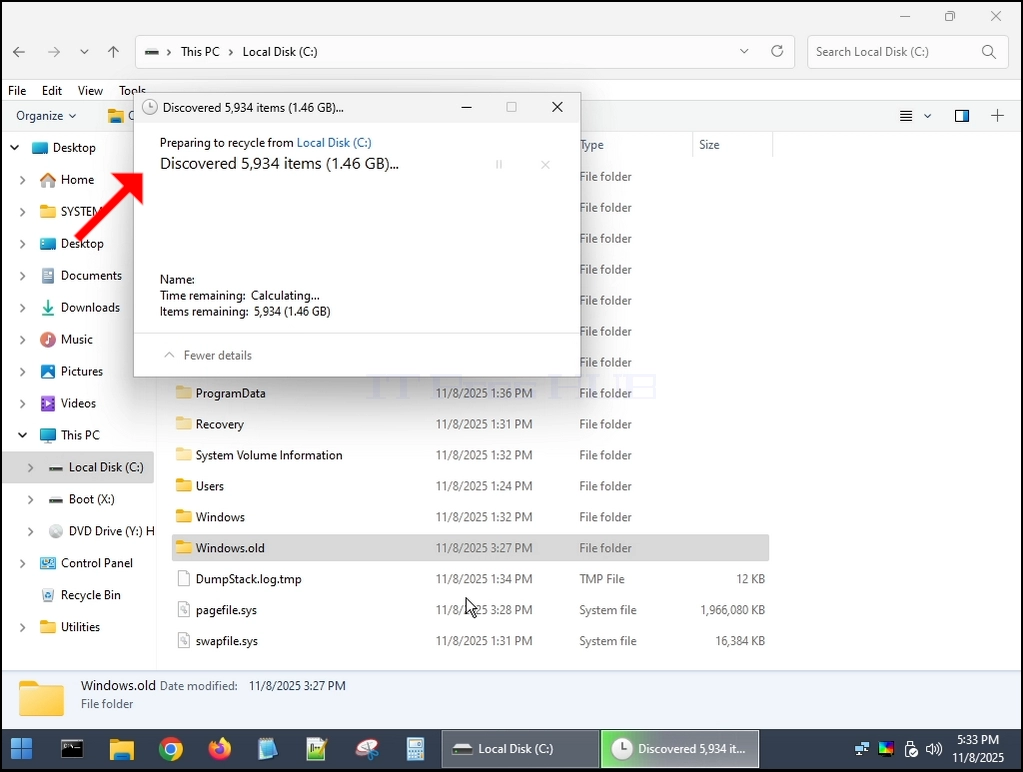
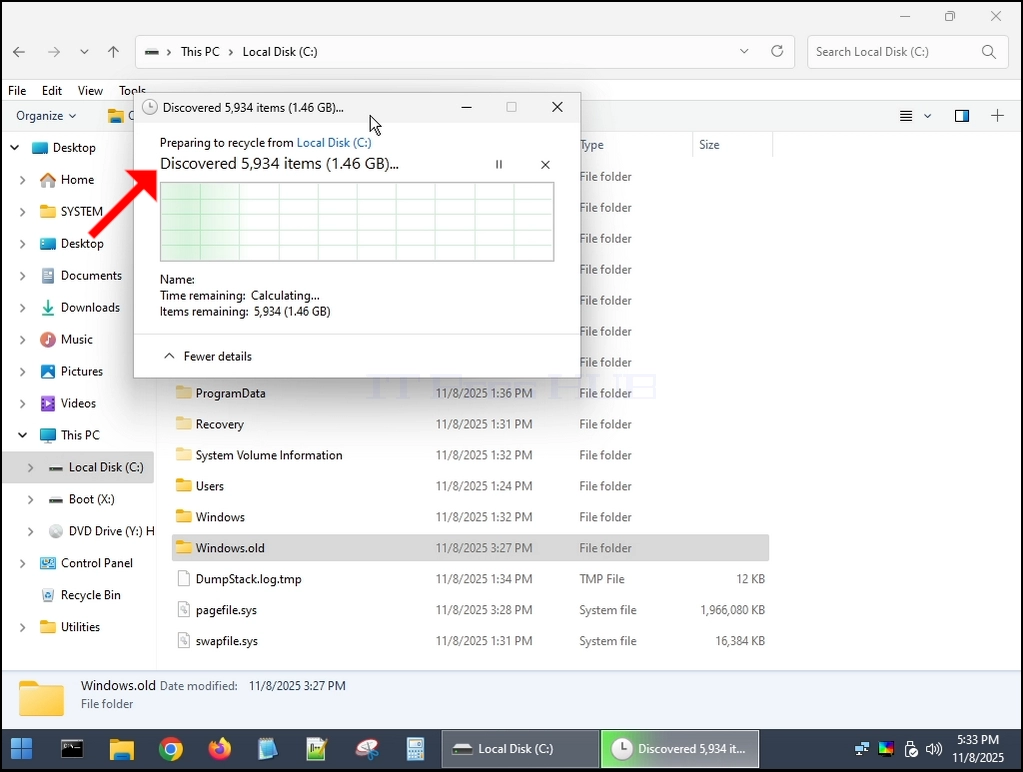
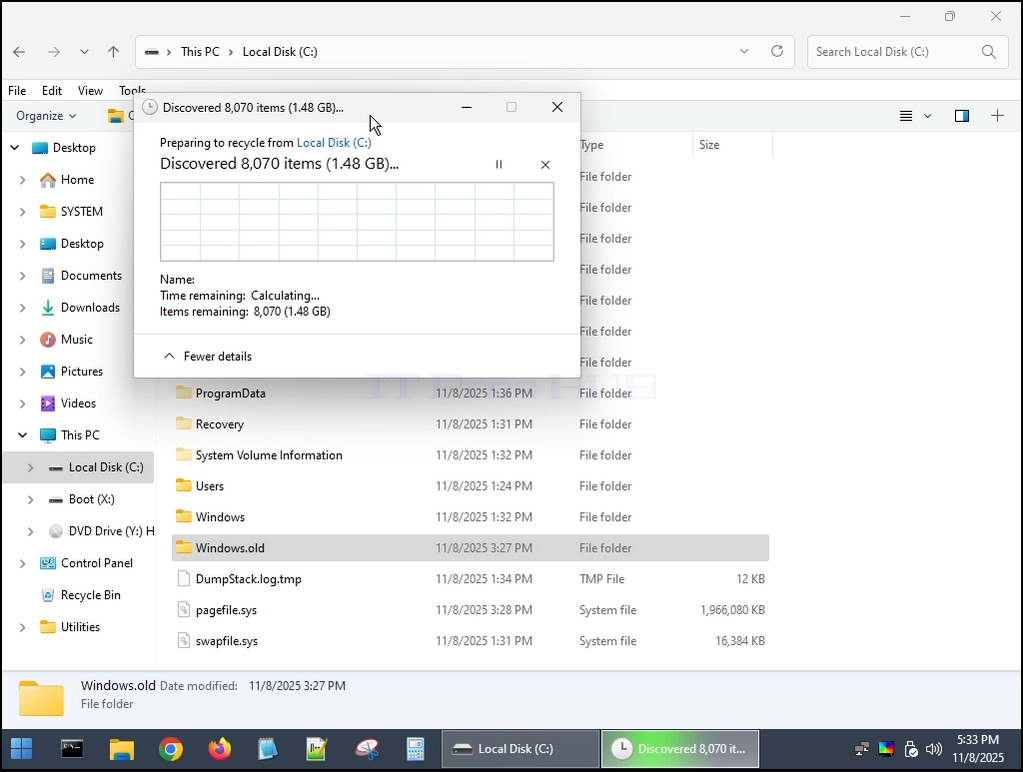
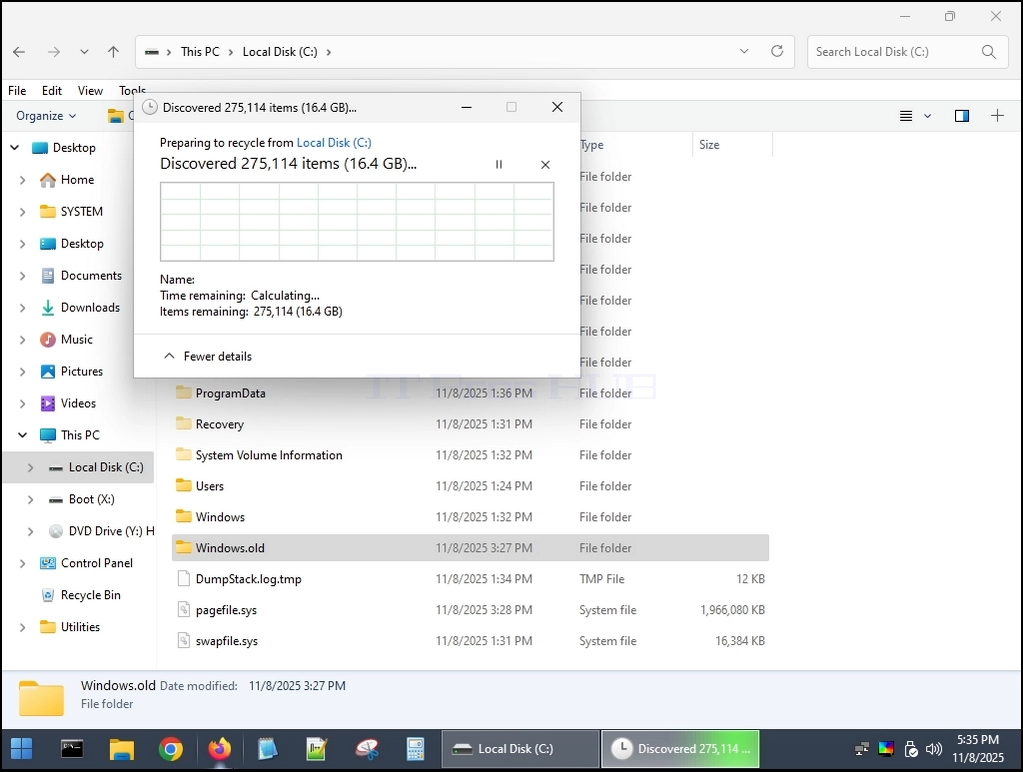
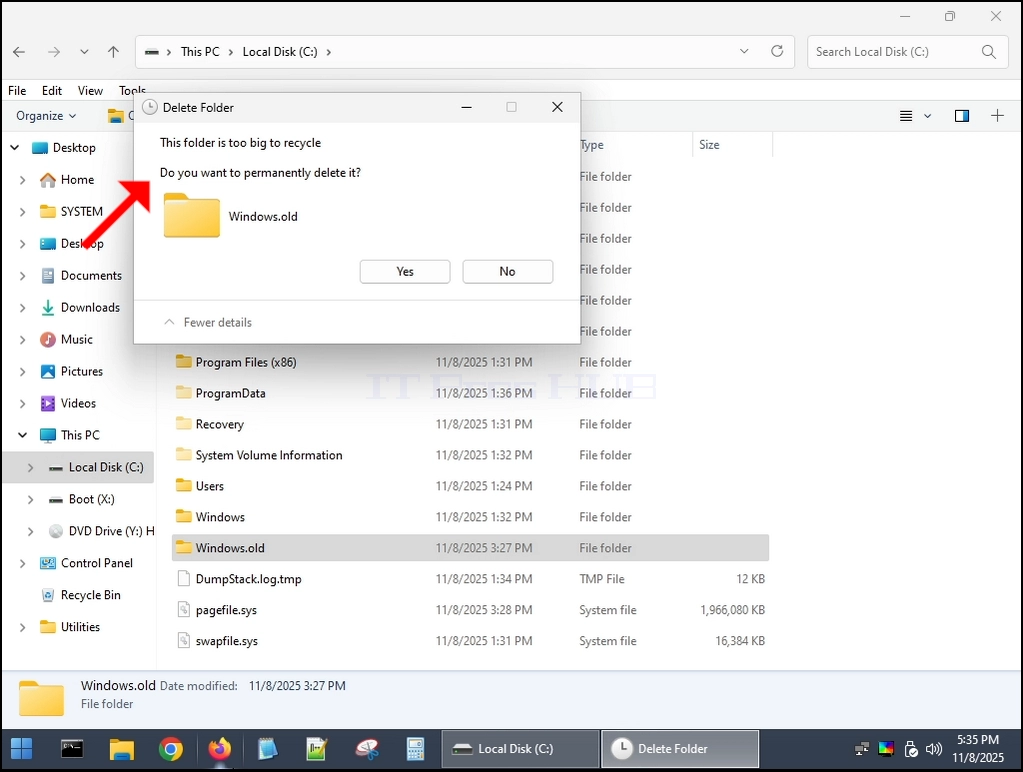
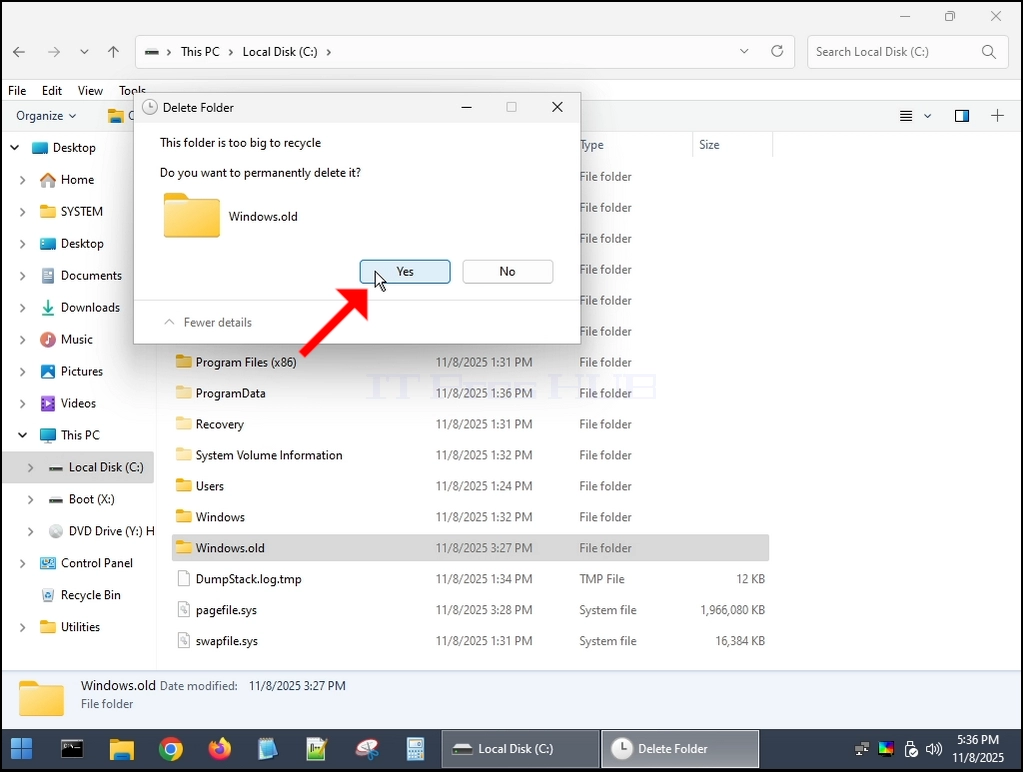
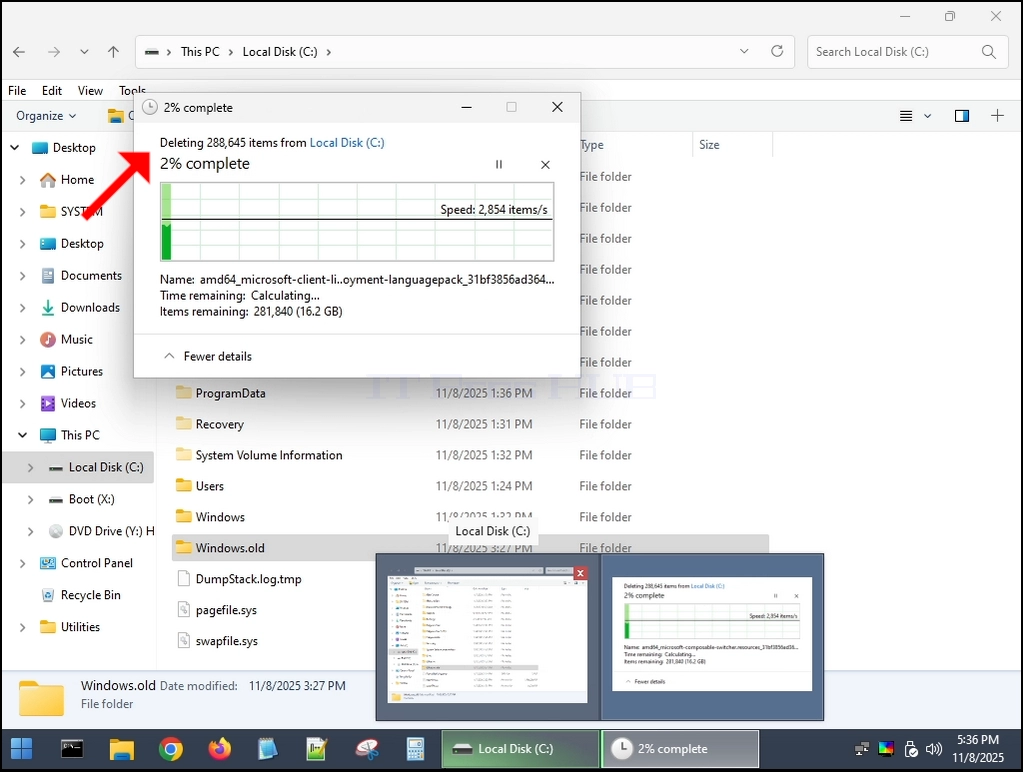
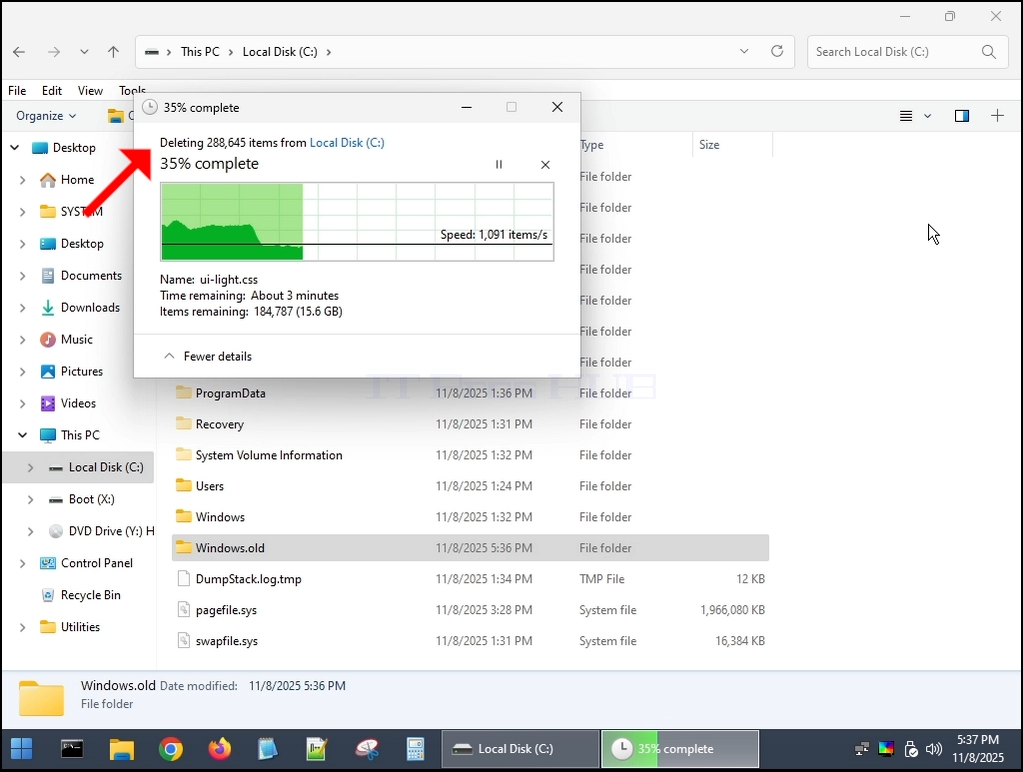
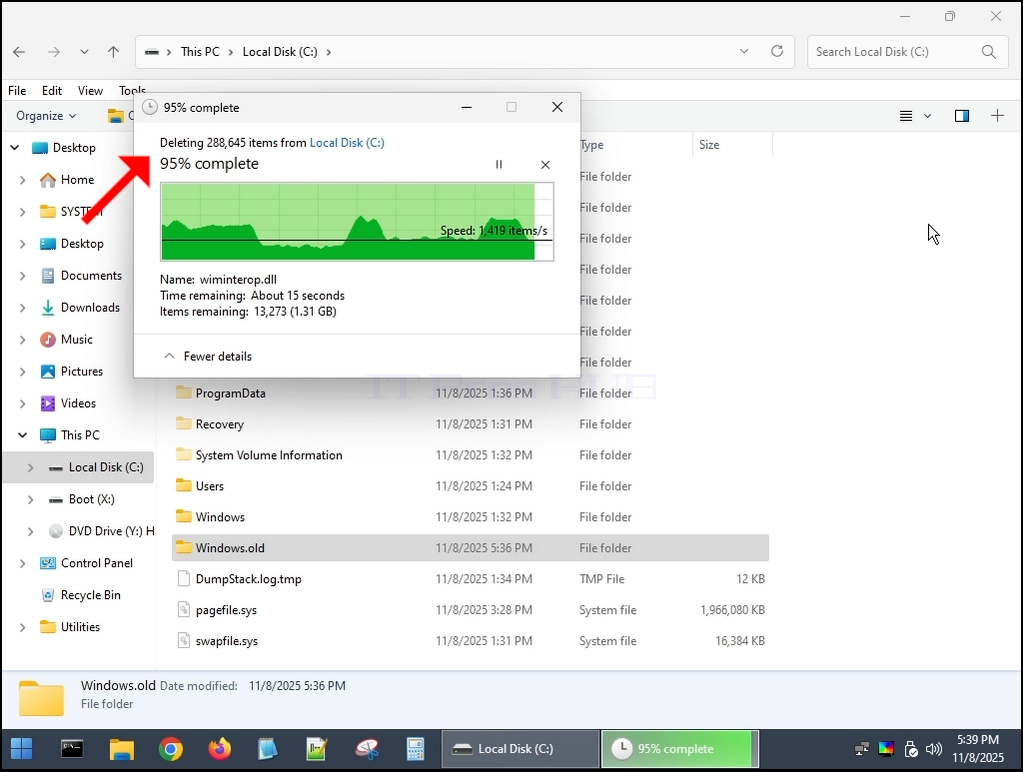
7. If any dialogs arise - Mark them as "Do this for all current items" and click on Yes
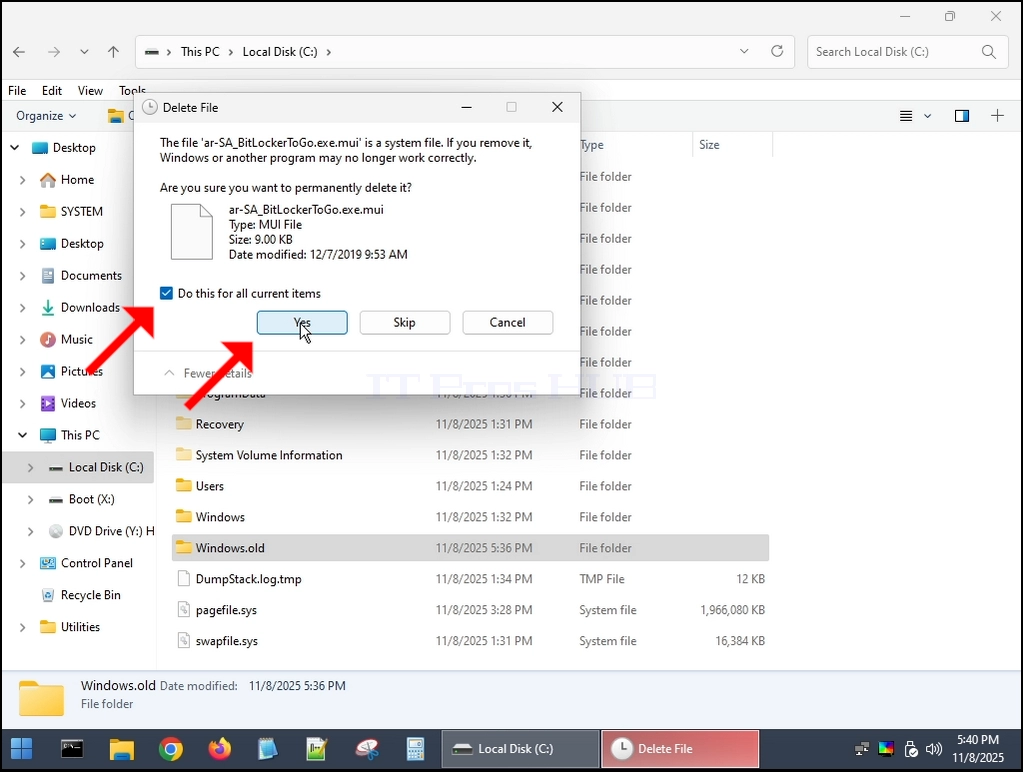
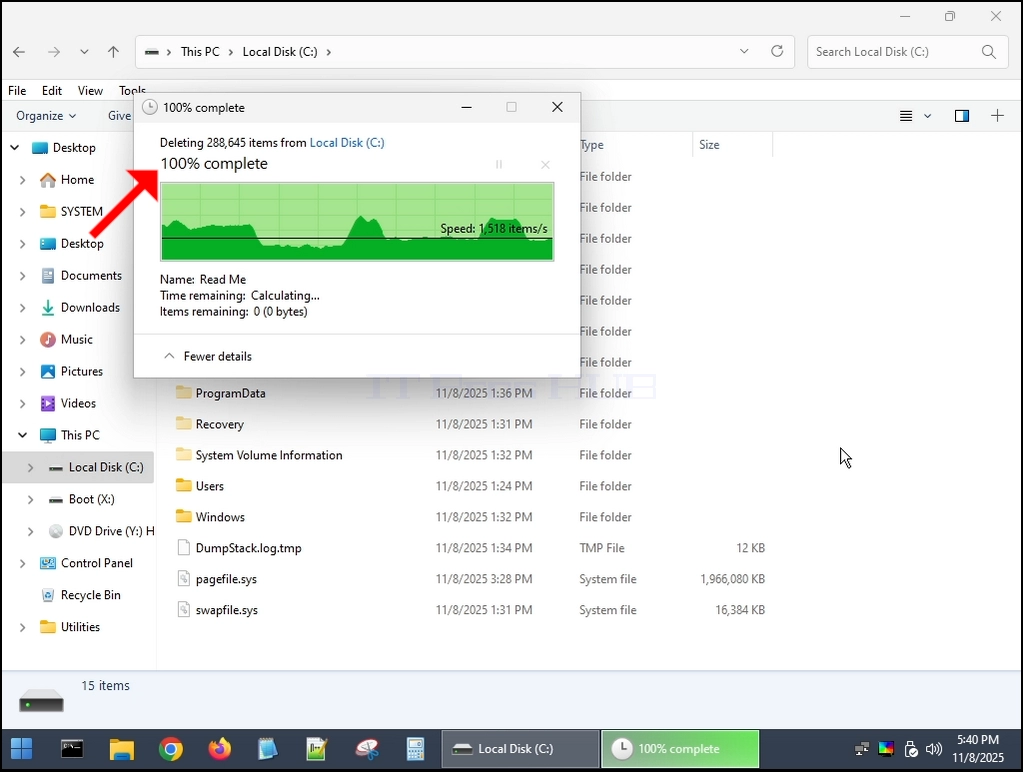
8. Windows.old folder is now completely deleted:
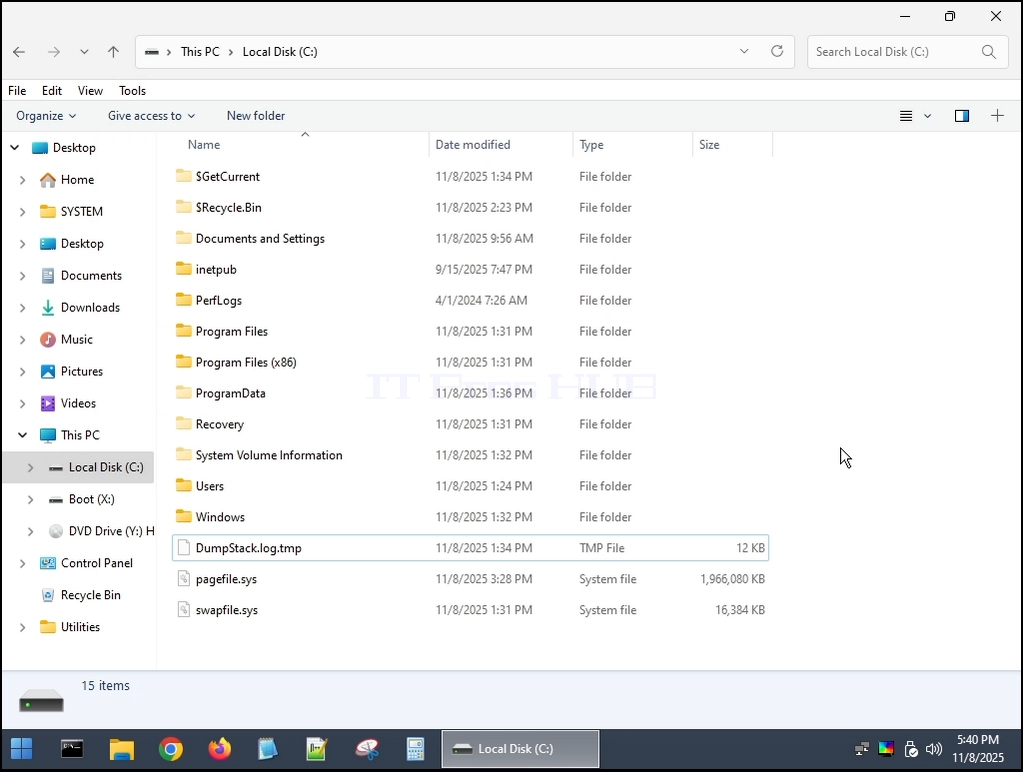
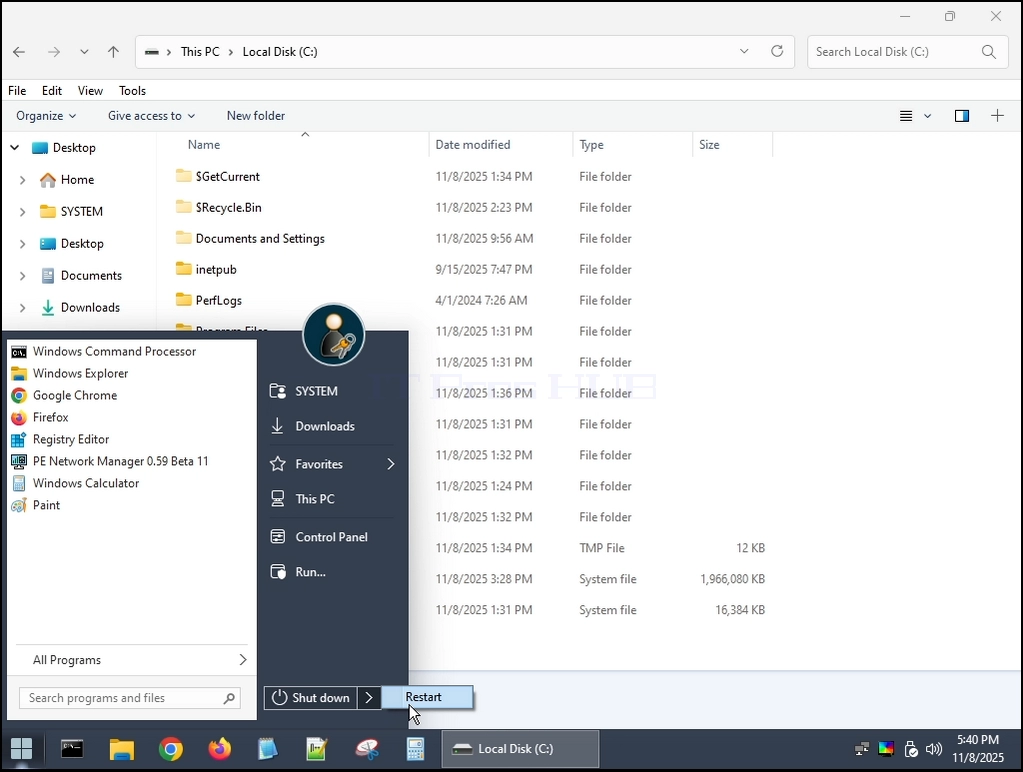
9. Rebooting back to Windows 11:
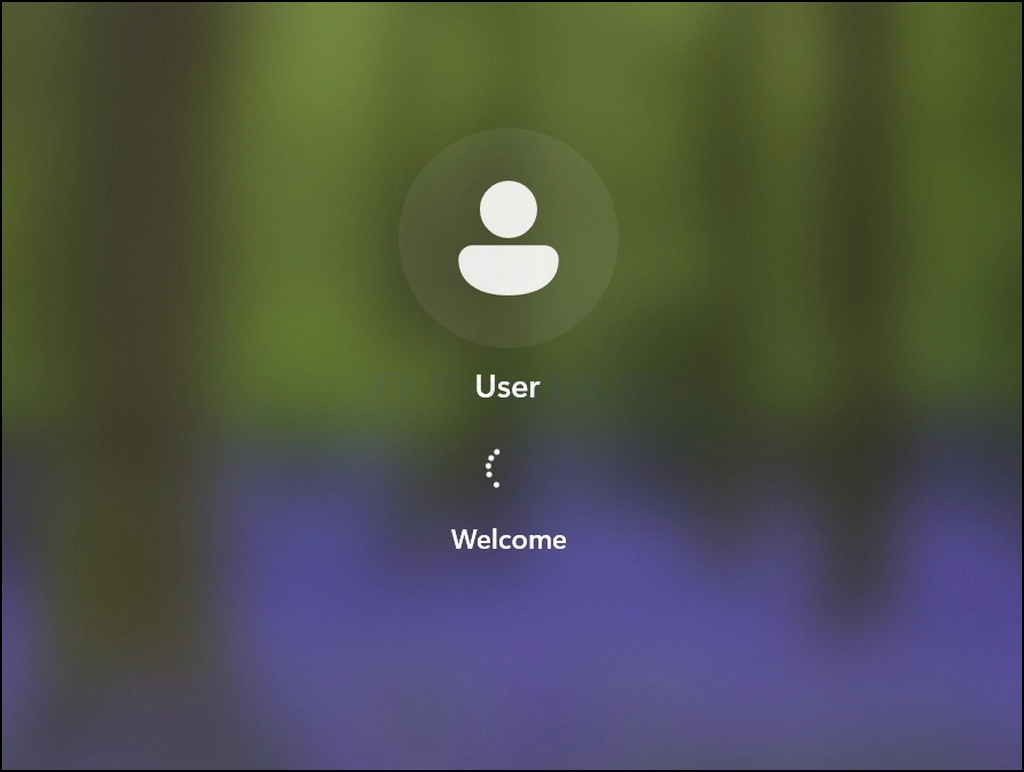
10. Windows 11 has been booted successfully.
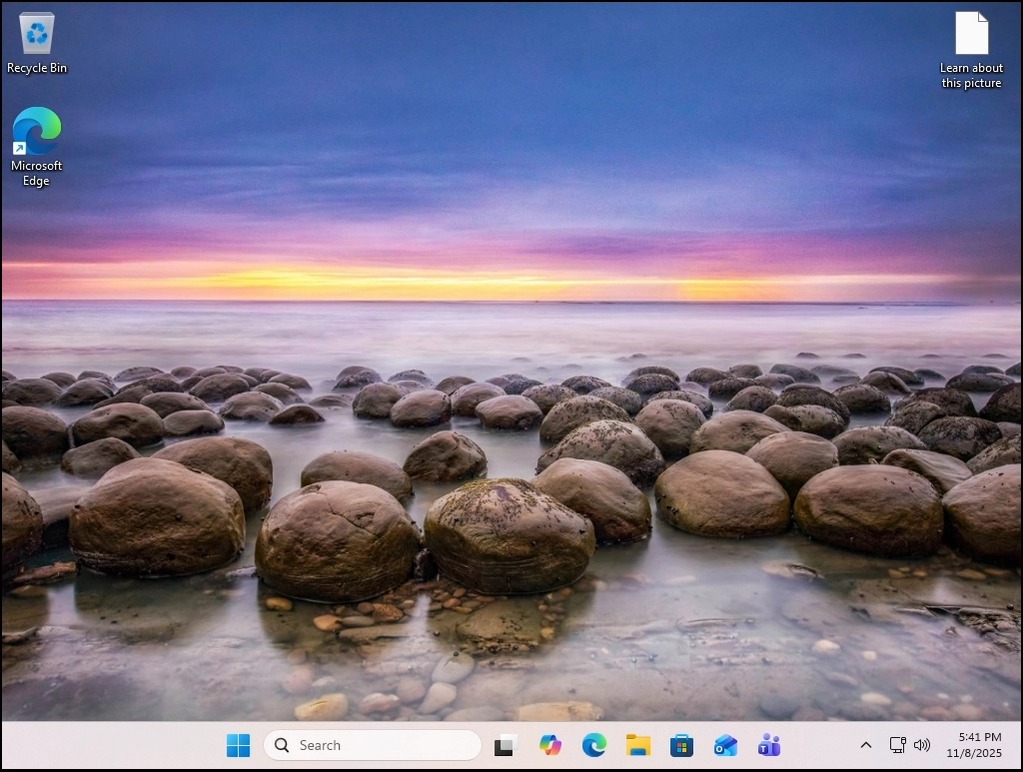
11. Conclusion:
Windows.old folder can be deleted without concequences regarding Windows 11's boot up.
- Išsami informacija
- Parašė: IT Pro
- Kategorija: Windows
- Peržiūros: 9973
Įžanga:
Šiame straipsnyje atsakysime į labai paprastą pavadinimo klausimą, ar "Windows 11" gali veikti kompiuteryje, kuris neturi TPM lusto.
Trumpas atsakymas - Taip.
Na, kaip? - Ne įdiegti jį, bet verčiant Windows ant jo.
Leiskite mums paaiškinti ilgą atsakymą:
- Mes išbandėme Windows 11 24H2 ir 25H1 VM, kuris turi TPM 2.0 lustą. Virtualus vienas, žinoma, bet remiantis nekilnojamojo fizinio plikas metalo vienas
- 24H2 buvo įdiegta VM su TPM 2.0 lustas jau ten - po to, kai įrengimas buvo baigtas - mes uždarėme VM, pašalinti TPM 2.0 lustą nuo VMWARE ir įjungti jį atgal - Windows pradėjo normaliai.
-Vatu-- nuo 24H2 iki 25H1 - tą patį rezultatą. Langai veikė puikiai.
- VM po to mes bandėme įdiegti Windows 11 24H2, be TPM - tai neveikė. Langai atsisakė būti įrengti tame VM, kuris neturi TPM lusto.
Žengdami toliau, parodysime, kaip atlikome eksperimentą:
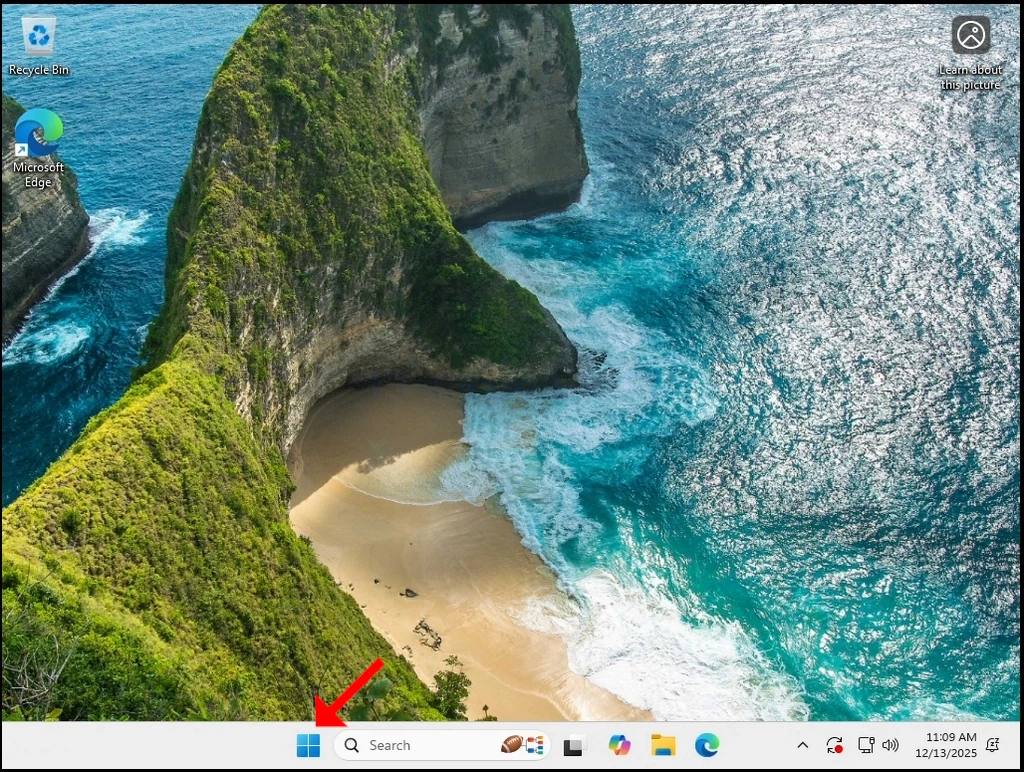
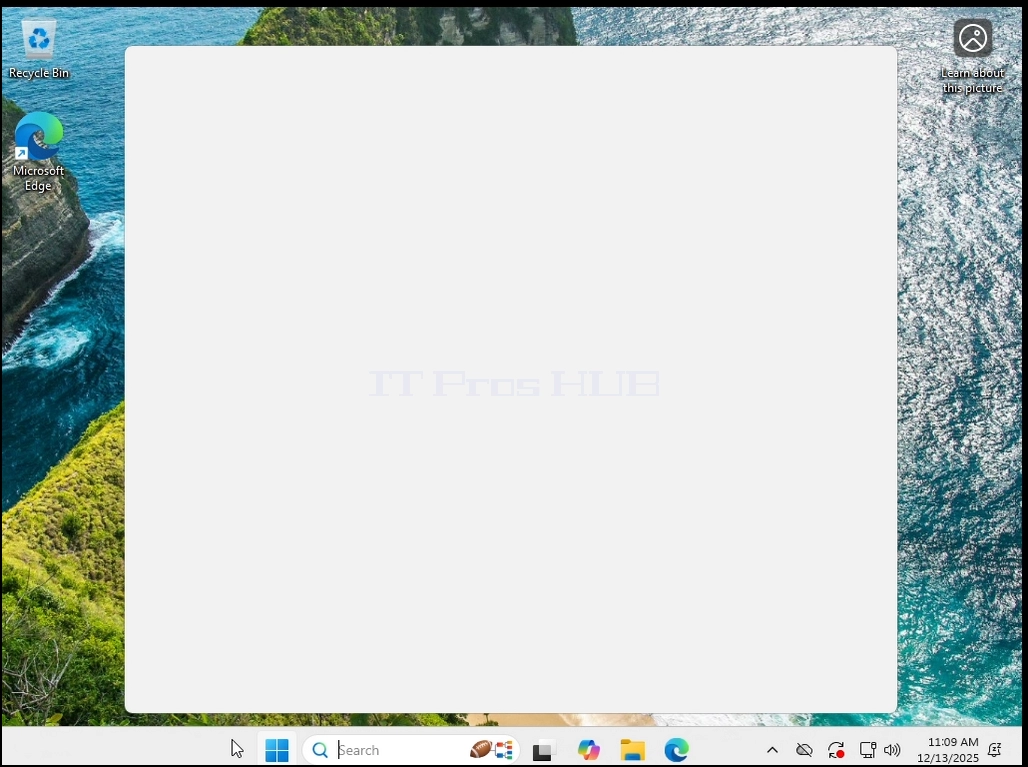
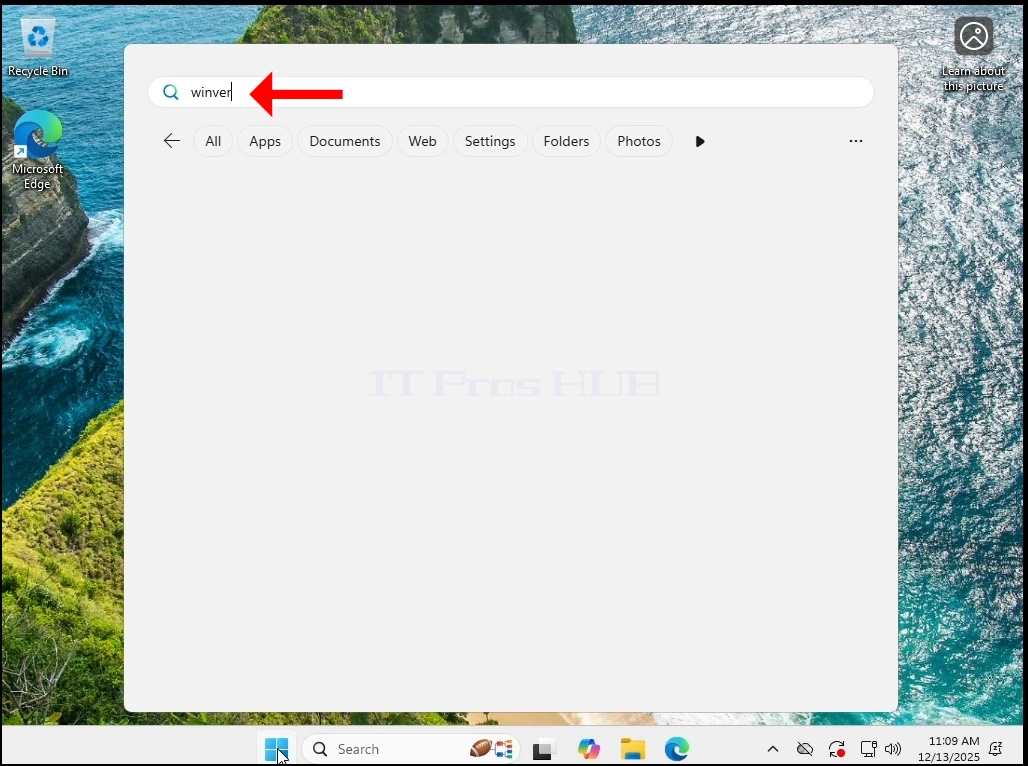
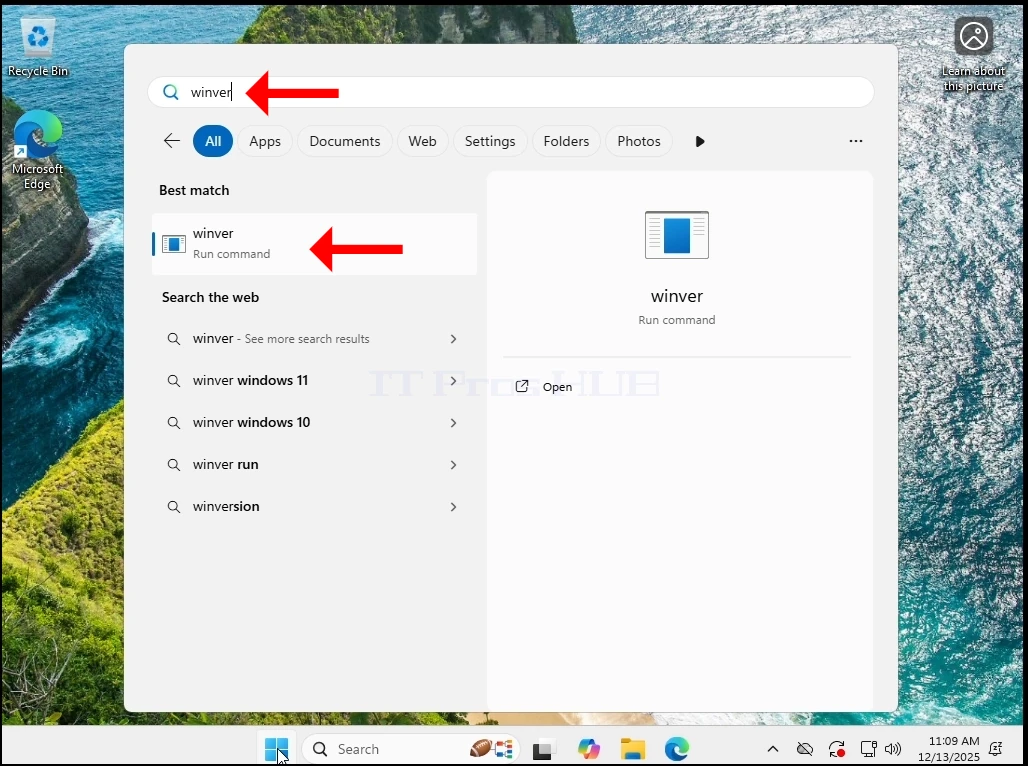
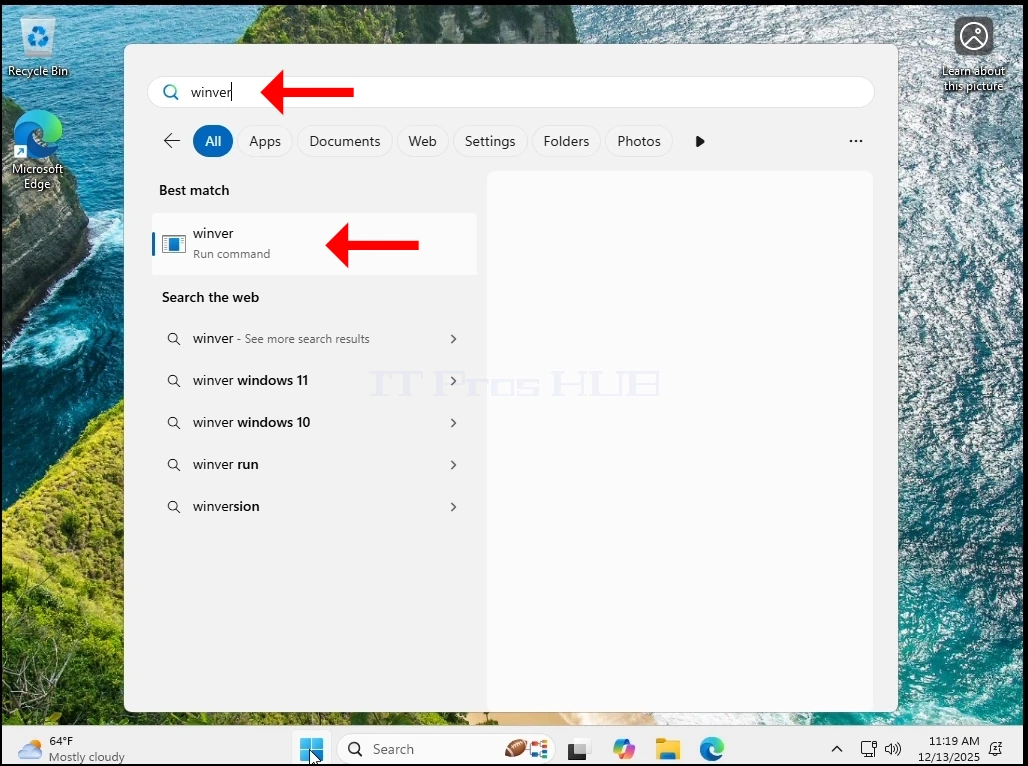
1. Pirmas galime eiti ir patikrinti Windows 'versija vyksta į Pradžia meniu ir spausdinimo winmer ir pataikyti ENTER raktas.
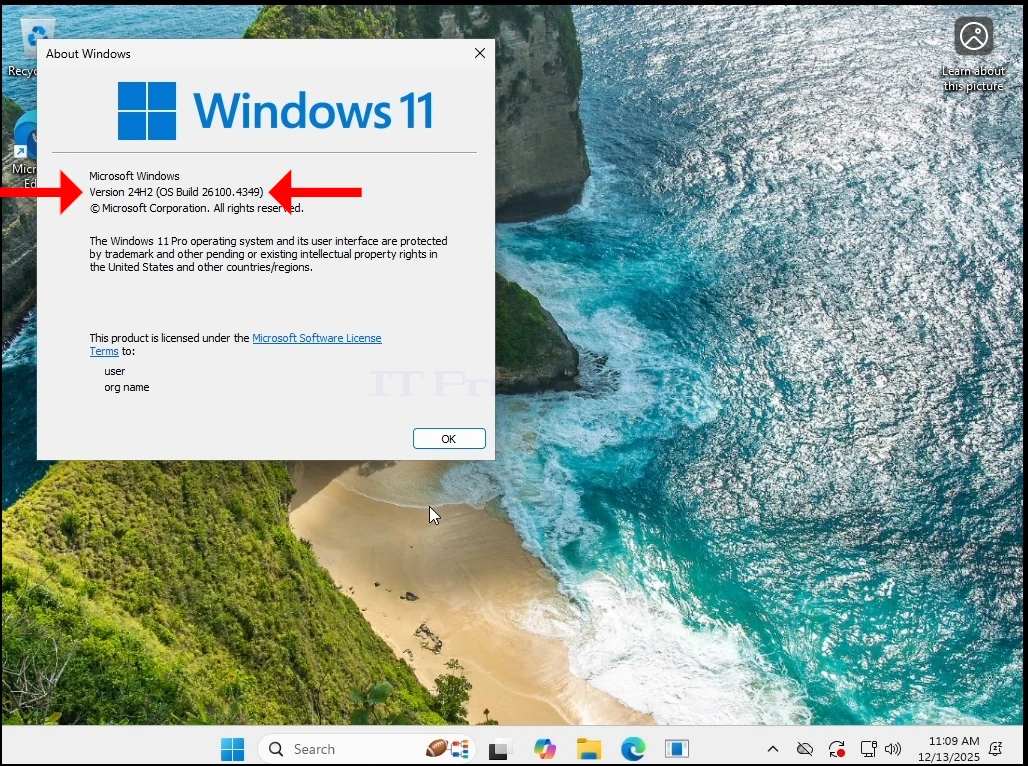
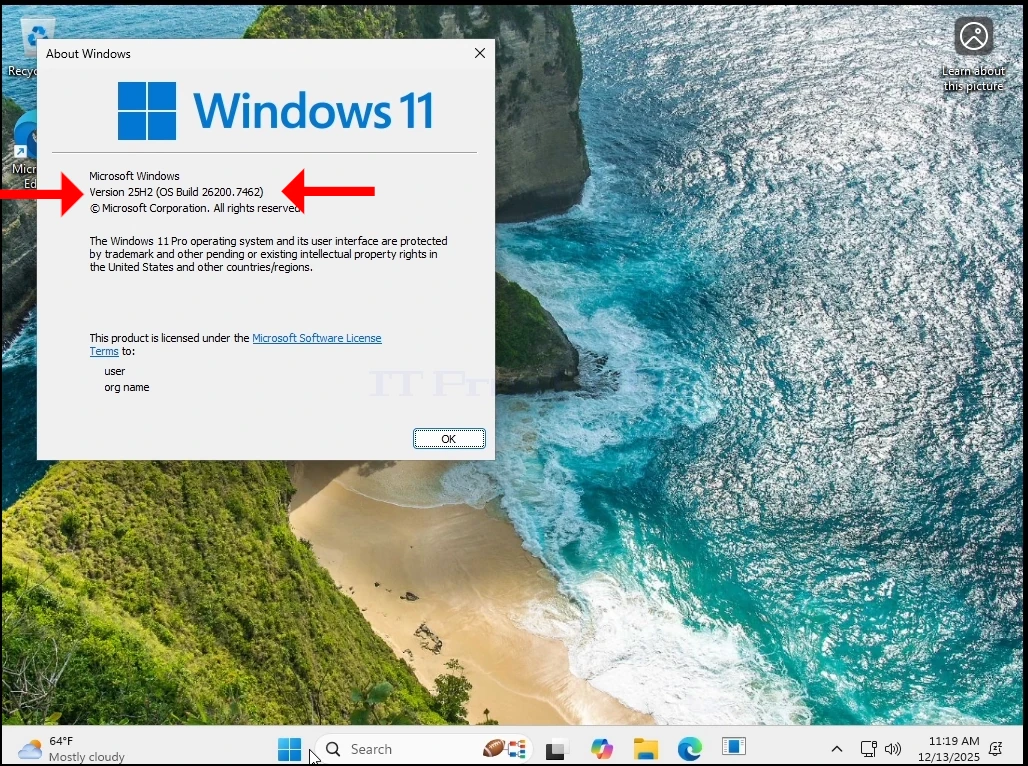
2. Jūs galite pamatyti, dabartinė versija yra 24H2
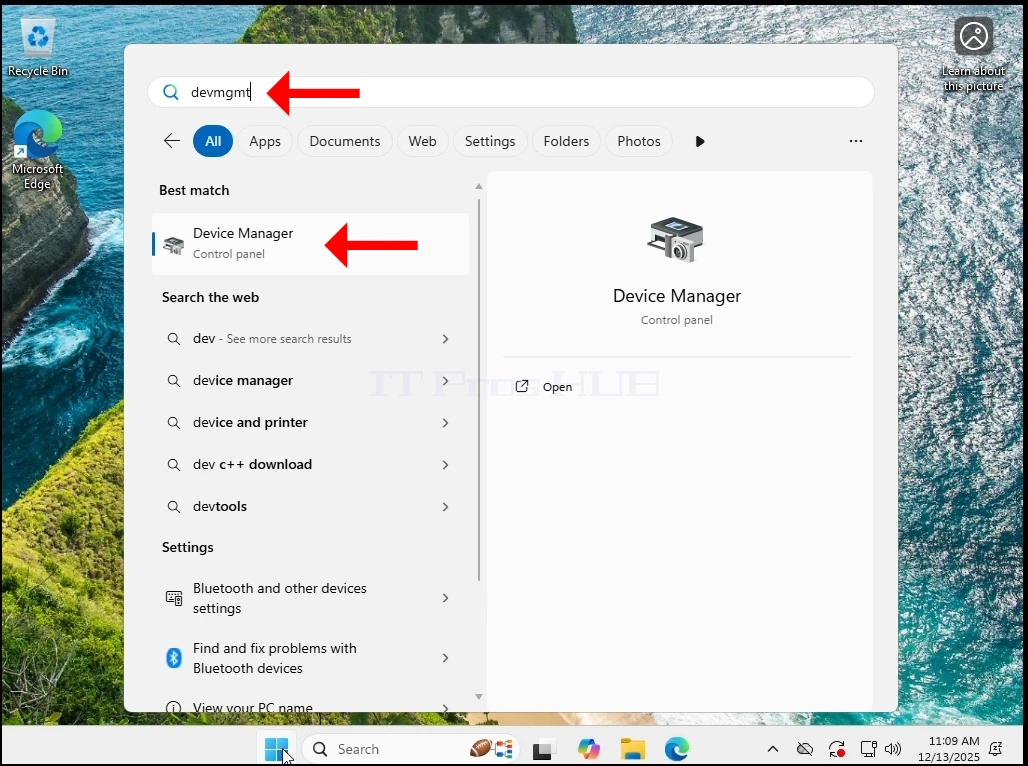
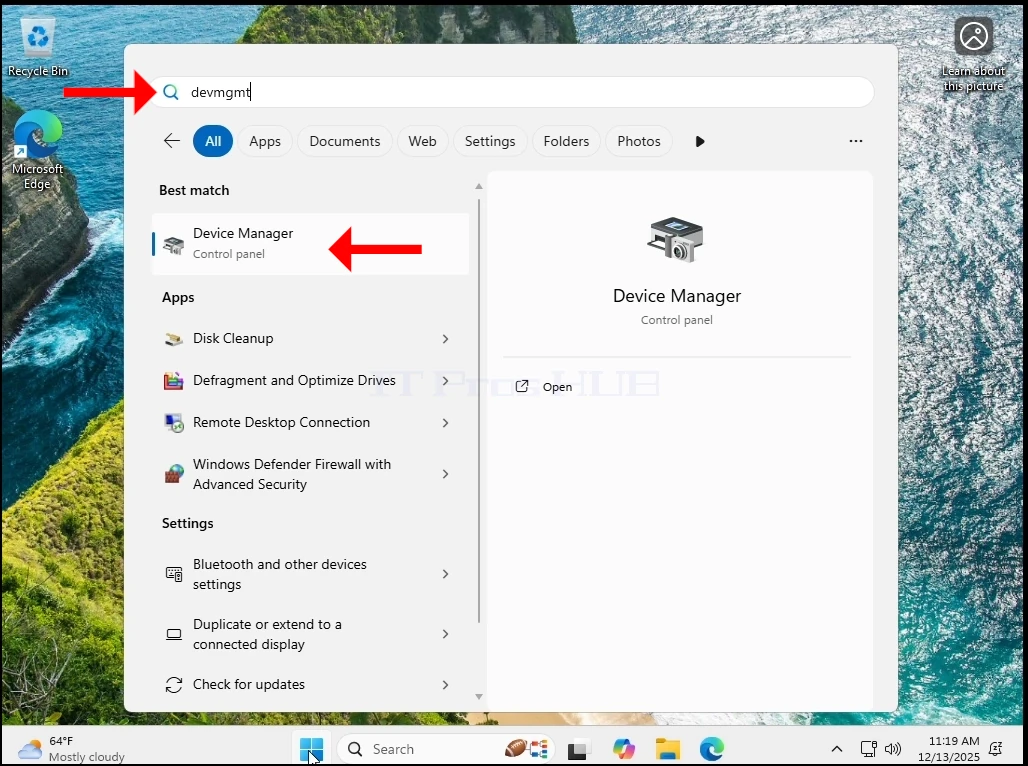
3. Dabar eime Įrenginių tvarkyklė vėl eiti Pradžia meniu ir titravimas devmgmt ir pataikyti ENTER raktas.
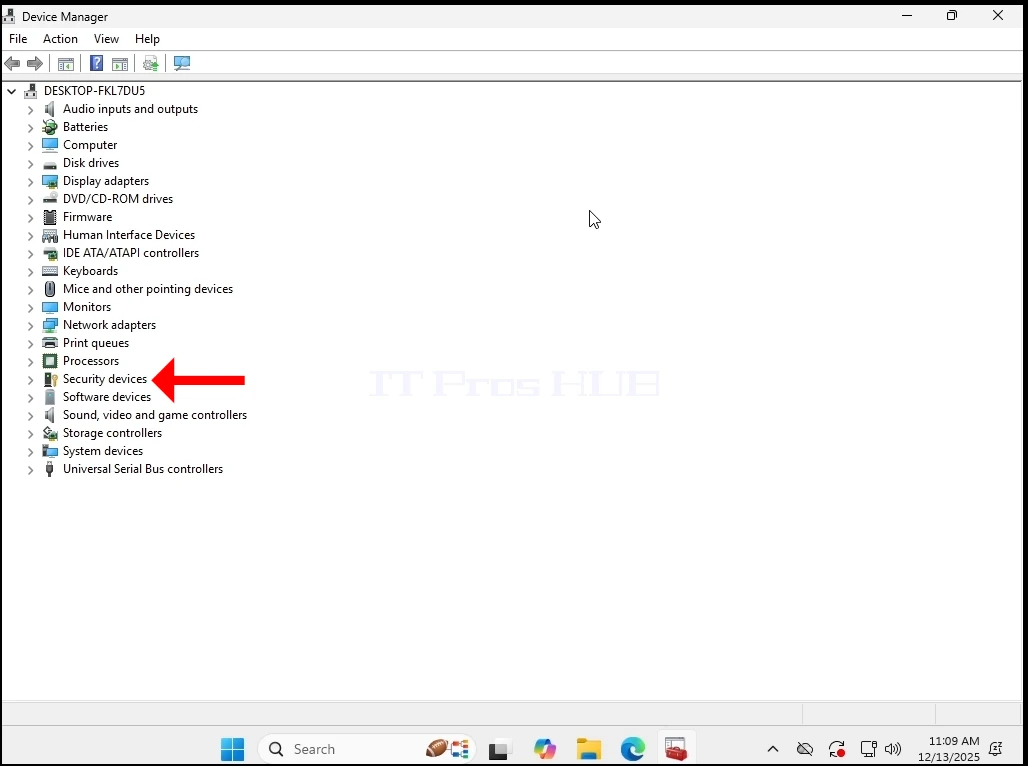
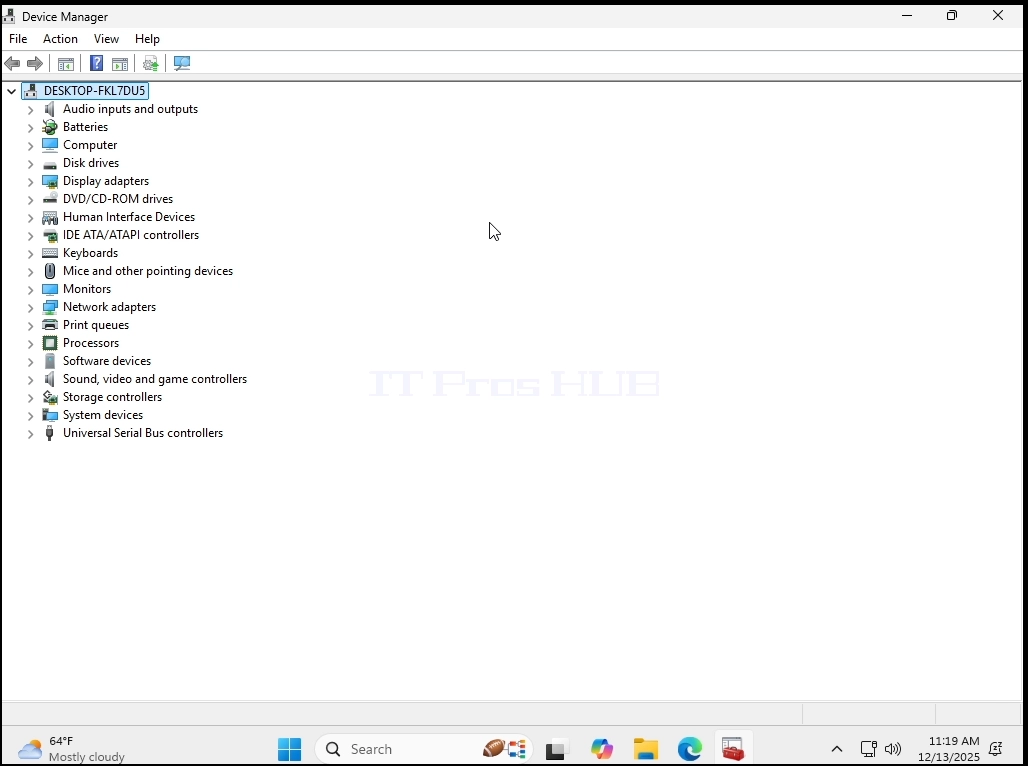
4. @ info: tooltip Įrenginių tvarkyklė, mes norime užtikrinti, kad TPM 2.0 lustas iš tikrųjų yra ir veikia.
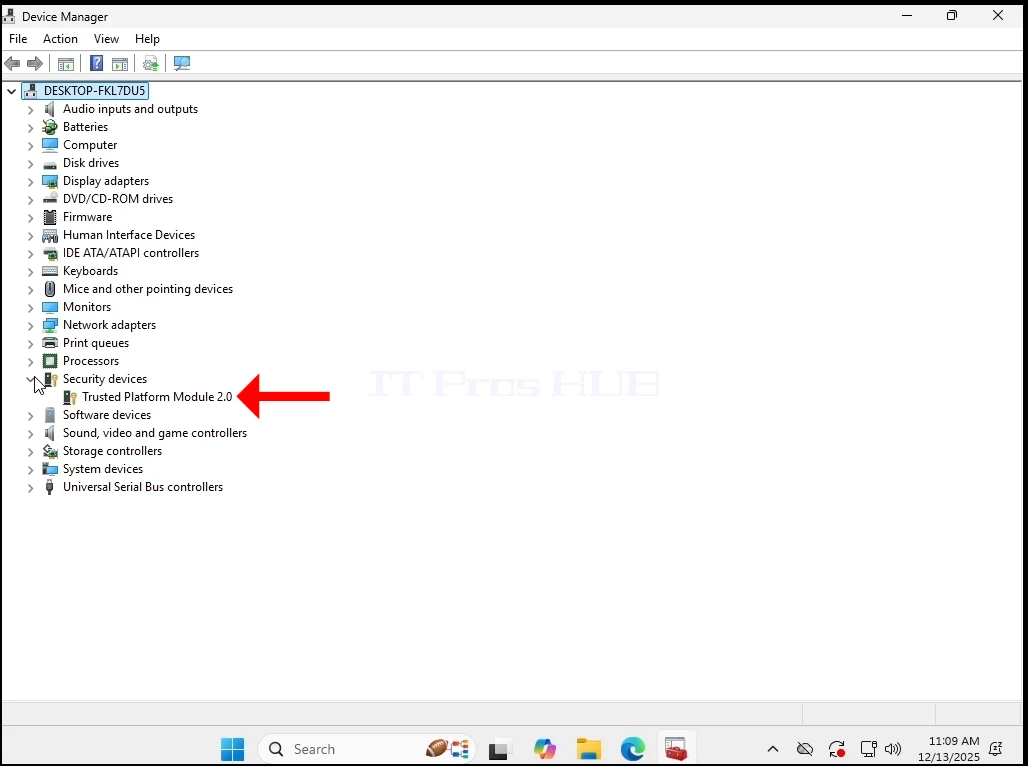
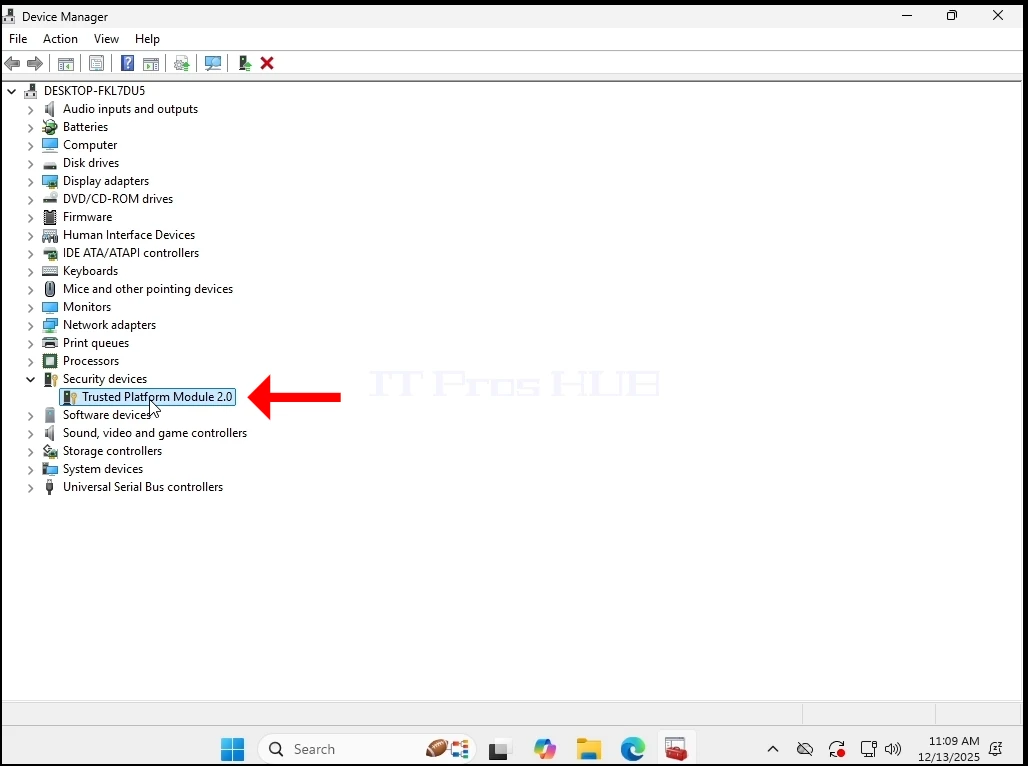
5. Mes patikrinome įvairias korteles bet kokiems klausimams
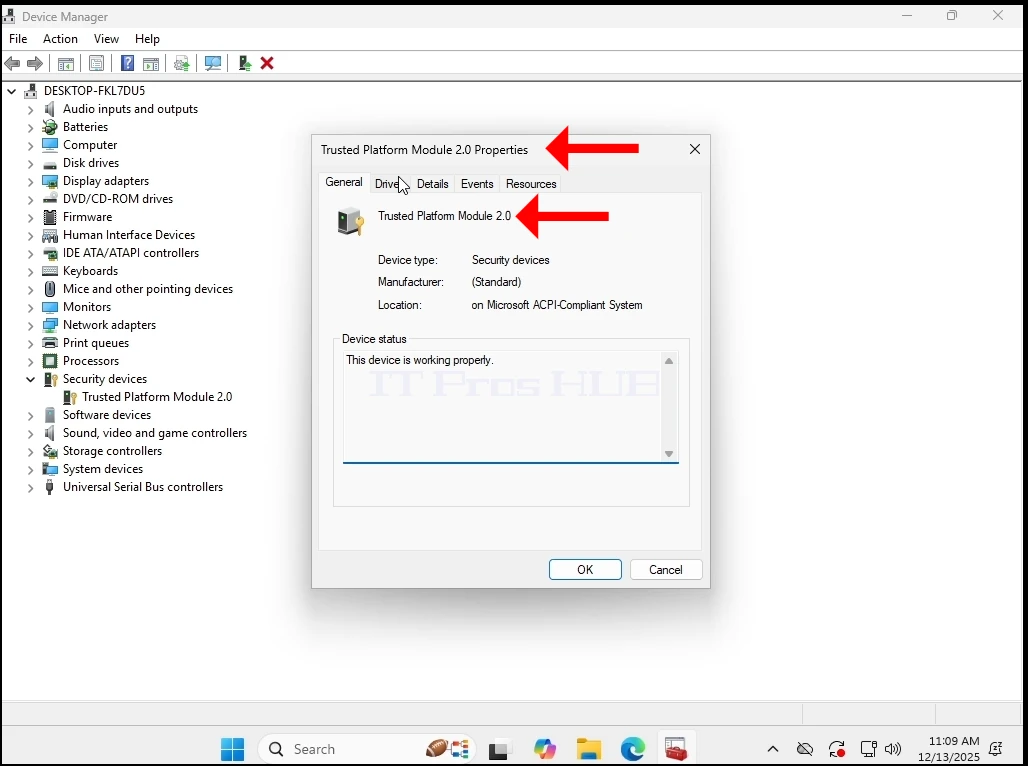
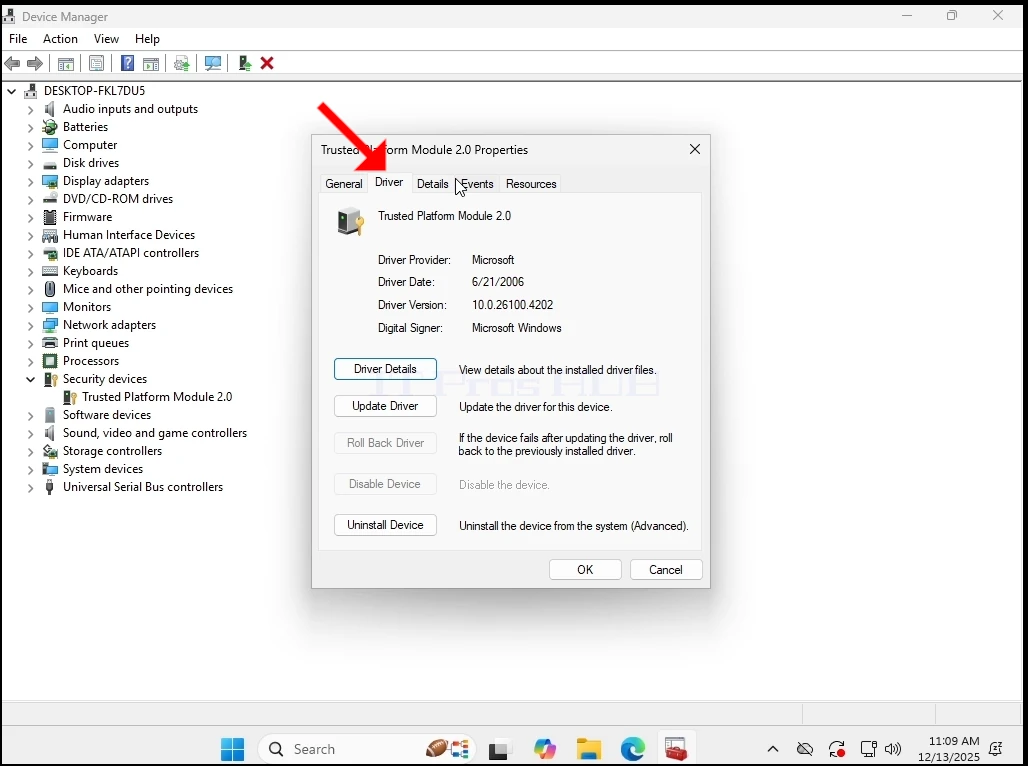

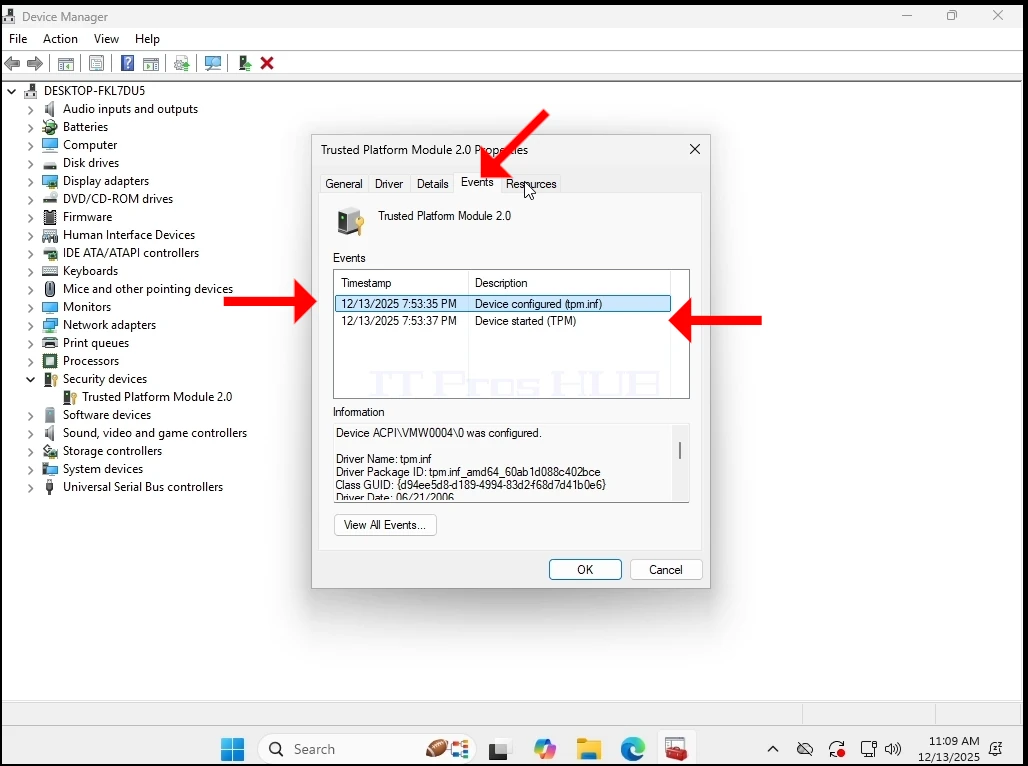
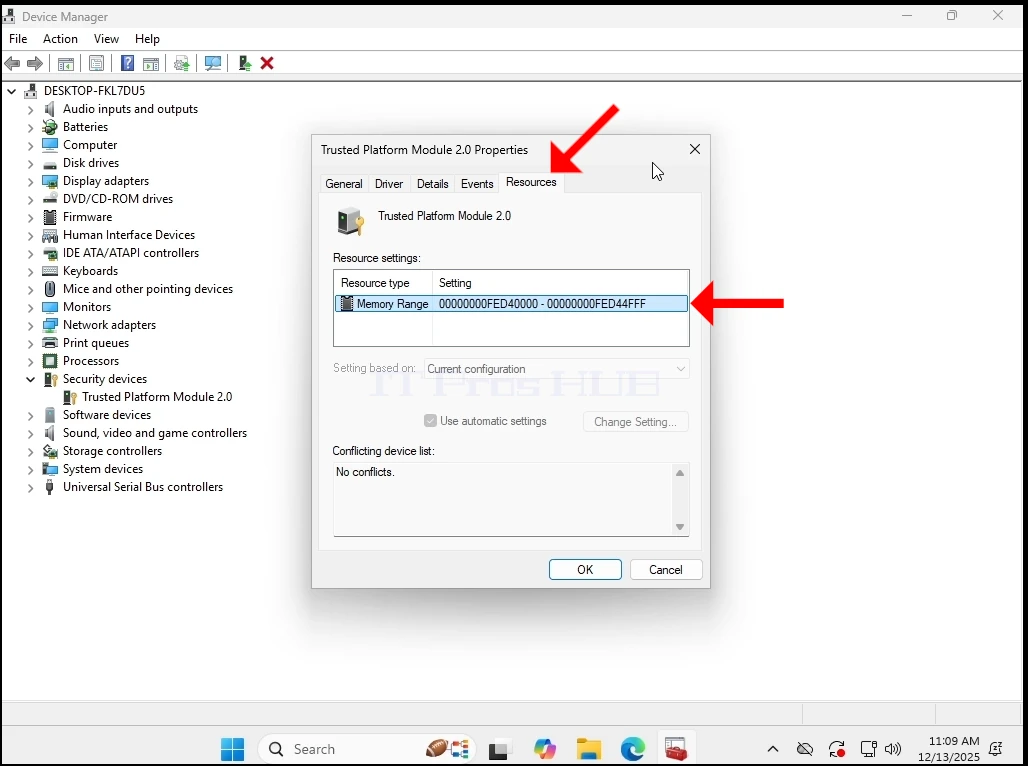
6. Dabar mes išjungti Windows, siekiant išjungti VM
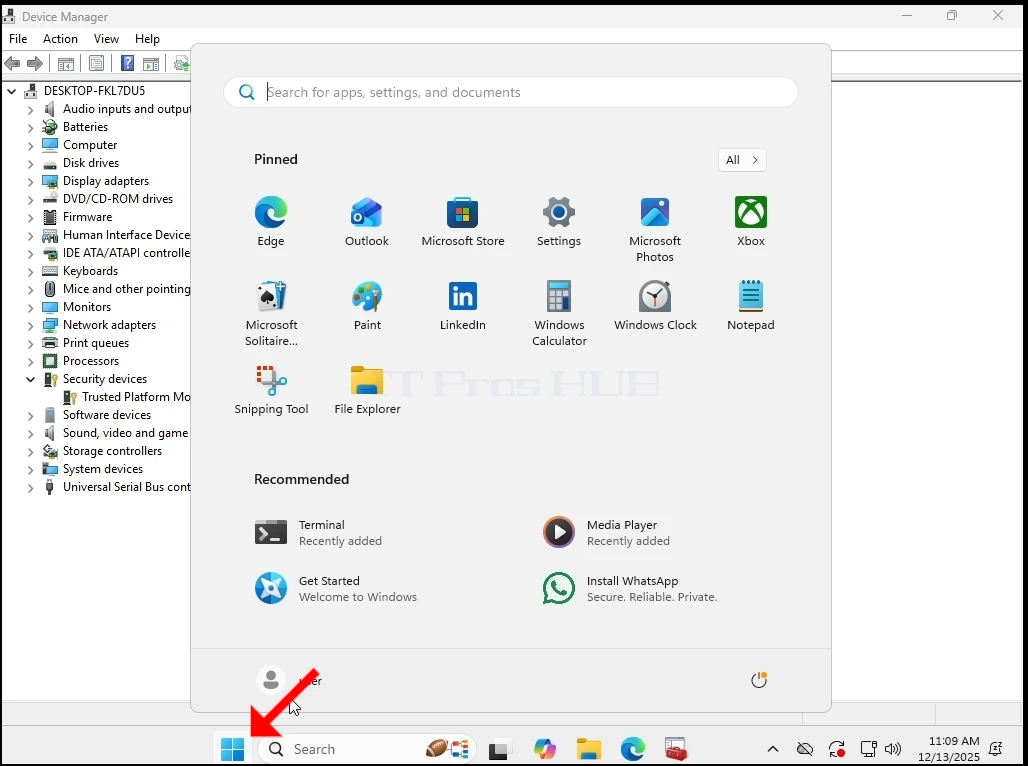
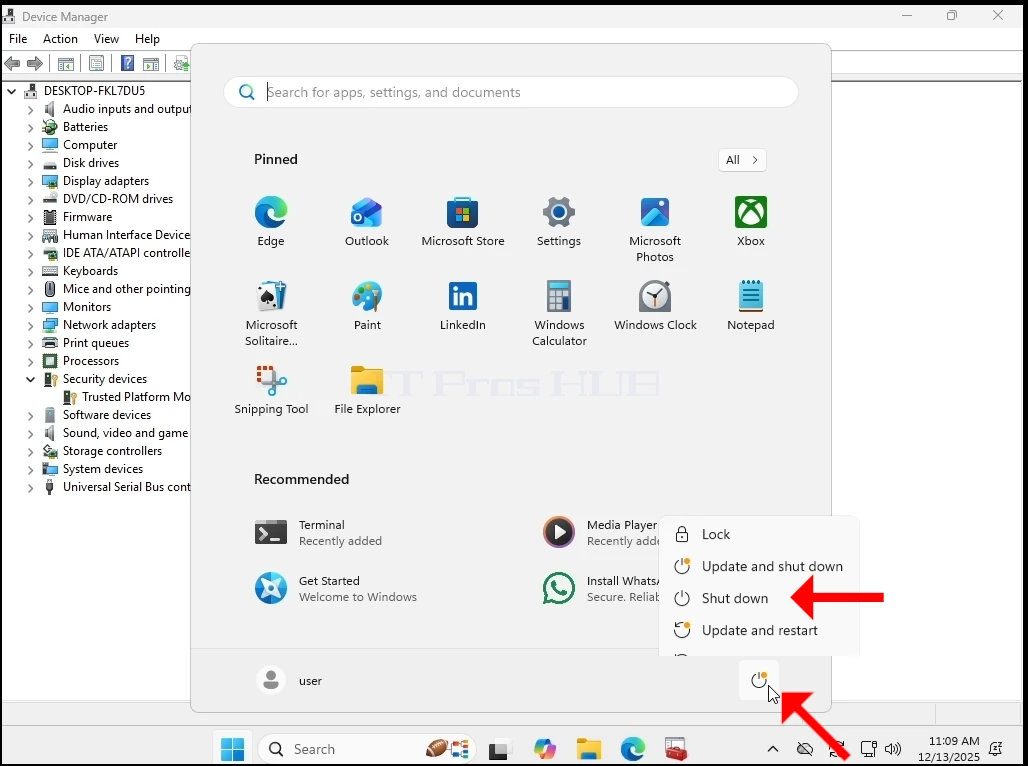
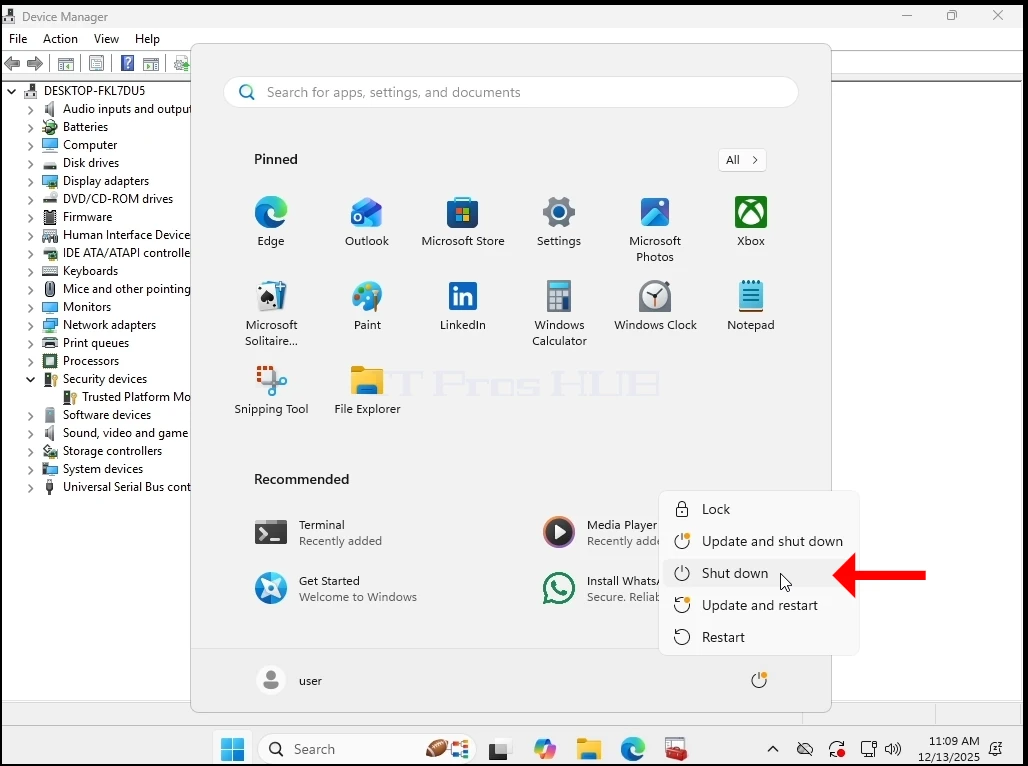
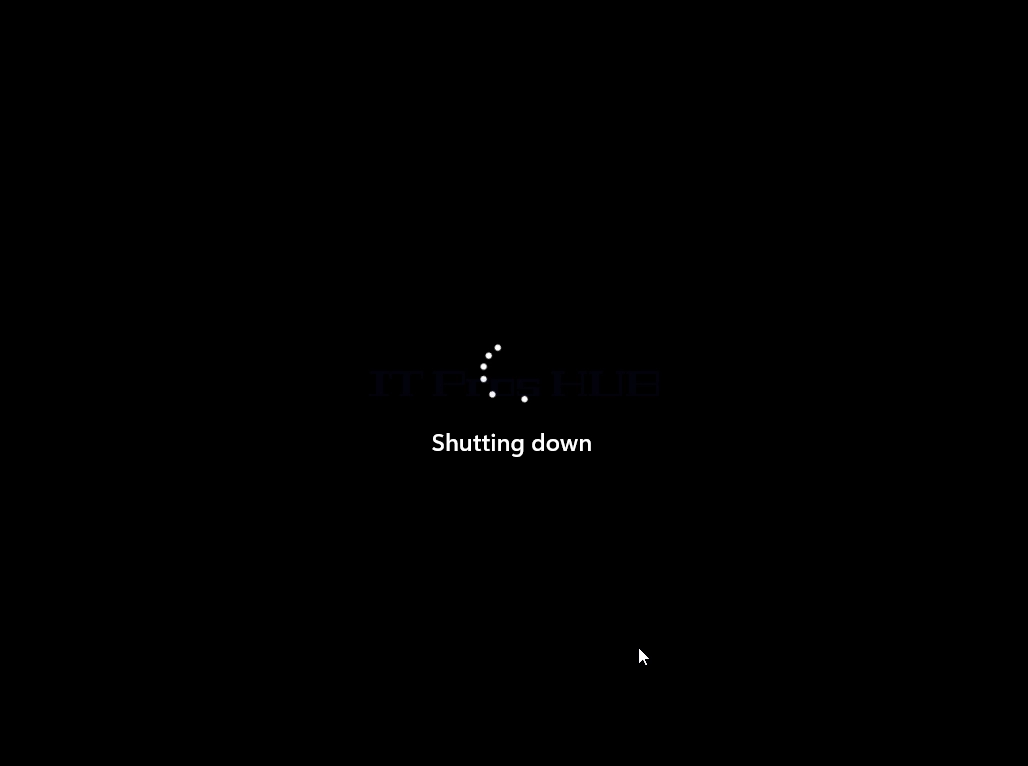
7. Mes pašalinti TPM lustą iš VM aparatūros sąrašą ir varoma jį vėl
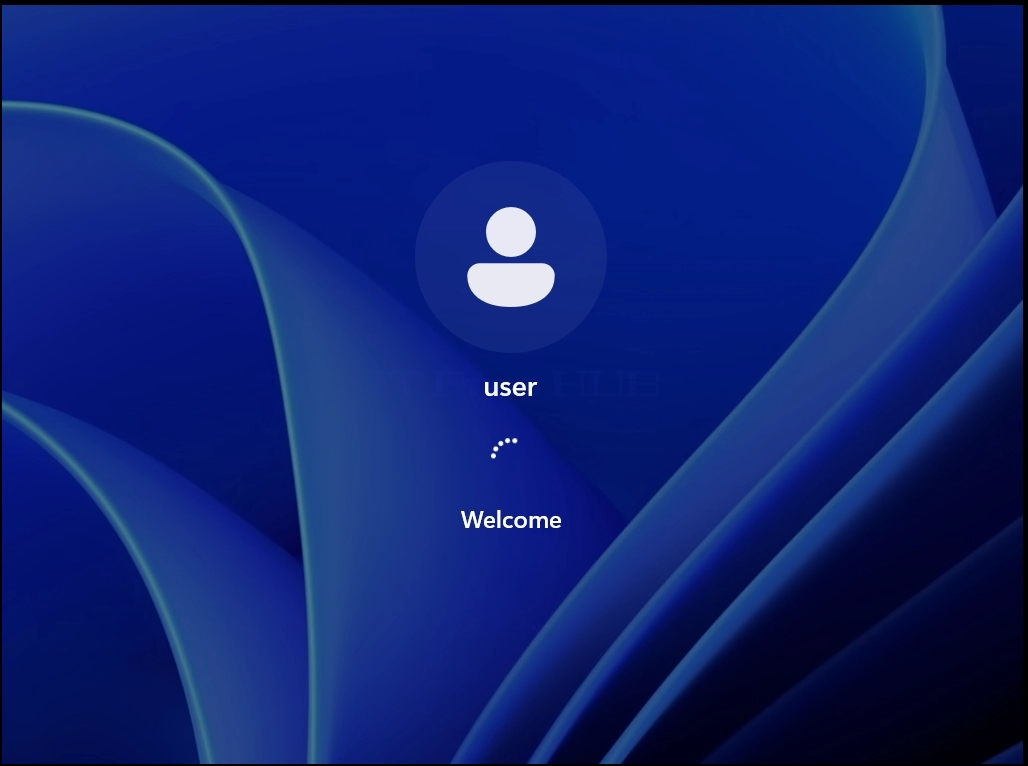
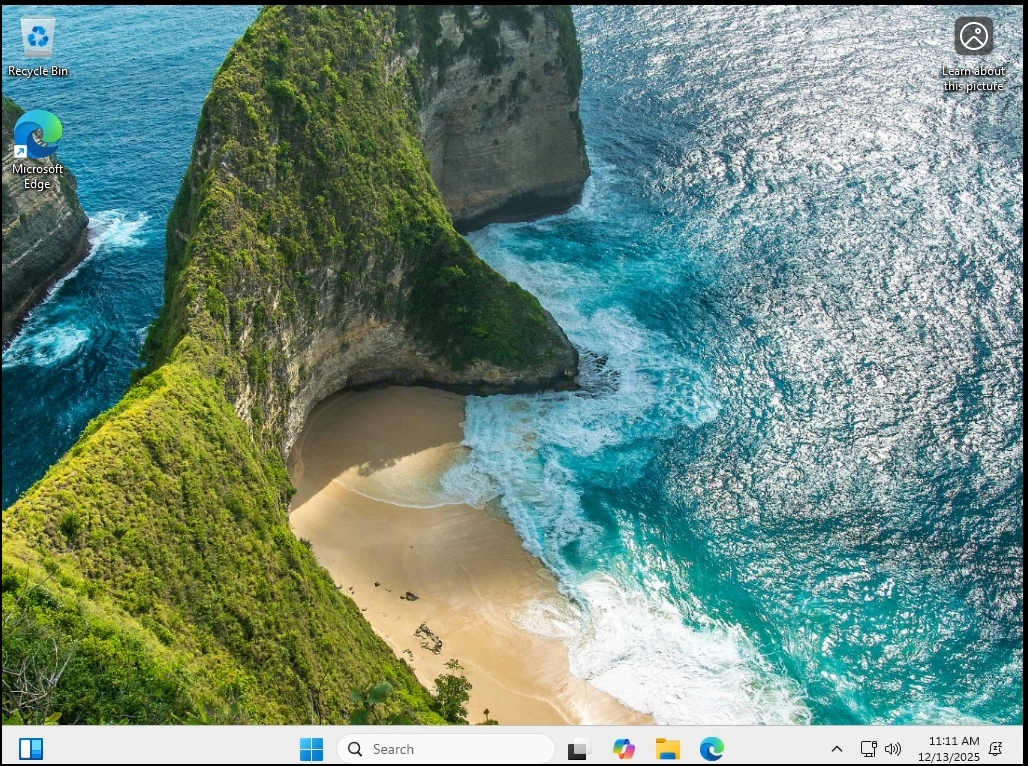
8. Eime dar kartą Įrenginių tvarkyklė • TPM lusto nebėra
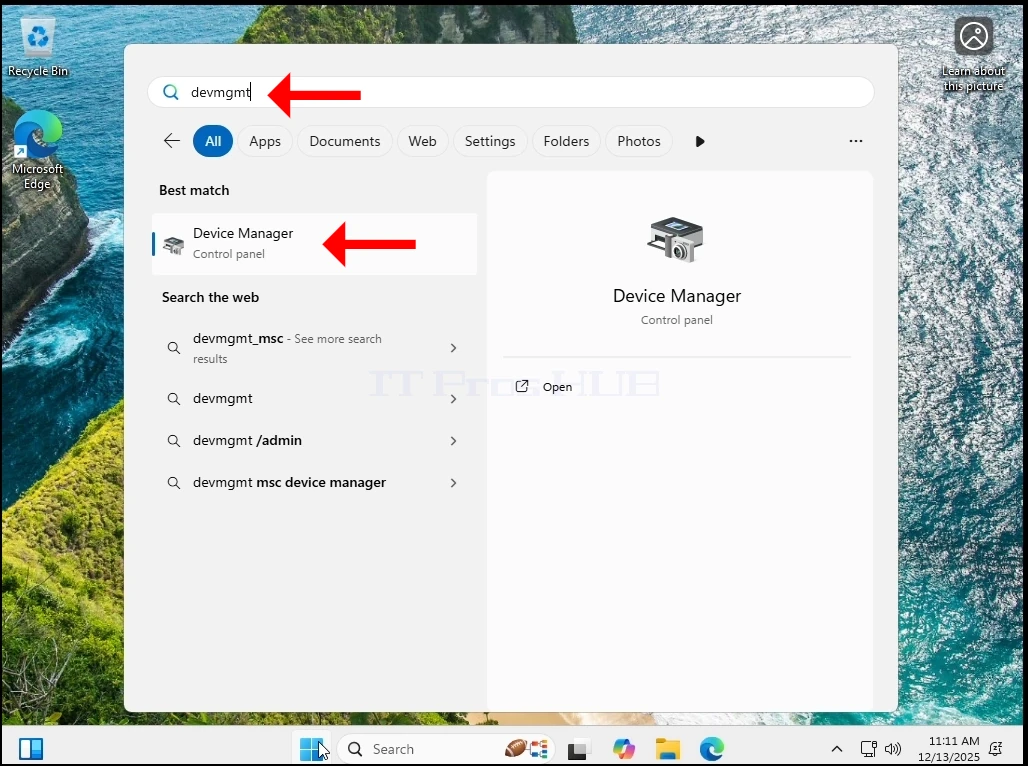
9. Jūs galite pamatyti toliau - TPM lustas dingo taip pat saugumo prietaisų kategorija.
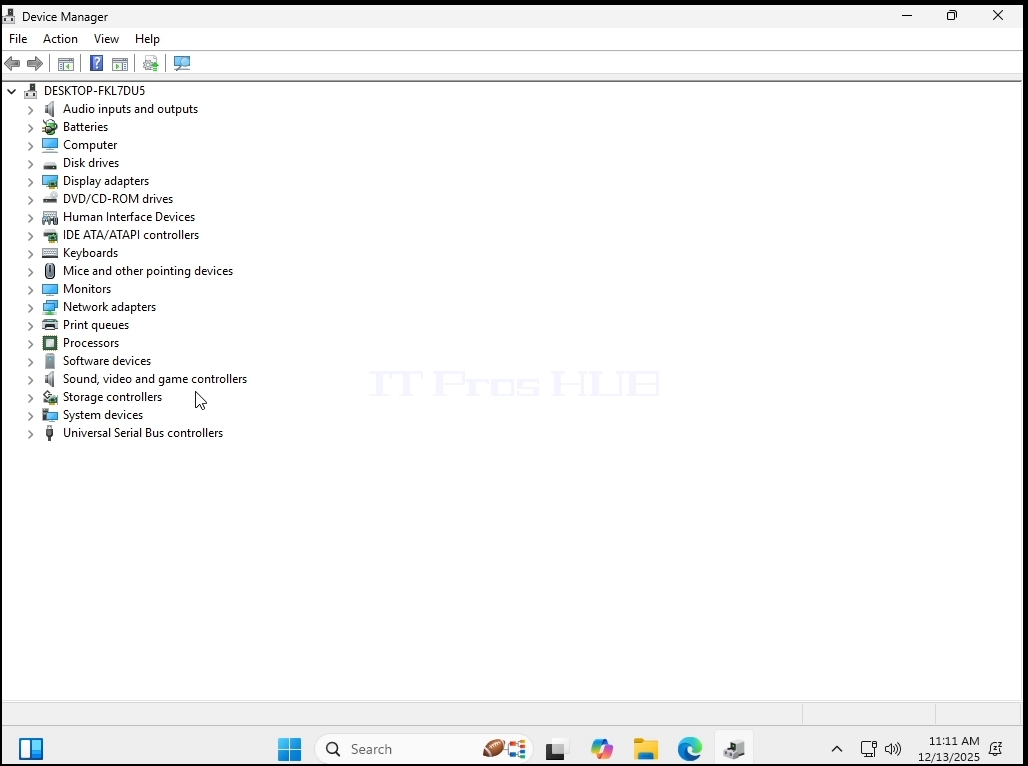
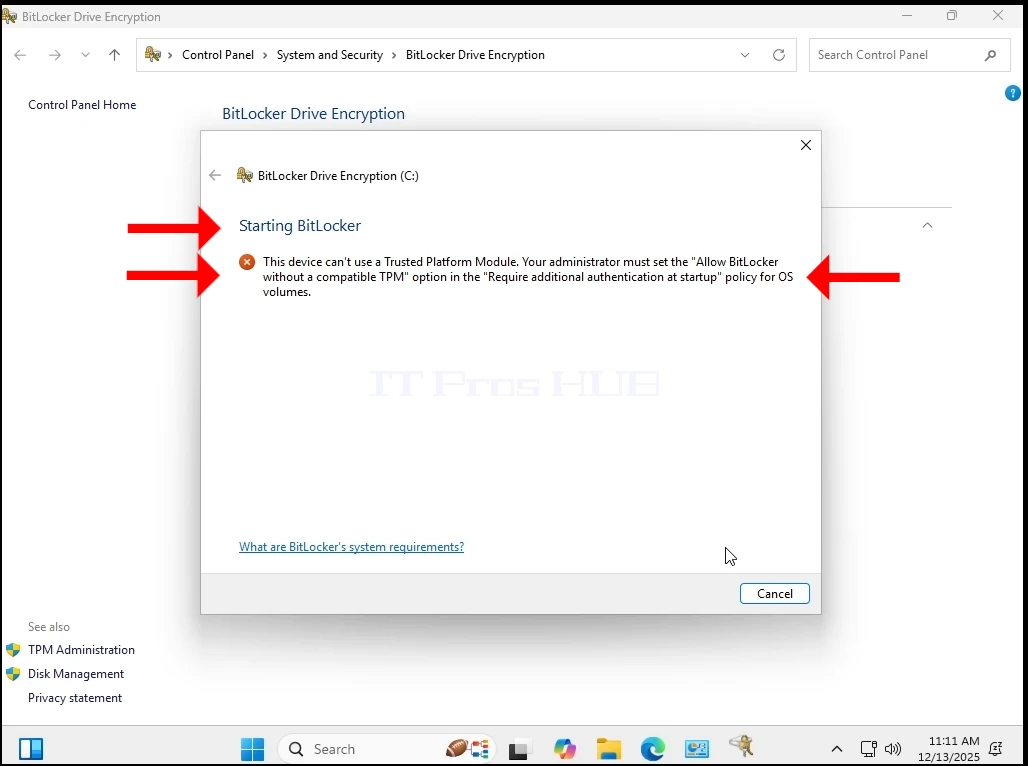
10. Įsitikinkite, kad TPM lustas nėra šiame VM, eime Bitlocker Pamėgink jį sugadinti.
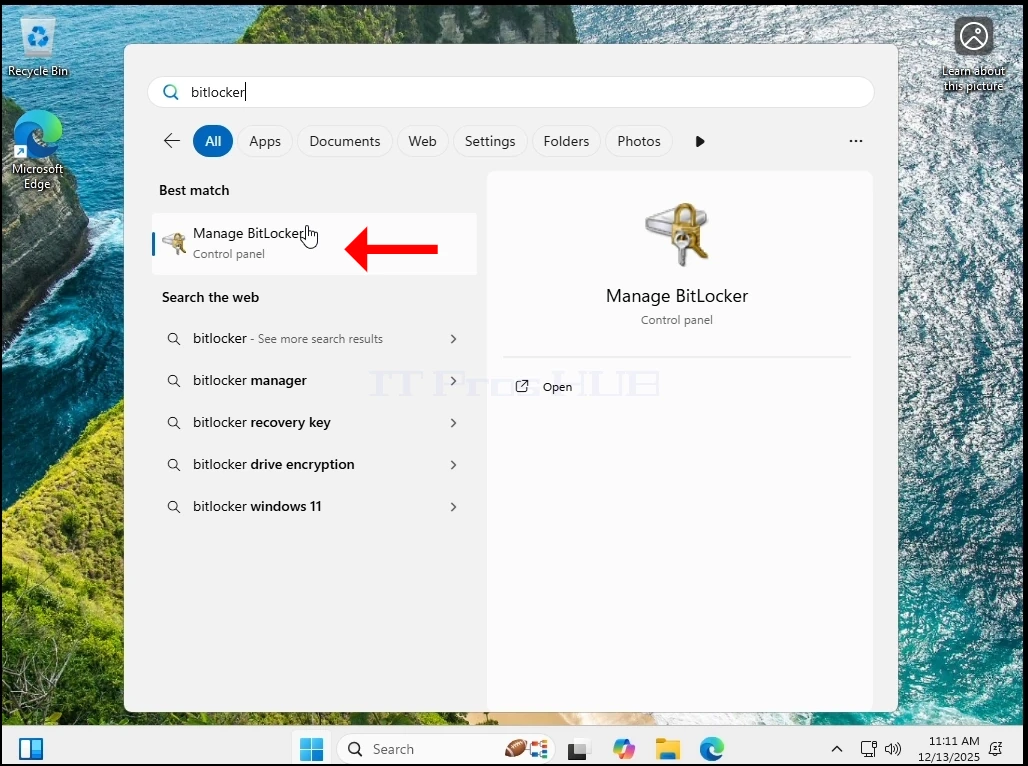
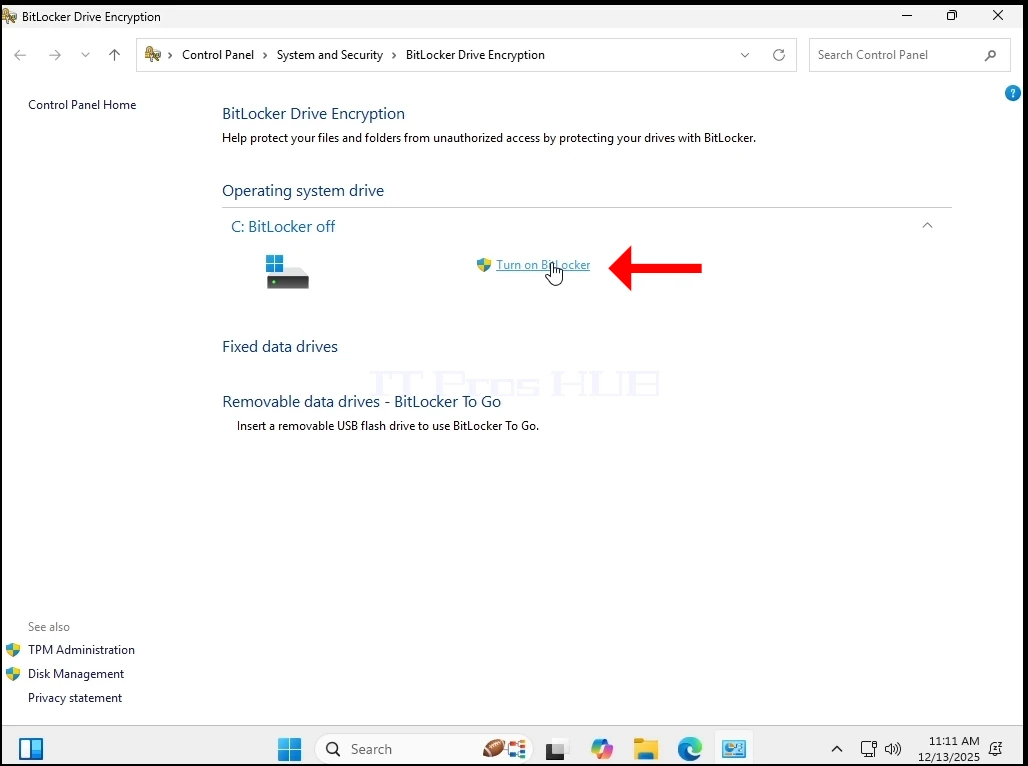
11. Jūs galite pamatyti, toliau, mes negalime pasukti Bitlocker dėl TPM lusto nebuvimo.
12. Jūs vis dar matote, "Windows 11" veikia normaliai visą šį laiką. Nr BSODS, Nr klaidų, Nr pagreičiai, Nr įspėjimų.
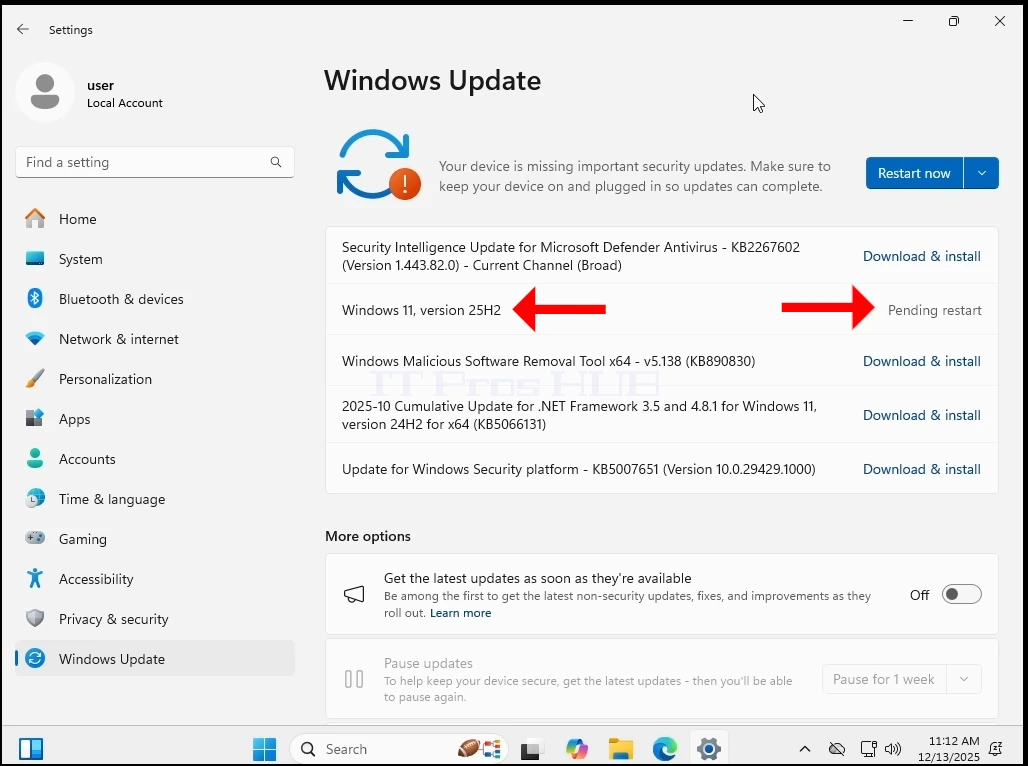
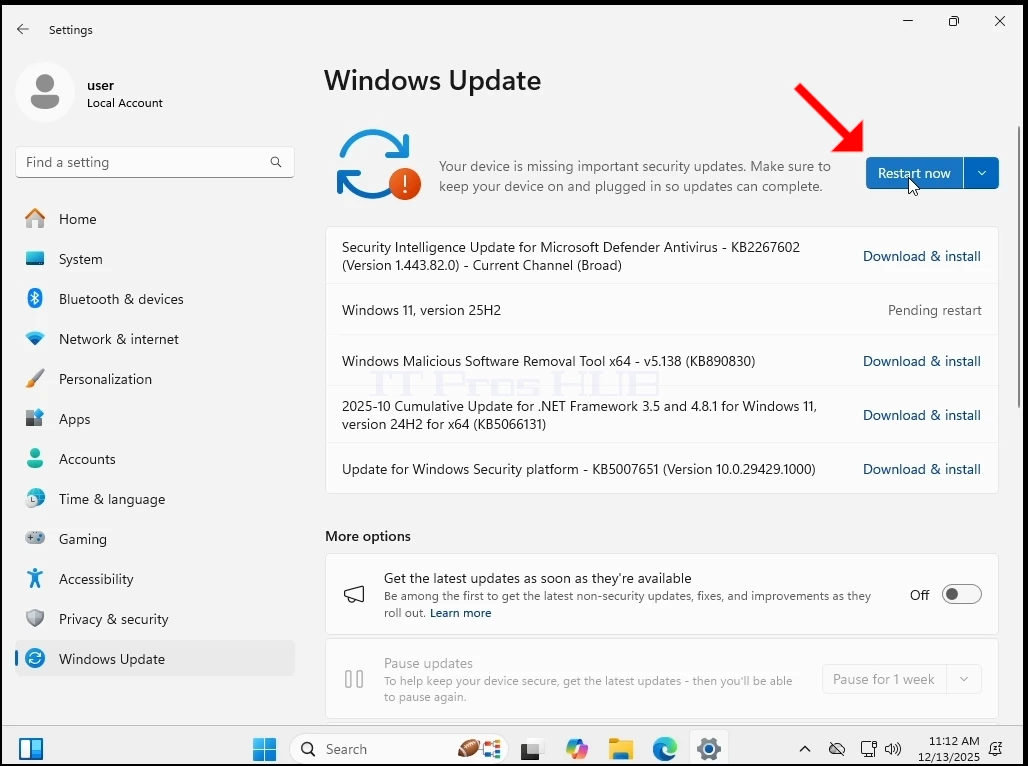
- Leiskite atnaujinti jį iš 24H2 iki 25H2.
 < img src = "images / articles / 689- can- windows- 11 -run- on- computer-that -has -no-tpm-chip-at -all-decembe- 2025 / 2025-12 _ 11 _ 40 _ 13-2025-12-13 _ 11-09-05.mkvv _ - _ VLC _ media _ player.web" alt = "2025-12-13 _ 11 _ 40 _ 13-2025-12-13 _ 09-05.
mkvv _ - _ VLC _ media _ player.web "plotis =" 1028 "aukštis =" 766 "stilius =" ribinis apatinis: 50px "; >
 < img src = "images / articles / 689- can- windows-11 -run- on- computer-that -has -no- tm-chip-at -all-decembet-2025 / 2025-12 _ 11 _ 40 _ 38-2025-12-12 -11 '11' -09 -05.mkvv _ - _ VLC _ media _ player.alt =" 2025-12 '11 _ 40 _ 38-2025-12' -11 '-05.mkv _ - _ VLC _ media _ player.web "width = 1028" aukštis = "766" stile = "apatinis: 50px;">
14. Langai atnaujinti 25H2
15. 'Windows 11' sistema veikia normaliai visą šį laiką. Nr BSODS, Nr klaidų, Nr pagreičiai, Nr įspėjimų. Jūs matote, kad sistemoje TPM lusto nėra.
ŽALA
Mus iš pradžių labai nustebino tai, kad "Windows" iš viso prasideda. Buvo toks didelis sąmyšis dėl šio TPM reikalavimo, kad mes tapo pagal nuomonę, kad paleisti Windows be TPM buvo neįmanoma.
Beto, didesnioji problema vis dar egzistuoja - Windows 11 negali būti montuojamas sistemoje be TPM lusto, ypač TPM versija 2.0. tai kaip dizainas. Ką mes čia padarėme, buvo labai paprasta - mes įdiegta Windows 11 sistemoje, šiuo atveju, virtuali sistema, su TPM ir tada tiesiog pašalinti. Langai veikia normaliai.
Ką tai reikštų realiame pasaulyje?
Būna, kad jei turite kompiuterį (kompiuterį), kurio TPM lustas yra senesnis nei 2.0 versijos, arba nėra TPM, tuomet vienintelis būdas įdiegti "Windows 11" į šias mašinas būtų:
1. Name
2. Nukelkite "Windows 11" diską (pertvaras) į šiuos kompiuterius
3. Modernizuojant iš Windows 10 į 11 Jūs galite:
TAIP PAT ŽR. Paimkite kietąjį diską "Windows 10" iš kompiuterio, įdiekite jį į kompiuterio kompiuterį su TPM 2.0 lustu - atnaujinkite "Windows 11" ir tada grąžinkite kietąjį diską į seną kompiuterį
TAIP PAT ŽR. @ info: whatsthis
Beje, tai galvos skausmas atlikti viename kompiuteryje, jau nekalbant apie kompiuterių masyvą, bet tai nėra neįmanoma. ROI būtų verta tiems, kurie negali sau leisti arba nenorėtų investuoti į naują IT įrangą (ty - kompiuteriai su TPM 2.0 lustu).
IT gali būti verta IT profesionalams ir (arba) įmonėms, kurios turi daug kompiuterių su nesuderinamais TPM lustais tiesiog pirkti vieną naują kompiuterį, kuris turi TPM 2.0 lustą, kuris bus naudojamas kaip placebas ir atlikti šiuos atnaujinimus po vieną, vietoj investuoti į naujų kompiuterių masyvą.
- Išsami informacija
- Parašė: IT Pro
- Kategorija: Windows
- Peržiūros: 8909
Įžanga:
Šiame straipsnyje mes parodysime, kas nutinka, kai visa naudotojai aplankas išbraukiamas iš Windows 11.
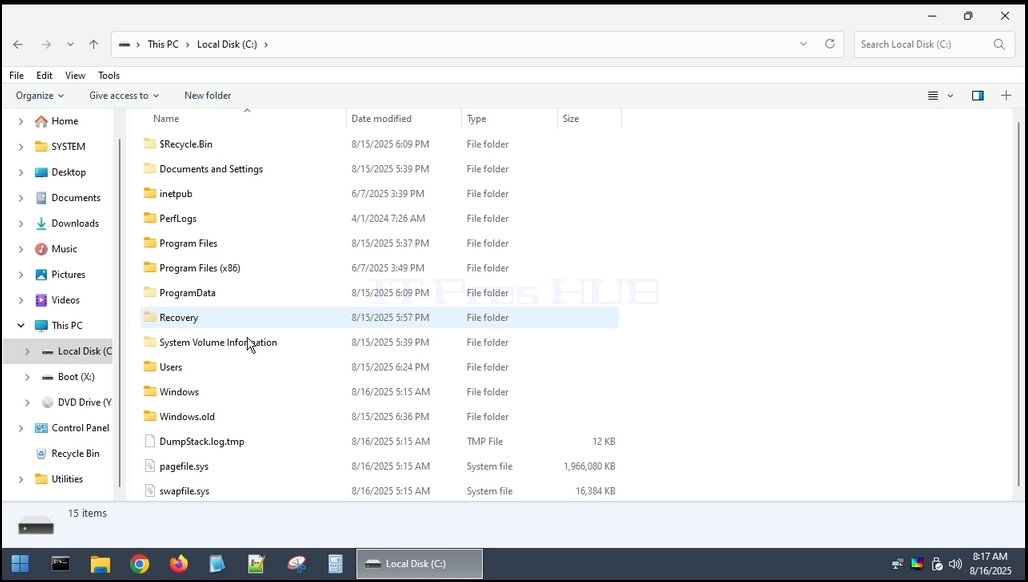
1. Va naudotojai aplankas gyvena ten, kur Windows buvo įdiegta šaknis. Dažniausiai tai būtų C: pavara kaip matyti toliau:
2. NAME OF TRANSLATORS naudotojai aplankas negali būti ištrintas iš pačių Windows. Mes turėtume tam naudoti kitą operacinę sistemą. šiame straipsnyje Hiren Boot CE WINPE (HBCD) OS.
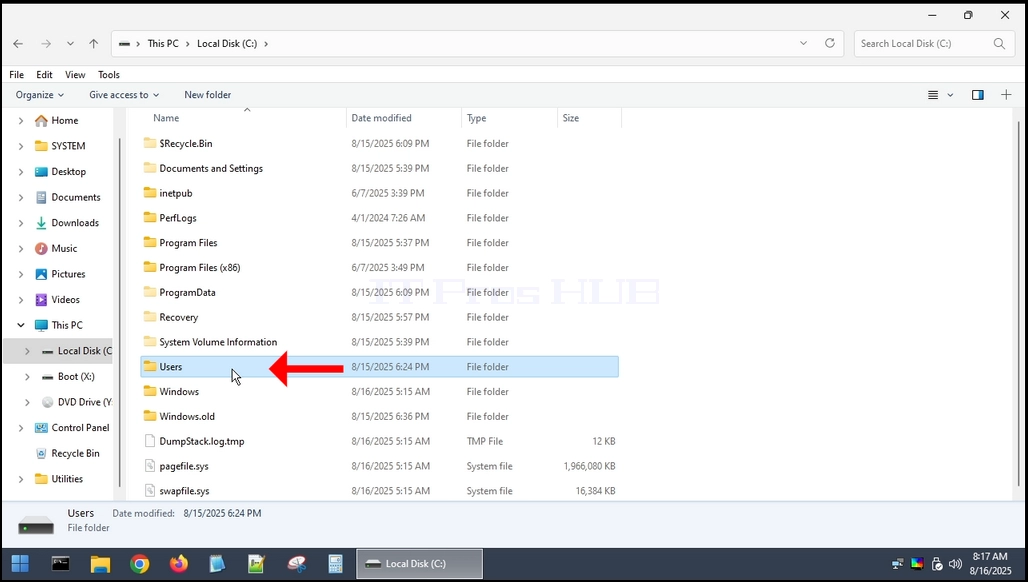
3. Name
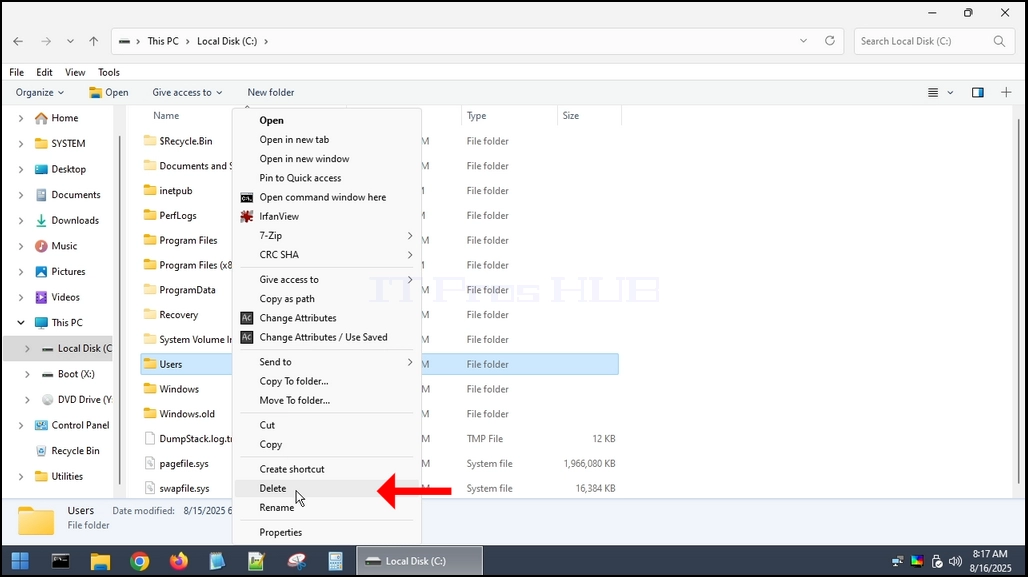
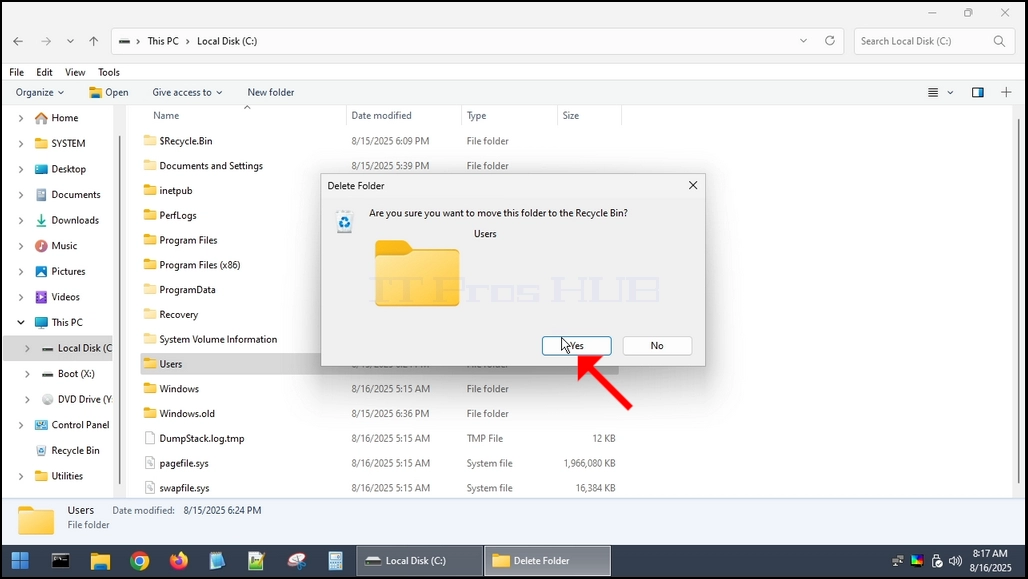
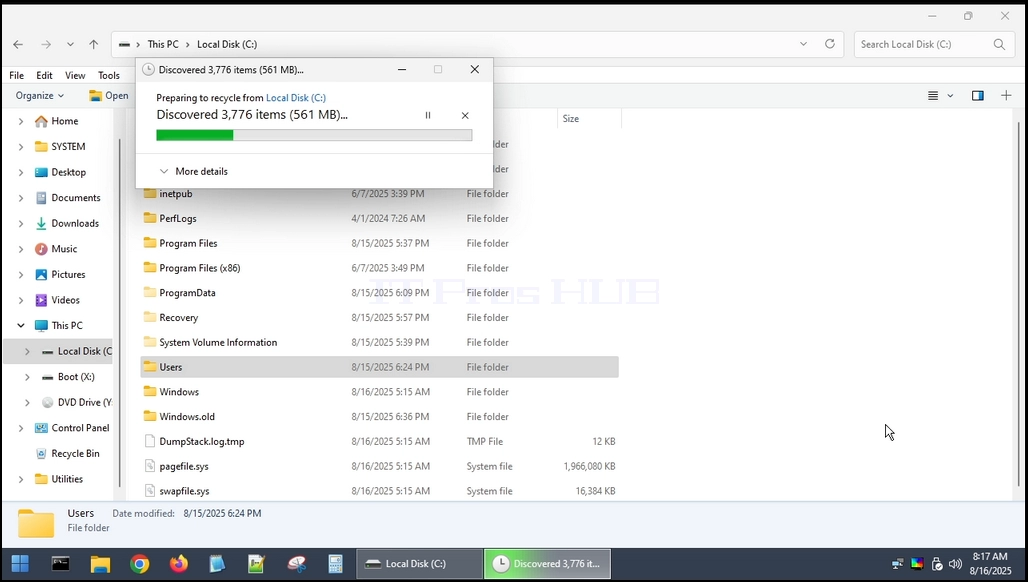
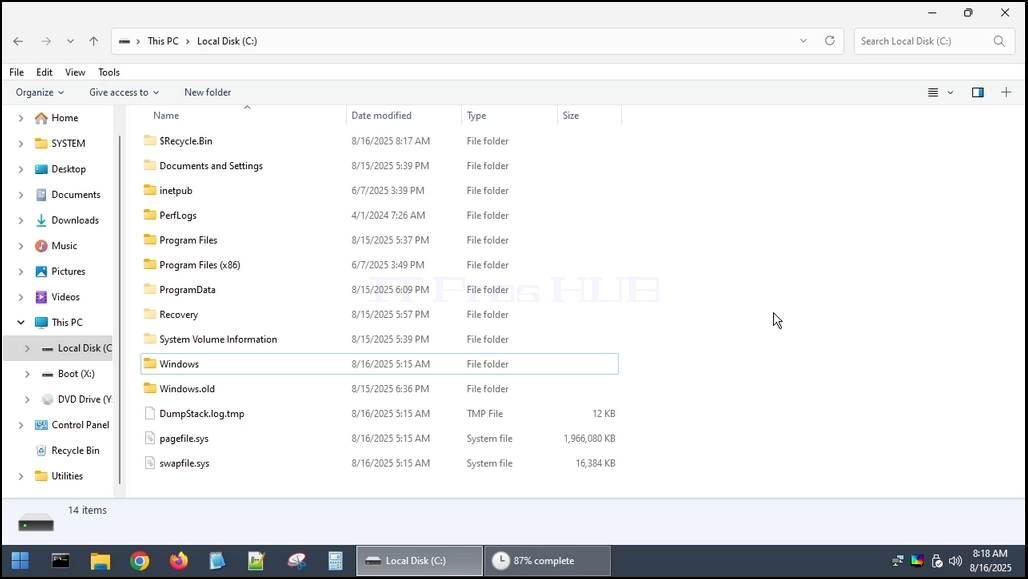
4. Va naudotojai aplankas išbraukiamas.
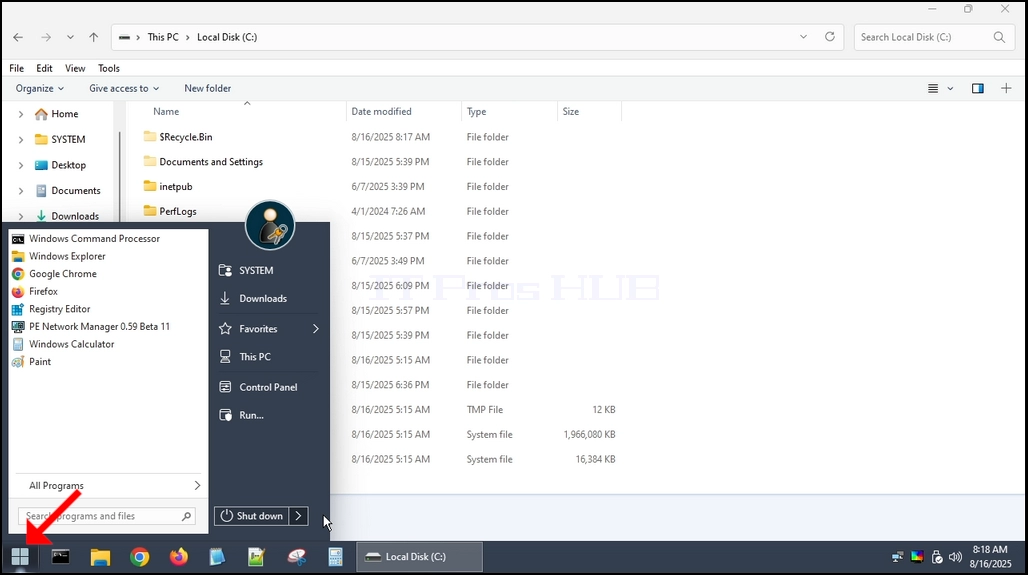
5. Vėl paleisti kompiuterį ir paleisti atgal į Windows.
6. Matote, "Windows" gali paleisti, bet NETAIKOMA.
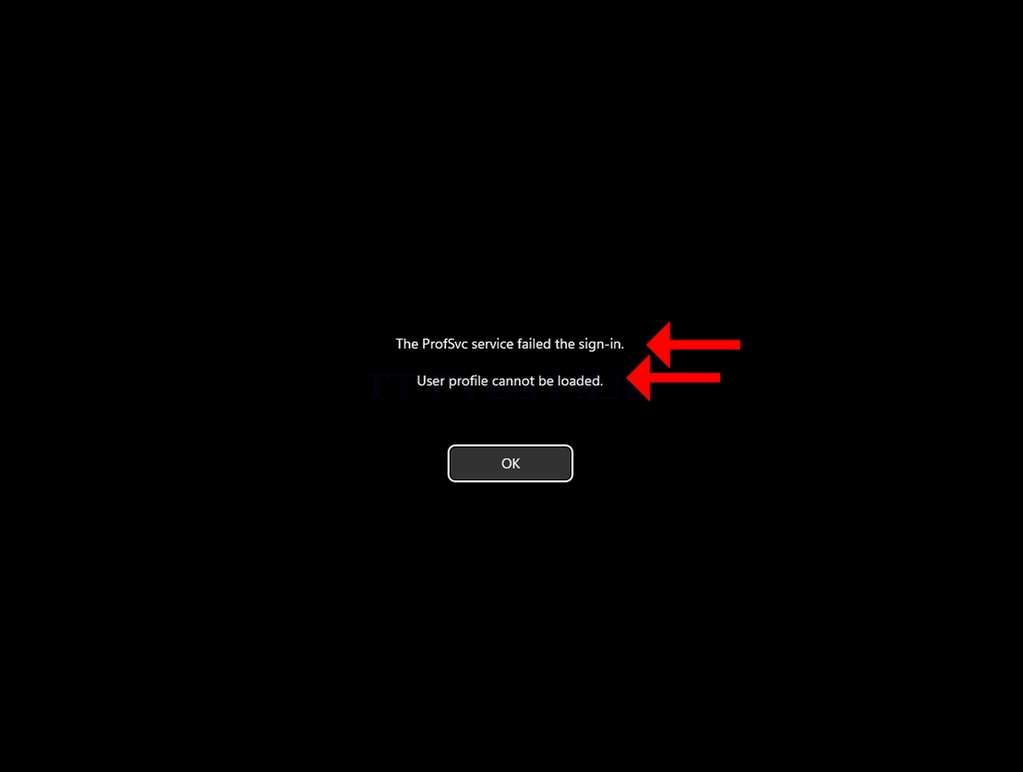
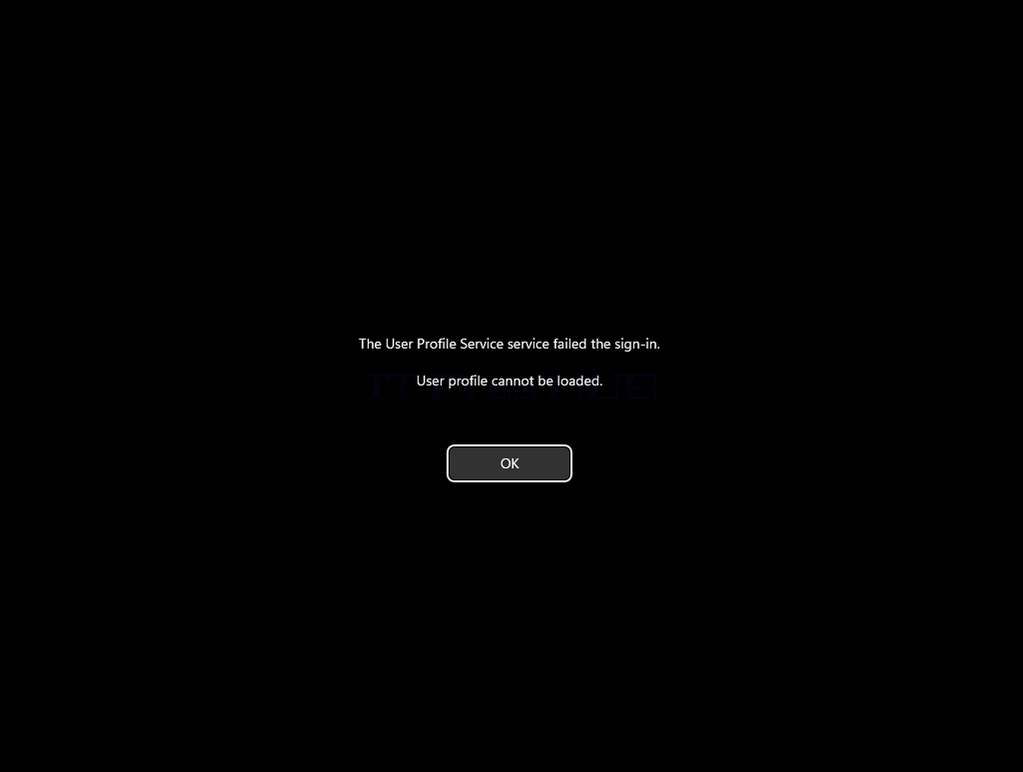
7. Matom šią klaidą:
TAIP PAT ŽR. ProSvc tarnyba nepavyko žymeklis
TAIP PAT ŽR. Negalima įkelti naudotojo profilio.
8. Tose dviejose eilutėse paprastai yra vieno "Windows" žurnalo klaida - paslauga yra iš tikrųjų ProfSvc (Vartotojo profilio paslauga), ir ji paprastai nepavyksta, kai vartotojo profilis yra sugadintas arba "Windows" prisijungė jus į laikiną profilį ir negali dygsnio realų vieną atgal.
 < IMG src = "vaizdai / artiliai
es / 684 -och-režisier- whers -thenger- whers -in-windows-11 / kaip- to-where-to-windows11 -where-delive- theusers- folder-entirely-33.web "alt =" khow-to- windows11 -when-thy- users- folder-entire- 33.web "width =" 1023 "hign =" 772 "stile =" frank-deemp: 50px "; >

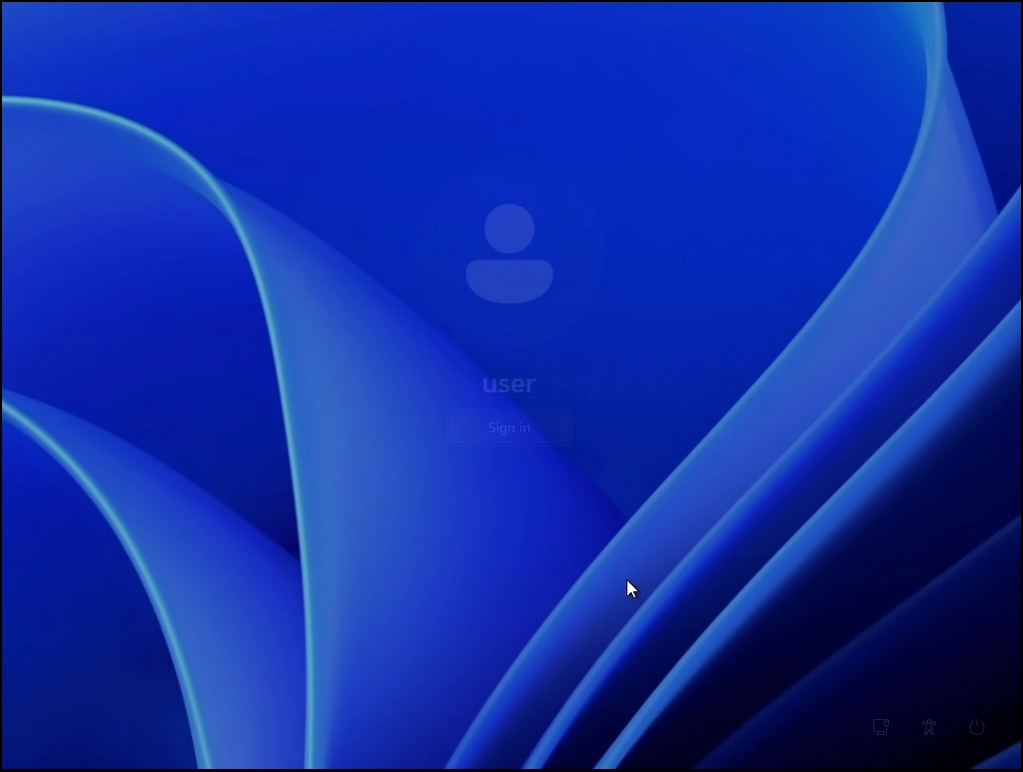
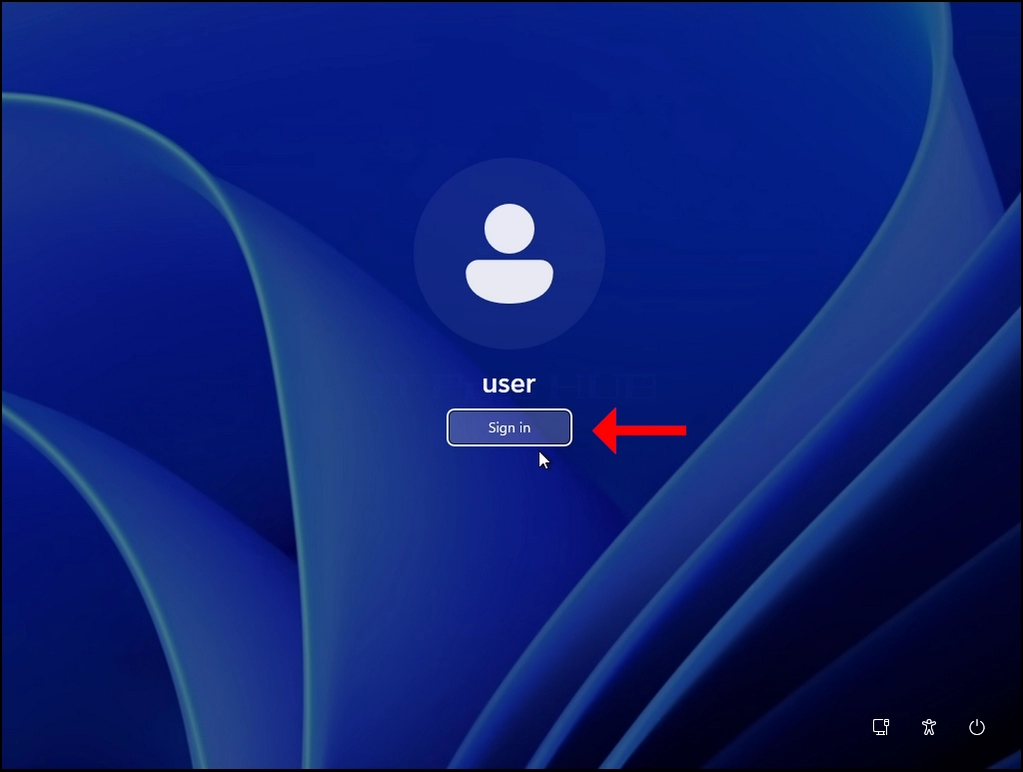
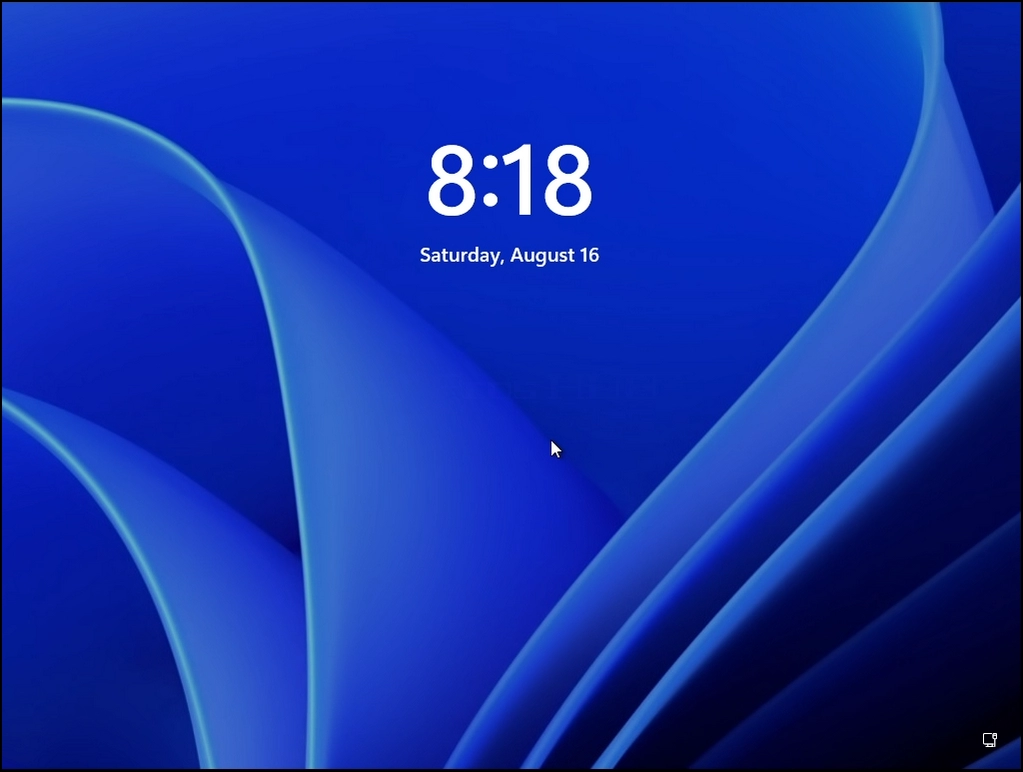
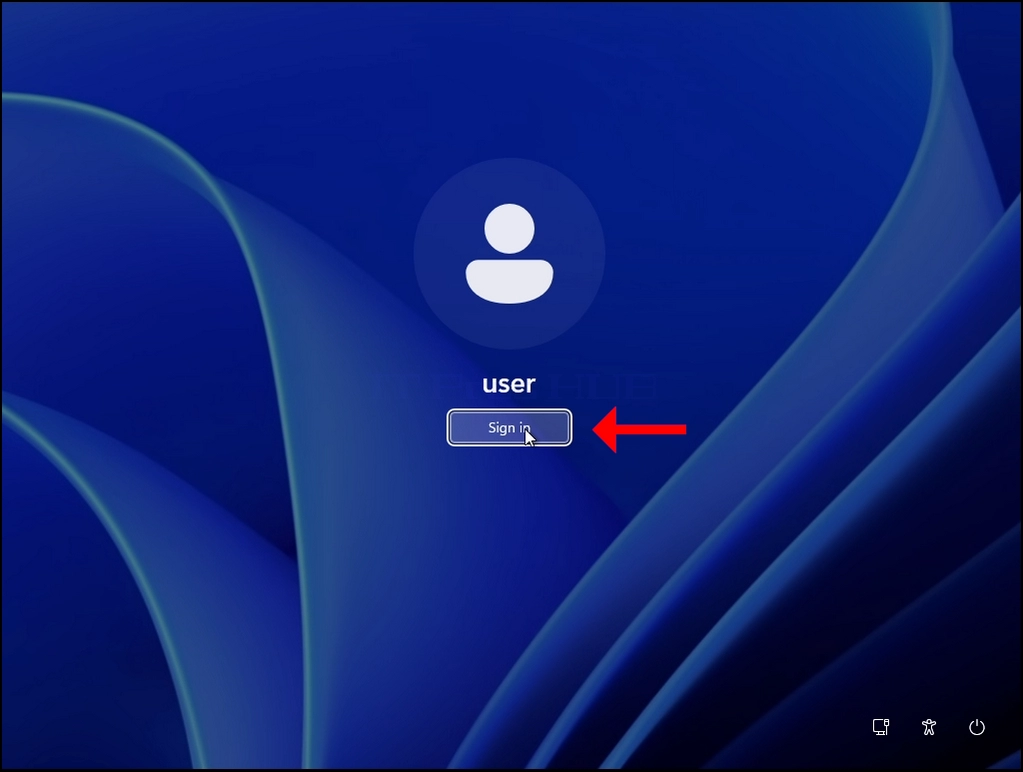
9. Jūs galite pamatyti, po to, kai mes spustelėkite Gerai dėl klaidos, Windows grįžta į žurnalo ekrane ir nesvarbu, kiek kartų mes bandome prisijungti, rezultatas yra tas pats.