



- Išsami informacija
- Parašė: IT Pro
- Kategorija: How to Articles
- Peržiūros: 8405
1. Windows naršyklė ir iš ten, eikite į kairę polangį ir ieškoti Name. Spauskite ant jo vieną kartą, palaukite, kol puslapis įkelti.



2. Kartą Name yra pakrautas turėtumėte pamatyti savo diskus ir pertvaras
3. Pasirinkite skaidinį / diską, kurį norite suspausti, pažymėdami jį vieną kartą kairiuoju pelės mygtuku.
4. Dešiniuoju pelės mygtuku spustelėkite jį, norėdami atidaryti šoninį meniu.
5. Naujai atidarytame šoniniame meniu ieškokite Savybės ir spustelėkite jį vieną kartą. Lauk Savybės langelis įkelti.
6. Savybių langas turėtų būti įkeltas su pasirinkta bendrąja kortele. Nekoreguota, pasirinkite jį paspaudę ant jo vieną kartą.
7. Bendroji kortelė, apatinėje dalyje, ieškoti Suspauskite įrenginį, kad išsaugotumėte vietą diske sakinys. Žymėti tą parinktį paspaudus vieną kartą ant žymėjimo dėžutės, paliktos prie jos. Tagged, jums reikia pamatyti mėlyną B ženklą toje dėžutėje

8. Spauskite ant Pritaikyti Mygtukas, nurodantis keisti
9. Vos paspaudus, iššokantis langas pavadintas patvirtinti atributų pakeitimus pasirodys.
10. Ten patvirtinimo lange turėtų būti 2 parinktys:
TAIP PAT ŽR. @ info: status
TAIP PAT ŽR. Pritaikyti pakeitimus įrenginyje C:\, paaplankius ir failus
- Šiame straipsnyje mes pasirinksime pastarąjį variantą (b), nes šis variantas sutaupo daugiausia vietos pagal nutylėjimą.

12. Pasirinkusi šią parinktį, spauskite Gerai mygtukas.
13. "Windows Security" funkcija daugeliu atvejų jus paskatins leisti naudotis šia priemone. Čia, kaip matote, šiuo šio straipsnio atveju, jis iš tikrųjų prašo leidimo tai daryti.
14. Spauskite Tęsti mygtukas.

15. Dažniausiai "Windows" jus įspės dėl klaidos, kuri suspaudžia pasirinktus požymius, išpakavus įspėjamąjį langą Klaida taikant požymius. atveju, spustelėkite Ignoruoti visus mygtukas.
16. Paspaudus Ignoruoti visus Mygtukas, Windows pradės spausti diską / skaidinį pagal pasirinktą atributą. Procesas bus pavaizduotas lango pavadinimu @ info: whatsthis su proceso indikatoriaus juosta. Atkreipkite dėmesį, kad galite toliau dirbti savo kompiuteryje, o suspaudimo procesas yra daroma. Atkreipkite dėmesį, kad kuo intensyvesnis būtų jūsų darbas, tuo daugiau laiko užtruks suspaudimo procesas baigti.
17. Dauguma sąskaitų, šis procesas užtrunka daug laiko, net ir greitai NVMES. @ info: whatsthis Kuo daugiau failų ir aplankų - tuo daugiau laiko užtruks juos suspausti.
18. Rekomenduojama atlikti šį procesą kaip galima anksčiau, įdiegus Windows, todėl reikia mažiau laiko.
19. Dar viena labai svarbi pastaba - disko / pertvaros glaudinimas lėtina disko skaitymo (rašymo) laiką. Jūs turite atsižvelgti į tai, prieš pradėdami šį veiksmą ir padaryti ROI. Taupyti erdvę yra svarbiau nei našumą - tai padaryti. Našumas yra nedidelis, atsižvelgiant į jūsų darbą - padarykite tai.
20. Vos tik procesas, kompresijos indikatorius proceso langas išnyks, ir jūs turėtumėte pastebėti savo laisvos erdvės pokyčius, kad geriau.
21. Atkreipkite dėmesį, kad prieš pradedant suspaudimo procesą, laisva erdvė buvo 85GB, dabar tai 86.1GB. tai gali atrodyti ne daug, bet jei buvo žymiai daugiau failų, kad disko, erdvė būtų buvę daug daugiau apparant
- Išsami informacija
- Parašė: IT Pro
- Kategorija: How to Articles
- Peržiūros: 8834
1. Windows darbastalis
2. Spauskite Pradžia mygtukas


3. Pradžia meniu, tipas CMD ir laukti Komanda @ info: whatsthis

4. Pradžia meniu, pažvelgti į tinkamą polangį meniu ir ieškoti Vadovauti sakinys. Spauskite ant sakinio ir laukti Windows UAC greitai pasirodys.

5. Spauskite TAIP mygtukas Windows UAC meniu ir laukti Komanda pakrauti.


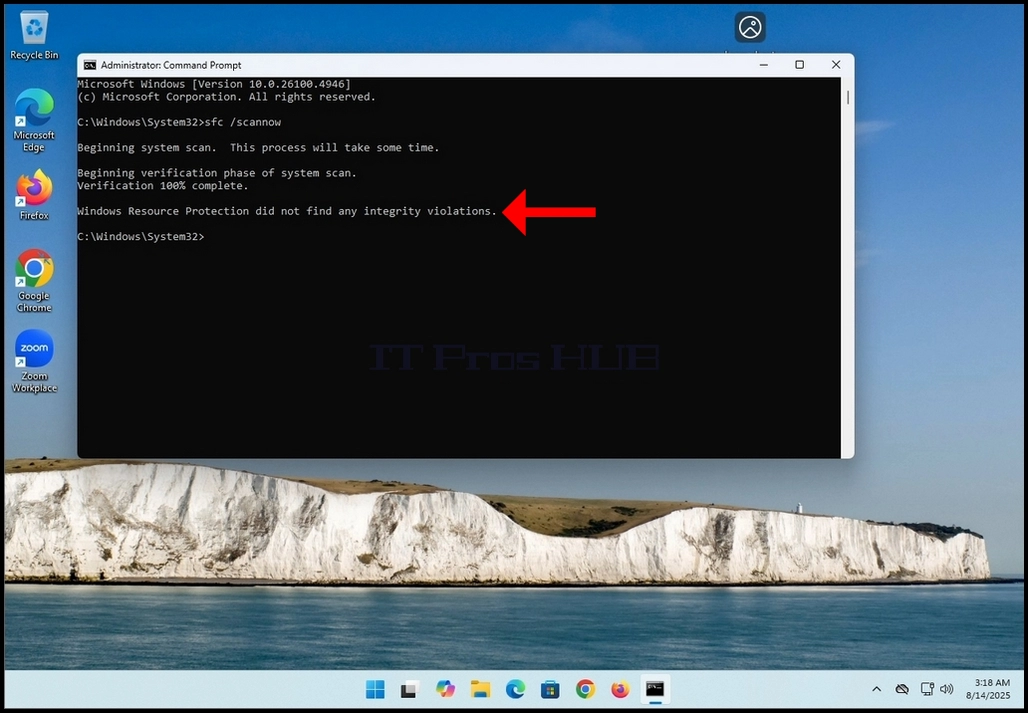
6. Vadovybės greitų langų tipo: "sfc / scannow"ir paspauskite ENTER raktas.

7. Prijungus ENTER raktas sakinys bus rodomas žemiau eilutėje. Sakinys: "NAME OF TRANSLATORS Procesas užtruks šiek tiek laiko."

8. Praėjus kelioms sekundėms po paskutinio sakinio, pažangos indikatorius taip pat turėtų pasirodyti sakydamas: "1% patikrinimas baigtas".

9. Laukti, kol procentas pasiekia 100.



10. Žengimo rodiklis rodo 100% naujas sakinys iš šios eilutės pasirodys sakydamas:
TAIP PAT ŽR. Windows išteklių apsauga nerado jokių vientisumo pažeidimų - tai reiškia, kad sistemoje nebuvo klaidų.
TAIP PAT ŽR. Name - tai reiškia, kad kai kurie failai buvo pažeisti, bet sutaisyti.
TAIP PAT ŽR. Name - tai reiškia, kad korupcija buvo nustatyta, bet nepataisyta.
TAIP PAT ŽR. @ info: status - tai reiškia, kad Scan negali užbaigti (offline remonto arba failų sistemos problema).
- Išsami informacija
- Parašė: IT Pro
- Kategorija: How to Articles
- Peržiūros: 10583
1. Kompiuterių valdymas per langus Pradžia meniu. Įveskite pasaulį Kompiuteris ir palaukite, kol pradžios meniu suras Kompiuterių valdymas programėlė. Kuomet tai įvyks, spauskite ant jo.
2. in Comment, kairėje plokštėje, ieškoti Disko valdymas ir spustelėkite jį vieną kartą.

3. Ieškoti vieno iš diskų norite būti dalis matavimo vienetas ir
dešiniuoju pelės mygtuku. Laukti, kol pasirodys šoninis meniu.
4. šio straipsnio atveju mes ištrinti esamus tomus iš diskų
Mes norime naudoti mūsų apimtis. Jūs matote, nors
jie abu yra dinamiški, 1 diskas ir 2 diskas šiuo metu yra sukonfigūruoti kaip kažkas kitas, nei spenged apimtis.
5. Šoniniame meniu spustelėkite Trinti garsumą ir paspauskite TAIP Mygtukas, kai klavišas į
įspėjamasis langas, kuris turėtų pasirodyti.

6. Paspaudus TAIP mygtuką, palaukite, kol rudos juostelės pakeisti savo spalvą
juoda, tai reiškia, kad tūris nepaskirtas.


7. Imkite tą patį veiksmą į antrąjį diską masyve.



8. Įsitikinkite, kad abu diskai turi tik nepaskirstytus apimtis.

9. Dešiniuoju pelės mygtuku spustelėkite vieną iš tomų, palaukite, kol pasirodys šoninis meniu. Ieškoti
NAME OF TRANSLATORS pasirinkti ir spustelėkite jį vieną kartą. Lauk NAME OF TRANSLATORS
vedlys atsirasti.

10. Spauskite NEKSTAS.

11. Srovė Pasirinkite diskus lange, pastebėti 2 dėžės. Dešinėje dėžutės pusėje
anksčiau dešinysis diskas paspaustas, o kairiajame buxf yra visi prieinami
diskus, kad būtų pridėta prie matavimo diapazono.

12. Ant šio straipsnio atveju ir kaip nurodyta anksčiau, mes naudojame diskus 1 ir 2.
13. Pasirinkite antrąjį diską, pageidaujamą būti masyve, 2 diskas šiuo atveju, ir spustelėkite
dėl Pridėti > mygtuką viduryje dėžės.


14. Prijungus Pridėti > mygtuką, turėtumėte pamatyti abu diskus ant kito viršuje
Dešiniojo langelio pavadinimas

15 Sekantis mygtukas.
16. Jūs dabar sukonfigūruoti spintų apimtis!
- Išsami informacija
- Parašė: IT Pro
- Kategorija: How to Articles
- Peržiūros: 8386
1. Open Google Chrome Naršyklė

2. ieškoti profilio piktogramos viršutiniame dešiniajame Google Chrome naršyklės kampe. Spauskite ant jo
vieną kartą ir laukti, kol pasirodys iššokantis langas. Langas yra vadinamas Jūsų "Chrome".
3. "Chrome" lange ieškokite Prisijungti prie Chrome mygtuką ir spustelėkite jį vieną kartą.


4 Pasirašykite Chrome puslapyje.

5. Tame puslapyje įveskite "Gmail" adresą arba telefoną, kuris buvo susietas su Jūsų
Gmail adresas ir paspauskite Enter NAME OF TRANSLATORS Sekantis mygtukas.

6. palaukite, kol įkelsite slaptažodžio langą. Įveskite savo Gmail slaptažodį ir paspauskite ENTER raktas arba
spustelėkite Sekantis raktas. Lauk Comment pasirodantis langas.



7. Sinchronizuoti įjungtą langą, galite pasirinkti, ar sinchronizuoti šią "Google Chrome" vietinę naršyklę
Jūsų "Google" paskyros visos kartu.
Spauskite Taip, kad sinchronizuoti
Spauskite Nr. dėka perduoti sinchronizavimas.
Mūsų rekomendacija - Sinchronizuoti, ką mes ketiname parodyti šiame straipsnyje.

8. "Google Chrome" dabar yra prijungtas prie "Google" paskyros ir sinchronizuotas su ja. Jus visus
Saugomi "Google Chrome" duomenys, esantys "Google Chrome" paskyroje, turėtų būti rodomi šioje naršyklėje.


- Išsami informacija
- Parašė: IT Pro
- Kategorija: How to Articles
- Peržiūros: 8073
1. Eikite į meniu pradžios mygtuką ir spustelėkite jį. Palaukite, kol pasirodys pradžios meniu.


2. Kai pasirodys, eikite į " Computer Management" (kompiuterio valdymas), į pradinio meniu paieškos laukelį įvesdami kompiuteris.
laukelį. Pradžios meniu turėtų būti surastas jums įvedus tik žodį Computer (kompiuteris).


3. Kai rasite, spustelėkite piktogramą Computer Management (kompiuterio valdymas) ir palaukite, kol kompiuteris
įkeliamas kompiuterio valdymo langas

4. Kompiuterio valdymo lange, kairiajame lange, ieškokite lange Diskų valdymas
sakinį. Jis turėtų būti po pagrindine šaka Storage (saugykla). Suradę jį vieną kartą spustelėkite.
Palaukite, kol langas pasikeis į Diskų valdymas.

5. Įkėlę " Disk Management", pamatysite savo diskų sąrašą. Ieškokite
disko, kurį neseniai prijungėte prie kompiuterio. Įsitikinkite, kad disko dydis
atitinka diską, kurį buvote prijungę prie kompiuterio. Dažniausiai tas diskas turėtų būti
paženklintas raudonu apskritimu, o jo viduje - ženklu X, o tai reiškia, kad tai nėra initiliuotas diskas.
6. Norėdami jį initilizuoti, spustelėkite jį dešiniuoju pelės klavišu ir palaukite, kol pasirodys šoninis meniu. Kai jis pasirodys,
spustelėkite pirmąją meniu viršuje esančią parinktį - Initilize.
7. Paspaudus Inicializuoti, pasirodys naujas iškylantysis langas su pavadinimu Initizlie Disk.
8. Šiame lange pažymėkite diską, kuris turėtų būti initilizuojamas. Įsitikinkite, kad disko numeris
yra toks pat, kaip ir ankstesniame sąraše.
9. Pasirinkite skaidinio stilių. galimi šie variantai: MBR (pagrindinis įkrovos įrašas) ir GPT (GUID
Partition Table) skaidinių lentelė. Šio straipsnio atveju pasirinksime GPT parinktį ir spustelėkite
mygtuką OK.


10. Spustelėjus mygtuką OK, inicializacijai pasirinktas diskas bus pašalintas
raudonai apvesta X piktograma ir jo būsena turėtų būti pakeista iš Not Initialized į
Įjungta.
11. Dabar diskas inicializuotas ir paruoštas naudoti

12. Kitame žingsnyje forminsime diską, kad į jį būtų galima pradėti saugoti duomenis.
13. Eikite į disko eilutę ir dešiniuoju pelės klavišu spustelėkite didelį stačiakampį su pavadinimu
ilga juoda juosta. Palaukite, kol pasirodys papildomas meniu.

14. Papildomajame meniu pasirinkite parinktį New Simple Volume ( naujas paprastas tomas ) ir palaukite, kol pasirodys New Simple
Volume vedlys.

15. Spustelėkite Next (toliau).

16. Pasirinkite pageidaujamą skirsnio dydį. Šio straipsnio atveju
skirsniui sukurti naudosime visą turimą disko dydį. Spustelėkite Toliau.

17. Čia pasirinkite norimą naujojo disko skirs nio raidę. Šiuo atveju
straipsnyje liksime prie iš anksto pasirinktos parinkties E. Spustelėkite Next.

18. Čia galite pasirinkti, ar norite formatuoti naująjį skaidinį, ar palikti tai padaryti vėliau.
Bet kuriuo atveju, norint saugoti duomenis skirsnyje, jis turi būti vienaip ar kitaip suformatuotas.
Šio straipsnio atveju pasirinksime skaidinį formatuoti. Todėl pasirinksime
antrąją parinktį; "Formatuoti šį tomą su šiais nustatymais:".
19. Pasirinkę pastarąją minėtą parinktį, gausime šias parinktis:
Failų sistema, Paskirstymo vieneto dydis, Tomo etiketė, Atlikti greitą formatavimą ir Įjungti failų ir aplankų suspaudimą.
20. Šio straipsnio atveju paliksime iš anksto pasirinktas numatytąsias parinktis ir jas naudosime:
Failų sistema: NTFS
Paskirstymo vieneto dydis: Numatytoji
Tūrio etiketė: Naujas tomas
Atlikti greitą formatavimą - taip
Įjungti filro ir aplanko suspaudimą - taip.
21. Šiek tiek paaiškinimų apie šias parinktis:
Failų sistema: Dažniausiai naudojama NTFS, exFAT arba FAT32 - dažniausiai naudojama NTFS, exFAT dažniausiai naudojama labai dideliems išoriniams tomams.
FAT32 naudojama senesnėse sistemose.
Priskyrimo vieneto dydis: Failų sistema (pvz., NTFS, FAT32 arba exFAT) yra mažiausias disko vietos blokas, kurį failų sistema (pvz., NTFS, FAT32 arba exFAT) naudoja duomenims diske saugoti.
Tūrio etiketė: tik pavadinimas jūsų naujam tūriui / skirsniui, kad jį būtų galima geriau ir greičiau identifikuoti.
Atlikti greitą formatavimą: Sutaupo laiko rengiant naujus tomus. Pilnas formatas užima daug laiko, nes
didesniuose tomuose užtruktų dar daugiau laiko.
Greitasis formatas:
Ką jis daro:
Pašalina failų sistemos rodyklę ("turinio lentelę").
Pažymi visus sektorius kaip tuščius, bet iš tikrųjų duomenų neištrina.
Tiesiog atkuriama tuščia failų sistema (pvz., NTFS, FAT32, exFAT).
Duomenų atkūrimas: Duomenis vis dar galima atkurti naudojant atkūrimo įrankius, kol jie nėra perrašyti.
Reikia daug laiko: Labai greitas - paprastai kelios sekundės ar minutės, net ir didelių diskų atveju.
Panaudojimo atvejis:
Kai naudojate sveiką diską.
Kai skubate ir jums nereikia nuodugnaus valymo.
Visas formatas:
Ką jis daro:
Ištrina failų sistemos indeksą ir patikrina kiekvieną disko sektorių, ar jame nėra klaidų (blogų sektorių).
Šiuolaikinėse "Windows" versijose į visą diską įrašomi nuliai (arba kiti modeliai), taip veiksmingai ištrinant duomenis.
Duomenų atkūrimas: Duomenų atkūrimas: labai sudėtingas - duomenys perrašomi, todėl jų atkūrimas mažai tikėtinas.
Reikia laiko: Priklausomai nuo disko dydžio, tai gali užtrukti kelias valandas.
Naudojimo atvejis:
Kai ruošiate naują diską pirmam naudojimui.
Kai diskas turi problemų arba blogų sektorių.
Įjunkite aplankų ir failų glaudinimą: Galimas tik NTFS failų sistemoje. Suspaudžia failus ir aplankus, kad sutaupytų vietos.
Gerai taupo vietą, nenaudinga našumui.
22. Paspauskite mygtuką Next (toliau) ir palaukite, kol pasirodys išvados langas.

23. Peržiūrėkite nustatymus ir įsitikinkite, kad jie atitinka jūsų norus. Paspauskite baigti mygtuką.

24. Palaukite, kol programa "Diskų valdymas" atliks savo darbą. Jai atlikus, pasirodys šoninis pranešimas
pasirodys ekrano apačioje dešinėje pusėje, skelbiantis, kad operacinė sistema rado naują tomą.


25. Galite dar kartą patikrinti, ar tomas yra, eidami į This PC (Šis kompiuteris ) ir patikrinę jį.


