



- Details
- Written by: IT Pro
- Category: How to Articles
- Hits: 6229
१. विंडोज डेस्कटॉपवर जा

२. स्टार्ट बटणावर क्लिक करा

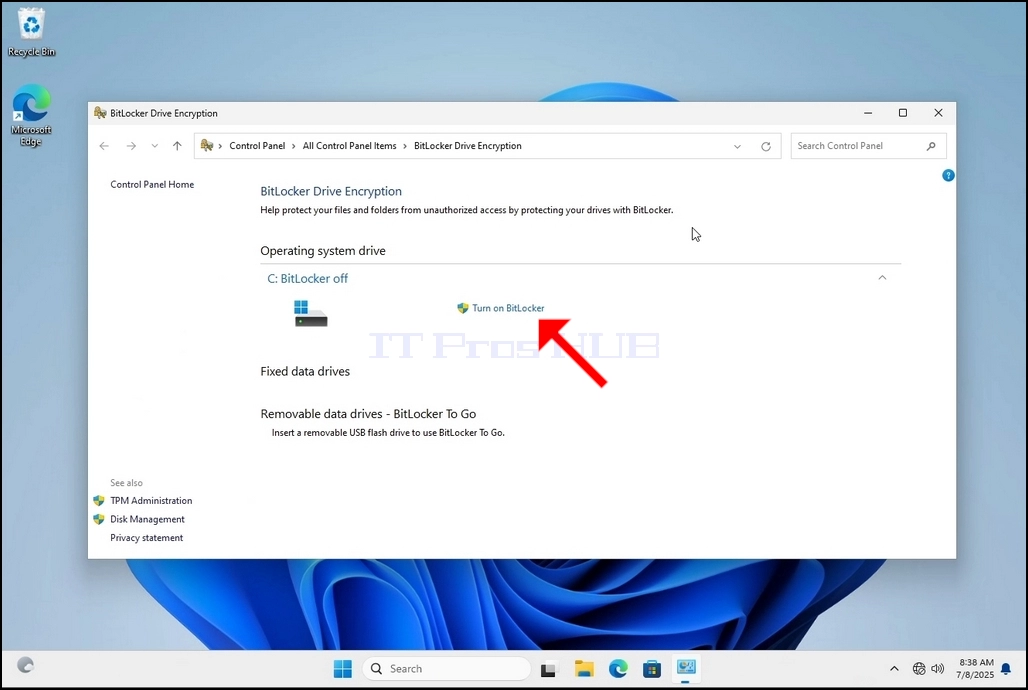
3. स्टार्ट मेनू तयार झाल्यानंतर, “bitlocker” टाइप करा आणि बिटलॉकर कंट्रोल पॅनल आयकॉन सापडेपर्यंत वाट पहा. एकदा ते सापडले की, त्यावर क्लिक करा आणि बिटलॉकर ड्राइव्ह एन्क्रिप्शन विंडो उघडण्याची वाट पहा.

4. एकदा बिटलॉकर ड्राइव्ह एन्क्रिप्शन उघडले की, बिटलॉकर चालू करा वाक्य शोधा आणि त्यावर क्लिक करा आणि बिटलॉकर ड्राइव्ह एन्क्रिप्शन विझार्ड दिसण्याची वाट पहा.
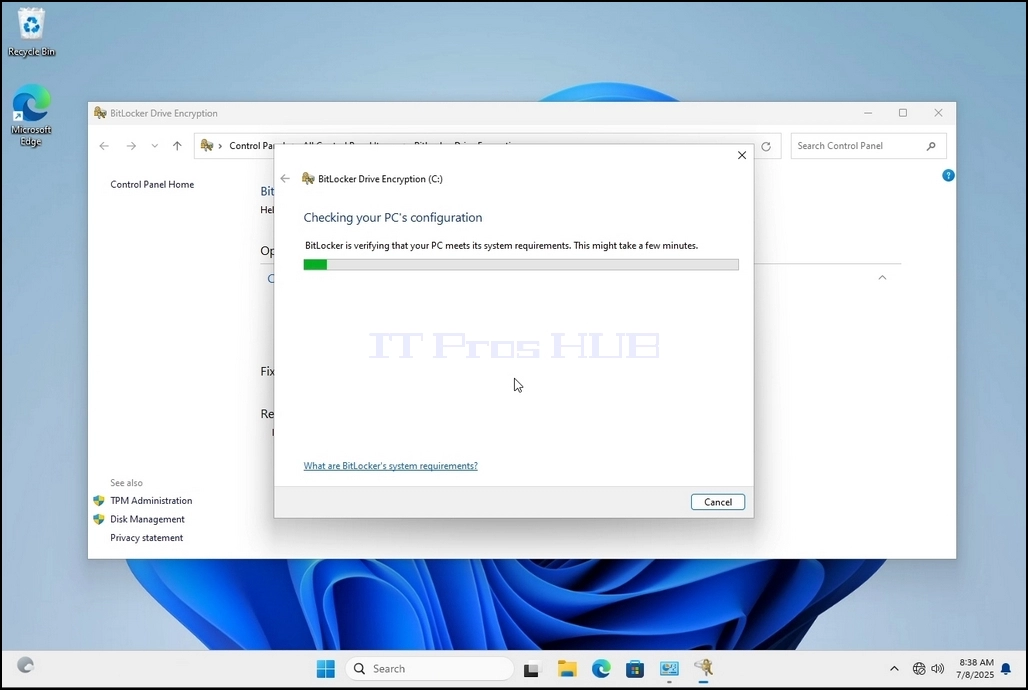
a. विझार्ड दिसल्यानंतर तो संगणक बिटलॉकर वापरून डेटा एन्क्रिप्ट करण्यासाठी आवश्यक असलेल्या सिस्टम आवश्यकता पूर्ण करतो की नाही हे स्वयंचलितपणे सत्यापित करेल.
b. जरी ते म्हणते की यास काही मिनिटे लागतात, परंतु बहुतेक प्रकरणांमध्ये आधुनिक संगणक सेटअपमध्ये ते 30 सेकंदांपर्यंत घेते.


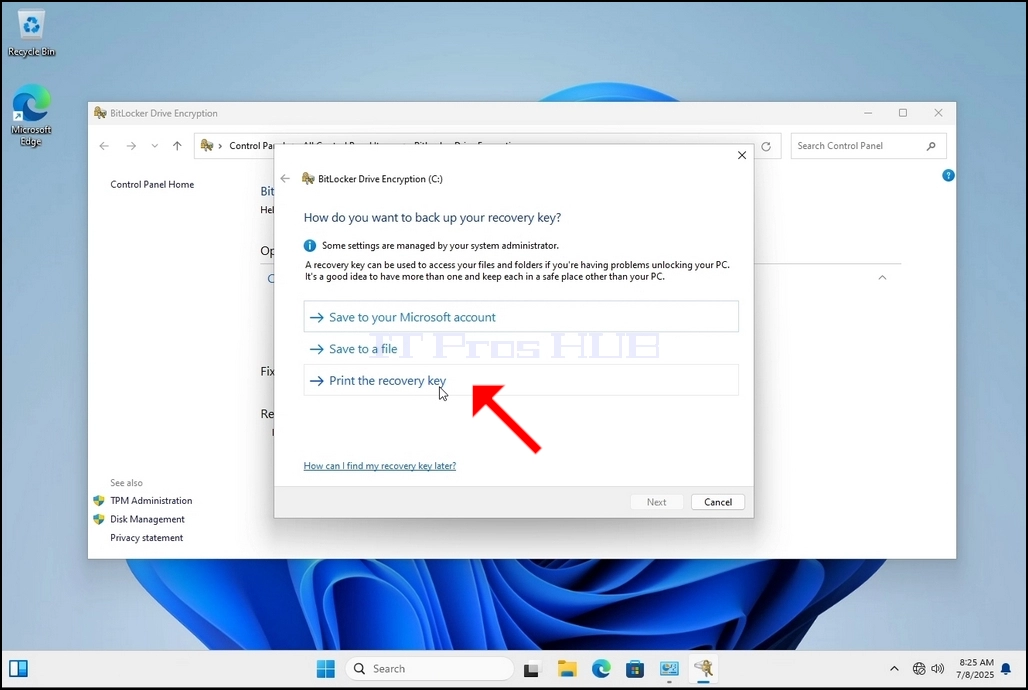
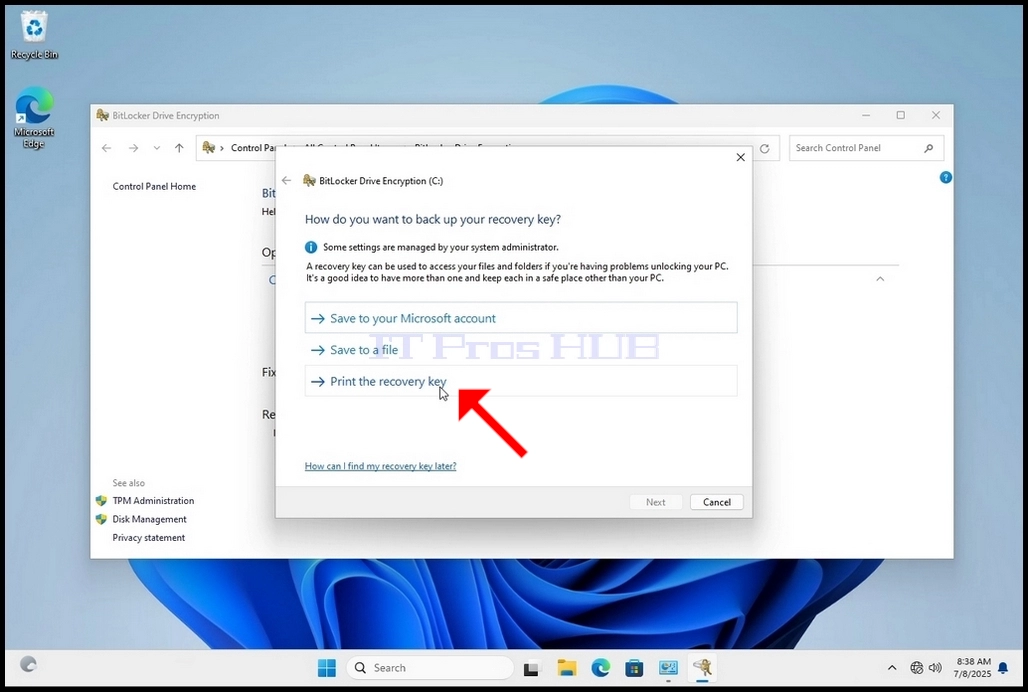
5. पडताळणीचा टप्पा पूर्ण झाल्यावर आणि विझार्डला संगणक बिटलॉकर सक्षम आढळल्यानंतर, तो विचारेल की तुम्हाला तुमची बिटलॉकर रिकव्हरी की कशी सेव्ह करायची आहे
<< अ) मायक्रोसॉफ्ट अकाउंटमध्ये सेव्ह करतेपुनर्प्राप्ती प्रिंट करा की आहे आणि आपण ती स्थानिक पातळीवर सेव्ह करू.
a. लक्षात ठेवा की बिटलॉकर रिकव्हरी की फाइल त्याच ड्राइव्हवर सेव्ह करण्याची परवानगी देत नाही जो & तथापि, ते त्याच ड्राइव्हवरील फाइलवर ती रिकव्हरी की प्रिंट करण्याची परवानगी देते जी जवळजवळ एन्क्रिप्टेड करायची आहे. ही पद्धत देखील शिफारसित नाही परंतु या लेखाच्या फायद्यासाठी आपण ते अशा प्रकारे करू.
c. टीप - रिकव्हरी कोड फाइल कधीही त्याच ड्राइव्हवर सेव्ह करू नका जी एन्क्रिप्टेड होणार आहे. जर काही कारणास्तव तो ड्राइव्ह लॉक झाला, तर रिकव्हरी की फाइल त्याच्यासोबत लॉक होईल.

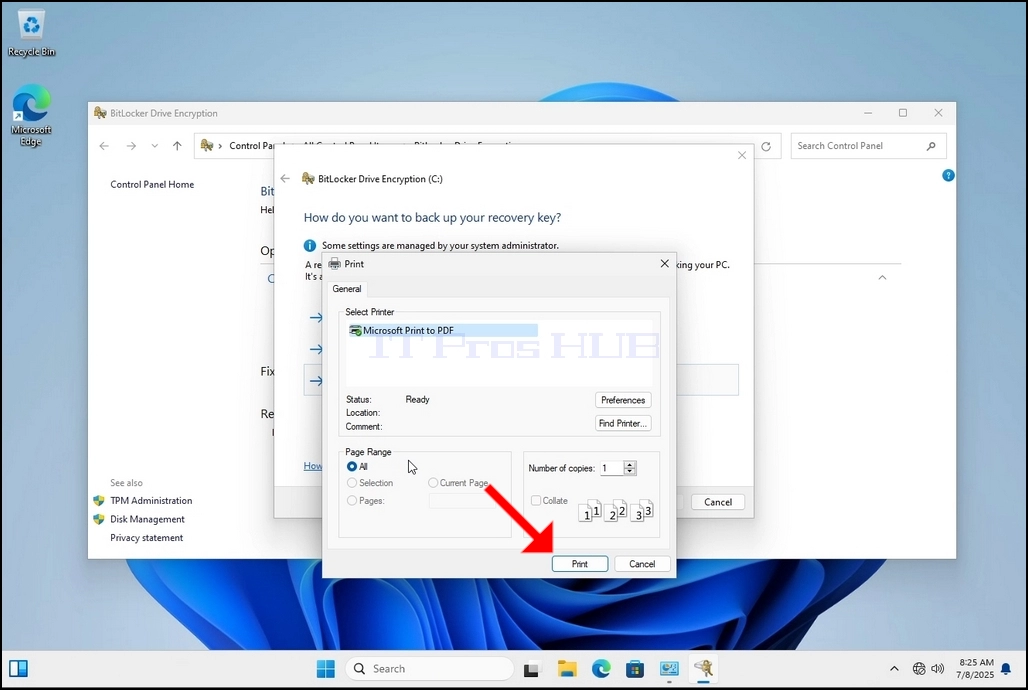
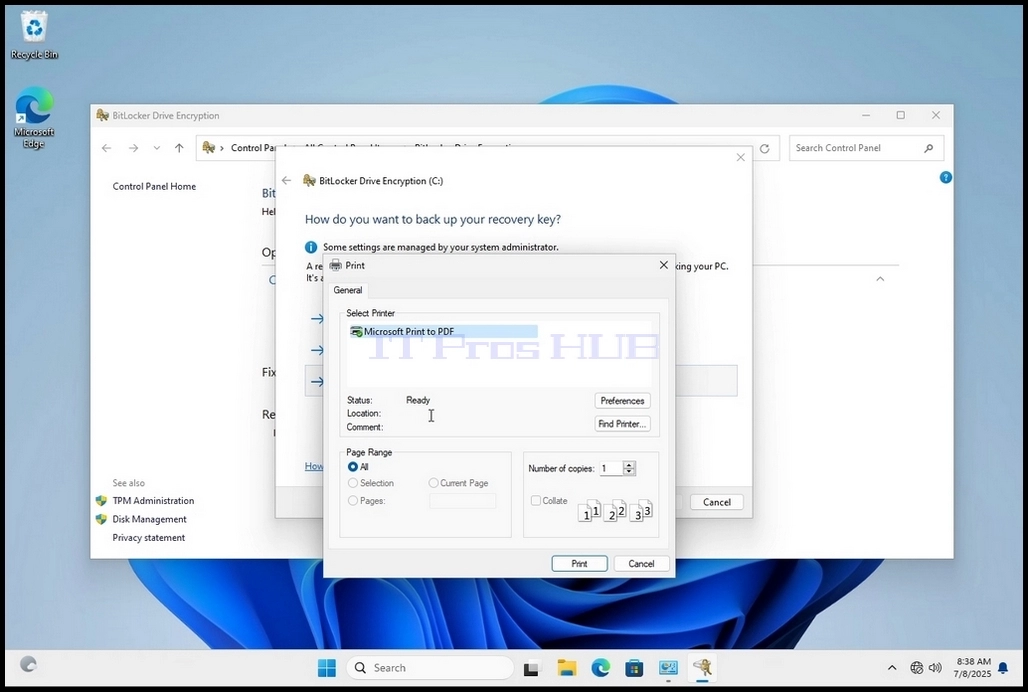
7. एकदा तो पर्याय निवडल्यानंतर, विझार्ड बिटलॉकर रिकव्हरी की प्रिंट करण्यासाठी कोणता प्रिंटर वापरायचा हे विचारेल. या लेखात, स्टेज 6 मध्ये सांगितल्याप्रमाणे, आपण मायक्रोसॉफ्ट प्रिंट टू पीडीएफ प्रिंटर निवडू, जो रिकव्हरी की पीडीएफ फाइलमध्ये प्रिंट करेल.
- Details
- Written by: IT Pro
- Category: How to Articles
- Hits: 5958
१. विंडोज डेस्कटॉपवर जा
२. स्टार्ट बटणावर क्लिक करा
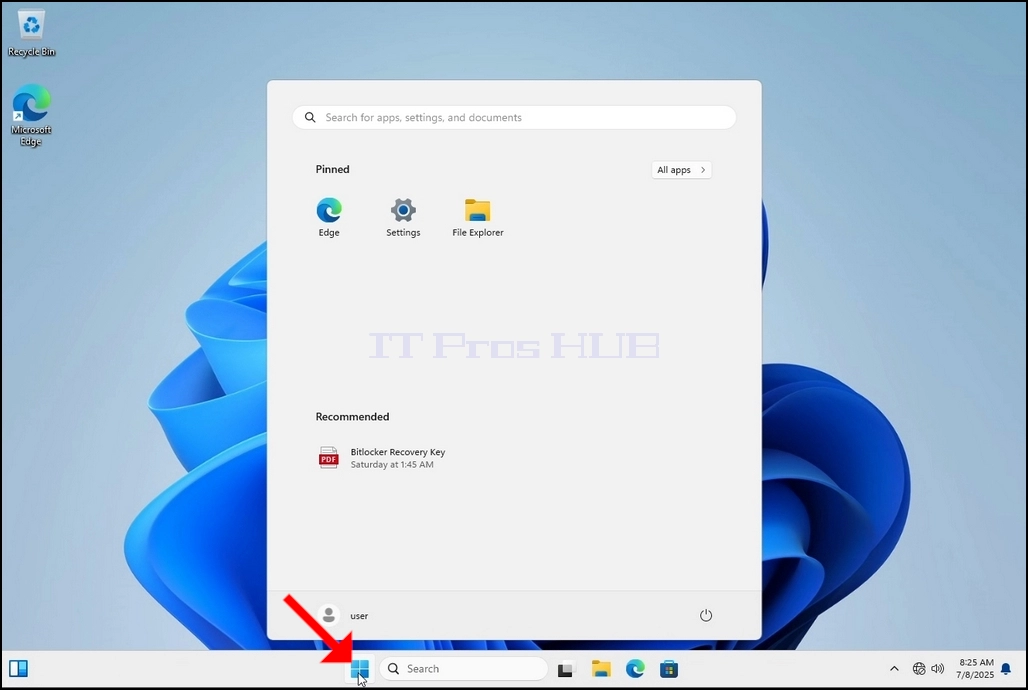
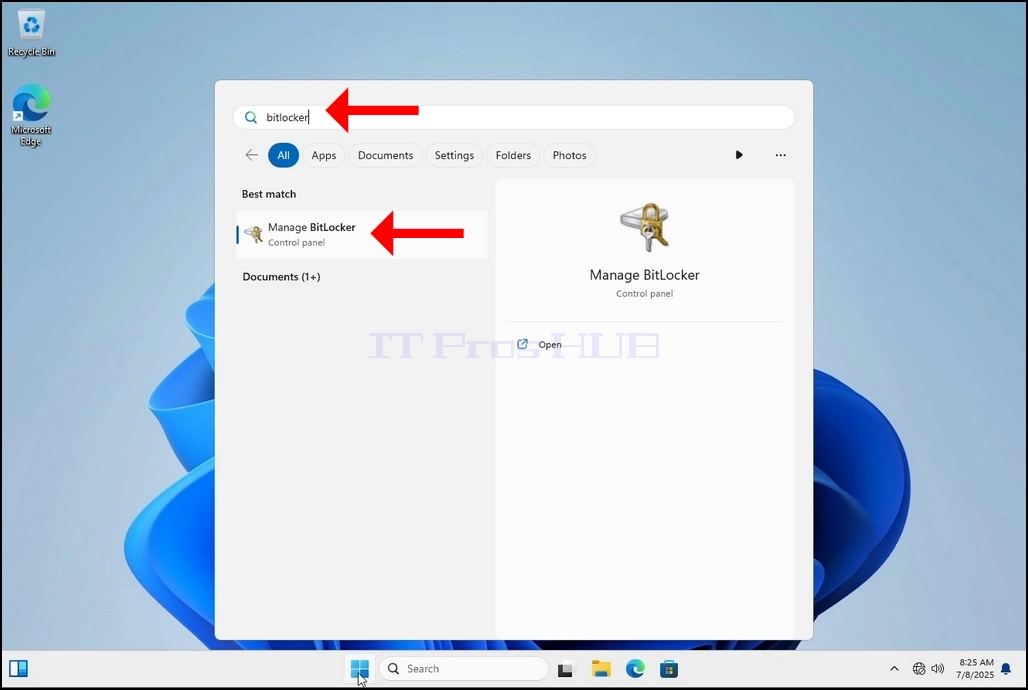
3. स्टार्ट मेनू तयार झाल्यानंतर, “bitlocker” टाइप करा आणि बिटलॉकर कंट्रोल पॅनल आयकॉन सापडेपर्यंत वाट पहा. एकदा ते सापडले की, त्यावर क्लिक करा आणि बिटलॉकर ड्राइव्ह एन्क्रिप्शन विंडो उघडण्याची वाट पहा.
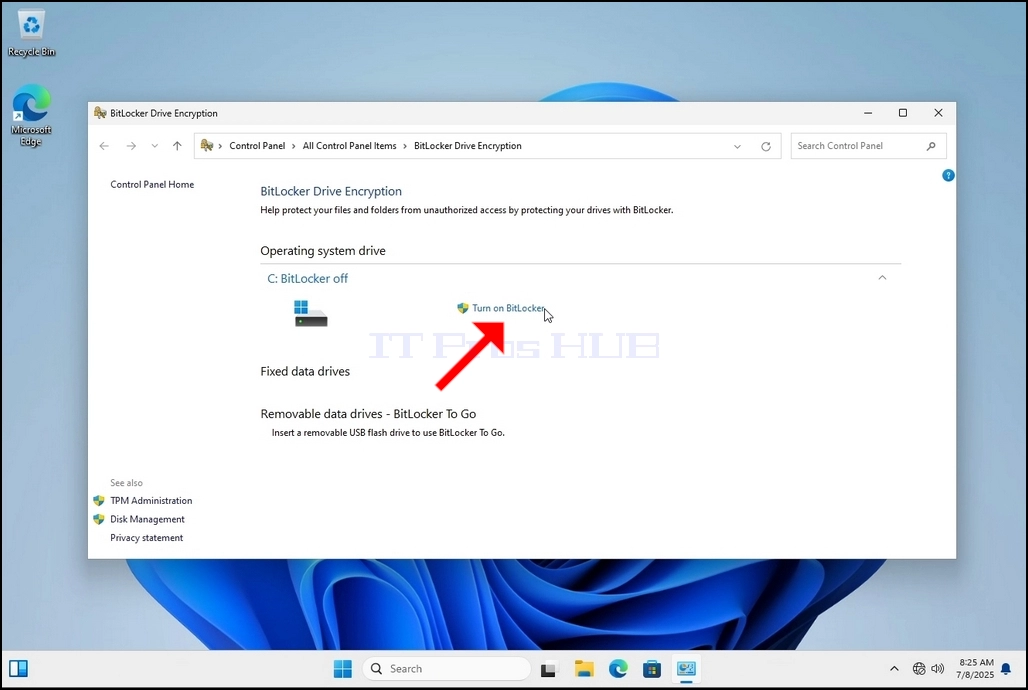
4. एकदा बिटलॉकर ड्राइव्ह एन्क्रिप्शन उघडले की, बिटलॉकर चालू करा वाक्य शोधा आणि त्यावर क्लिक करा आणि बिटलॉकर ड्राइव्ह एन्क्रिप्शन विझार्ड दिसण्याची वाट पहा.
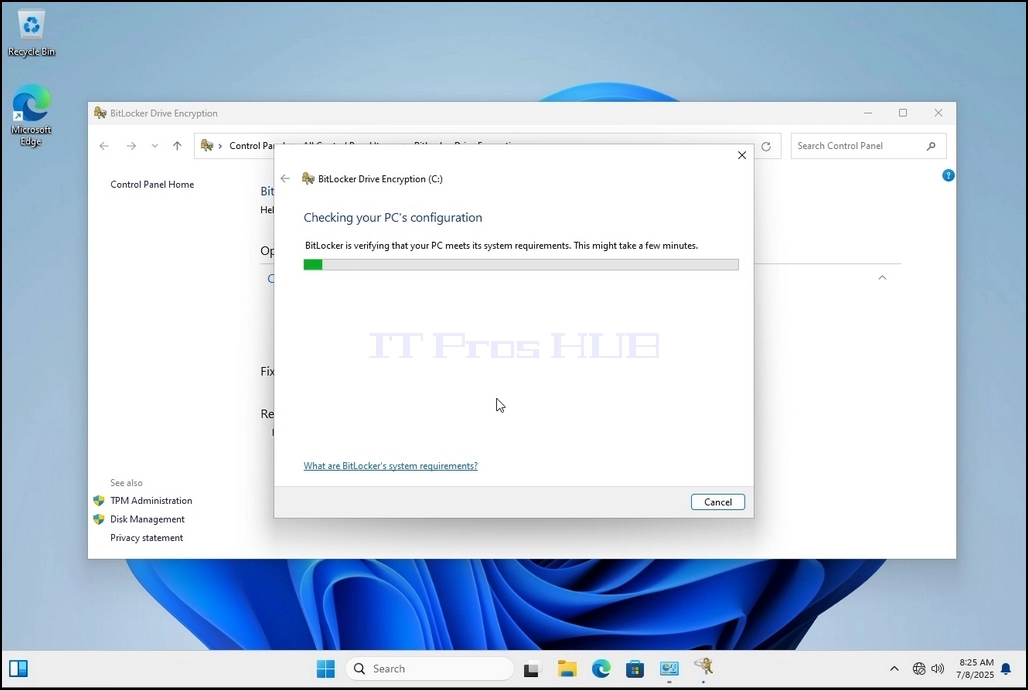
a. विझार्ड दिसल्यानंतर तो संगणक बिटलॉकर वापरून डेटा एन्क्रिप्ट करण्यासाठी आवश्यक असलेल्या सिस्टम आवश्यकता पूर्ण करतो की नाही हे स्वयंचलितपणे सत्यापित करेल.
b. जरी ते म्हणते की यास काही मिनिटे लागतात, परंतु बहुतेक प्रकरणांमध्ये आधुनिक संगणक सेटअपमध्ये ते 30 सेकंदांपर्यंत घेते.
५. पडताळणीचा टप्पा पूर्ण झाल्यावर आणि विझार्डला संगणक बिटलॉकर सक्षम आढळल्यानंतर, तो विचारेल की तुम्हाला तुमची बिटलॉकर रिकव्हरी की कशी सेव्ह करायची आहे
a. मायक्रोसॉफ्ट अकाउंट - तुमच्या मायक्रोसॉफ्ट अकाउंटमध्ये सेव्ह करते
b. फाईलमध्ये सेव्ह करा - रिकव्हरी की टेक्स्ट फाइलमध्ये सेव्ह करते
c. रिकव्हरी की प्रिंट करा - बिटलॉकर रिकव्हरी की प्रिंट करते, अगदी व्हर्च्युअल प्रिंटरवर देखील.
6. या लेखात आपण शेवटचा पर्याय निवडू जो पुनर्प्राप्ती प्रिंट करा की आहे आणि आपण ती स्थानिक पातळीवर सेव्ह करू.
a. लक्षात ठेवा की बिटलॉकर रिकव्हरी की फाइल त्याच ड्राइव्हवर सेव्ह करण्याची परवानगी देत नाही जो & तथापि, ते त्याच ड्राइव्हवरील फाइलवर ती रिकव्हरी की प्रिंट करण्याची परवानगी देते जी जवळजवळ एन्क्रिप्टेड करायची आहे. ही पद्धत देखील शिफारसित नाही परंतु या लेखाच्या फायद्यासाठी आपण ते अशा प्रकारे करू.
c. टीप - रिकव्हरी कोड फाइल कधीही त्याच ड्राइव्हवर सेव्ह करू नका जी एन्क्रिप्टेड होणार आहे. जर काही कारणास्तव तो ड्राइव्ह लॉक झाला, तर रिकव्हरी की फाइल त्याच्यासोबत लॉक होईल.
7. एकदा तो पर्याय निवडला की, विझार्ड बिटलॉकर रिकव्हरी की प्रिंट करण्यासाठी कोणता प्रिंटर वापरायचा ते विचारेल. या लेखात, स्टेज ६ मध्ये सांगितल्याप्रमाणे, आपण मायक्रोसॉफ्ट प्रिंट टू पीडीएफ प्रिंटर निवडू, जो रिकव्हरी की पीडीएफ फाइलमध्ये प्रिंट करेल.
- Details
- Written by: IT Pro
- Category: How to Articles
- Hits: 5756
१. विंडोज डेस्कटॉपवर जा
२. स्टार्ट बटणावर क्लिक करा
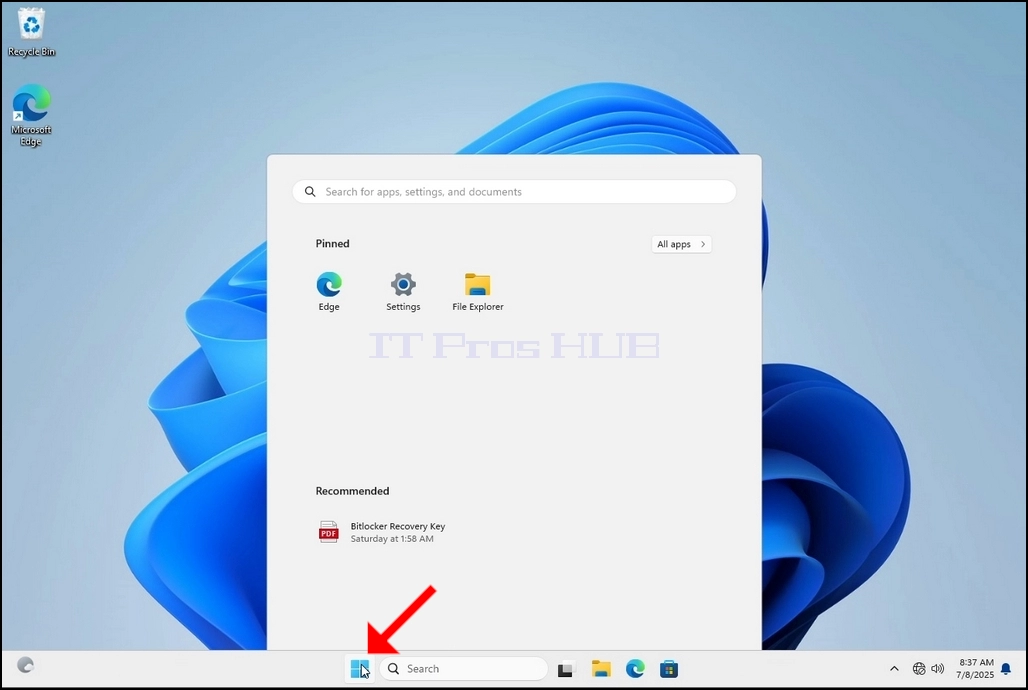
3. स्टार्ट मेनू तयार झाल्यानंतर, “bitlocker” टाइप करा आणि बिटलॉकर कंट्रोल पॅनल आयकॉन सापडेपर्यंत वाट पहा. एकदा ते सापडले की, त्यावर क्लिक करा आणि बिटलॉकर ड्राइव्ह एन्क्रिप्शन विंडो उघडण्याची वाट पहा.
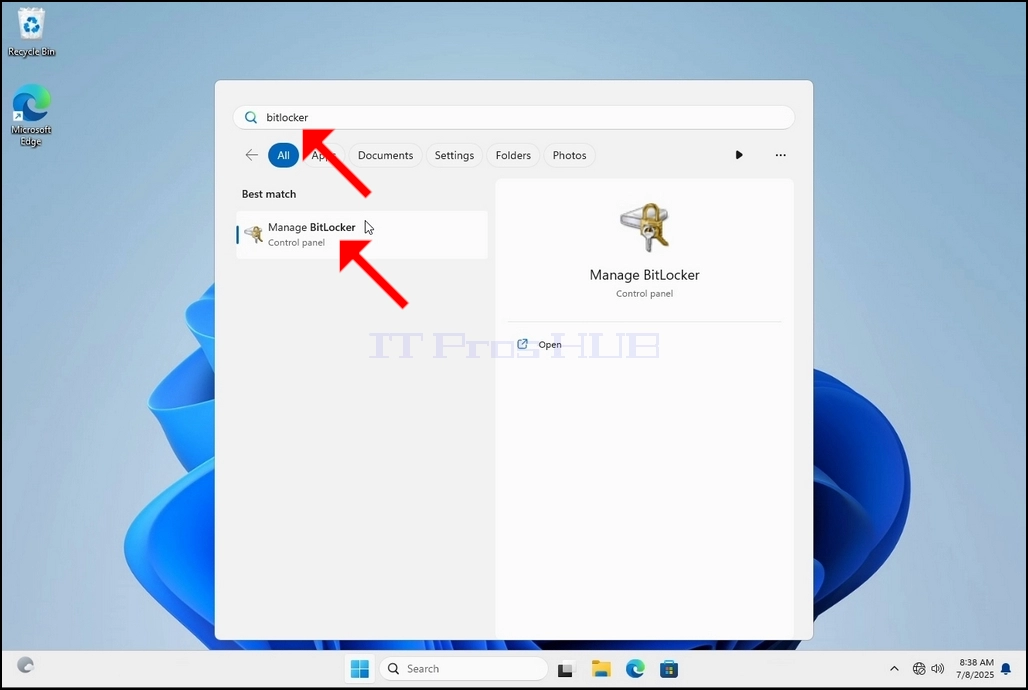
4. एकदा बिटलॉकर ड्राइव्ह एन्क्रिप्शन उघडले की, बिटलॉकर चालू करा वाक्य शोधा आणि त्यावर क्लिक करा आणि बिटलॉकर ड्राइव्ह एन्क्रिप्शन विझार्ड दिसण्याची वाट पहा.
a. विझार्ड दिसल्यानंतर तो संगणक बिटलॉकर वापरून डेटा एन्क्रिप्ट करण्यासाठी आवश्यक असलेल्या सिस्टम आवश्यकता पूर्ण करतो की नाही हे स्वयंचलितपणे सत्यापित करेल.
b. जरी ते म्हणते की यास काही मिनिटे लागतात, परंतु बहुतेक प्रकरणांमध्ये आधुनिक संगणक सेटअपमध्ये ते 30 सेकंदांपर्यंत घेते.
5. पडताळणीचा टप्पा पूर्ण झाल्यावर आणि विझार्डला संगणक बिटलॉकर सक्षम आढळल्यानंतर, तो विचारेल की तुम्हाला तुमची बिटलॉकर रिकव्हरी की कशी सेव्ह करायची आहे
<< अ) मायक्रोसॉफ्ट अकाउंटमध्ये सेव्ह करतेपुनर्प्राप्ती प्रिंट करा की आहे आणि आपण ती स्थानिक पातळीवर सेव्ह करू.
a. लक्षात ठेवा की बिटलॉकर रिकव्हरी की फाइल त्याच ड्राइव्हवर सेव्ह करण्याची परवानगी देत नाही जो & तथापि, ते त्याच ड्राइव्हवरील फाइलवर ती रिकव्हरी की प्रिंट करण्याची परवानगी देते जी जवळजवळ एन्क्रिप्टेड करायची आहे. ही पद्धत देखील शिफारसित नाही परंतु या लेखाच्या फायद्यासाठी आपण ते अशा प्रकारे करू.
c. टीप - रिकव्हरी कोड फाइल कधीही त्याच ड्राइव्हवर सेव्ह करू नका जी एन्क्रिप्टेड होणार आहे. जर काही कारणास्तव तो ड्राइव्ह लॉक झाला, तर रिकव्हरी की फाइल त्याच्यासोबत लॉक होईल.
7. एकदा तो पर्याय निवडला की, विझार्ड बिटलॉकर रिकव्हरी की प्रिंट करण्यासाठी कोणता प्रिंटर वापरायचा ते विचारेल. या लेखात, स्टेज ६ मध्ये सांगितल्याप्रमाणे, आपण मायक्रोसॉफ्ट प्रिंट टू पीडीएफ प्रिंटर निवडू, जो रिकव्हरी की पीडीएफ फाइलमध्ये प्रिंट करेल.
8. प्रिंटर निवडल्यानंतर, प्रिंट करा
- Details
- Written by: IT Pro
- Category: How to Articles
- Hits: 5645
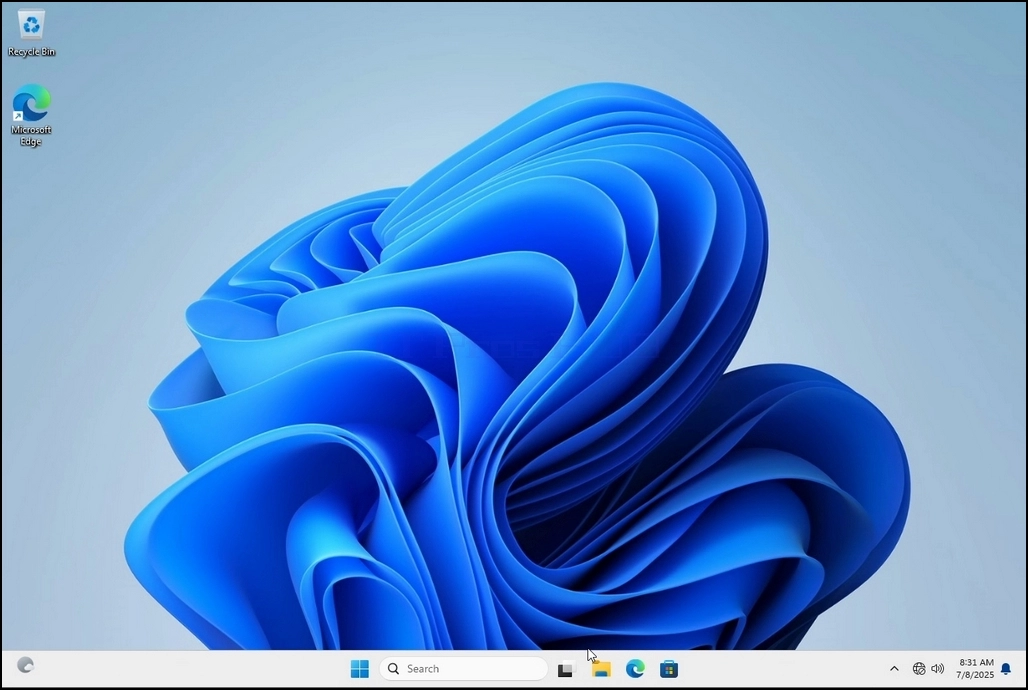
१. विंडोज डेस्कटॉपवर जा
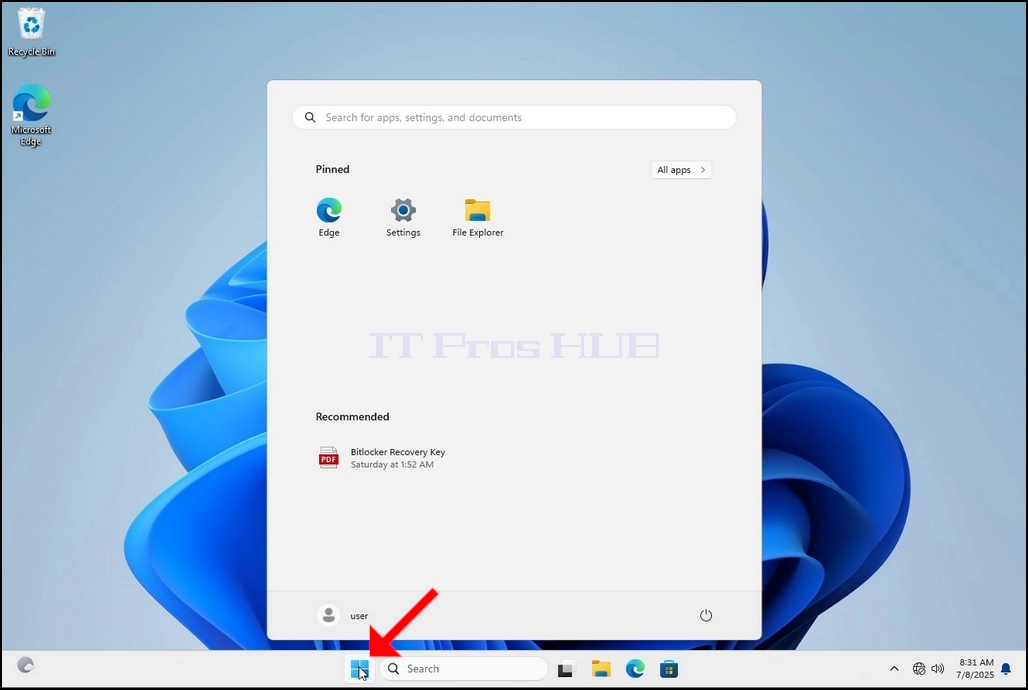
२. स्टार्ट बटणावर क्लिक करा
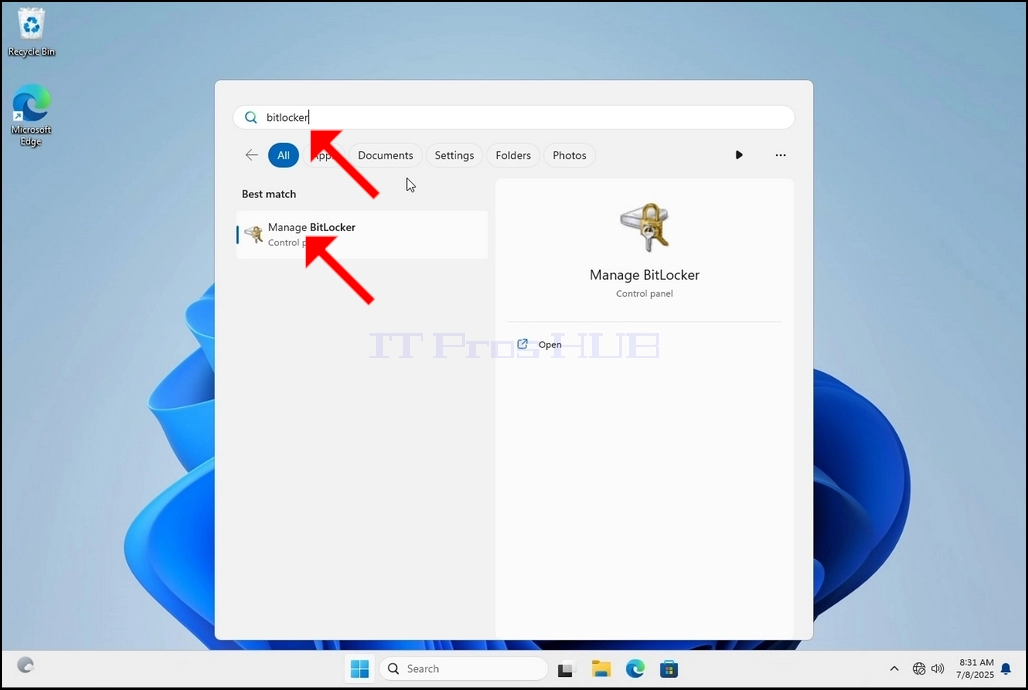
3. स्टार्ट मेनू तयार झाल्यानंतर, “बिटलॉकर” टाइप करा आणि बिटलॉकर कंट्रोल पॅनल आयकॉन सापडेपर्यंत वाट पहा. एकदा ते सापडले की, त्यावर क्लिक करा आणि बिटलॉकर ड्राइव्ह एन्क्रिप्शन विंडो उघडण्याची वाट पहा.
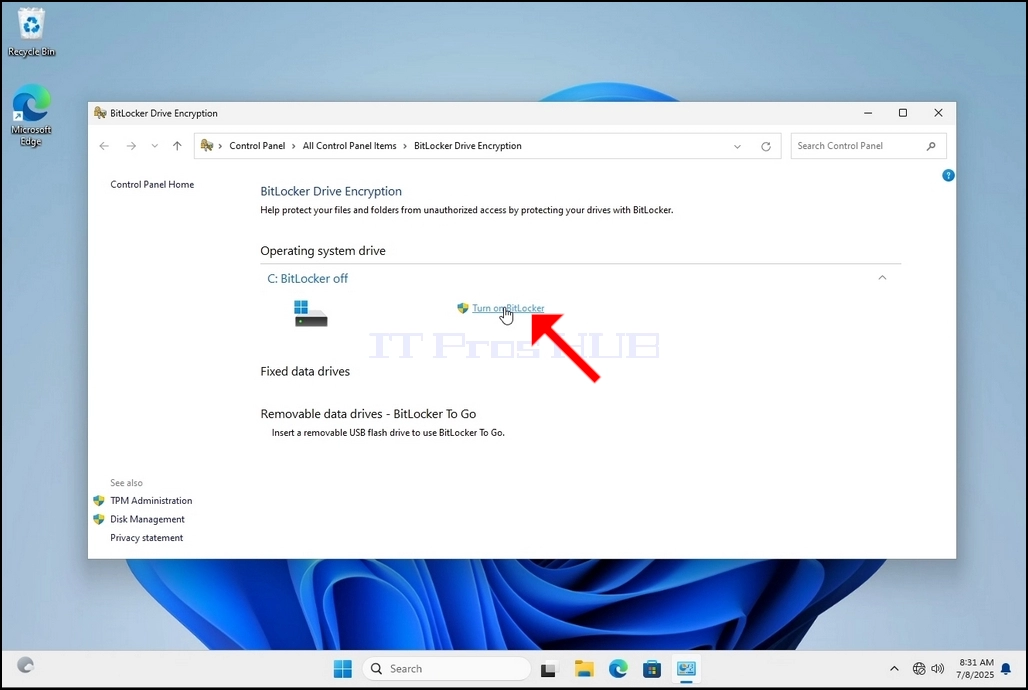
4. बिटलॉकर ड्राइव्ह एन्क्रिप्शन उघडल्यानंतर, बिटलॉकर चालू करा वाक्य शोधा आणि त्यावर क्लिक करा आणि बिटलॉकर ड्राइव्ह एन्क्रिप्शन विझार्ड दिसण्याची वाट पहा.
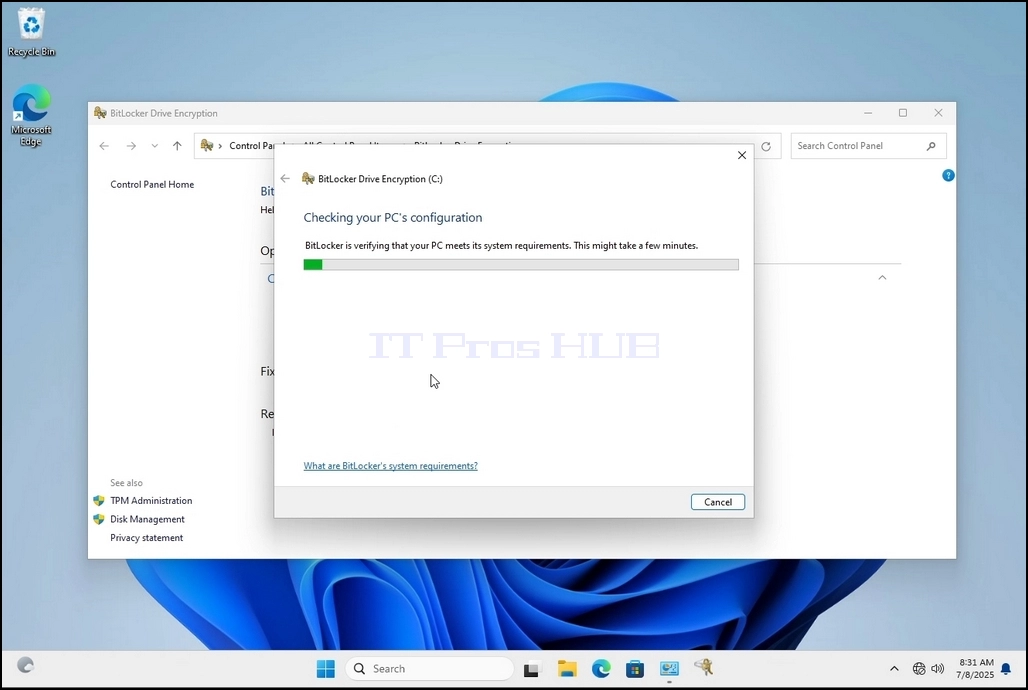
a. विझार्ड दिसल्यानंतर तो संगणक बिटलॉकर वापरून डेटा एन्क्रिप्ट करण्यासाठी आवश्यक असलेल्या सिस्टम आवश्यकता पूर्ण करतो की नाही हे स्वयंचलितपणे सत्यापित करेल.
b. जरी ते म्हणते की यास काही मिनिटे लागतात, परंतु बहुतेक प्रकरणांमध्ये आधुनिक संगणक सेटअपमध्ये ते 30 सेकंदांपर्यंत घेते.
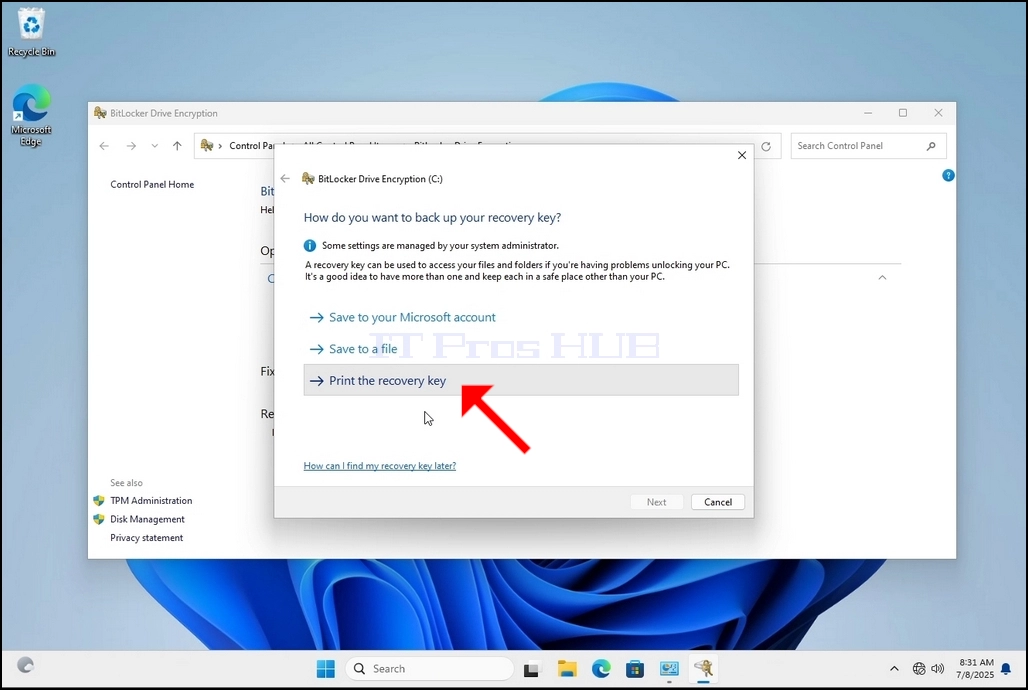
५. पडताळणीचा टप्पा पूर्ण झाल्यावर आणि विझार्डला संगणक बिटलॉकर सक्षम आढळल्यानंतर, तो विचारेल की तुम्हाला तुमची बिटलॉकर रिकव्हरी की कशी सेव्ह करायची आहे
a. मायक्रोसॉफ्ट अकाउंट - तुमच्या मायक्रोसॉफ्ट अकाउंटमध्ये सेव्ह करते
b. फाइलमध्ये सेव्ह करा - रिकव्हरी की टेक्स्ट फाइलमध्ये सेव्ह करते
c. रिकव्हरी की प्रिंट करा - बिटलॉकर रिकव्हरी की प्रिंट करते, अगदी व्हर्च्युअल प्रिंटरवर देखील.
6. या लेखात आपण शेवटचा पर्याय निवडू जो पुनर्प्राप्ती प्रिंट करा की आहे आणि आपण ती स्थानिक पातळीवर सेव्ह करू.
a. लक्षात ठेवा की बिटलॉकर रिकव्हरी की फाइल त्याच ड्राइव्हवर सेव्ह करण्याची परवानगी देत नाही जो & तथापि, ते त्याच ड्राइव्हवरील फाइलवर ती रिकव्हरी की प्रिंट करण्याची परवानगी देते जी जवळजवळ एन्क्रिप्टेड करायची आहे. ही पद्धत देखील शिफारसित नाही परंतु या लेखाच्या फायद्यासाठी आपण ते अशा प्रकारे करू.
c. टीप - रिकव्हरी कोड फाइल कधीही त्याच ड्राइव्हवर सेव्ह करू नका जी एन्क्रिप्टेड होणार आहे. जर काही कारणास्तव तो ड्राइव्ह लॉक झाला, तर रिकव्हरी की फाइल त्याच्यासोबत लॉक होईल.
7. एकदा तो पर्याय निवडल्यानंतर, विझार्ड बिटलॉकर रिकव्हरी की प्रिंट करण्यासाठी कोणता प्रिंटर वापरायचा हे विचारेल. या लेखात, स्टेज 6 मध्ये सांगितल्याप्रमाणे, आपण मायक्रोसॉफ्ट प्रिंट टू पीडीएफ प्रिंटर निवडू, जो रिकव्हरी की पीडीएफ फाइलमध्ये प्रिंट करेल.
- Details
- Written by: IT Pro
- Category: How to Articles
- Hits: 5989
१. विंडोज डेस्कटॉपवर जा
२. स्टार्ट बटणावर क्लिक करा
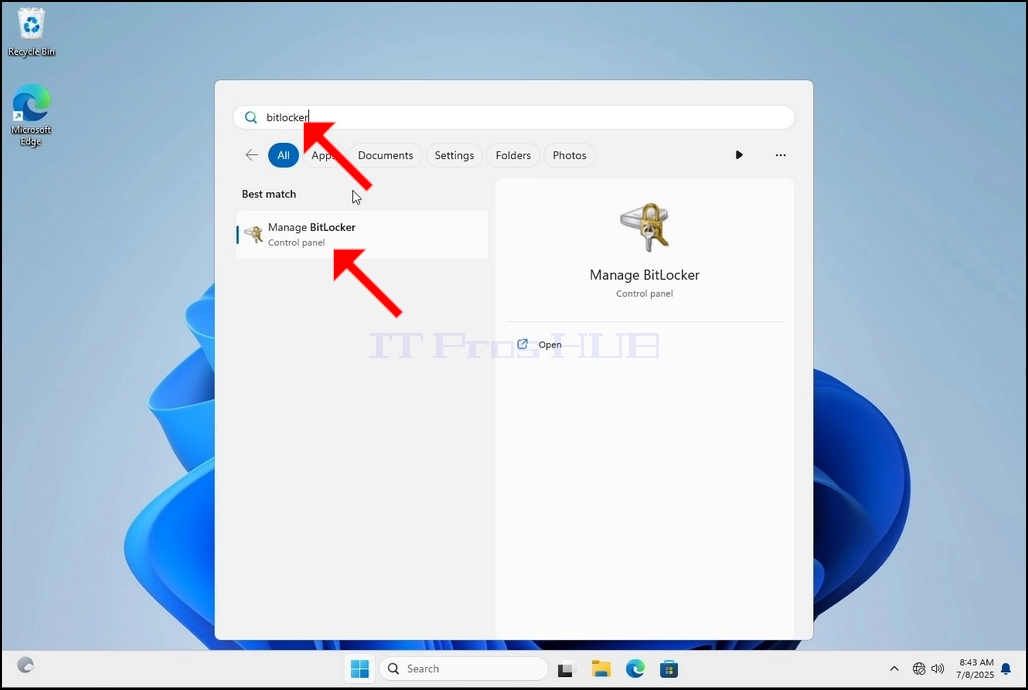
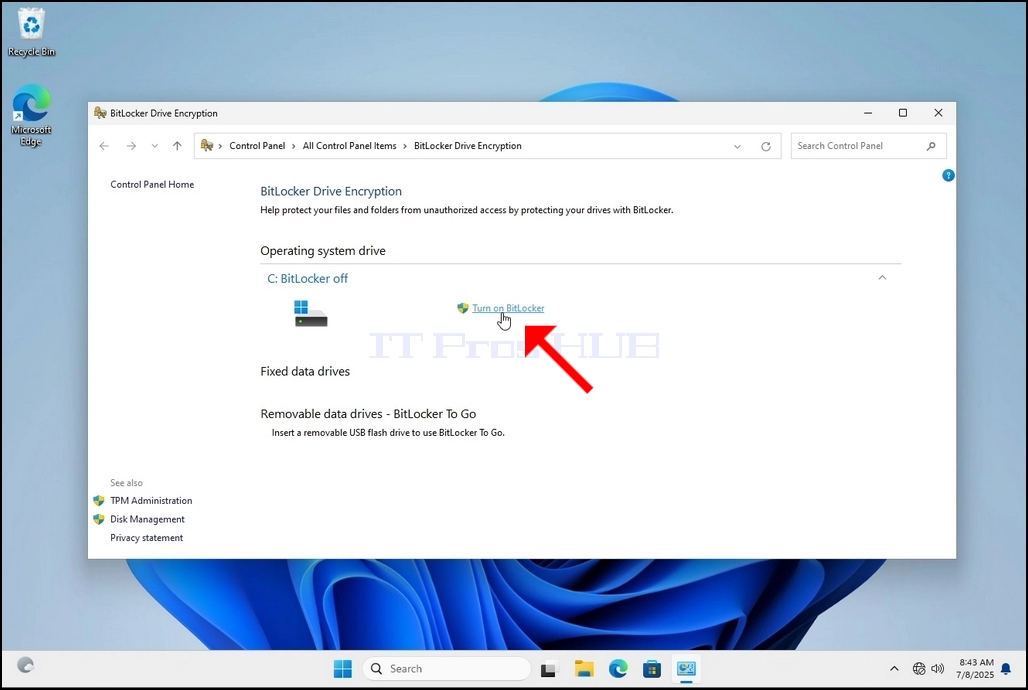
३. स्टार्ट मेनू तयार झाल्यानंतर, “बिटलॉकर” टाइप करा आणि बिटलॉकर कंट्रोल पॅनल आयकॉन सापडेपर्यंत वाट पहा. एकदा ते सापडले की, त्यावर क्लिक करा आणि बिटलॉकर ड्राइव्ह एन्क्रिप्शन विंडो उघडण्याची वाट पहा.
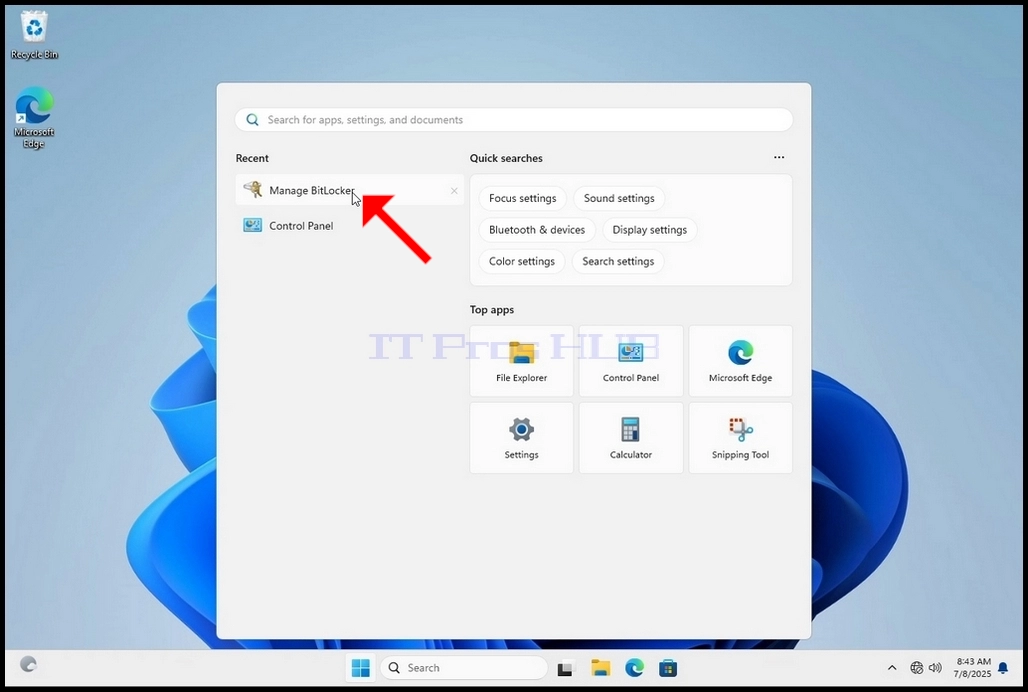
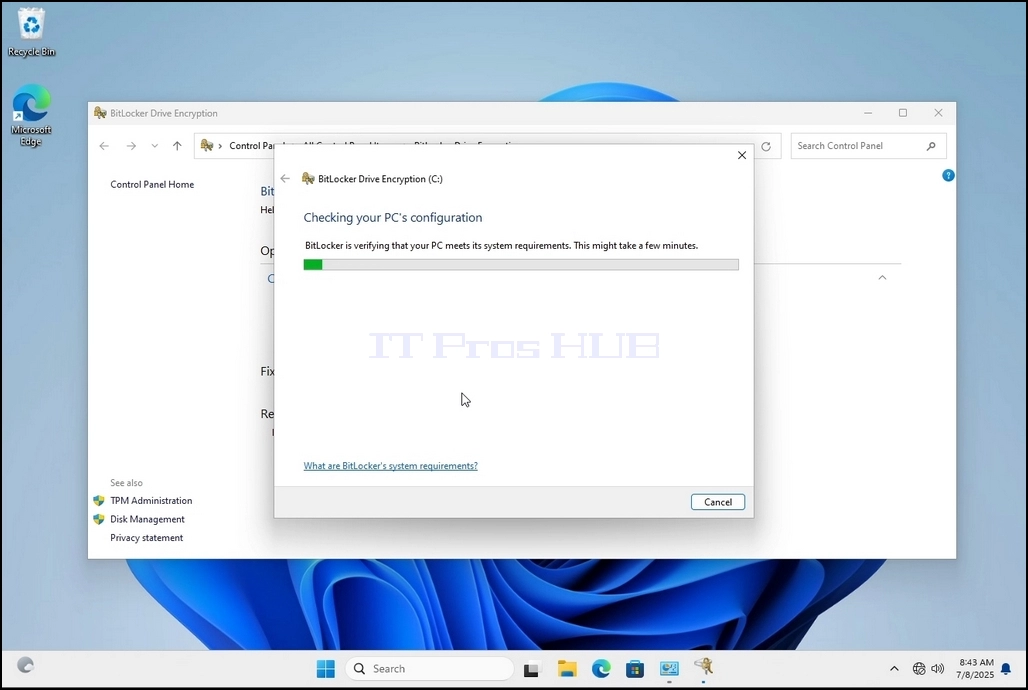
४. एकदा बिटलॉकर ड्राइव्ह एन्क्रिप्शन उघडले की, बिटलॉकर चालू करा वाक्य शोधा आणि त्यावर क्लिक करा आणि बिटलॉकर ड्राइव्ह एन्क्रिप्शन विझार्ड दिसण्याची वाट पहा.
a. विझार्ड दिसल्यानंतर तो संगणक बिटलॉकर वापरून डेटा एन्क्रिप्ट करण्यासाठी आवश्यक असलेल्या सिस्टम आवश्यकता पूर्ण करतो की नाही हे स्वयंचलितपणे सत्यापित करेल.
b. जरी ते म्हणते की यास काही मिनिटे लागतात, परंतु बहुतेक प्रकरणांमध्ये आधुनिक संगणक सेटअपवर ते 30 सेकंदांपर्यंत घेते.
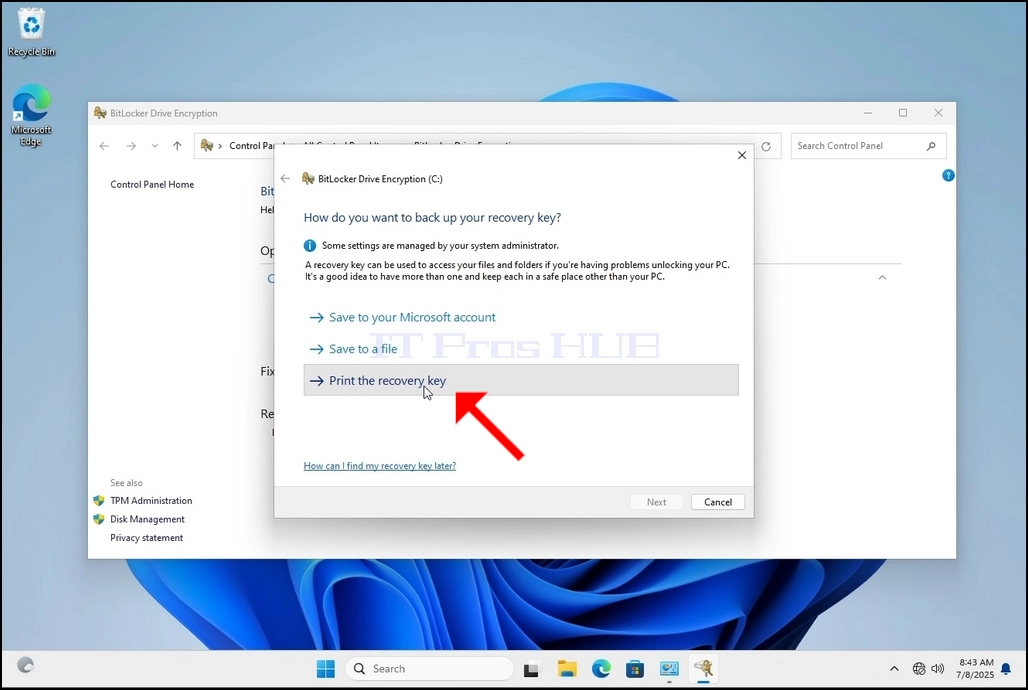
5. पडताळणीचा टप्पा पूर्ण झाल्यावर आणि विझार्डला संगणक बिटलॉकर सक्षम आढळल्यानंतर, तो विचारेल की तुम्हाला तुमची बिटलॉकर रिकव्हरी की कशी सेव्ह करायची आहे
<< अ) मायक्रोसॉफ्ट अकाउंटमध्ये सेव्ह करतेपुनर्प्राप्ती प्रिंट करा की आहे आणि आपण ती स्थानिक पातळीवर सेव्ह करू.
a. लक्षात ठेवा की बिटलॉकर रिकव्हरी की फाइल त्याच ड्राइव्हवर सेव्ह करण्याची परवानगी देत नाही जो & तथापि, ते त्याच ड्राइव्हवरील फाइलवर ती रिकव्हरी की प्रिंट करण्याची परवानगी देते जी जवळजवळ एन्क्रिप्टेड करायची आहे. ही पद्धत देखील शिफारसित नाही परंतु या लेखाच्या फायद्यासाठी आपण ते अशा प्रकारे करू.
c. टीप - रिकव्हरी कोड फाइल कधीही त्याच ड्राइव्हवर सेव्ह करू नका जी एन्क्रिप्टेड होणार आहे. जर काही कारणास्तव तो ड्राइव्ह लॉक झाला, तर रिकव्हरी की फाइल त्याच्यासोबत लॉक होईल.
7. एकदा तो पर्याय निवडला की, विझार्ड बिटलॉकर रिकव्हरी की प्रिंट करण्यासाठी कोणता प्रिंटर वापरायचा ते विचारेल. या लेखात, स्टेज 6 मध्ये सांगितल्याप्रमाणे, आपण मायक्रोसॉफ्ट प्रिंट टू पीडीएफ प्रिंटर निवडू, जो रिकव्हरी की पीडीएफ फाइलमध्ये प्रिंट करेल.
8. प्रिंटर निवडल्यानंतर, प्रिंट करा
वर क्लिक करा
- विंडोज ११ २३एच२ x६४ प्रो एज्युकेशन बिल्ड २२६३१.२४२८ मध्ये सी ड्राइव्ह एन्क्रिप्ट करण्यासाठी बिटलॉकर कसे वापरावे
- विंडोज ११ २३एच२ x६४ प्रो बिल्ड २२६३१.२४२८ मध्ये सी ड्राइव्ह एन्क्रिप्ट करण्यासाठी बिटलॉकर कसे वापरावे
- वर्कस्टेशन बिल्ड २२६२१.५२५ साठी विंडोज ११ २२एच२ x६४ प्रो मध्ये सी ड्राइव्ह एन्क्रिप्ट करण्यासाठी बिटलॉकर कसे वापरावे
- विंडोज ११ २२एच२ x६४ प्रो एज्युकेशन एन बिल्ड २२६२१.५२५ मध्ये सी ड्राइव्ह एन्क्रिप्ट करण्यासाठी बिटलॉकर कसे वापरावे