



- Details
- Written by: IT Pro
- Category: How to Articles
- Hits: 6850
१. विंडोज डेस्कटॉपवर जा

२. स्टार्ट बटणावर क्लिक करा


3. स्टार्ट मेनू तयार झाल्यानंतर, "bitlocker" टाइप करा आणि बिटलॉकर कंट्रोल पॅनल आयकॉन सापडेपर्यंत वाट पहा. एकदा ते सापडले की, त्यावर क्लिक करा आणि बिटलॉकर ड्राइव्ह एन्क्रिप्शन विंडो उघडण्याची वाट पहा.

४. एकदा बिटलॉकर ड्राइव्ह एन्क्रिप्शन उघडले की, बिटलॉकर चालू करा वाक्य शोधा आणि त्यावर क्लिक करा आणि बिटलॉकर ड्राइव्ह एन्क्रिप्शन विझार्ड दिसण्याची वाट पहा.
a. विझार्ड दिसल्यानंतर तो संगणक बिटलॉकर वापरून डेटा एन्क्रिप्ट करण्यासाठी आवश्यक असलेल्या सिस्टम आवश्यकता पूर्ण करतो की नाही हे स्वयंचलितपणे सत्यापित करेल.
b. जरी ते म्हणते की यास काही मिनिटे लागतात, परंतु बहुतेक प्रकरणांमध्ये आधुनिक संगणक सेटअपवर ते 30 सेकंदांपर्यंत घेते.


५. पडताळणीचा टप्पा पूर्ण झाल्यावर आणि विझार्डला संगणक बिटलॉकर सक्षम आढळल्यानंतर, तो विचारेल की तुम्ही तुमची बिटलॉकर रिकव्हरी की कशी सेव्ह करू इच्छिता
a. मायक्रोसॉफ्ट अकाउंट – ते तुमच्या मायक्रोसॉफ्ट अकाउंटमध्ये सेव्ह करते
b. फाइलमध्ये सेव्ह करा – रिकव्हरी की टेक्स्ट फाइलमध्ये सेव्ह करते
c. रिकव्हरी की प्रिंट करा – बिटलॉकर रिकव्हरी की प्रिंट करते, अगदी व्हर्च्युअल प्रिंटरवर देखील.
६. या लेखात आपण शेवटचा पर्याय निवडू जो रिकव्हरी प्रिंट कराकी आहे आणि आपण ती सेव्ह करू
स्थानिक पातळीवर.
अ. लक्षात ठेवा की बिटलॉकर रिकव्हरी की फाइल त्याच ड्राइव्हवर सेव्ह करण्याची परवानगी देत नाही जी एन्क्रिप्ट होणार आहे.
तथापि, ते त्याच ड्राइव्हवरील फाइलवर ती रिकव्हरी की प्रिंट करण्याची परवानगी देते जी एन्क्रिप्ट होणार आहे. ही पद्धत देखील शिफारसित नाही परंतु या लेखाच्या फायद्यासाठी आम्ही ते करू. या पद्धतीने.
c. टीप – रिकव्हरी कोड फाइल कधीही त्याच ड्राइव्हवर सेव्ह करू नका जी एन्क्रिप्ट होणार आहे. जर काही कारणास्तव ती ड्राइव्ह लॉक झाली, तर रिकव्हरी की फाइल त्यासोबत लॉक होईल.

७. एकदा तो पर्याय निवडला की, विझार्ड बिटलॉकर रिकव्हरी की प्रिंट करण्यासाठी कोणता प्रिंटर वापरायचा ते विचारेल. या लेखात, स्टेज ६ मध्ये सांगितल्याप्रमाणे, आपण मायक्रोसॉफ्ट प्रिंट टू पीडीएफ प्रिंटर निवडू, जो रिकव्हरी की पीडीएफ फाइलमध्ये प्रिंट करेल.
- Details
- Written by: IT Pro
- Category: How to Articles
- Hits: 5288
१. विंडोज डेस्कटॉप वर जा
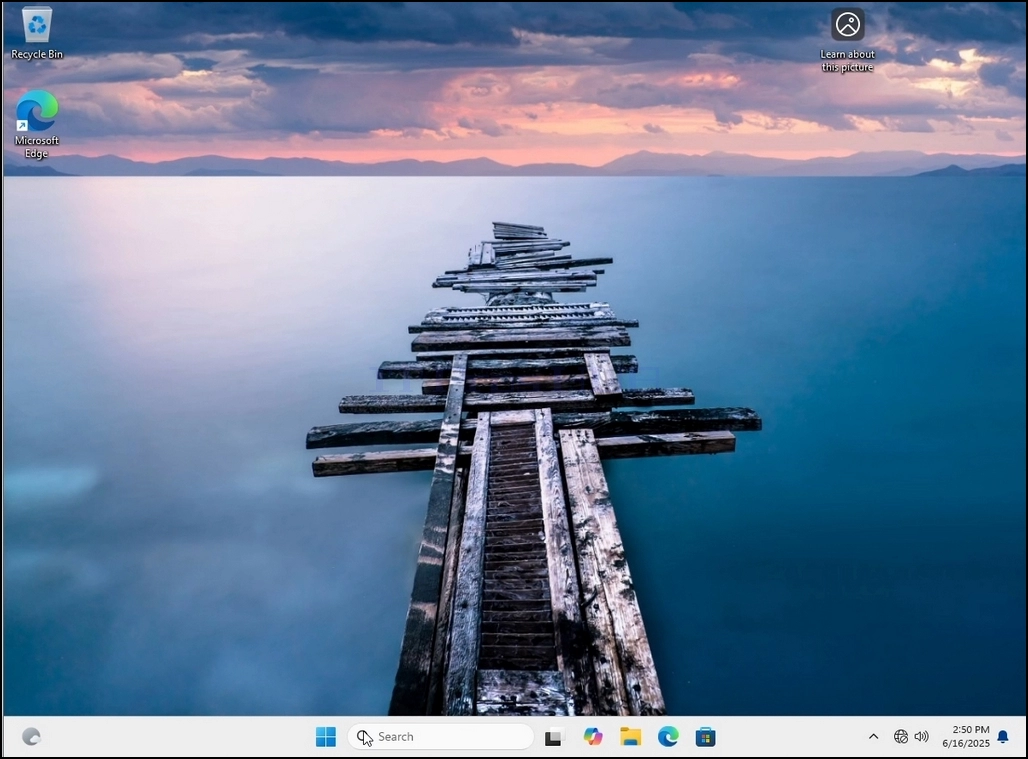
२. स्टार्ट वर क्लिक करा
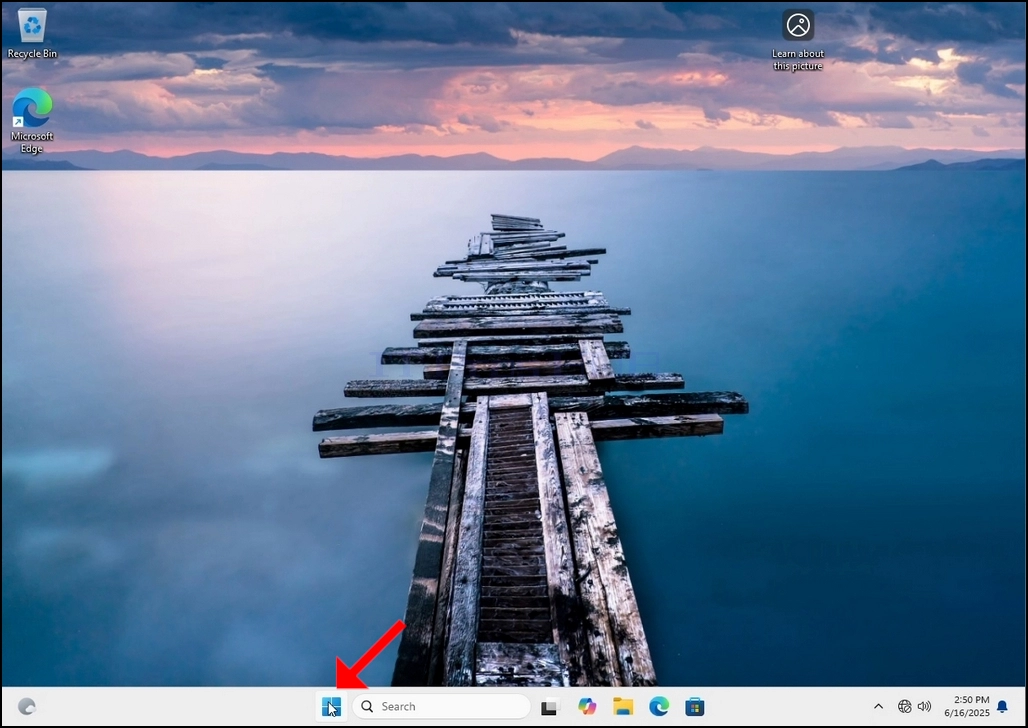
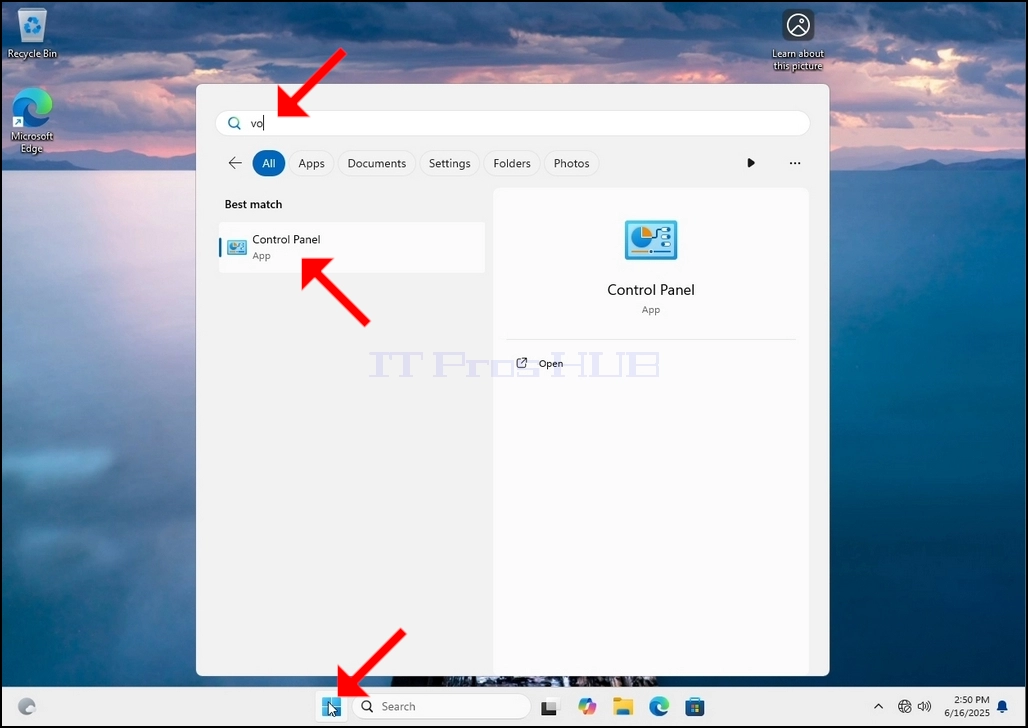
>3. स्टार्ट मेनू उघडल्यानंतर, "कंट्रोल पॅनल" टाइप करा आणि स्टार्ट मेनू कंट्रोल पॅनल आयकॉन शोधण्याची वाट पहा. कृपया लक्षात ठेवा की फक्त "cont" टाइप करणे शक्य आहे आणि बहुतेक प्रकरणांमध्ये स्टार्ट मेनूमध्ये अजूनही कंट्रोल पॅनल आयकॉन सापडेल.
एकदा ते सापडले की, त्यावर क्लिक करा आणि कंट्रोल पॅनल विंडो दिसण्याची वाट पहा.
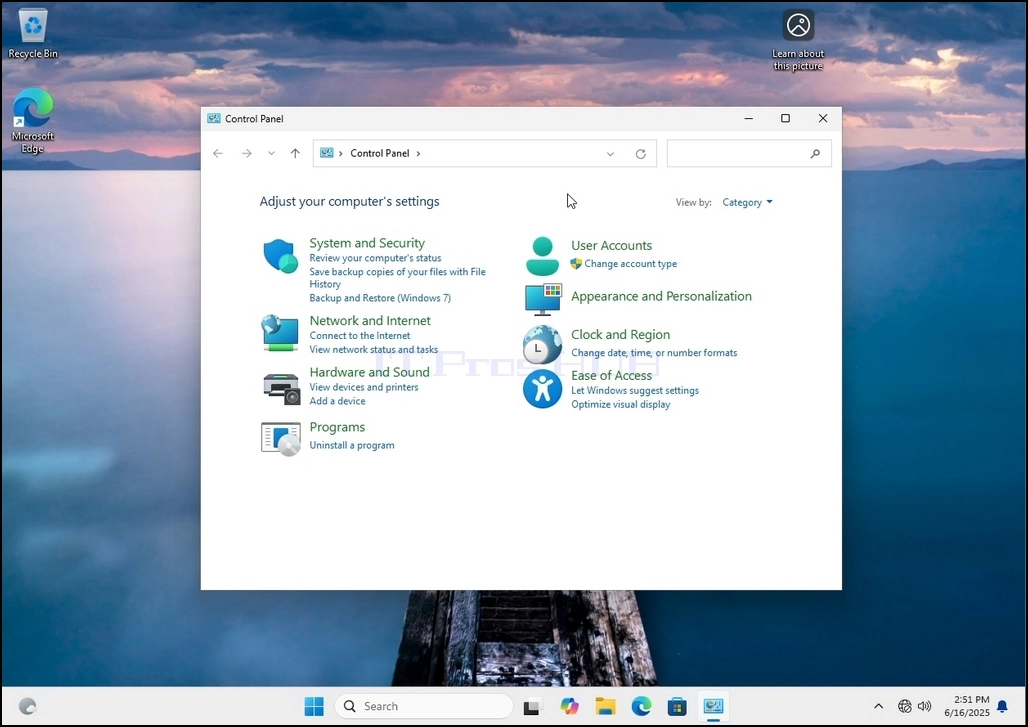
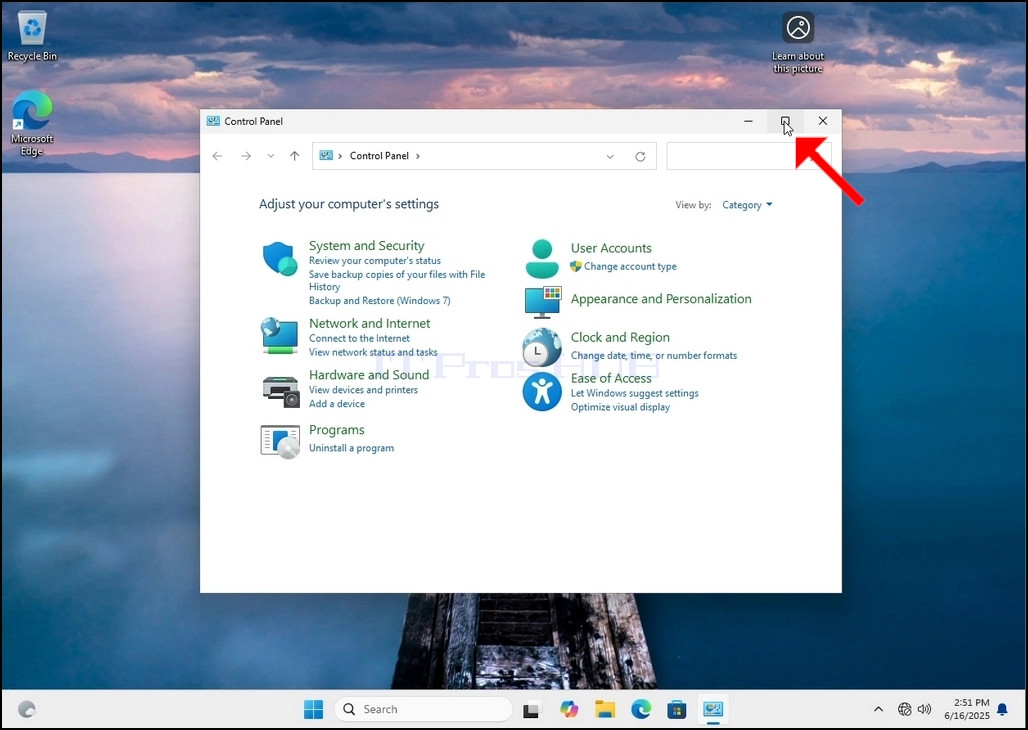
४. एकदा कंट्रोल पॅनल विंडो उघडली की, त्या विंडोच्या वरच्या उजव्या कोपऱ्यातील मोठे करणाऱ्या आयकॉनवर क्लिक करून ती मोठी करा.
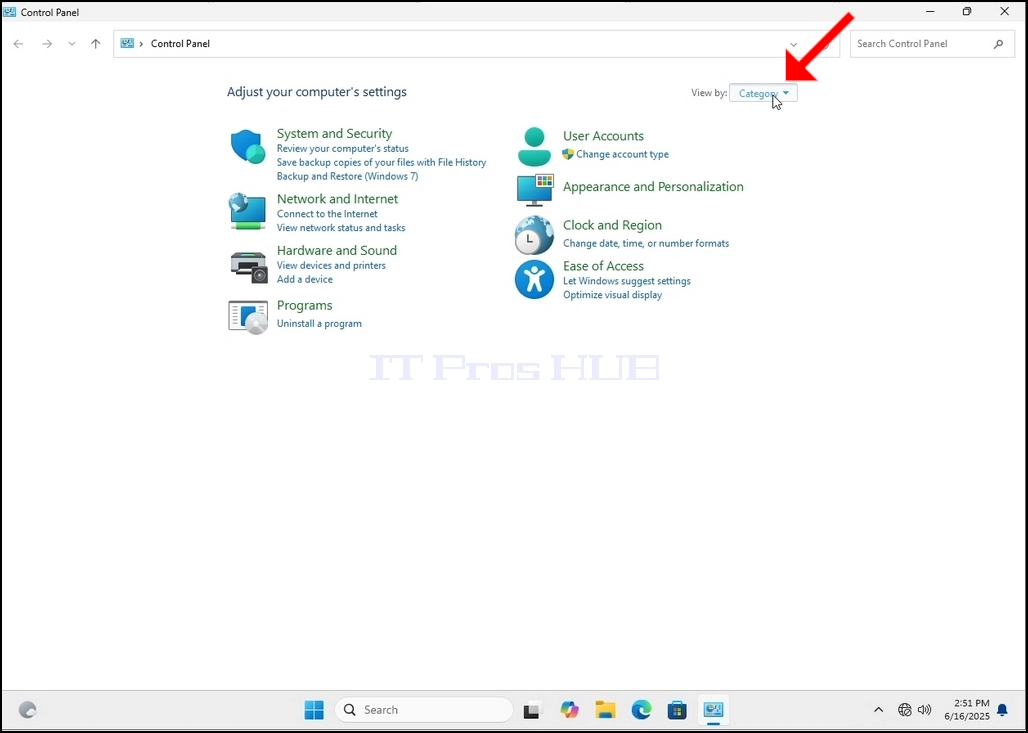
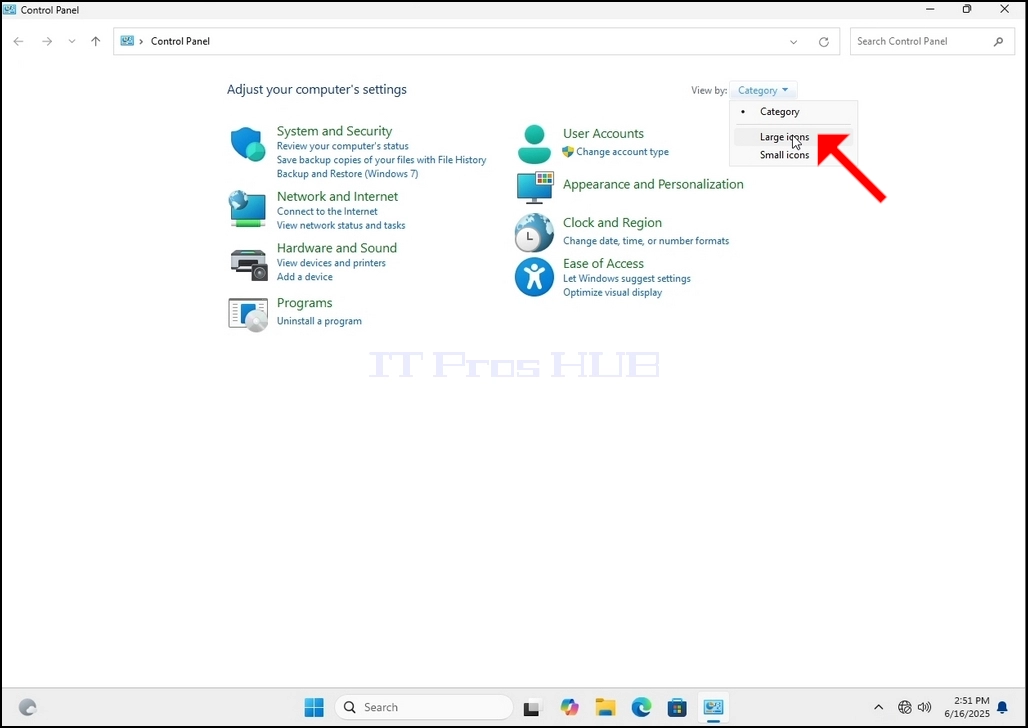
5. नेव्हिगेशन सोपे करण्यासाठी, कंट्रोल पॅनल विंडोच्या वरच्या उजव्या बाजूला असलेल्या श्रेणी वर क्लिक करा आणि दिसणाऱ्या लहान नवीन मेनूमधून "मोठे चिन्ह" निवडा.
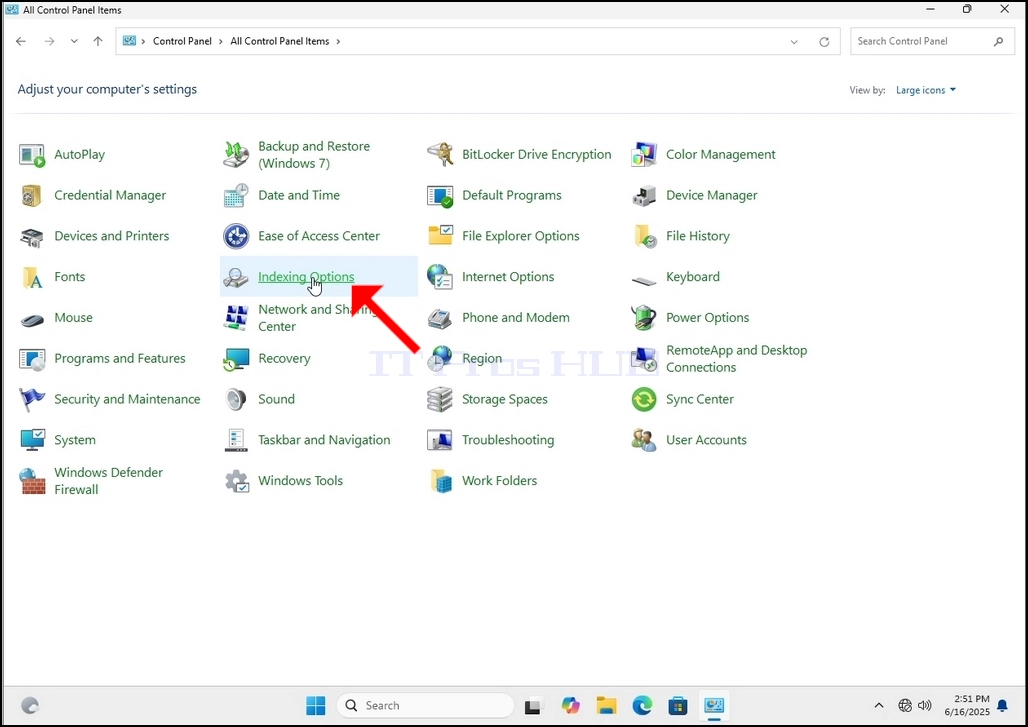
6. इंडेक्सिंग पर्याय चिन्ह शोधा आणि त्यावर क्लिक करा. इंडेक्सिंग ऑप्शन्स विंडो दिसण्याची वाट पहा.
7. एकदा इंडेक्सिंग ऑप्शन्स विंडो उघडली की, त्या विंडोच्या तळाशी असलेल्या अॅडव्हान्स्ड बटणावर क्लिक करा.
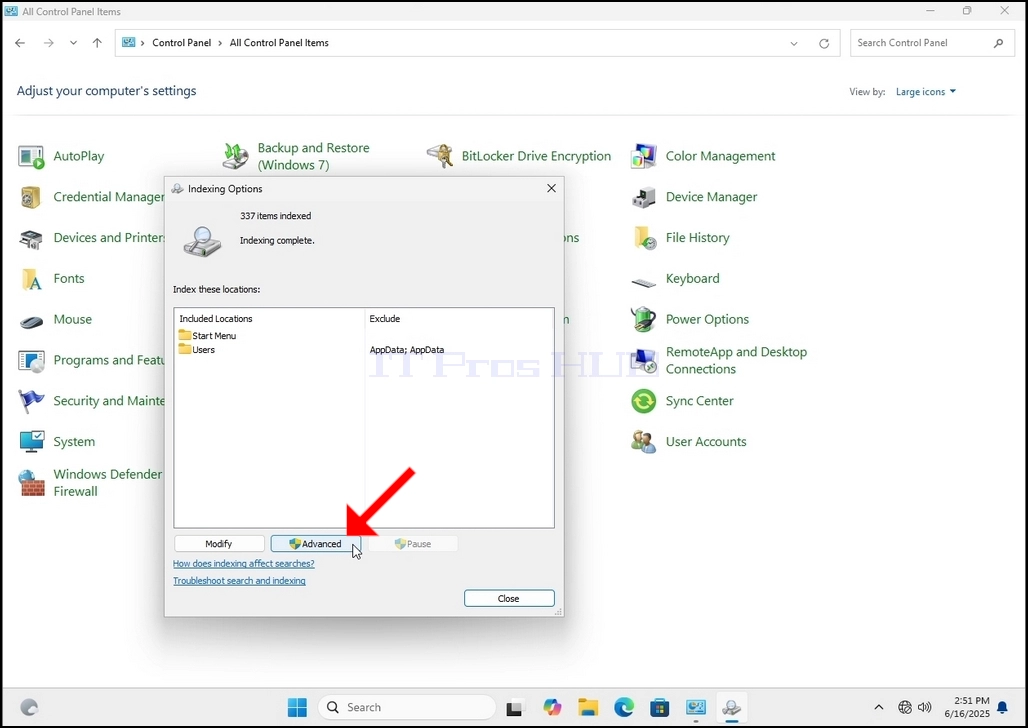
8. नवीन विंडोमध्ये, रिबिल्ड बटण शोधा आणि त्यावर क्लिक करा. त्यानंतर एक पुष्टीकरण बॉक्स पॉप अप होईल. अनुक्रमणिका पुन्हा तयार करण्यास सुरुवात करण्यासाठी त्यातील ओके बटणावर क्लिक करा.
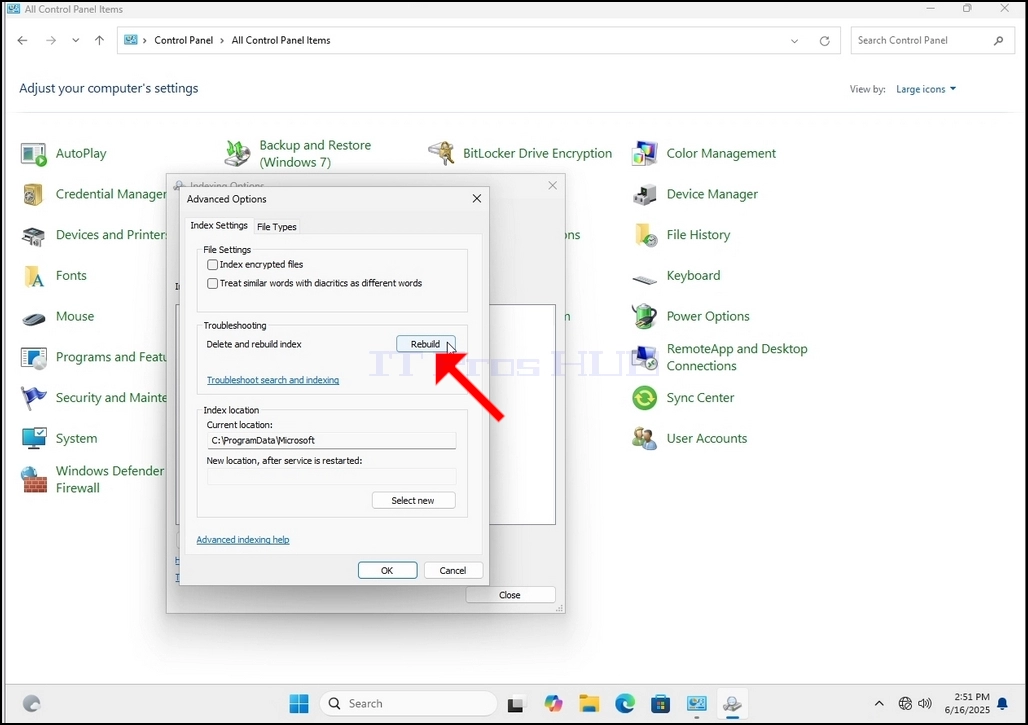
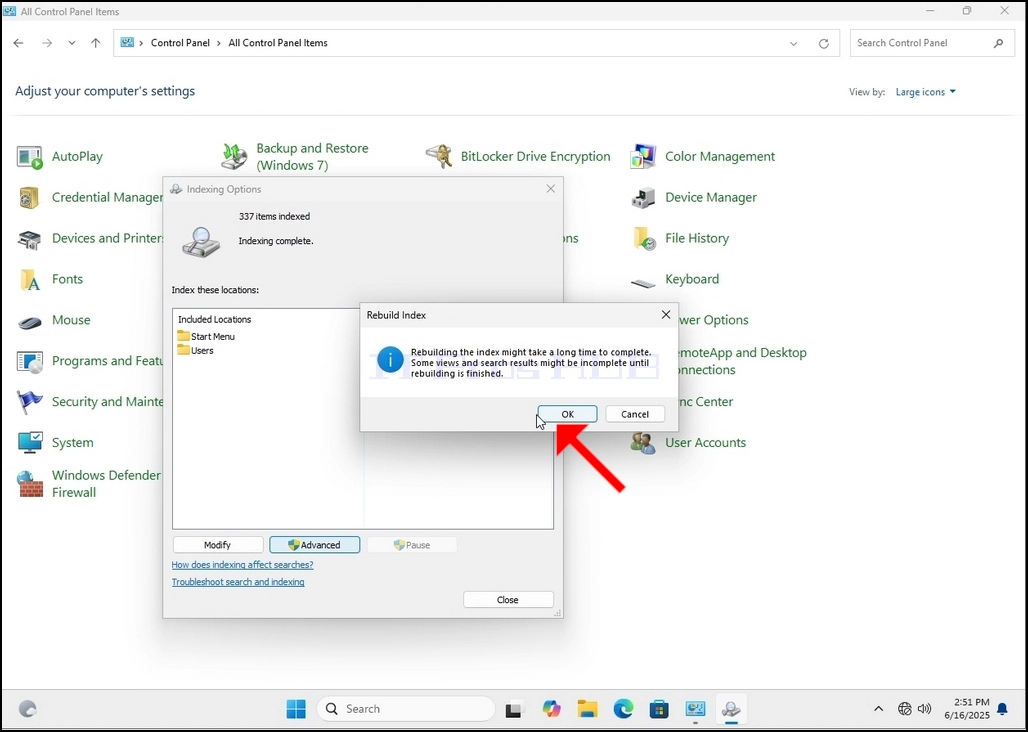
9. पुष्टीकरण बॉक्समध्ये ओके क्लिक केल्यानंतर, विंडोज त्याचा इंडेक्स पुन्हा तयार करण्यास सुरुवात करेल. प्रत्यक्ष प्रक्रिया सुरू होण्यास काही वेळ लागू शकतो, काही सेकंद ते काही मिनिटे धीराने वाट पहा. प्रक्रिया सुरू होताच, "अनुक्रमणिका पूर्ण" वाक्य "अनुक्रमणिका प्रगतीपथावर आहे" ने बदलले जाईल. या काळात शोध परिणाम पूर्ण होणार नाहीत."
याव्यतिरिक्त, अनुक्रमित केलेल्या आयटमची संख्या क्षणभर 0 वर रीसेट केली जाईल आणि नंतर वाढू लागेल.
लक्षात ठेवा की सर्व wi
- Details
- Written by: IT Pro
- Category: How to Articles
- Hits: 7143
१. विंडोज डेस्कटॉप वर जा
२. स्टार्ट वर क्लिक करा
>3. स्टार्ट मेनू उघडल्यानंतर, "कंट्रोल पॅनल" टाइप करा आणि स्टार्ट मेनू कंट्रोल पॅनल आयकॉन शोधण्याची वाट पहा. कृपया लक्षात ठेवा की फक्त "cont" टाइप करणे शक्य आहे आणि बहुतेक प्रकरणांमध्ये स्टार्ट मेनूमध्ये अजूनही कंट्रोल पॅनल आयकॉन सापडेल.
एकदा ते सापडले की, त्यावर क्लिक करा आणि कंट्रोल पॅनल विंडो दिसण्याची वाट पहा.
४. एकदा कंट्रोल पॅनल विंडो उघडली की, त्या विंडोच्या वरच्या उजव्या कोपऱ्यातील मोठे करणाऱ्या आयकॉनवर क्लिक करून ती मोठी करा.
5. नेव्हिगेशन सोपे करण्यासाठी, कंट्रोल पॅनल विंडोच्या वरच्या उजव्या बाजूला असलेल्या श्रेणी वर क्लिक करा आणि दिसणाऱ्या लहान नवीन मेनूमधून "मोठे चिन्ह" निवडा.
6. इंडेक्सिंग पर्याय चिन्ह शोधा आणि त्यावर क्लिक करा. इंडेक्सिंग ऑप्शन्स विंडो दिसण्याची वाट पहा.
7. एकदा इंडेक्सिंग ऑप्शन्स विंडो उघडली की, त्या विंडोच्या तळाशी असलेल्या अॅडव्हान्स्ड बटणावर क्लिक करा.
8. नवीन विंडोमध्ये, रिबिल्ड बटण शोधा आणि त्यावर क्लिक करा. त्यानंतर एक पुष्टीकरण बॉक्स पॉप अप होईल. अनुक्रमणिका पुन्हा तयार करण्यास सुरुवात करण्यासाठी त्यातील ओके बटणावर क्लिक करा.
9. पुष्टीकरण बॉक्समध्ये ओके क्लिक केल्यानंतर, विंडोज त्याचा इंडेक्स पुन्हा तयार करण्यास सुरुवात करेल. प्रत्यक्ष प्रक्रिया सुरू होण्यास काही वेळ लागू शकतो, काही सेकंद ते काही मिनिटे धीराने वाट पहा. प्रक्रिया सुरू होताच, "अनुक्रमणिका पूर्ण" वाक्य "अनुक्रमणिका प्रगतीपथावर आहे" ने बदलले जाईल. या काळात शोध परिणाम पूर्ण होणार नाहीत."
याव्यतिरिक्त, अनुक्रमित केलेल्या आयटमची संख्या क्षणभर 0 वर रीसेट केली जाईल आणि नंतर वाढू लागेल.
लक्षात ठेवा की सर्व wi
- Details
- Written by: IT Pro
- Category: How to Articles
- Hits: 6791
१. विंडोज डेस्कटॉप वर जा
२. स्टार्ट वर क्लिक करा
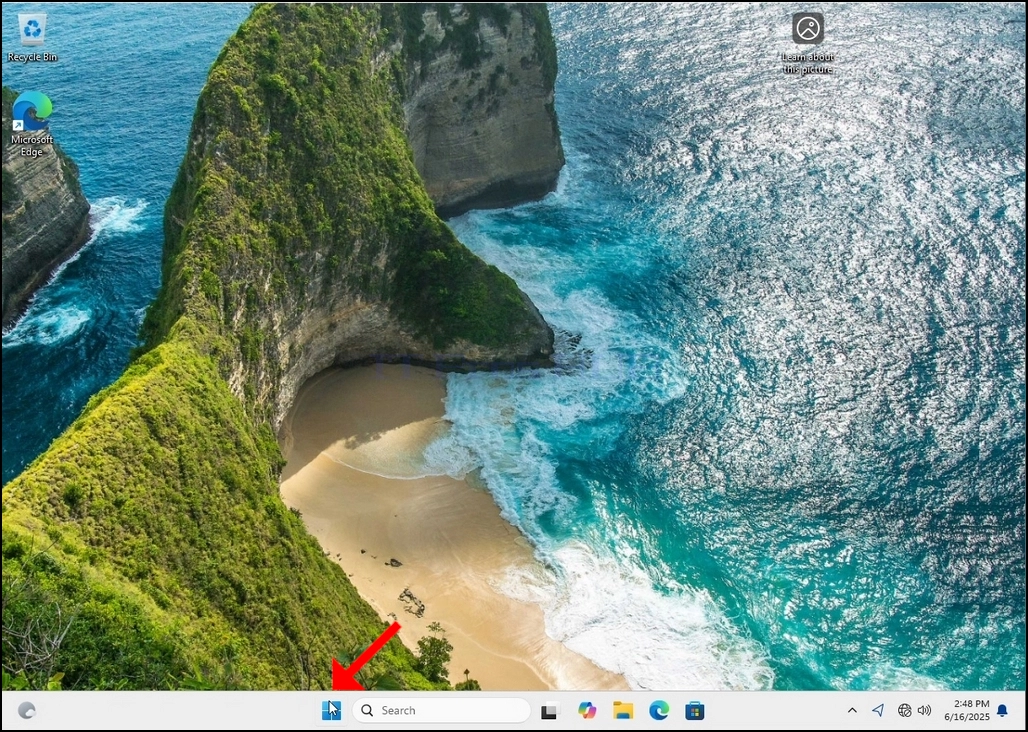
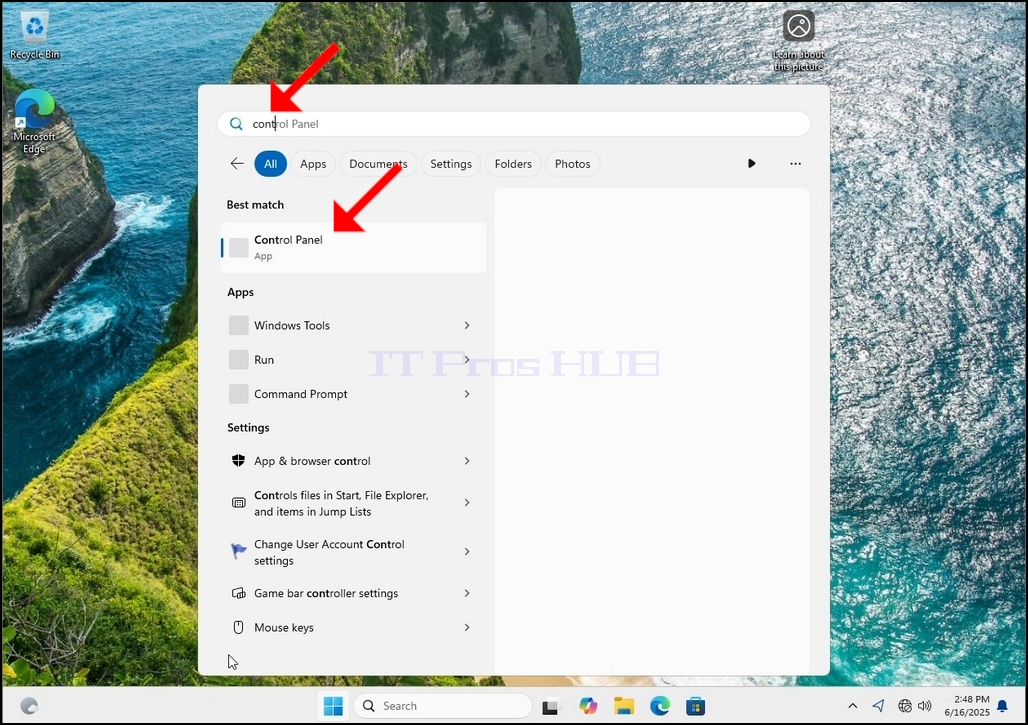
3. स्टार्ट मेनू उघडल्यानंतर, "कंट्रोल पॅनल" टाइप करा आणि स्टार्ट मेनू कंट्रोल पॅनल आयकॉन शोधेपर्यंत वाट पहा. कृपया लक्षात ठेवा की फक्त "cont" टाइप करणे शक्य आहे आणि बहुतेक प्रकरणांमध्ये स्टार्ट मेनूमध्ये अजूनही कंट्रोल पॅनल आयकॉन सापडेल.
एकदा ते सापडले की, त्यावर क्लिक करा आणि कंट्रोल पॅनल विंडो दिसण्याची वाट पहा.
४. एकदा कंट्रोल पॅनल विंडो उघडली की, त्या विंडोच्या वरच्या उजव्या कोपऱ्यातील मोठे करणाऱ्या चिन्हावर क्लिक करून ती मोठी करा.
५. नेव्हिगेशन सोपे करण्यासाठी, कंट्रोल पॅनल विंडोच्या वरच्या उजव्या बाजूला असलेल्या श्रेणी वर क्लिक करा आणि दिसणाऱ्या लहान नवीन मेनूमधून "मोठे चिन्ह" निवडा.
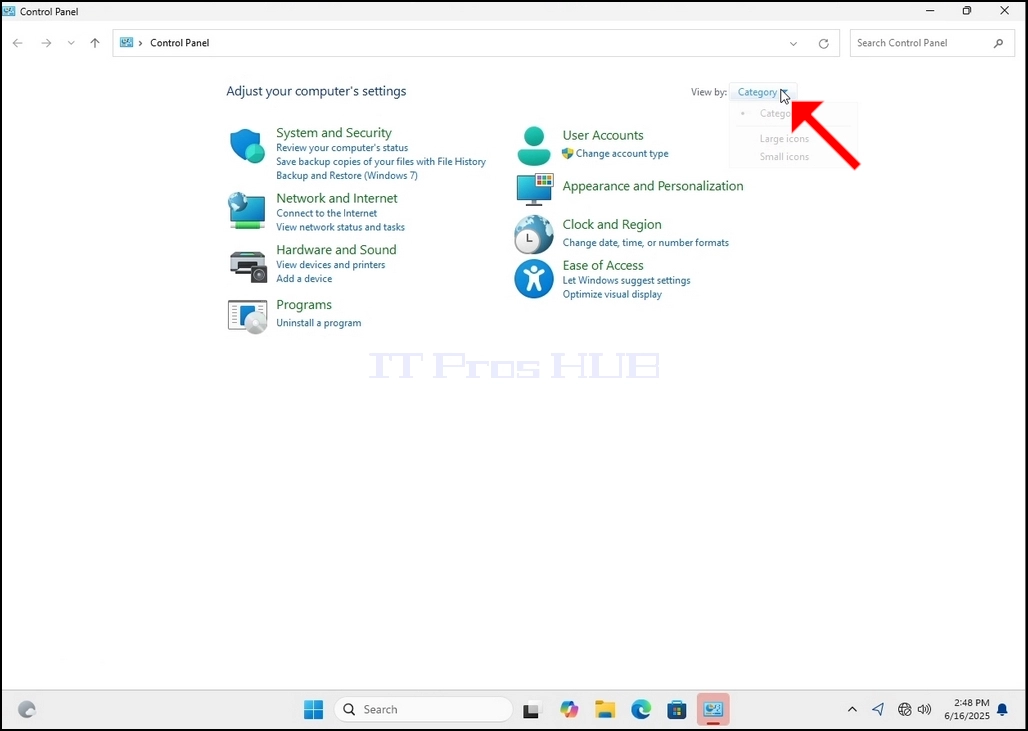
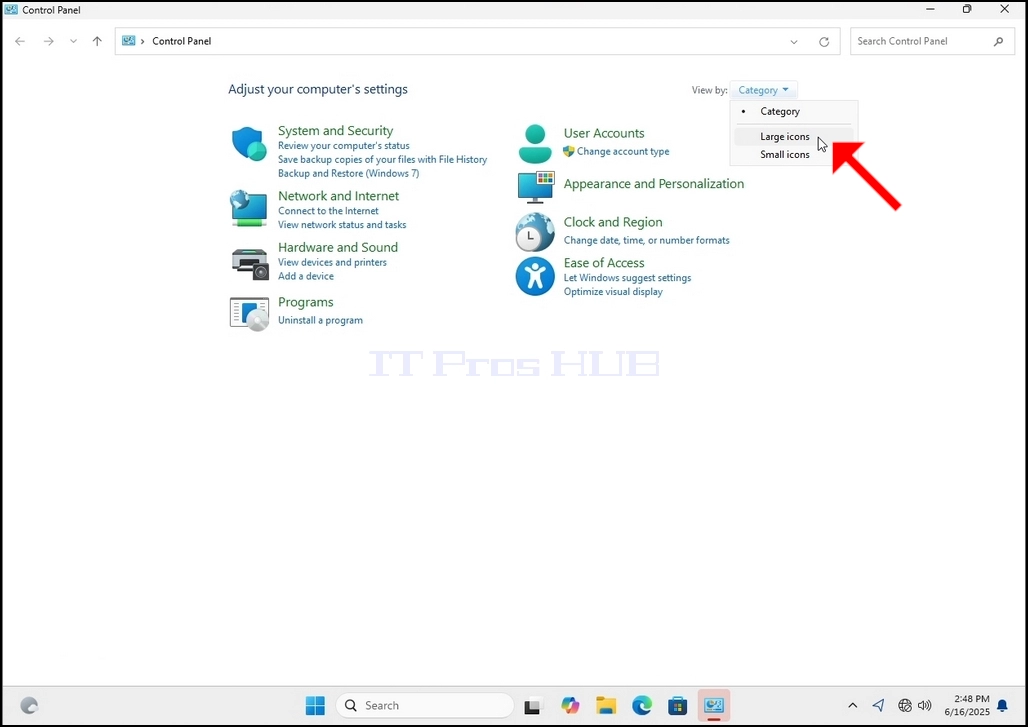
6. इंडेक्सिंग पर्याय चिन्ह शोधा आणि त्यावर क्लिक करा. इंडेक्सिंग ऑप्शन्स विंडो दिसण्याची वाट पहा.
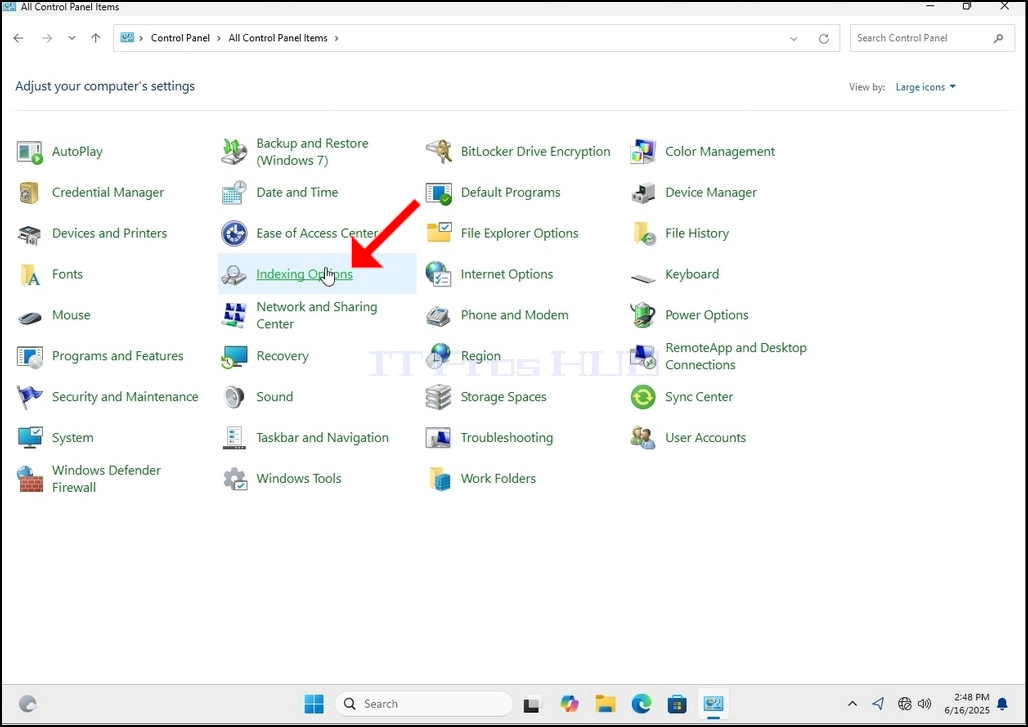
7. एकदा इंडेक्सिंग ऑप्शन्स विंडो उघडली की, त्या विंडोच्या तळाशी असलेल्या अॅडव्हान्स्ड बटणावर क्लिक करा.
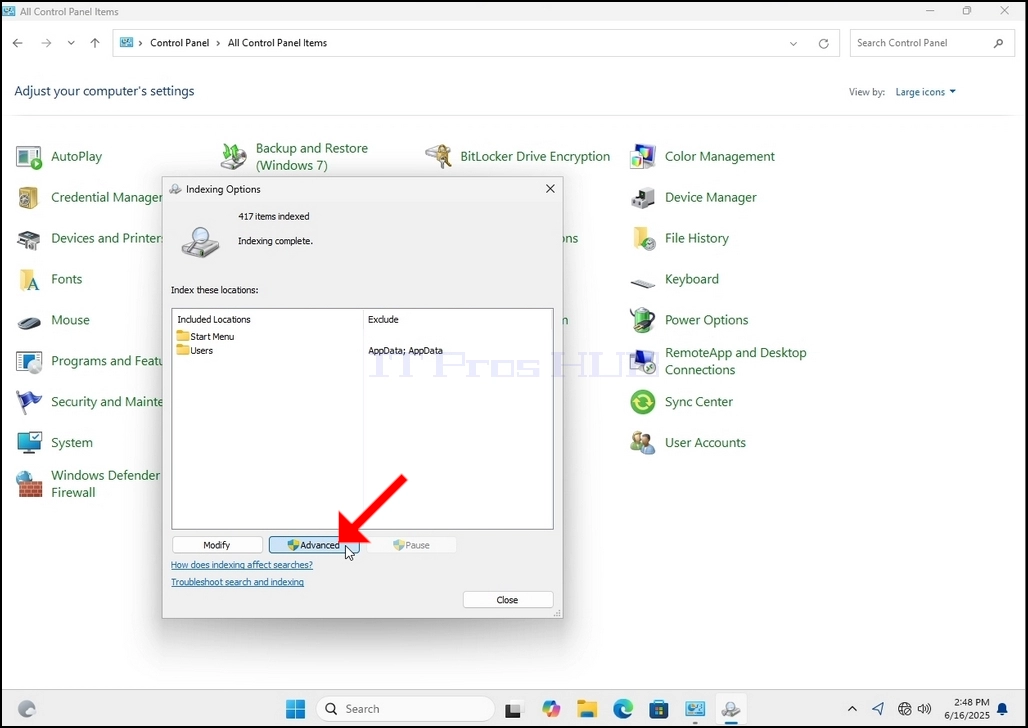
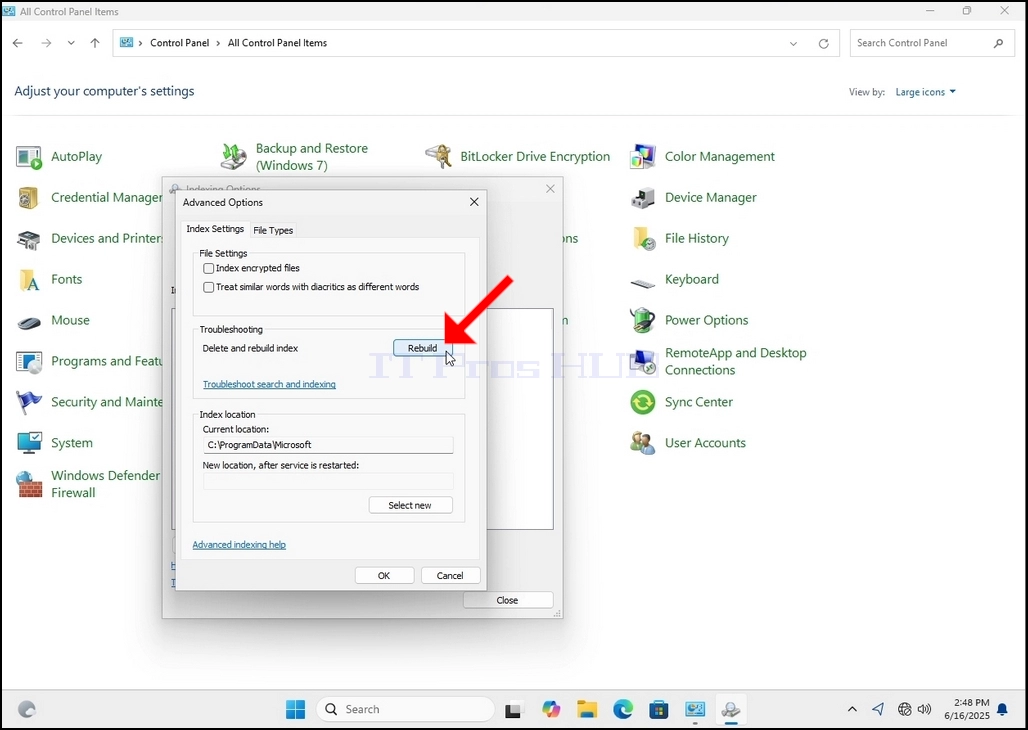
8. नवीन विंडोमध्ये, रिबिल्ड बटण शोधा आणि त्यावर क्लिक करा. त्यानंतर एक पुष्टीकरण बॉक्स पॉप अप होईल. अनुक्रमणिका पुन्हा तयार करण्यास सुरुवात करण्यासाठी त्यातील ओके बटणावर क्लिक करा.
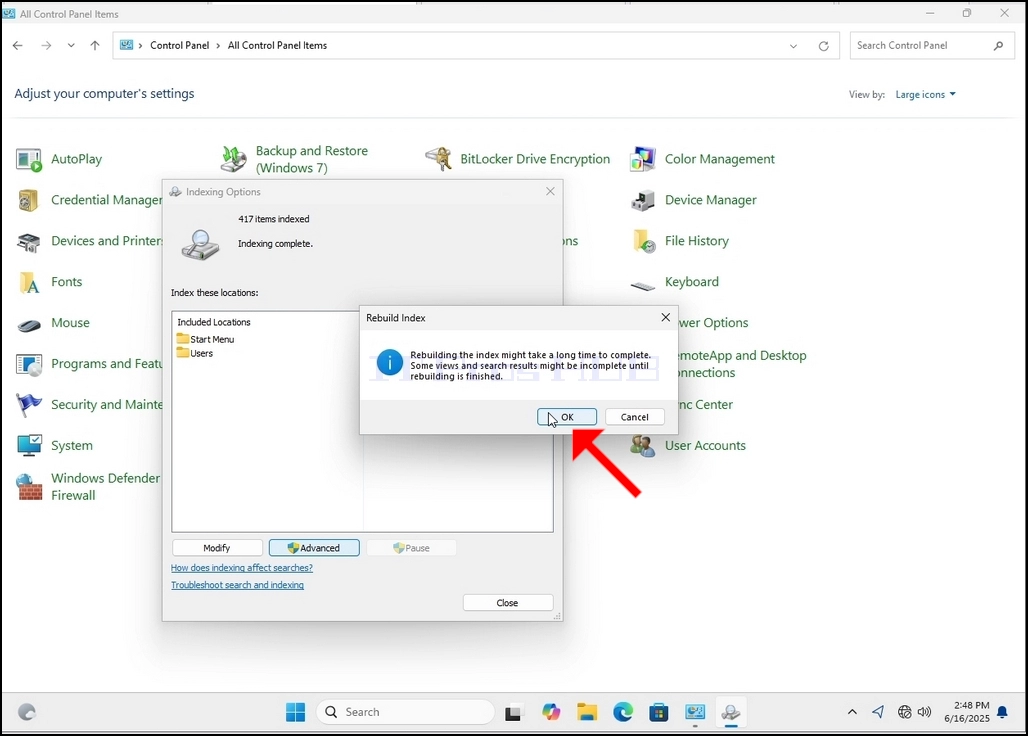
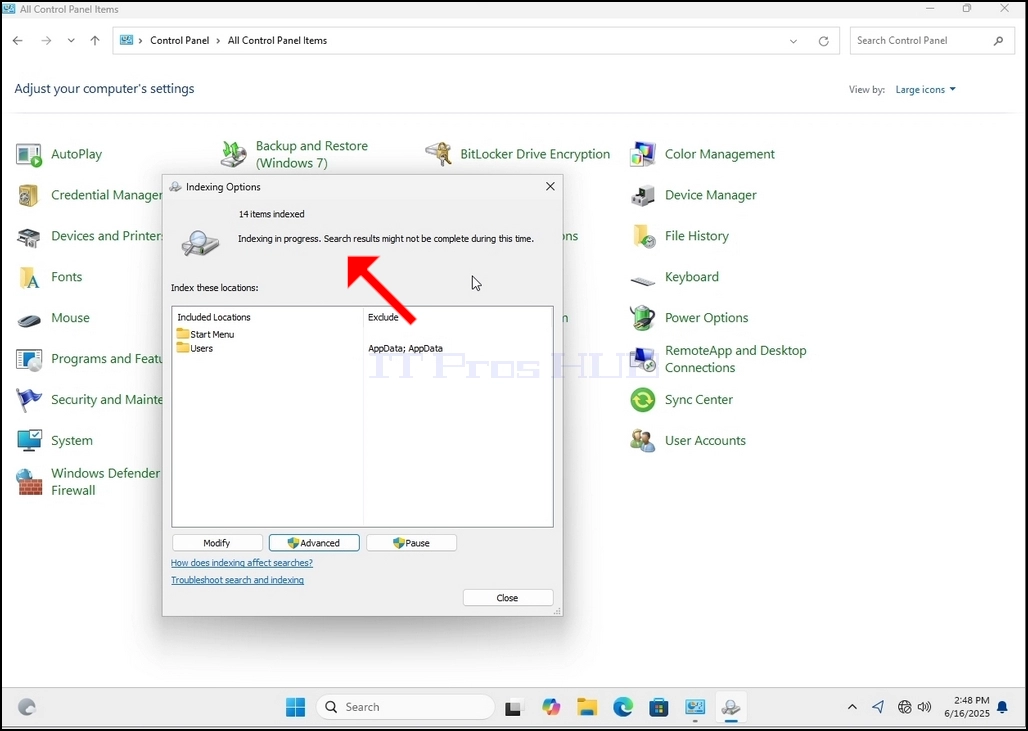
9. पुष्टीकरण बॉक्समध्ये ओके क्लिक केल्यानंतर, विंडोज त्याचा निर्देशांक पुन्हा तयार करण्यास सुरुवात करेल. प्रत्यक्ष प्रक्रिया सुरू होण्यास काही वेळ लागू शकतो, काही सेकंद ते काही मिनिटे धीराने वाट पहा. प्रक्रिया सुरू होताच, "अनुक्रमणिका पूर्ण करा" वाक्य "अनुक्रमणिका प्रगतीपथावर आहे ने बदलले जाईल. या काळात शोध निकाल पूर्ण होणार नाहीत."
याव्यतिरिक्त, अनुक्रमणिका केलेल्या आयटमची संख्या काही क्षणांसाठी 0 वर रीसेट केली जाईल आणि नंतर वाढू लागेल.
लक्षात ठेवा की इंडेक्सिंग प्रक्रियेशी संबंधित सर्व विंडो आता बंद केल्या जाऊ शकतात आणि पुनर्बांधणी प्रक्रिया अजूनही पार्श्वभूमीवर चालू राहील.
लक्षात ठेवा की संगणकावरील वापरकर्त्याच्या क्रियाकलापांमुळे अनुक्रमणिका प्रक्रियेचा वेग कमी होऊ शकतो. क्रियाकलाप जितका तीव्र असेल तितका इंडेक्सिंगचा वेग कमी असेल.
- Details
- Written by: IT Pro
- Category: How to Articles
- Hits: 7391
१. विंडोज डेस्कटॉप वर जा
२. स्टार्ट वर क्लिक करा
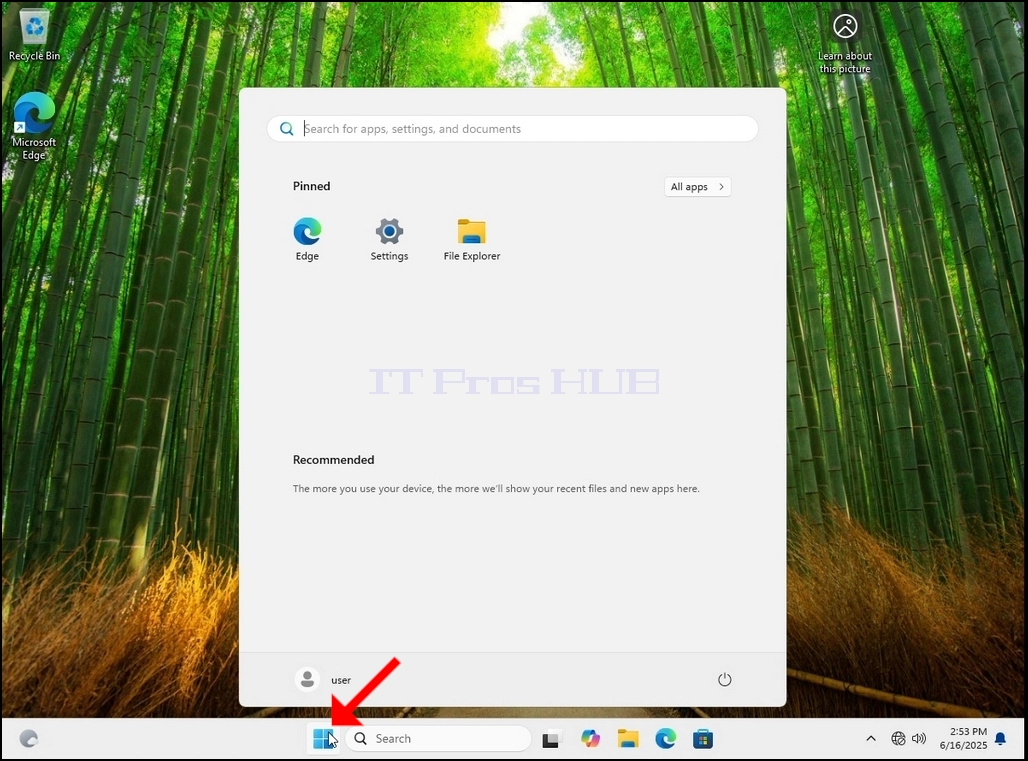
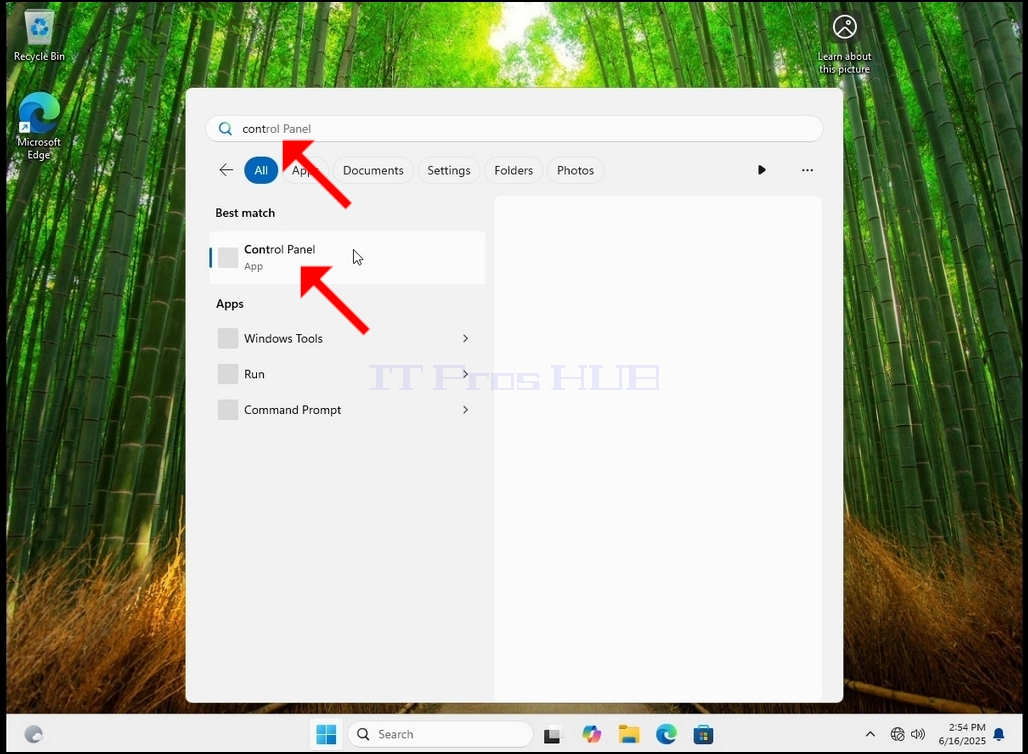
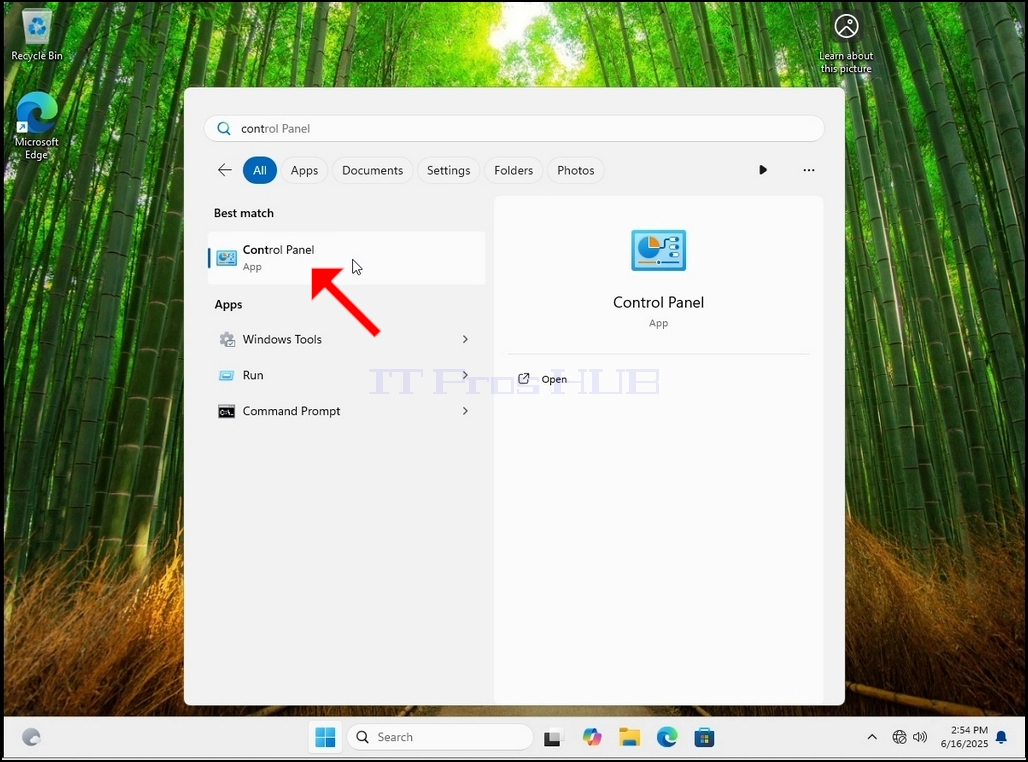
3. स्टार्ट मेनू उघडल्यानंतर, "कंट्रोल पॅनल" टाइप करा आणि स्टार्ट मेनू कंट्रोल पॅनल आयकॉन शोधेपर्यंत वाट पहा. कृपया लक्षात ठेवा की फक्त "cont" टाइप करणे शक्य आहे आणि बहुतेक प्रकरणांमध्ये स्टार्ट मेनूमध्ये अजूनही कंट्रोल पॅनल आयकॉन सापडेल.
एकदा ते सापडले की, त्यावर क्लिक करा आणि कंट्रोल पॅनल विंडो दिसण्याची वाट पहा.
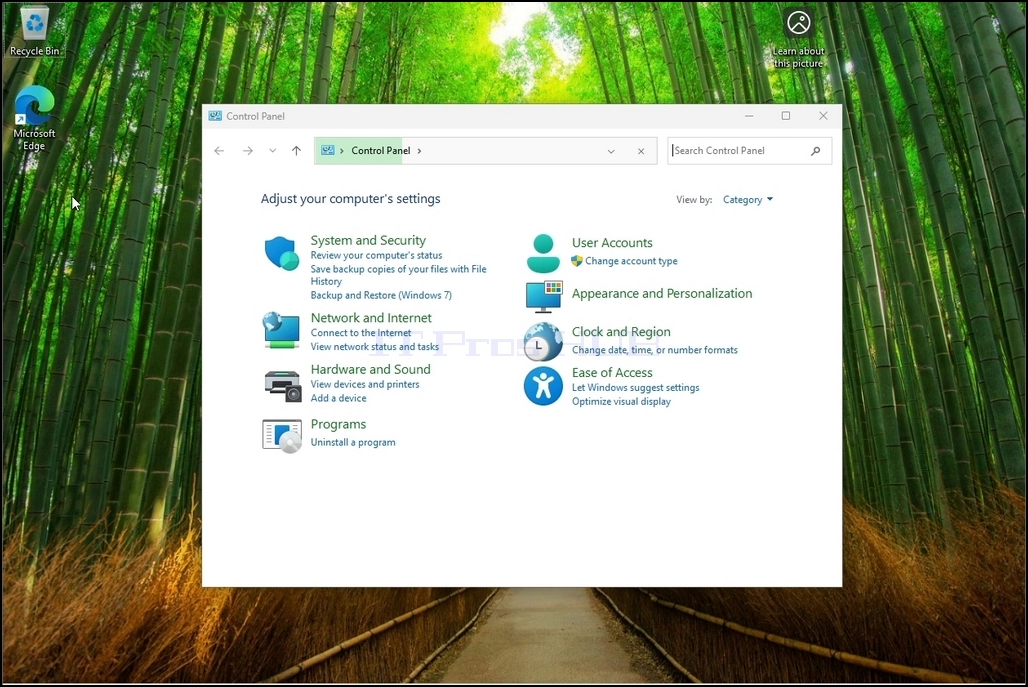
४. एकदा कंट्रोल पॅनल विंडो उघडली की, त्या विंडोच्या वरच्या उजव्या कोपऱ्यातील मोठे करणाऱ्या चिन्हावर क्लिक करून ती मोठी करा.
५. नेव्हिगेशन सोपे करण्यासाठी, कंट्रोल पॅनल विंडोच्या वरच्या उजव्या बाजूला असलेल्या श्रेणी वर क्लिक करा आणि दिसणाऱ्या लहान नवीन मेनूमधून "मोठे चिन्ह" निवडा.
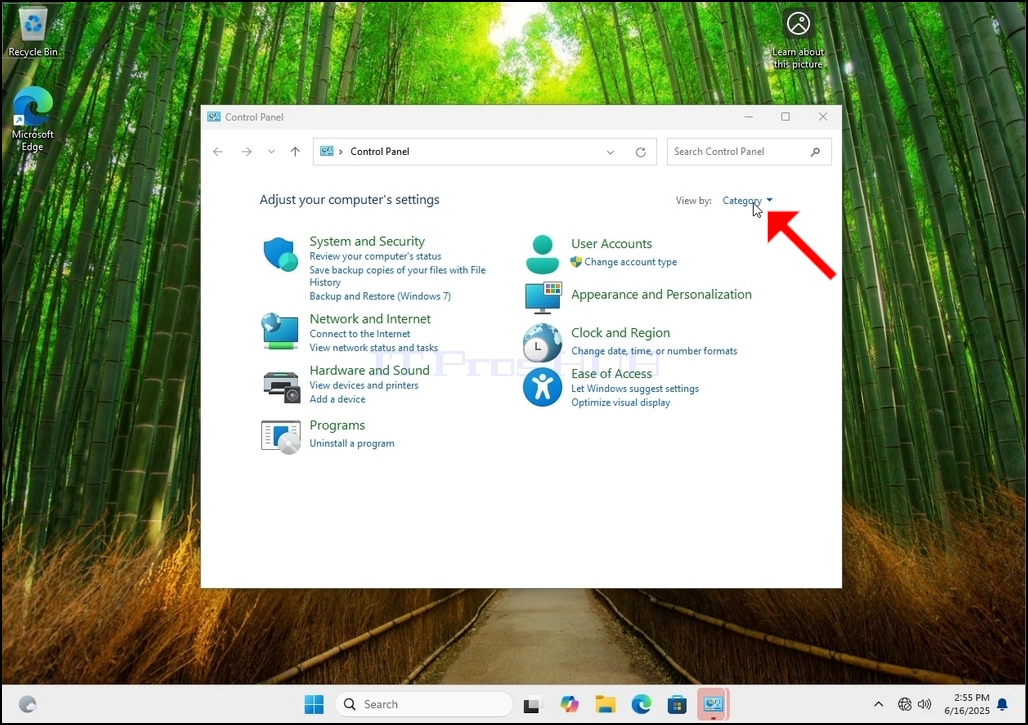
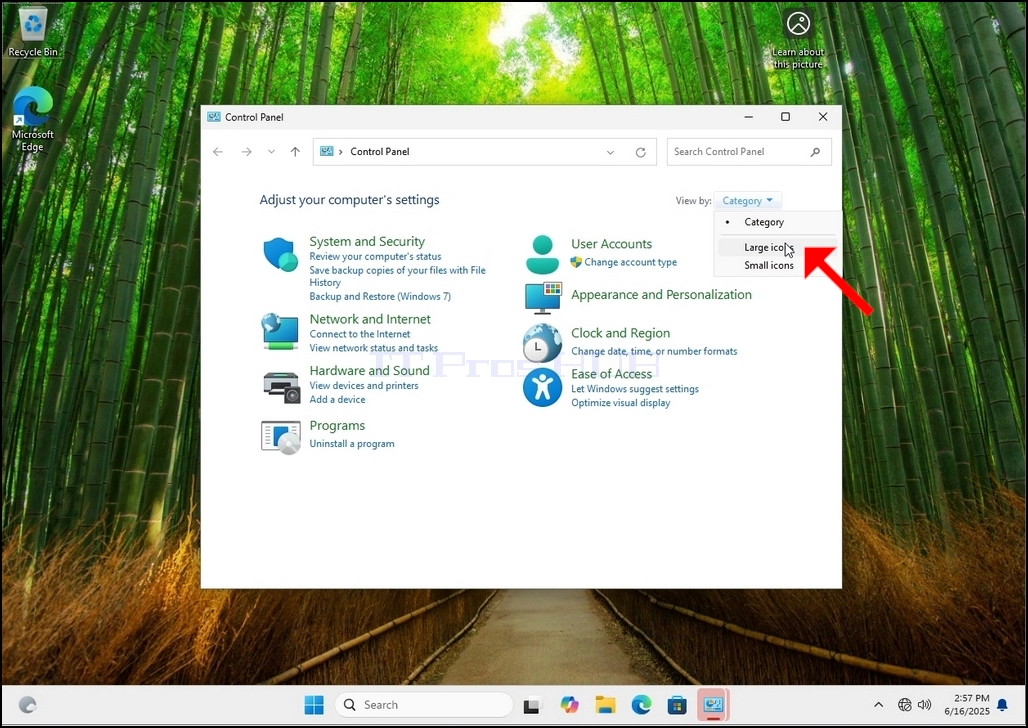
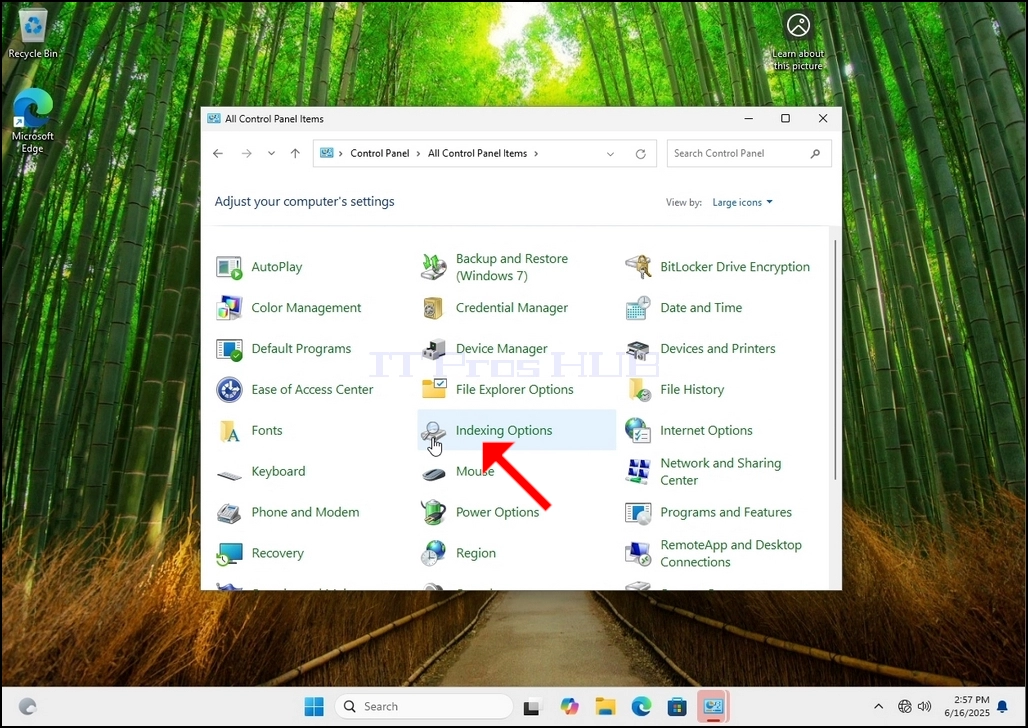
6. इंडेक्सिंग पर्याय चिन्ह शोधा आणि त्यावर क्लिक करा. इंडेक्सिंग ऑप्शन्स विंडो दिसण्याची वाट पहा.
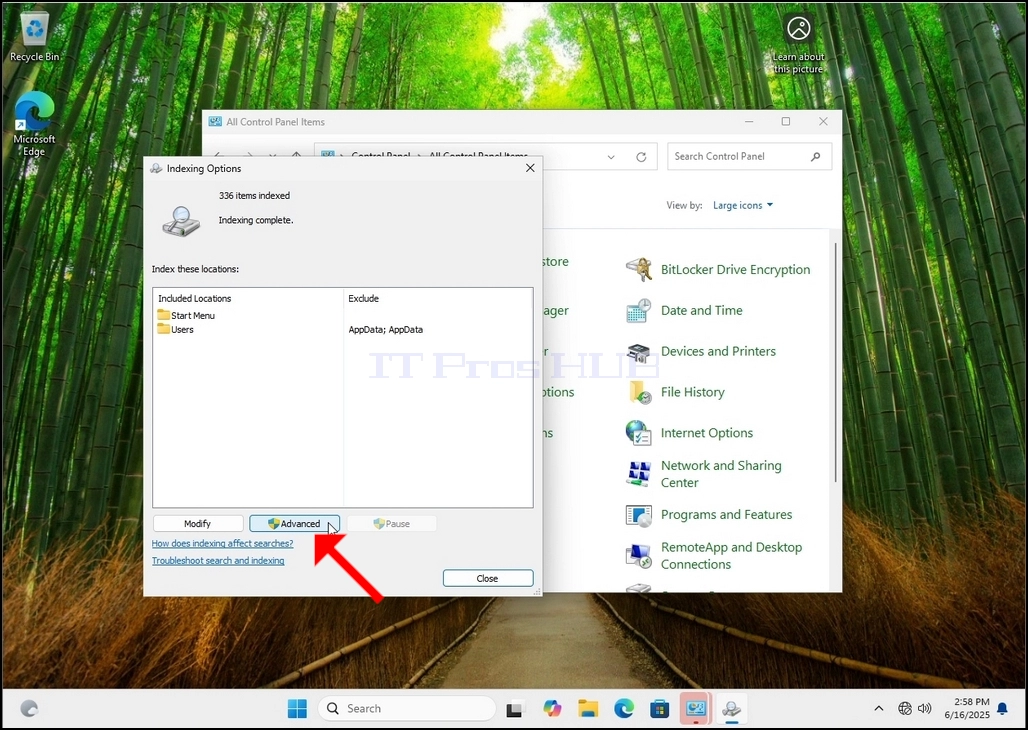
7. एकदा इंडेक्सिंग ऑप्शन्स विंडो उघडली की, त्या विंडोच्या तळाशी असलेल्या अॅडव्हान्स्ड बटणावर क्लिक करा.
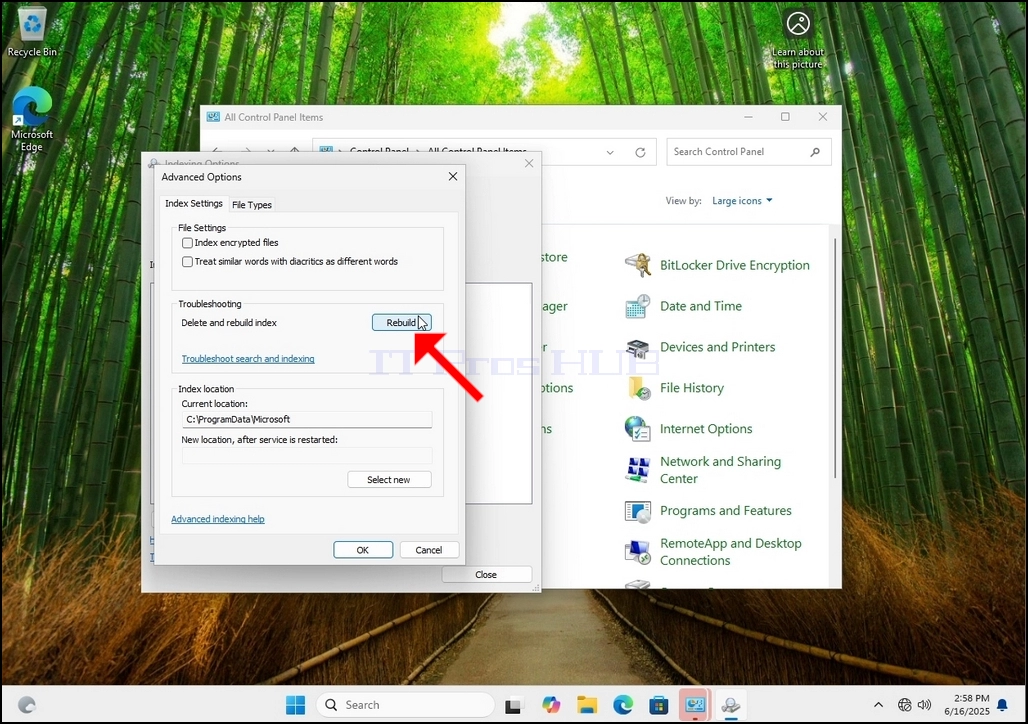
8. नवीन विंडोमध्ये, रिबिल्ड बटण शोधा आणि त्यावर क्लिक करा. त्यानंतर एक पुष्टीकरण बॉक्स पॉप अप होईल. अनुक्रमणिका पुन्हा तयार करण्यास सुरुवात करण्यासाठी त्यातील ओके बटणावर क्लिक करा.
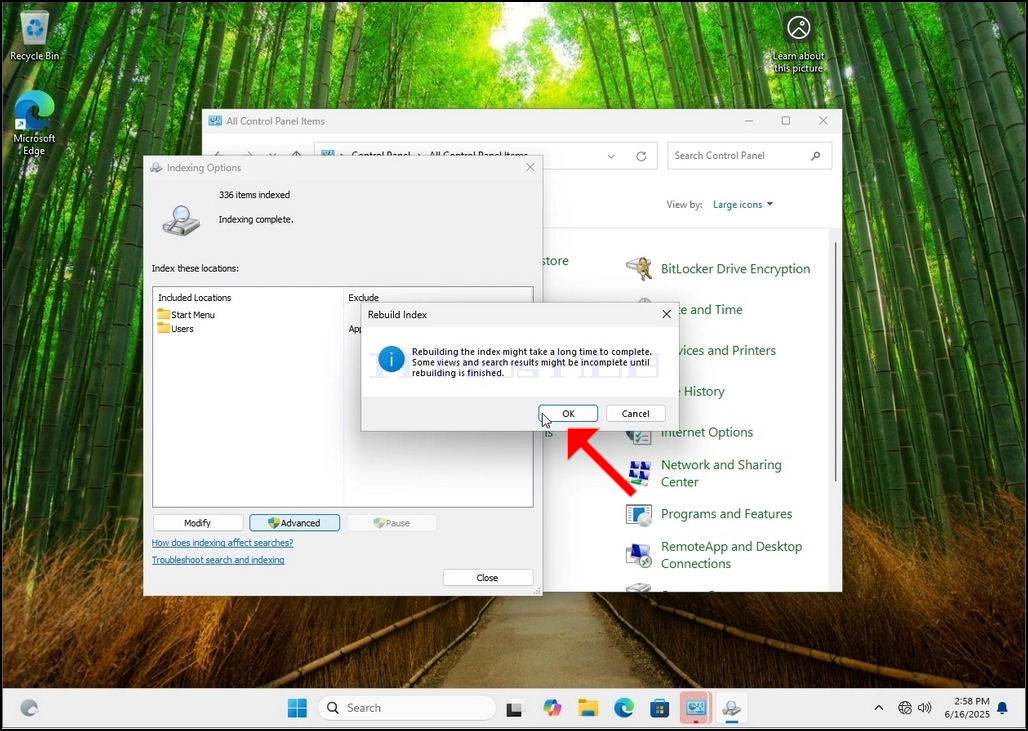
9. पुष्टीकरण बॉक्समध्ये ओके क्लिक केल्यानंतर, विंडोज त्याचा इंडेक्स पुन्हा तयार करण्यास सुरुवात करेल. प्रत्यक्ष प्रक्रिया सुरू होण्यास काही वेळ लागू शकतो, काही सेकंद ते काही मिनिटे धीराने वाट पहा. प्रक्रिया सुरू होताच, "अनुक्रमणिका पूर्ण करणे" वाक्य "अनुक्रमणिका प्रगतीपथावर आहे ने बदलले जाईल. या काळात शोध निकाल पूर्ण होणार नाहीत."
याव्यतिरिक्त, अनुक्रमणिका केलेल्या आयटमची संख्या काही क्षणांसाठी 0 वर रीसेट केली जाईल आणि नंतर वाढू लागेल.
लक्षात ठेवा की अनुक्रमणिका प्रक्रियेशी संबंधित सर्व विंडो आता बंद केल्या जाऊ शकतात आणि पुनर्बांधणी प्रक्रिया अजूनही पार्श्वभूमीवर चालू राहील.
लक्षात ठेवा की अनुक्रमणिका प्रक्रियेची गती
- विंडोज ११ २४एच२ x६४ प्रो एज्युकेशन बिल्ड २६१००.१७४२ मध्ये इंडेक्सिंग कसे पुन्हा तयार करायचे
- विंडोज ११ २४एच२ x६४ प्रो बिल्ड २६१००.३१९४ मध्ये इंडेक्सिंग कसे पुन्हा तयार करायचे
- विंडोज ११ २४एच२ x६४ होम सिंगल लँग्वेज बिल्ड २६१००.३१९४ मध्ये इंडेक्सिंग कसे पुन्हा तयार करायचे
- विंडोज ११ २४एच२ x६४ होम एन बिल्ड २६१००.१७४२ मध्ये इंडेक्सिंग कसे पुन्हा तयार करायचे