



Tagline:CaraMenyisipkanTabeldalamMicrosoftWordFebruari+1
1. Buka a Kata Dokumen.
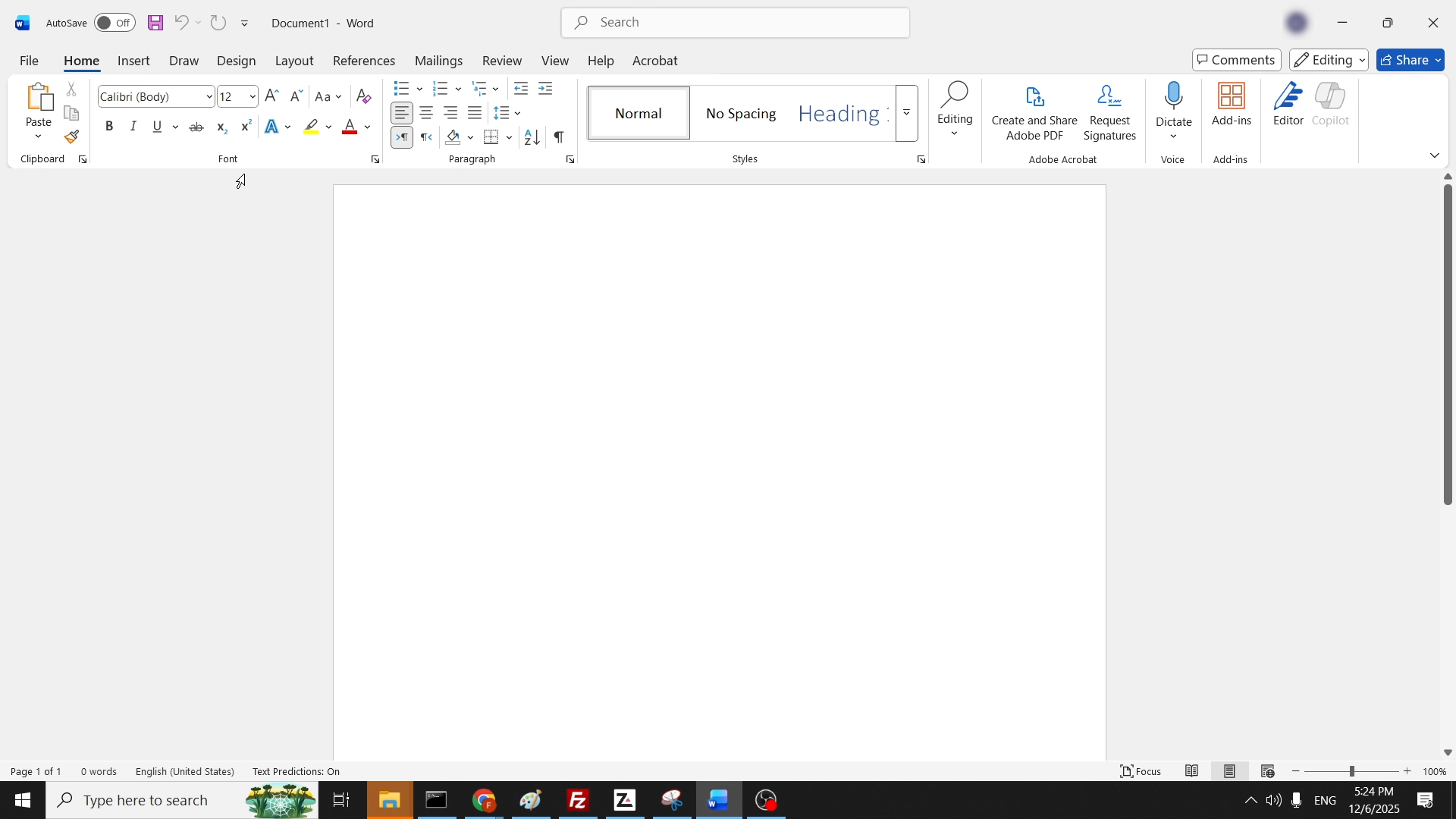
Di atas pita menu, klik pada MasukkanKANTOR:
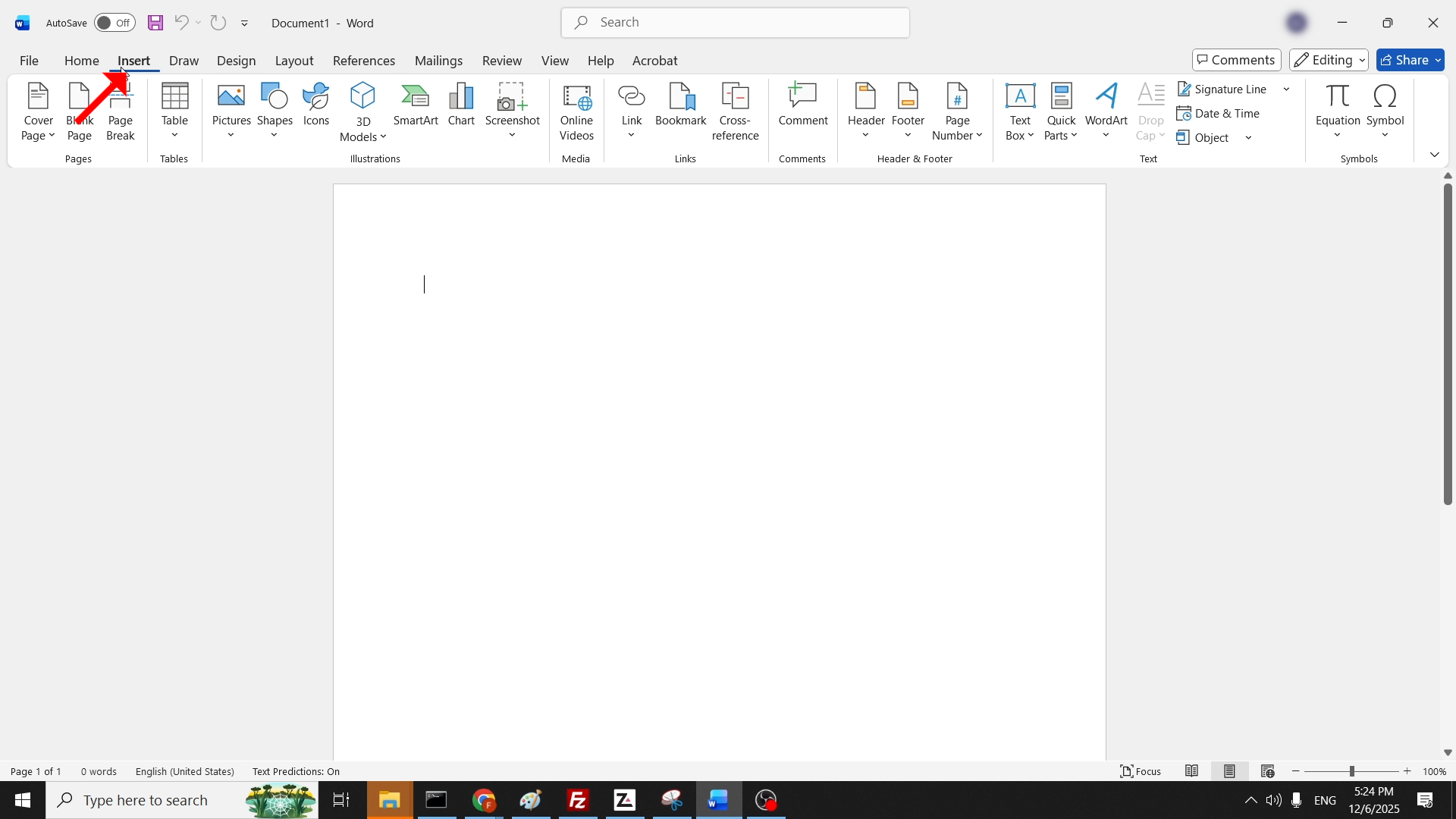
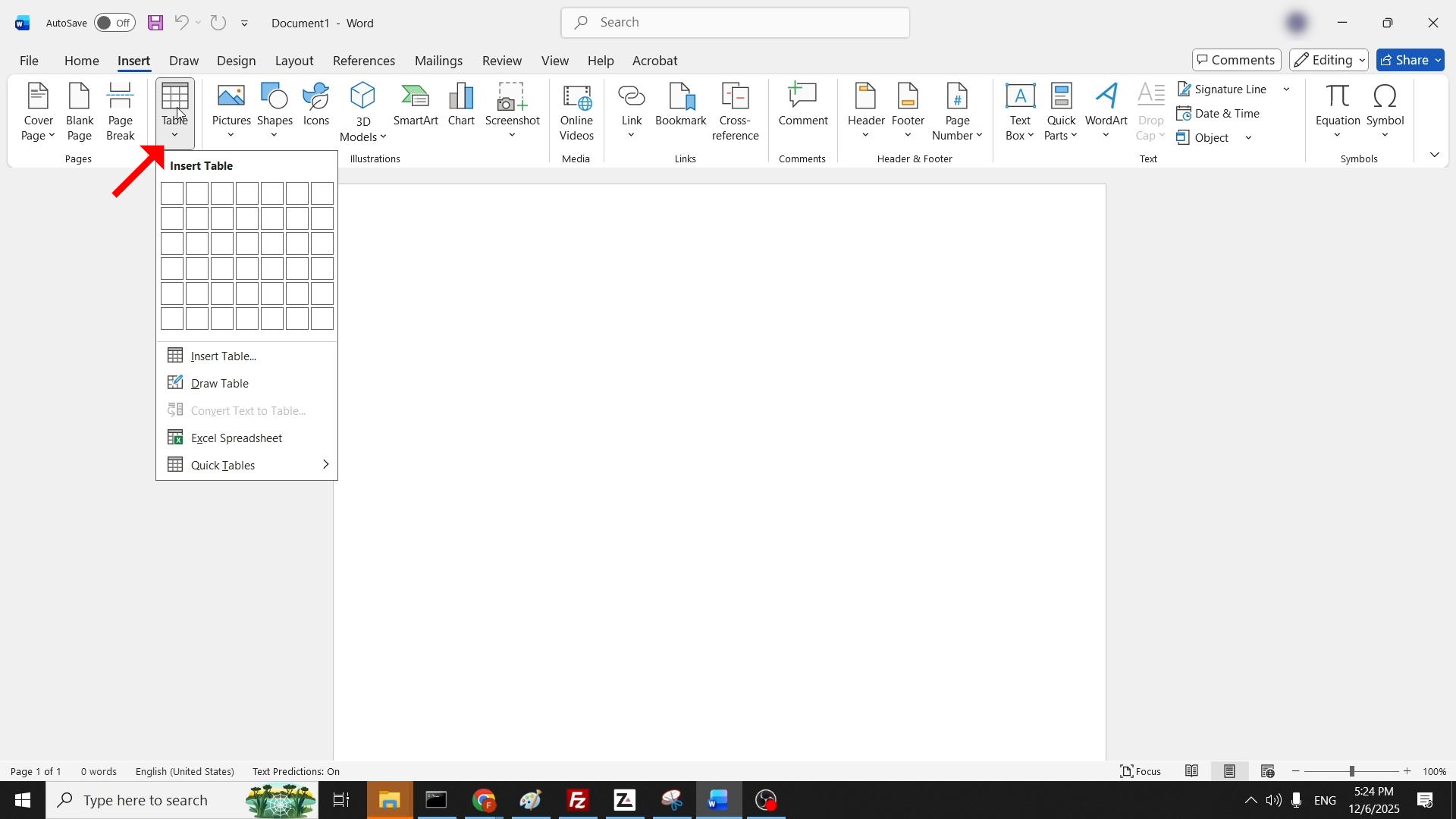
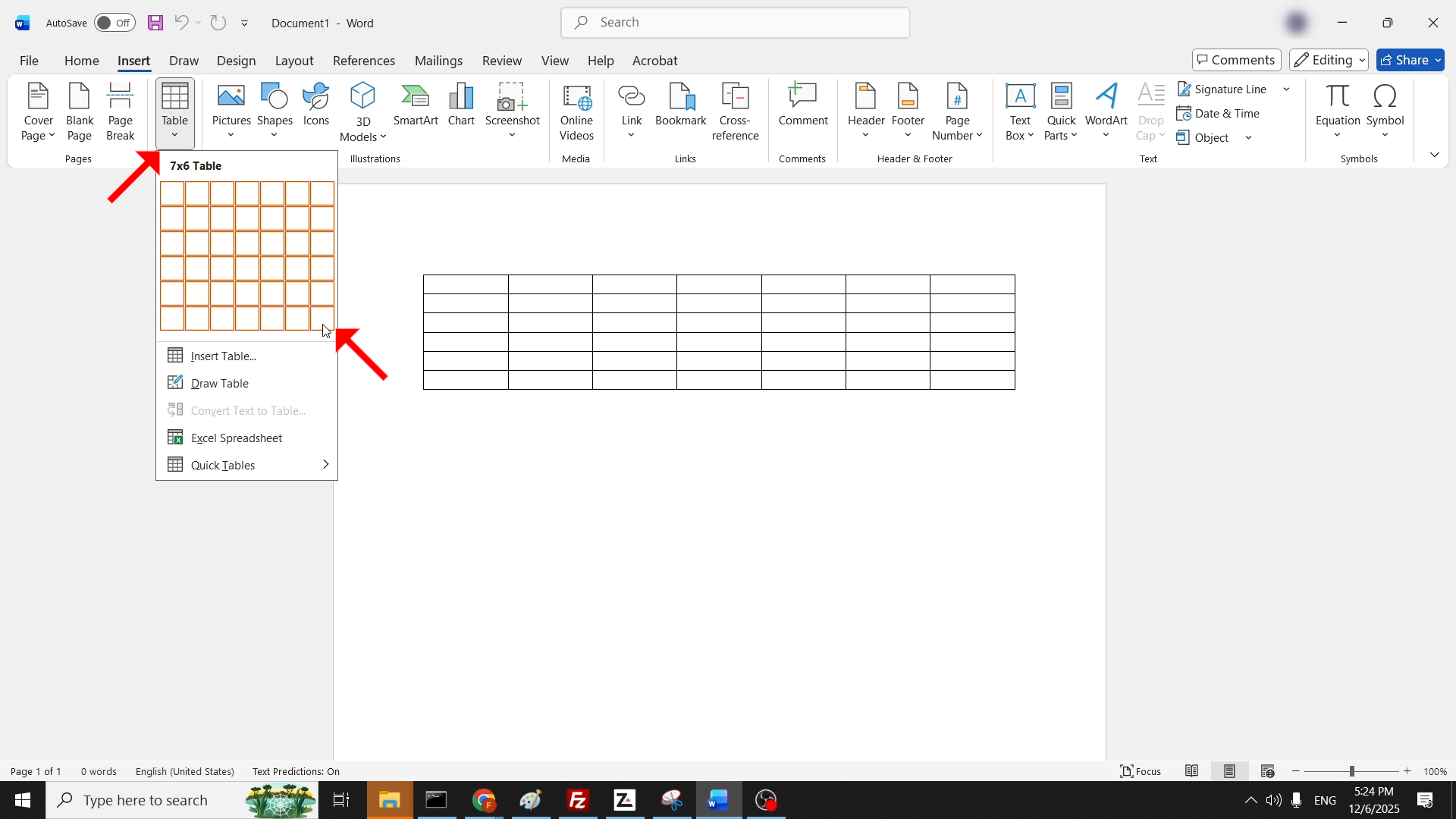
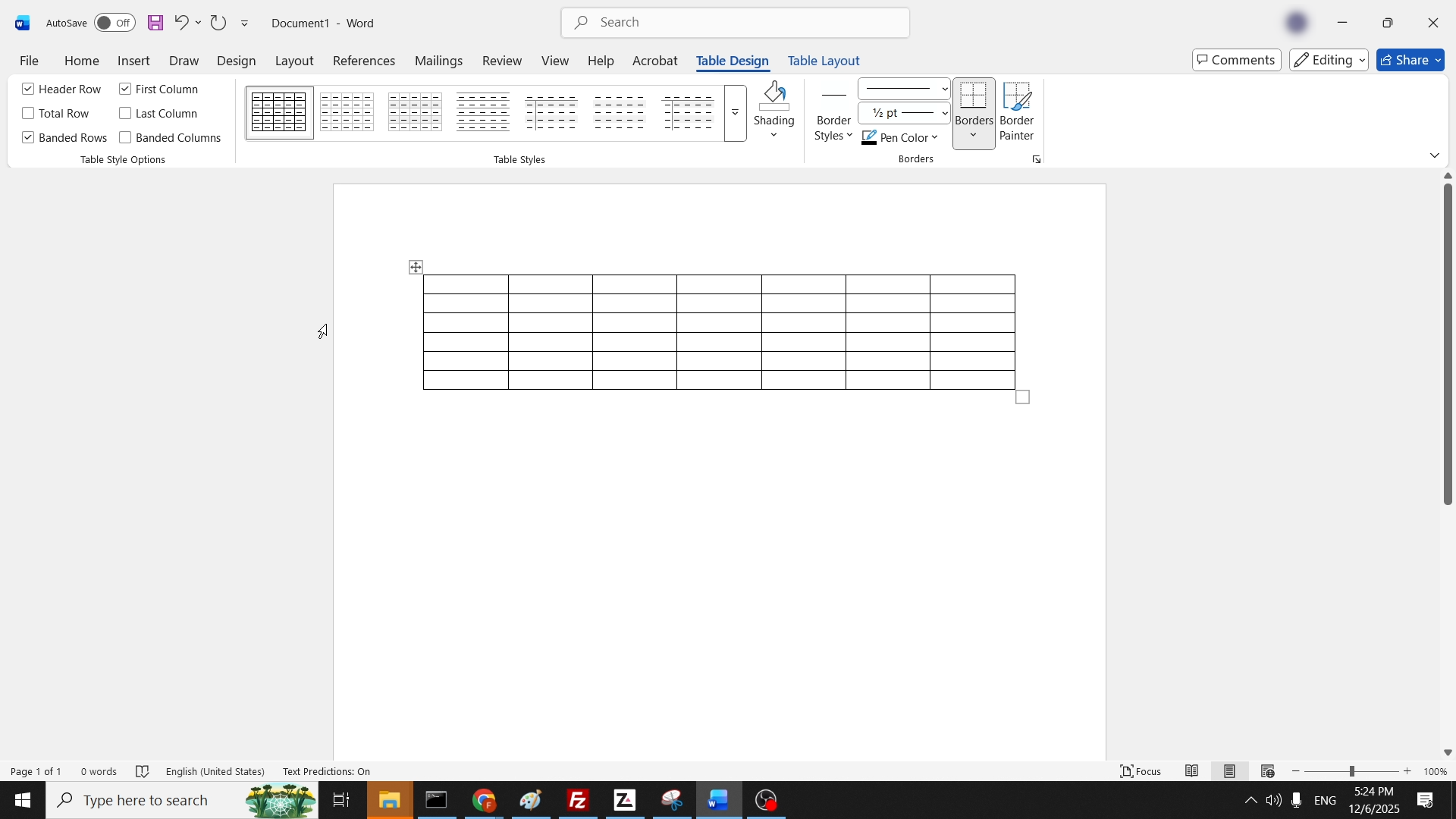
Dalam pita di bawah MasukkanCarilah Tabel ikon dan klik di atasnya sekali untuk mengungkapkan menu drop-down:
|
Online:
690 online | Members: 0 | Guests: 690
|
Ahad, Jun 7, 2026
|
|
|
|
|
1. Buka a Kata Dokumen.
Di atas pita menu, klik pada MasukkanKANTOR:
Dalam pita di bawah MasukkanCarilah Tabel ikon dan klik di atasnya sekali untuk mengungkapkan menu drop-down: