



- Butiran
- Ditulis oleh IT Pro
- Kategori: How to Articles
- Jumlah paparan: 5510
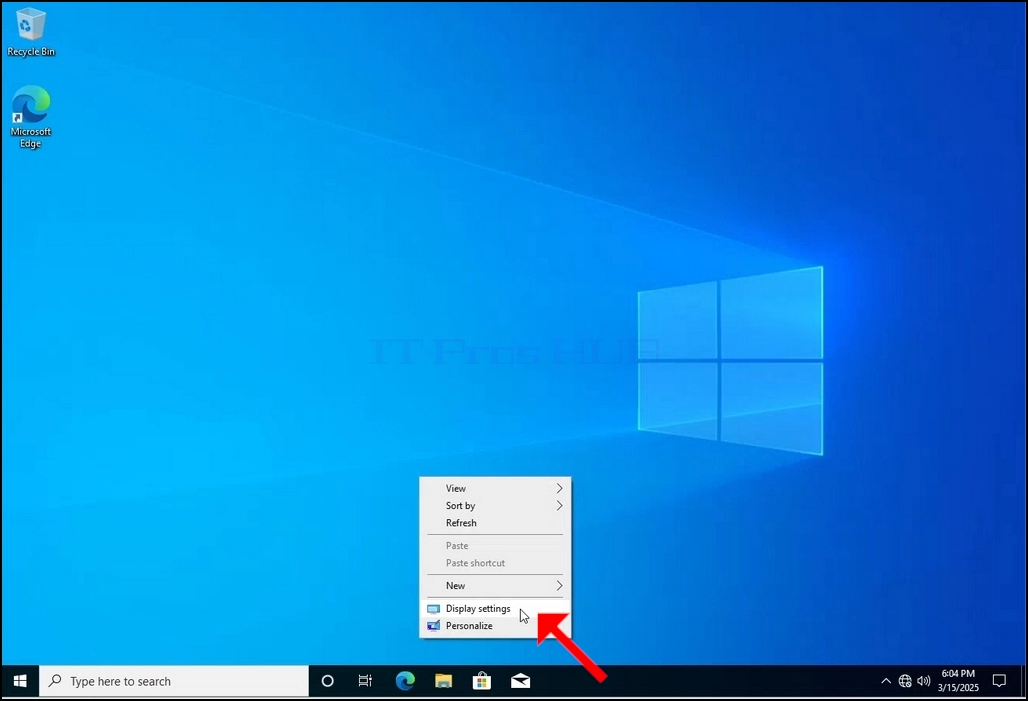
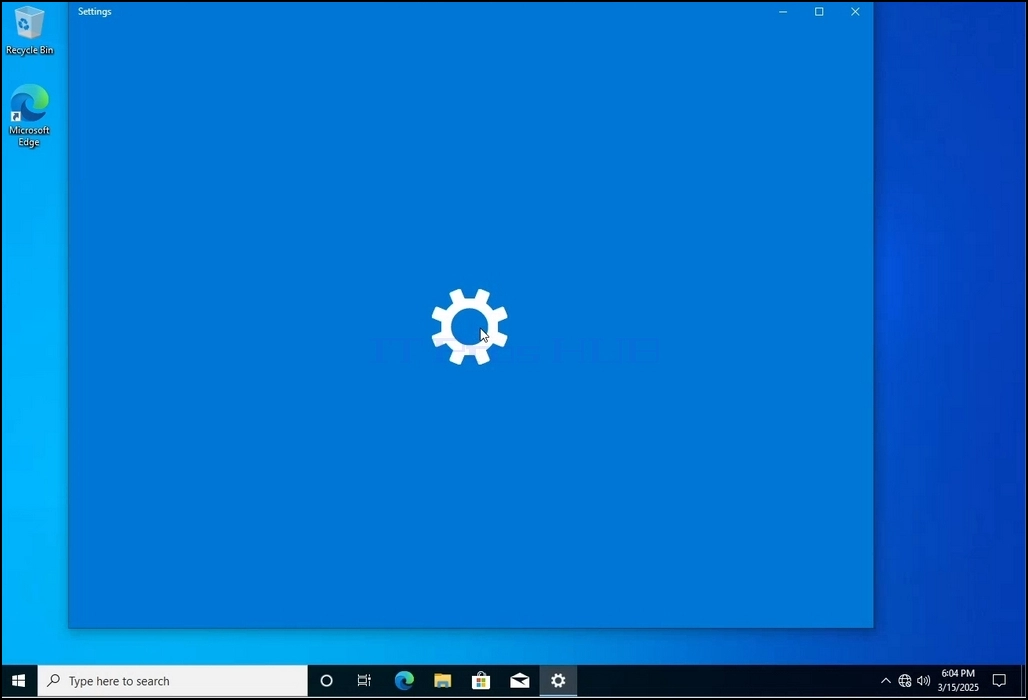
Kampung 2. Pada tahun 2013, menu baru mencari opsi Pengaturan Tampilan dan klik dan tunggu jendela Seting muncul
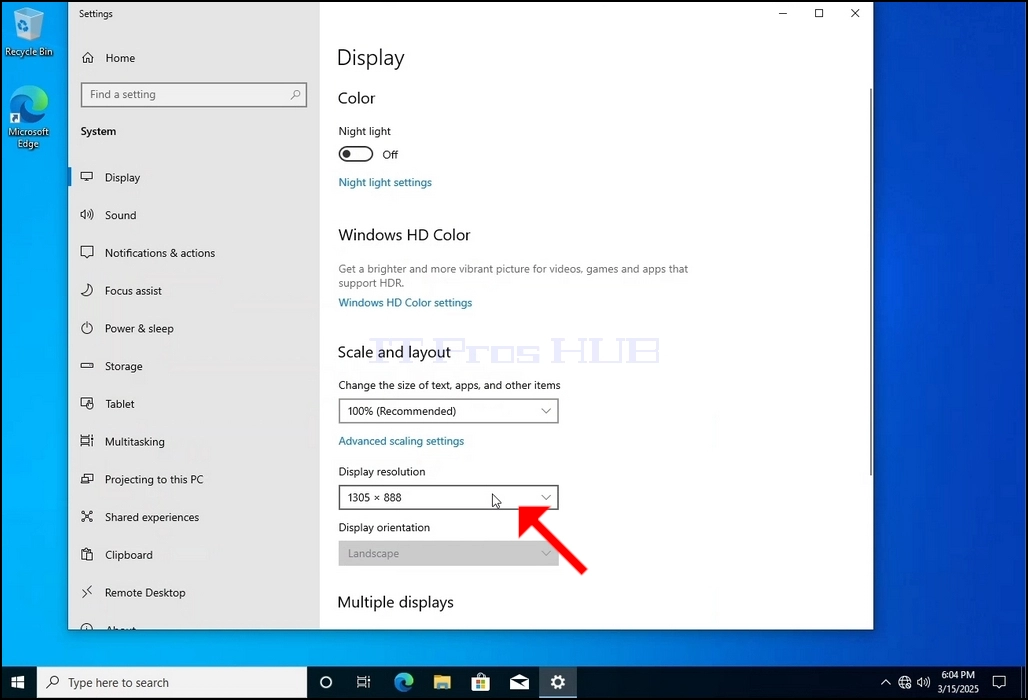
Kampung 3. Di jendela pengaturan, di bawah Sistem > Opsi tampilan, cari pilihan Resolusi Tampilan
^ a b c d e f g h i j k l m n o p q r s t u v w x y z a b c d e f g h i j k l m n o p q r s t u v w x y z a b c d e f g h i j k l m x y z a b c d e f g h i j k l j k l j k l m n j k l j k l j k l m j k l m n o j k l j k l m j k l m j k l j k l m l m j k l m j k l m j k l m j k l m j k l m j k l m j k l m j k l m j k l m j k l m j k l m j k l m j k l m j k l m j k l m j k l m j k l m j k l m j k l m j k l m j k l m j k l m j k l m j k l m j k l m m j k l m j k l m j k l m j k l m j k l m m m j k l m m m m m COlick the tool setting drop down menu untuk mengembangkan menu tersebut.
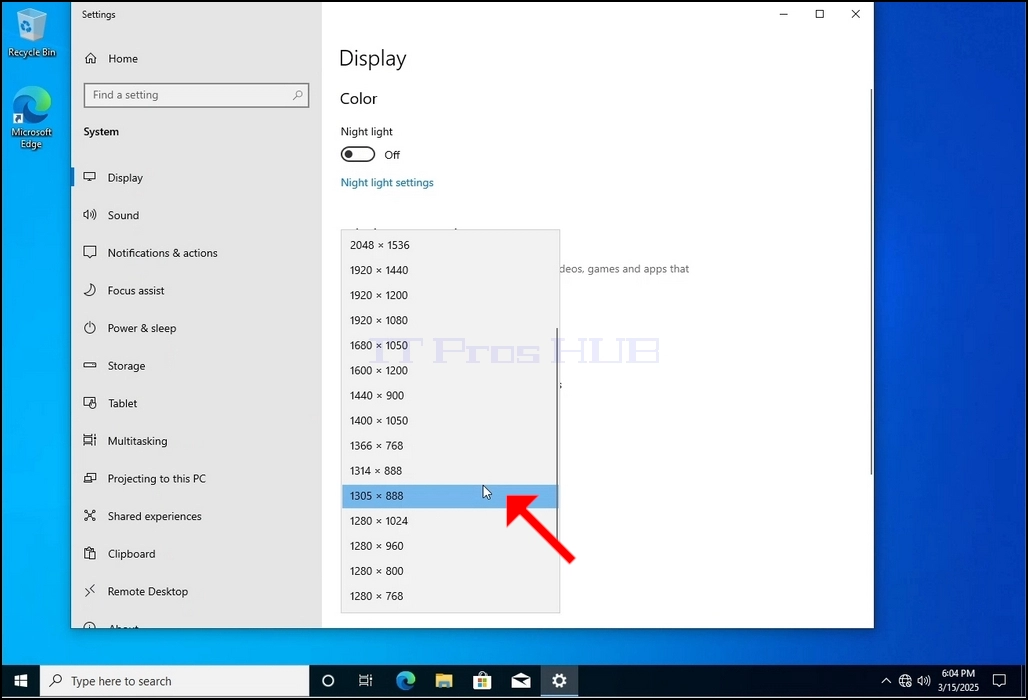
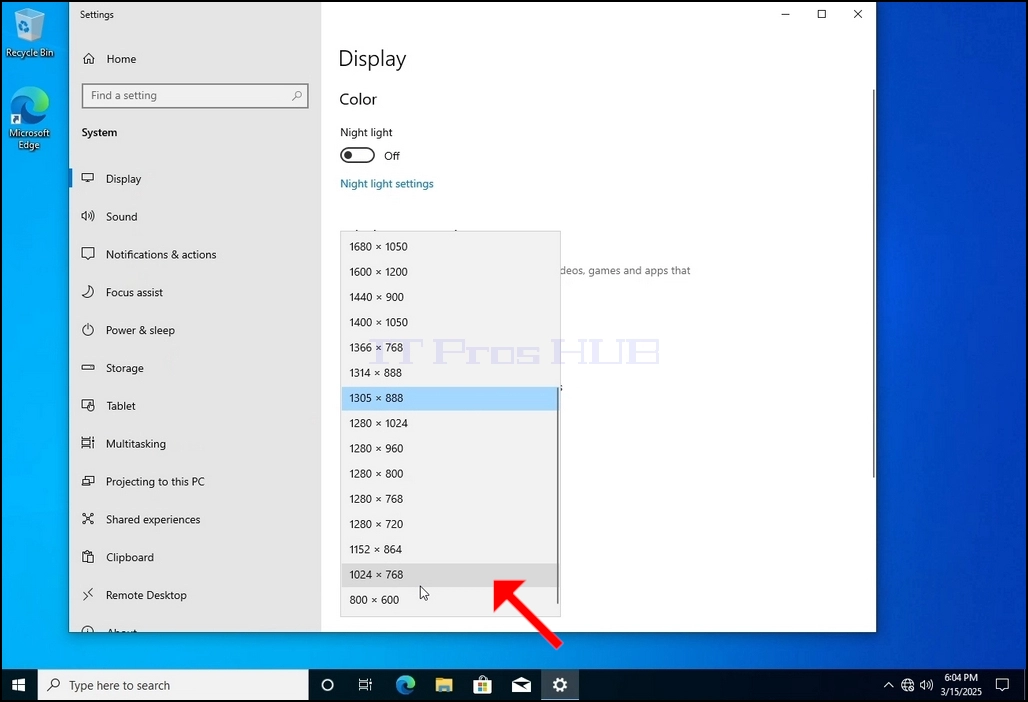
X. X. 5. Dari berbagai pilihan resolusi, pilih yang terbaik sesuai dengan kebutuhan Anda dengan klik kiri di atasnya (Di contoh ini yang dipilih adalah 1024x768)
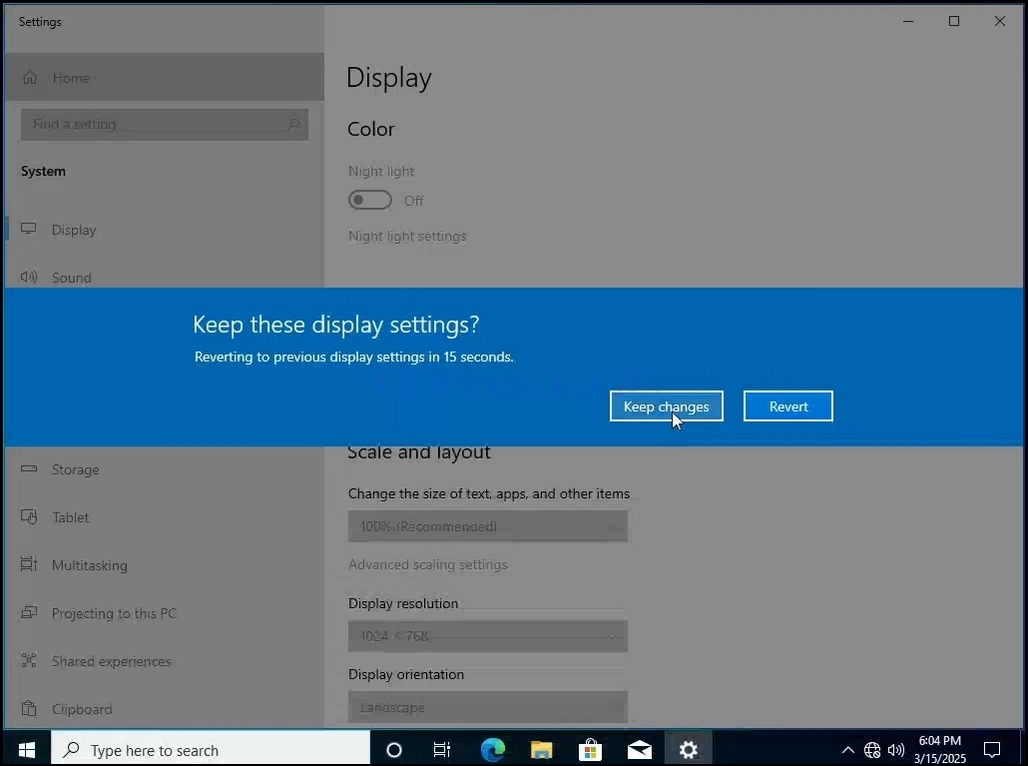
Zakhan 6. Setelah memilih pengaturan resolusi baru, Windows akan menanyakan apakah Anda ingin Menyimpan Perubahan atau untuk mengembalikannya. Jika sebuah opsi tidak dipilih dengan dalam jumlah detik yang dialokasikan, Windows akan kembali ke resolusi yang telah dikonfigurasi sebelumnya. Ini dilakukan jika monitor tidak mendukung resolusi yang dipilih dan pengguna tidak dapat melihat atau melihat keluaran video saat ini agar dapat mengembalikan resolusi yang baru dipilih secara manual.
Jika resolusi yang baru dipilih sejalan dengan monitor, pilih Keep Changes, dan klik.
- Butiran
- Ditulis oleh IT Pro
- Kategori: How to Articles
- Jumlah paparan: 5822
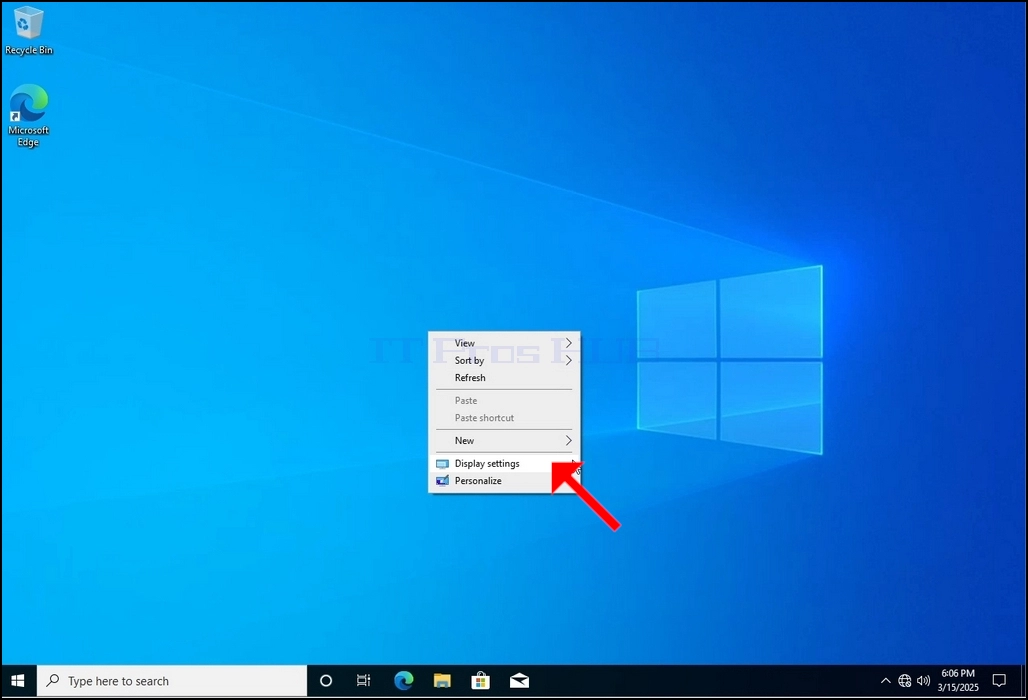
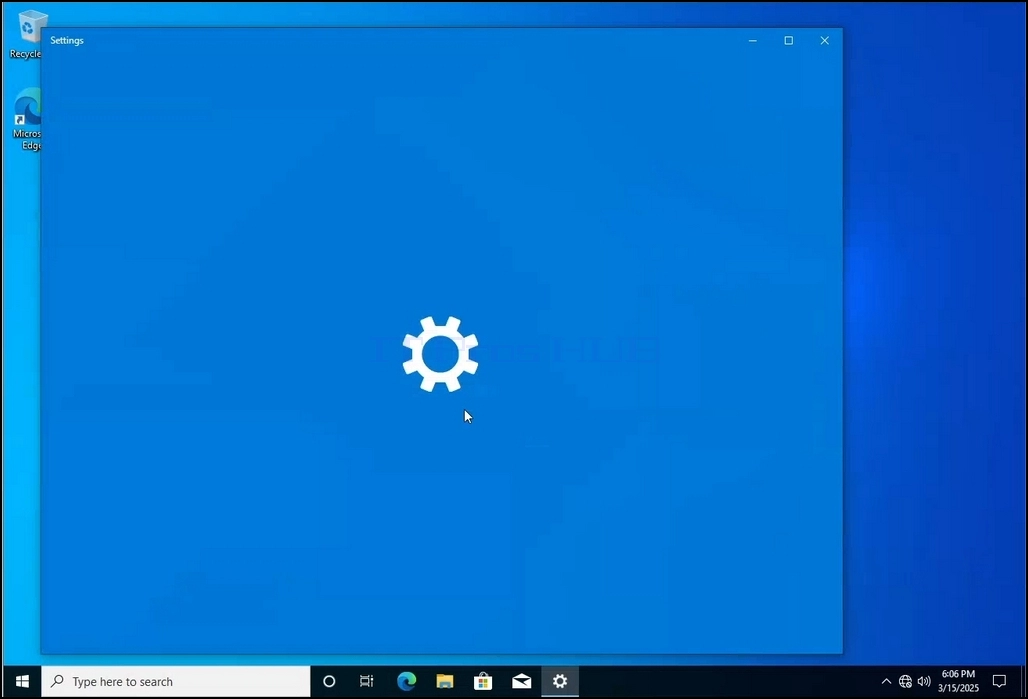
Kampung 2. Pada tahun 2013, menu baru mencari opsi Pengaturan Tampilan dan klik dan tunggu jendela Seting muncul
Kampung 3. Di jendela pengaturan, di bawah Sistem > Opsi tampilan, cari pilihan Resolusi Tampilan
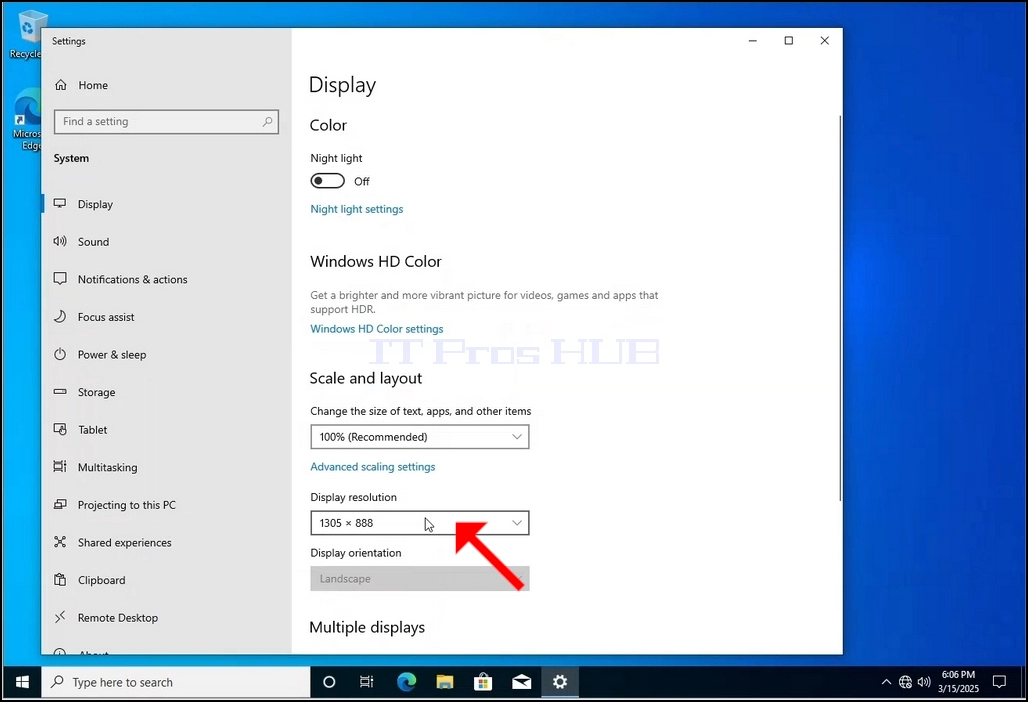
^ a b c d e f g h i j k l m n o p q r s t u v w x y z a b c d e f g h i j k l m n o p q r s t u v w x y z a b c d e f g h i j k l m x y z a b c d e f g h i j k l j k l j k l m n j k l j k l j k l m j k l m n o j k l j k l m j k l m j k l j k l m l m j k l m j k l m j k l m j k l m j k l m j k l m j k l m j k l m j k l m j k l m j k l m j k l m j k l m j k l m j k l m j k l m j k l m j k l m j k l m j k l m j k l m j k l m j k l m j k l m j k l m m j k l m j k l m j k l m j k l m j k l m m m j k l m m m m m COlick the tool setting drop down menu untuk mengembangkan menu tersebut.
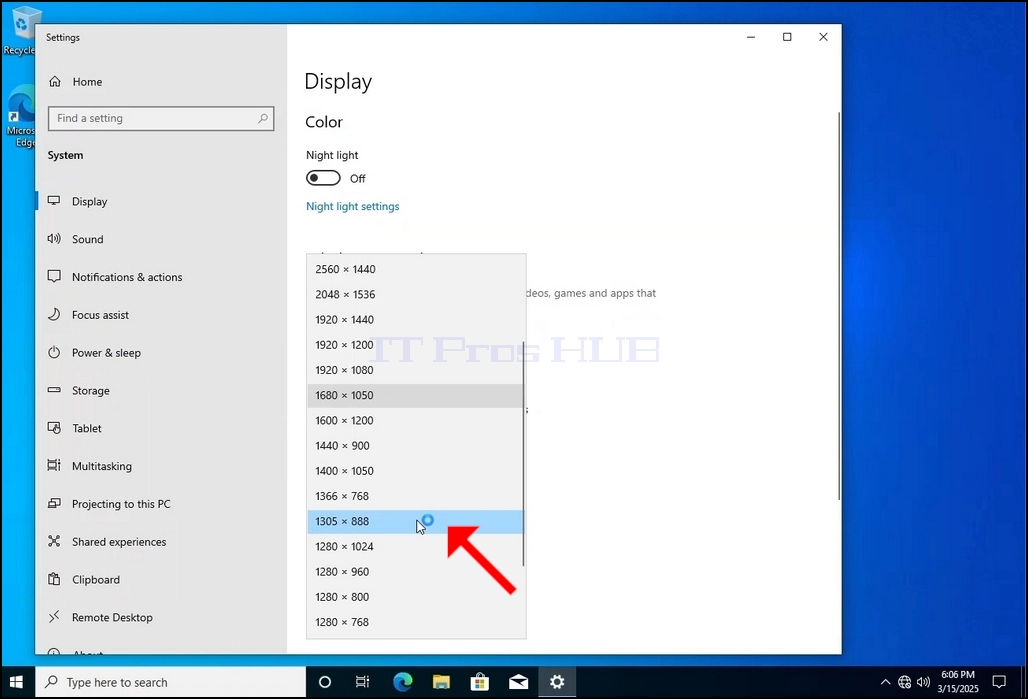
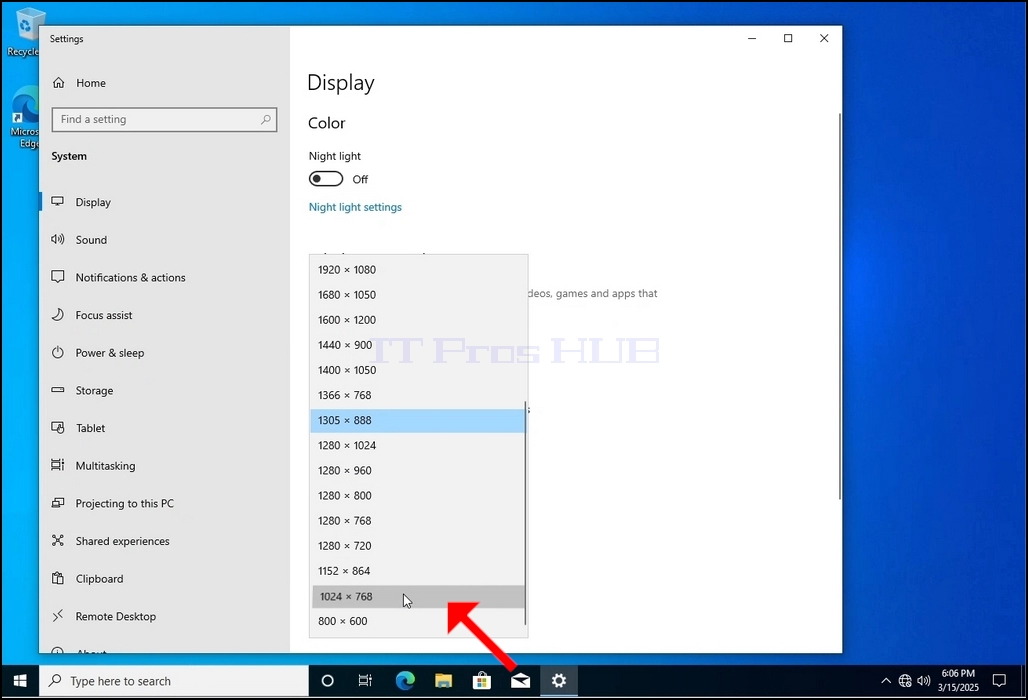
X. X. 5. Dari berbagai pilihan resolusi, pilih yang terbaik sesuai dengan kebutuhan Anda dengan klik kiri di atasnya (Di contoh ini yang dipilih adalah 1024x768)
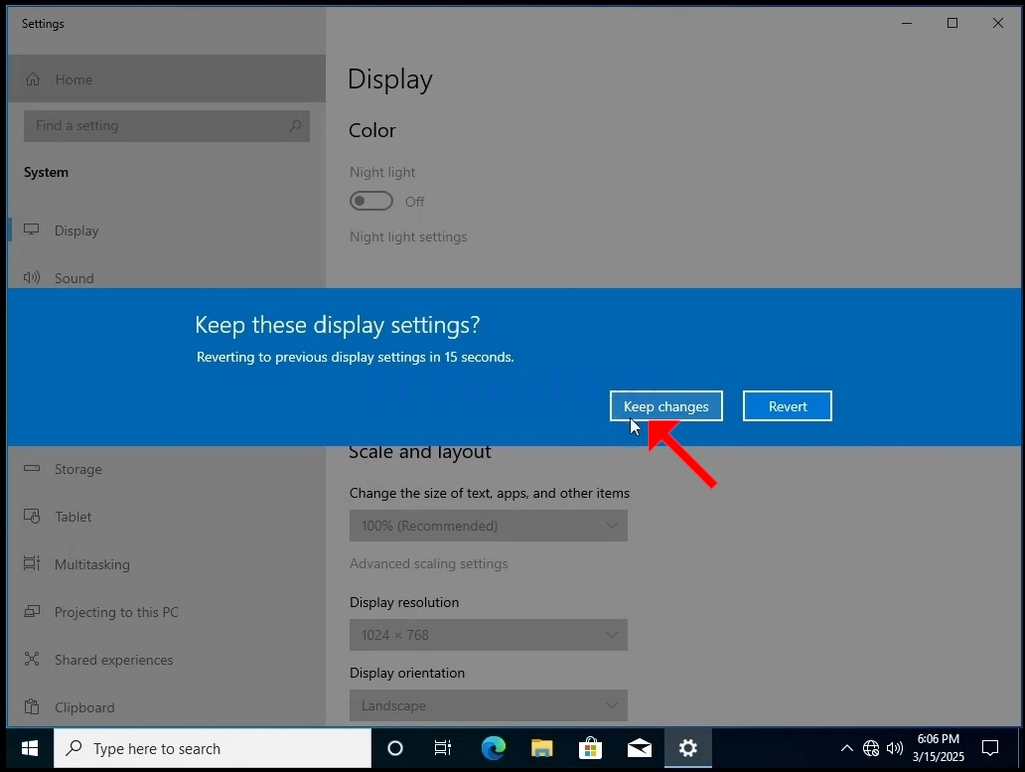
Zakhan 6. Setelah memilih pengaturan resolusi baru, Windows akan menanyakan apakah Anda ingin Menyimpan Perubahan atau untuk mengembalikannya. Jika sebuah opsi tidak dipilih dengan dalam jumlah detik yang dialokasikan, Windows akan kembali ke resolusi yang telah dikonfigurasi sebelumnya. Ini dilakukan jika monitor tidak mendukung resolusi yang dipilih dan pengguna tidak dapat melihat atau melihat keluaran video saat ini agar dapat mengembalikan resolusi yang baru dipilih secara manual.
Jika resolusi yang baru dipilih sejalan dengan monitor, pilih Keep Changes, dan klik.
- Butiran
- Ditulis oleh IT Pro
- Kategori: How to Articles
- Jumlah paparan: 6517
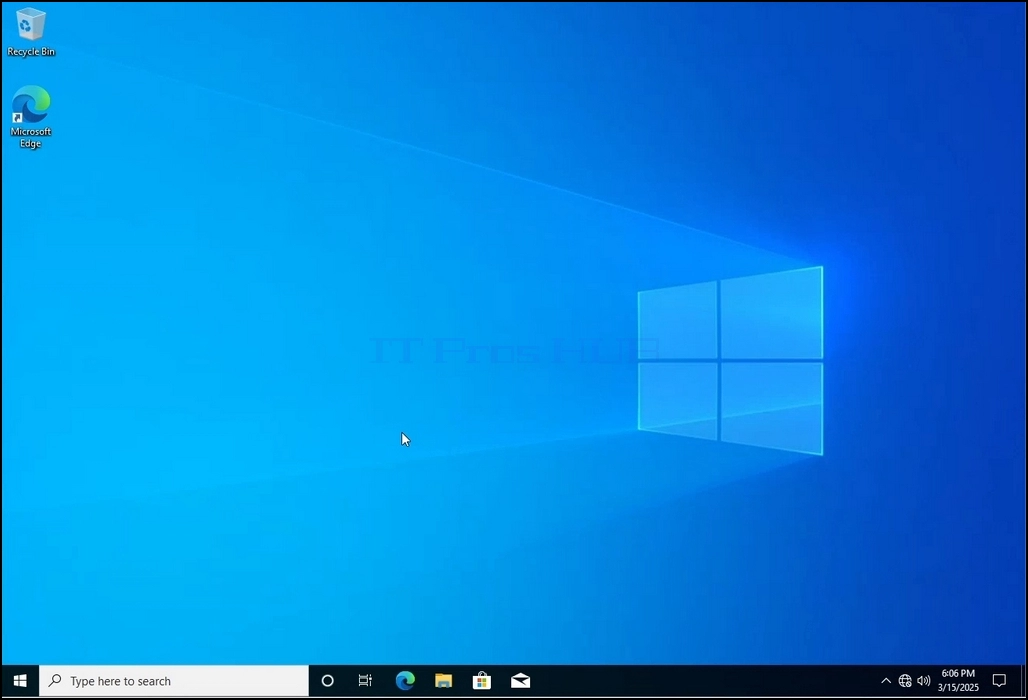
Kampung 2. Pada tahun 2013, menu baru mencari opsi Pengaturan Tampilan dan klik dan tunggu jendela Seting muncul
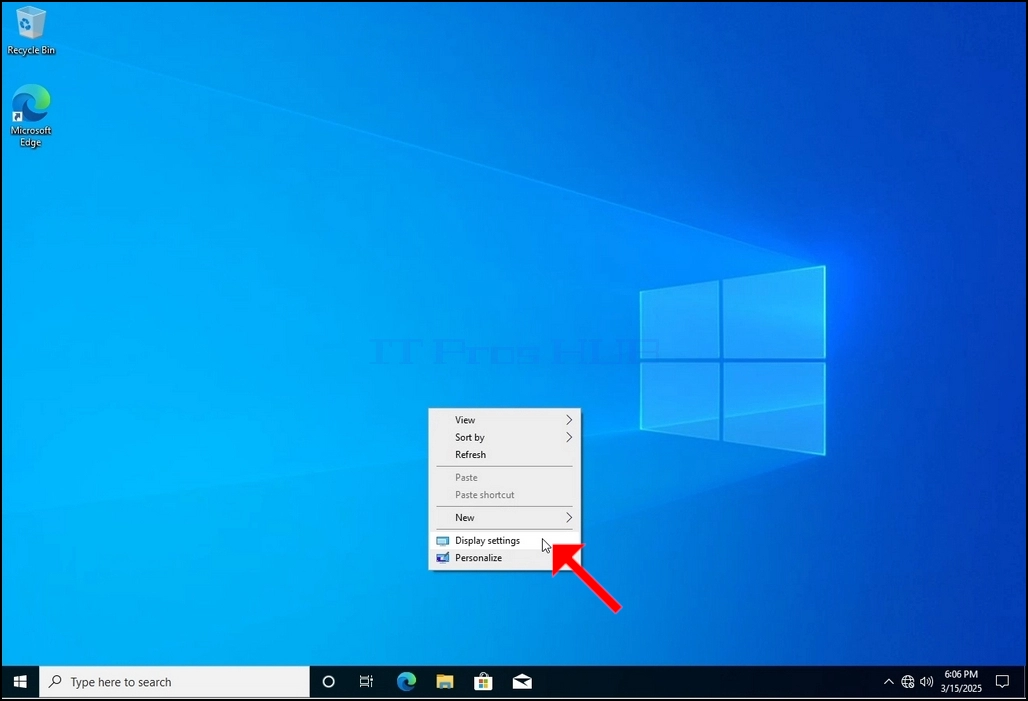
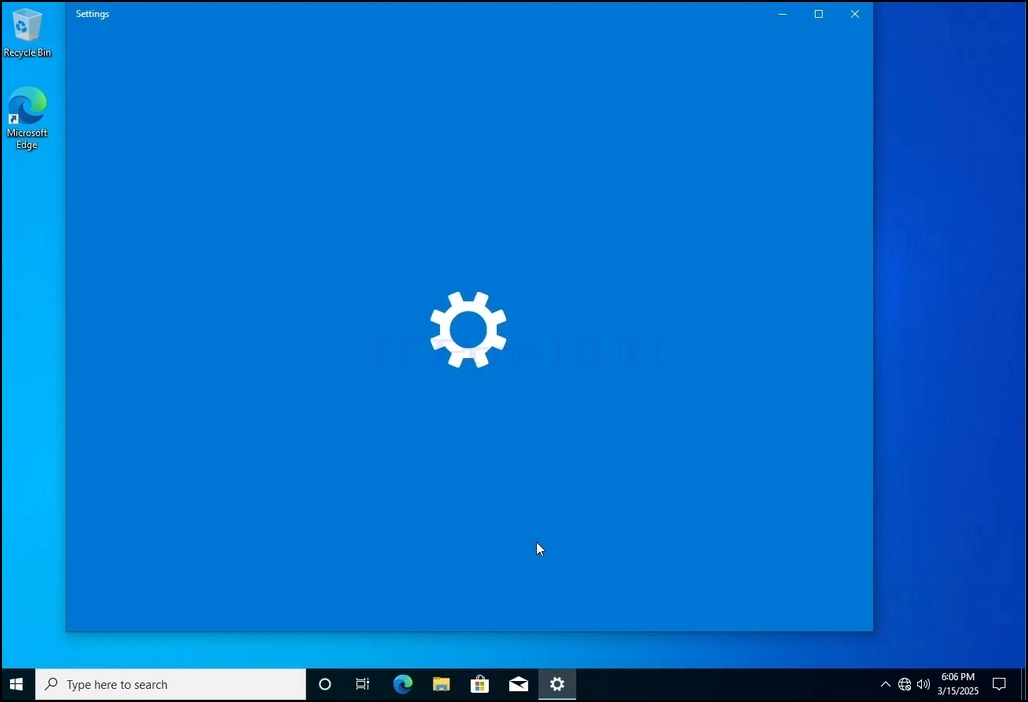
Kampung 3. Di jendela pengaturan, di bawah Sistem > Opsi tampilan, cari pilihan Resolusi Tampilan
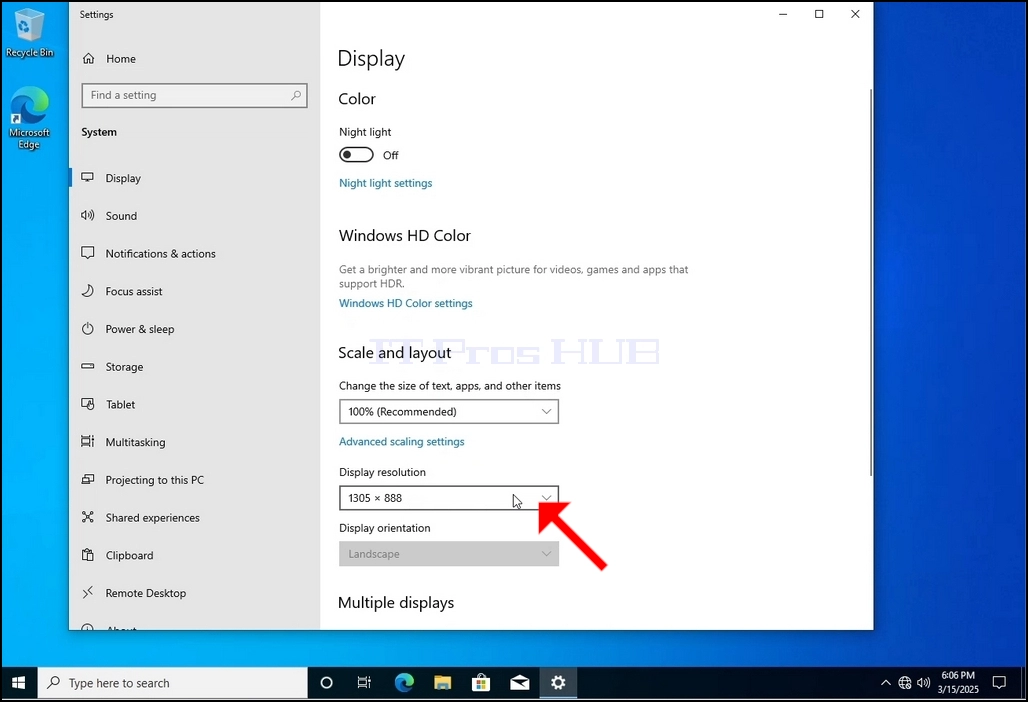
^ a b c d e f g h i j k l m n o p q r s t u v w x y z a b c d e f g h i j k l m n o p q r s t u v w x y z a b c d e f g h i j k l m x y z a b c d e f g h i j k l j k l j k l m n j k l j k l j k l m j k l m n o j k l j k l m j k l m j k l j k l m l m j k l m j k l m j k l m j k l m j k l m j k l m j k l m j k l m j k l m j k l m j k l m j k l m j k l m j k l m j k l m j k l m j k l m j k l m j k l m j k l m j k l m j k l m j k l m j k l m j k l m m j k l m j k l m j k l m j k l m j k l m m m j k l m m m m m COlick the tool setting drop down menu untuk mengembangkan menu tersebut.
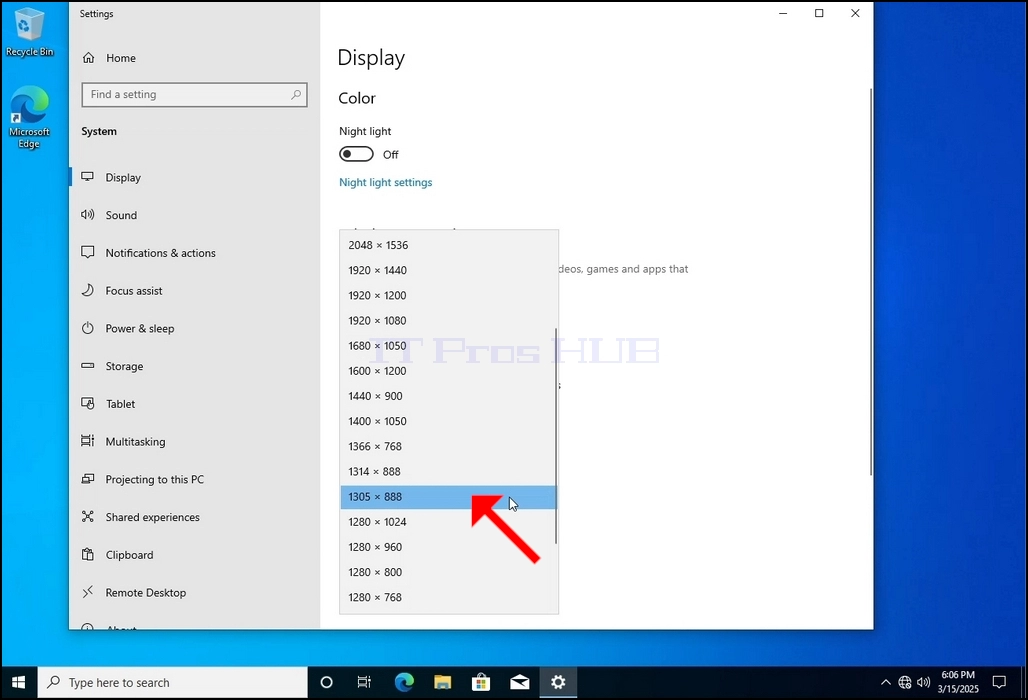
X. X. 5. Dari berbagai pilihan resolusi, pilih yang terbaik sesuai dengan kebutuhan Anda dengan klik kiri di atasnya (Di contoh ini yang dipilih adalah 1024x768)
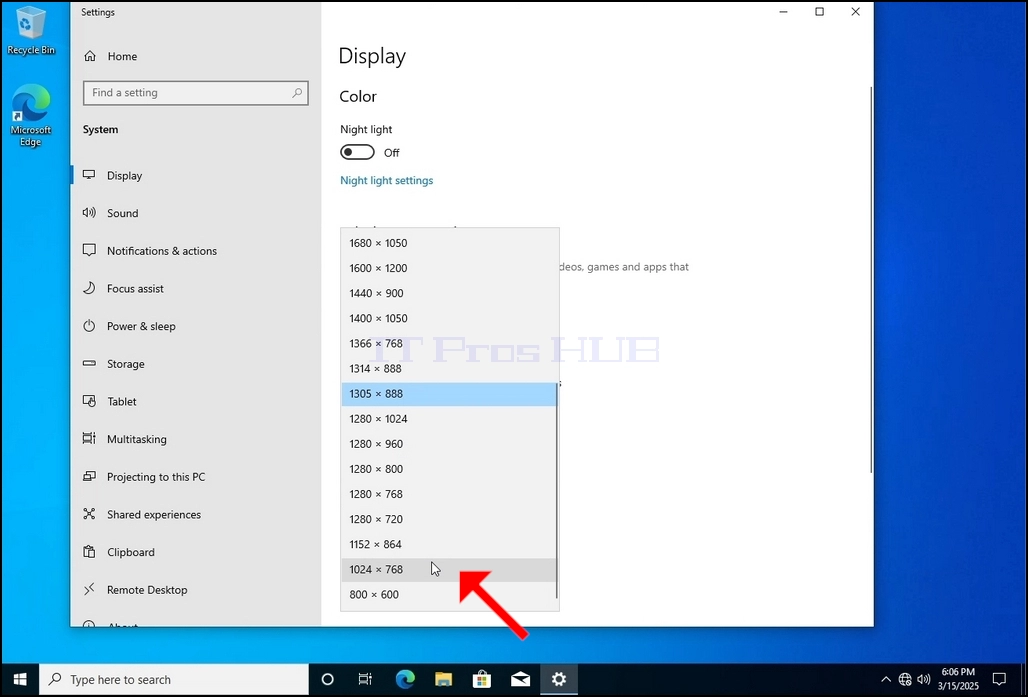
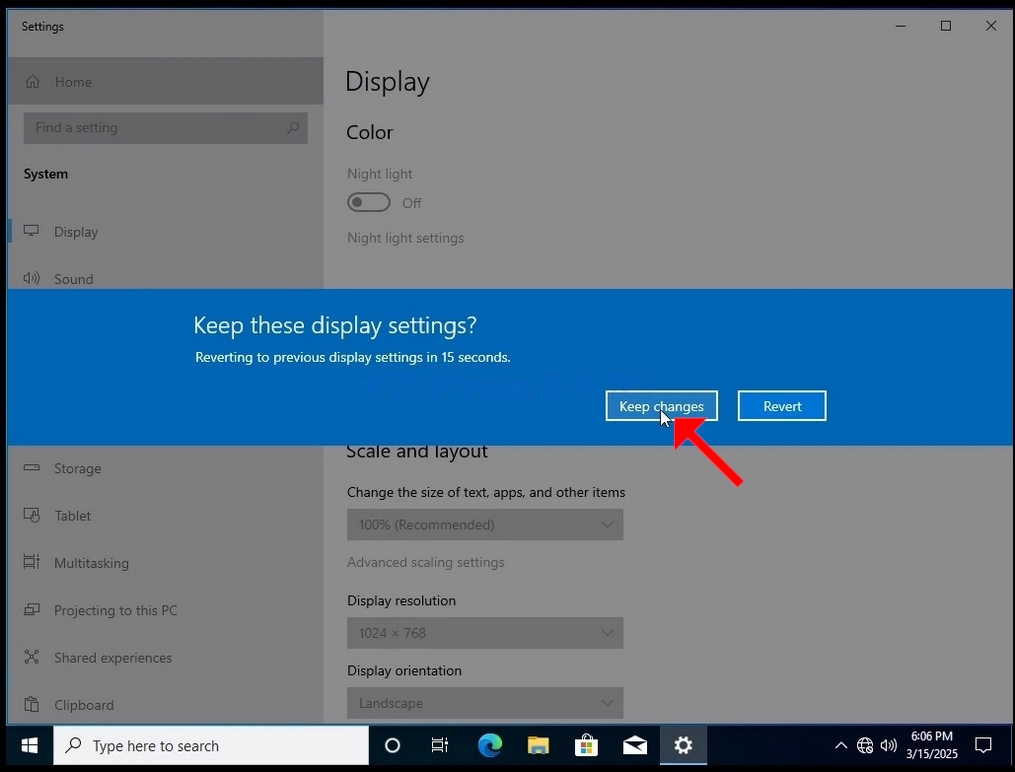
Zakhan 6. Setelah memilih pengaturan resolusi baru, Windows akan menanyakan apakah Anda ingin Menyimpan Perubahan atau untuk mengembalikannya. Jika sebuah opsi tidak dipilih dengan dalam jumlah detik yang dialokasikan, Windows akan kembali ke resolusi yang telah dikonfigurasi sebelumnya. Ini dilakukan jika monitor tidak mendukung resolusi yang dipilih dan pengguna tidak dapat melihat atau melihat keluaran video saat ini agar dapat mengembalikan resolusi yang baru dipilih secara manual.
Jika resolusi yang baru dipilih sejalan dengan monitor, pilih Keep Changes, dan klik.
- Butiran
- Ditulis oleh IT Pro
- Kategori: How to Articles
- Jumlah paparan: 7172
Kampung 2. Pada tahun 2013, menu baru mencari opsi Pengaturan Tampilan dan klik dan tunggu jendela Seting muncul
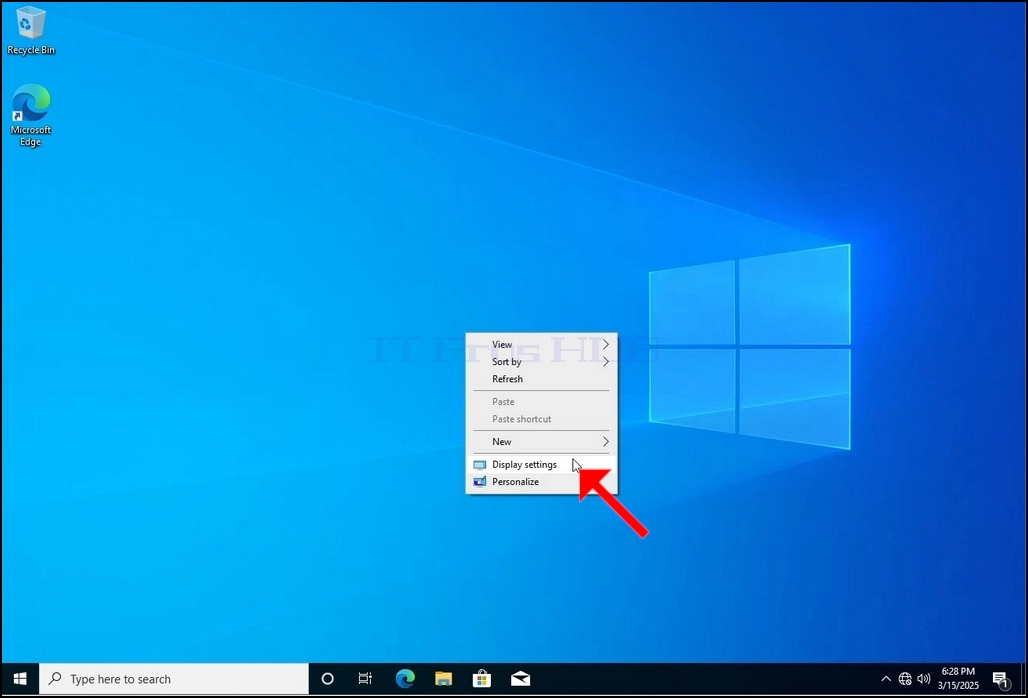
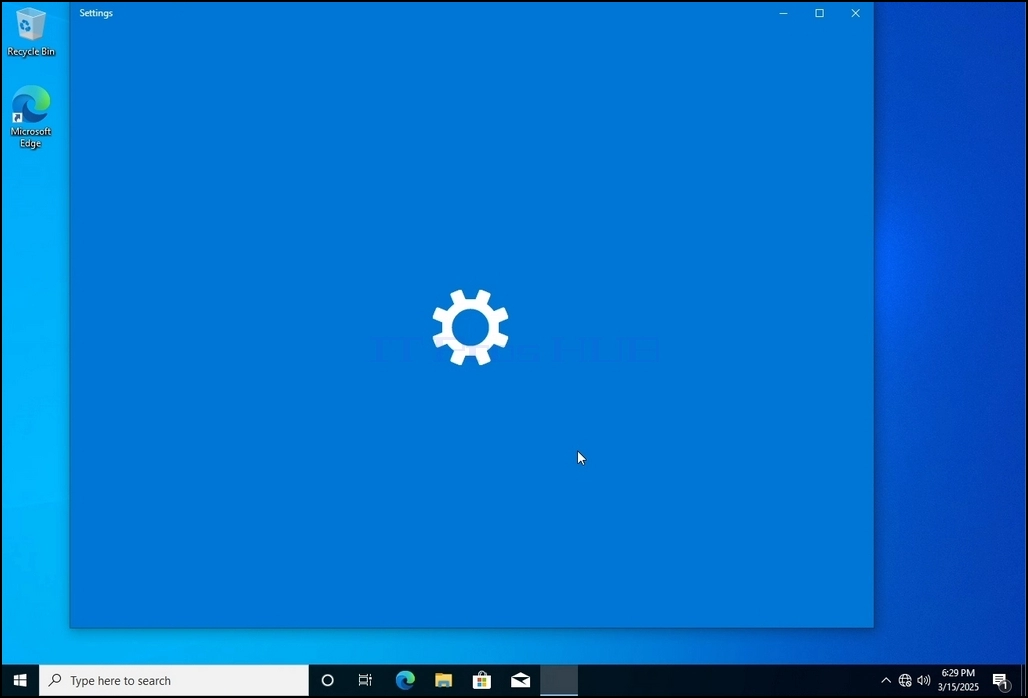
Kampung 3. Di jendela pengaturan, di bawah Sistem > Opsi tampilan, cari pilihan Resolusi Tampilan
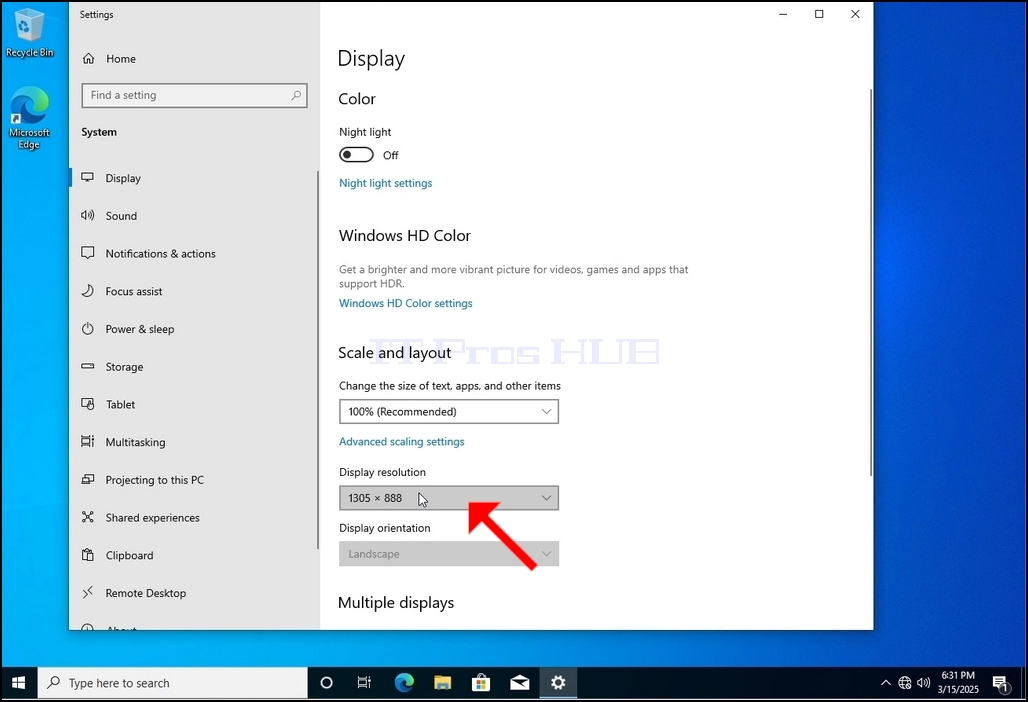
^ a b c d e f g h i j k l m n o p q r s t u v w x y z a b c d e f g h i j k l m n o p q r s t u v w x y z a b c d e f g h i j k l m x y z a b c d e f g h i j k l j k l j k l m n j k l j k l j k l m j k l m n o j k l j k l m j k l m j k l j k l m l m j k l m j k l m j k l m j k l m j k l m j k l m j k l m j k l m j k l m j k l m j k l m j k l m j k l m j k l m j k l m j k l m j k l m j k l m j k l m j k l m j k l m j k l m j k l m j k l m j k l m m j k l m j k l m j k l m j k l m j k l m m m j k l m m m m m COlick the tool setting drop down menu untuk mengembangkan menu tersebut.
X. X. 5. Dari berbagai pilihan resolusi, pilih yang terbaik sesuai dengan kebutuhan Anda dengan klik kiri di atasnya (Di contoh ini yang dipilih adalah 1024x768)
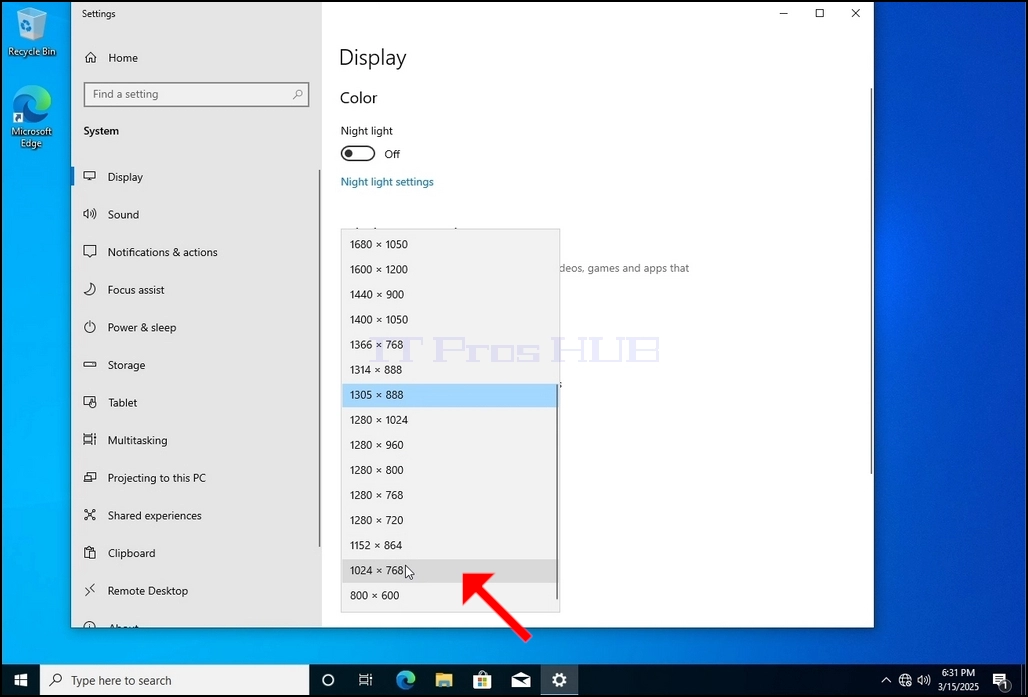
Zakhan 6. Setelah memilih pengaturan resolusi baru, Windows akan menanyakan apakah Anda ingin Menyimpan Perubahan atau untuk mengembalikannya. Jika sebuah opsi tidak dipilih dengan dalam jumlah detik yang dialokasikan, Windows akan kembali ke resolusi yang telah dikonfigurasi sebelumnya. Ini dilakukan jika monitor tidak mendukung resolusi yang dipilih dan pengguna tidak dapat melihat atau melihat keluaran video saat ini agar dapat mengembalikan resolusi yang baru dipilih secara manual.
Jika resolusi yang baru dipilih sejalan dengan monitor, pilih Keep Changes, dan klik.
- Butiran
- Ditulis oleh IT Pro
- Kategori: How to Articles
- Jumlah paparan: 5485
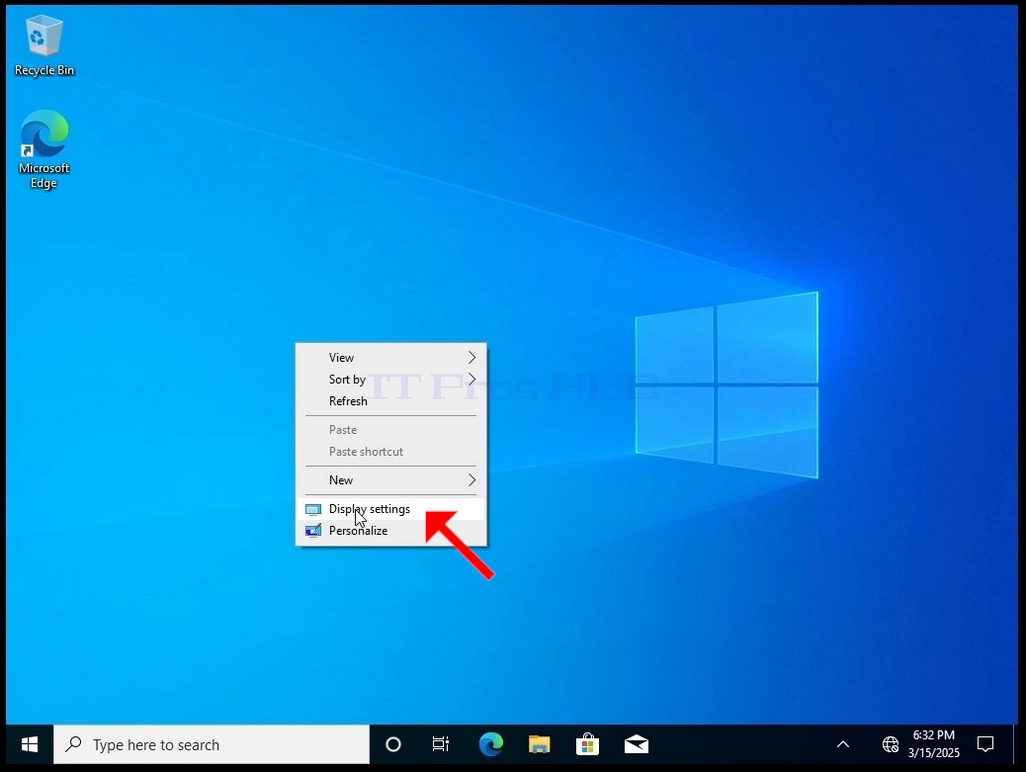
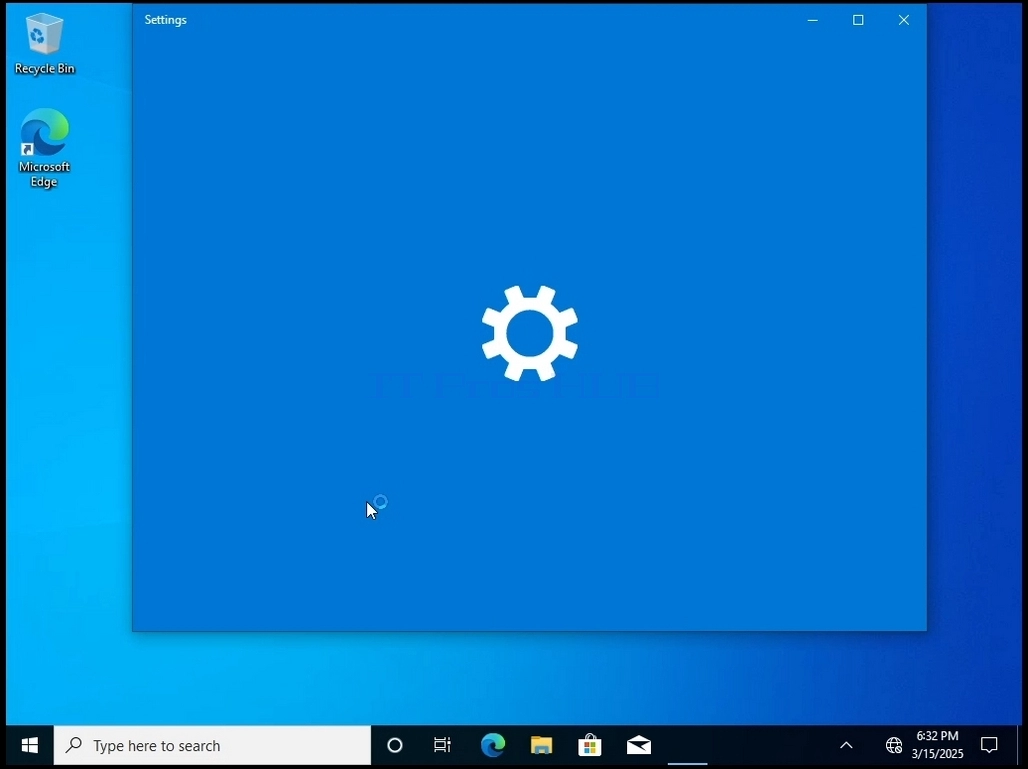
Kampung 2. Pada tahun 2013, menu baru mencari opsi Pengaturan Tampilan dan klik dan tunggu jendela Seting muncul
Kampung 3. Di jendela pengaturan, di bawah Sistem > Opsi tampilan, cari pilihan Resolusi Tampilan
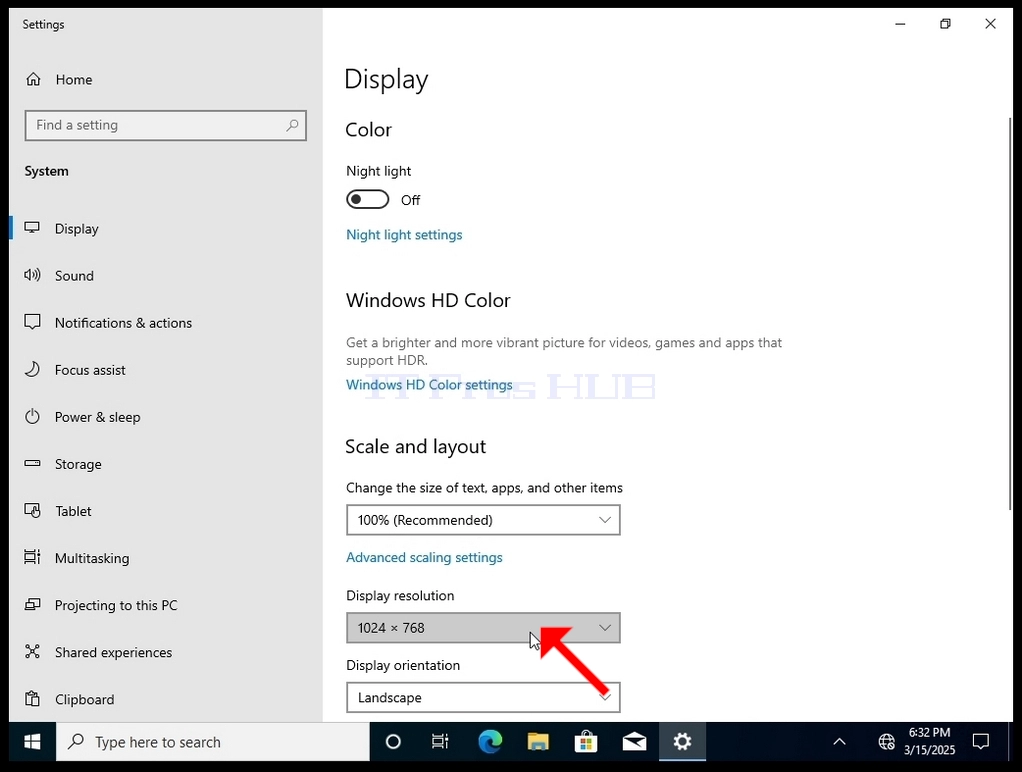
^ a b c d e f g h i j k l m n o p q r s t u v w x y z a b c d e f g h i j k l m n o p q r s t u v w x y z a b c d e f g h i j k l m x y z a b c d e f g h i j k l j k l j k l m n j k l j k l j k l m j k l m n o j k l j k l m j k l m j k l j k l m l m j k l m j k l m j k l m j k l m j k l m j k l m j k l m j k l m j k l m j k l m j k l m j k l m j k l m j k l m j k l m j k l m j k l m j k l m j k l m j k l m j k l m j k l m j k l m j k l m j k l m m j k l m j k l m j k l m j k l m j k l m m m j k l m m m m m COlick the tool setting drop down menu untuk mengembangkan menu tersebut.
X. X. 5. Dari berbagai pilihan resolusi, pilih yang terbaik sesuai dengan kebutuhan Anda dengan klik kiri di atasnya (Di contoh ini yang dipilih adalah 1024x768)
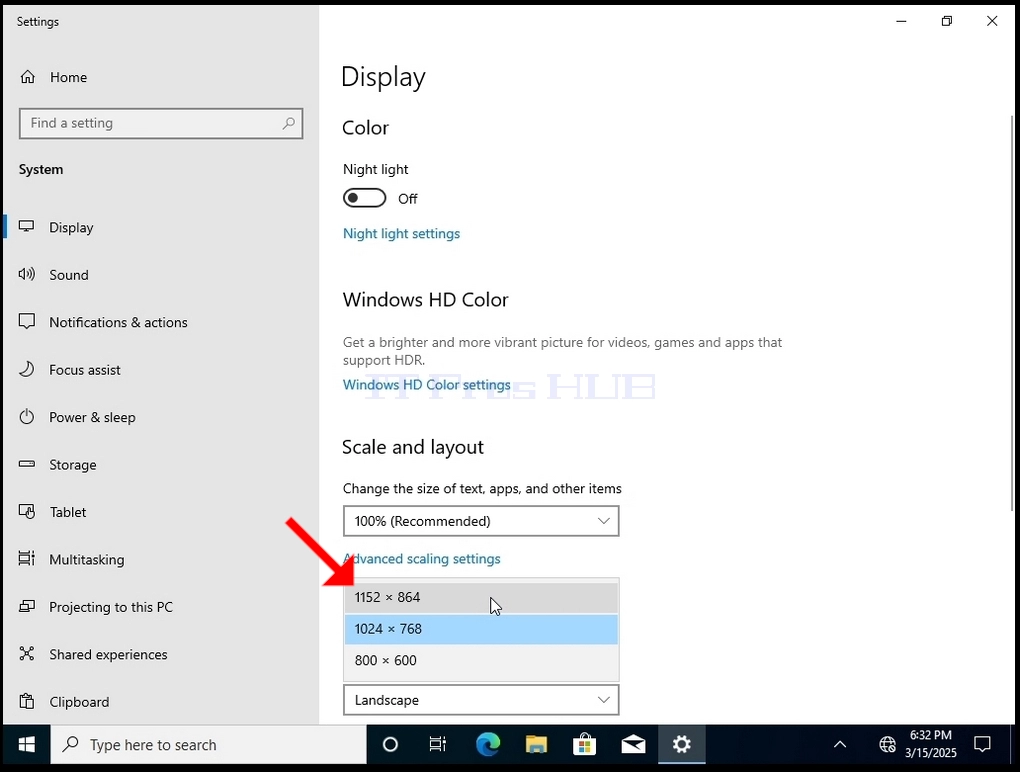
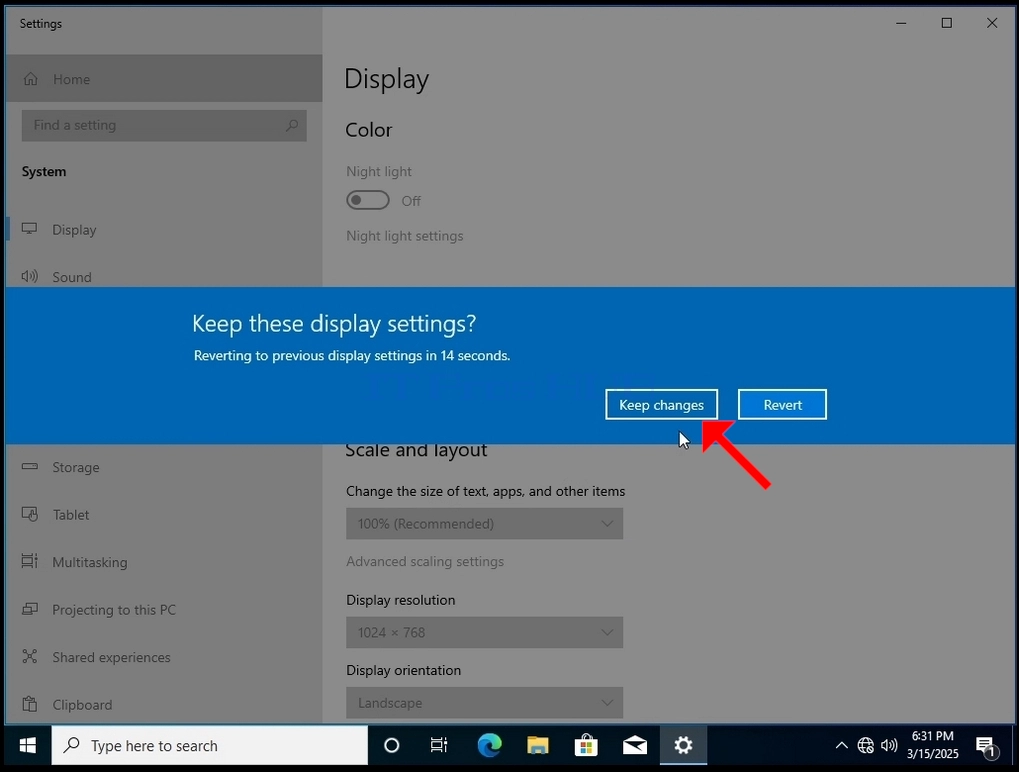
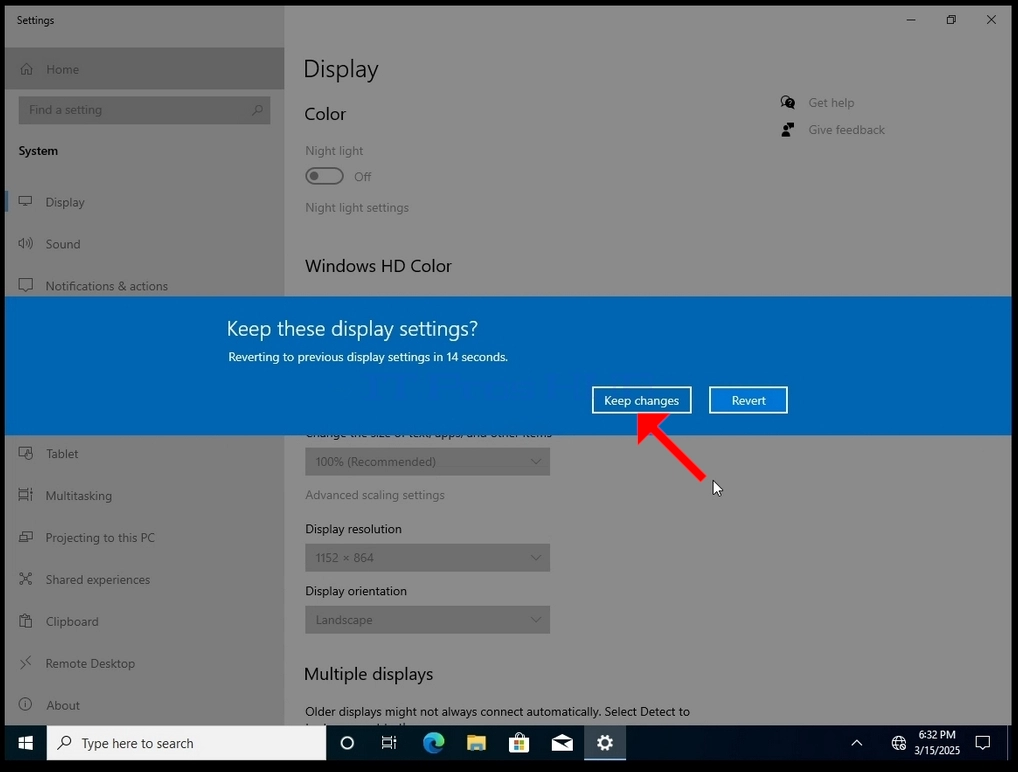
Zakhan 6. Setelah memilih pengaturan resolusi baru, Windows akan menanyakan apakah Anda ingin Menyimpan Perubahan atau untuk mengembalikannya. Jika sebuah opsi tidak dipilih dengan dalam jumlah detik yang dialokasikan, Windows akan kembali ke resolusi yang telah dikonfigurasi sebelumnya. Ini dilakukan jika monitor tidak mendukung resolusi yang dipilih dan pengguna tidak dapat melihat atau melihat keluaran video saat ini agar dapat mengembalikan resolusi yang baru dipilih secara manual.
Jika resolusi yang baru dipilih sejalan dengan monitor, pilih Keep Changes, dan klik.
- Cara Mengganti Resolusi dalam Windows 10 21H1 x64 Bahasa Tunggal Rumahan Bina 19043.928
- Cara Mengubah Resolusi pada Windows 10 21H1 x64 Pendidikan N Bina 19043.928
- Cara Mengubah Resolusi pada Windows 10 21H1 x64 Pendidikan Pembangunan 19043.928
- Cara Mengubah Resolusi pada Windows 10 21H1 x64 Home Build 19043.928