- Butiran
- Ditulis oleh IT Pro
- Kategori: How to Articles
- Jumlah paparan: 6542
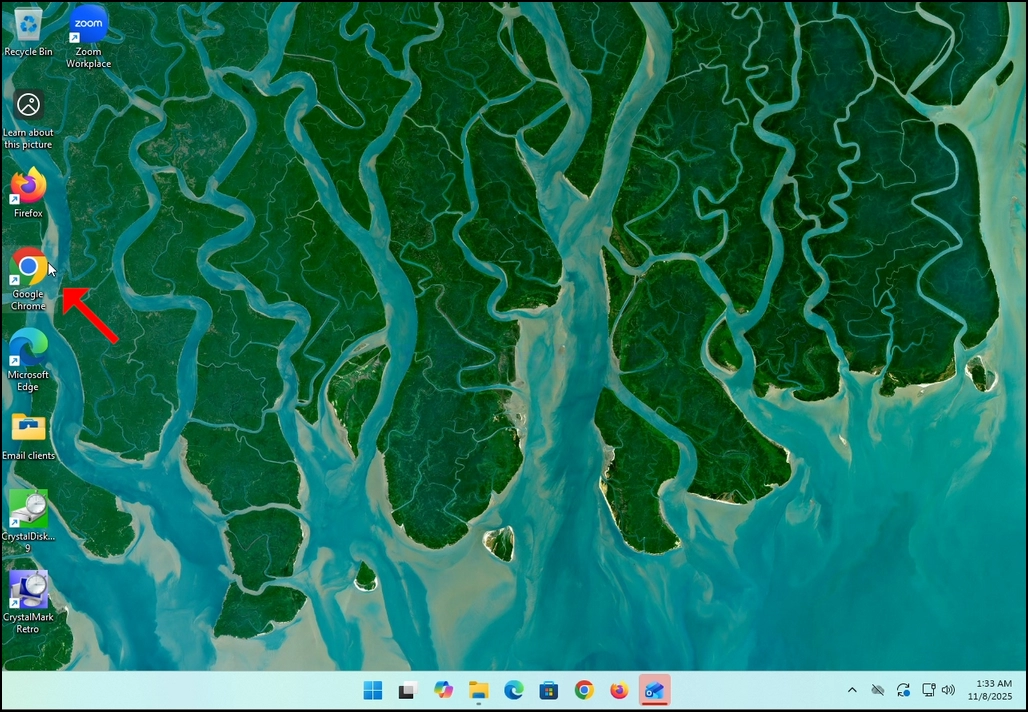
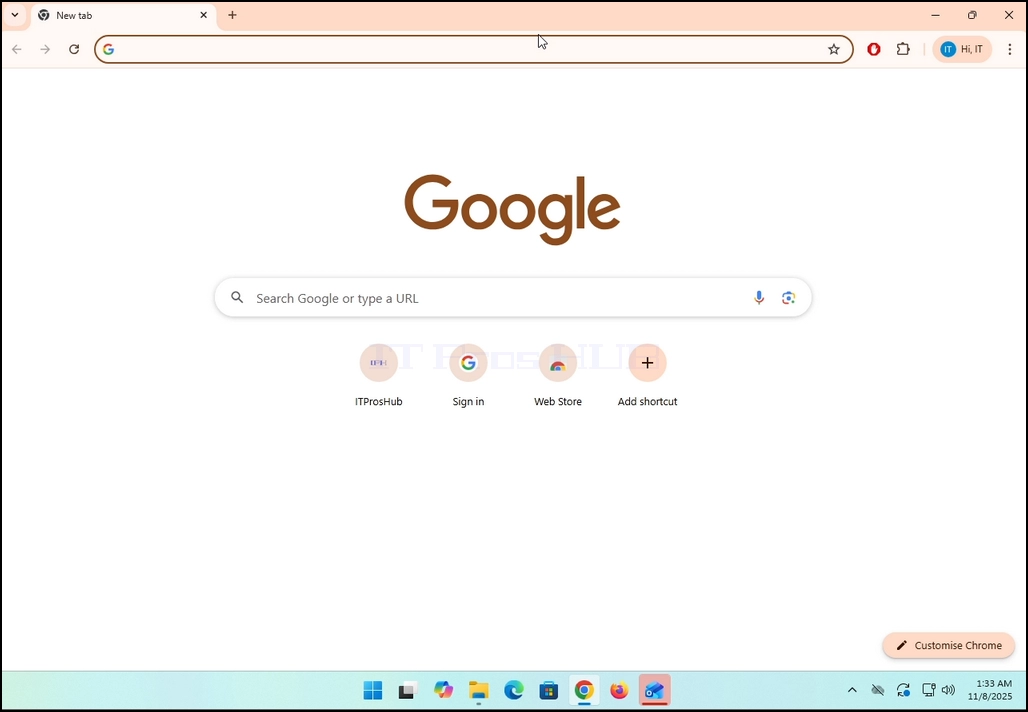
Pergi ke internet. Dalam artikel ini, kita akan menggunakan Krom.
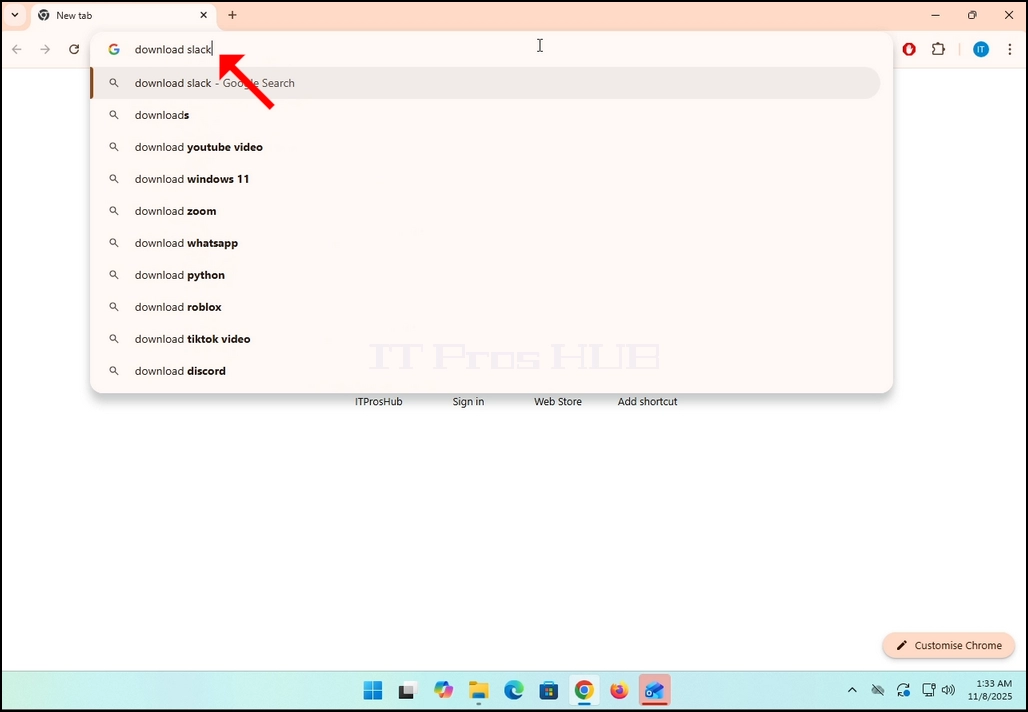
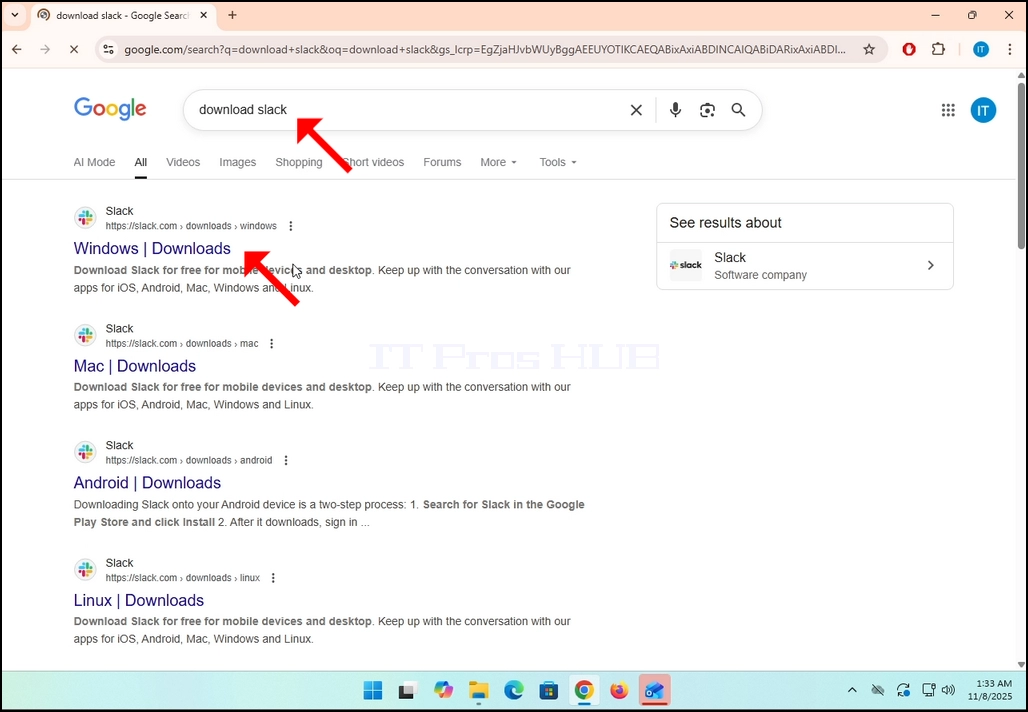
2. Pergi ke Google dan type Download Slack di bar pencarian. Memukul Enter Setelah itu kunci. Tunggu hasil pencarian muncul.
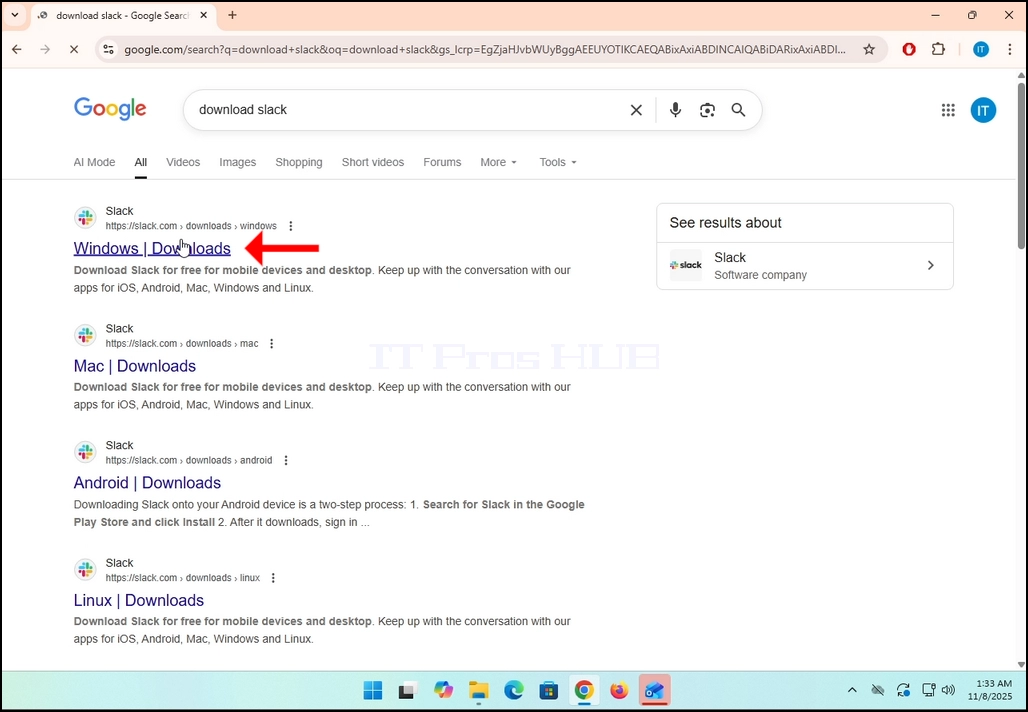
Kampung 3. Dalam hasil pencarian, cari hasil yang berjudul \"Windows Unduhan\" Klik di atasnya. Tunggu yang baru
Halaman untuk dimuat.
^ a b c d e f g h i j k l m n o p q r s t u v w x y z a b c d e f g h i j k l m n o p q r s t u v w x y z a b c d e f g h i j k l m x y z a b c d e f g h i j k l j k l j k l m n j k l j k l j k l m j k l m n o j k l j k l m j k l m j k l j k l m l m j k l m j k l m j k l m j k l m j k l m j k l m j k l m j k l m j k l m j k l m j k l m j k l m j k l m j k l m j k l m j k l m j k l m j k l m j k l m j k l m j k l m j k l m j k l m j k l m j k l m m j k l m j k l m j k l m j k l m j k l m m m j k l m m m m m Halaman yang baru dimuat akan berada di bawah domain Slack (slack.com). mencari Muat Turun (64-BIT) Tombol dari sisi kiri halaman. Klik pada tombol tersebut untuk memulai proses mengunduh berkas pemasangan Slack.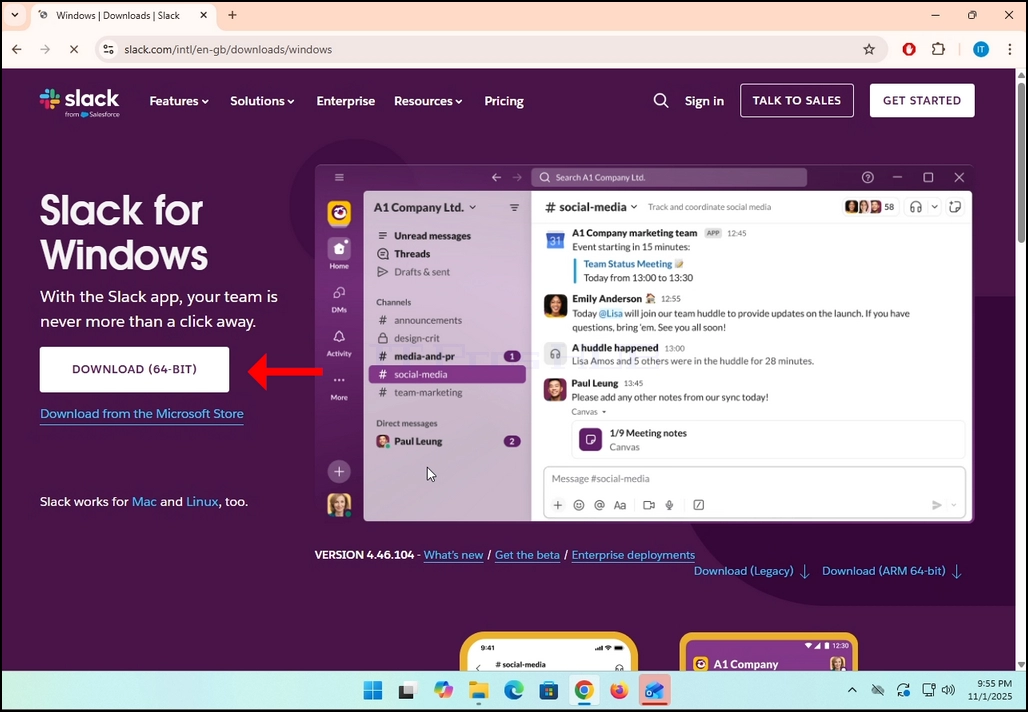
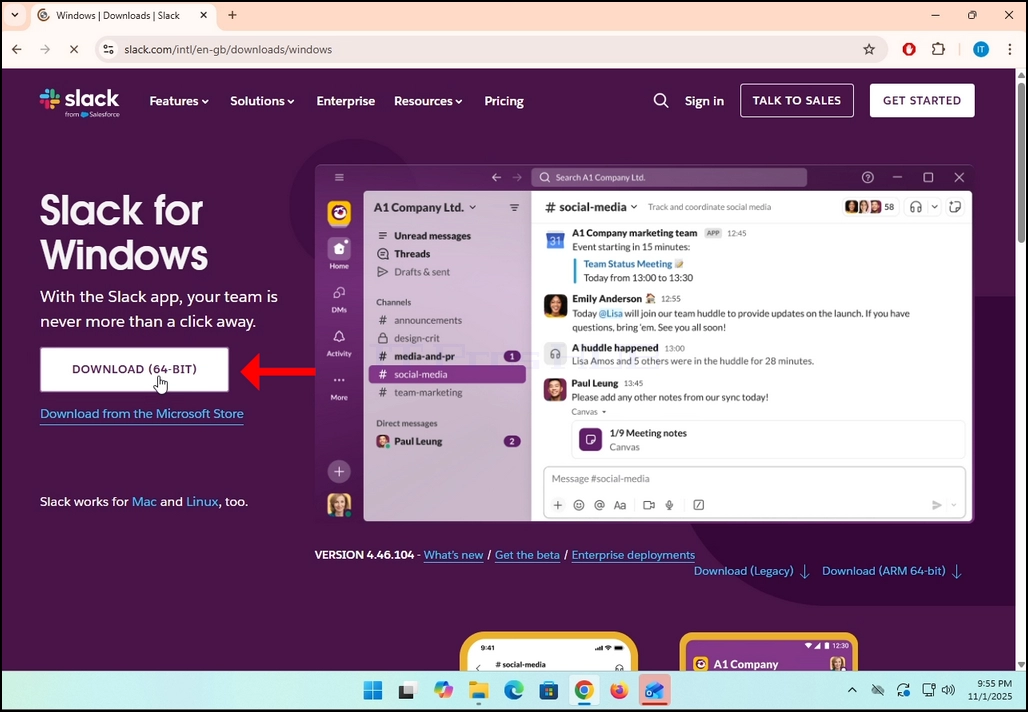
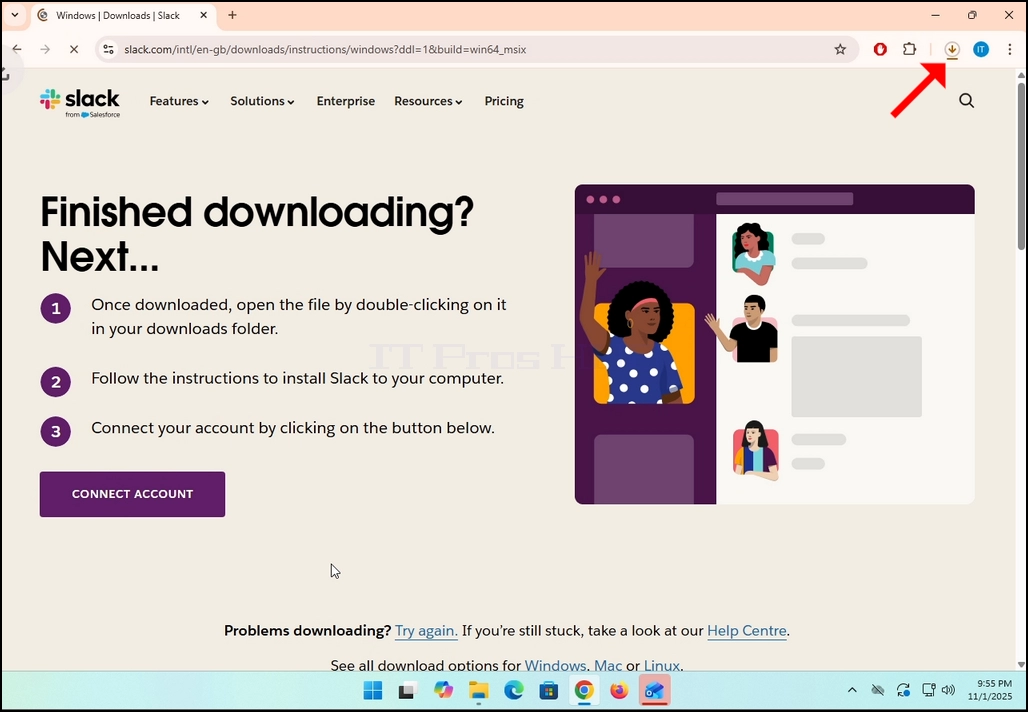
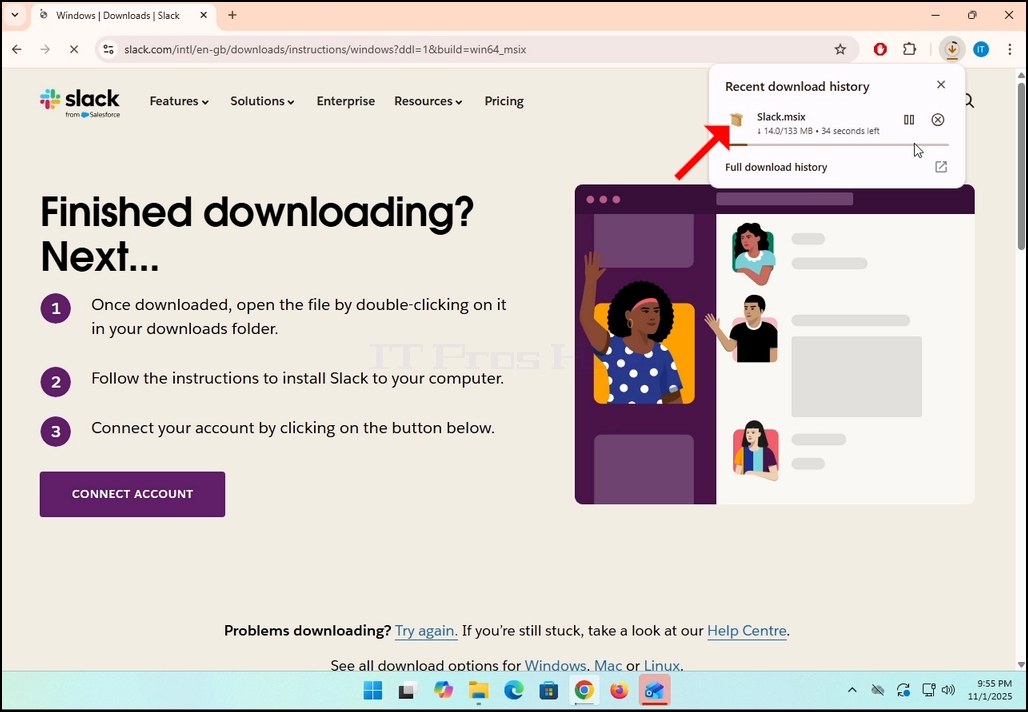
X. X. 5. Setelah diklik, Anda akan melihat proses pemasangan dilakukan di peramban Anda. Memastikan bahwa file yang sedang diunduh disebut Slack.menam Tak ada yang lain.
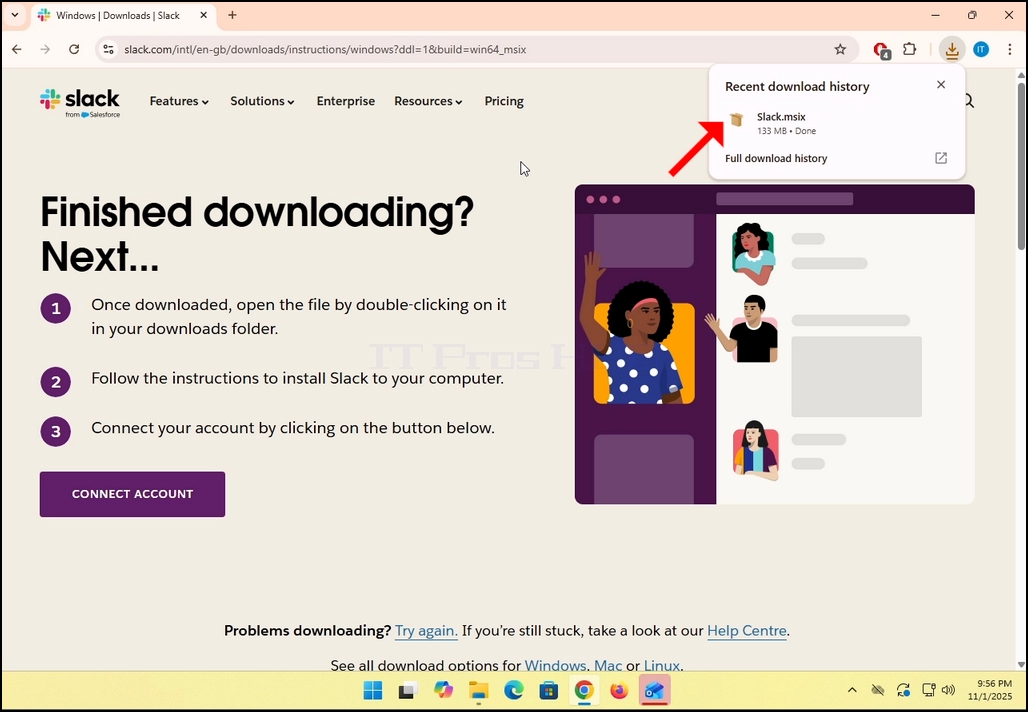
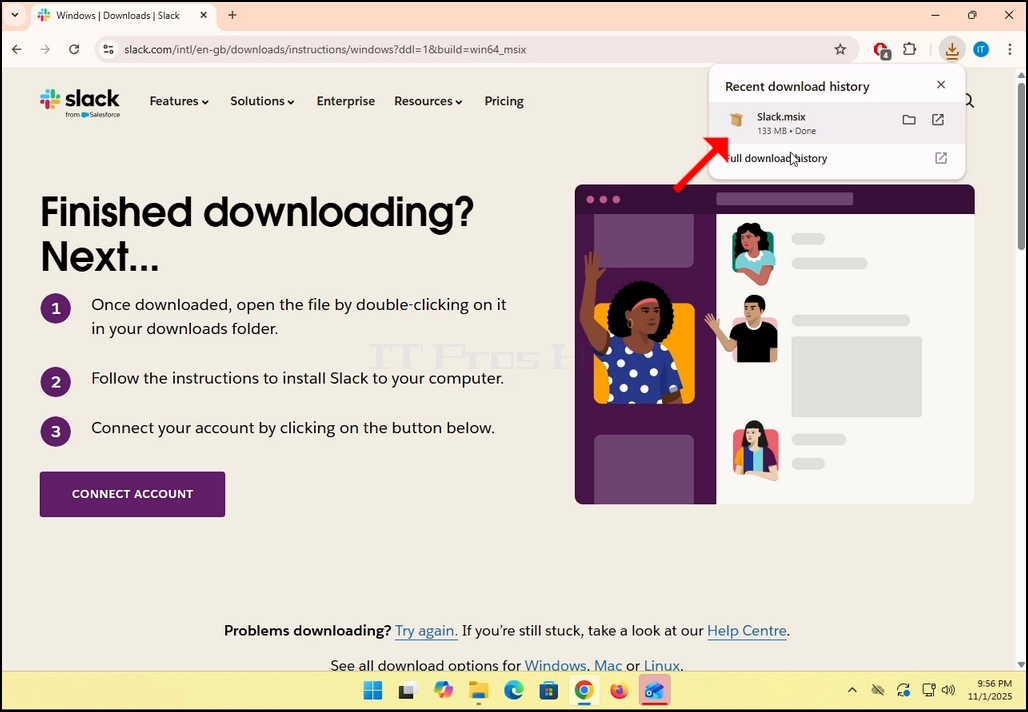
Zakhan 6. Setelah selesai, klik pada Slack.menam Berkas untuk membuka file dan memulai proses pemasangan.
BAHWA 7. Setelah diklik, Windows Store akan menanyakan apakah Anda ingin memasang kendur. Klik si biru INSTALL Tombol.
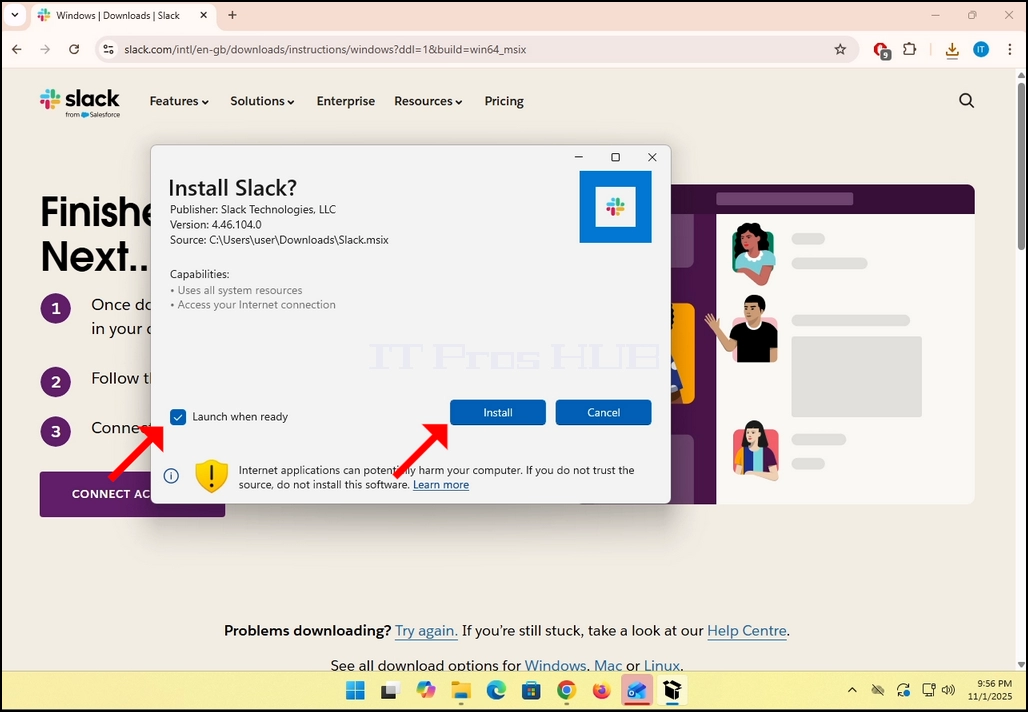
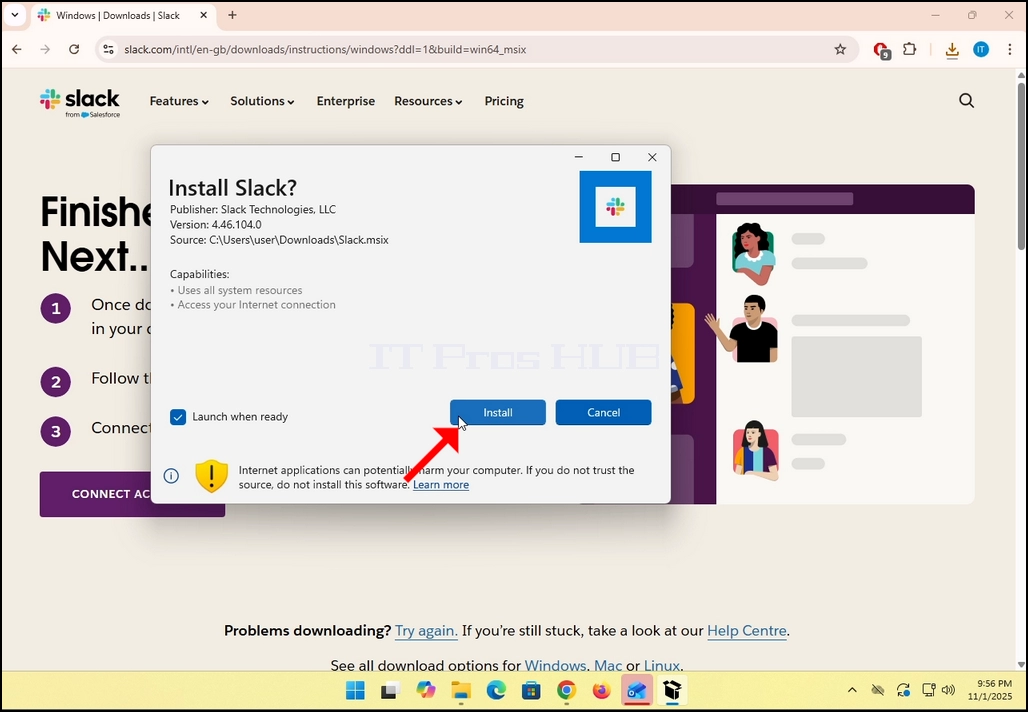
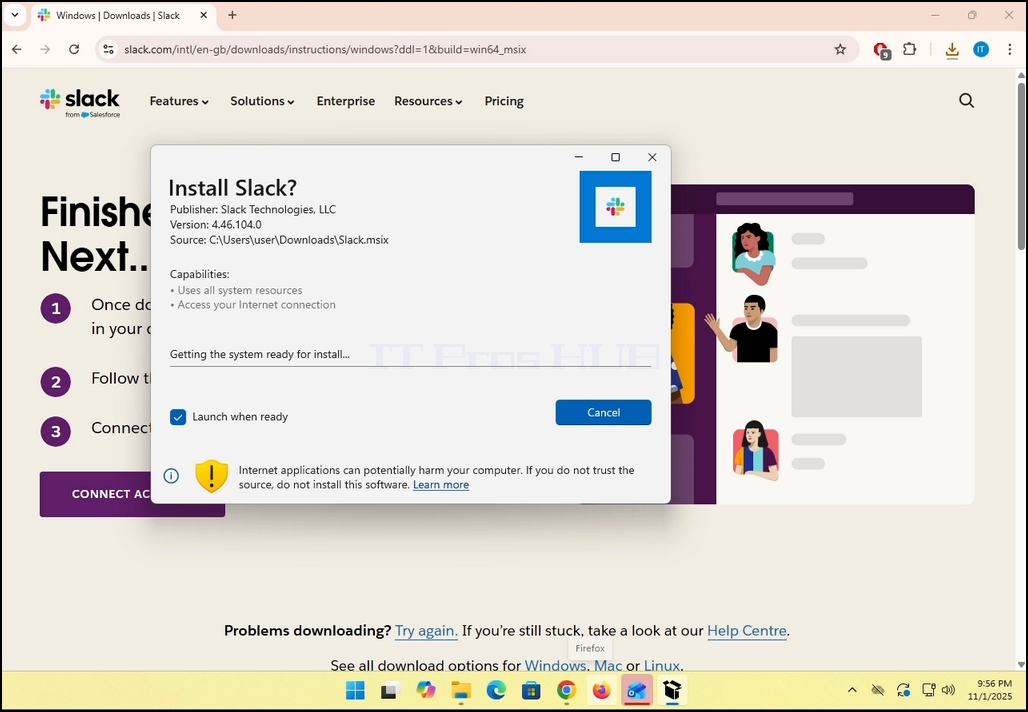
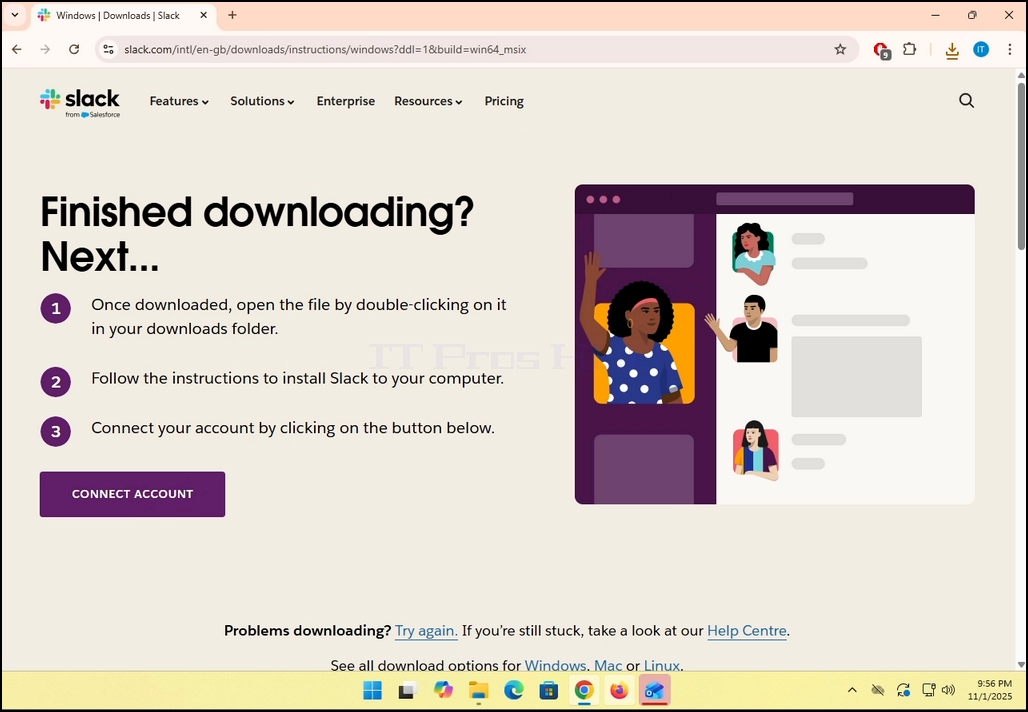
25. ^ (Inggris) Werner 8. Setelah proses pemasangan selesai, Anda akan diberitahu oleh Windows Store dengan pesan ”Slack sudah siapTidak. ” Klik si biru Lancarkan Tombol untuk memulai Slack.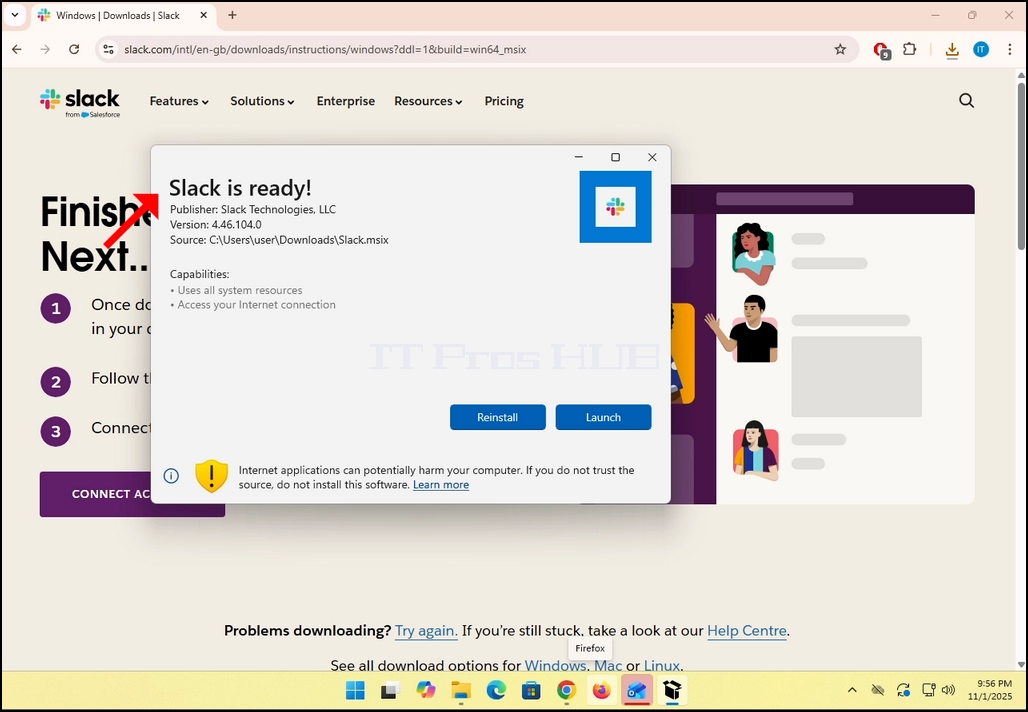
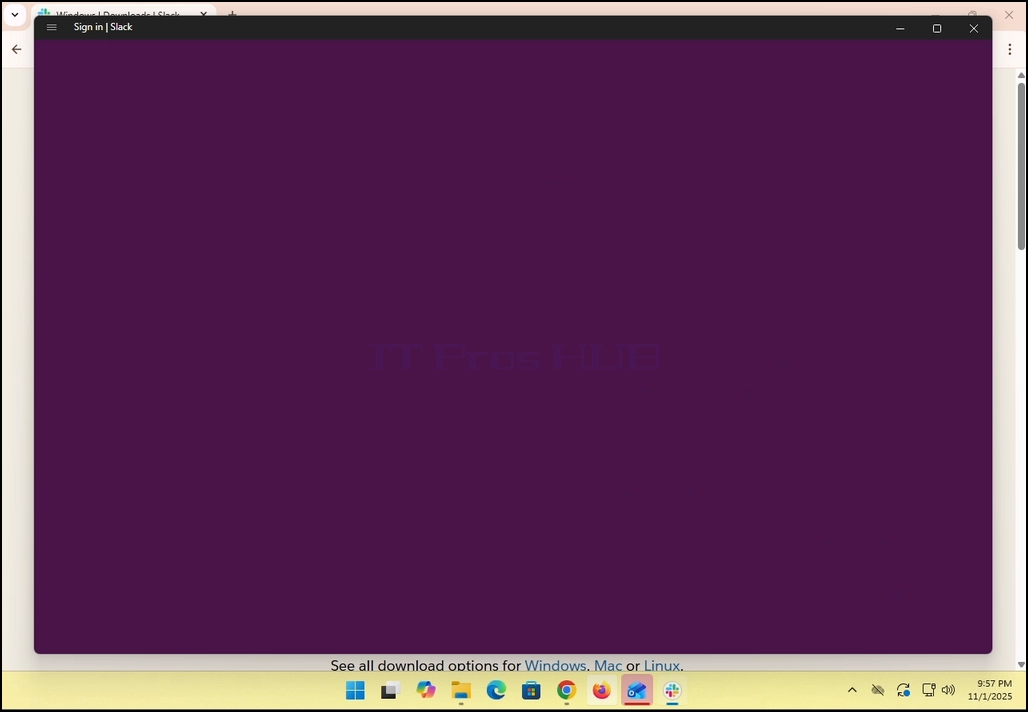
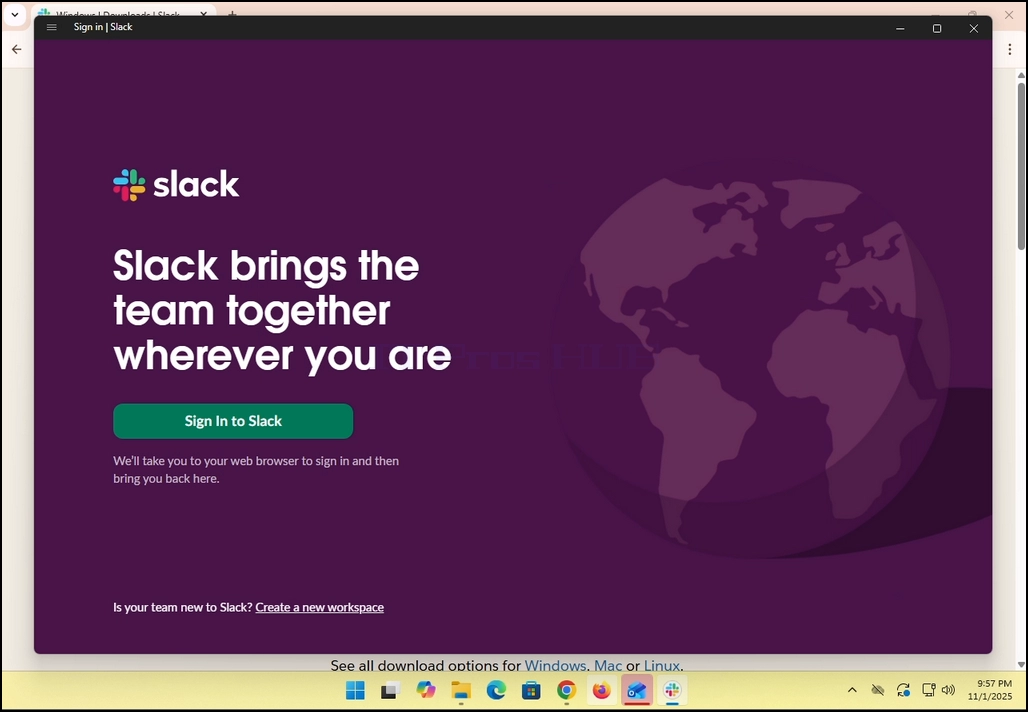
9. ^ a b c d e f g h i j k l m n o p. Kau sudah selesai! Slack Slack sekarang dipasang di Windows.
- Butiran
- Ditulis oleh IT Pro
- Kategori: How to Articles
- Jumlah paparan: 6975
1. Unduh Klien Bat dan klik pada file yang diunduh. Tunggu untuk itu untuk memulai penyihir instalasi. Memukul EKS Kunci ketika jendela Perlindungan Data ditampilkan.



Kampung 2. Setelah penyihir instalasi terbuka, klik EKSTombol.

Kampung 3. Terimalah lisensi setujumetn dengan menandai kotak di kanan botton dan klik tombol NEXT lagi.


^ a b c d e f g h i j k l m n o p q r s t u v w x y z a b c d e f g h i j k l m n o p q r s t u v w x y z a b c d e f g h i j k l m x y z a b c d e f g h i j k l j k l j k l m n j k l j k l j k l m j k l m n o j k l j k l m j k l j k l j k l j k l m j k l m j k l m j k l m j k l m j k l m j k l m j k l m j k l m j k l m j k l m j k l m j k l m j k l m j k l m j k l m j k l m j k l m j k l m j k l m j k l m j k l m j k l m j k l m j k l m j k l m j k l m j k l m j k l m j k l m m j k l m j k l m m m m m m m Klik Klik INSTALL Tombol. Perhatikan bahwa UAC Windows Coather mungkin meminta persetujuan administrator untuk memulai proses pemasangan (hence simbol UAC di dalam tombol.

X. X. 5. Setelah UAC meminta persetujuan adminsitrator, klik YES Tombol. Tunggu jendela berikutnya muncul. Pernah sekali YES Tombol BARIS diklik, proses pemasangan akan dimulai.


Zakhan 6. Tunggu sampai proses selesai.


BAHWA 7. Setelah proses selesai Anda dapat menandai "Luncurkan TheBat! Peninjauan ketika ada" pilihan dan klik FINISH Tombol. Batman! Klien e-email oße sekarang terpasang.

25. ^ (Inggris) Werner 8.
- Butiran
- Ditulis oleh IT Pro
- Kategori: How to Articles
- Jumlah paparan: 7255
1. Dalam antarmuka pengguna Zoom Anda cari tombol dengan ikon hijau dengan panah hitam mengarah ke atas dan kata ”dimiliki olehDi bawahnya tertulis tulisan. Klik itu.


Kampung 2. Perhatikan bahwa ada anak panah di sebelah ikon itu. COCOUR Jika Anda klik panah tersebut Anda dapat mengarahkan Zoom untuk memungkinkan salah satu peserta untuk berbagi layar pada suatu waktu atau untuk memungkinkan beberapa peserta untuk berbagi secara bersamaan
Kampung 3. Setelah mengklik tombol itu, jendela baru akan dibuka. Di jendela ini Anda akan disajikan dengan pilihan tentang bagaimana dan apa yang harus dibagikan kepada peserta Anda dalam pertemuan. Dalam artikel ini, kita akan berfokus pada Opsi layar Hanya saja.
^ a b c d e f g h i j k l m n o p q r s t u v w x y z a b c d e f g h i j k l m n o p q r s t u v w x y z a b c d e f g h i j k l m x y z a b c d e f g h i j k l j k l j k l m n j k l j k l j k l m j k l m n o j k l j k l m j k l m j k l j k l m l m j k l m j k l m j k l m j k l m j k l m j k l m j k l m j k l m j k l m j k l m j k l m j k l m j k l m j k l m j k l m j k l m j k l m j k l m j k l m j k l m j k l m j k l m j k l m j k l m j k l m m j k l m j k l m j k l m j k l m j k l m m m j k l m m m m m Setelah memilih layar mana yang ingin Anda bagikan, klik tombol share biru di bagian bawah layar untuk memulai berbagi.
 X. X. 5. Di sebelah kanan jendela ada pilihan Presenter Layout. Opsi-pilihan ini memungkinkan presenter untuk mengubah bagaimana layar dan presenter diletakkan selama pertemuan.
- Konten saja – Hanya konten yang dibagikan yang dapat dilihat oleh peserta
- Sebagai latar belakang – Kandungan dibagikan sebagai latar belakang dan feed video kamera presenter disajikan di latar depan
- Di atas bahu – Layar yang dibagikan ditampilkan di atas ‘seharusnya' peserta. Pada dasarnya, itu ditunjukkan dari sisi mereka ke atas.
- Side Side by Side – presenter dan layar yang dibagikan ditampilkan berdampingan kepada peserta
Zakhan 6. Pilihan tambahan termasuk:
- Perkongsian Suara Kincir – Para presenter berbagi suara yang dikeluarkan dari komputernya
- Optimumkan untuk berbagi video – Zumbia akan mengoptimalkan dirinya untuk berbagi video melalui layar yang dibagikan
- Jendela Perbesar Kongsi - Ini mengontrol apakah Kau sendiri Antarmuka zoom (jendela aplikasi Zoom) dapat dibagikan ketika Anda berbagi layar.




BAHWA 7. Setelah menekan tombol share, Zoom akan mulai berbagi jendela yang dipilih. Anda akan diperhatikan bahwa dengan melihat sebuah kotak hijau berjudul ”Kekeji kau berbagi layarCokelat merah yang berjudul ”Kincir berhenti berbagiTidak. ”
25. ^ (Inggris) Werner 8. Perhatikan bahwa feed video kamera Anda sendiri akan ditampilkan dalam kotak kecil dan juga dapat dilihat dalam gambar di bawah ini:


- Butiran
- Ditulis oleh IT Pro
- Kategori: How to Articles
- Jumlah paparan: 7200
- Open Microsoft Edge

Kampung 2. Di sudut kanan atas peramban, cari ikon 3 titik dan klik sekali. Sebuah menu sampingan harus muncul.

Kampung 3. Dalam menu sisi itu, pergi ke pilihan Bantuan dan umpan balik yang tepat sebelum pilihan terakhir di sana. Luver dengan mouse Anda di atasnya sampai ekstensi menu muncul. Jika tidak, klik sekali sampai ekstensi itu muncul.

^ a b c d e f g h i j k l m n o p q r s t u v w x y z a b c d e f g h i j k l m n o p q r s t u v w x y z a b c d e f g h i j k l m x y z a b c d e f g h i j k l j k l j k l m n j k l j k l j k l m j k l m n o j k l j k l m j k l m j k l j k l m l m j k l m j k l m j k l m j k l m j k l m j k l m j k l m j k l m j k l m j k l m j k l m j k l m j k l m j k l m j k l m j k l m j k l m j k l m j k l m j k l m j k l m j k l m j k l m j k l m j k l m m j k l m j k l m j k l m j k l m j k l m m m j k l m m m m m Dalam ekstensi itu, mencari Microsoft Edge Kalimat dan klik sekali. Tunggu jendela Tentang muncul
X. X. 5. Setelah About window muncul, Edge browser akan segera mulai mencari pembaruan. Kita tahu bahwa dengan melihat ”Memeriksa pemutakhiranAyat ufoid ” disisii oleh ikon animasi kecil.
Zakhan 6. Versi sekarang dari peramban Edge akan disajikan di bawah kalimat itu.
BAHWA 7. Jika sebuah update ditemukan oleh peramban Tepi, ”Memeriksa pemutakhiranHukuman ” akan diubah menjadi ”Mengemaskinikan Microsoft EdgFijieTidak. ”
25. ^ (Inggris) Werner 8. Catatan penting mengenai koneksi meteran:
A. Jika anda menggunakan sambungan meteran seperti hotspot mobile atau sambungan LTE, dan ingin memperbarui Edge, pastikan anda menandainya Muaturun Pemutakhiran melalui sambungan meteran Pilihan yang mana berada dalam hal itu sangat Tentang jendela.


9. ^ a b c d e f g h i j k l m n o p. Setelah Edge selesai mengunduh pembaruan, ia akan memberi tahu Anda bahwa ”Memutakhirkan pembaruan ulang Microsoft EdgeSeperti yang dapat Anda lihat dalam gambar di bawah ini.
/ 10. AS Hidupkan ulang Tombolnya harus muncul di sisi kanan jendela. Klik untuk memulai ulang Microsoft Edge dan menyelesaikan proses pemutakhiran.



Mayor 11. Setelah Edge restart sendiri, itu harus mulai menyajikan lengkap Pesan di tab baru. Tutup tab itu. Kembali ke Perihal Jendela dan memeriksa bahwa memang versi peramban berbeda dengan yang sebelum proses pemutakhiran dimulai.

^ a b c d e f g h i j k l m n Selain itu, kembali ke jendela About akan memungkinkan Anda untuk memeriksa apakah ada pembaruan yang lebih tertunda. Seperti yang Anda lihat di sini, tidak ada lagi pembaruan tertunda karena kita disajikan dengan pesan Microsoft Edge yang terbaru.

- Butiran
- Ditulis oleh IT Pro
- Kategori: How to Articles
- Jumlah paparan: 6832
KANIN 1. Ke Desktop Windows.
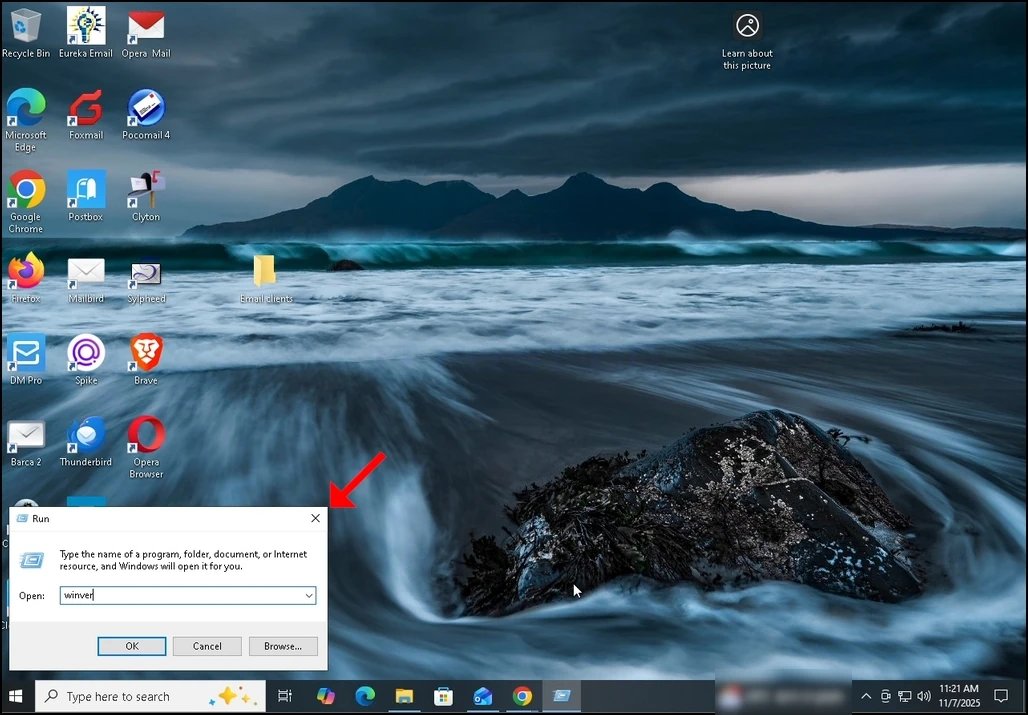
Kampung 2. Pada keyboard Anda, klik Windows+R Kombinasi kunci dan tunggu kotak Run muncul.
Kampung 3. Setelah kotak Run muncul, jenis Perancis Di kotak teks dan tekan tombol Enter atau klik tombol OK dan tunggu Jendela Tentang Windows muncul
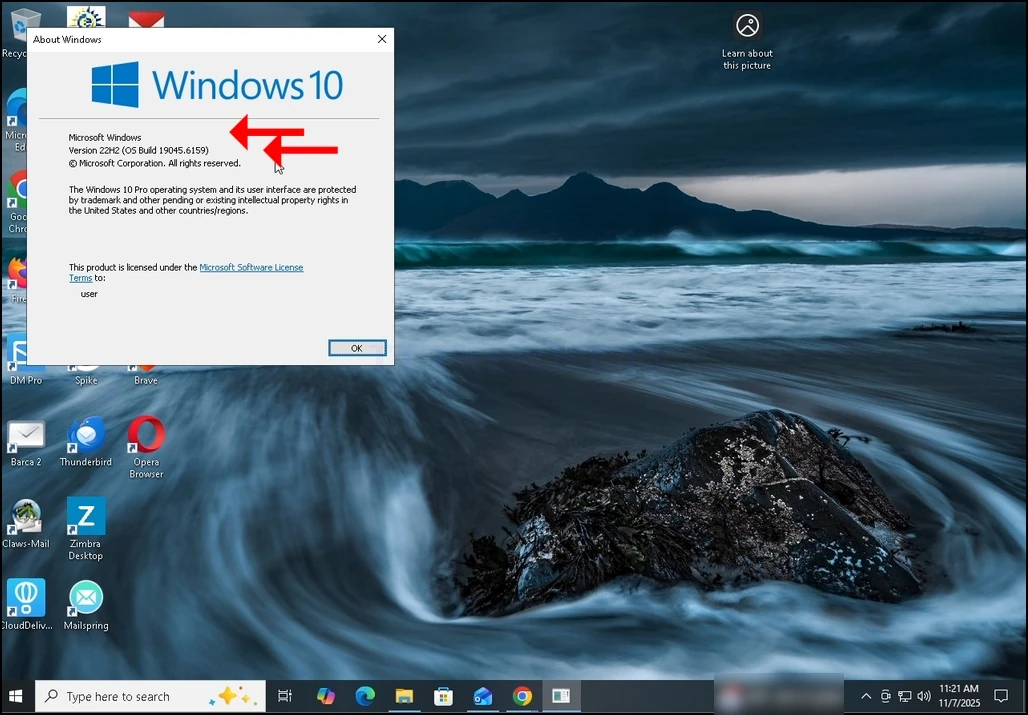
^ a b c d e f g h i j k l m n o p q r s t u v w x y z a b c d e f g h i j k l m n o p q r s t u v w x y z a b c d e f g h i j k l m x y z a b c d e f g h i j k l j k l j k l m n j k l j k l j k l m j k l m n o j k l j k l m j k l m j k l j k l m l m j k l m j k l m j k l m j k l m j k l m j k l m j k l m j k l m j k l m j k l m j k l m j k l m j k l m j k l m j k l m j k l m j k l m j k l m j k l m j k l m j k l m j k l m j k l m j k l m j k l m m j k l m j k l m j k l m j k l m j k l m m m j k l m m m m m Di jendela About Windows, pada kalimat kedua, versi dan build Windows akan tampak jelas.
X. X. 5. Tipe sistem operasi dapat dilihat pada paragraf kedua.
Zakhan 6. Dalam artikel ini misalnya, versi Windows adalah 252 Dan membangunnya adalah 1904.5.6159 Sistem operasi yang digunakan adalah sistem operasi. Pro Windows.