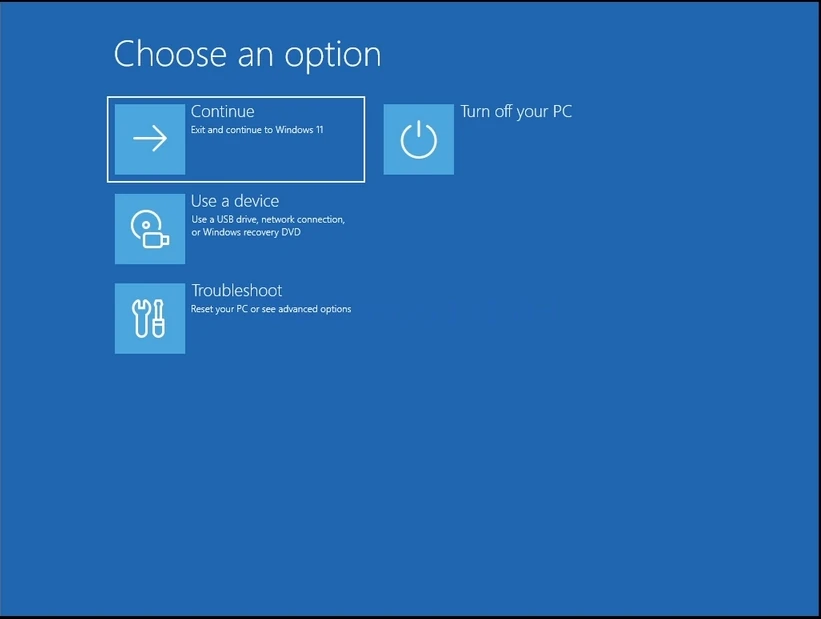
Tagline:HvordangåtilgjenopprettingsmodusWindows11+1
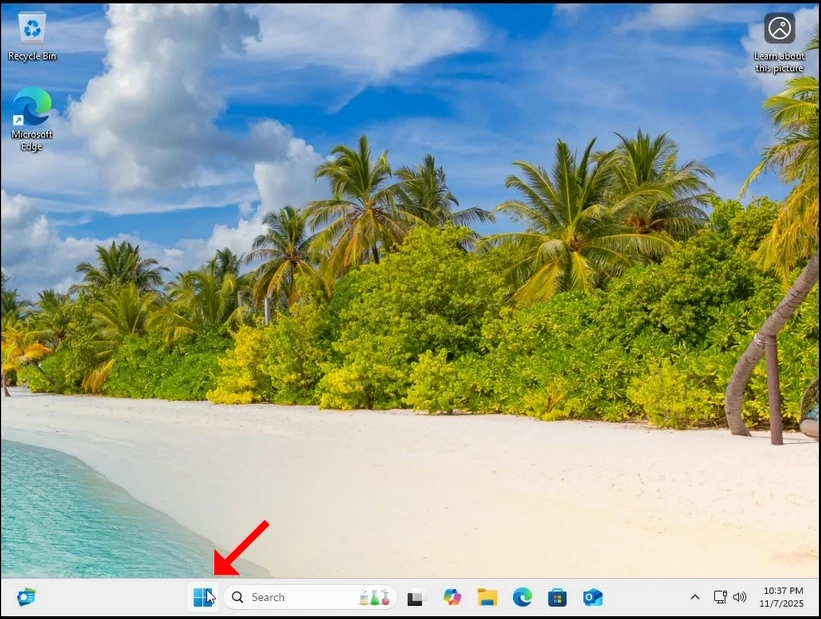
1. Høyreklikk på Start knapp (eller venstreklikk på det hvis du er venstre), vent på den sekundære Start-menyen for å laste
2. I sekundærstart-menyen, se etter den Slå av eller logg ut alternativDet bør være ved siden av det siste alternativet. Hold musemarkøren over den til menyen strekker seg til en annen undermeny. Hvis det ikke skjer, klikk på det én gang.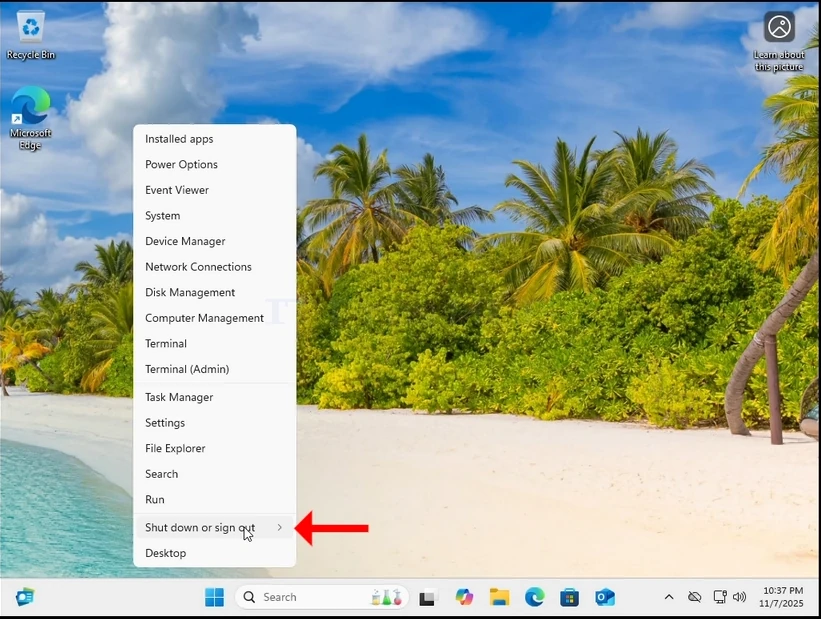
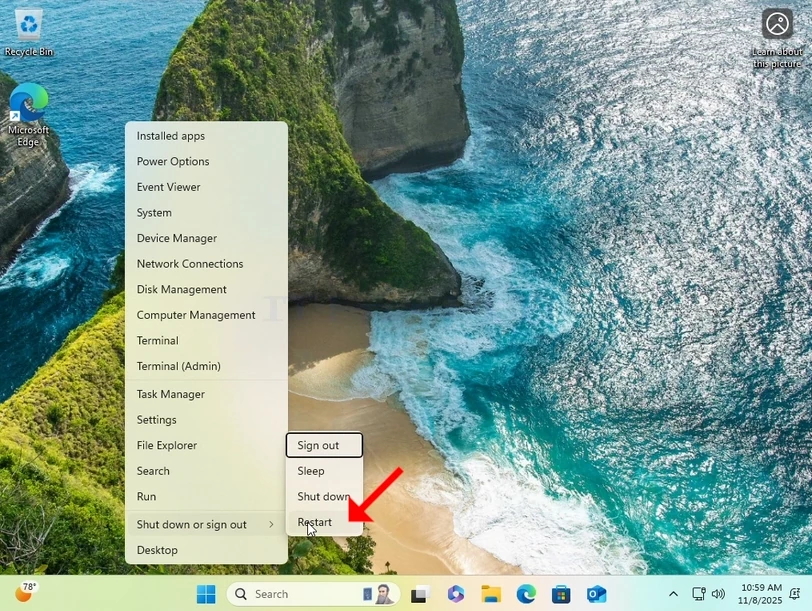
3. I den utvidede menyen loo for Start på nytt Mulighet. Ta musen over den. Presse og gull venstre SHIFT knappen på tastaturet og mens du gjør det, klikk på Start alternativet.
4. Vent på at Windows skal starte seg på nytt.
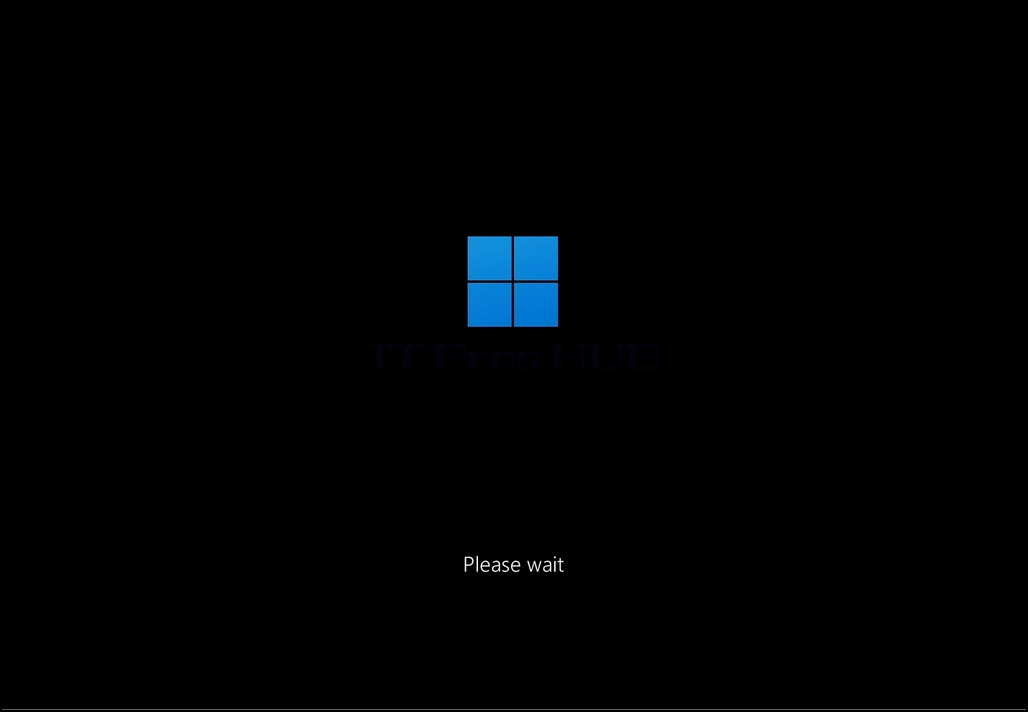
5. Windows bør nå starte i gjenopprettingsmodus