



- Detaljer
- Skrevet av: IT Pro
- Kategori: How to Articles
- Treff: 6826
1. Gå til Windows-skrivebordet

2. Klikk på Start-knappen


3. Etter at Start-menyen er åpnet, skriver du inn «bitlocker» og venter til den finner ikonet for Bitlocker-kontrollpanelet. Når den finner den, klikker du på den og venter til Bitlocker Drive Encryption-vinduet åpnes.

4. Når Bitlocker-stasjonskryptering er åpen, se etter setningen Slå på Bitlocker og klikk på den. Vent til veiviseren for Bitlocker-stasjonskryptering vises.
a. Når veiviseren vises, vil den automatisk bekrefte om datamaskinen oppfyller systemkravene for å kryptere data ved hjelp av Bitlocker.
b. Selv om det står at det tar noen få minutter, tar det i de fleste tilfeller opptil 30 sekunder på et moderne datamaskinoppsett.


5. Når verifiseringsfasen er fullført og veiviseren finner datamaskinen Bitlocker-kompatibel, vil den spørre hvordan du vil lagre Bitlocker-gjenopprettingsnøkkelen din
a. Microsoft-konto – lagrer den i Microsoft-kontoen din
b. Lagre til en fil – lagrer gjenopprettingsnøkkelen til en tekstfil
c. Skriv ut gjenopprettingsnøkkelen – skriver ut Bitlocker-gjenopprettingsnøkkelen, selv til en virtuell skriver.
6. I denne artikkelen velger vi det siste alternativet, som er Skriv ut gjenopprettingsnøkkelen, og vi lagrer den lokalt.
a. Merk at Bitlocker ikke tillater lagring av en gjenopprettingsnøkkelfil på samme stasjon som skal krypteres.
b. Den tillater imidlertid utskrift av gjenopprettingsnøkkelen til en fil på samme stasjon som skal krypteres. Denne metoden anbefales heller ikke, men i denne artikkelen vil vi gjøre det på denne måten.
c. Merk – Lagre aldri gjenopprettingskodefilen på samme stasjon som skal krypteres. Hvis den disken av en eller annen grunn blir låst, vil gjenopprettingsnøkkelfilen også bli låst.

7. Når dette alternativet er valgt, vil veiviseren spørre hvilken skriver som skal brukes til å skrive ut Bitlocker-gjenopprettingsnøkkelen. I denne artikkelen, som nevnt i trinn 6, skal vi velge Microsoft Print to PDF-skriveren, som vil skrive ut gjenopprettingsnøkkelen i en PDF-fil.
font-size: 18pt;">8. Etter at du har valgt skriveren, klikker du på Skriv ut


10. Klikk på Lagre
a. Når Når du klikker på Lagre-knappen, lukkes vinduet, og vi går tilbake til veiviseren. Denne gangen blir Neste-tasten klikkbar.

11. Klikk på Neste

12. I det nåværende trinnet blir du bedt om å velge hvor mye av harddisken du vil kryptere
a. I denne artikkelen velger vi det første alternativet som er raskest å oppnå
b. Klikk på Neste

13. I dette trinnet blir du bedt om å velge hvilken krypteringsmodus du vil bruke
a. I denne artikkelen velger vi det første alternativet, som er Ny krypteringsmodus. Velg det og klikk på Neste.

14. Selv om det ikke er obligatorisk, men anbefalt, vil vi merke av for alternativet Kjør Bitlocker-systemsjekk.
a. Systemsjekken sikrer at Bitlocker kan lese gjenopprettings- og krypteringsnøklene riktig før stasjonen krypteres.
b. Når dette alternativet er merket av, vil knappen endres fra "start" til "Fortsett".
c. Klikk på Fortsett


15. Noen sekunder etter at du klikker på Fortsett, vil et varslingsvindu vises nederst til høyre i vinduet.
a. Klikk på den én gang
b. Når du klikker, vil et nytt popup-vindu vises som spør om du skal starte på nytt nå for å starte krypteringsprosessen eller senere.
- Detaljer
- Skrevet av: IT Pro
- Kategori: How to Articles
- Treff: 5176
1. Gå til Windows Desktop
2. Klikk på Start
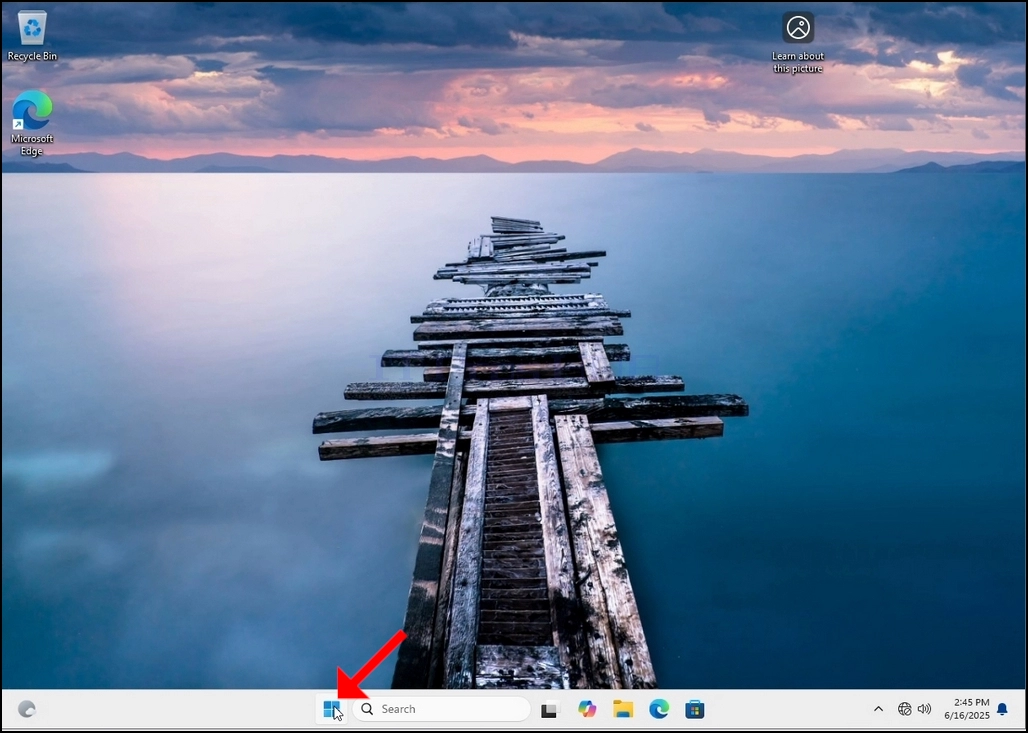
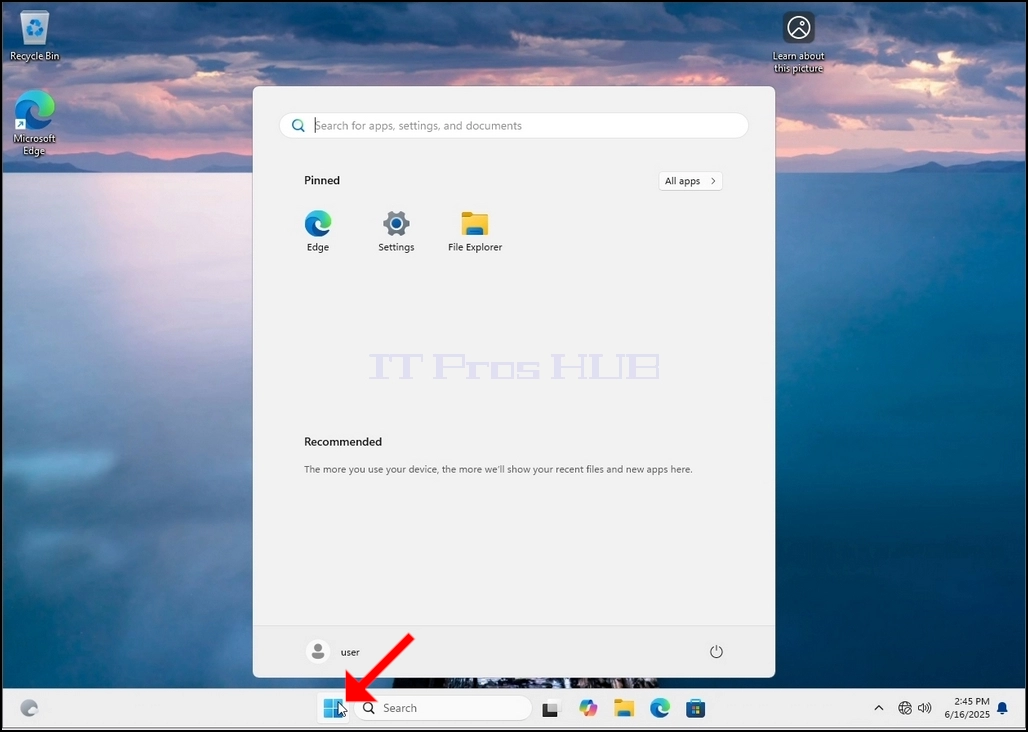
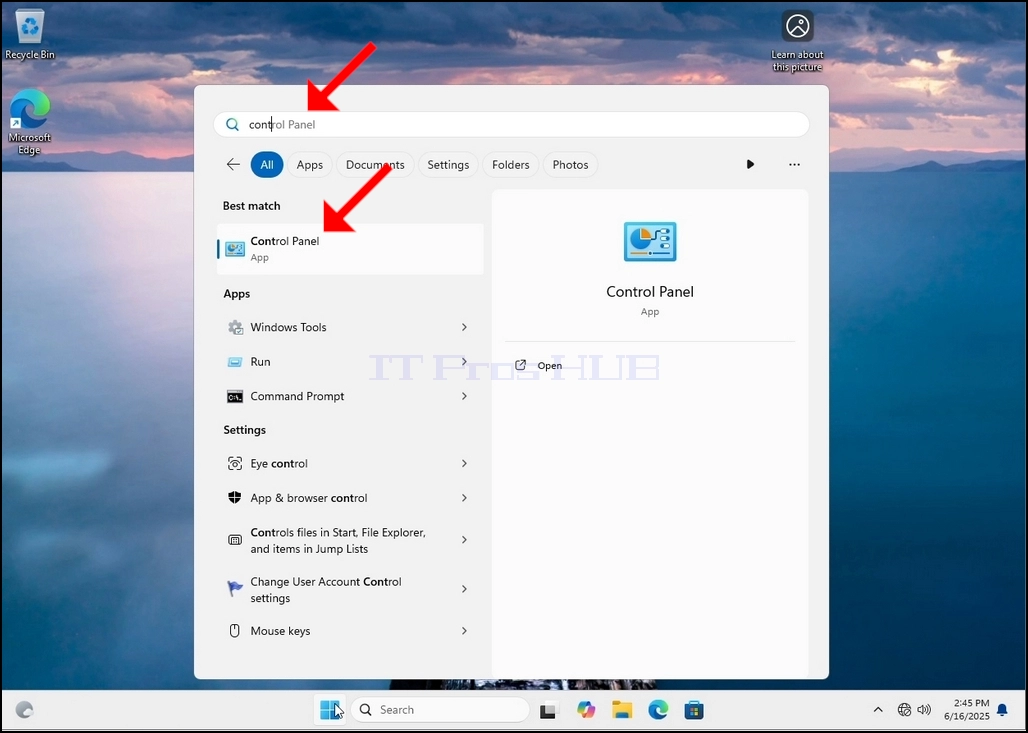
3. Etter at startmenyen åpnes, skriver du inn -kontrollpanelet - og venter på at Start-menyen finner Kontrollpanelikonet. Vær oppmerksom på at det er mulig å bare skrive - kont - og i de fleste tilfeller vil Start-menyen fortsatt finne Kontrollpanelikonet.
Når den finner den, klikk den og vent på at Kontrollpanelet vises.
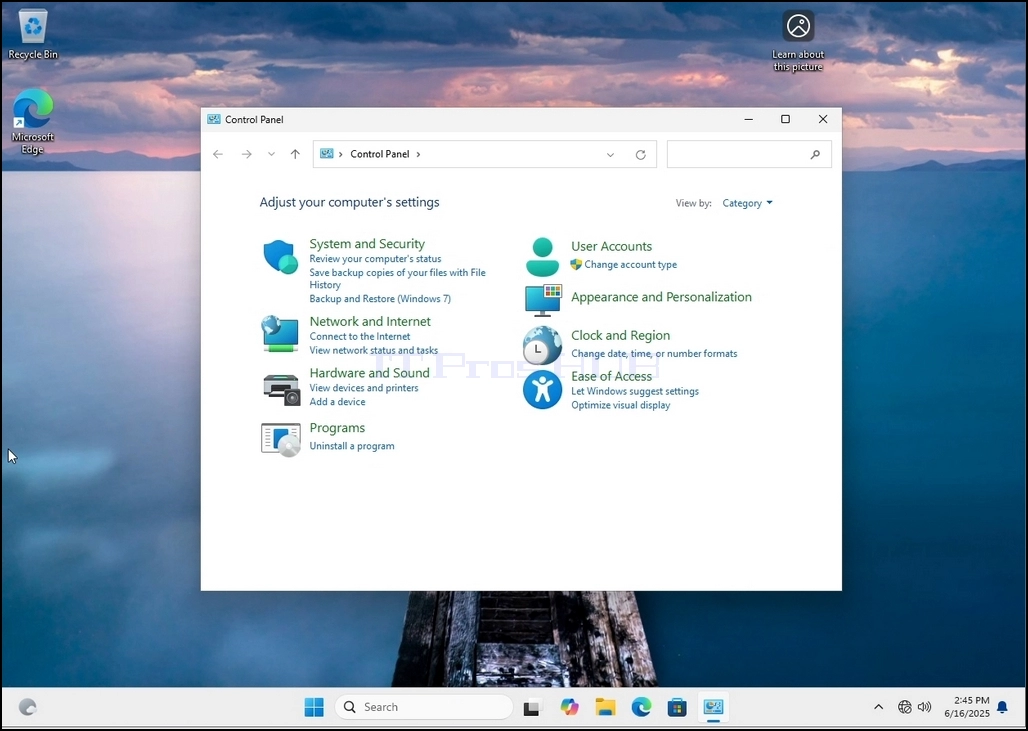
4. Når kontrollpanelet er åpent, forstørre det ved å klikke på utvidelsesikonet øverst til høyre i vinduet.
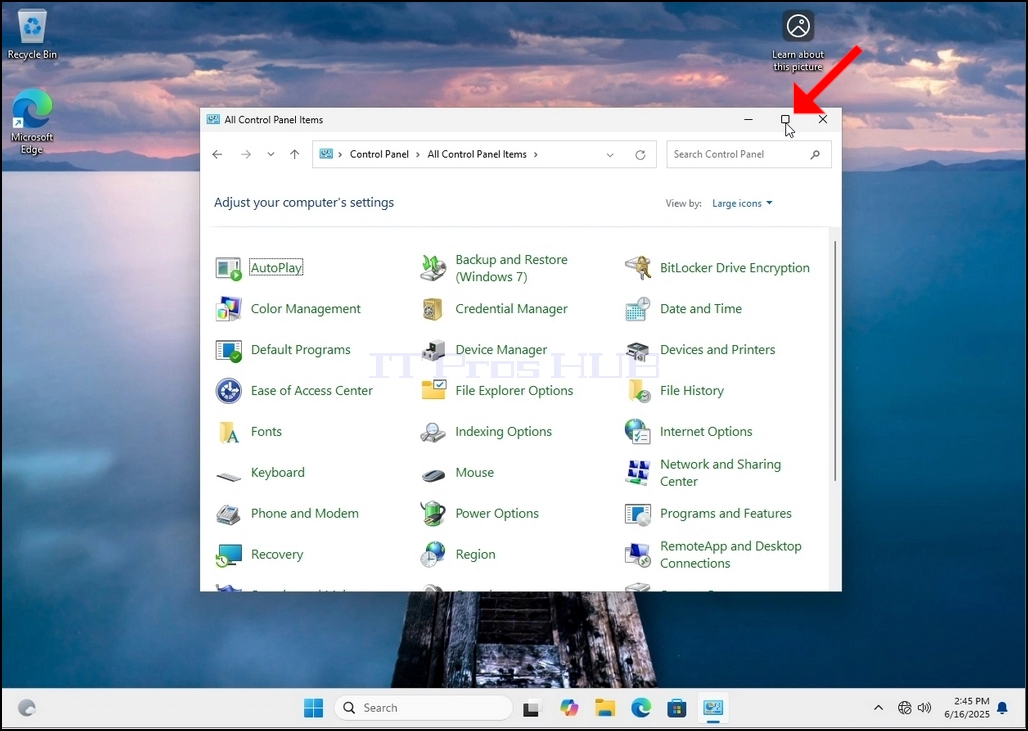
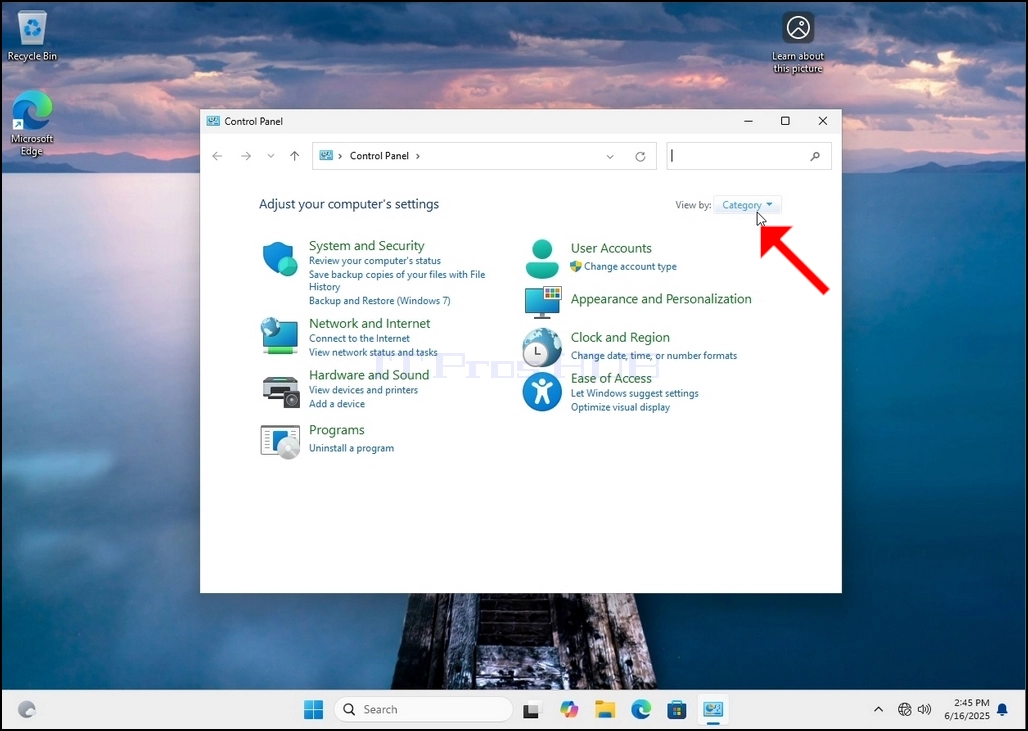
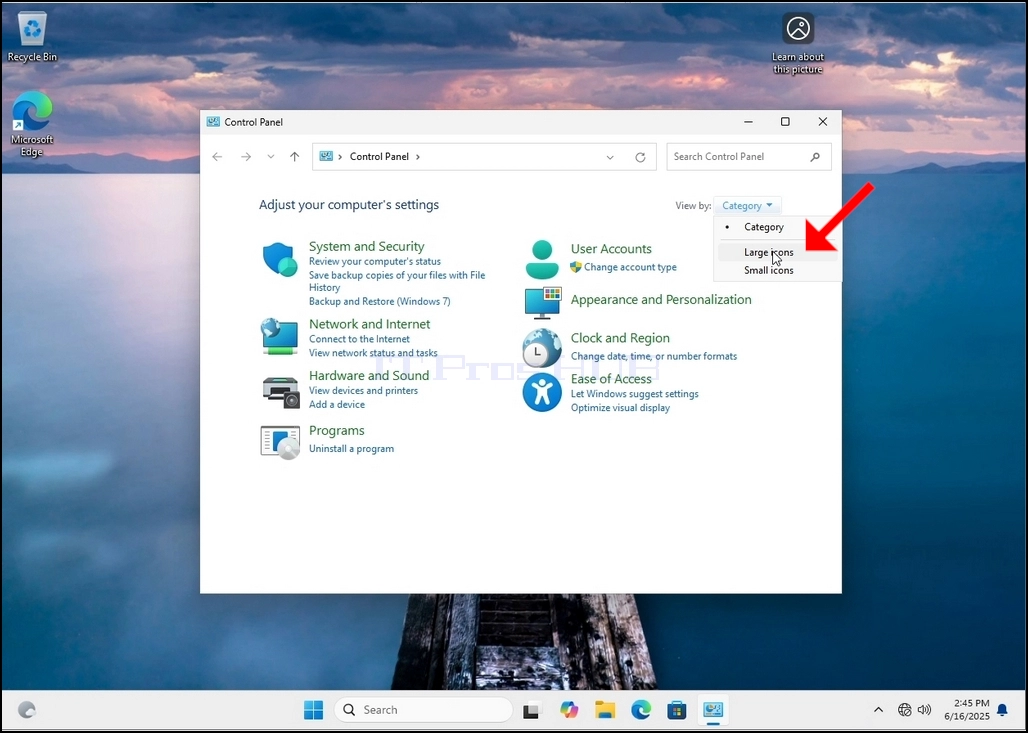
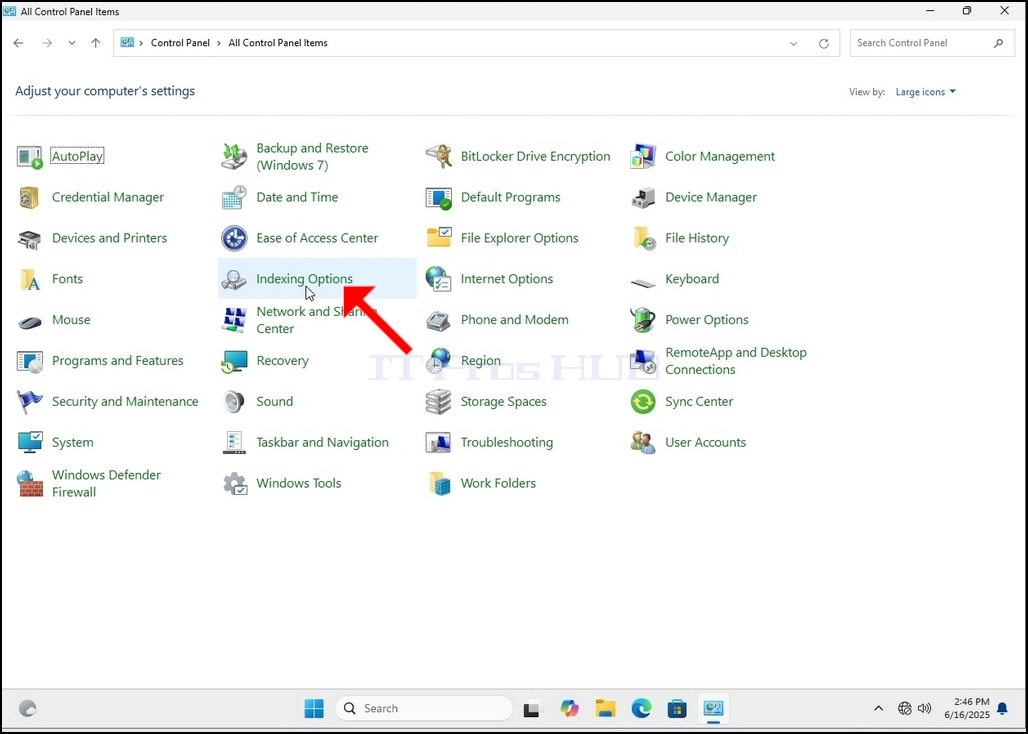
6. Se etter ikonet Indexing Options og klikk den. Vent til vinduet Indexing Options vises.
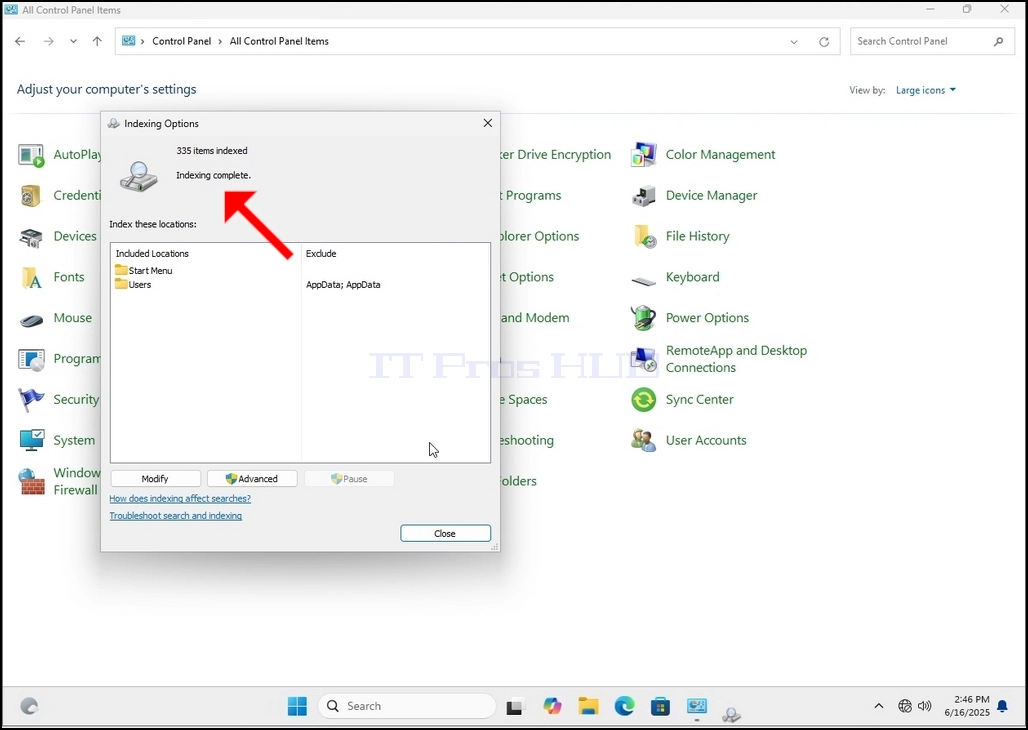
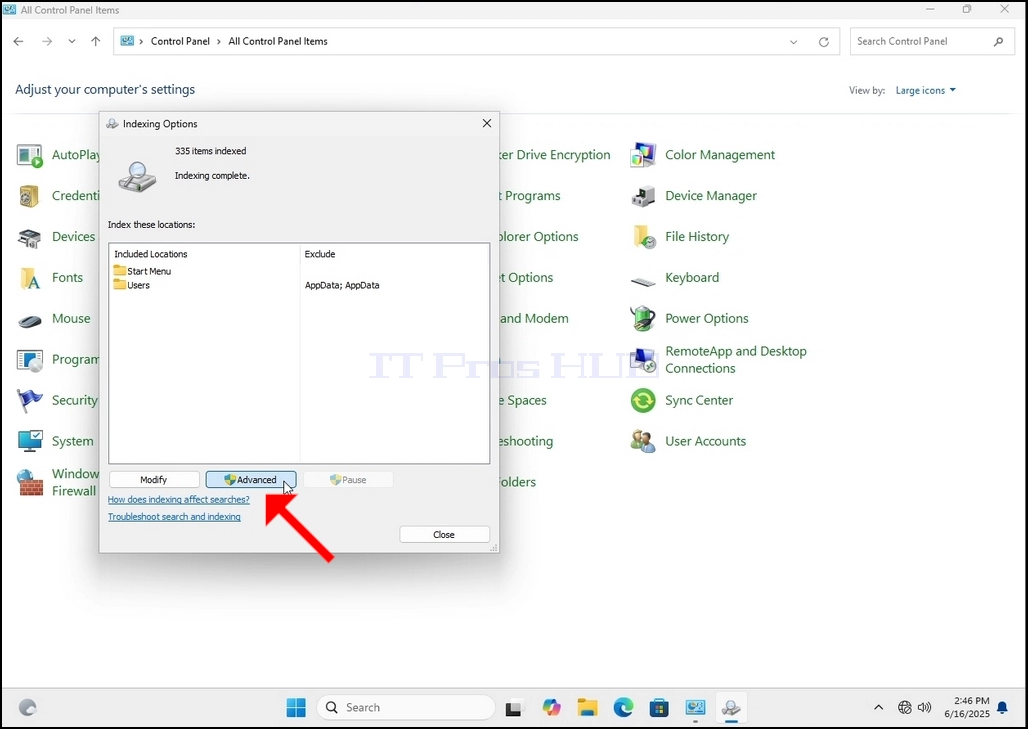
7. Når vinduet Indexing Options er åpent, klikker du på knappen Avansert nederst i vinduet.
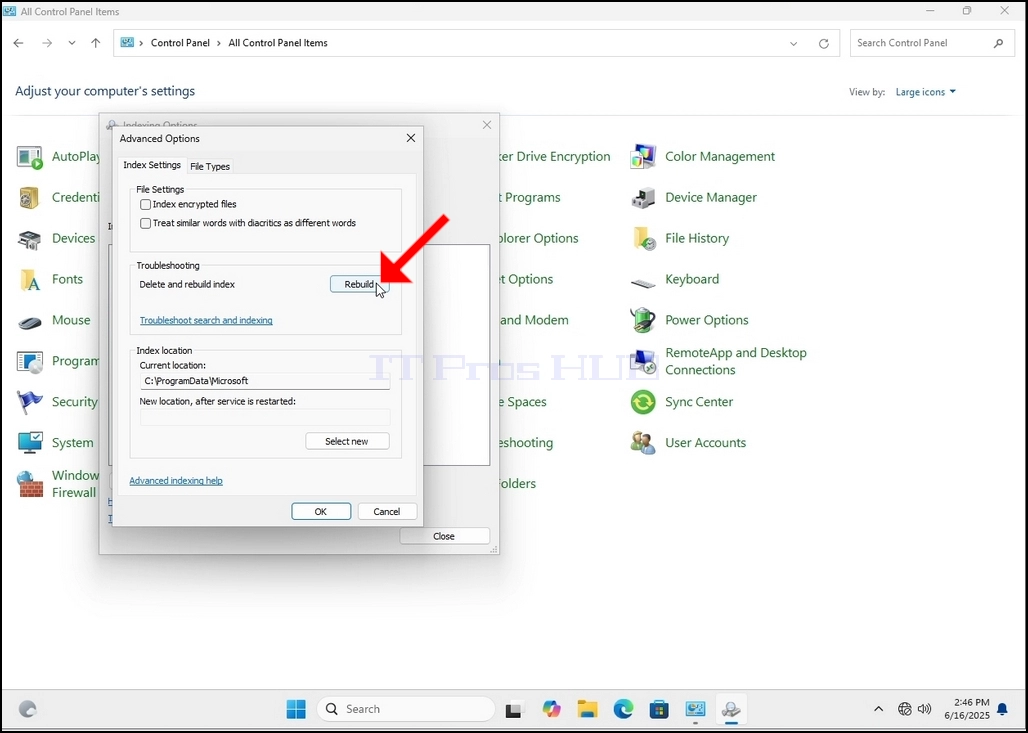
8. I det nye vinduet, se etter Rebuild knappen og klikk det. Etterpå vil det komme en bekreftelsesboks. Klikk på OK-knappen i den for å begynne å gjenoppbygge indeksen.
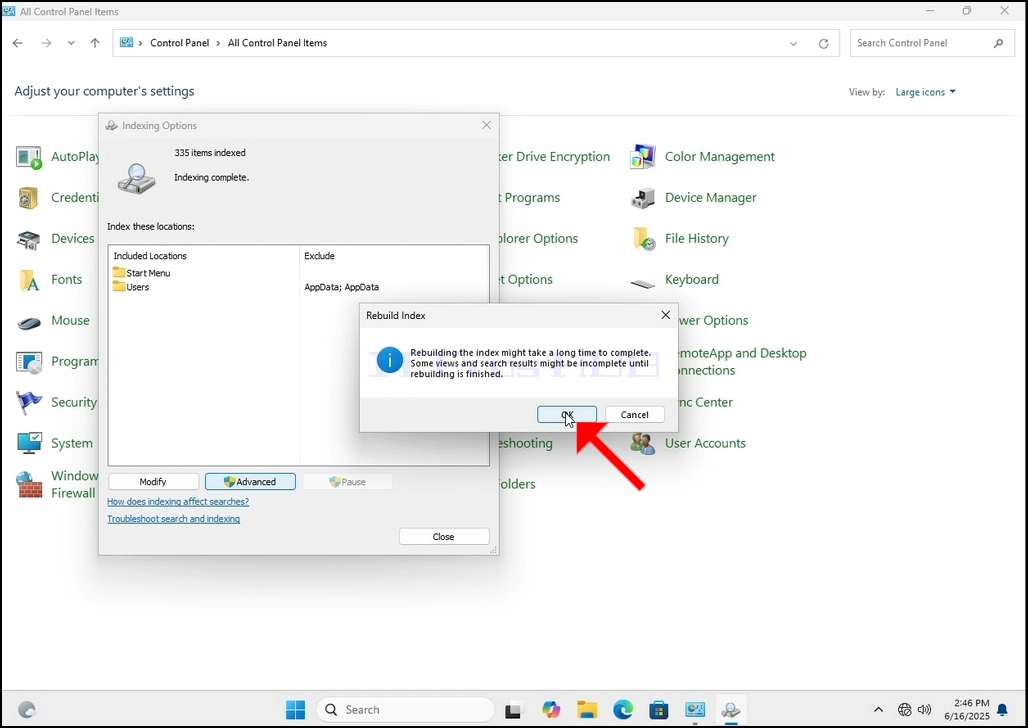
9. Etter å ha klikket på OK i bekreftelsesboksen, vil Windows begynne å gjenoppbygge sin indeks. Det kan ta litt tid for den faktiske prosessen å starte, vente tålmodig et par sekunder til noen minutter. I det øyeblikket prosessen starter, -Indeksering ferdigsetning vil bli erstattet medIndeksering i gang. Søkeresultatene er kanskje ikke komplette i løpet av denne tiden."
I tillegg vil antall elementer indeksert bli tilbakestilt til 0 for et øyeblikk og deretter begynne å øke.
Merk at alle vinduene som er relatert til indekseringsprosessen kan nå stenges og gjenoppbyggingsprosessen vil fortsatt kjøre bakgrunnen.
Merk at indekseringsprosessens hastighet kan reduseres på grunn av brukeraktivitet på datamaskinen. Jo mer intens aktivitet jo mindre indekseringshastigheten vil være.
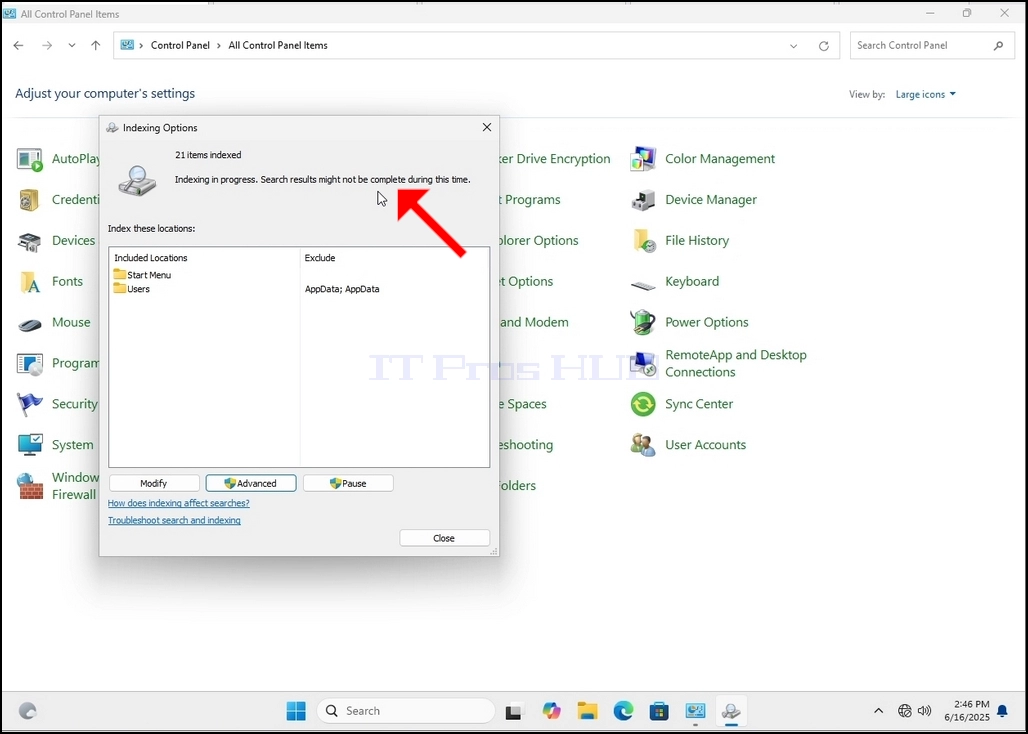
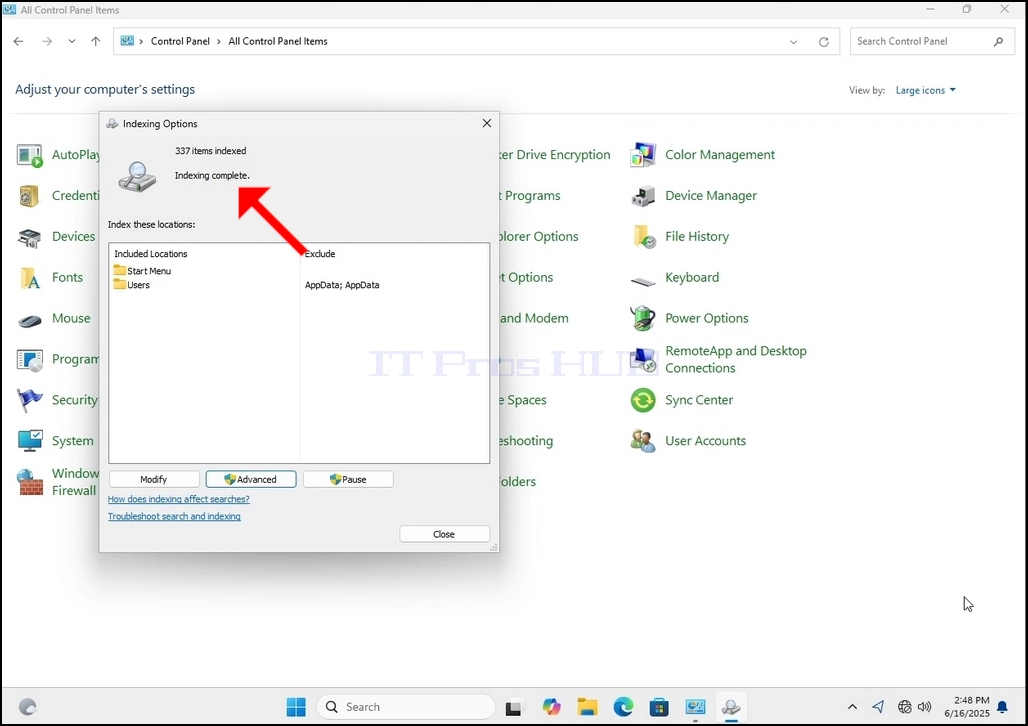
10. Hvis du vil sjekke om indekseringsprosessen er ferdig, gå tilbake til indekseringsalternativene gjennom kontrollpanelet som beskrevet i de forrige trinnene. Hvis prosessen er ferdig, vil du seIndeksering ferdigsetning vises igjen.
Siden Windows ikke varsler brukeren når denne prosessen er gjort, er det faktisk behov for å utføre det sistnevnte. Avhengig av antall filer, mapper, drivere og partisjoner som er merket for indeksering, kan denne prosessen ta mellom noen minutter til noen timer.
- Detaljer
- Skrevet av: IT Pro
- Kategori: How to Articles
- Treff: 7140
1. Gå til Windows Desktop
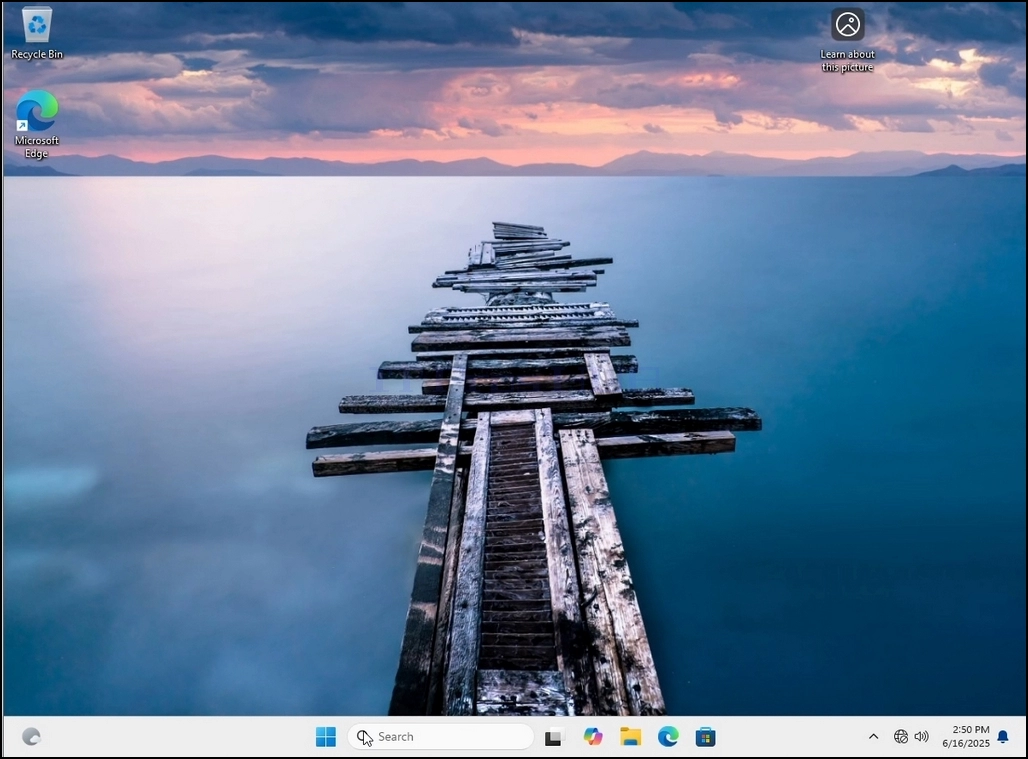
2. Klikk på Start
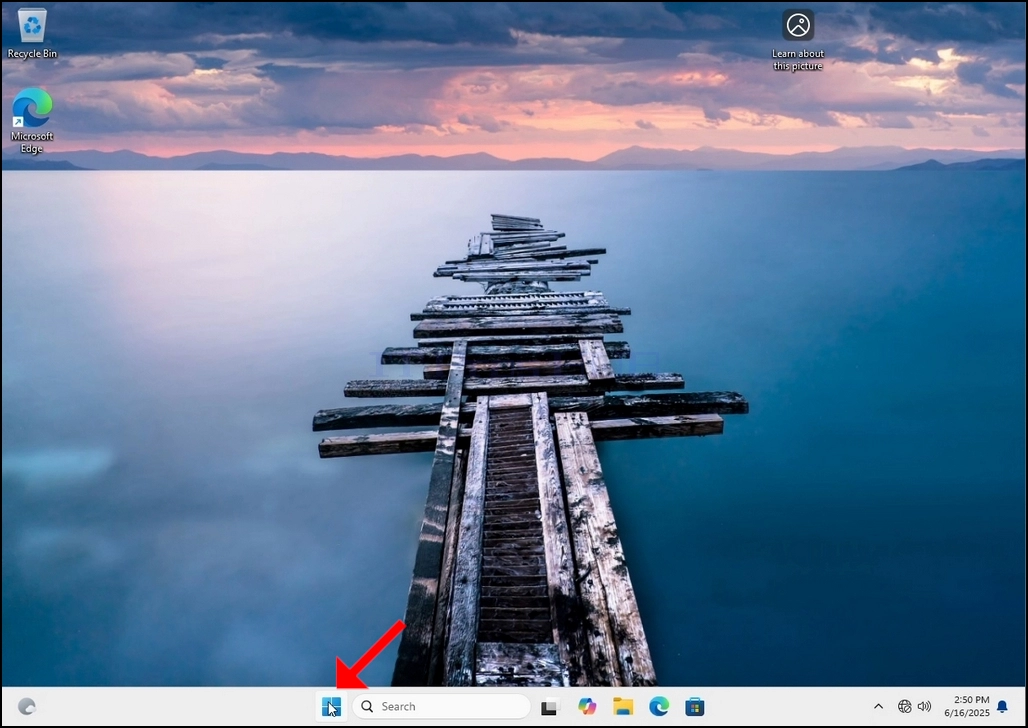
3. Etter at startmenyen åpnes, skriver du inn -kontrollpanelet - og venter på at Start-menyen finner Kontrollpanelikonet. Vær oppmerksom på at det er mulig å bare skrive - kont - og i de fleste tilfeller vil Start-menyen fortsatt finne Kontrollpanelikonet.
Når den finner den, klikk den og vent på at Kontrollpanelet vises.
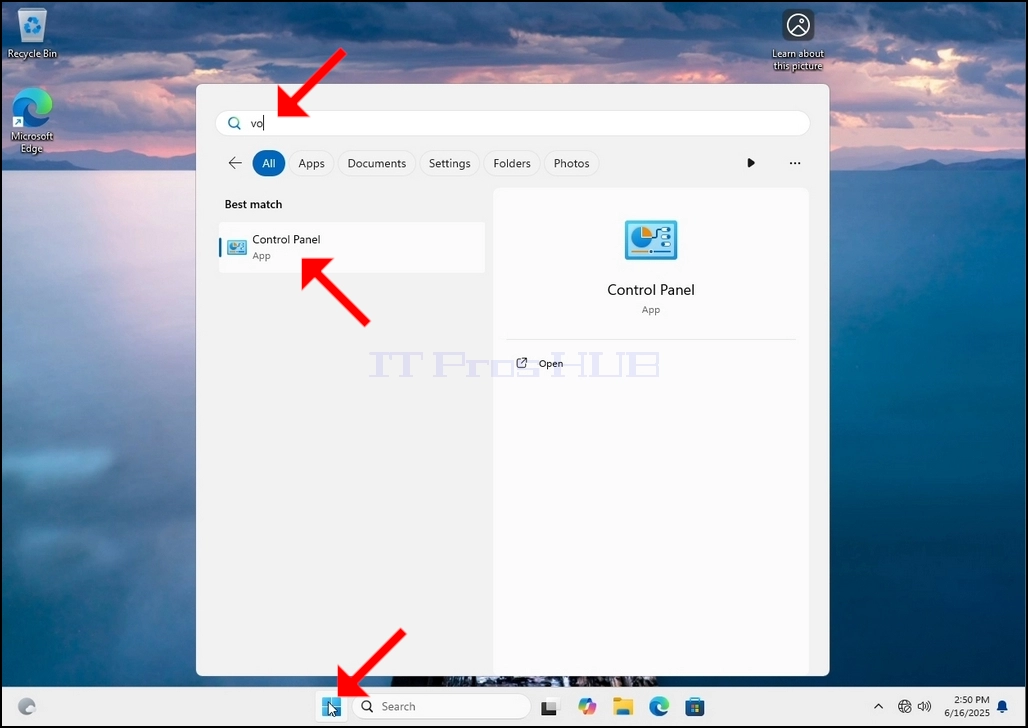
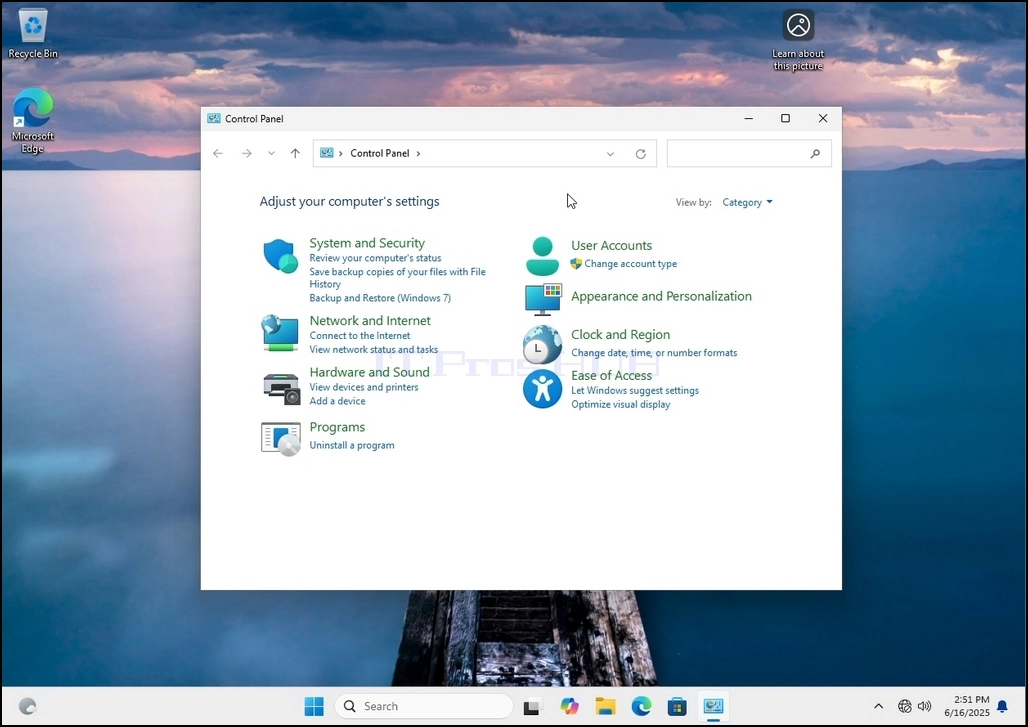
4. Når kontrollpanelet er åpent, forstørre det ved å klikke på utvidelsesikonet øverst til høyre i vinduet.
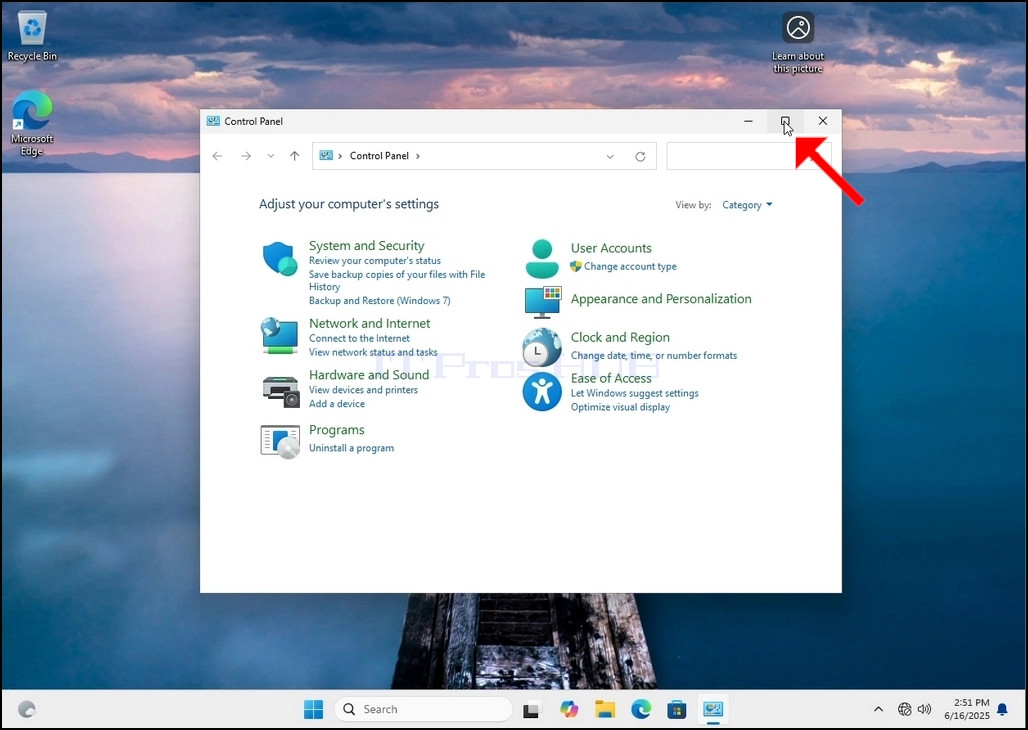
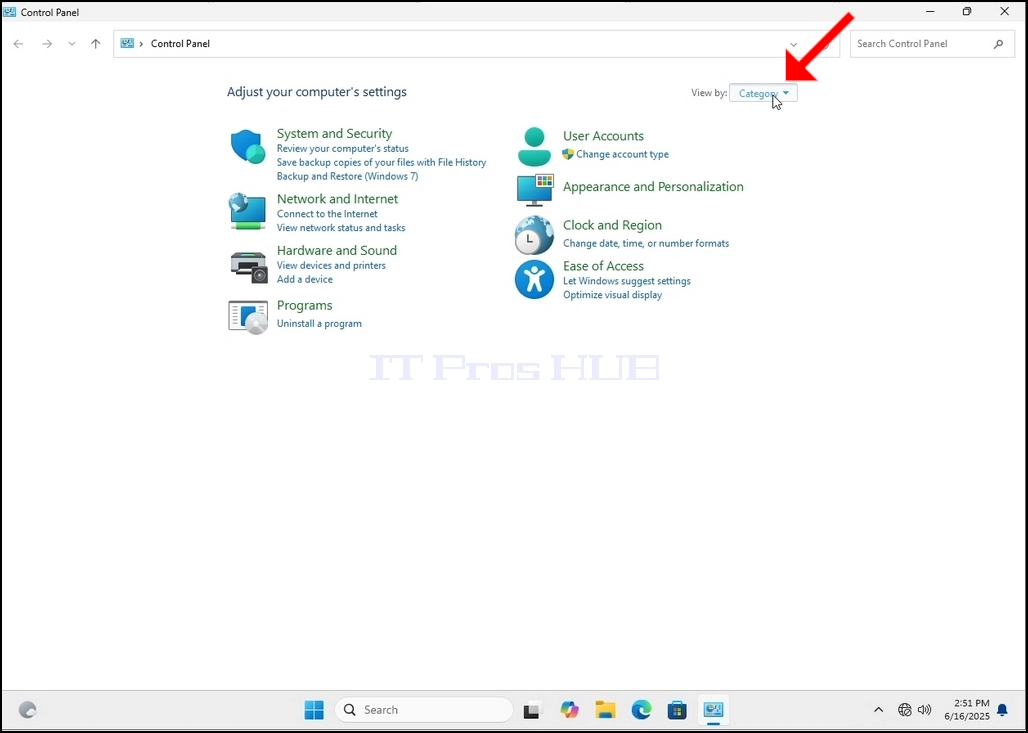
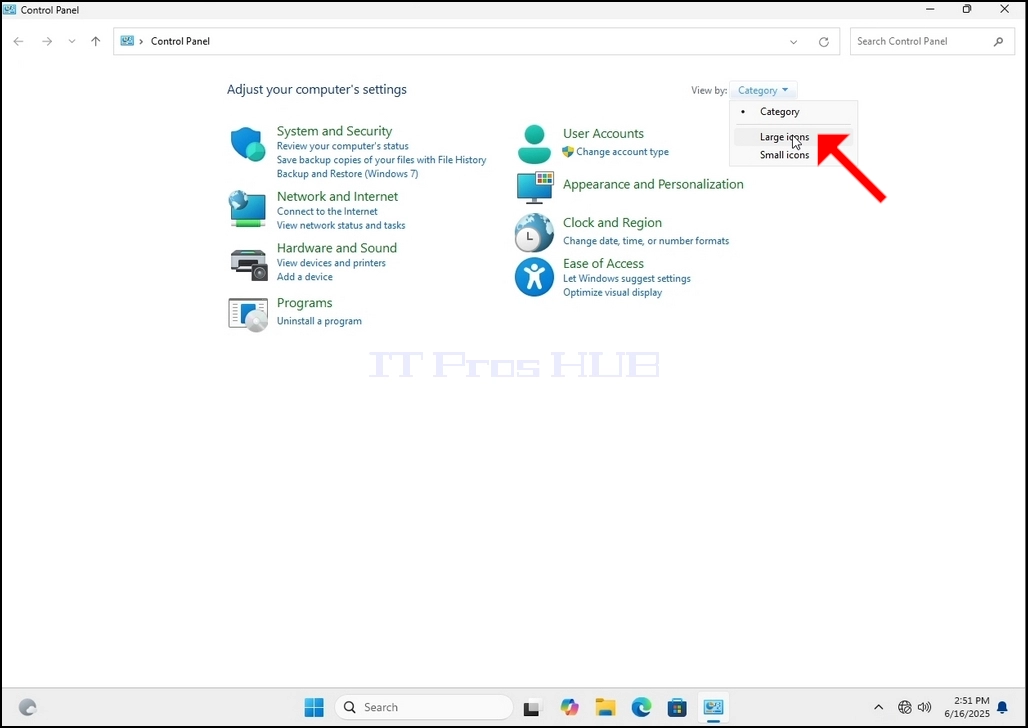
6. Se etter ikonet Indexing Options og klikk den. Vent til vinduet Indexing Options vises.
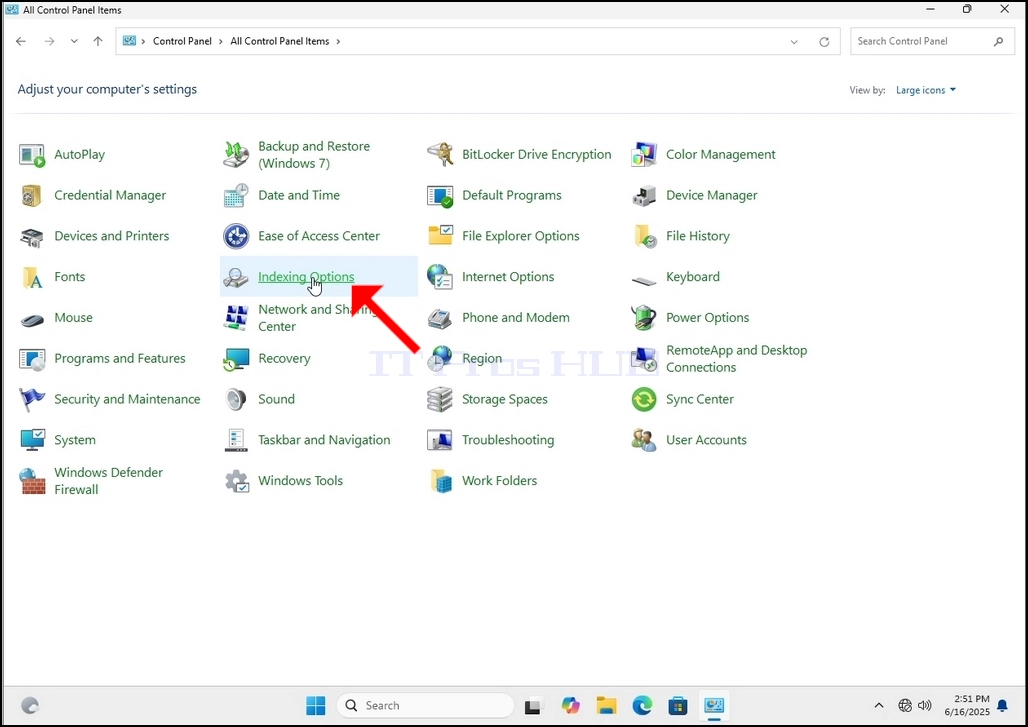
7. Når vinduet Indexing Options er åpent, klikker du på knappen Avansert nederst i vinduet.
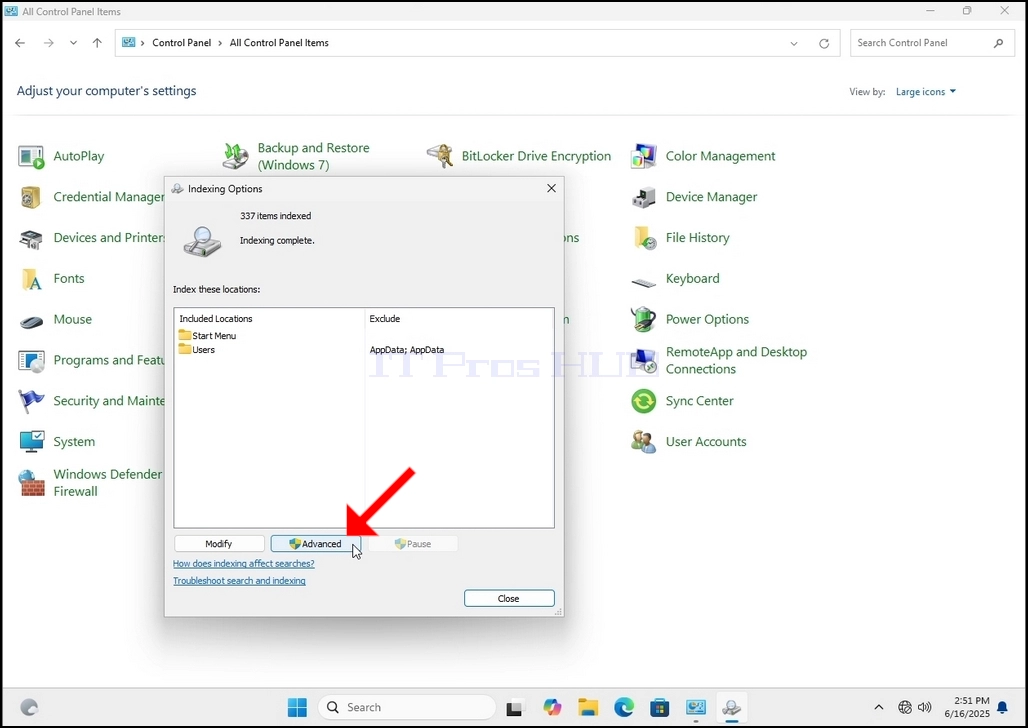
8. I det nye vinduet, se etter Rebuild knappen og klikk det. Etterpå vil det komme en bekreftelsesboks. Klikk på OK-knappen i den for å begynne å gjenoppbygge indeksen.
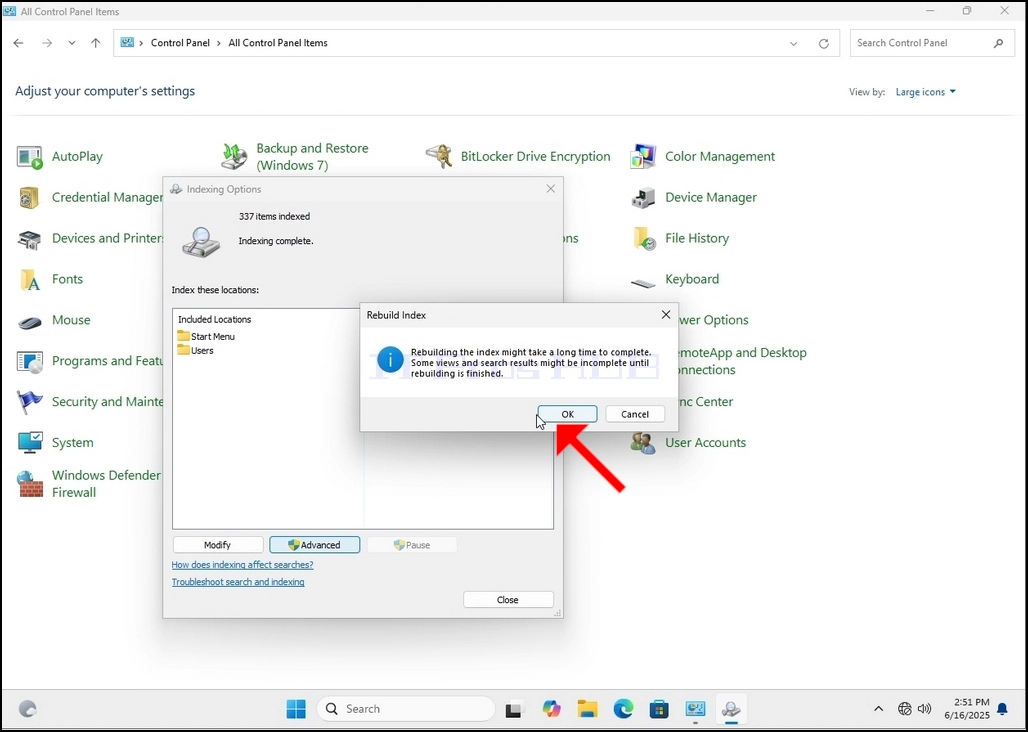
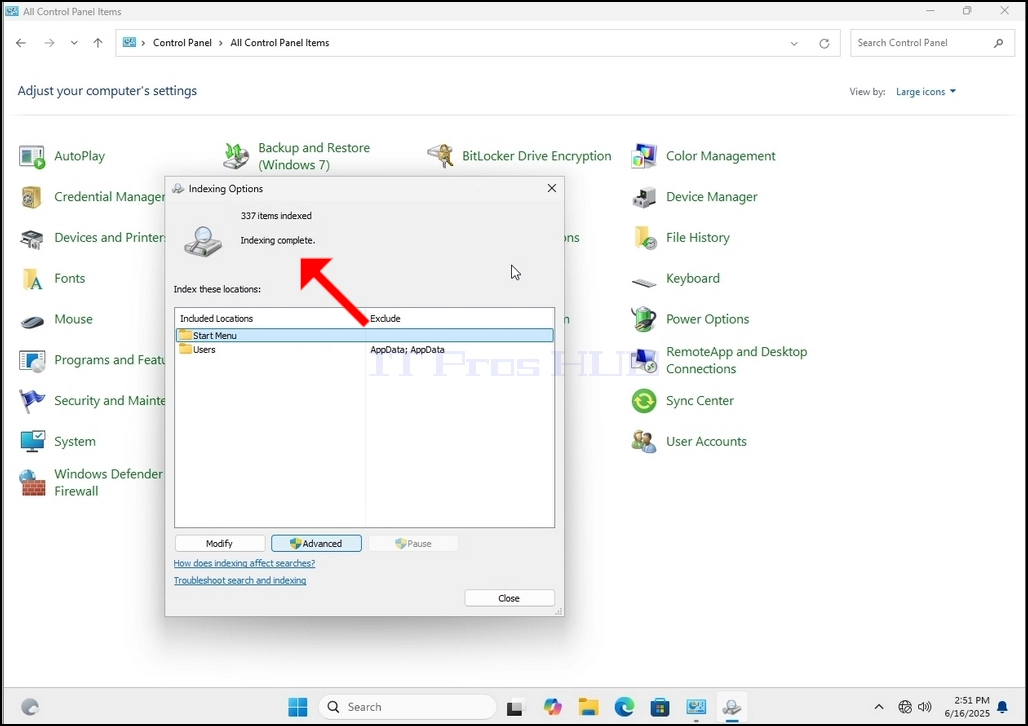
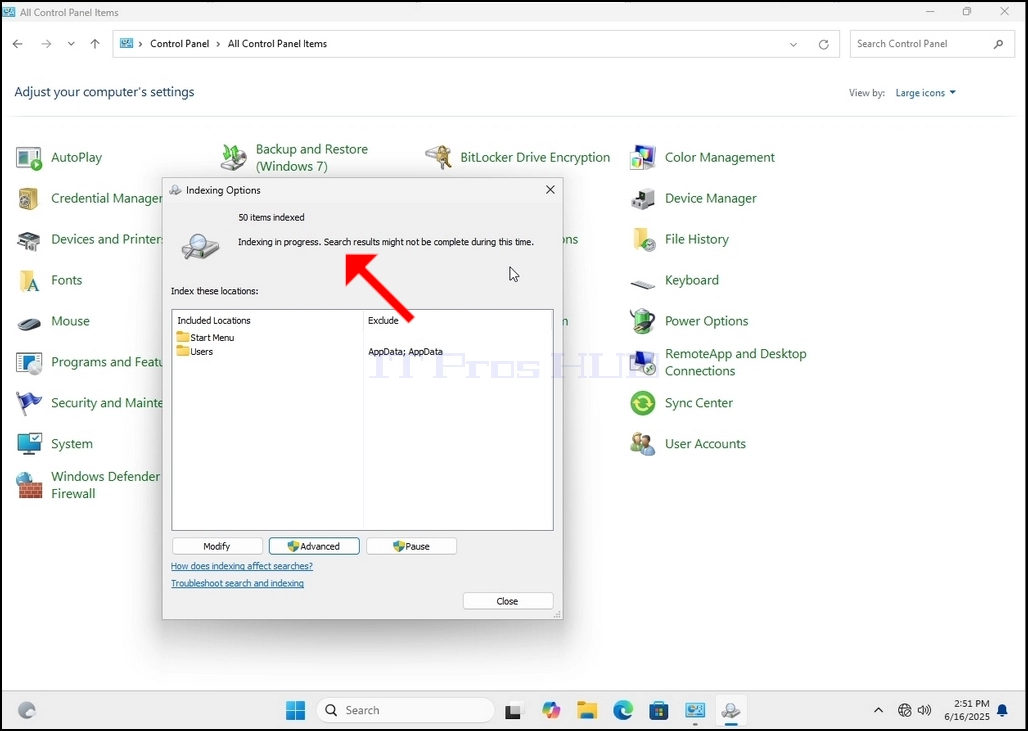
9. Etter å ha klikket på OK i bekreftelsesboksen, vil Windows begynne å gjenoppbygge sin indeks. Det kan ta litt tid for den faktiske prosessen å starte, vente tålmodig et par sekunder til noen minutter. I det øyeblikket prosessen starter, -Indeksering ferdigsetning vil bli erstattet medIndeksering i gang. Søkeresultatene er kanskje ikke komplette i løpet av denne tiden."
I tillegg vil antall elementer indeksert bli tilbakestilt til 0 for et øyeblikk og deretter begynne å øke.
Merk at alle vinduene som er relatert til indekseringsprosessen kan nå stenges og gjenoppbyggingsprosessen vil fortsatt kjøre bakgrunnen.
Merk at indekseringsprosessens hastighet kan reduseres på grunn av brukeraktivitet på datamaskinen. Jo mer intens aktivitet jo mindre indekseringshastigheten vil være.
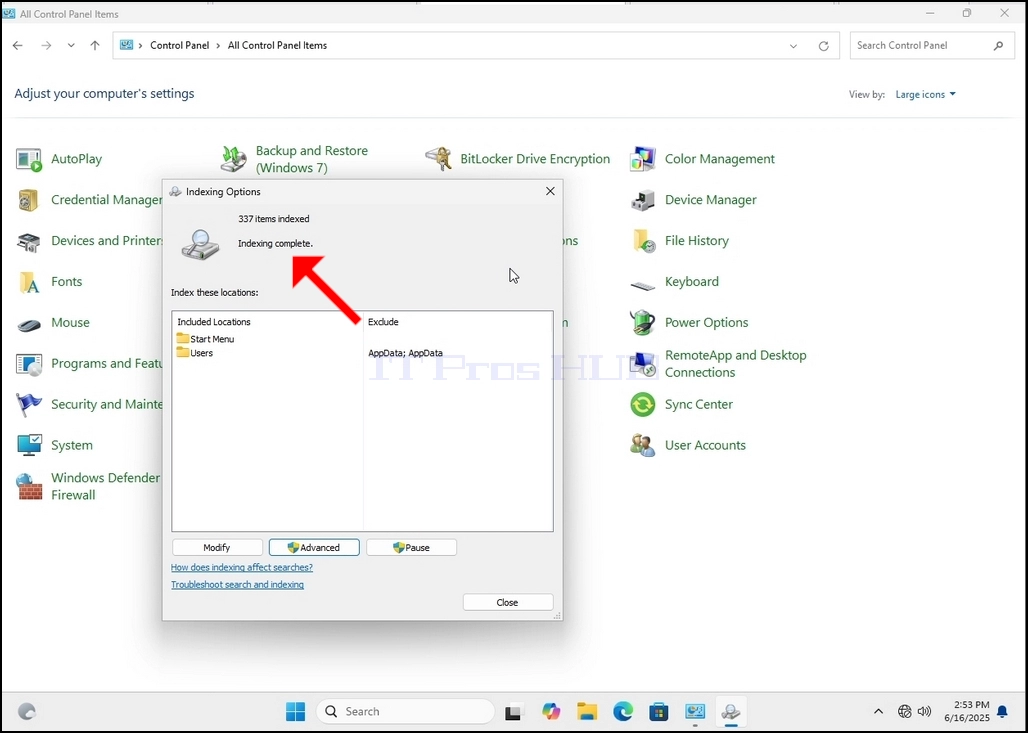
10. Hvis du vil sjekke om indekseringsprosessen er ferdig, gå tilbake til indekseringsalternativene gjennom kontrollpanelet som beskrevet i de forrige trinnene. Hvis prosessen er ferdig, vil du seIndeksering ferdigsetning vises igjen.
Siden Windows ikke varsler brukeren når denne prosessen er gjort, er det faktisk behov for å utføre det sistnevnte. Avhengig av antall filer, mapper, drivere og partisjoner som er merket for indeksering, kan denne prosessen ta mellom noen minutter til noen timer.
- Detaljer
- Skrevet av: IT Pro
- Kategori: How to Articles
- Treff: 6762
1. Gå til Windows Desktop
2. Klikk på Start
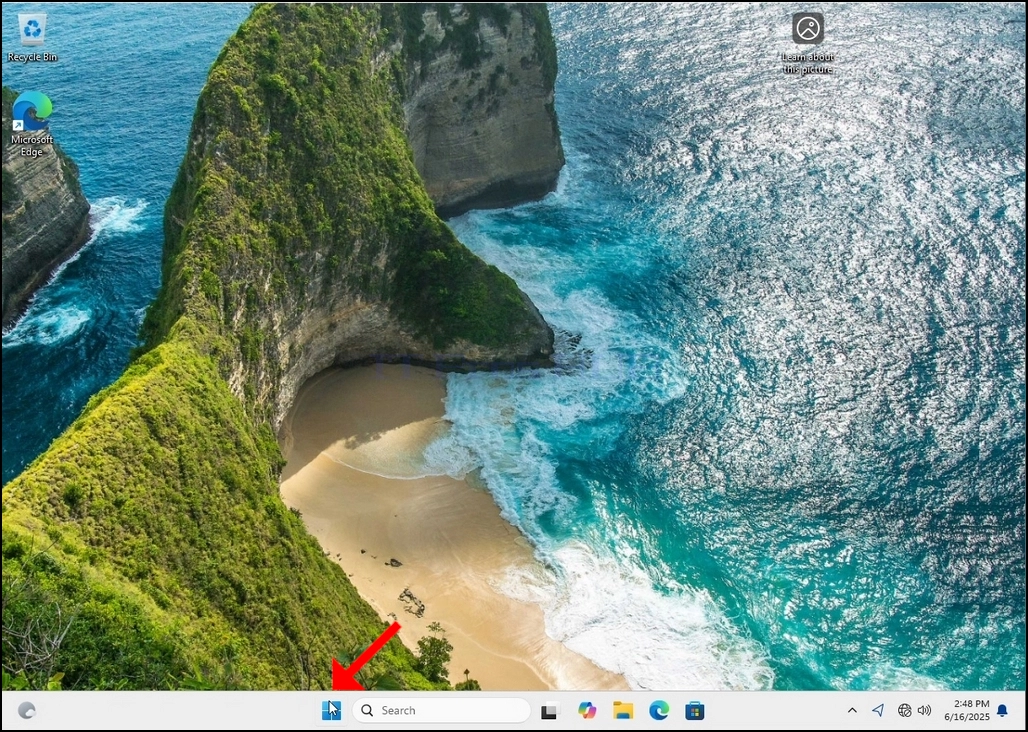
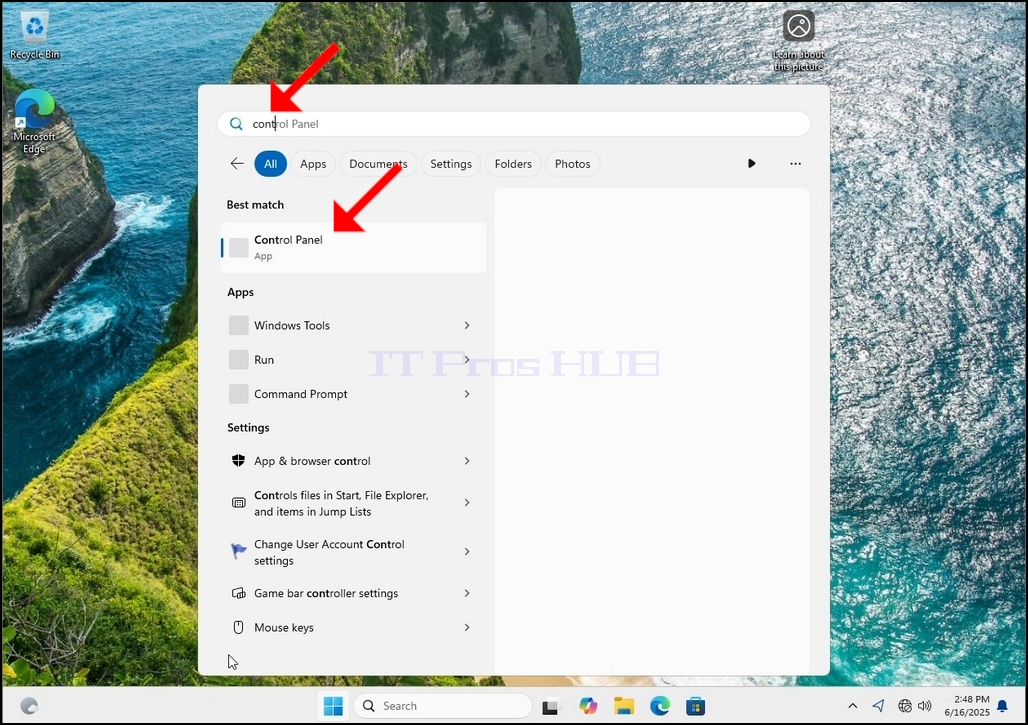
3. Etter at startmenyen åpnes, skriver du inn -kontrollpanelet - og venter på at Start-menyen finner Kontrollpanelikonet. Vær oppmerksom på at det er mulig å bare skrive - kont - og i de fleste tilfeller vil Start-menyen fortsatt finne Kontrollpanelikonet.
Når den finner den, klikk den og vent på at Kontrollpanelet vises.
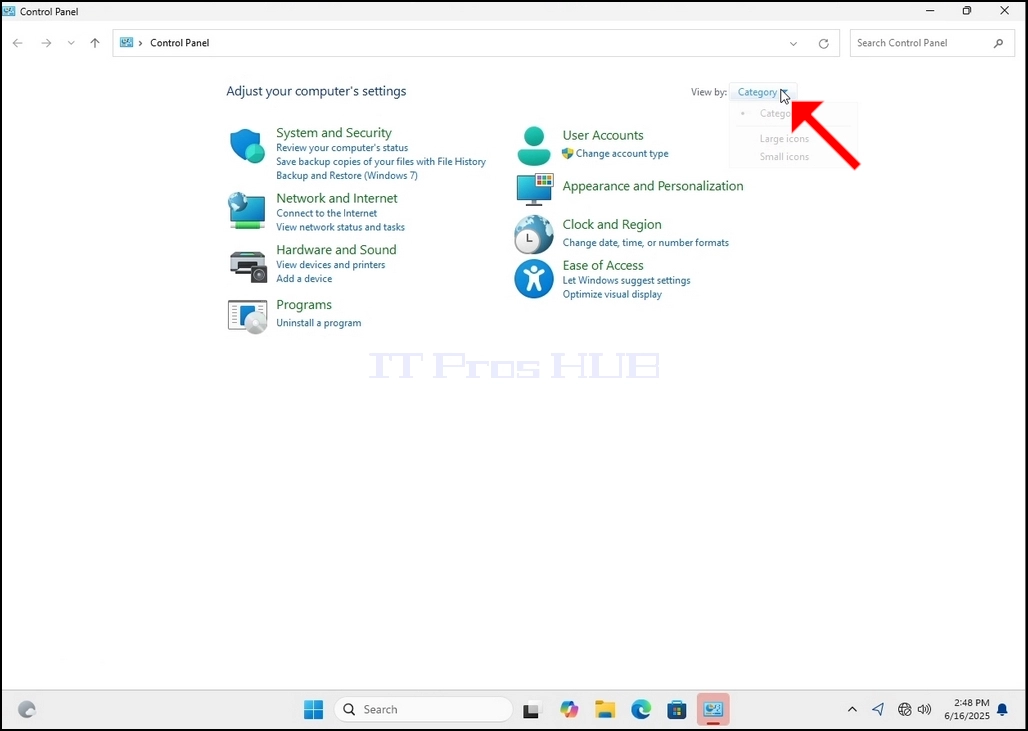
4. Når kontrollpanelet er åpent, forstørre det ved å klikke på utvidelsesikonet øverst til høyre i vinduet.
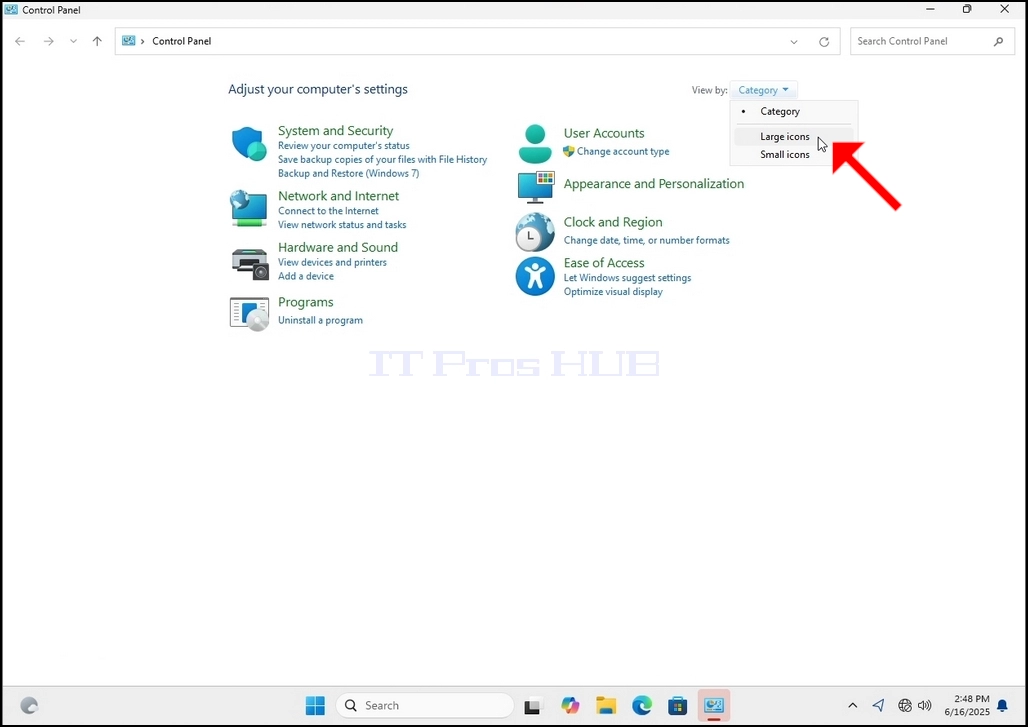
6. Se etter ikonet Indexing Options og klikk den. Vent til vinduet Indexing Options vises.
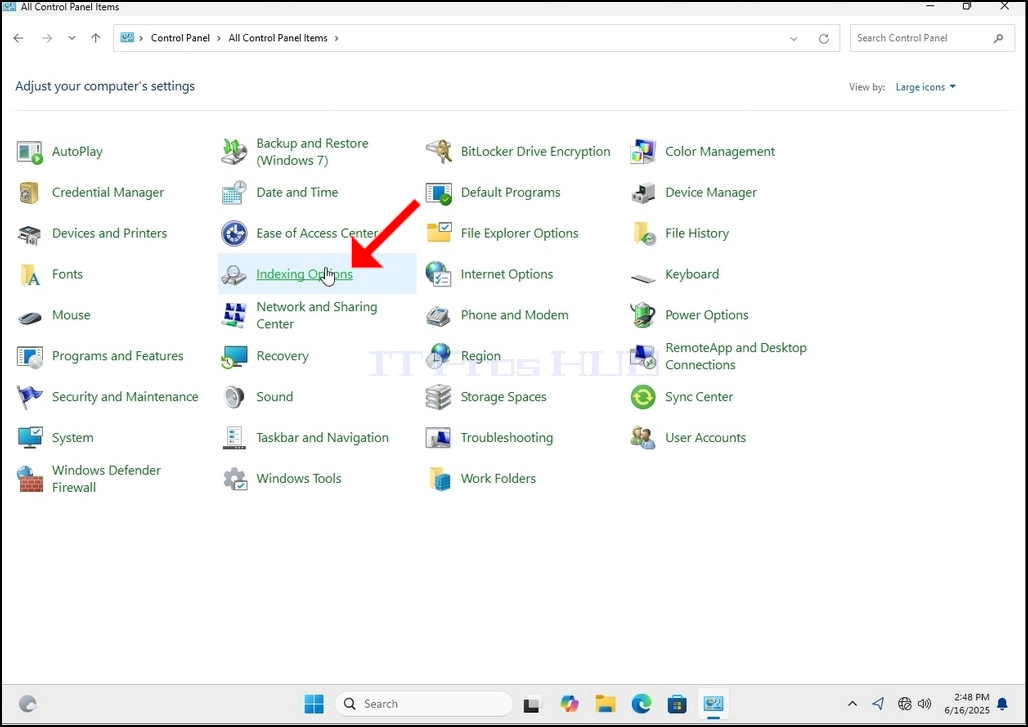
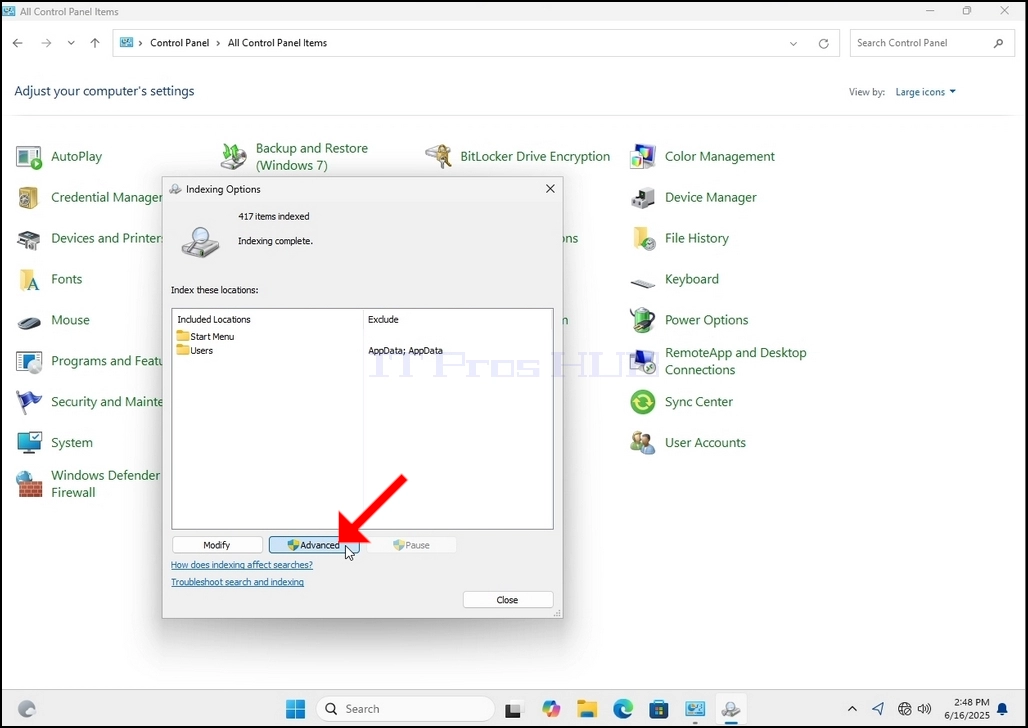
7. Når vinduet Indexing Options er åpent, klikker du på knappen Avansert nederst i vinduet.
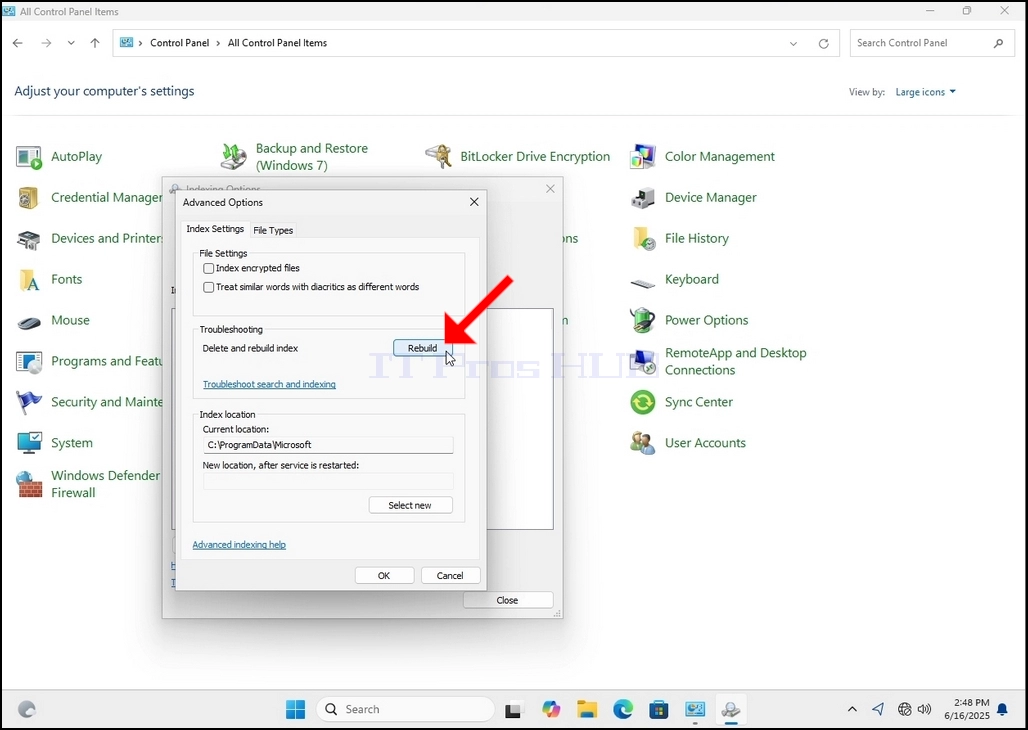
8. I det nye vinduet, se etter Rebuild knappen og klikk det. Etterpå vil det komme en bekreftelsesboks. Klikk på OK-knappen i den for å begynne å gjenoppbygge indeksen.
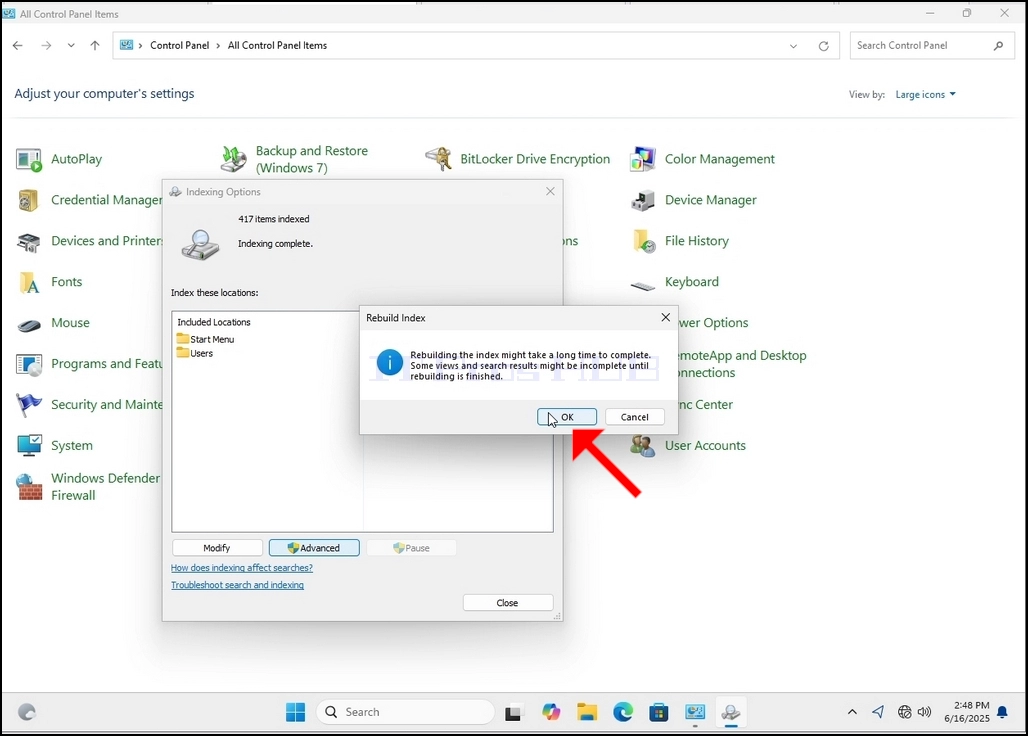
9. Etter å ha klikket på OK i bekreftelsesboksen, vil Windows begynne å gjenoppbygge sin indeks. Det kan ta litt tid for den faktiske prosessen å starte, vente tålmodig et par sekunder til noen minutter. I det øyeblikket prosessen starter, -Indeksering ferdigsetning vil bli erstattet medIndeksering i gang. Søkeresultatene er kanskje ikke komplette i løpet av denne tiden."
I tillegg vil antall elementer indeksert bli tilbakestilt til 0 for et øyeblikk og deretter begynne å øke.
Merk at alle vinduene som er relatert til indekseringsprosessen kan nå stenges og gjenoppbyggingsprosessen vil fortsatt kjøre bakgrunnen.
Merk at indekseringsprosessens hastighet kan reduseres på grunn av brukeraktivitet på datamaskinen. Jo mer intens aktivitet jo mindre indekseringshastigheten vil være.
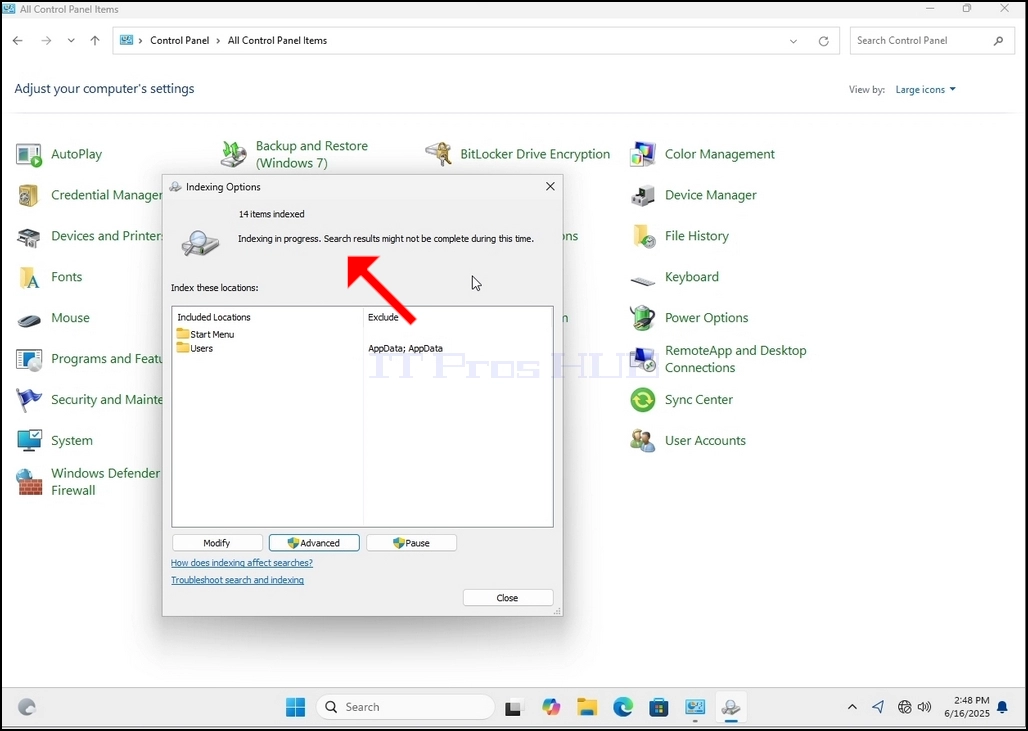
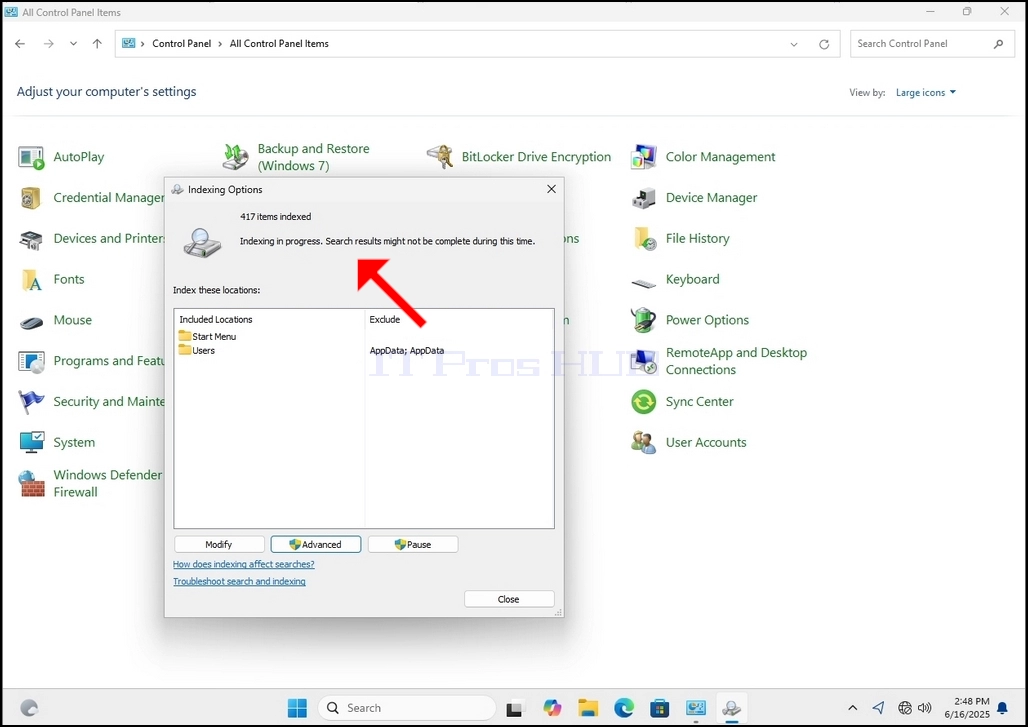
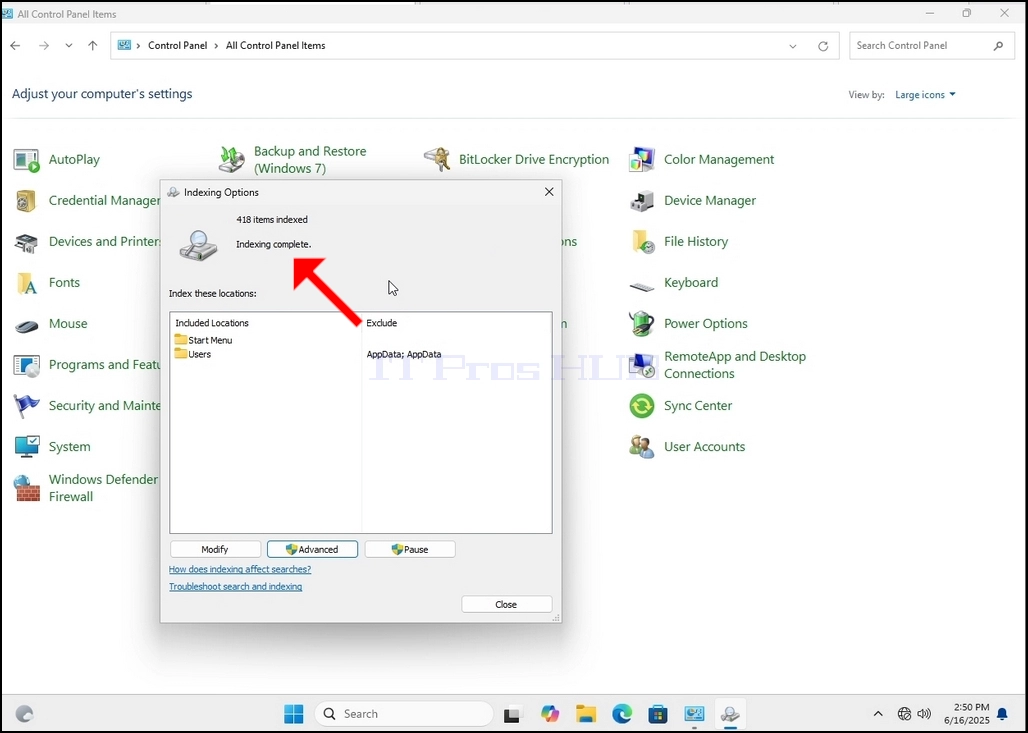
10. Hvis du vil sjekke om indekseringsprosessen er ferdig, gå tilbake til indekseringsalternativene gjennom kontrollpanelet som beskrevet i de forrige trinnene. Hvis prosessen er ferdig, vil du seIndeksering ferdigsetning vises igjen.
Siden Windows ikke varsler brukeren når denne prosessen er gjort, er det faktisk behov for å utføre det sistnevnte. Avhengig av antall filer, mapper, drivere og partisjoner som er merket for indeksering, kan denne prosessen ta mellom noen minutter til noen timer.
- Detaljer
- Skrevet av: IT Pro
- Kategori: How to Articles
- Treff: 7266
1. Gå til Windows Desktop
2. Klikk på Start
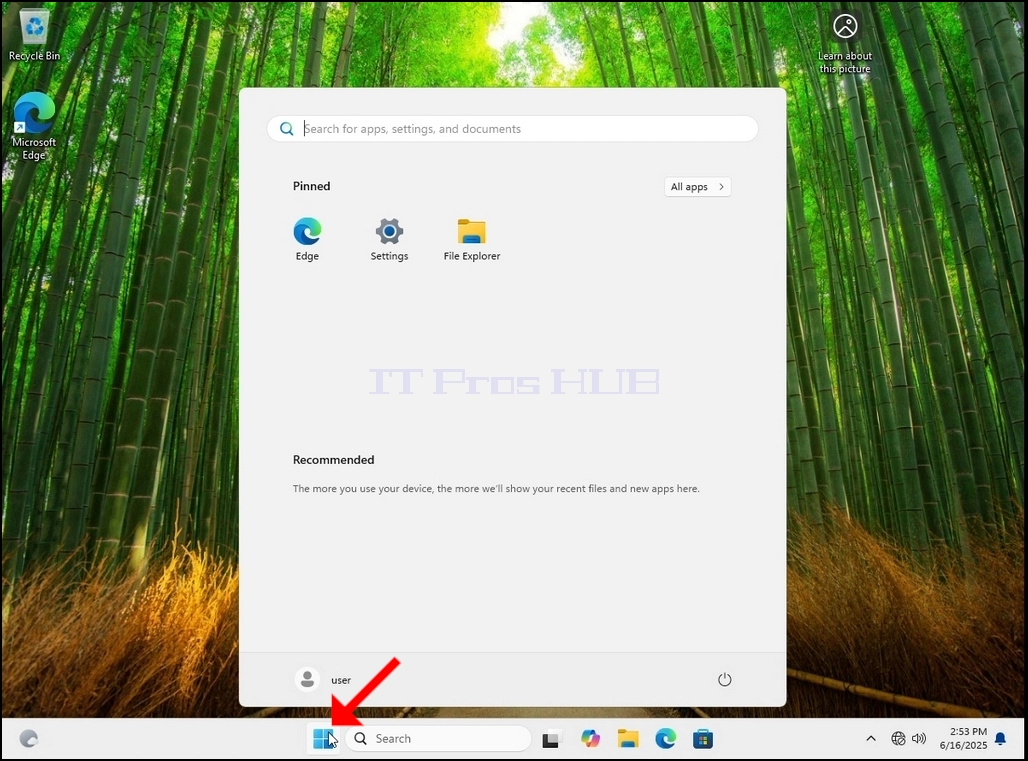
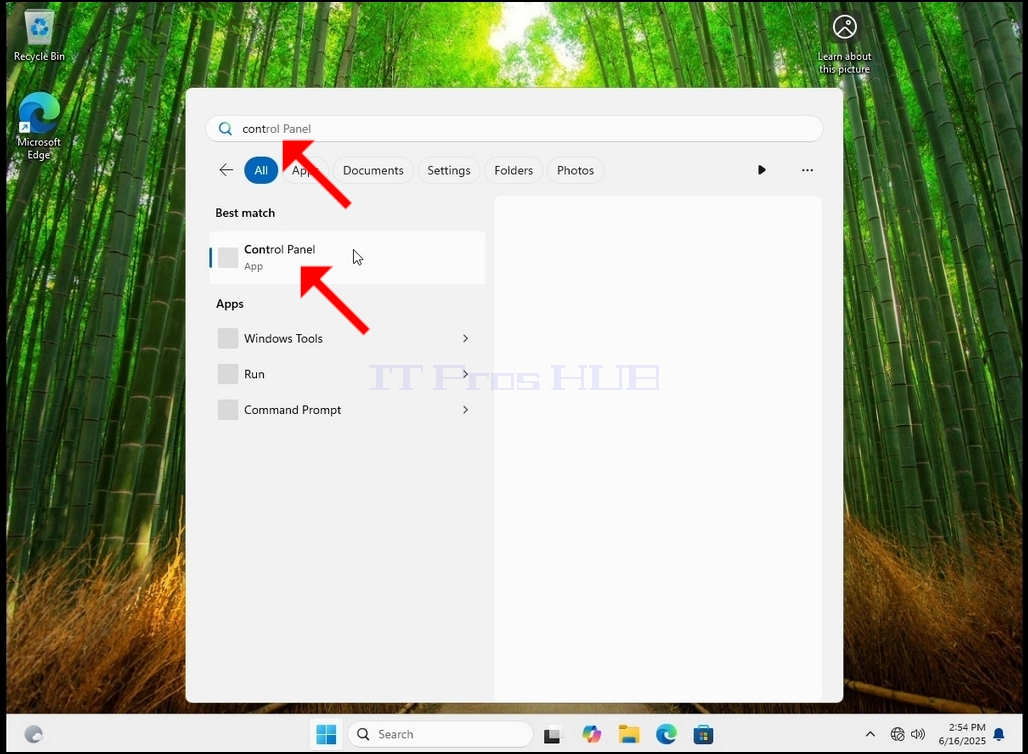
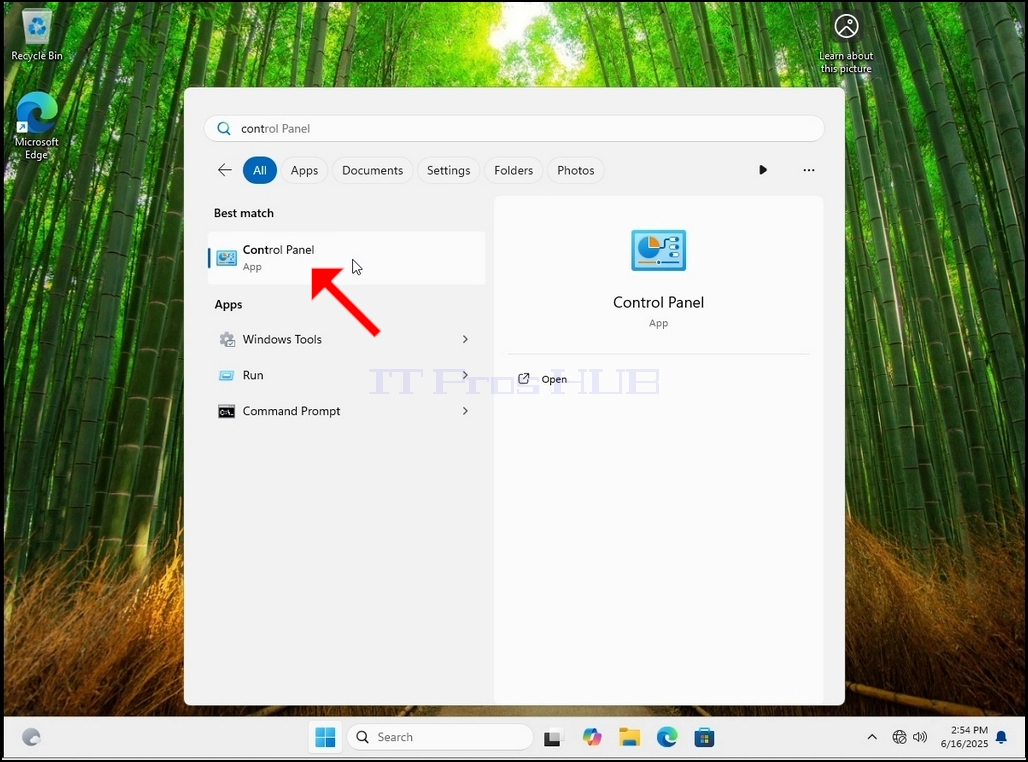
3. Etter at startmenyen åpnes, skriver du inn -kontrollpanelet - og venter på at Start-menyen finner Kontrollpanelikonet. Vær oppmerksom på at det er mulig å bare skrive - kont - og i de fleste tilfeller vil Start-menyen fortsatt finne Kontrollpanelikonet.
Når den finner den, klikk den og vent på at Kontrollpanelet vises.
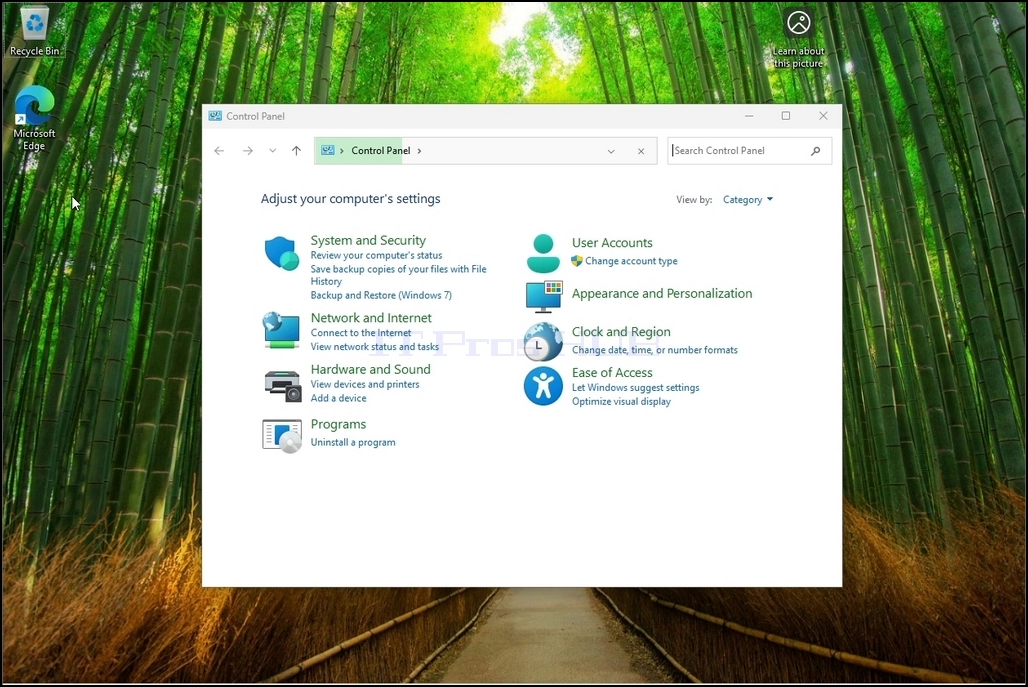
4. Når kontrollpanelet er åpent, forstørre det ved å klikke på utvidelsesikonet øverst til høyre i vinduet.
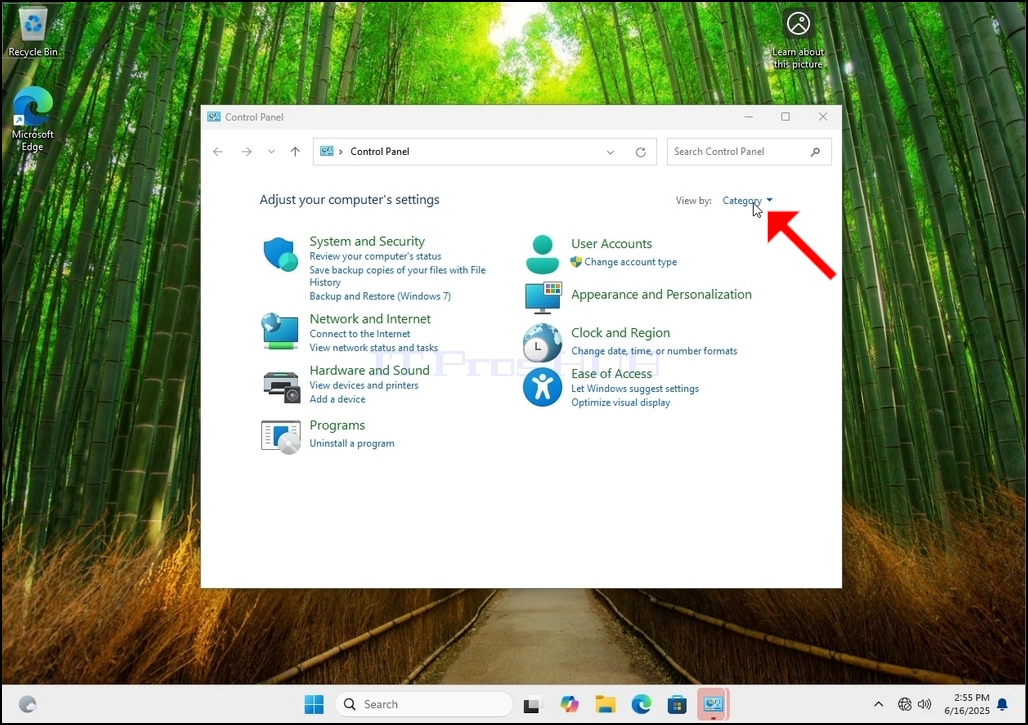
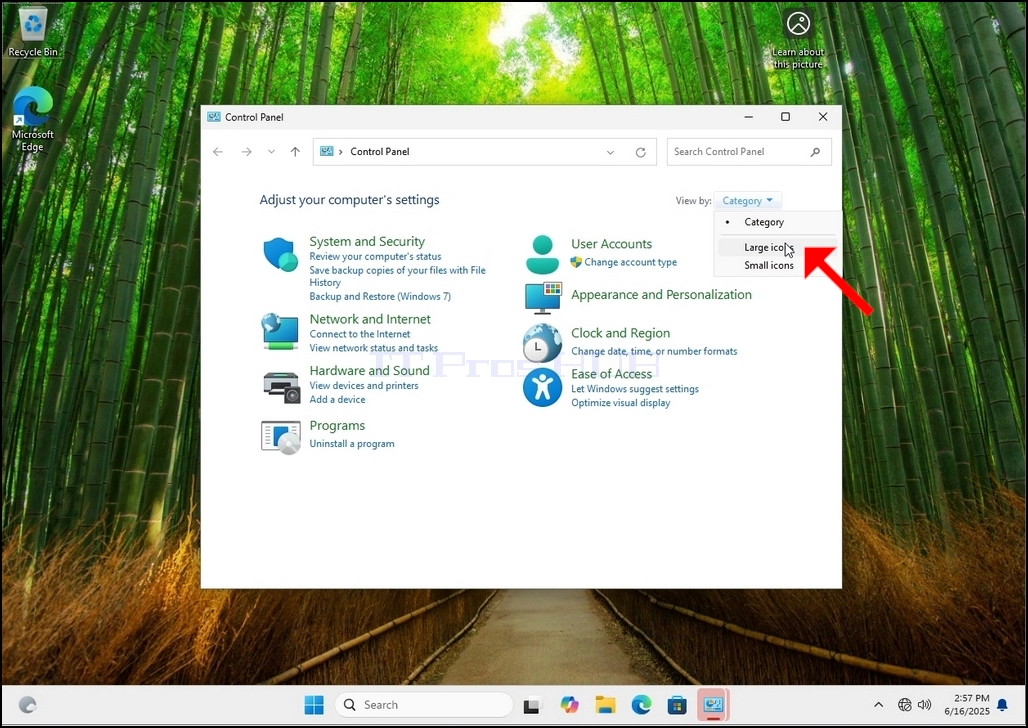
6. Se etter ikonet Indexing Options og klikk den. Vent til vinduet Indexing Options vises.
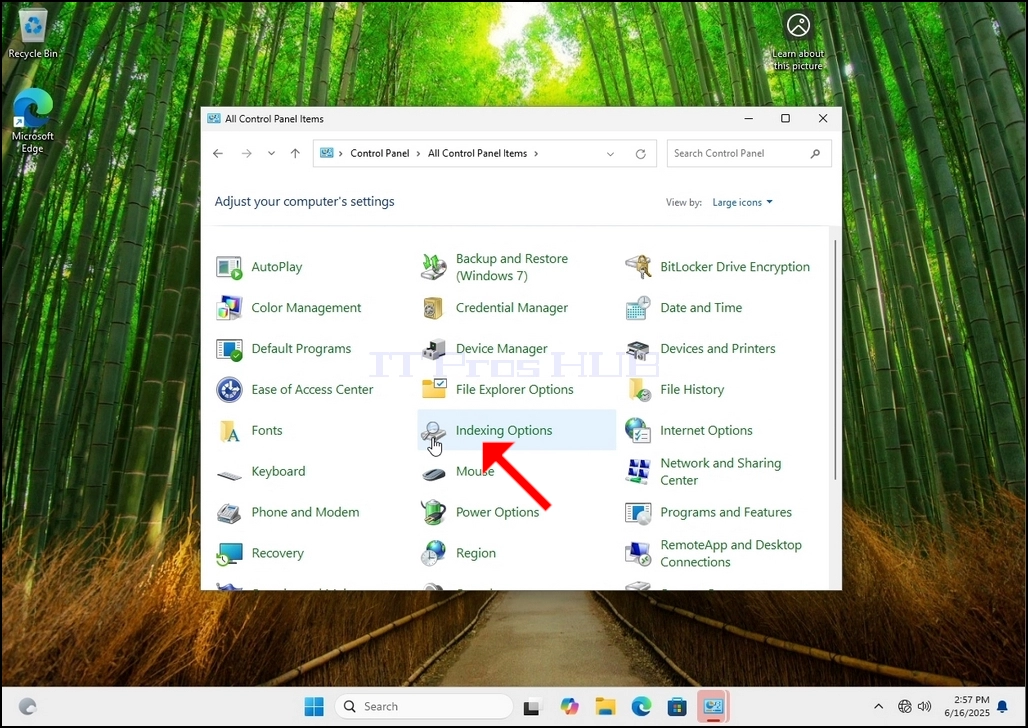
7. Når vinduet Indexing Options er åpent, klikker du på knappen Avansert nederst i vinduet.
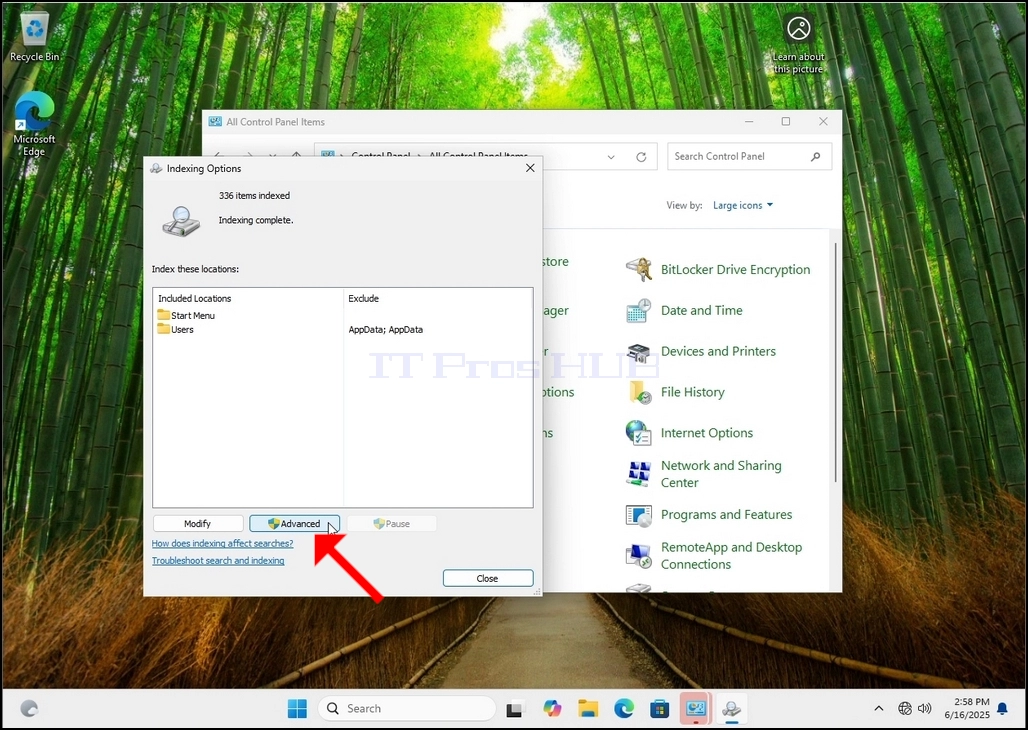
8. I det nye vinduet, se etter Rebuild knappen og klikk det. Etterpå vil det komme en bekreftelsesboks. Klikk på OK-knappen i den for å begynne å gjenoppbygge indeksen.
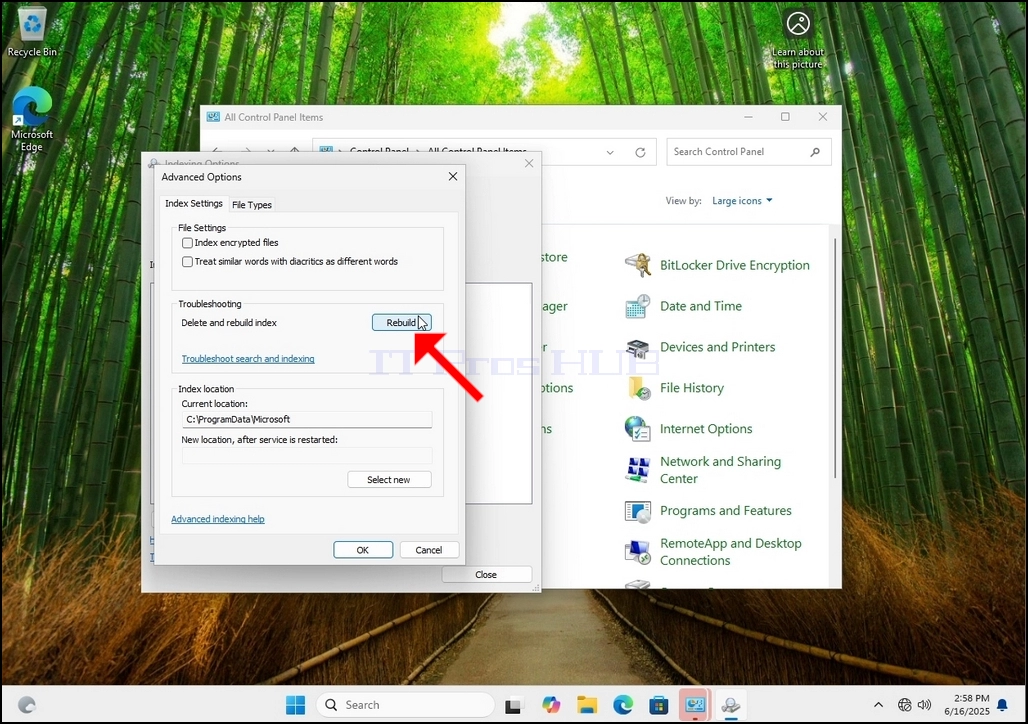
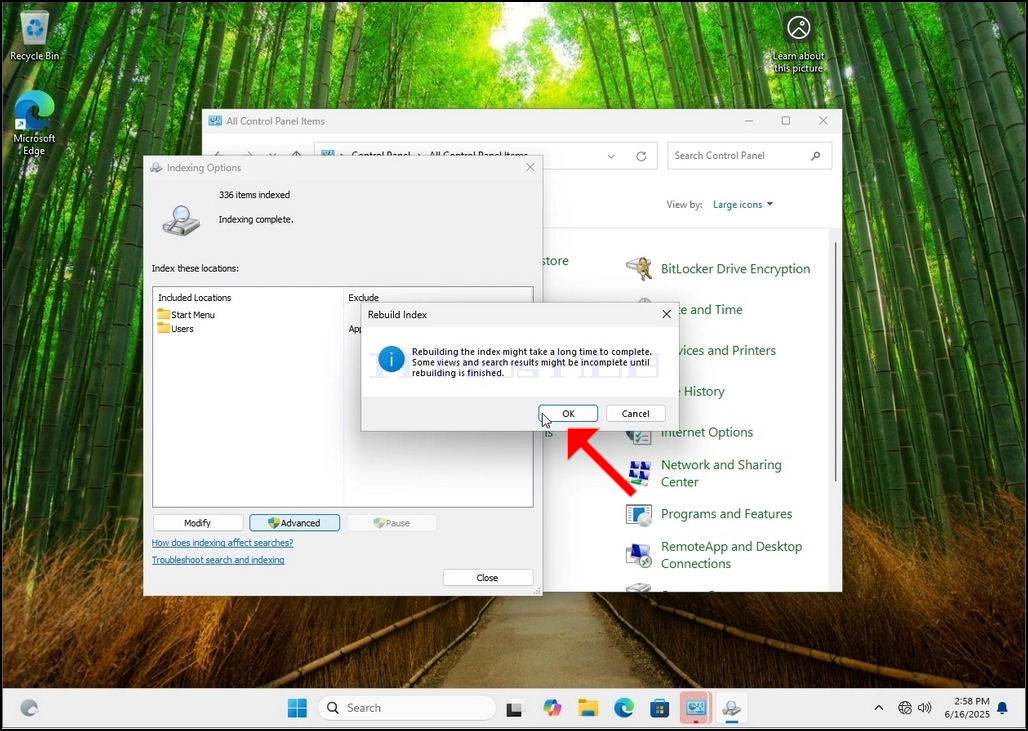
9. Etter å ha klikket på OK i bekreftelsesboksen, vil Windows begynne å gjenoppbygge sin indeks. Det kan ta litt tid for den faktiske prosessen å starte, vente tålmodig et par sekunder til noen minutter. I det øyeblikket prosessen starter, -Indeksering ferdigsetning vil bli erstattet medIndeksering i gang. Søkeresultatene er kanskje ikke komplette i løpet av denne tiden."
I tillegg vil antall elementer indeksert bli tilbakestilt til 0 for et øyeblikk og deretter begynne å øke.
Merk at alle vinduene som er relatert til indekseringsprosessen kan nå stenges og gjenoppbyggingsprosessen vil fortsatt kjøre bakgrunnen.
Merk at indekseringsprosessens hastighet kan reduseres på grunn av brukeraktivitet på datamaskinen. Jo mer intens aktivitet jo mindre indekseringshastigheten vil være.
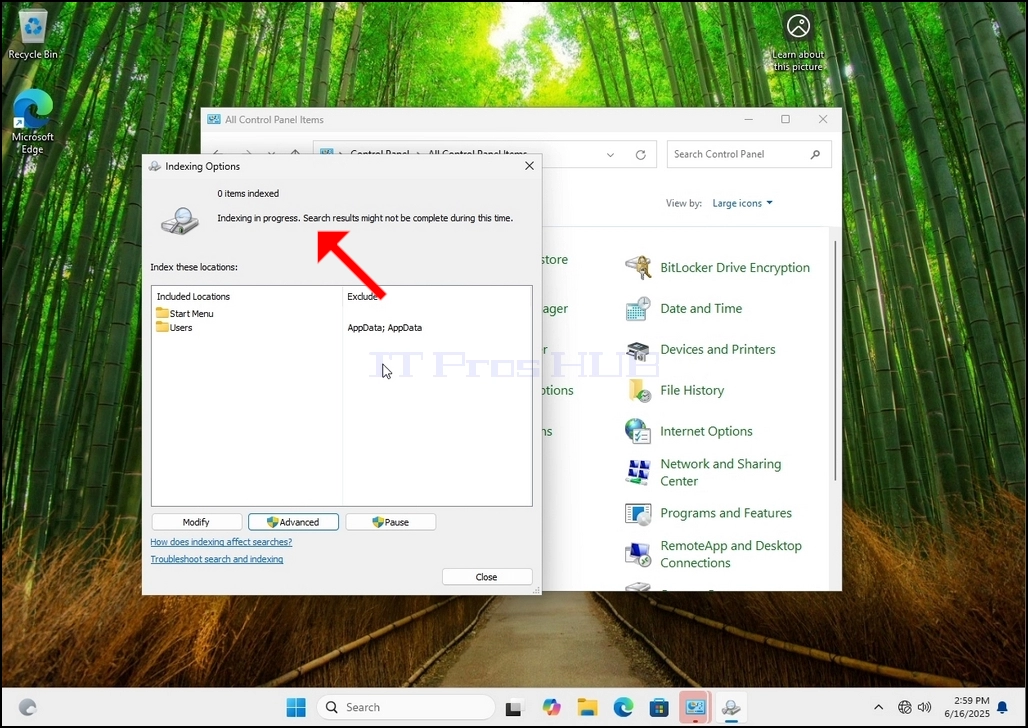
10. Hvis du vil sjekke om indekseringsprosessen er ferdig, gå tilbake til indekseringsalternativene gjennom kontrollpanelet som beskrevet i de forrige trinnene. Hvis prosessen er ferdig, vil du seIndeksering ferdigsetning vises igjen.
Siden Windows ikke varsler brukeren når denne prosessen er gjort, er det faktisk behov for å utføre det sistnevnte. Avhengig av antall filer, mapper, drivere og partisjoner som er merket for indeksering, kan denne prosessen ta mellom noen minutter til noen timer.
- Hvordan gjenoppbygge indeksering i Windows 11 24H2 x64 Pro utdanningsbygging 26100.1742
- Hvordan gjenoppbygge indeksering i Windows 11 24H2 x64 Pro Build 26100.3194
- Hvordan gjenoppbygge indeksering i Windows 11 24H2 x64 Hjem Enkeltspråk Bygg 26100.3194
- Slik gjenoppbygger du indeksering i Windows 11 24H2 x64 Home N Build 26100.1742