



- Detaljer
- Skrevet av: IT Pro
- Kategori: How to Articles
- Treff: 8767
1. Gå til Windows Explorer Gå til venstre side av vinduet og se etter Denne PC-enKlikk på den én gang, vent til siden lastes.



2. En gang Denne PC-en er lastet inn du bør se disker og partisjoner
3. Velg partisjonen/disken du vil komprimere ved å markere den en gang ved å venstreklikke på den.
4. Høyreklikk på den for å åpne en sidemeny.
5. I den nylig åpne sidemenyen, se etter Egenskaper Klikk på den en gang. Vent på Egenskaper vinduet som skal lastes.
6. Egenskapsvinduet bør lastes inn med den generelle fanen valgt. Hvis det ikke er valgt, vennligst velg det ved å klikke på det én gang.
7. I Generelt fane, i bunnen, se etter komprimer stasjonen for å lagre diskplass setning. Tagge det alternativet ved å klikke en gang på taggeboksen venstre til det. Når du er merket, bør du se et blått B-tegn i den boksen

8. Klikk på Bruk knappen for å bruke endringen
9. En gang klikket, et pop-up-vindu med tittelen Bekreft attributtendringer vil vises.
10. I det bekreftelsesvinduet bør det være 2 alternativer:
a. Bruk endringer på stasjonen C:\ bare
b. Bruk endringer på stasjonen C:\, undermapper og filer
- I denne artikkelen velger vi det siste alternativet (b) siden dette alternativet sparer mest plass som standard.

12. Når dette alternativet er valgt, klikker du på OK knapp.
13. I de fleste tilfeller vil Windows Security-funksjonen be deg om å tillate tilgang til denne handlingen. Som du kan se her, i dette tilfellet av denne artikkelen, ber det virkelig om tillatelse til å gjøre det.
14. Klikk på Fortsett knapp.

15. I de fleste tilfeller vil Windows be deg om en feil som komprimerer de valgte attributtene ved å dukke opp et advarselsvindue med tittelen Feil ved bruk av attributter. I så fall, klikk på Ignorer alle knapp.
16. Etter å ha klikket på Ignorer alle knappen, Windows vil begynne å komprimere disk/partisjon basert på egenskapen valgt. Denne prosessen vil bli representert av et vindu med tittelen “Bruke attributter...” med en prosessindikator. Legg merke til at du kan fortsette å jobbe på datamaskinen mens kompresjonsprosessen er ferdig. Ta hensyn til at jo mer intensivt arbeidet ditt ville være jo mer tid det ville ta for kompresjonsprosessen å fullføre.
17. Ved de fleste kontoer tar denne prosessen mye tid, selv på raske NVMEs. Denne lengden av denne prosessen avhenger også av antall filer og mapper som finnes på den valgte disken/partisjonen. Jo flere filer og mapper – jo mer tid tar det å komprimere dem.
18. Det anbefales å utføre denne prosessen så tidlig som mulig etter å ha installert Windows, så det tar mindre tid.
19. En annen svært viktig notat - komprimering av disk/partisjon bremser lese-/skrivetider på disken. Du må ta det i betraktning før du utfører denne handlingen og gjøre ROI. Hvis det er viktigere å spare plass enn ytelse – gjør det. Hvis nedbrytningen av ytelsen er ubetydelig med tanke på arbeidet ditt - gjør det.
20. Når prosessen er ferdig, vil komprimeringsindikatorprosessvinduet forsvinne og du bør legge merke til en endring i ledig plass til det bedre.
21. Legg merke til at før vi startet kompresjonsprosessen, var fri plass 85 GB, nå er det 86,1 GB. det virker kanskje ikke mye, men hvis det var betydelig flere filer på den disken, ville plasssparingen ha vært mye mer aparant
- Detaljer
- Skrevet av: IT Pro
- Kategori: How to Articles
- Treff: 9166
1. Gå til Windows-skrivebord
2. Klikk på Start knapp


3. I Start meny, type CMD Vent til Kommandoprompt Ikon som skal vises.

4. I Start meny, se på høyre rute på menyen og søk etter Kjør som administrator setning. Klikk på setningen og vent på Windows UAC Be om å vise seg.

5. Klikk på JA knappen i Windows UAC meny og vente på Kommandoprompt å laste.


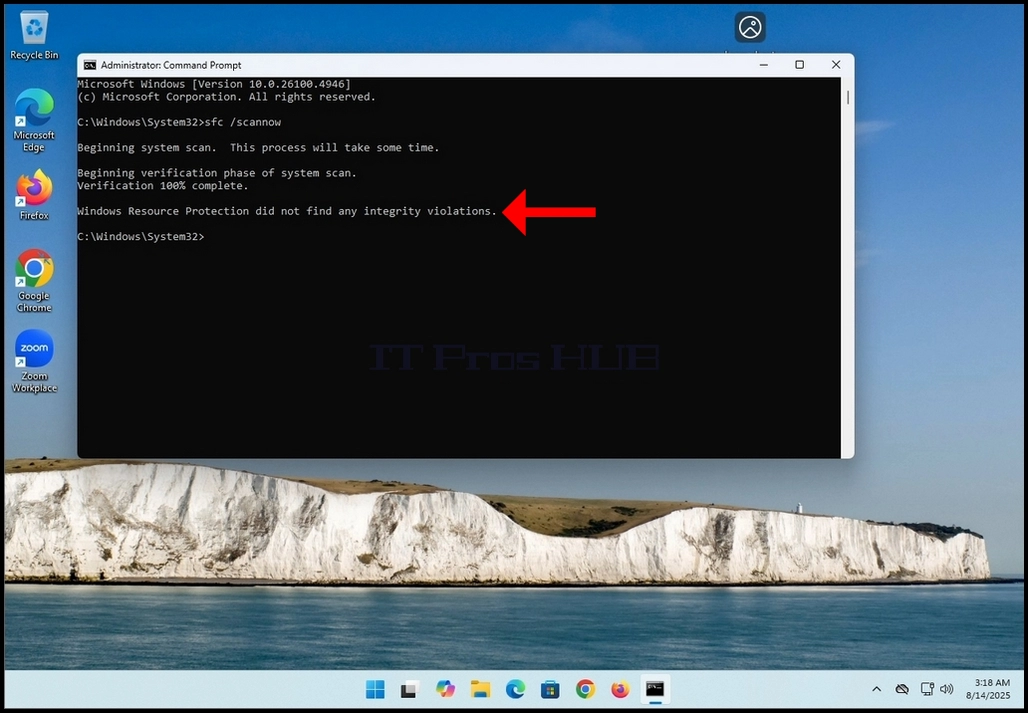
6. I Typen Kommandopromptvindu: «sfc/scannow\"og slo ENTER Nøkkelen.

7. Etter å ha truffet ENTER Nøkkel en setning vil vises på rad nedenfor. Setningen vil si: \"Begynn systemskanning. Denne prosessen tar litt tid..«

8. Et par sekunder etter sistnevnte setning vises, bør en fremgangsindikator vises så godt som å si: \"Verifisering 1% fullført\"...\"

9. Vent til prosentandelen når 100..



10. Etter fremgangsindikatoren viser 100% en ny setning i raden nedenfor vil det vises at enten:
a. Windows Resource Protection fant ingen integritetsbrudd that Det var ingen feil i systemet.
b. Windows Resource Protection fant korrupte filer og klarte å reparere dem this Dette betyr at enkelte filer ble skadet, men løst.
c. Windows Resource Protection fant korrupte filer, men klarte ikke å fikse noen av dem this Dette betyr at korrupsjon oppdaget, men ikke reparert.
d. Windows Resource Protection kan ikke utføre den ønskede operasjonen – Dette betyr at Scan ikke kan fullføre (offline reparasjon eller filsystem problem).
- Detaljer
- Skrevet av: IT Pro
- Kategori: How to Articles
- Treff: 10702
2. I Comuputer Management, på venstre rute, se etter Diskhåndtering Klikk på den en gang.

3. Se etter en av platene du ønsker å være en del av spinnet volum og
høyreklikk på den. Vent til en sidemeny vises.
4. I tilfelle av denne artikkelen vil vi slette eksisterende volumer ut av diskene
Vi ønsker å bruke i vårt store volum. Som du kan se, men
Begge er dynamiske, Disk 1 og Disk 2 For tiden er konfigurert som noe annet enn et omfattende volum.
5. I sidemenyen klikker du på Slett volum og slo JA knappen når du spør i
advarselsvindu som skal vises.

6. Etter å ha klikket på JA knapp, vent til den brune stripen endrer fargen til
Svart som betyr at volumet er Ugjennomsiktig..


7. Utfør den samme handlingen til den andre disken i tabellen.



8. Sørg for at begge diskene har bare uunngåelige volumer.

9. Høyreklikk på en av volumene, vent til sidemenyen vises. Se etter
Ny Spanned Volume... Velg og klikk på den én gang. Vent på den Ny Spanned Volume
Guide å vise seg.

10. Klikk NEXT..

11. I den nåværende Velg disker Legg merke til 2 bokser. Boksen til høyre inneholder
Disken tidligere høyreklikket på og venstre boksf inneholder alle tilgjengelige
disker som skal legges til i den omfattende volumarrayen.

12. I tilfelle av denne artikkelen og som meditert før, vil vi bruke disker 1 og 2.
13. Velg den andre disken ønsket å være i tabellen, Disk 2 i dette tilfellet, og klikk
på Legg til > knappen i midten av boksene.


14. Etter å ha truffet Legg til > knappen, bør du se begge diskene på toppen av den andre på den
høyre bokstittel valgt.

15. Klikk på Neste knapp.
16. Du har nå konfigurert et spannet volum!
- Detaljer
- Skrevet av: IT Pro
- Kategori: How to Articles
- Treff: 8697
1. Åpen Google Chrome nettleser

2. se etter profilikonet øverst til høyre i Google Chrome-nettleseren. Klikk på den
En gang og vent til et pop-up-vindue vises. Vinduet kalles Chrome..
3. i Chrome-vinduet, se etter Logg på Chrome Klikk på den én gang.


4. Når du har klikket på, vil pop-up-vinduet bli stengt og Google Chromes side bør endres til Logg på Chrome-siden.

5. Skriv inn din Gmail-adresse eller telefonen som var tilknyttet din
Gmail adresse og slå Enter Taste eller klikk på Neste knapp.

6. Vent til passordvinduet lastes. Skriv inn ditt Gmail-passord og trykk på ENTER nøkkel eller
Klikk på Neste Nøkkelen. Vent på en Slå på synkronisering pop-up-vindue som skal vises.



7. I Slå på synkronisering du kan velge om du vil synkronisere denne Google Chrome-nettleseren til
Google-kontoen din sammen.
Klikk Jaim for å synkronisere
Klikk Nei Takket være synkronisering.
Vår anbefaling - Sync som er det vi skal demonstrere i denne artikkelen.

8. Google Chrome er nå koblet til din Google-konto og synkronisert med den også. Alle dine
lagrede data i Google Chrome under din Google-konto bør vises lokalt i denne nettleseren.


- Detaljer
- Skrevet av: IT Pro
- Kategori: How to Articles
- Treff: 8165
1. Gå til Start-menyknappen og klikk på den. Vent til Start-menyen vises.


2. Når den vises, går du til Datamaskinbehandling ved å skrive datamaskin i søkefeltet i startmenyen.
boksen. Start-menyen skal finne den for deg ved å skrive bare ordet Computer.


3. Når du har funnet den, klikker du på ikonet Datamaskinbehandling og venter på at vinduet Datamaskin
Computer Management-vinduet åpnes.

4. I vinduet Datamaskinbehandling, i venstre rute, ser du etter setningen Diskbehandling
setningen. Den skal ligge under hovedgrenen Lagring. Når du har funnet den, klikker du på den én gang.
Vent til vinduet endres til Diskbehandling.

5. Når Diskbehandling er lastet inn, ser du en liste over diskene dine. Se etter den
disken du nylig har koblet til datamaskinen. Kontroller at størrelsen på disken
samsvarer med disken du hadde koblet til datamaskinen. Som oftest skal den disken være
merket med en rød sirkel og en X inni den, noe som betyr at det ikke er en initialisert disk.
6. For å initialisere den, høyreklikk på den, vent til en sidemeny vises. Når den har dukket opp,
klikk på det første alternativet øverst på menyen - Initialiser.
7. Når du har klikket på Initialiser, vises et nytt popup-vindu med tittelen Initialiser disk.
8. I dette vinduet markerer du disken som skal initialiseres. Forsikre deg om at diskens nummer
er det samme som på den forrige listen.
9. Velg en partisjonsstil. alternativene er MBR (Master Boot Record) og GPT (GUID
Partition Table). I denne artikkelen velger vi GPT-alternativet og klikker på OK-knappen.
på OK-knappen.


10. Etter å ha klikket på OK-knappen vil den valgte initialiseringsdisken bli fjernet
av det røde sirkelformede X-ikonet, og statusen skal endres fra Ikke initialisert til
Online.
11. Disken er nå initialisert og klar til bruk.

12. I neste trinn skal vi fortmate disken slik at vi kan begynne å lagre data på den.
13. Gå til Disk-raden og høyreklikk på den store rektangelen med den store, lange, svarte
lange svarte stripen. Vent til en undermeny vises.

14. I undermenyen velger du alternativet New Simple Volume (nytt enkelt volum ) og venter på at veiviseren New Simple
Volum-veiviseren vises.

15. Klikk på Neste.

16. Velg ønsket størrelse på partisjonen. I denne artikkelen vil vi bruke hele den
artikkelen vil vi bruke hele den tilgjengelige størrelsen på disken til å opprette partisjonen. Klikk på Neste.

17. Her velger du ønsket stasjonsbokstav for den nye partisjonen. I forbindelse med denne
artikkelen vil vi beholde det forhåndsvalgte alternativet E. Klikk på Neste

18. Her kan du velge om du vil formatere den nye partisjonen eller om du vil la den bli formatert senere.
Uansett må partisjonen formateres på en eller annen måte for at du skal kunne lagre data på den.
I denne artikkelen velger vi å formatere partisjonen. Derfor vil vi velge
det andre alternativet; "Formater dette volumet med følgende innstillinger:".
19. Når du har valgt det sistnevnte alternativet, får du opp følgende alternativer:
Filsystem, Størrelse på allokeringsenhet, Volumetikett, Utfør et hurtigformat og Aktiver fil- og mappekomprimering.
20. I denne artikkelen beholder vi de forhåndsvalgte standardalternativene og bruker dem:
Filsystem: NTFS
Størrelse på allokeringsenhet: Standard
Volumetikett: Nytt volum
Utfør et hurtigformat - ja
Aktiver fil- og mappekomprimering - ja.
21. En liten forklaring om disse alternativene:
Filsystem: NTFS, exFAT eller FAT32 - det mest brukte er NTFS, mens exFAT brukes mest til svært store eksterne volumer.
FAT32 brukes med eldre systemer.
Størrelse på allokeringsenhet: Allokeringsenhetstørrelse (også kjent som klyngestørrelse) er den minste blokken med diskplass som et filsystem (som NTFS, FAT32 eller exFAT) bruker til å lagre data på en stasjon.
Volumetikett: Bare et navn på det nye volumet/partisjonen, slik at den kan identifiseres bedre og raskere.
Utfør et hurtigformat: Sparer tid ved klargjøring av nye volumer. Et fullstendig format tar mye tid, så
i større volumer vil det ta enda mer tid.
Hurtigformatering:
Hva det gjør:
Sletter filsystemets indeks (innholdsfortegnelsen).
Markerer alle sektorer som tomme, men sletter ikke dataene.
Gjenoppretter ganske enkelt et tomt filsystem (f.eks. NTFS, FAT32, exFAT).
Gjenoppretting av data: Data kan fortsatt gjenopprettes ved hjelp av gjenopprettingsverktøy inntil de er overskrevet.
Nødvendig tid: Svært raskt - vanligvis sekunder eller minutter, selv på store stasjoner.
Bruksområde:
Når du gjenbruker en frisk stasjon.
Når du har det travelt og ikke trenger en grundig rengjøring.
Fullstendig format:
Hva det gjør:
Sletter filsystemets indeks og sjekker hver sektor på disken for feil (dårlige sektorer).
Skriver nuller (eller andre mønstre) på hele disken i moderne Windows-versjoner, noe som effektivt sletter data.
Gjenoppretting av data: Svært vanskelig - data overskrives, så gjenoppretting er usannsynlig.
Nødvendig tid: Mye lenger - kan ta flere timer, avhengig av diskens størrelse.
Bruksområde:
Når du klargjør en ny stasjon for første gangs bruk.
Når stasjonen har hatt problemer eller dårlige sektorer.
Aktiver mappe- og filkomprimering: Bare tilgjengelig i NTFS-filsystemet. Komprimerer filer og mapper for å spare plass.
Bra for å spare plass, ikke bra for ytelsen.
22. Trykk på Neste-knappen og vent til konklusjonsvinduet vises.

23. Gå gjennom innstillingene og sørg for at de samsvarer med dine ønsker. Trykk på Finish-knappen.

24. Vent til Disk Management-appen gjør jobben sin. Når den er ferdig, vises en sidevarsling
vises nederst til høyre på skjermen, og erklærer at operativsystemet har funnet et nytt volum.


25. Du kan dobbeltsjekke at volumet finnes ved å gå til Denne PC-en og sjekke det.


