



- Details
- Geschreven door IT Pro
- Categorie: How to Articles
- Hits: 7721
1. Ga naar Windows Explorer en van daar, ga naar de linker ruit van het raam en zoek Deze PC. Klik er een keer op, wacht tot de pagina te laden.



2. Eenmaal Deze PC is geladen moet u uw schijven en partities te zien
3. Kies de partitie/schijf die u wilt comprimeren door het één keer te markeren door er links op te klikken.
5. Zoek in het nieuw geopende zijmenu naar Eigenschappen en klik er één keer op. Wacht op de Eigenschappen venster te laden.
6. Het eigenschappenvenster moet worden geladen met het gekozen tabblad Algemeen. Als het niet gekozen is, kies het dan door er één keer op te klikken.
7. In de Algemeen tabblad, in het onderste deel, zoek naar de De schijf comprimeren om schijfruimte te besparen straf. Tag die optie door te klikken op tagging box links naar het. Eenmaal getagd, moet je een blauw B teken zien in die doos

8. Klik op de Toepassen knop om de wijziging toe te passen
9. Eenmaal geklikt, een pop-up venster getiteld Attribuutwijzigingen bevestigen zal verschijnen.
10. In dat bevestigingsvenster moeten er 2 opties zijn:
a. Wijzigingen toepassen op station C: alleen\
b. Wijzigingen toepassen op station C:\, submappen en bestanden
- In dit artikel kiezen we de laatste optie (b) omdat deze optie standaard de meeste ruimte bespaart.

12. Zodra deze optie is gekozen, klikt u op de OK Button.
13. In de meeste gevallen, Windows Security functie zal u vragen om toegang tot deze actie. Zoals u hier kunt zien, in dit geval van dit artikel, vraagt het inderdaad om toestemming om dit te doen.

15. In de meeste gevallen zal Windows u vragen om een fout bij het comprimeren van de geselecteerde attributen door een waarschuwingsvenster getiteld Fout bij toepassen attributenKlik in dat geval op de Alles negeren Button.
16. Na het klikken Alles negeren knop, Windows zal beginnen met het comprimeren van de schijf/partitie op basis van het geselecteerde attribuut. Dit proces zal worden weergegeven door een venster getiteld Attributen toepassen... met een procesindicatorbalk. Merk op dat u kunt blijven werken op uw computer terwijl het compressieproces wordt gedaan. Houd er rekening mee dat hoe intensiever uw werk zou zijn hoe meer tijd het zou duren voor het compressieproces te voltooien.
17. Door de meeste rekeningen, dit proces duurt veel tijd, zelfs op snelle NVME's. Deze lengte van dit proces is ook afhankelijk van het aantal bestanden en mappen aanwezig op de geselecteerde schijf/partitie. Hoe meer bestanden en mappen te comprimeren hoe meer tijd het zou duren om ze te comprimeren.
18. Het wordt aanbevolen om dit proces zo vroeg mogelijk na het installeren van Windows uit te voeren, zodat het minder tijd kost.
19. Een andere zeer belangrijke noot Je moet daar rekening mee houden voordat je deze actie uitvoert en de ROI's doen. Als het besparen van ruimte is belangrijker dan de prestaties te doen. Als de degradatie van de prestaties te verwaarlozen is gezien uw werk te doen.
20. Zodra het proces is voltooid, zal het comprimeren indicator proces venster verdwijnen en moet u een verandering in uw vrije ruimte ten goede opmerken.
21. Merk op dat voordat we begonnen met het compressieproces, vrije ruimte was 85GB, nu is het 86.1GB. het lijkt misschien niet veel, maar als er significant meer bestanden op die schijf, de ruimte besparen zou veel meer toepasselijk zijn geweest
- Details
- Geschreven door IT Pro
- Categorie: How to Articles
- Hits: 8061
1. Ga naar Windows-bureaublad
2. Klik op de Begin knop






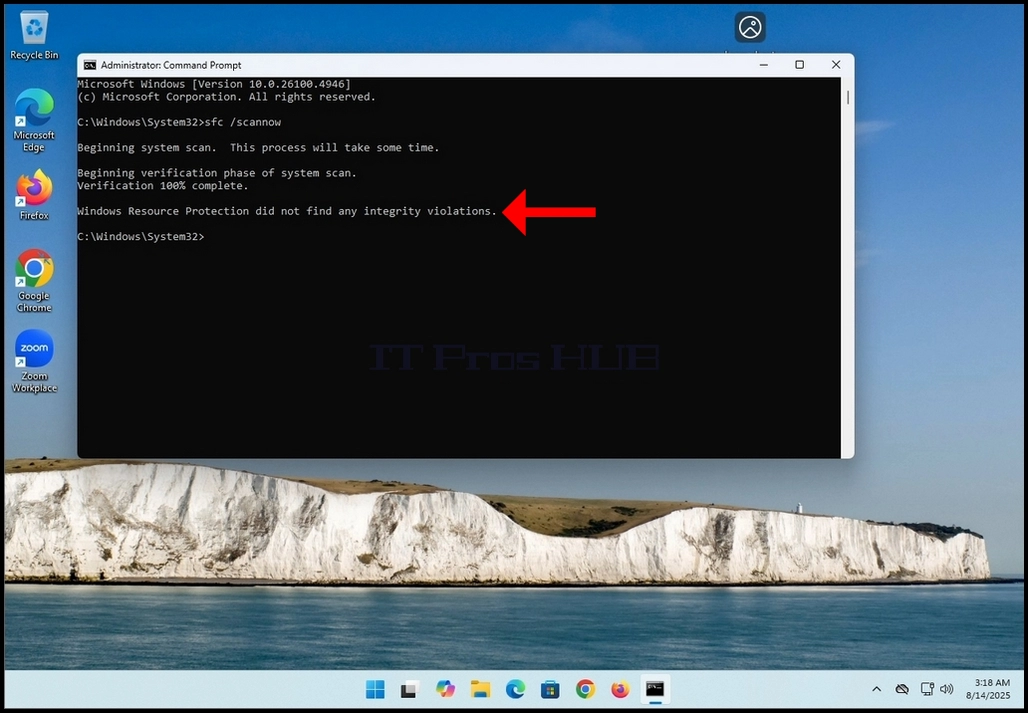
6. In het commandoprompt venstertype: Sfc /scannowen raakte de ENTER sleutel.

7. Na het raken van de ENTER toets een zin verschijnt in de rij hieronder. De zin zou zeggen:Begin systeem scan. Dit proces zal enige tijd duren..Wat?

8. Een paar seconden na de laatste zin verschijnt, een voortgangsindicator moet verschijnen als:Verificatie 1% voltooidWat?

9. Wacht tot het percentage bereikt 100.



10. Nadat de voortgangsindicator 100% toont een nieuwe zin in de onderstaande rij verschijnt te zeggen:
a. Windows Resource Protection heeft geen integriteitsschendingen gevonden Dat betekent dat er geen fouten in het systeem.
b. Windows Resource Protection gevonden corrupte bestanden en met succes gerepareerd Dit betekent dat sommige bestanden werden beschadigd maar gerepareerd.
c. Windows Resource Protection gevonden corrupte bestanden, maar was niet in staat om sommige van hen te repareren Dit betekent dat corruptie gedetecteerd maar niet gerepareerd.
d. Windows Resource Protection kon de gevraagde bewerking niet uitvoeren Dit betekent dat Scan niet kon voltooien (offline reparatie of bestandssysteem probleem).
- Details
- Geschreven door IT Pro
- Categorie: How to Articles
- Hits: 9637
2. In Comuputerbeheer, op de linker ruit, zoek Schijfbeheer en klik er één keer op.

3. Kijk voor een van de schijven die je zou willen een deel van de spanned volume en
Met de rechtermuisknop erop. Wacht tot er een zijmenu verschijnt.
4. In het geval van dit artikel verwijderen we bestaande volumes uit de schijven
we willen gebruiken in ons gespande volume. Zoals je kunt zien,
beide dynamisch zijn, Schijf 1 en Schijf 2 zijn momenteel geconfigureerd als iets anders dan een gespande volume.

6. Na het klikken op de JA knop, wacht tot de bruine strip zijn kleur verandert in
zwart wat betekent dat het volume is niet toegewezen.


7. Voer dezelfde actie uit naar de tweede schijf in de array.



8. Zorg ervoor dat beide schijven alleen niet toegewezen volumes hebben.


10. Klik Volgende.

11. In de huidige Schijf selecteren Venster, let op de 2 dozen. De doos rechts bevat
de schijf eerder rechts geklikt op en de linker boxf bevat alle beschikbare
schijven om toe te voegen aan de spanned volume array.

12. In het geval van dit artikel en zoals voorheen metioned, zullen we gebruik maken van disks 1 en 2.
13. Selecteer de tweede schijf die gewenst is in de array, Schijf 2 in dit geval, en klik
op de Toevoegen> Knoop in het midden van de dozen.


14. Na het raken van de Toevoegen> knop, moet je beide schijven op de andere op de
rechter vaktitel geselecteerd.

16. U heeft nu een overspannen volume geconfigureerd!
- Details
- Geschreven door IT Pro
- Categorie: How to Articles
- Hits: 7604
1. Openen Google Chrome browser

2. kijk voor het profiel pictogram in de rechterbovenhoek van Google Chrome browser. Klik erop
één keer en wacht tot er een pop-up venster verschijnt. Het venster heet Uw Chrome.
3. in het Your Chrome venster, kijk voor de Aanmelden bij Chrome knop en klik er één keer op.


4. Eenmaal geklikt, het pop-up venster wordt gesloten en Google Chrome's pagina moet veranderen naar de Aanmelden bij Chrome pagina.


6. Wacht tot het wachtwoord venster geladen is. Voer uw Gmail wachtwoord in en druk op de ENTER sleutel of
klik op de Volgende sleutel. Wacht op een Synchronisatie inschakelen pop-up venster te verschijnen.



7. In de Synchronisatie inschakelen venster, kunt u kiezen of deze Google Chrome lokale browser synchroniseren met
uw Google-account in totaal.
Klik Ja., im om te synchroniseren
Klik Nee dankzij pass synchronisatie.
Onze aanbeveling - Synchroniseren dat is wat we gaan laten zien in dit artikel.

8. Google Chrome is nu verbonden met uw Google-account en gesynchroniseerd met het. Al uw
opgeslagen gegevens in Google Chrome onder uw Google-account moeten lokaal verschijnen in deze browser.


- Details
- Geschreven door IT Pro
- Categorie: How to Articles
- Hits: 7505


3. Zodra gevonden, klik op de Computerbeheer pictogram en wacht op de computer
Te laden beheervenster

4. In de Computerbeheer venster, op de linker paneel, kijk voor de Schijfbeheer
straf. Het moet onder de hoofdvestiging van de opslag. Klik er een keer op.
Wacht tot het venster verandert in Schijfbeheer.

5. Schijfbeheer is geladen ziet u een lijst van uw schijven. Zoek naar de
schijf die u onlangs hebt aangesloten op uw computer. Controleer de grootte van de schijf
komt overeen met de schijf die je had aangesloten op de comptuer. De meeste tijd dat de schijf zou moeten zijn
gemarkeerd met een rode cirkel en een X binnenin, wat betekent dat het geen geïntimiseerde schijf is.
7. Na het klikken Initialiseren, een nieuw pop-up venster verschijnt, getiteld Initizlie-schijf.
8. In dat venster markeert u de schijf die moet worden geïntimiseerd. Zorg ervoor dat het schijfnummer
hetzelfde is als op de vorige lijst.


10. Na het klikken op de OK knop de geselecteerde voor initialisatie schijf zal worden verwijderd
van de rode cirkel X pictogram en de status ervan moet worden gewijzigd Niet geïnitialiseerd tot
Online.
11. De schijf is nu geïnitialiseerd en klaar voor gebruik

12. In de volgende stap zullen we de schijf fortmat om te kunnen beginnen met het opslaan van gegevens op.


15. Klik Volgende.

16. kies de gewenste grootte van de partitie. In het geval van dit artikel,
zal alle beschikbare grootte van de schijf gebruiken om de partitie aan te maken. Klik Volgende.

17. Kies hier de gewenste schijfletter voor uw nieuwe partitie. In dit geval
artikel blijven we met de pre-gekozen optie van E. Klik Volgende

18. Hier kunt u kiezen of u de nieuwe partitie wilt formatteren om het later te laten doen.
Hoe dan ook, om gegevens op te slaan op de partitie moet het worden geformatteerd op een of andere manier.
In het geval van dit artikel zullen wij ervoor kiezen formatteer de partitie. Daarom zullen we kiezen
de tweede optie; "Formart dit volume met de volgende instellingen:"
19. Na het kiezen van de laatstgenoemde optie, zullen we worden gepresenteerd met de volgende opties:
File systeem, Allocatie eenheid grootte, Volume label, Voer een snel formaat en inschakelen bestand en map compressie.
20. In het geval van dit artikel houden we de standaard geselecteerde opties en gebruiken we deze:
Bestandssysteem: NTFS
Grootte toewijzingseenheid: Standaard
Volumelabel: Nieuw volume
Voer een snel formaat uit - ja
File- en mapcompressie inschakelen - ja.
21. Een beetje uitleg over deze opties:
Bestandssysteem: NTFS, exFAT of FAT32 - de meest gebruikte is NTFS, exFAT wordt meestal gebruikt voor zeer grote externe volumes.
FAT32 wordt gebruikt met oudere systemen
Grootte toewijzingseenheid: Allocatie eenheid grootte (ook bekend als cluster grootte) is het kleinste blok van schijfruimte die een bestandssysteem (zoals NTFS, FAT32, of exFAT) gebruikt om gegevens op te slaan op een schijf.
Volume-etiket: slechts een naam voor uw nieuwe volume/partitie om beter en sneller geïdentificeerd te worden.
Voer een snel formaat uit: Bespaart tijd bij het voorbereiden van nieuwe volumes. Een volledig formaat duurt veel tijd zoals het is zo
in grotere volumes zou het nog meer tijd kosten.
Snelformaat:
Wat het doet:
Verwijdert de index van het bestandssysteem.
Markeert alle sectoren als leeg, maar de gegevens worden niet gewist.
Gewoon een leeg bestandssysteem namaken (bijv. NTFS, FAT32, exFAT).
Data recovery: Gegevens kunnen nog steeds worden hersteld met behulp van herstel tools totdat het overschreven.
Vereiste tijd: Zeer snel, meestal seconden of minuten, zelfs op grote schijven.
Use case:
Wanneer u opnieuw gebruik van een gezonde schijf.
Wanneer je in een haast en niet nodig een diepe schoon.
Volledig formaat:
Wat het doet:
Verwijdert de index van het bestandssysteem en controleert elke sector op de schijf op fouten (slechte sectoren).
Schrijft nullen (of andere patronen) naar de hele schijf in moderne Windows-versies, effectief wissen van gegevens.
Gegevensherstel: Zeer moeilijke gegevens worden overschreven, dus herstel is onwaarschijnlijk.
Tijd vereist: Veel langer kan het uren duren, afhankelijk van de grootte van de aandrijving.
Use case:
Wanneer u een nieuwe schijf voorbereidt voor het eerste gebruik.
Wanneer de schijf problemen of slechte sectoren heeft gehad.
Map en bestandscompressie inschakelen: Alleen beschikbaar in NTFS bestandssysteem. Comprimeert bestanden en mappen om ruimte te besparen.
Goed om ruimte te besparen, niet goed voor prestaties.
22. Volgende knop en wachten tot het slotvenster verschijnt.


24. Wacht tot de Schijfbeheer-app zijn taak uitvoert. Zodra het is gedaan een nevenmelding
verschijnt aan de rechter onderkant van het scherm waarin een nieuw volume is gevonden door het besturingssysteem.


25. U kunt de aanwezigheid van het volume dubbel controleren door naar Deze PC En het controleren.


