



- Details
- Written by: IT Pro
- Category: How to Articles
- Hits: 6653
1. Windows Desktop 'ਤੇ ਜਾਓ
2. Start 'ਤੇ ਕਲਿੱਕ ਕਰੋ
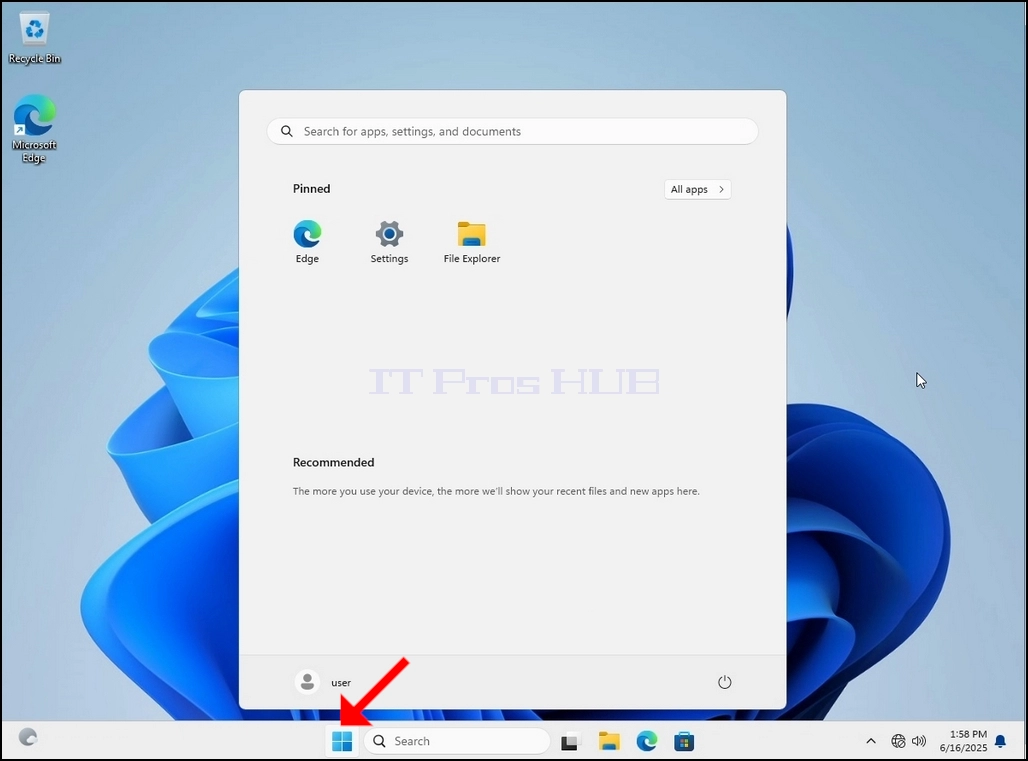
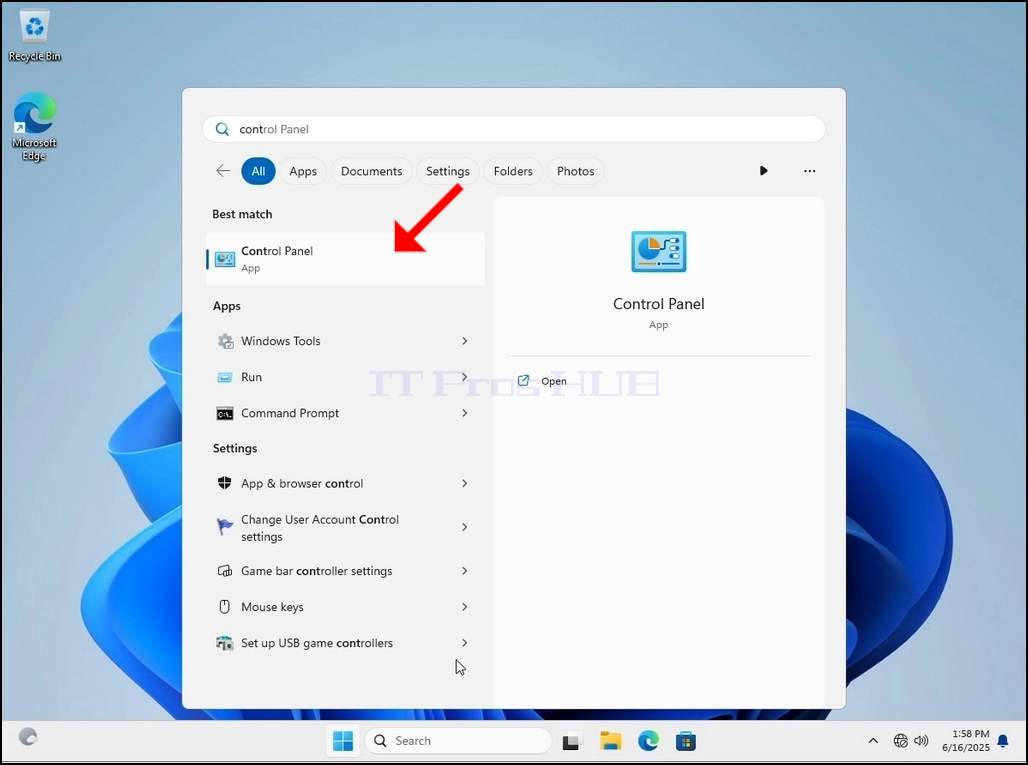
3. ਸਟਾਰਟ ਮੀਨੂ ਖੁੱਲ੍ਹਣ ਤੋਂ ਬਾਅਦ, "ਕੰਟਰੋਲ ਪੈਨਲ" ਟਾਈਪ ਕਰੋ ਅਤੇ ਸਟਾਰਟ ਮੀਨੂ ਦੁਆਰਾ ਕੰਟਰੋਲ ਪੈਨਲ ਆਈਕਨ ਲੱਭਣ ਦੀ ਉਡੀਕ ਕਰੋ। ਕਿਰਪਾ ਕਰਕੇ ਧਿਆਨ ਦਿਓ ਕਿ ਸਿਰਫ਼ "cont" ਟਾਈਪ ਕਰਨਾ ਸੰਭਵ ਹੈ ਅਤੇ ਜ਼ਿਆਦਾਤਰ ਮਾਮਲਿਆਂ ਵਿੱਚ ਸਟਾਰਟ ਮੀਨੂ ਅਜੇ ਵੀ ਕੰਟਰੋਲ ਪੈਨਲ ਆਈਕਨ ਲੱਭੇਗਾ।
ਇੱਕ ਵਾਰ ਜਦੋਂ ਇਹ ਇਸਨੂੰ ਲੱਭ ਲੈਂਦਾ ਹੈ, ਤਾਂ ਇਸ 'ਤੇ ਕਲਿੱਕ ਕਰੋ ਅਤੇ ਕੰਟਰੋਲ ਪੈਨਲ ਵਿੰਡੋ ਦੇ ਦਿਖਾਈ ਦੇਣ ਦੀ ਉਡੀਕ ਕਰੋ।
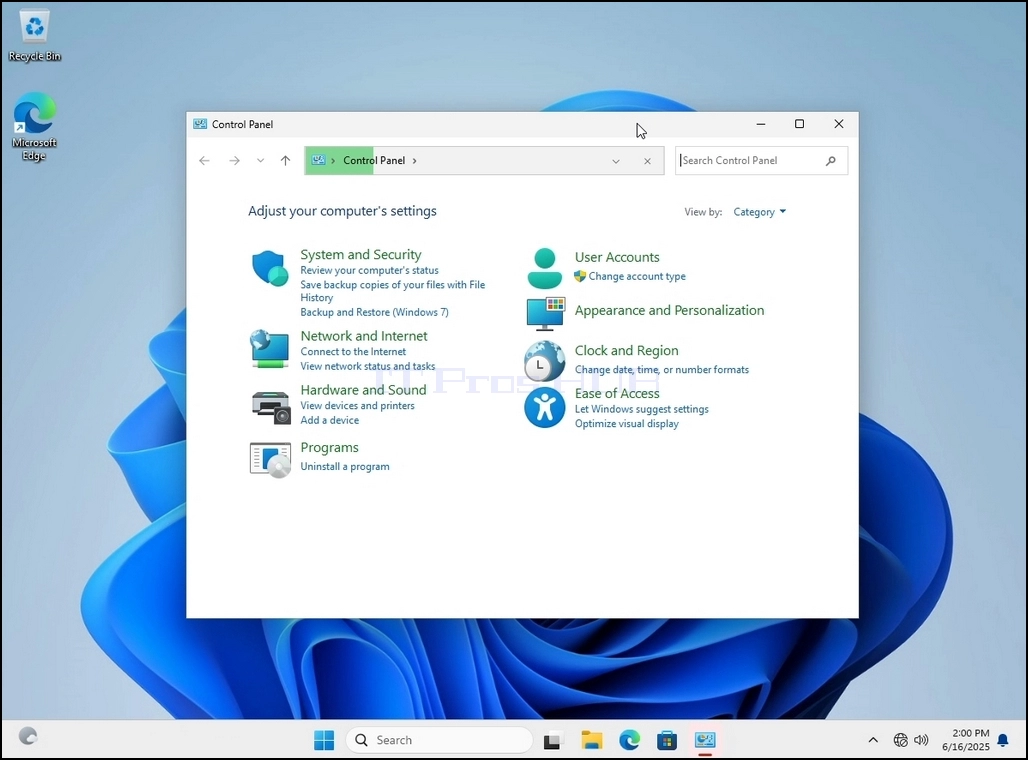
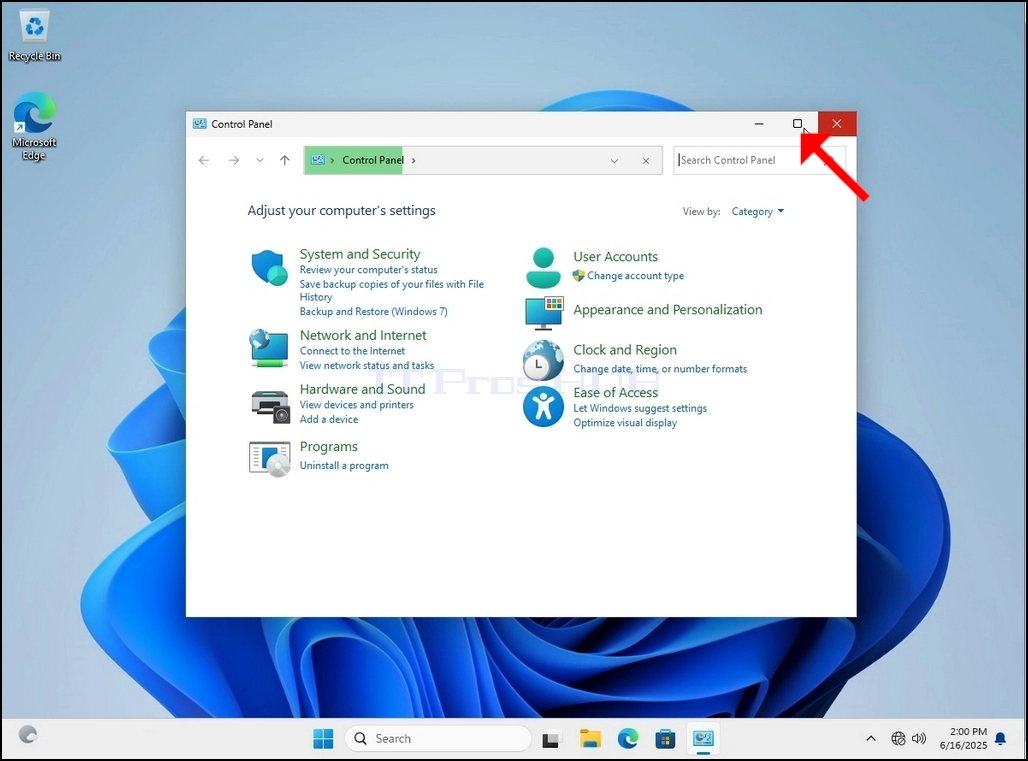
4. ਇੱਕ ਵਾਰ ਕੰਟਰੋਲ ਪੈਨਲ ਵਿੰਡੋ ਖੁੱਲ੍ਹਣ ਤੋਂ ਬਾਅਦ, ਉਸ ਵਿੰਡੋ ਦੇ ਉੱਪਰ ਸੱਜੇ ਕੋਨੇ 'ਤੇ ਵੱਡੇ ਆਈਕਨ 'ਤੇ ਕਲਿੱਕ ਕਰਕੇ ਇਸਨੂੰ ਵੱਡਾ ਕਰੋ।
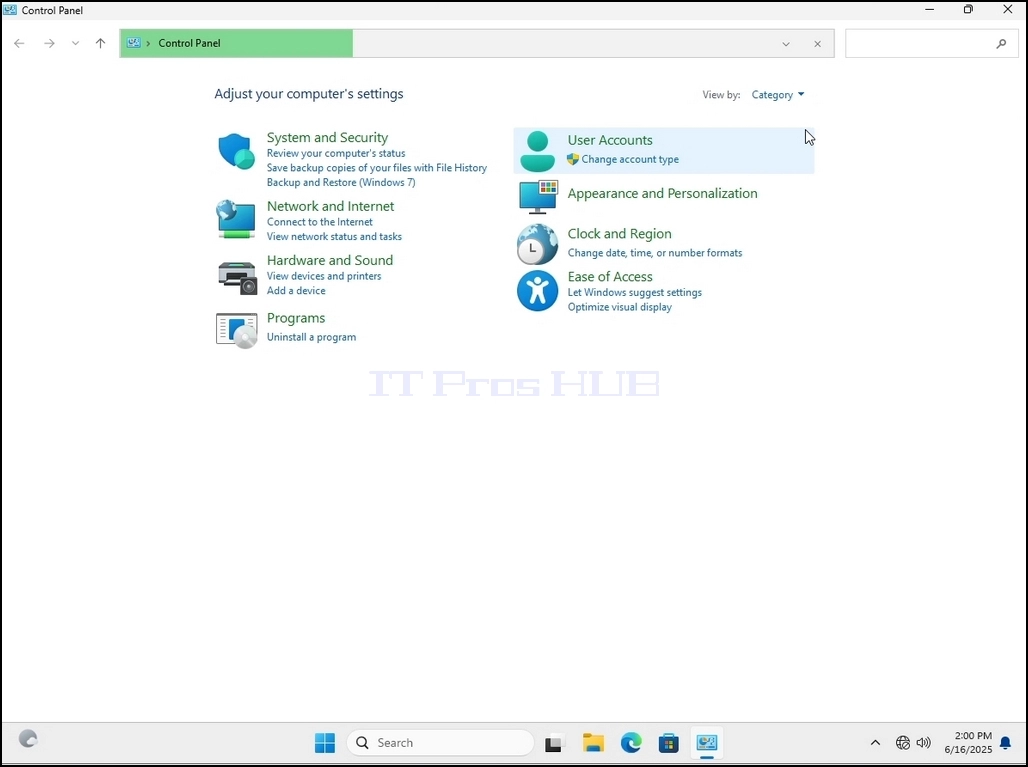
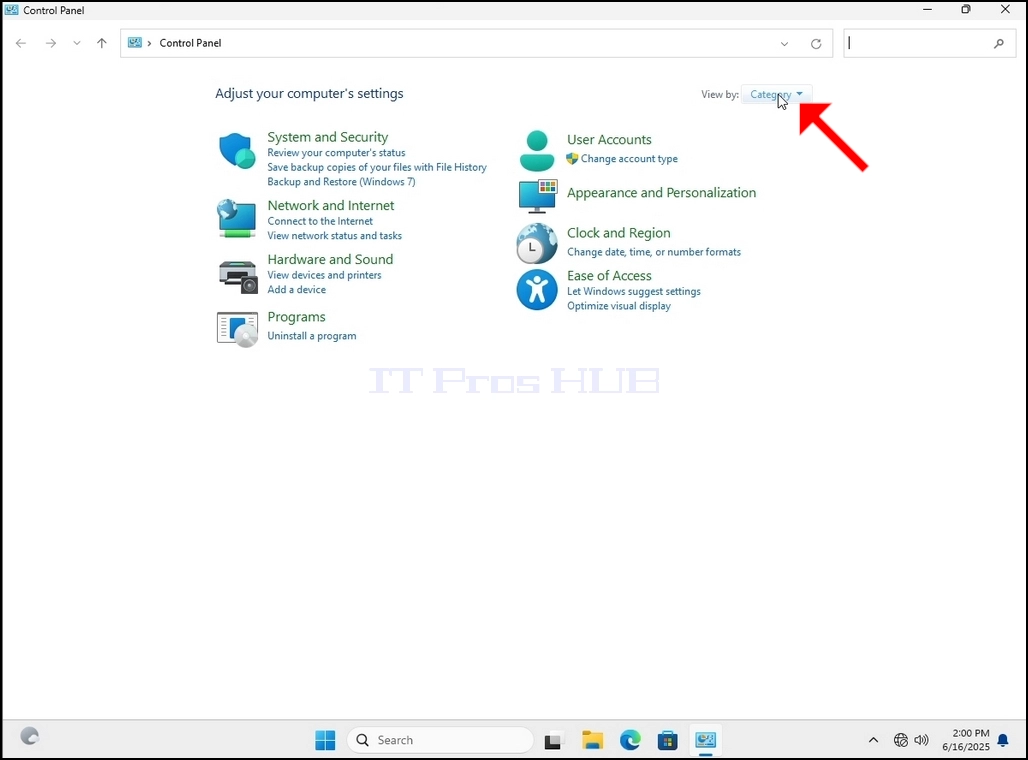
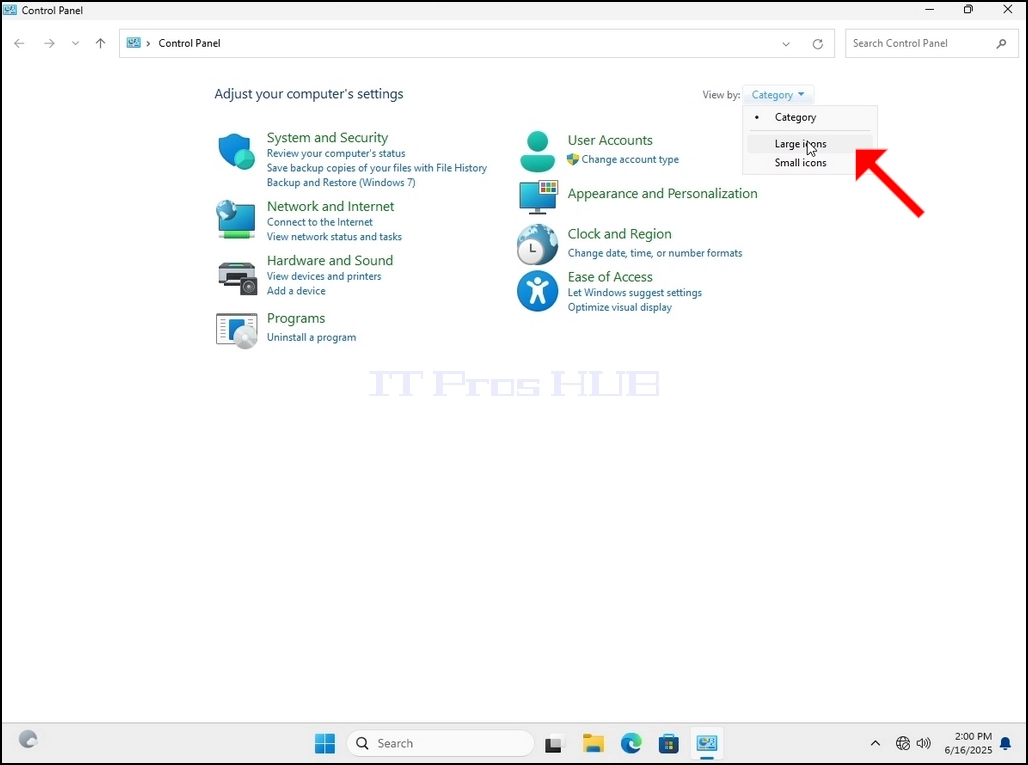
5. ਨੈਵੀਗੇਸ਼ਨ ਨੂੰ ਆਸਾਨ ਬਣਾਉਣ ਲਈ, ਕੰਟਰੋਲ ਪੈਨਲ ਵਿੰਡੋ ਦੇ ਉੱਪਰ ਸੱਜੇ ਪਾਸੇ ਸ਼੍ਰੇਣੀ 'ਤੇ ਕਲਿੱਕ ਕਰੋ ਅਤੇ ਦਿਖਾਈ ਦੇਣ ਵਾਲੇ ਛੋਟੇ ਨਵੇਂ ਮੀਨੂ ਵਿੱਚੋਂ "ਵੱਡੇ ਆਈਕਨ" ਚੁਣੋ।
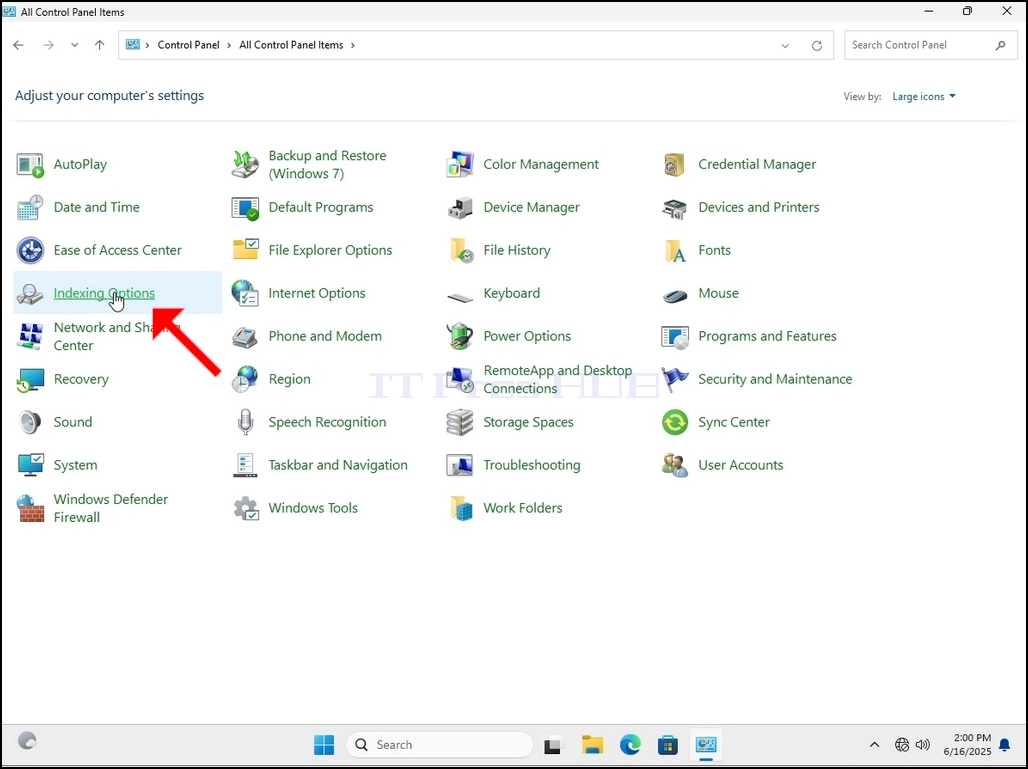
6. ਇੰਡੈਕਸਿੰਗ ਵਿਕਲਪ ਆਈਕਨ ਲੱਭੋ ਅਤੇ ਇਸ 'ਤੇ ਕਲਿੱਕ ਕਰੋ। ਇੰਡੈਕਸਿੰਗ ਵਿਕਲਪ ਵਿੰਡੋ ਦੇ ਦਿਖਾਈ ਦੇਣ ਦੀ ਉਡੀਕ ਕਰੋ।
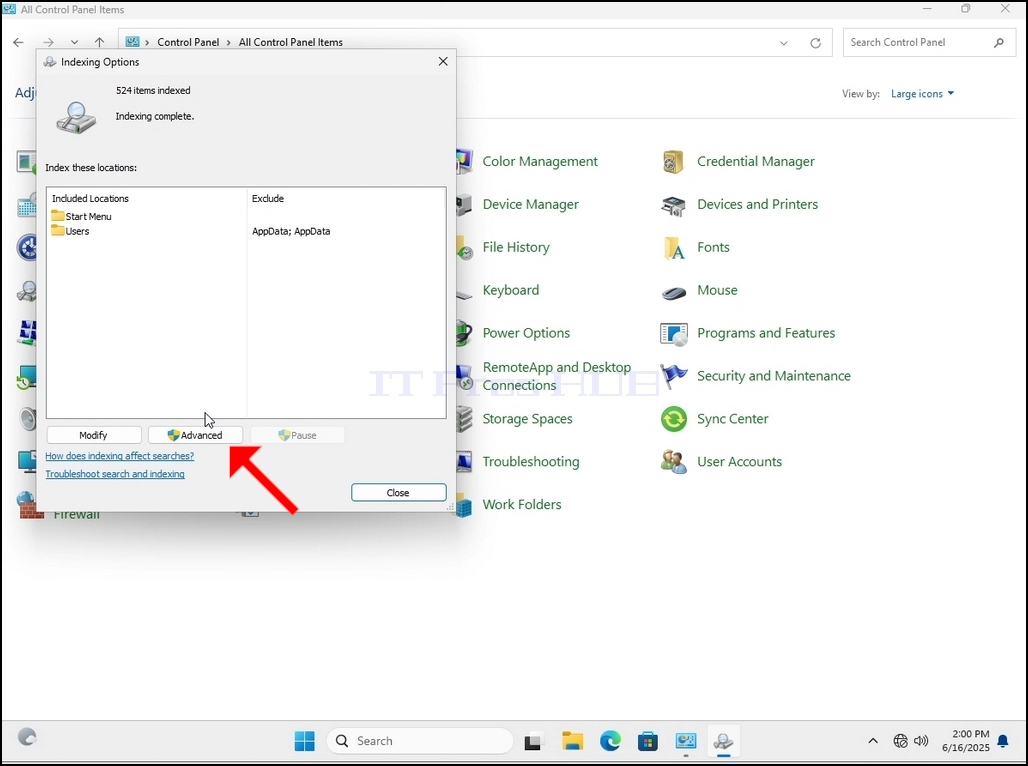
7. ਇੱਕ ਵਾਰ ਇੰਡੈਕਸਿੰਗ ਵਿਕਲਪ ਵਿੰਡੋ ਖੁੱਲ੍ਹਣ ਤੋਂ ਬਾਅਦ, ਉਸ ਵਿੰਡੋ ਦੇ ਹੇਠਾਂ ਐਡਵਾਂਸਡ ਬਟਨ 'ਤੇ ਕਲਿੱਕ ਕਰੋ।
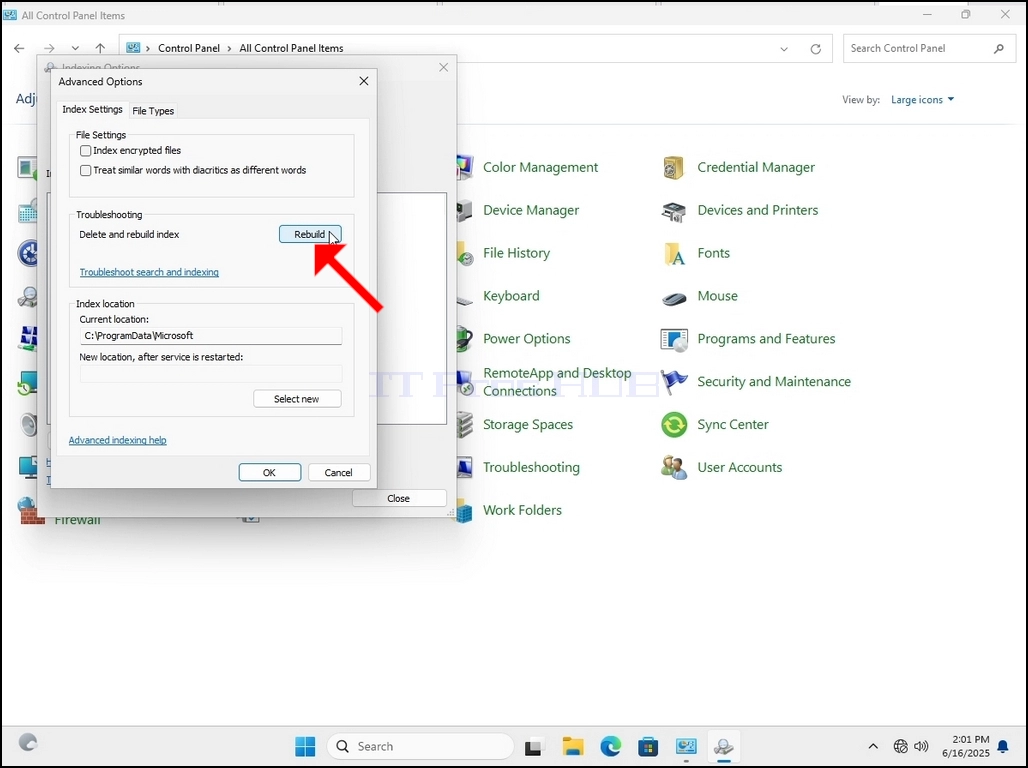
8. ਨਵੀਂ ਵਿੰਡੋ ਵਿੱਚ, ਰੀਬਿਲਡ ਬਟਨ ਦੀ ਭਾਲ ਕਰੋ ਅਤੇ ਇਸ 'ਤੇ ਕਲਿੱਕ ਕਰੋ। ਬਾਅਦ ਵਿੱਚ ਇੱਕ ਪੁਸ਼ਟੀਕਰਨ ਬਾਕਸ ਦਿਖਾਈ ਦੇਵੇਗਾ। ਇੰਡੈਕਸ ਨੂੰ ਦੁਬਾਰਾ ਬਣਾਉਣਾ ਸ਼ੁਰੂ ਕਰਨ ਲਈ ਇਸ ਵਿੱਚ OK ਬਟਨ 'ਤੇ ਕਲਿੱਕ ਕਰੋ।
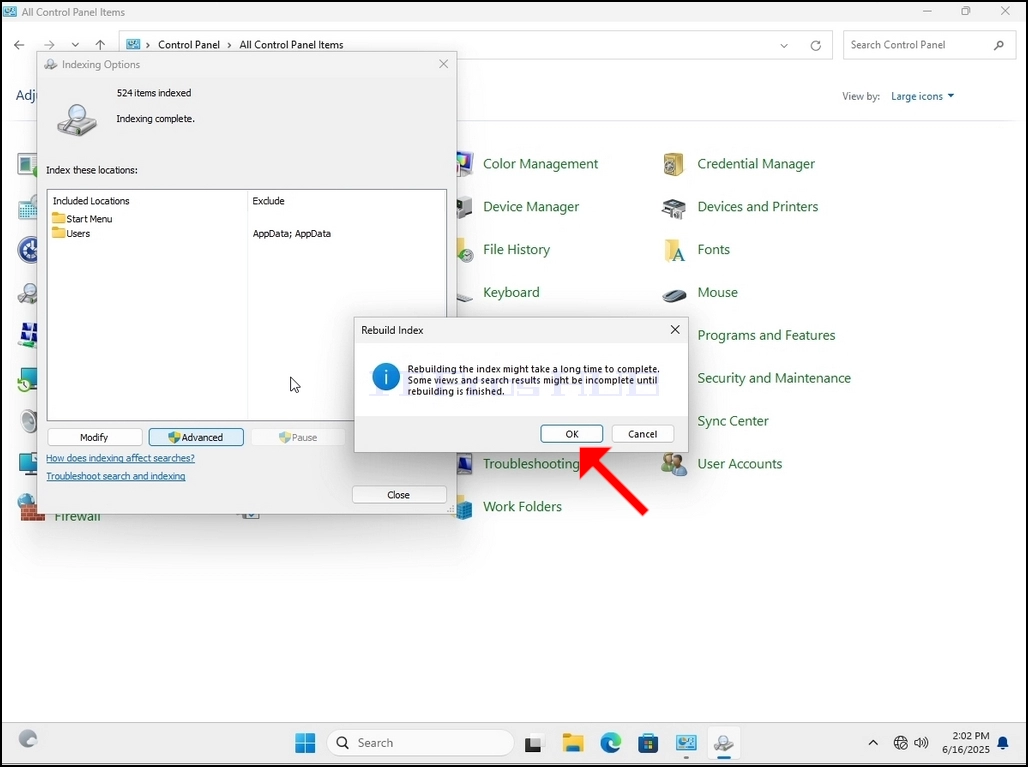
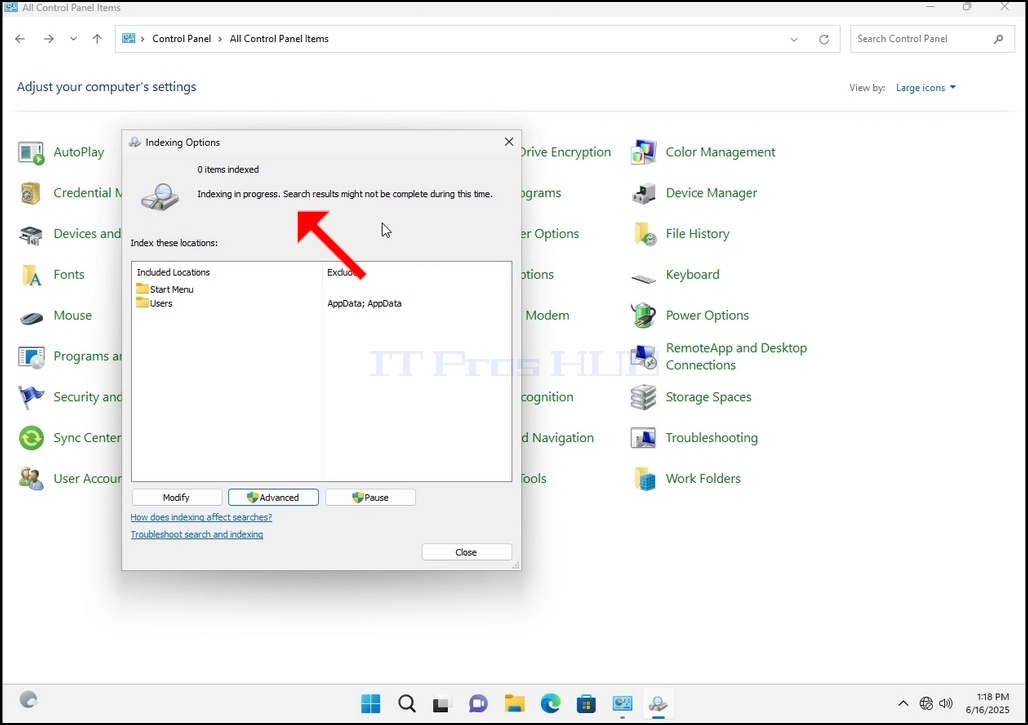
9. ਪੁਸ਼ਟੀਕਰਨ ਬਾਕਸ ਵਿੱਚ ਠੀਕ ਹੈ 'ਤੇ ਕਲਿੱਕ ਕਰਨ ਤੋਂ ਬਾਅਦ, ਵਿੰਡੋਜ਼ ਆਪਣੇ ਇੰਡੈਕਸ ਨੂੰ ਦੁਬਾਰਾ ਬਣਾਉਣਾ ਸ਼ੁਰੂ ਕਰ ਦੇਵੇਗਾ। ਅਸਲ ਪ੍ਰਕਿਰਿਆ ਸ਼ੁਰੂ ਹੋਣ ਵਿੱਚ ਕੁਝ ਸਮਾਂ ਲੱਗ ਸਕਦਾ ਹੈ, ਕੁਝ ਸਕਿੰਟਾਂ ਤੋਂ ਕੁਝ ਮਿੰਟਾਂ ਤੱਕ ਧੀਰਜ ਨਾਲ ਉਡੀਕ ਕਰੋ। ਜਿਸ ਪਲ ਪ੍ਰਕਿਰਿਆ ਸ਼ੁਰੂ ਹੁੰਦੀ ਹੈ, "ਪੂਰੀ ਇੰਡੈਕਸਿੰਗ ਇੰਡੈਕਸਿੰਗ" ਵਾਕ ਨੂੰ "ਪ੍ਰਗਤੀ ਵਿੱਚ ਇੰਡੈਕਸਿੰਗ ਨਾਲ ਬਦਲ ਦਿੱਤਾ ਜਾਵੇਗਾ। ਇਸ ਸਮੇਂ ਦੌਰਾਨ ਖੋਜ ਨਤੀਜੇ ਪੂਰੇ ਨਹੀਂ ਹੋ ਸਕਦੇ ਹਨ।"
ਇਸ ਤੋਂ ਇਲਾਵਾ, ਇੰਡੈਕਸ ਕੀਤੀਆਂ ਆਈਟਮਾਂ ਦੀ ਗਿਣਤੀ ਇੱਕ ਪਲ ਲਈ 0 'ਤੇ ਰੀਸੈਟ ਕੀਤੀ ਜਾਵੇਗੀ ਅਤੇ ਫਿਰ ਵਧਣੀ ਸ਼ੁਰੂ ਹੋ ਜਾਵੇਗੀ।
ਨਹੀਂ
- Details
- Written by: IT Pro
- Category: How to Articles
- Hits: 6353
1. Windows Desktop 'ਤੇ ਜਾਓ
2. Start 'ਤੇ ਕਲਿੱਕ ਕਰੋ
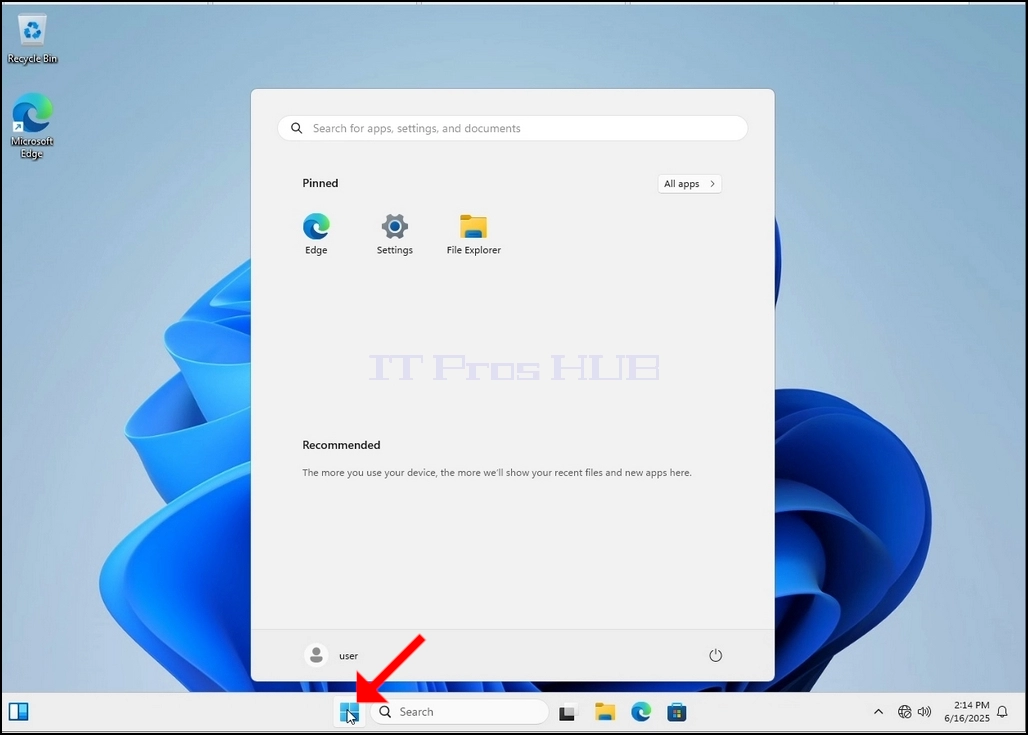
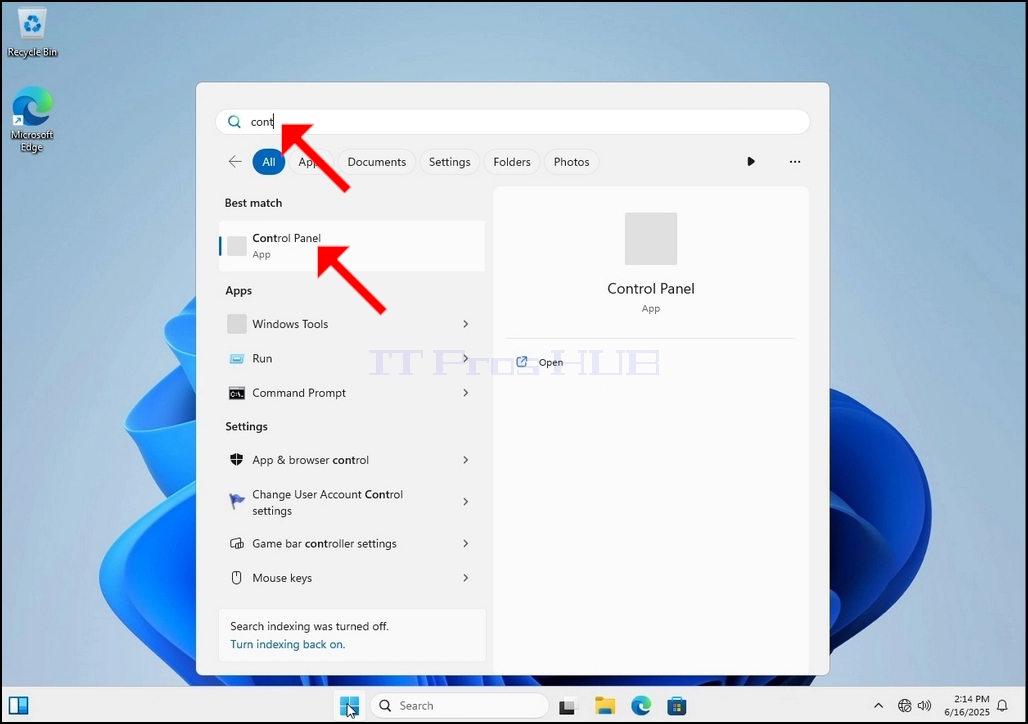
3. ਸਟਾਰਟ ਮੀਨੂ ਖੁੱਲ੍ਹਣ ਤੋਂ ਬਾਅਦ, "ਕੰਟਰੋਲ ਪੈਨਲ" ਟਾਈਪ ਕਰੋ ਅਤੇ ਸਟਾਰਟ ਮੀਨੂ ਦੁਆਰਾ ਕੰਟਰੋਲ ਪੈਨਲ ਆਈਕਨ ਲੱਭਣ ਦੀ ਉਡੀਕ ਕਰੋ। ਕਿਰਪਾ ਕਰਕੇ ਧਿਆਨ ਦਿਓ ਕਿ ਸਿਰਫ਼ "cont" ਟਾਈਪ ਕਰਨਾ ਸੰਭਵ ਹੈ ਅਤੇ ਜ਼ਿਆਦਾਤਰ ਮਾਮਲਿਆਂ ਵਿੱਚ ਸਟਾਰਟ ਮੀਨੂ ਅਜੇ ਵੀ ਕੰਟਰੋਲ ਪੈਨਲ ਆਈਕਨ ਲੱਭੇਗਾ।
ਇੱਕ ਵਾਰ ਜਦੋਂ ਇਹ ਇਸਨੂੰ ਲੱਭ ਲੈਂਦਾ ਹੈ, ਤਾਂ ਇਸ 'ਤੇ ਕਲਿੱਕ ਕਰੋ ਅਤੇ ਕੰਟਰੋਲ ਪੈਨਲ ਵਿੰਡੋ ਦੇ ਦਿਖਾਈ ਦੇਣ ਦੀ ਉਡੀਕ ਕਰੋ।
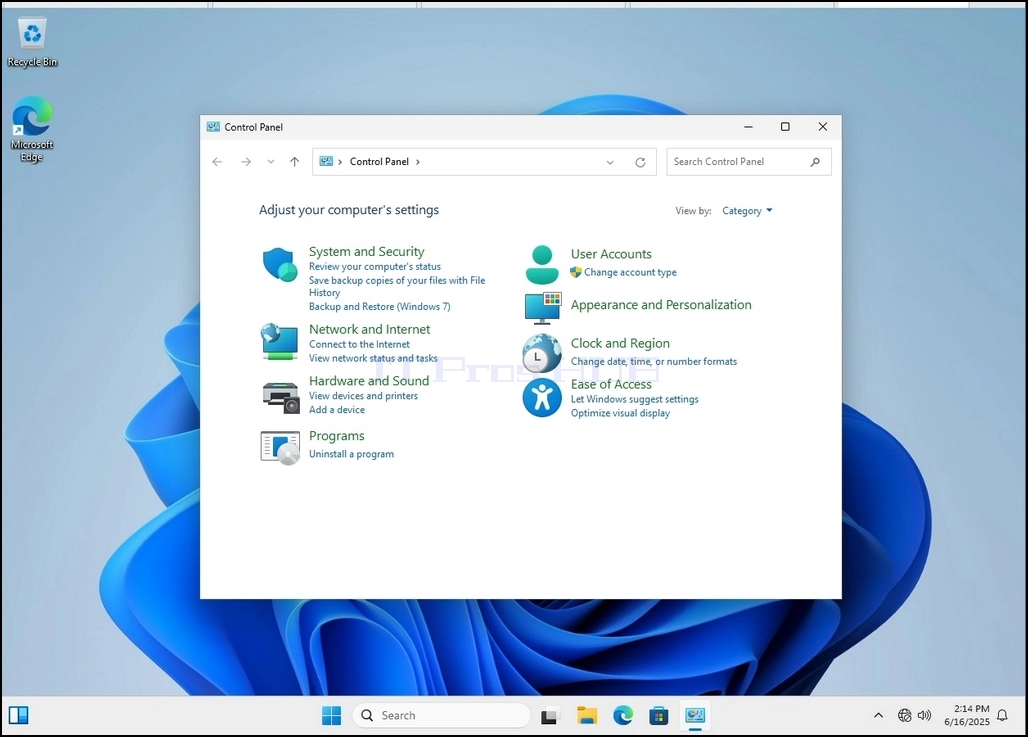
4. ਇੱਕ ਵਾਰ ਕੰਟਰੋਲ ਪੈਨਲ ਵਿੰਡੋ ਖੁੱਲ੍ਹਣ ਤੋਂ ਬਾਅਦ, ਉਸ ਵਿੰਡੋ ਦੇ ਉੱਪਰ ਸੱਜੇ ਕੋਨੇ 'ਤੇ ਵੱਡੇ ਆਈਕਨ 'ਤੇ ਕਲਿੱਕ ਕਰਕੇ ਇਸਨੂੰ ਵੱਡਾ ਕਰੋ।
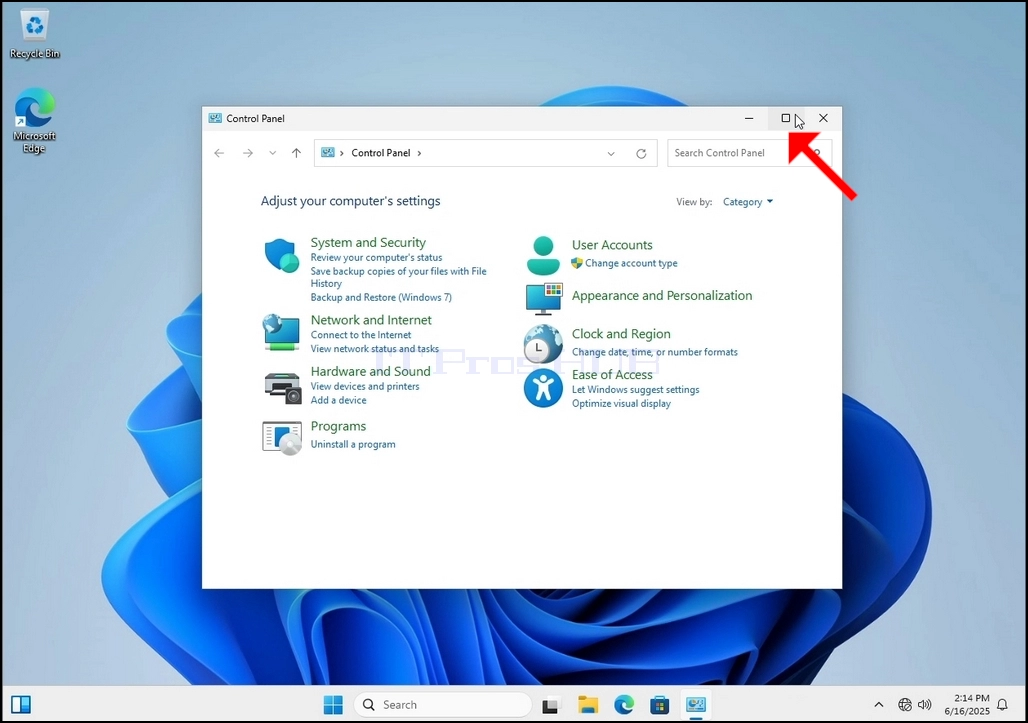
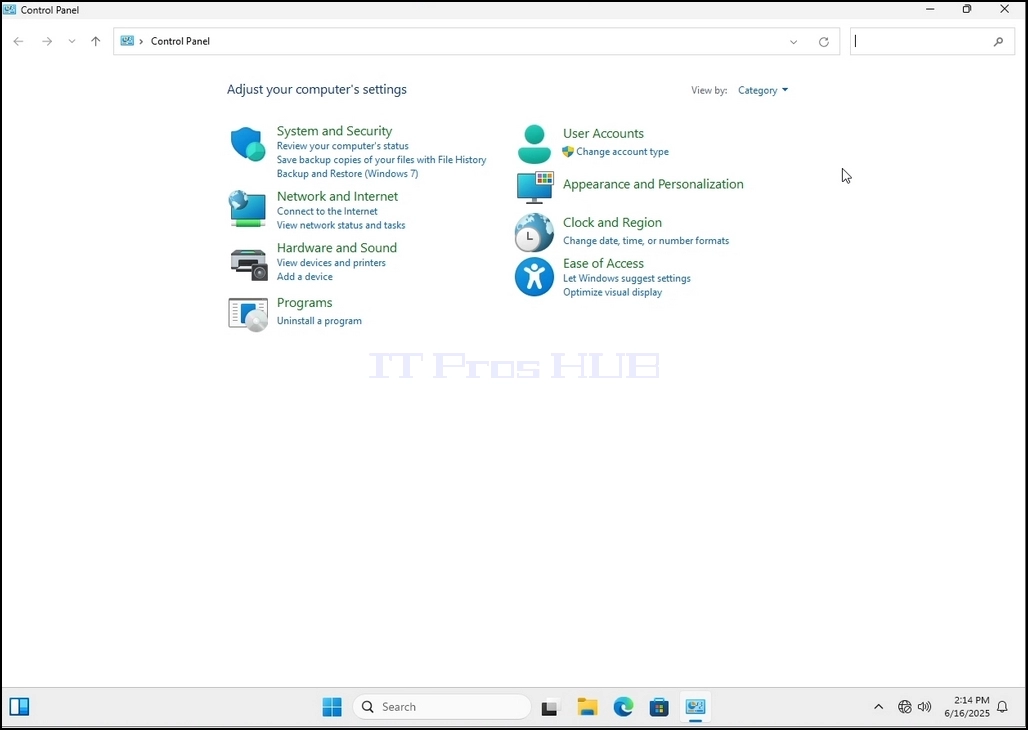
5. ਨੈਵੀਗੇਸ਼ਨ ਨੂੰ ਆਸਾਨ ਬਣਾਉਣ ਲਈ, ਕੰਟਰੋਲ ਪੈਨਲ ਵਿੰਡੋ ਦੇ ਉੱਪਰ ਸੱਜੇ ਪਾਸੇ ਸ਼੍ਰੇਣੀ 'ਤੇ ਕਲਿੱਕ ਕਰੋ ਅਤੇ ਦਿਖਾਈ ਦੇਣ ਵਾਲੇ ਛੋਟੇ ਨਵੇਂ ਮੀਨੂ ਵਿੱਚੋਂ "ਵੱਡੇ ਆਈਕਨ" ਚੁਣੋ।
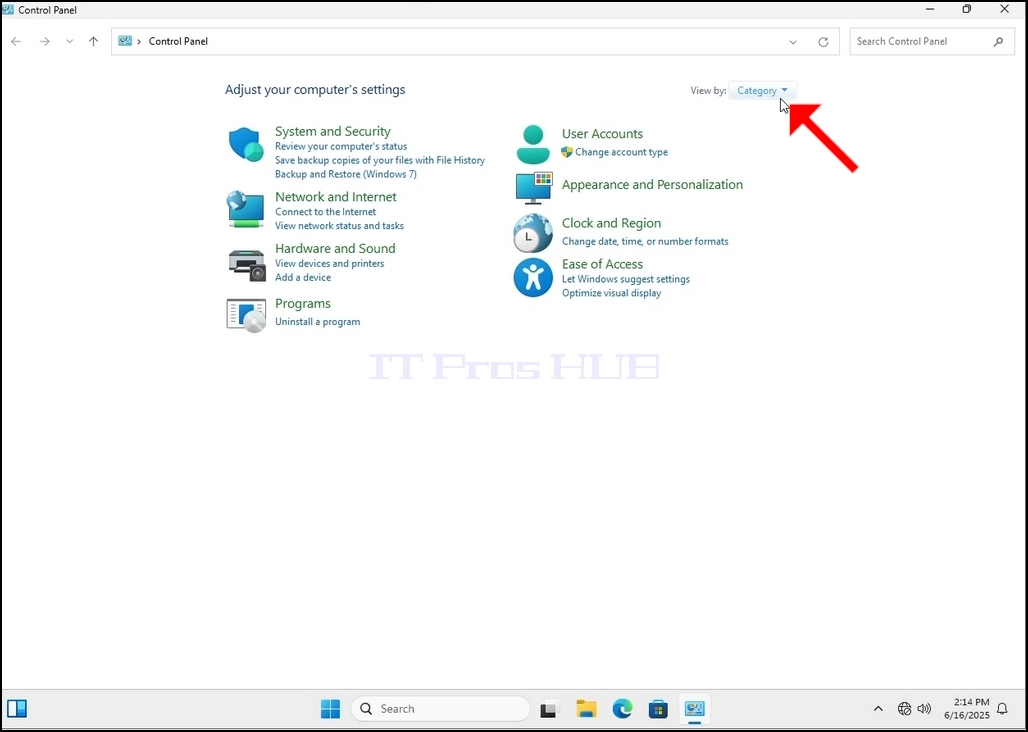
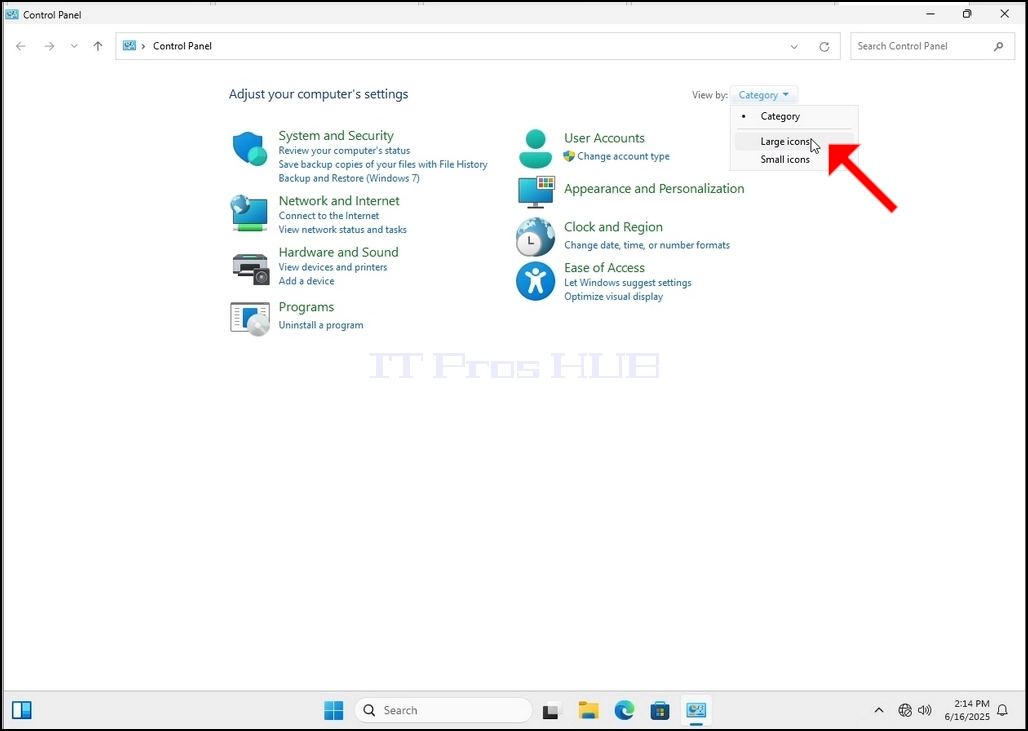
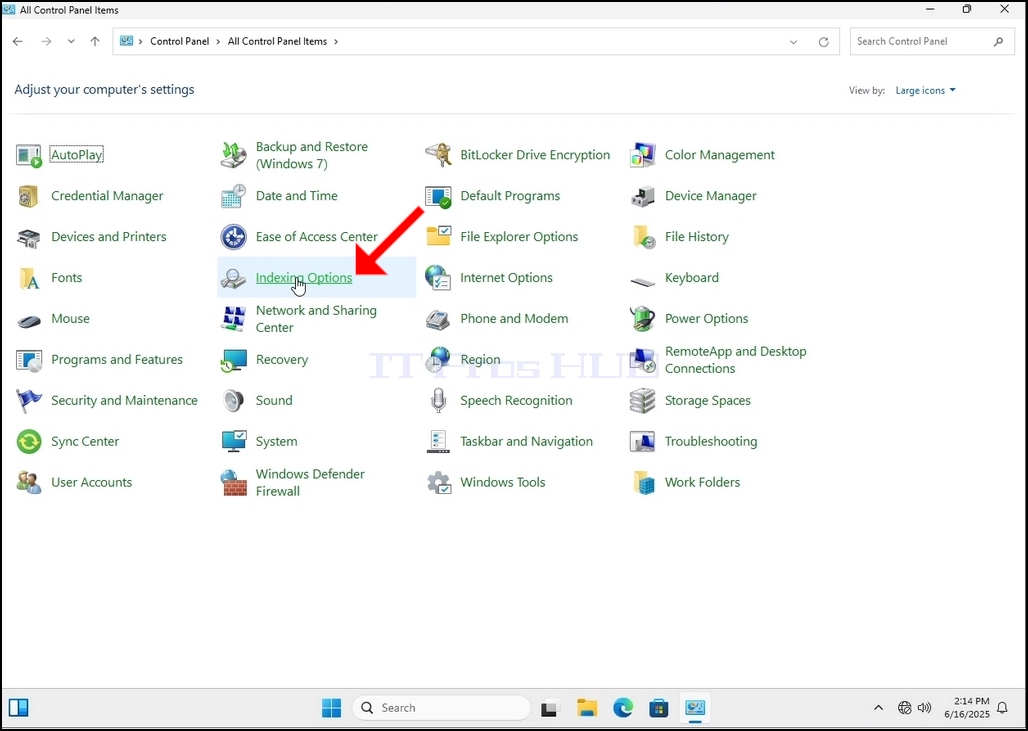
6. ਇੰਡੈਕਸਿੰਗ ਵਿਕਲਪ ਆਈਕਨ ਲੱਭੋ ਅਤੇ ਇਸ 'ਤੇ ਕਲਿੱਕ ਕਰੋ। ਇੰਡੈਕਸਿੰਗ ਵਿਕਲਪ ਵਿੰਡੋ ਦੇ ਦਿਖਾਈ ਦੇਣ ਦੀ ਉਡੀਕ ਕਰੋ।
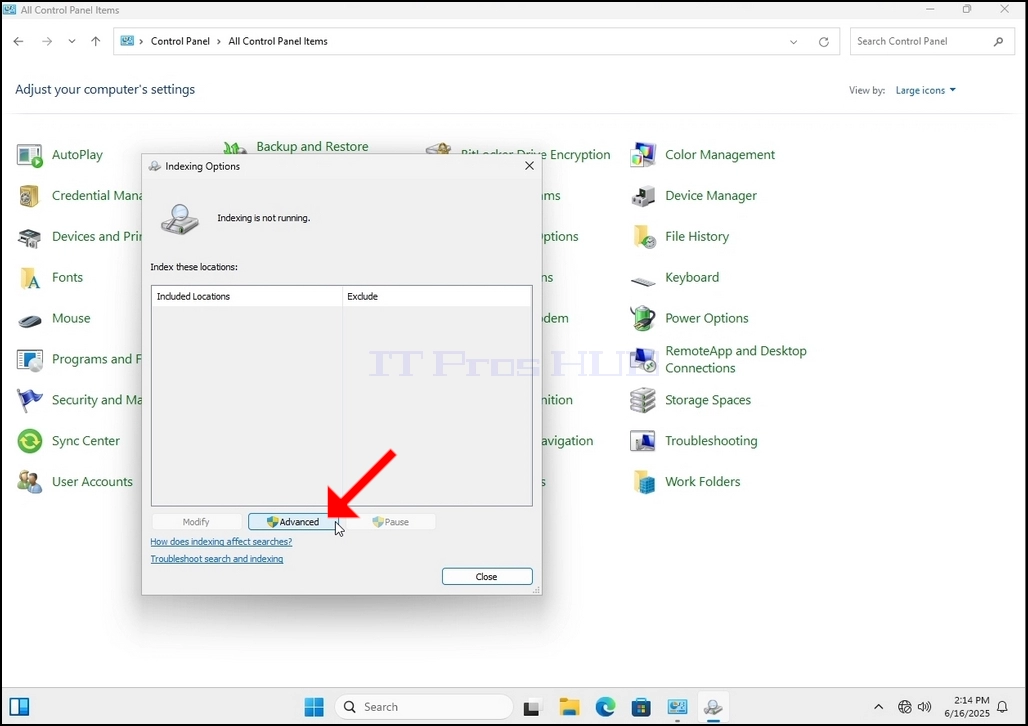
7. ਇੱਕ ਵਾਰ ਇੰਡੈਕਸਿੰਗ ਵਿਕਲਪ ਵਿੰਡੋ ਖੁੱਲ੍ਹਣ ਤੋਂ ਬਾਅਦ, ਉਸ ਵਿੰਡੋ ਦੇ ਹੇਠਾਂ ਐਡਵਾਂਸਡ ਬਟਨ 'ਤੇ ਕਲਿੱਕ ਕਰੋ।
8. ਨਵੀਂ ਵਿੰਡੋ ਵਿੱਚ, ਰੀਬਿਲਡ ਬਟਨ ਦੀ ਭਾਲ ਕਰੋ ਅਤੇ ਇਸ 'ਤੇ ਕਲਿੱਕ ਕਰੋ। ਬਾਅਦ ਵਿੱਚ ਇੱਕ ਪੁਸ਼ਟੀਕਰਨ ਬਾਕਸ ਦਿਖਾਈ ਦੇਵੇਗਾ। ਇੰਡੈਕਸ ਨੂੰ ਦੁਬਾਰਾ ਬਣਾਉਣਾ ਸ਼ੁਰੂ ਕਰਨ ਲਈ ਇਸ ਵਿੱਚ OK ਬਟਨ 'ਤੇ ਕਲਿੱਕ ਕਰੋ।
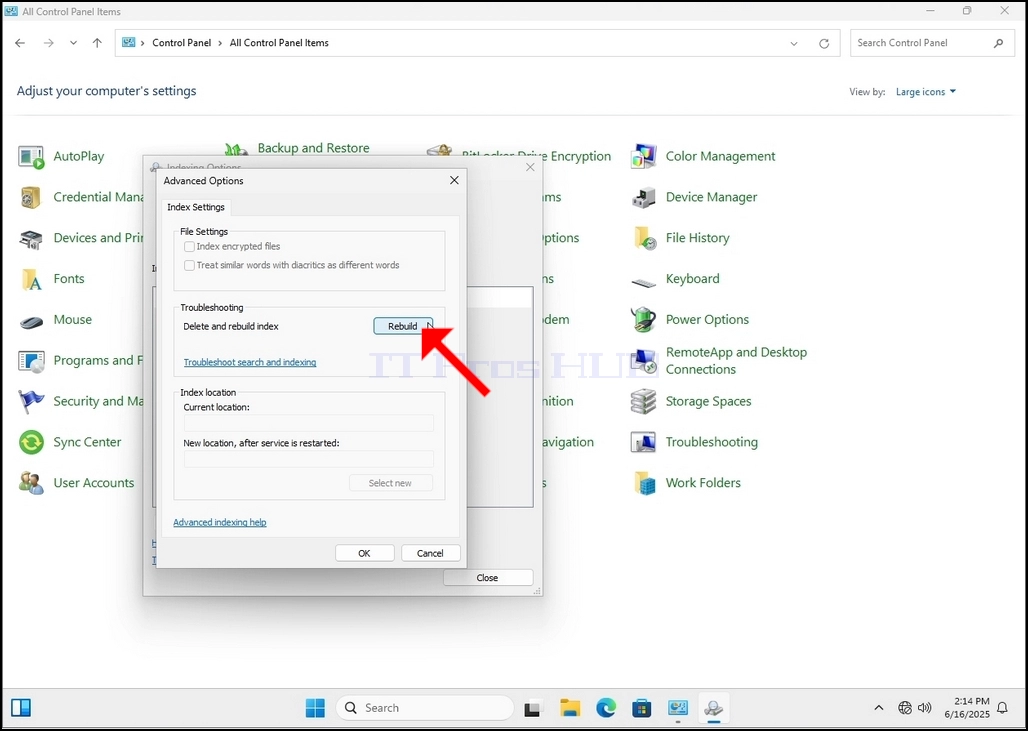
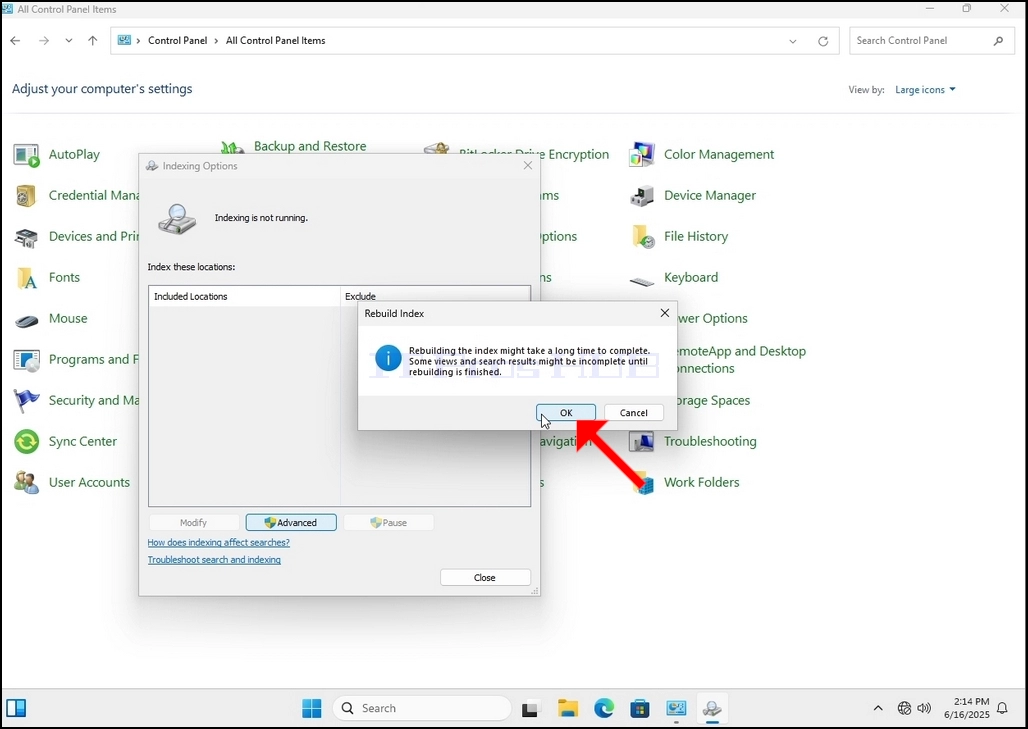
9. ਪੁਸ਼ਟੀਕਰਨ ਬਾਕਸ ਵਿੱਚ ਠੀਕ ਹੈ 'ਤੇ ਕਲਿੱਕ ਕਰਨ ਤੋਂ ਬਾਅਦ, ਵਿੰਡੋਜ਼ ਆਪਣੇ ਇੰਡੈਕਸ ਨੂੰ ਦੁਬਾਰਾ ਬਣਾਉਣਾ ਸ਼ੁਰੂ ਕਰ ਦੇਵੇਗਾ। ਅਸਲ ਪ੍ਰਕਿਰਿਆ ਸ਼ੁਰੂ ਹੋਣ ਵਿੱਚ ਕੁਝ ਸਮਾਂ ਲੱਗ ਸਕਦਾ ਹੈ, ਕੁਝ ਸਕਿੰਟਾਂ ਤੋਂ ਕੁਝ ਮਿੰਟਾਂ ਤੱਕ ਧੀਰਜ ਨਾਲ ਉਡੀਕ ਕਰੋ। ਜਿਸ ਪਲ ਪ੍ਰਕਿਰਿਆ ਸ਼ੁਰੂ ਹੁੰਦੀ ਹੈ, "ਪੂਰੀ ਇੰਡੈਕਸਿੰਗ ਇੰਡੈਕਸਿੰਗ" ਵਾਕ ਨੂੰ "ਪ੍ਰਗਤੀ ਵਿੱਚ ਇੰਡੈਕਸਿੰਗ ਨਾਲ ਬਦਲ ਦਿੱਤਾ ਜਾਵੇਗਾ। ਇਸ ਸਮੇਂ ਦੌਰਾਨ ਖੋਜ ਨਤੀਜੇ ਪੂਰੇ ਨਹੀਂ ਹੋ ਸਕਦੇ ਹਨ।"
ਇਸ ਤੋਂ ਇਲਾਵਾ, ਇੰਡੈਕਸ ਕੀਤੀਆਂ ਆਈਟਮਾਂ ਦੀ ਗਿਣਤੀ ਇੱਕ ਪਲ ਲਈ 0 'ਤੇ ਰੀਸੈਟ ਕੀਤੀ ਜਾਵੇਗੀ ਅਤੇ ਫਿਰ ਵਧਣੀ ਸ਼ੁਰੂ ਹੋ ਜਾਵੇਗੀ।
ਧਿਆਨ ਦਿਓ ਕਿ ਸਾਰੀ ਹਵਾ
- Details
- Written by: IT Pro
- Category: How to Articles
- Hits: 6944
1. Windows Desktop 'ਤੇ ਜਾਓ
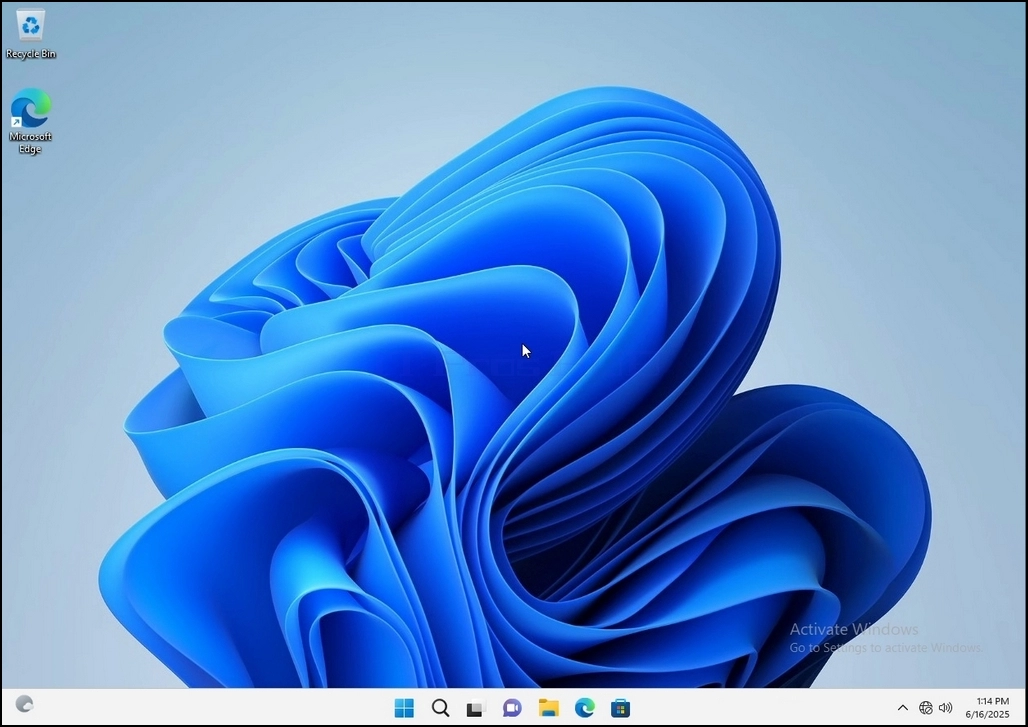
2. ਸਟਾਰਟ 'ਤੇ ਕਲਿੱਕ ਕਰੋ
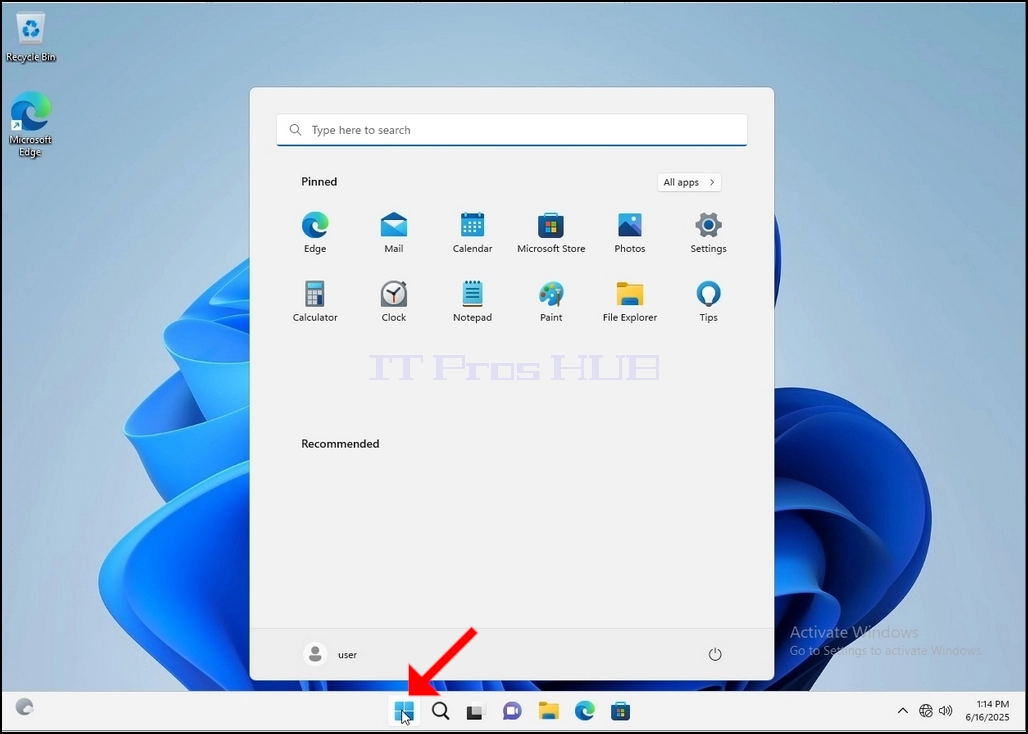
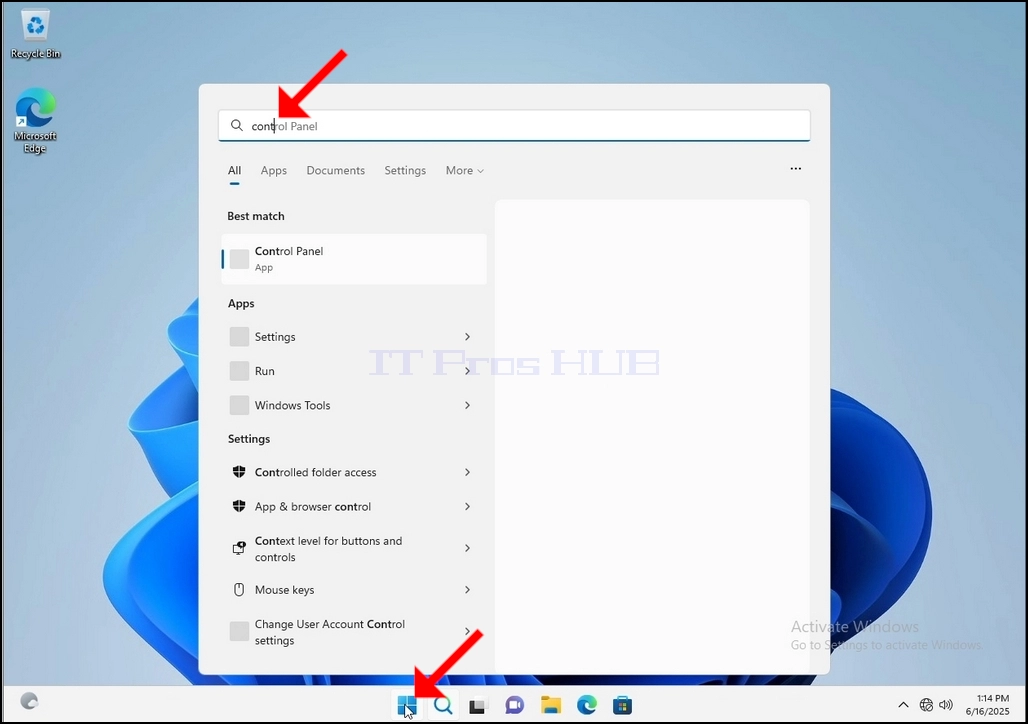
>3. ਸਟਾਰਟ ਮੀਨੂ ਖੁੱਲ੍ਹਣ ਤੋਂ ਬਾਅਦ, "ਕੰਟਰੋਲ ਪੈਨਲ" ਟਾਈਪ ਕਰੋ ਅਤੇ ਸਟਾਰਟ ਮੀਨੂ ਦੇ ਕੰਟਰੋਲ ਪੈਨਲ ਆਈਕਨ ਨੂੰ ਲੱਭਣ ਦੀ ਉਡੀਕ ਕਰੋ। ਕਿਰਪਾ ਕਰਕੇ ਧਿਆਨ ਦਿਓ ਕਿ ਸਿਰਫ਼ "cont" ਟਾਈਪ ਕਰਨਾ ਸੰਭਵ ਹੈ ਅਤੇ ਜ਼ਿਆਦਾਤਰ ਮਾਮਲਿਆਂ ਵਿੱਚ ਸਟਾਰਟ ਮੀਨੂ ਅਜੇ ਵੀ ਕੰਟਰੋਲ ਪੈਨਲ ਆਈਕਨ ਲੱਭੇਗਾ।
ਇੱਕ ਵਾਰ ਜਦੋਂ ਇਹ ਇਸਨੂੰ ਲੱਭ ਲੈਂਦਾ ਹੈ, ਤਾਂ ਇਸ 'ਤੇ ਕਲਿੱਕ ਕਰੋ ਅਤੇ ਕੰਟਰੋਲ ਪੈਨਲ ਵਿੰਡੋ ਦੇ ਦਿਖਾਈ ਦੇਣ ਦੀ ਉਡੀਕ ਕਰੋ।
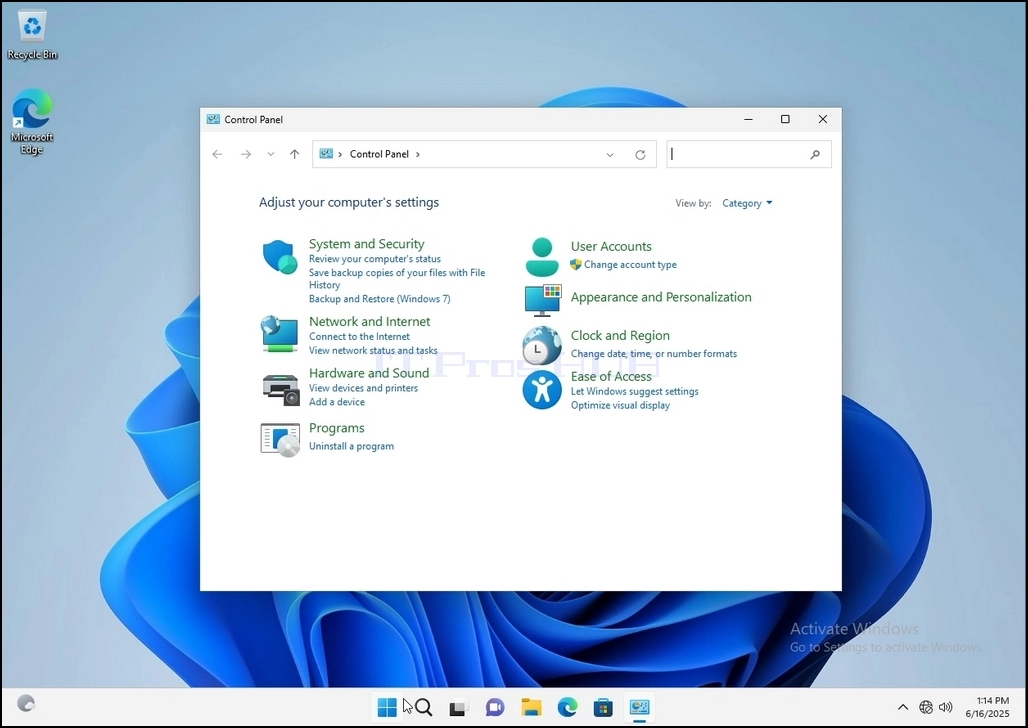
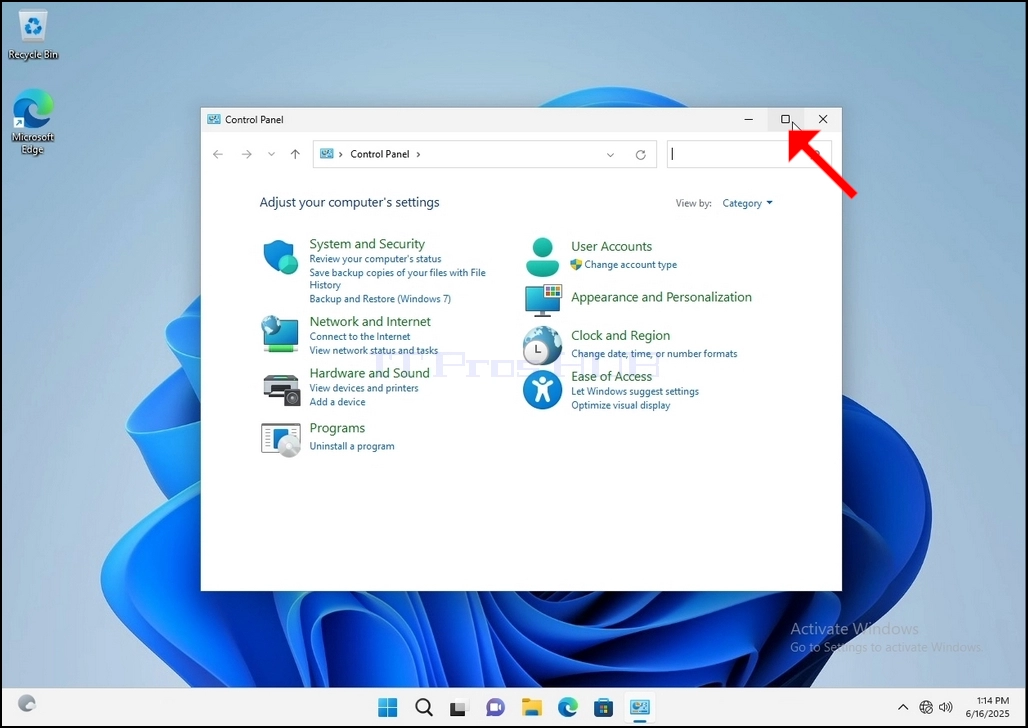
4. ਇੱਕ ਵਾਰ ਕੰਟਰੋਲ ਪੈਨਲ ਵਿੰਡੋ ਖੁੱਲ੍ਹਣ ਤੋਂ ਬਾਅਦ, ਉਸ ਵਿੰਡੋ ਦੇ ਉੱਪਰ ਸੱਜੇ ਕੋਨੇ 'ਤੇ ਵੱਡੇ ਆਈਕਨ 'ਤੇ ਕਲਿੱਕ ਕਰਕੇ ਇਸਨੂੰ ਵੱਡਾ ਕਰੋ।
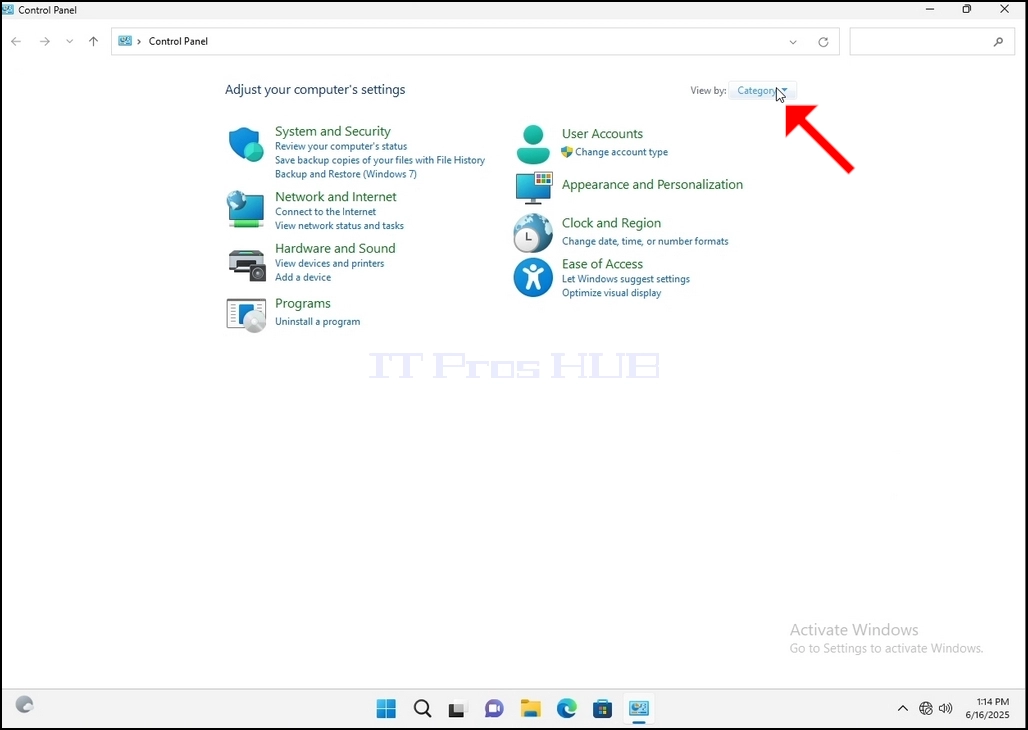
5. ਨੈਵੀਗੇਸ਼ਨ ਨੂੰ ਆਸਾਨ ਬਣਾਉਣ ਲਈ, ਕੰਟਰੋਲ ਪੈਨਲ ਵਿੰਡੋ ਦੇ ਉੱਪਰ ਸੱਜੇ ਪਾਸੇ ਸ਼੍ਰੇਣੀ 'ਤੇ ਕਲਿੱਕ ਕਰੋ ਅਤੇ ਦਿਖਾਈ ਦੇਣ ਵਾਲੇ ਛੋਟੇ ਨਵੇਂ ਮੀਨੂ ਵਿੱਚੋਂ "ਵੱਡੇ ਆਈਕਨ" ਚੁਣੋ।
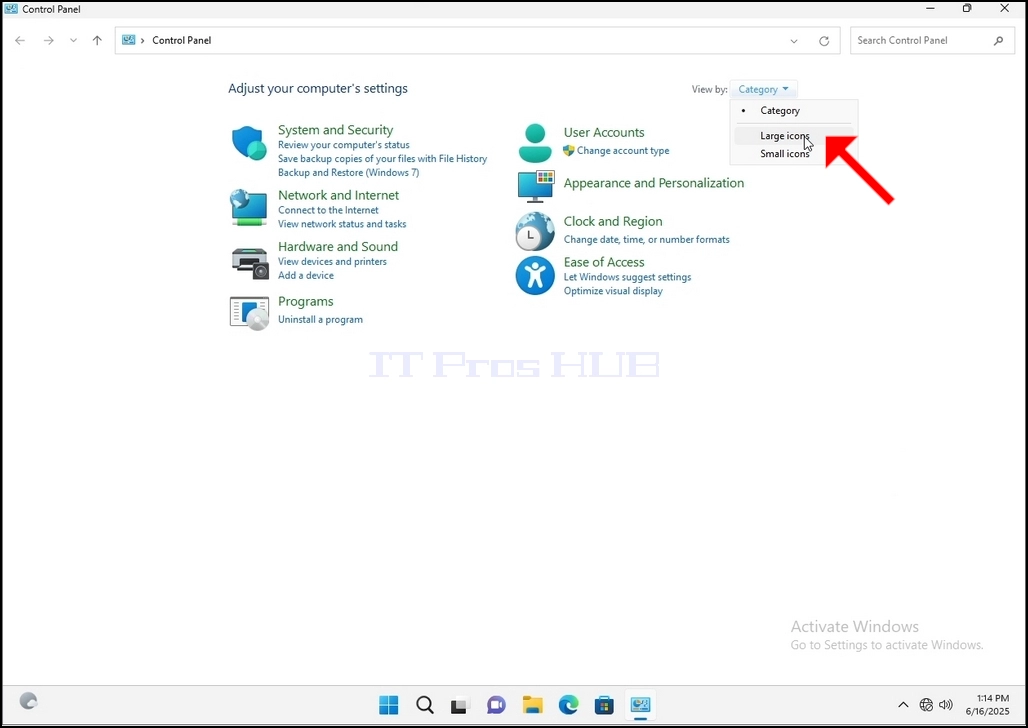
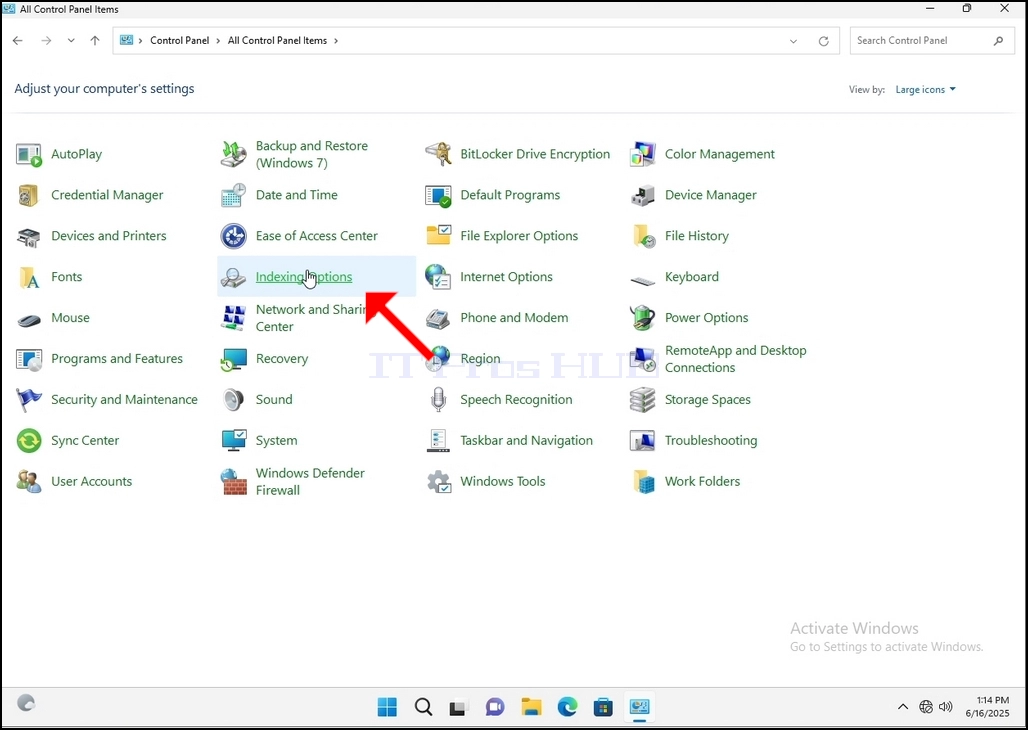
6. ਇੰਡੈਕਸਿੰਗ ਵਿਕਲਪ ਆਈਕਨ ਲੱਭੋ ਅਤੇ ਇਸ 'ਤੇ ਕਲਿੱਕ ਕਰੋ। ਇੰਡੈਕਸਿੰਗ ਵਿਕਲਪ ਵਿੰਡੋ ਦੇ ਦਿਖਾਈ ਦੇਣ ਦੀ ਉਡੀਕ ਕਰੋ।
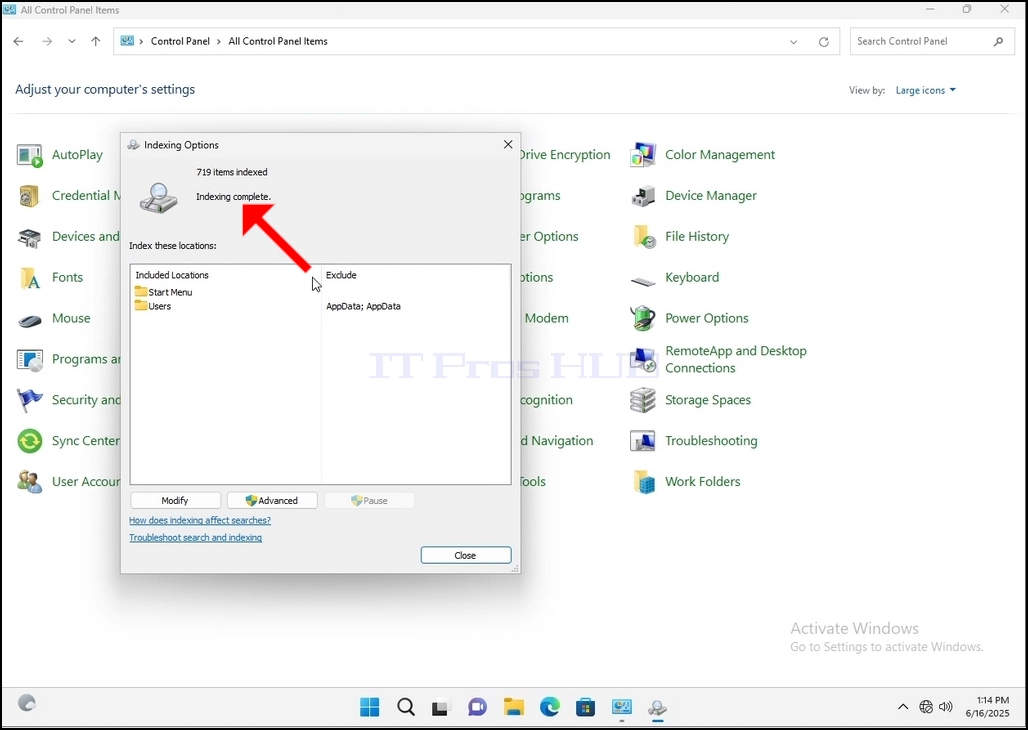
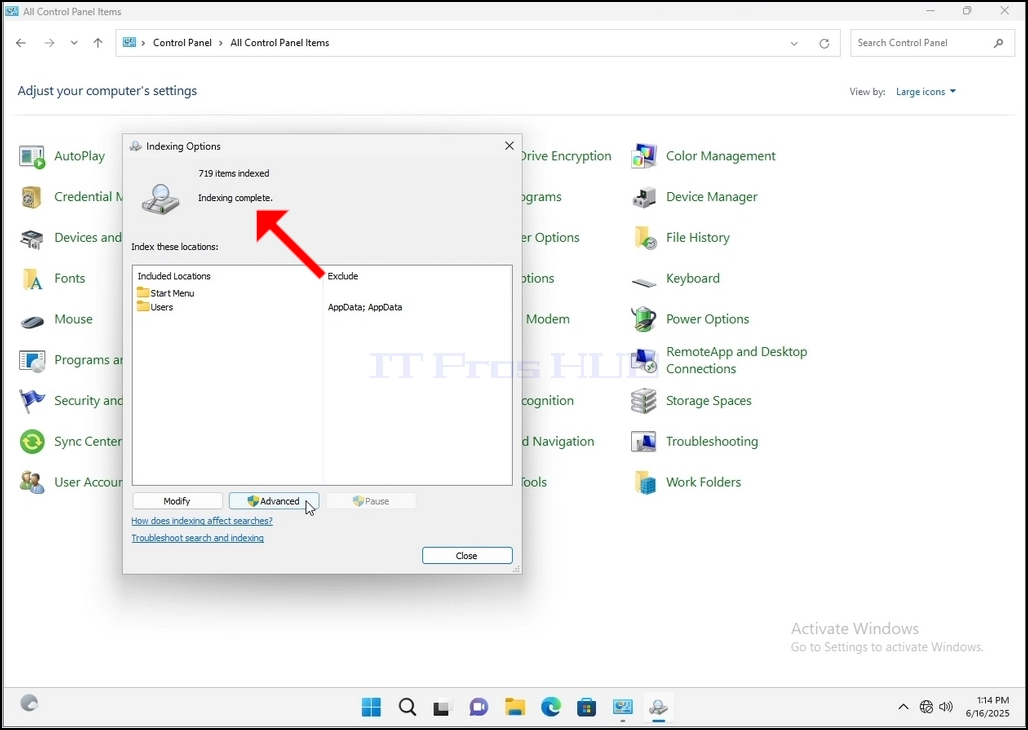
7. ਇੱਕ ਵਾਰ ਇੰਡੈਕਸਿੰਗ ਵਿਕਲਪ ਵਿੰਡੋ ਖੁੱਲ੍ਹਣ ਤੋਂ ਬਾਅਦ, ਉਸ ਵਿੰਡੋ ਦੇ ਹੇਠਾਂ ਐਡਵਾਂਸਡ ਬਟਨ 'ਤੇ ਕਲਿੱਕ ਕਰੋ।
8. ਨਵੀਂ ਵਿੰਡੋ ਵਿੱਚ, ਰੀਬਿਲਡ ਬਟਨ ਦੀ ਭਾਲ ਕਰੋ ਅਤੇ ਇਸ 'ਤੇ ਕਲਿੱਕ ਕਰੋ। ਬਾਅਦ ਵਿੱਚ ਇੱਕ ਪੁਸ਼ਟੀਕਰਨ ਬਾਕਸ ਦਿਖਾਈ ਦੇਵੇਗਾ। ਇੰਡੈਕਸ ਨੂੰ ਦੁਬਾਰਾ ਬਣਾਉਣਾ ਸ਼ੁਰੂ ਕਰਨ ਲਈ ਇਸ ਵਿੱਚ OK ਬਟਨ 'ਤੇ ਕਲਿੱਕ ਕਰੋ।
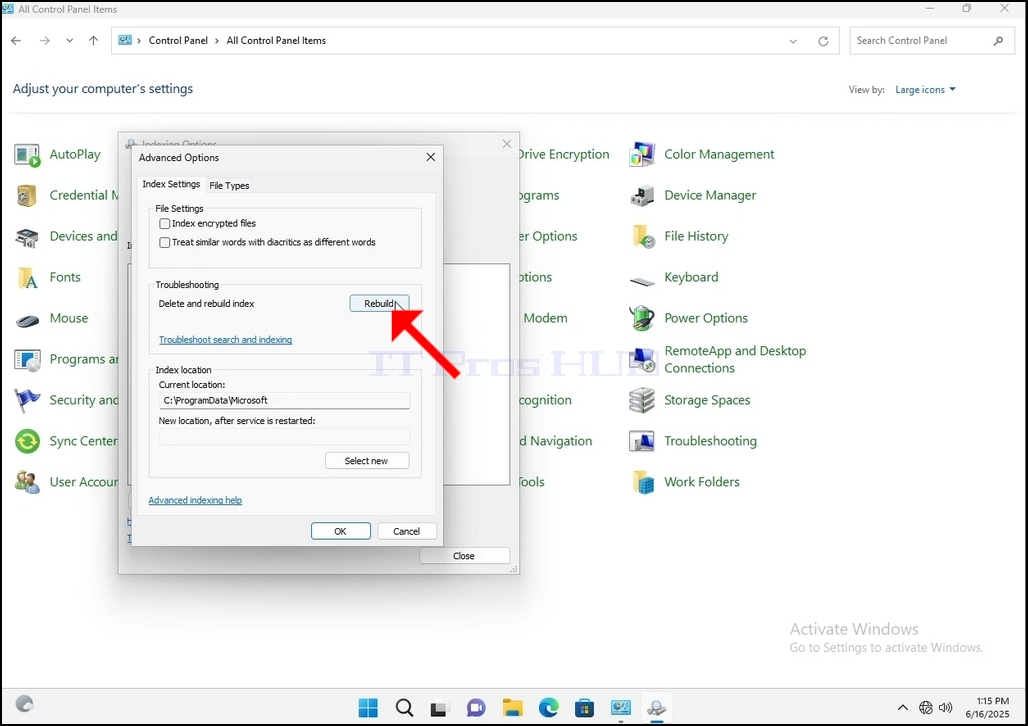
9. ਪੁਸ਼ਟੀਕਰਨ ਬਾਕਸ ਵਿੱਚ OK 'ਤੇ ਕਲਿੱਕ ਕਰਨ ਤੋਂ ਬਾਅਦ, ਵਿੰਡੋਜ਼ ਆਪਣਾ ਇੰਡੈਕਸ ਦੁਬਾਰਾ ਬਣਾਉਣਾ ਸ਼ੁਰੂ ਕਰ ਦੇਵੇਗਾ। ਅਸਲ ਪ੍ਰਕਿਰਿਆ ਸ਼ੁਰੂ ਹੋਣ ਵਿੱਚ ਕੁਝ ਸਮਾਂ ਲੱਗ ਸਕਦਾ ਹੈ, ਕੁਝ ਸਕਿੰਟਾਂ ਤੋਂ ਕੁਝ ਮਿੰਟਾਂ ਤੱਕ ਧੀਰਜ ਨਾਲ ਉਡੀਕ ਕਰੋ। ਜਿਸ ਪਲ ਪ੍ਰਕਿਰਿਆ ਸ਼ੁਰੂ ਹੁੰਦੀ ਹੈ, "ਪੂਰੀ ਇੰਡੈਕਸਿੰਗ ਇੰਡੈਕਸਿੰਗ" ਵਾਕ ਨੂੰ "ਪ੍ਰਗਤੀ ਵਿੱਚ ਇੰਡੈਕਸਿੰਗ ਨਾਲ ਬਦਲ ਦਿੱਤਾ ਜਾਵੇਗਾ। ਇਸ ਸਮੇਂ ਦੌਰਾਨ ਖੋਜ ਨਤੀਜੇ ਪੂਰੇ ਨਹੀਂ ਹੋ ਸਕਦੇ।"
ਇਸ ਤੋਂ ਇਲਾਵਾ,
- Details
- Written by: IT Pro
- Category: How to Articles
- Hits: 7576
1. Windows Desktop 'ਤੇ ਜਾਓ
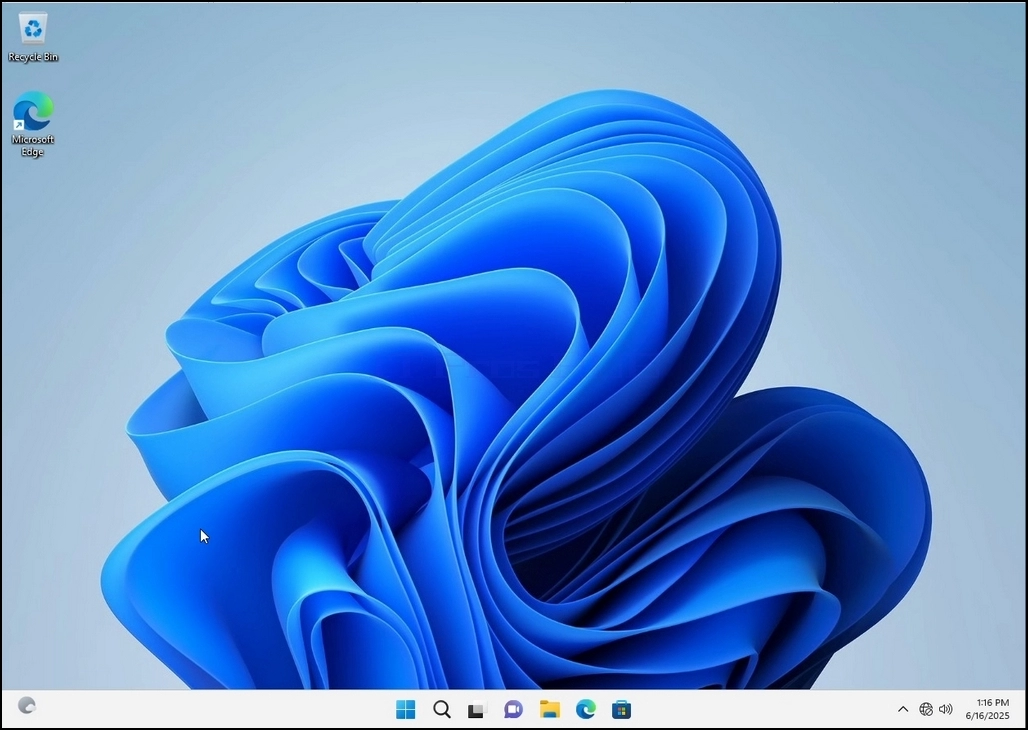
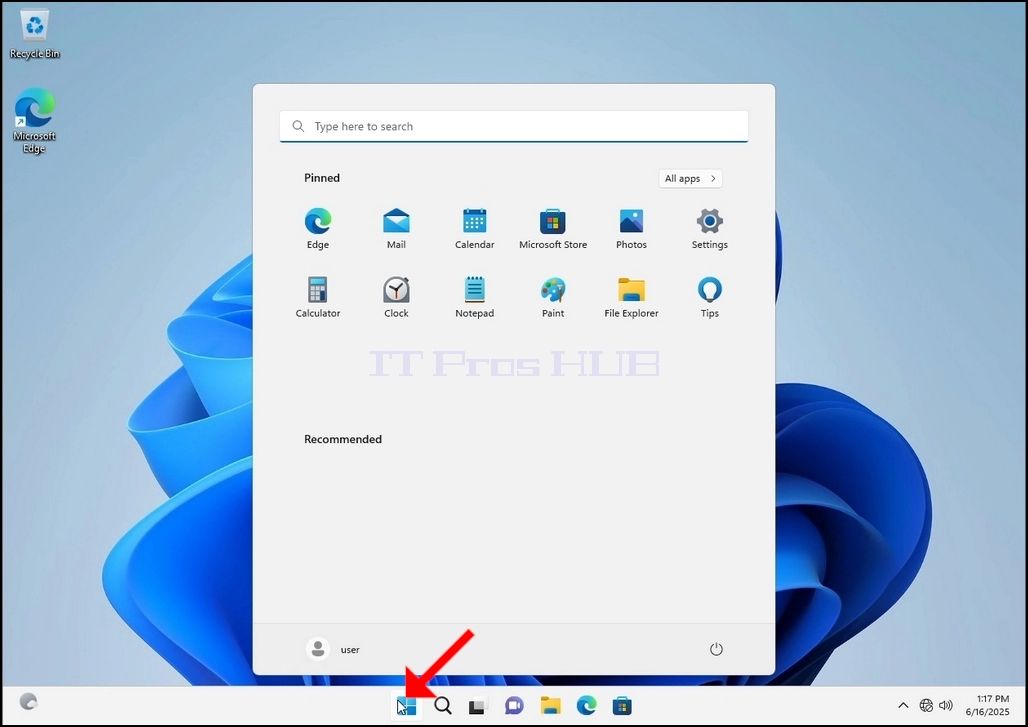
2. ਸਟਾਰਟ 'ਤੇ ਕਲਿੱਕ ਕਰੋ
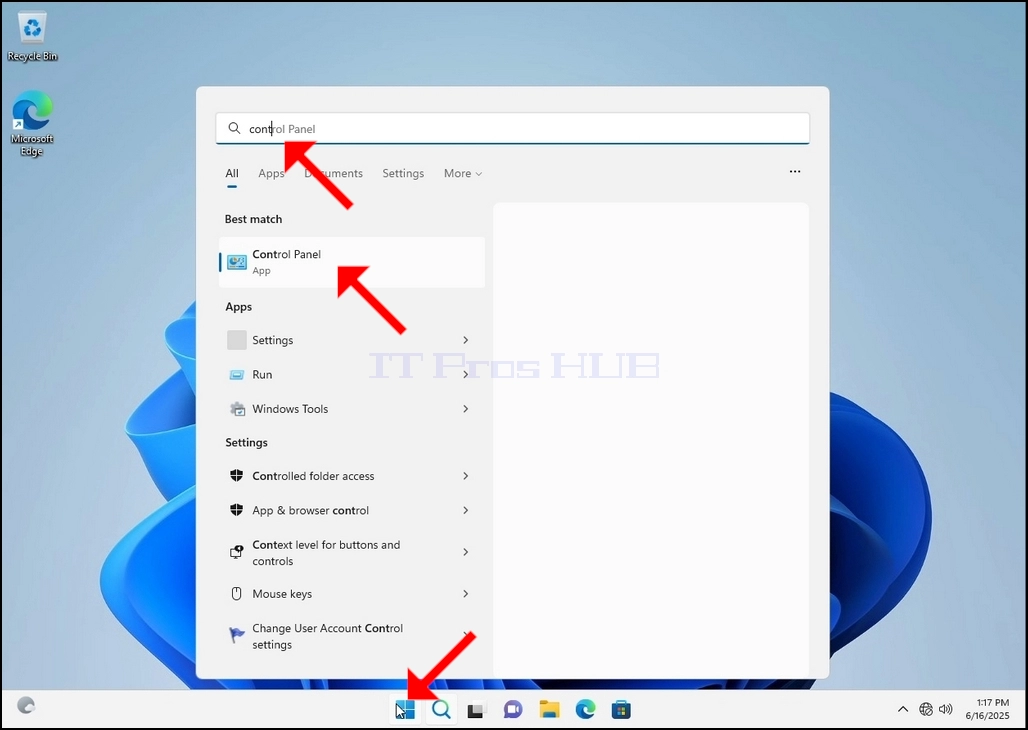
>3. ਸਟਾਰਟ ਮੀਨੂ ਖੁੱਲ੍ਹਣ ਤੋਂ ਬਾਅਦ, "ਕੰਟਰੋਲ ਪੈਨਲ" ਟਾਈਪ ਕਰੋ ਅਤੇ ਸਟਾਰਟ ਮੀਨੂ ਦੇ ਕੰਟਰੋਲ ਪੈਨਲ ਆਈਕਨ ਨੂੰ ਲੱਭਣ ਦੀ ਉਡੀਕ ਕਰੋ। ਕਿਰਪਾ ਕਰਕੇ ਧਿਆਨ ਦਿਓ ਕਿ ਸਿਰਫ਼ "cont" ਟਾਈਪ ਕਰਨਾ ਸੰਭਵ ਹੈ ਅਤੇ ਜ਼ਿਆਦਾਤਰ ਮਾਮਲਿਆਂ ਵਿੱਚ ਸਟਾਰਟ ਮੀਨੂ ਅਜੇ ਵੀ ਕੰਟਰੋਲ ਪੈਨਲ ਆਈਕਨ ਲੱਭੇਗਾ।
ਇੱਕ ਵਾਰ ਜਦੋਂ ਇਹ ਇਸਨੂੰ ਲੱਭ ਲੈਂਦਾ ਹੈ, ਤਾਂ ਇਸ 'ਤੇ ਕਲਿੱਕ ਕਰੋ ਅਤੇ ਕੰਟਰੋਲ ਪੈਨਲ ਵਿੰਡੋ ਦੇ ਦਿਖਾਈ ਦੇਣ ਦੀ ਉਡੀਕ ਕਰੋ।
4. ਇੱਕ ਵਾਰ ਕੰਟਰੋਲ ਪੈਨਲ ਵਿੰਡੋ ਖੁੱਲ੍ਹ ਜਾਣ 'ਤੇ, ਉਸ ਵਿੰਡੋ ਦੇ ਉੱਪਰ ਸੱਜੇ ਕੋਨੇ 'ਤੇ ਦਿੱਤੇ ਗਏ ਵੱਡੇ ਆਈਕਨ 'ਤੇ ਕਲਿੱਕ ਕਰਕੇ ਇਸਨੂੰ ਵੱਡਾ ਕਰੋ।
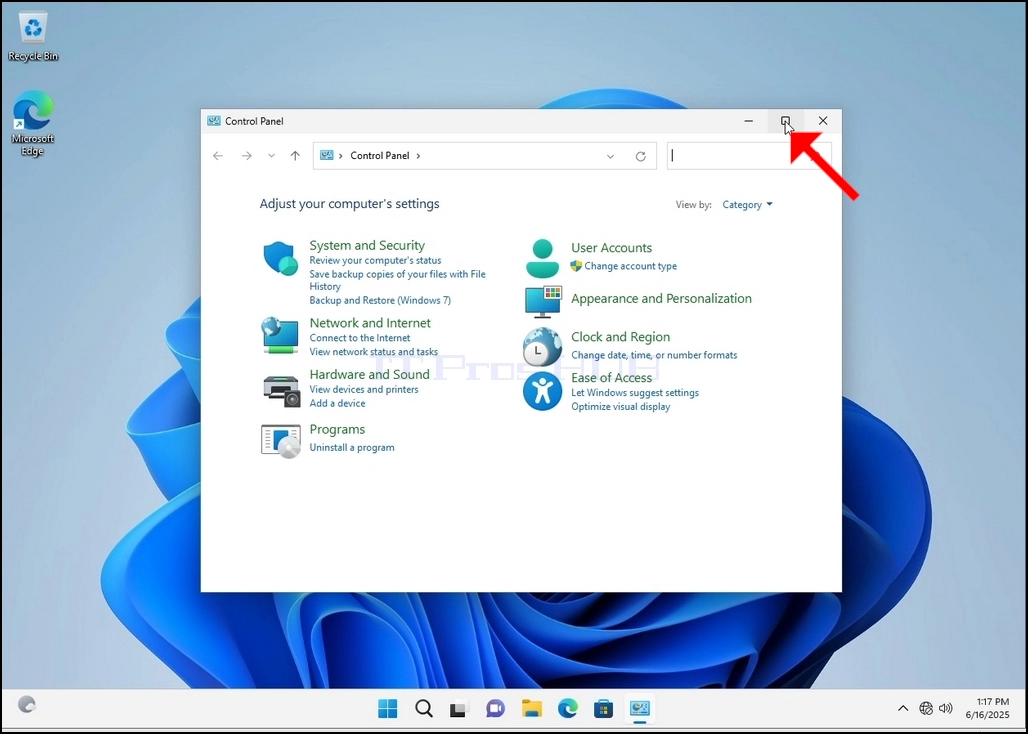
5. ਨੈਵੀਗੇਸ਼ਨ ਨੂੰ ਆਸਾਨ ਬਣਾਉਣ ਲਈ, ਕੰਟਰੋਲ ਪੈਨਲ ਵਿੰਡੋ ਦੇ ਉੱਪਰ ਸੱਜੇ ਪਾਸੇ ਸ਼੍ਰੇਣੀ 'ਤੇ ਕਲਿੱਕ ਕਰੋ ਅਤੇ ਦਿਖਾਈ ਦੇਣ ਵਾਲੇ ਛੋਟੇ ਨਵੇਂ ਮੀਨੂ ਵਿੱਚੋਂ "ਵੱਡੇ ਆਈਕਨ" ਚੁਣੋ।
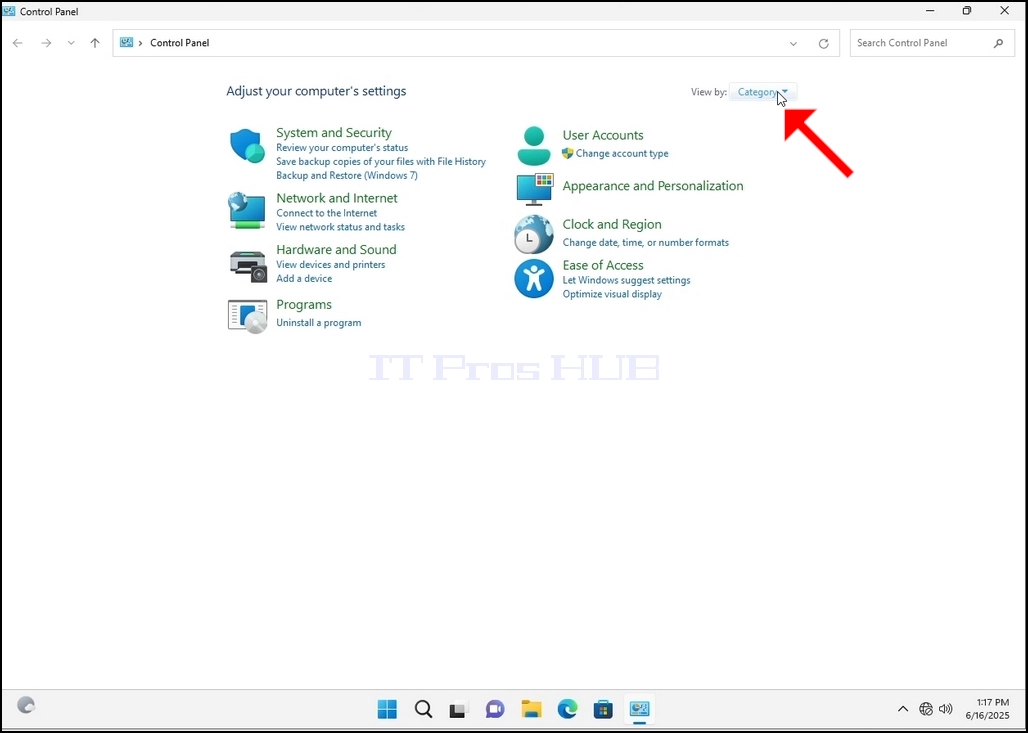
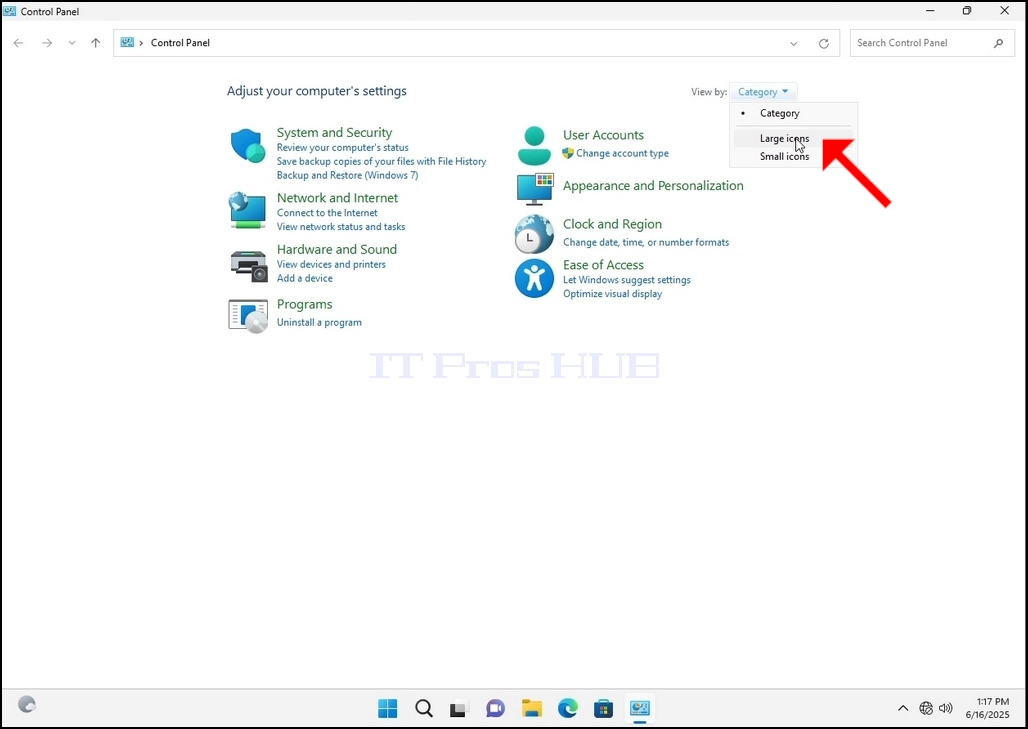
6. ਇੰਡੈਕਸਿੰਗ ਵਿਕਲਪ ਆਈਕਨ ਲੱਭੋ ਅਤੇ ਇਸ 'ਤੇ ਕਲਿੱਕ ਕਰੋ। ਇੰਡੈਕਸਿੰਗ ਵਿਕਲਪ ਵਿੰਡੋ ਦੇ ਦਿਖਾਈ ਦੇਣ ਦੀ ਉਡੀਕ ਕਰੋ।
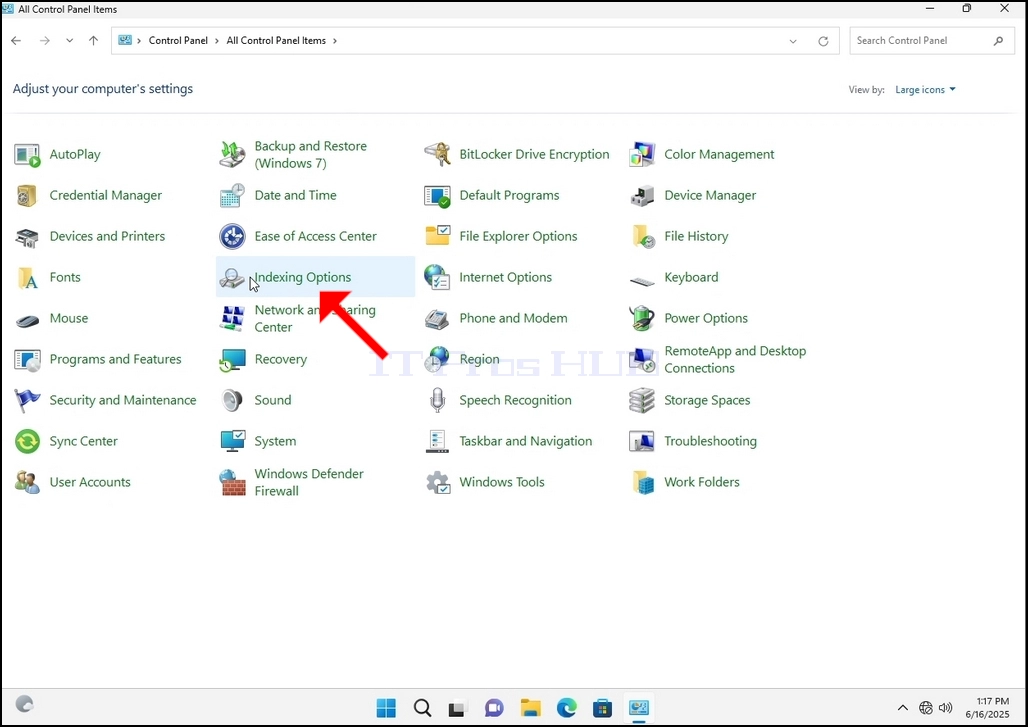
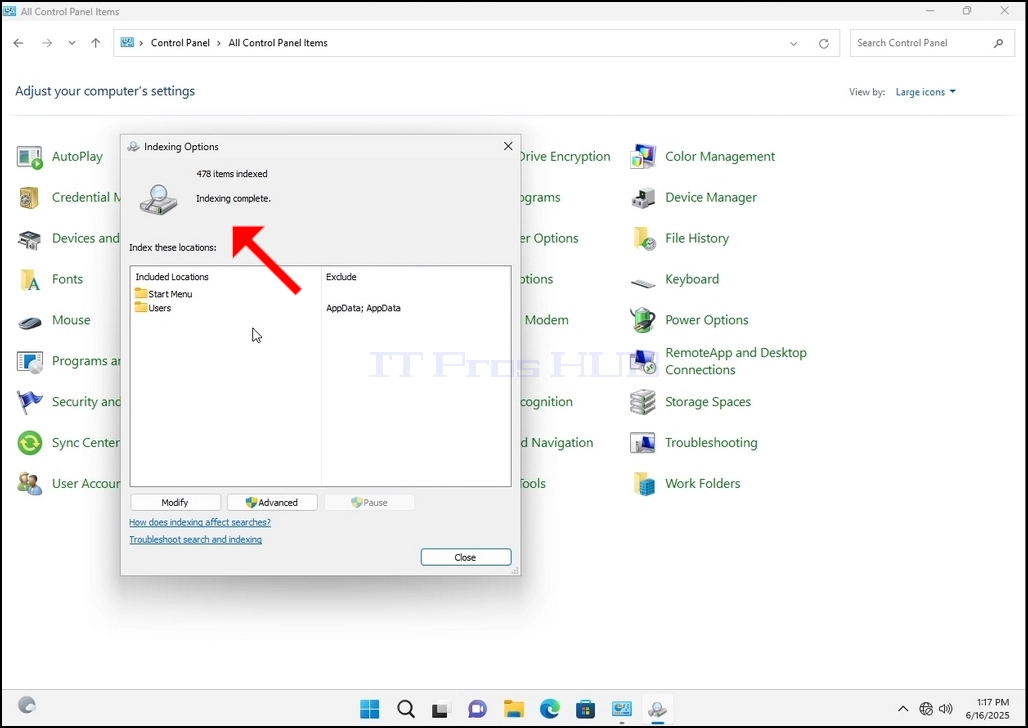
7. ਇੱਕ ਵਾਰ ਇੰਡੈਕਸਿੰਗ ਵਿਕਲਪ ਵਿੰਡੋ ਖੁੱਲ੍ਹਣ ਤੋਂ ਬਾਅਦ, ਉਸ ਵਿੰਡੋ ਦੇ ਹੇਠਾਂ ਐਡਵਾਂਸਡ ਬਟਨ 'ਤੇ ਕਲਿੱਕ ਕਰੋ।
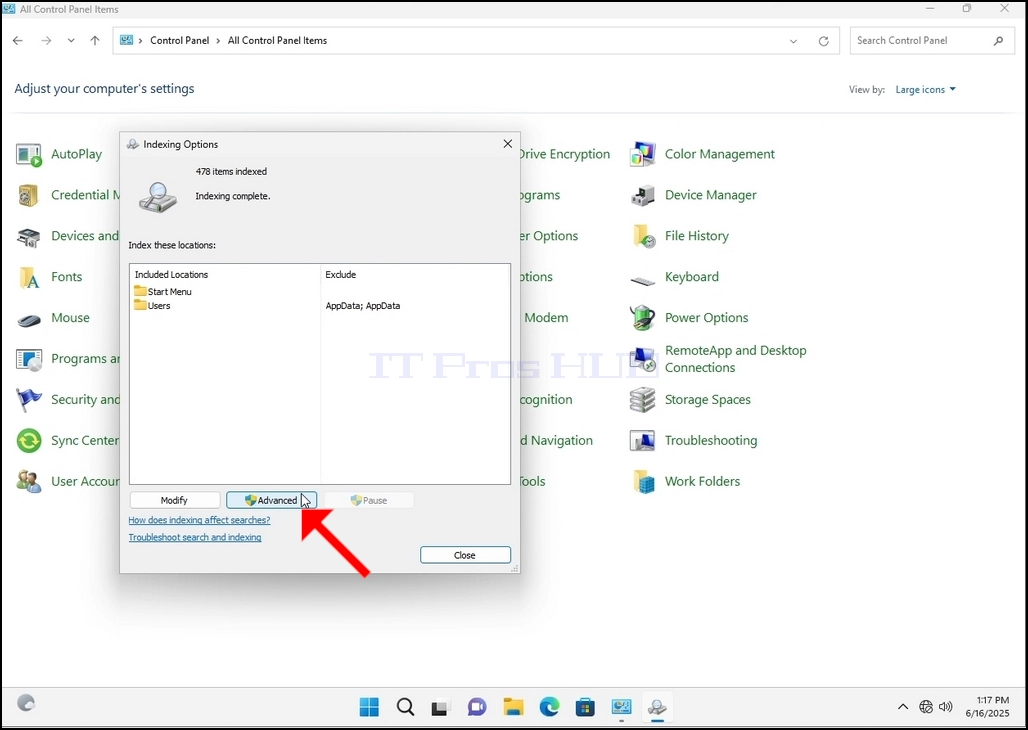
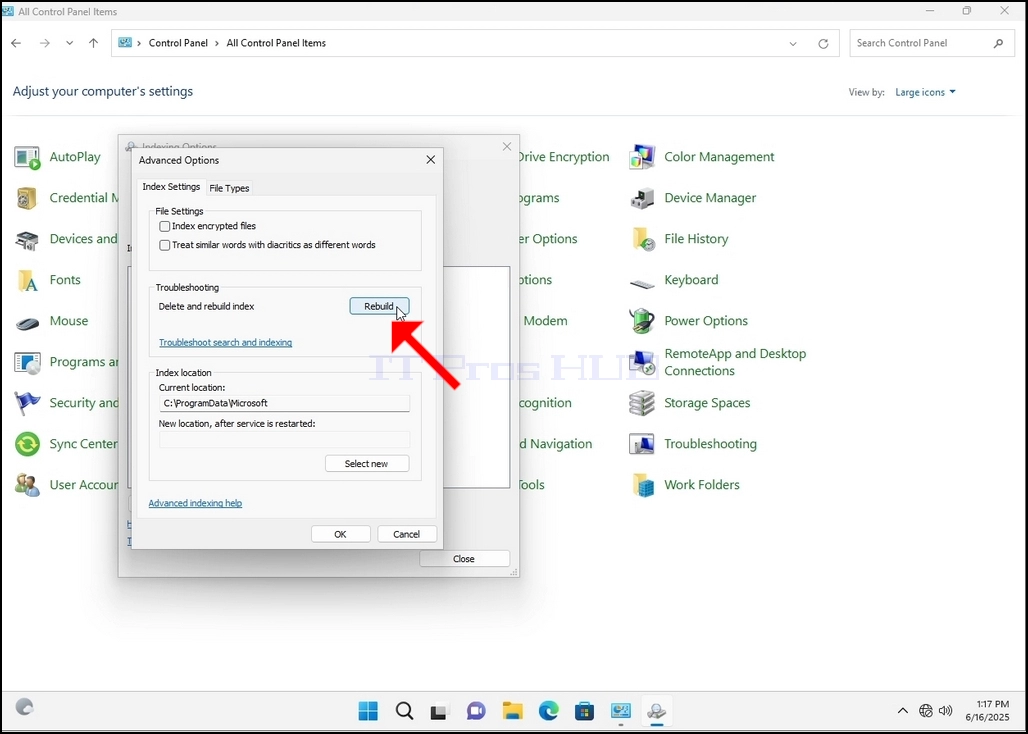
8. ਨਵੀਂ ਵਿੰਡੋ ਵਿੱਚ, ਰੀਬਿਲਡ ਬਟਨ ਦੀ ਭਾਲ ਕਰੋ ਅਤੇ ਇਸ 'ਤੇ ਕਲਿੱਕ ਕਰੋ। ਬਾਅਦ ਵਿੱਚ ਇੱਕ ਪੁਸ਼ਟੀਕਰਨ ਬਾਕਸ ਦਿਖਾਈ ਦੇਵੇਗਾ। ਇੰਡੈਕਸ ਨੂੰ ਦੁਬਾਰਾ ਬਣਾਉਣਾ ਸ਼ੁਰੂ ਕਰਨ ਲਈ ਇਸ ਵਿੱਚ OK ਬਟਨ 'ਤੇ ਕਲਿੱਕ ਕਰੋ।
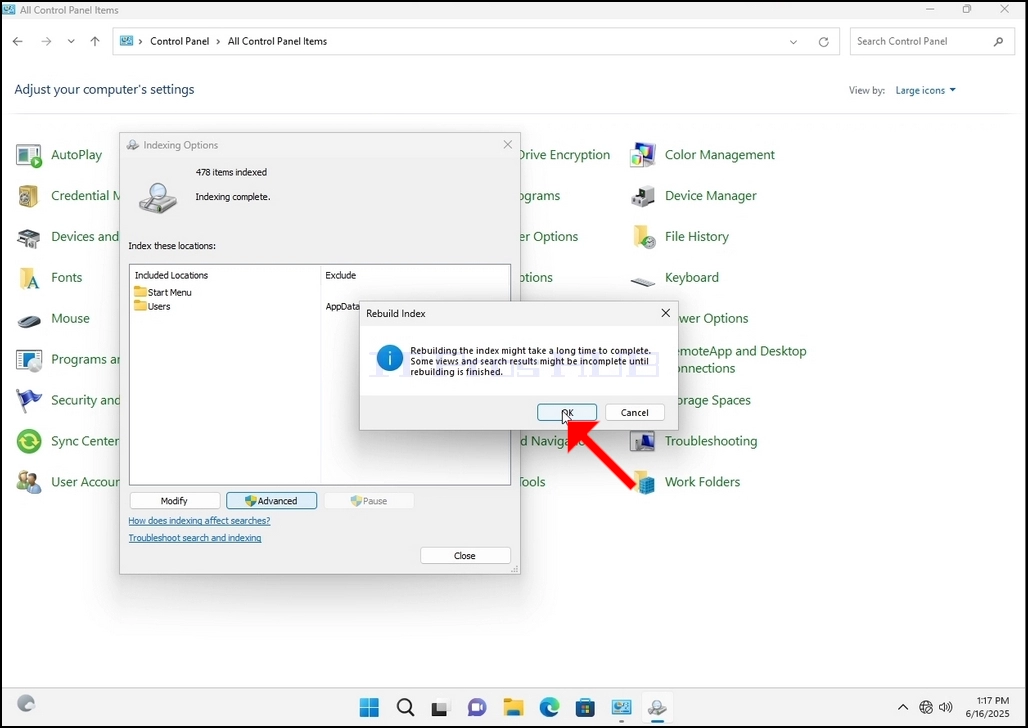
9. ਪੁਸ਼ਟੀਕਰਨ ਬਾਕਸ ਵਿੱਚ ਠੀਕ ਹੈ 'ਤੇ ਕਲਿੱਕ ਕਰਨ ਤੋਂ ਬਾਅਦ, ਵਿੰਡੋਜ਼ ਆਪਣੇ ਇੰਡੈਕਸ ਨੂੰ ਦੁਬਾਰਾ ਬਣਾਉਣਾ ਸ਼ੁਰੂ ਕਰ ਦੇਵੇਗਾ। ਅਸਲ ਪ੍ਰਕਿਰਿਆ ਸ਼ੁਰੂ ਹੋਣ ਵਿੱਚ ਕੁਝ ਸਮਾਂ ਲੱਗ ਸਕਦਾ ਹੈ, ਕੁਝ ਸਕਿੰਟਾਂ ਤੋਂ ਕੁਝ ਮਿੰਟਾਂ ਤੱਕ ਧੀਰਜ ਨਾਲ ਉਡੀਕ ਕਰੋ। ਜਿਸ ਪਲ ਪ੍ਰਕਿਰਿਆ ਸ਼ੁਰੂ ਹੁੰਦੀ ਹੈ, "ਪੂਰੀ ਇੰਡੈਕਸਿੰਗ ਇੰਡੈਕਸਿੰਗ" ਵਾਕ ਨੂੰ "ਪ੍ਰਗਤੀ ਵਿੱਚ ਇੰਡੈਕਸਿੰਗ ਨਾਲ ਬਦਲ ਦਿੱਤਾ ਜਾਵੇਗਾ। ਇਸ ਸਮੇਂ ਦੌਰਾਨ ਖੋਜ ਨਤੀਜੇ ਪੂਰੇ ਨਹੀਂ ਹੋ ਸਕਦੇ ਹਨ।"
ਇਸ ਤੋਂ ਇਲਾਵਾ, ਇੰਡੈਕਸ ਕੀਤੀਆਂ ਆਈਟਮਾਂ ਦੀ ਗਿਣਤੀ ਇੱਕ ਪਲ ਲਈ 0 'ਤੇ ਰੀਸੈਟ ਕੀਤੀ ਜਾਵੇਗੀ ਅਤੇ ਫਿਰ ਵਧਣੀ ਸ਼ੁਰੂ ਹੋ ਜਾਵੇਗੀ।
ਧਿਆਨ ਦਿਓ ਕਿ ਸਾਰੀਆਂ ਵਿੰਡੋਜ਼ ਜੋ
- Details
- Written by: IT Pro
- Category: How to Articles
- Hits: 5736
1. Windows Desktop 'ਤੇ ਜਾਓ
2. Start 'ਤੇ ਕਲਿੱਕ ਕਰੋ
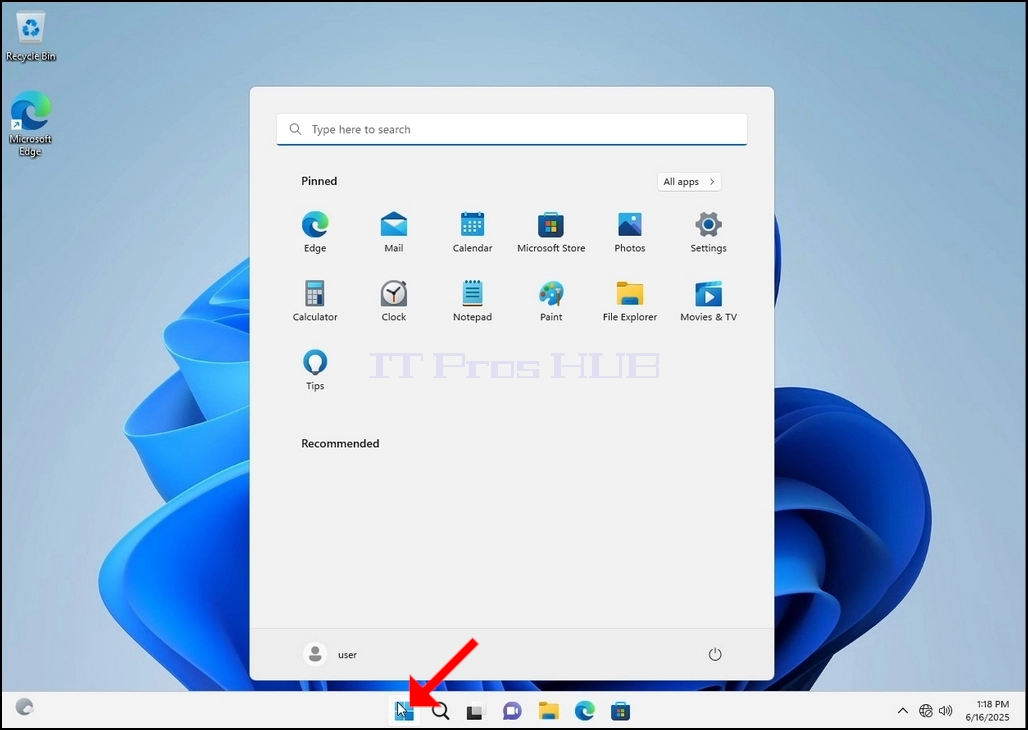
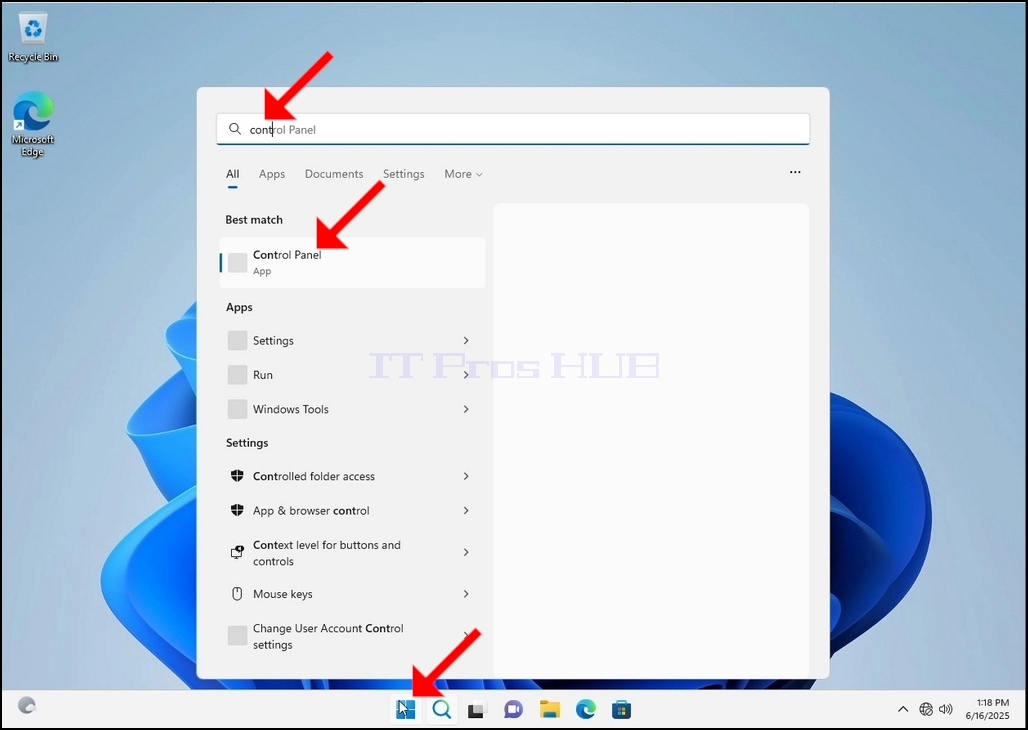
3. ਸਟਾਰਟ ਮੀਨੂ ਖੁੱਲ੍ਹਣ ਤੋਂ ਬਾਅਦ, "ਕੰਟਰੋਲ ਪੈਨਲ" ਟਾਈਪ ਕਰੋ ਅਤੇ ਸਟਾਰਟ ਮੀਨੂ ਦੁਆਰਾ ਕੰਟਰੋਲ ਪੈਨਲ ਆਈਕਨ ਲੱਭਣ ਦੀ ਉਡੀਕ ਕਰੋ। ਕਿਰਪਾ ਕਰਕੇ ਧਿਆਨ ਦਿਓ ਕਿ ਸਿਰਫ਼ "cont" ਟਾਈਪ ਕਰਨਾ ਸੰਭਵ ਹੈ ਅਤੇ ਜ਼ਿਆਦਾਤਰ ਮਾਮਲਿਆਂ ਵਿੱਚ ਸਟਾਰਟ ਮੀਨੂ ਅਜੇ ਵੀ ਕੰਟਰੋਲ ਪੈਨਲ ਆਈਕਨ ਲੱਭੇਗਾ।
ਇੱਕ ਵਾਰ ਜਦੋਂ ਇਹ ਇਸਨੂੰ ਲੱਭ ਲੈਂਦਾ ਹੈ, ਤਾਂ ਇਸ 'ਤੇ ਕਲਿੱਕ ਕਰੋ ਅਤੇ ਕੰਟਰੋਲ ਪੈਨਲ ਵਿੰਡੋ ਦੇ ਦਿਖਾਈ ਦੇਣ ਦੀ ਉਡੀਕ ਕਰੋ।
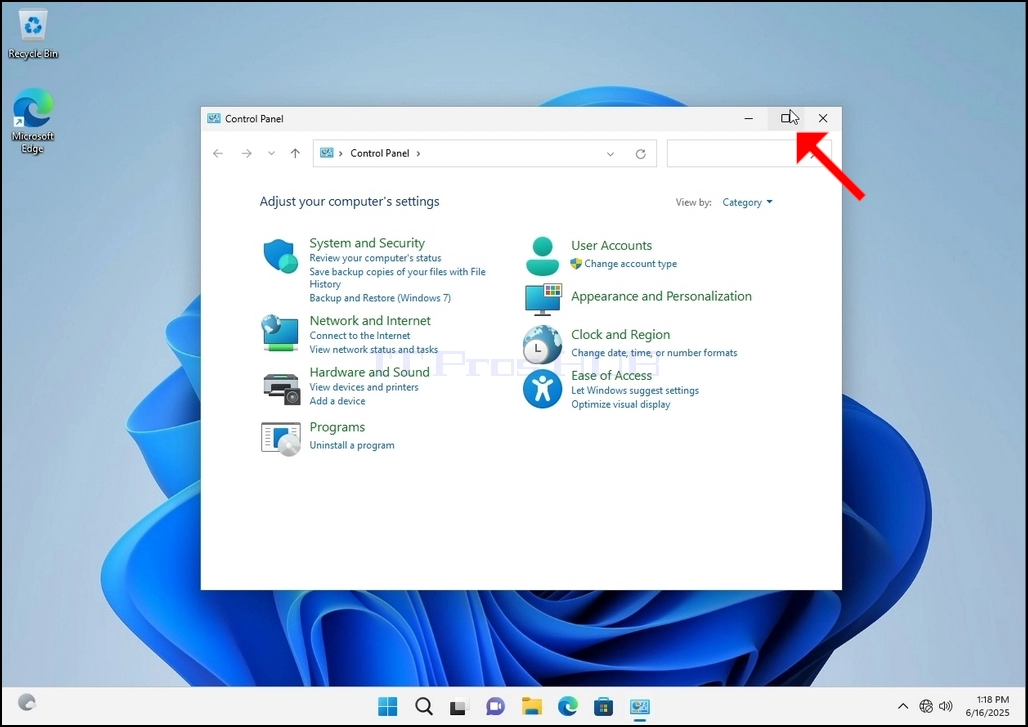
4. ਇੱਕ ਵਾਰ ਕੰਟਰੋਲ ਪੈਨਲ ਵਿੰਡੋ ਖੁੱਲ੍ਹ ਜਾਣ 'ਤੇ, ਉਸ ਵਿੰਡੋ ਦੇ ਉੱਪਰ ਸੱਜੇ ਕੋਨੇ 'ਤੇ ਵੱਡੇ ਆਈਕਨ 'ਤੇ ਕਲਿੱਕ ਕਰਕੇ ਇਸਨੂੰ ਵੱਡਾ ਕਰੋ।
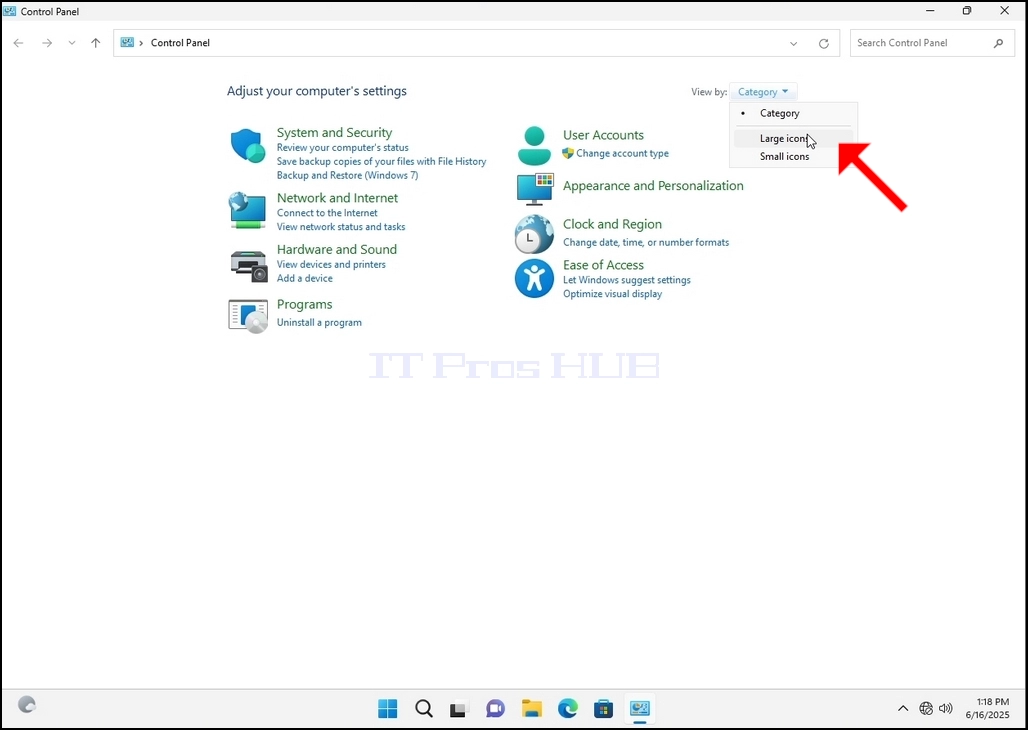
5. ਨੈਵੀਗੇਸ਼ਨ ਨੂੰ ਆਸਾਨ ਬਣਾਉਣ ਲਈ, ਕੰਟਰੋਲ ਪੈਨਲ ਵਿੰਡੋ ਦੇ ਉੱਪਰ ਸੱਜੇ ਪਾਸੇ ਸ਼੍ਰੇਣੀ 'ਤੇ ਕਲਿੱਕ ਕਰੋ ਅਤੇ ਦਿਖਾਈ ਦੇਣ ਵਾਲੇ ਛੋਟੇ ਨਵੇਂ ਮੀਨੂ ਵਿੱਚੋਂ "ਵੱਡੇ ਆਈਕਨ" ਚੁਣੋ।
6. ਇੰਡੈਕਸਿੰਗ ਵਿਕਲਪ ਆਈਕਨ ਲੱਭੋ ਅਤੇ ਇਸ 'ਤੇ ਕਲਿੱਕ ਕਰੋ। ਇੰਡੈਕਸਿੰਗ ਵਿਕਲਪ ਵਿੰਡੋ ਦੇ ਦਿਖਾਈ ਦੇਣ ਦੀ ਉਡੀਕ ਕਰੋ।
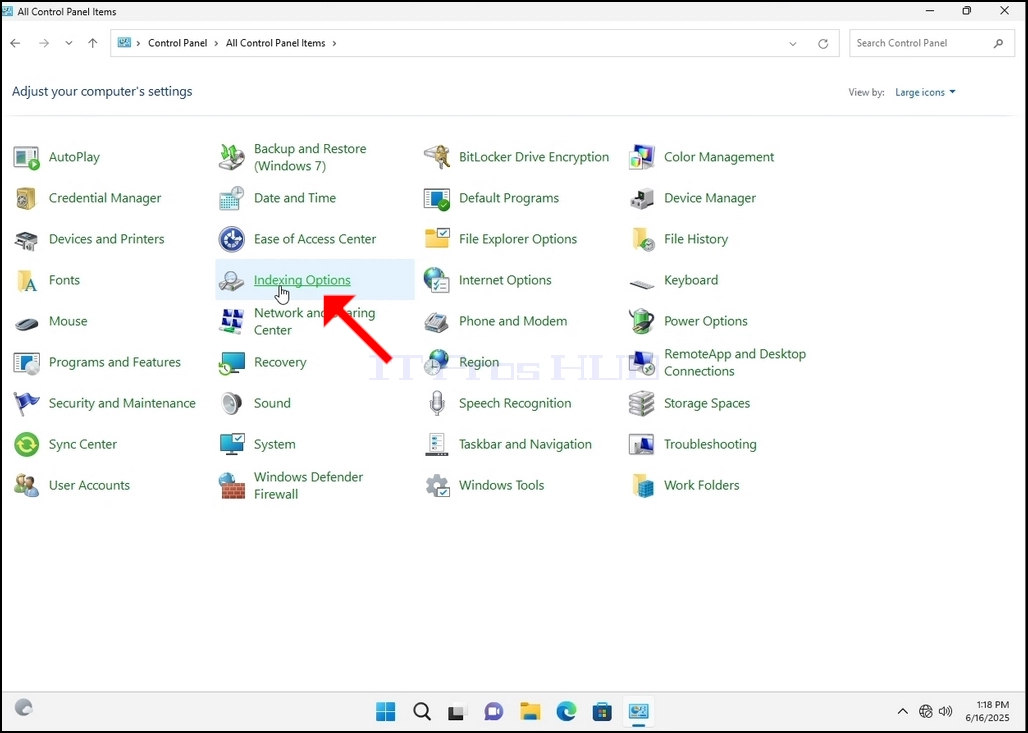
7. ਇੱਕ ਵਾਰ ਇੰਡੈਕਸਿੰਗ ਵਿਕਲਪ ਵਿੰਡੋ ਖੁੱਲ੍ਹਣ ਤੋਂ ਬਾਅਦ, ਉਸ ਵਿੰਡੋ ਦੇ ਹੇਠਾਂ ਐਡਵਾਂਸਡ ਬਟਨ 'ਤੇ ਕਲਿੱਕ ਕਰੋ।
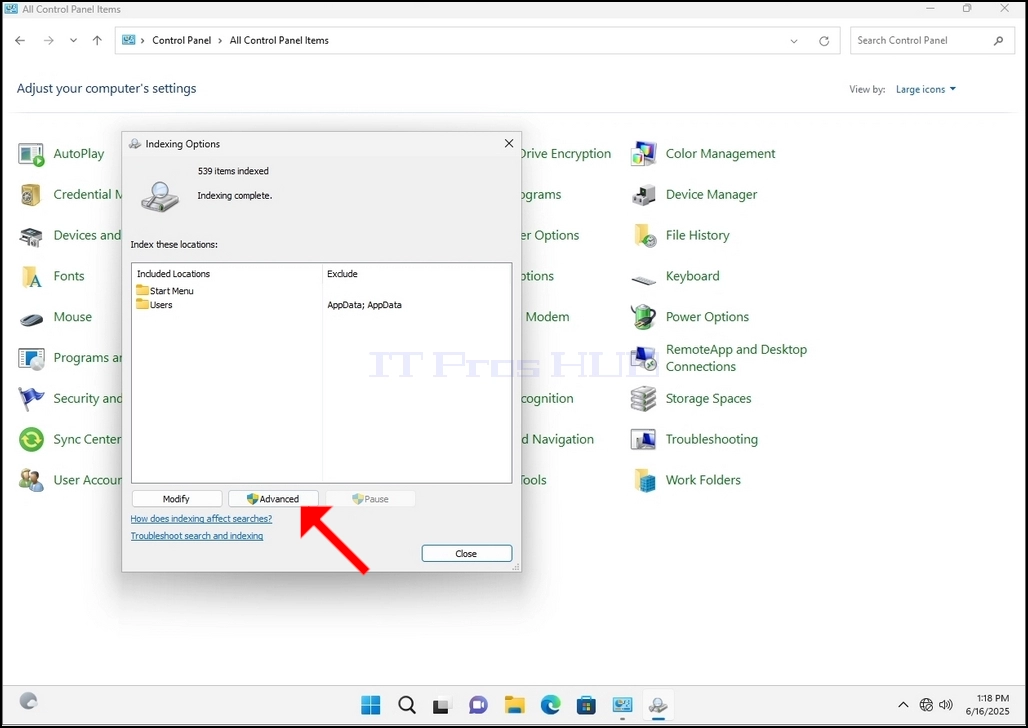
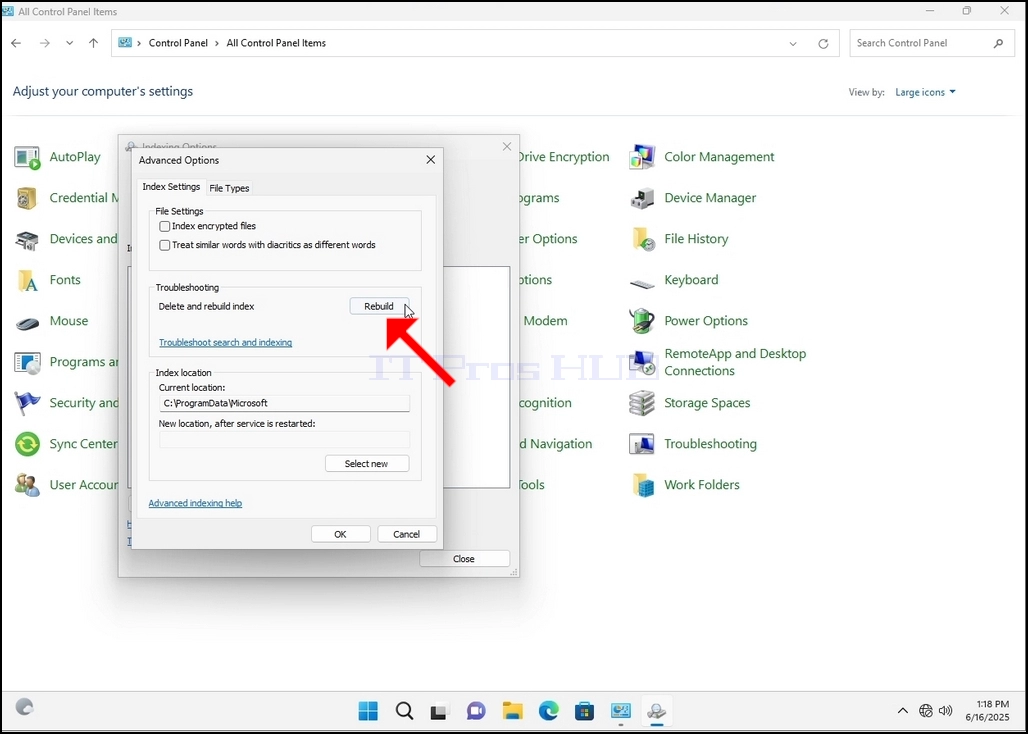
8. ਨਵੀਂ ਵਿੰਡੋ ਵਿੱਚ, ਰੀਬਿਲਡ ਬਟਨ ਲੱਭੋ ਅਤੇ ਇਸ 'ਤੇ ਕਲਿੱਕ ਕਰੋ। ਬਾਅਦ ਵਿੱਚ ਇੱਕ ਪੁਸ਼ਟੀਕਰਨ ਬਾਕਸ ਦਿਖਾਈ ਦੇਵੇਗਾ। ਇੰਡੈਕਸ ਨੂੰ ਦੁਬਾਰਾ ਬਣਾਉਣਾ ਸ਼ੁਰੂ ਕਰਨ ਲਈ ਇਸ ਵਿੱਚ OK ਬਟਨ 'ਤੇ ਕਲਿੱਕ ਕਰੋ।
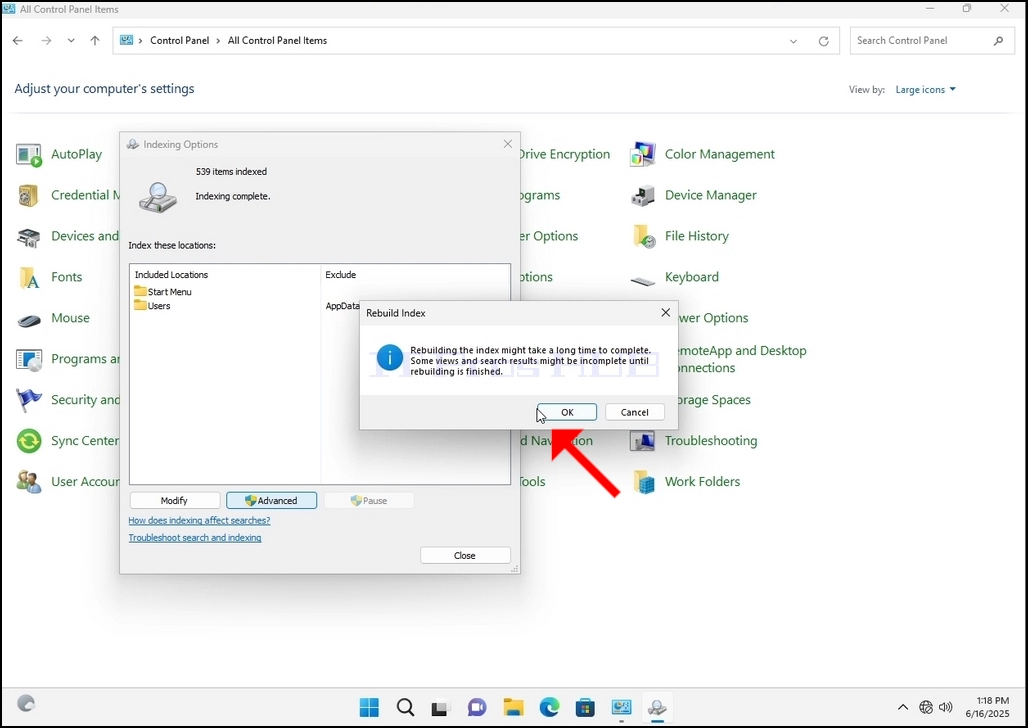
9. ਪੁਸ਼ਟੀਕਰਨ ਬਾਕਸ ਵਿੱਚ ਠੀਕ ਹੈ 'ਤੇ ਕਲਿੱਕ ਕਰਨ ਤੋਂ ਬਾਅਦ, ਵਿੰਡੋਜ਼ ਆਪਣੇ ਇੰਡੈਕਸ ਨੂੰ ਦੁਬਾਰਾ ਬਣਾਉਣਾ ਸ਼ੁਰੂ ਕਰ ਦੇਵੇਗਾ। ਅਸਲ ਪ੍ਰਕਿਰਿਆ ਸ਼ੁਰੂ ਹੋਣ ਵਿੱਚ ਕੁਝ ਸਮਾਂ ਲੱਗ ਸਕਦਾ ਹੈ, ਕੁਝ ਸਕਿੰਟਾਂ ਤੋਂ ਕੁਝ ਮਿੰਟਾਂ ਤੱਕ ਧੀਰਜ ਨਾਲ ਉਡੀਕ ਕਰੋ। ਜਿਸ ਪਲ ਪ੍ਰਕਿਰਿਆ ਸ਼ੁਰੂ ਹੁੰਦੀ ਹੈ, "ਪੂਰਾ ਇੰਡੈਕਸਿੰਗ ਇੰਡੈਕਸਿੰਗ" ਵਾਕ ਨੂੰ "ਪ੍ਰਗਤੀ ਅਧੀਨ ਇੰਡੈਕਸਿੰਗ ਨਾਲ ਬਦਲ ਦਿੱਤਾ ਜਾਵੇਗਾ। ਇਸ ਸਮੇਂ ਦੌਰਾਨ ਖੋਜ ਨਤੀਜੇ ਪੂਰੇ ਨਹੀਂ ਹੋ ਸਕਦੇ ਹਨ।"
ਇਸ ਤੋਂ ਇਲਾਵਾ, ਇੰਡੈਕਸ ਕੀਤੀਆਂ ਆਈਟਮਾਂ ਦੀ ਗਿਣਤੀ ਇੱਕ ਪਲ ਲਈ 0 'ਤੇ ਰੀਸੈਟ ਕੀਤੀ ਜਾਵੇਗੀ ਅਤੇ ਫਿਰ ਵਧਣੀ ਸ਼ੁਰੂ ਹੋ ਜਾਵੇਗੀ।
ਨੋਟ ਕਰੋ ਕਿ ਇੰਡੈਕਸਿੰਗ ਪ੍ਰਕਿਰਿਆ ਨਾਲ ਸਬੰਧਤ ਸਾਰੀਆਂ ਵਿੰਡੋਜ਼ ਹੁਣ ਬੰਦ ਕੀਤੀਆਂ ਜਾ ਸਕਦੀਆਂ ਹਨ ਅਤੇ ਪੁਨਰ ਨਿਰਮਾਣ ਪ੍ਰਕਿਰਿਆ ਅਜੇ ਵੀ ਬੈਕਗ੍ਰਾਉਂਡ ਵਿੱਚ ਚੱਲ ਰਹੀ ਹੋਵੇਗੀ।
ਨੋਟ ਕਰੋ ਕਿ ਕੰਪਿਊਟਰ 'ਤੇ ਉਪਭੋਗਤਾ ਗਤੀਵਿਧੀ ਦੇ ਕਾਰਨ ਇੰਡੈਕਸਿੰਗ ਪ੍ਰਕਿਰਿਆ ਦੀ ਗਤੀ ਘੱਟ ਸਕਦੀ ਹੈ। ਜਿੰਨੀ ਤੀਬਰ ਗਤੀਵਿਧੀ ਹੋਵੇਗੀ, ਇੰਡੈਕਸਿੰਗ ਦੀ ਗਤੀ ਓਨੀ ਹੀ ਘੱਟ ਹੋਵੇਗੀ।
- How to Rebuild Indexing in Windows 11 22H2 x64 Pro Education N Build 22621.525
- ਵਿੰਡੋਜ਼ 11 22H2 x64 ਪ੍ਰੋ ਐਜੂਕੇਸ਼ਨ ਬਿਲਡ 22621.525 ਵਿੱਚ ਇੰਡੈਕਸਿੰਗ ਨੂੰ ਕਿਵੇਂ ਦੁਬਾਰਾ ਬਣਾਇਆ ਜਾਵੇ
- ਵਿੰਡੋਜ਼ 11 22H2 x64 ਪ੍ਰੋ ਬਿਲਡ 22621.525 ਵਿੱਚ ਇੰਡੈਕਸਿੰਗ ਨੂੰ ਕਿਵੇਂ ਦੁਬਾਰਾ ਬਣਾਇਆ ਜਾਵੇ
- ਵਿੰਡੋਜ਼ 11 22H2 x64 ਹੋਮ ਸਿੰਗਲ ਲੈਂਗੂਏਜ ਬਿਲਡ 22621.525 ਵਿੱਚ ਇੰਡੈਕਸਿੰਗ ਨੂੰ ਕਿਵੇਂ ਦੁਬਾਰਾ ਬਣਾਇਆ ਜਾਵੇ