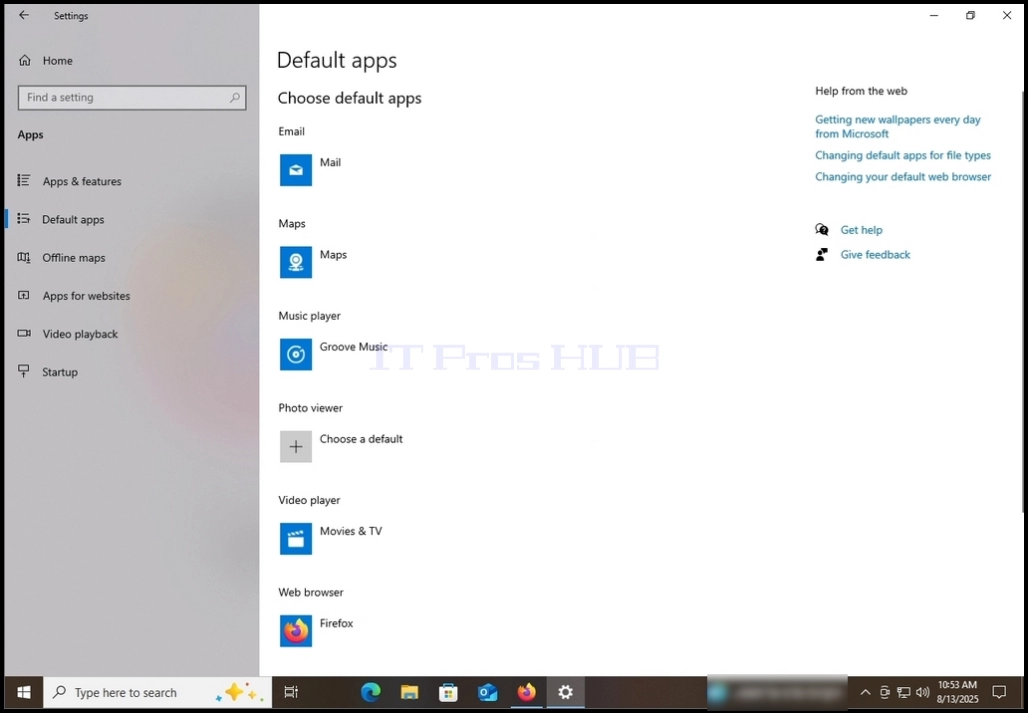
Tagline:JakskonfigurowaćFirefoxjakodomyślnąsystemieWindows10+2
1. Kliknij przycisk Start i czekaj, aż pojawi się menu Start
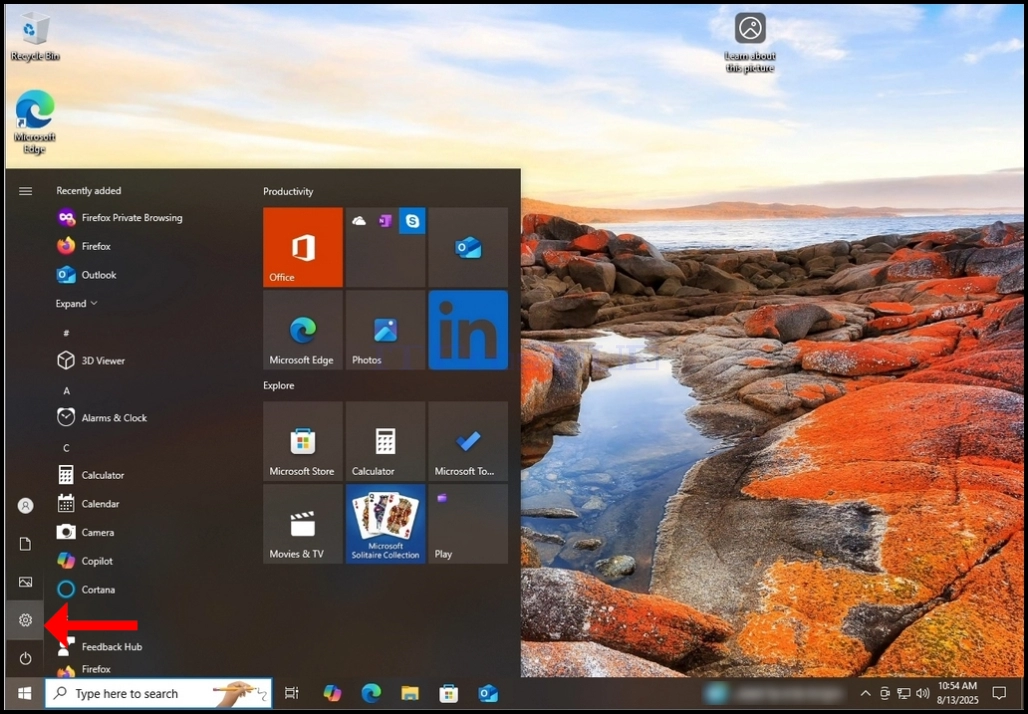
3. W oknie Ustawienia szukaj przycisku Aplikacje i kliknij na nie. Czekaj na
Okno aplikacji i funkcji do wczytania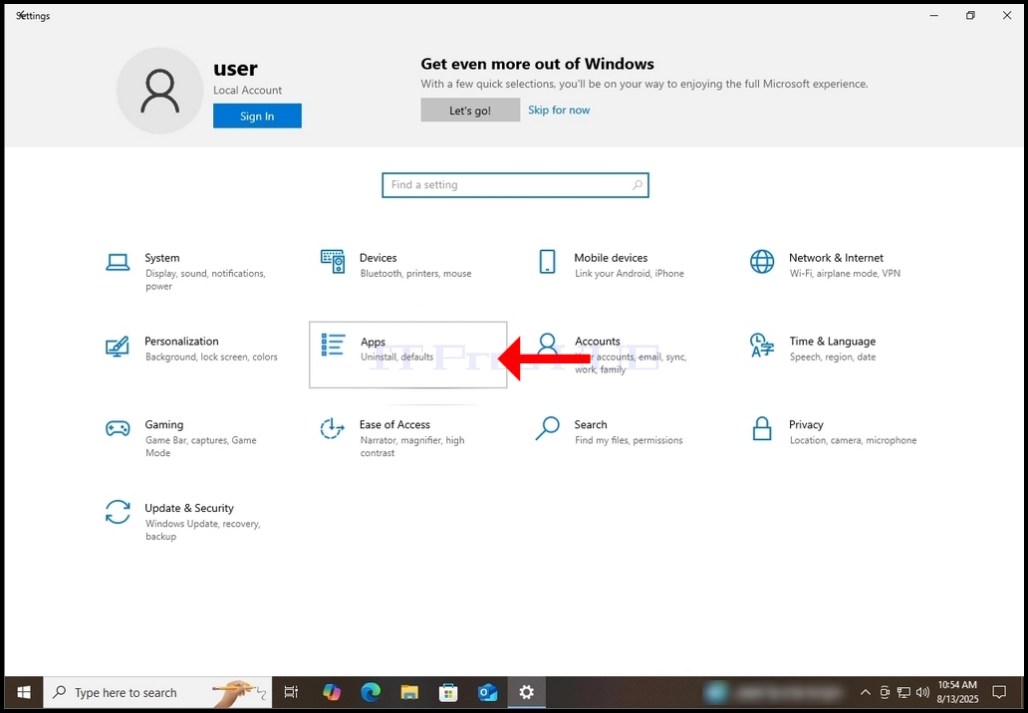
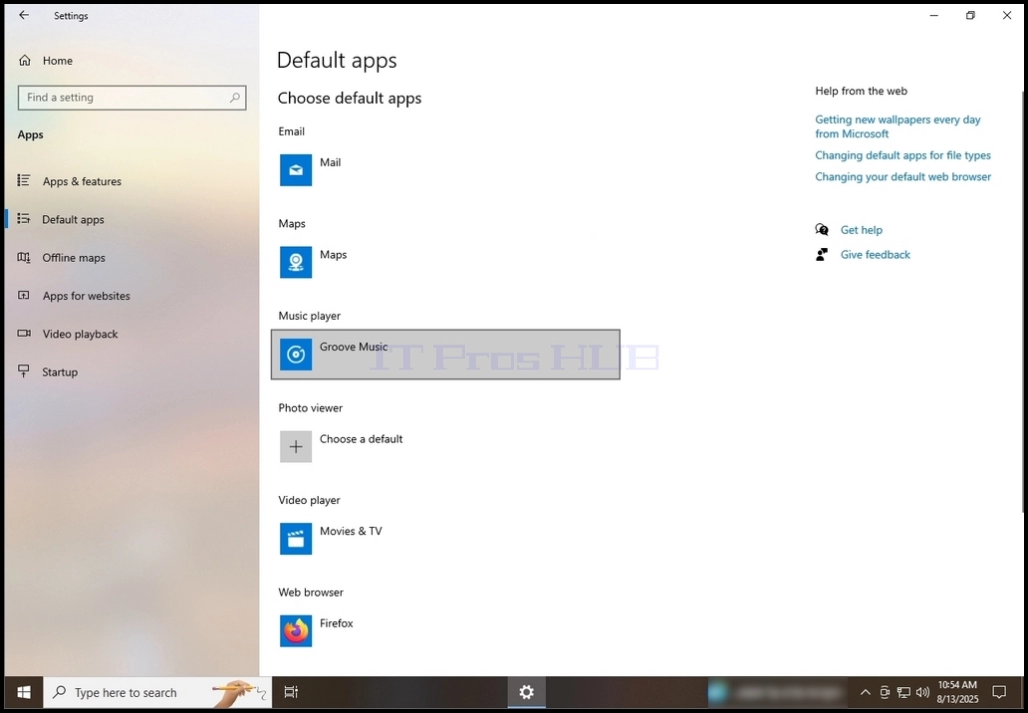
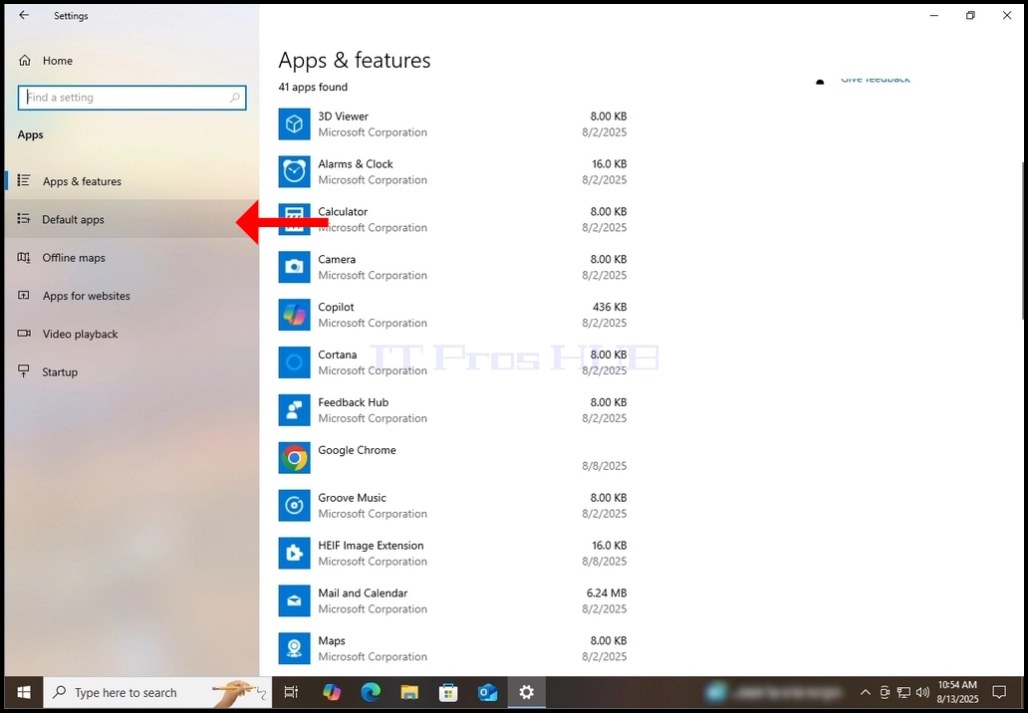
4. Po załadowaniu, na lewej tafli, poszukaj Domyślne aplikacje i kliknij na nie.
Poczekaj na domyślne okno aplikacji do wczytania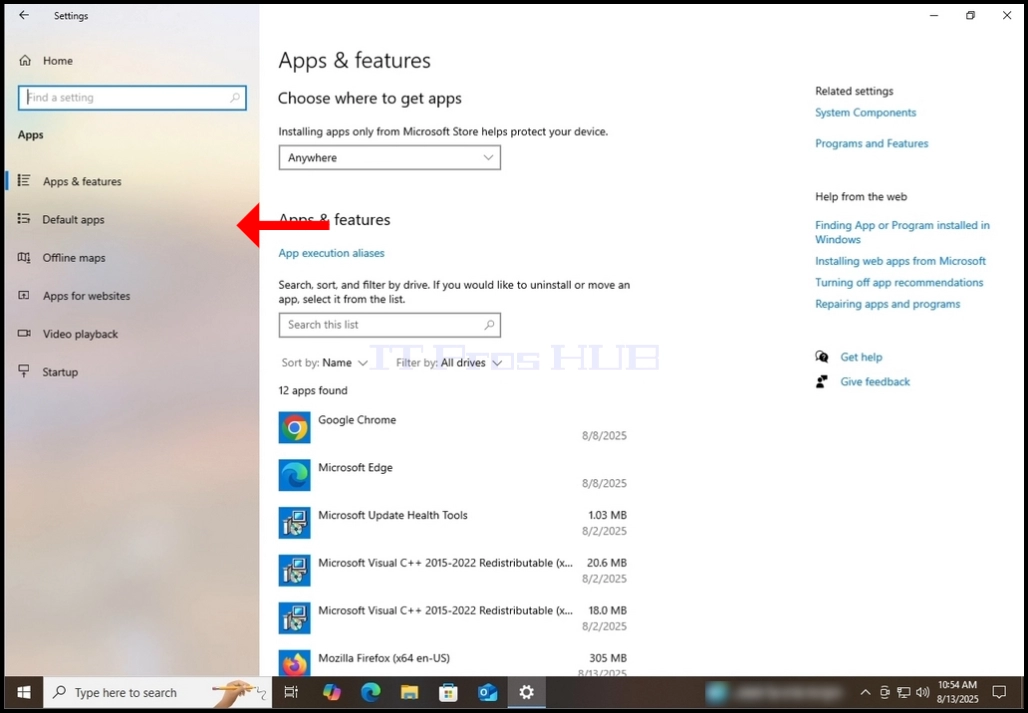
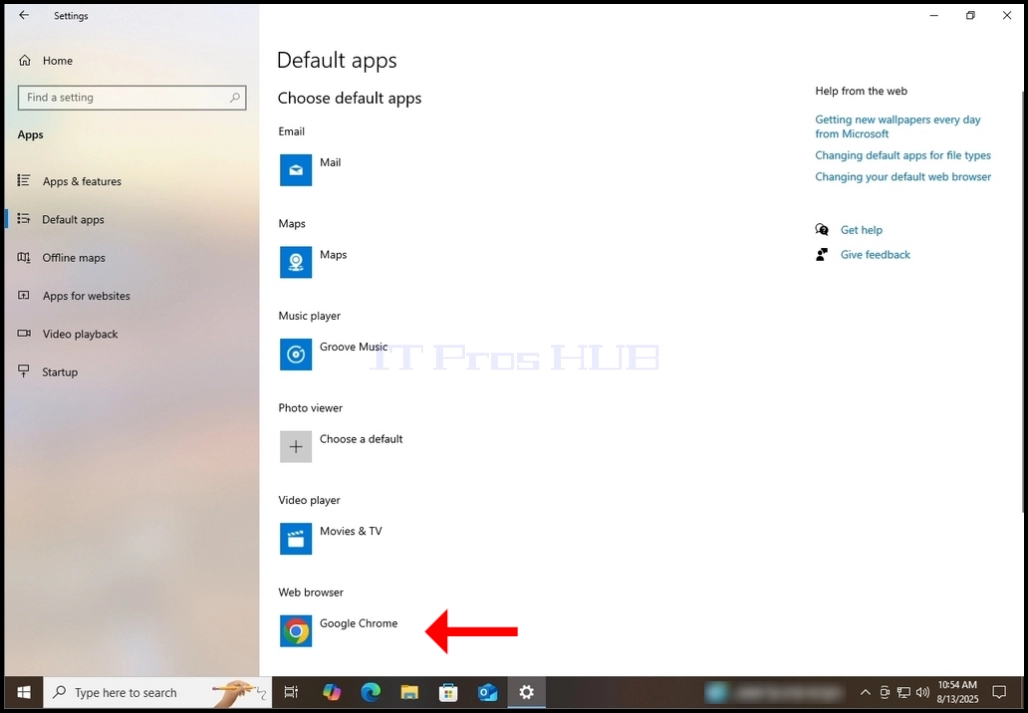
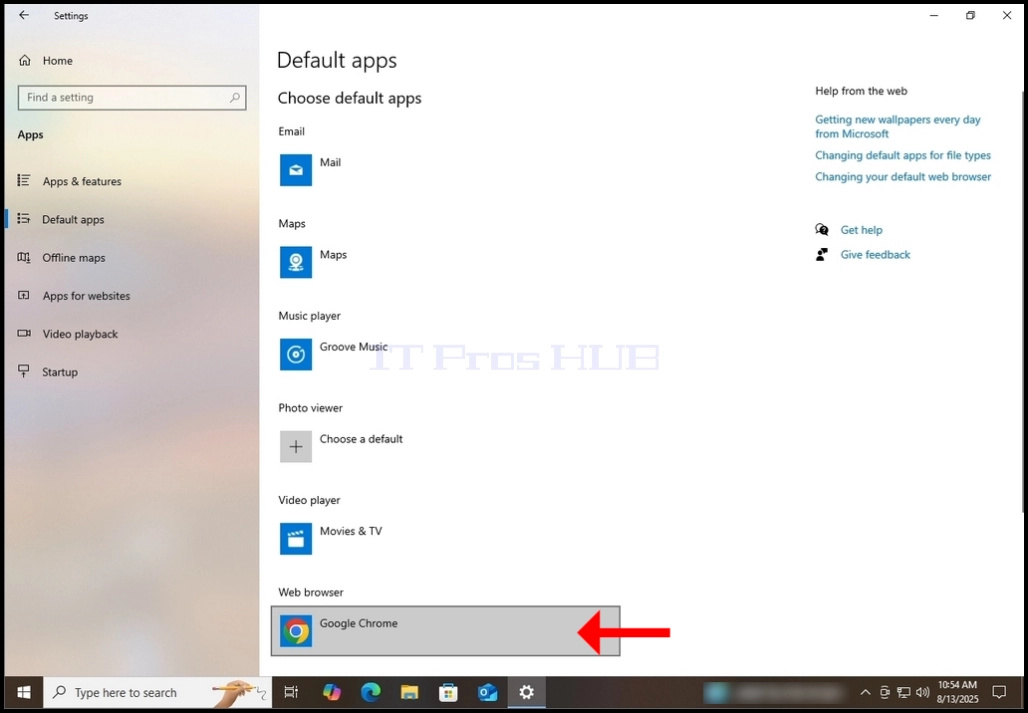
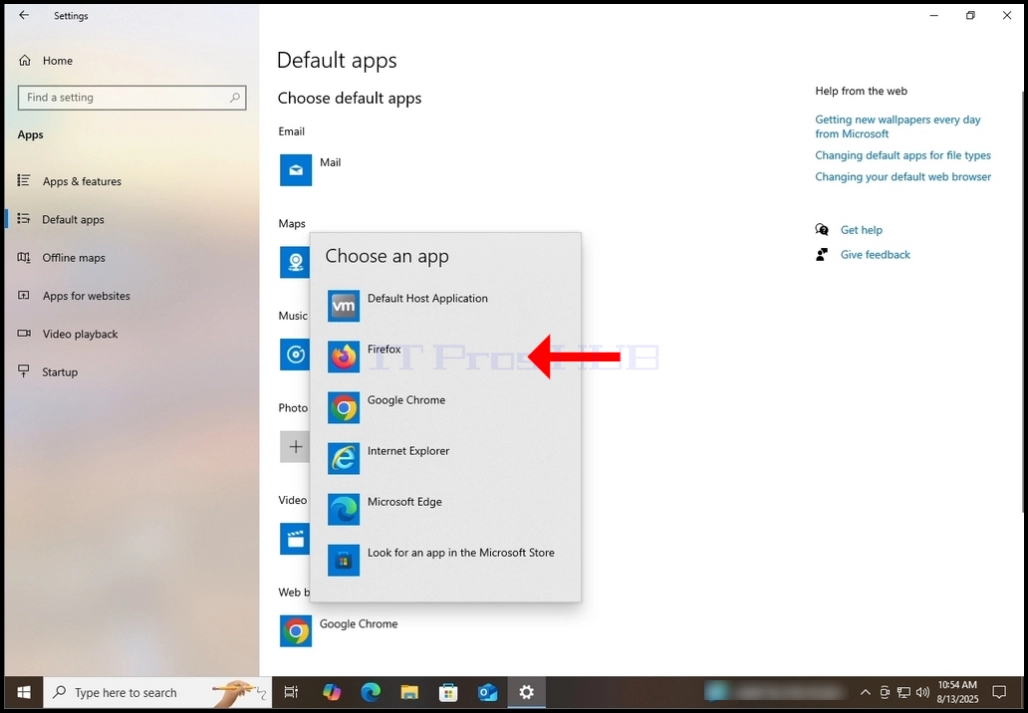
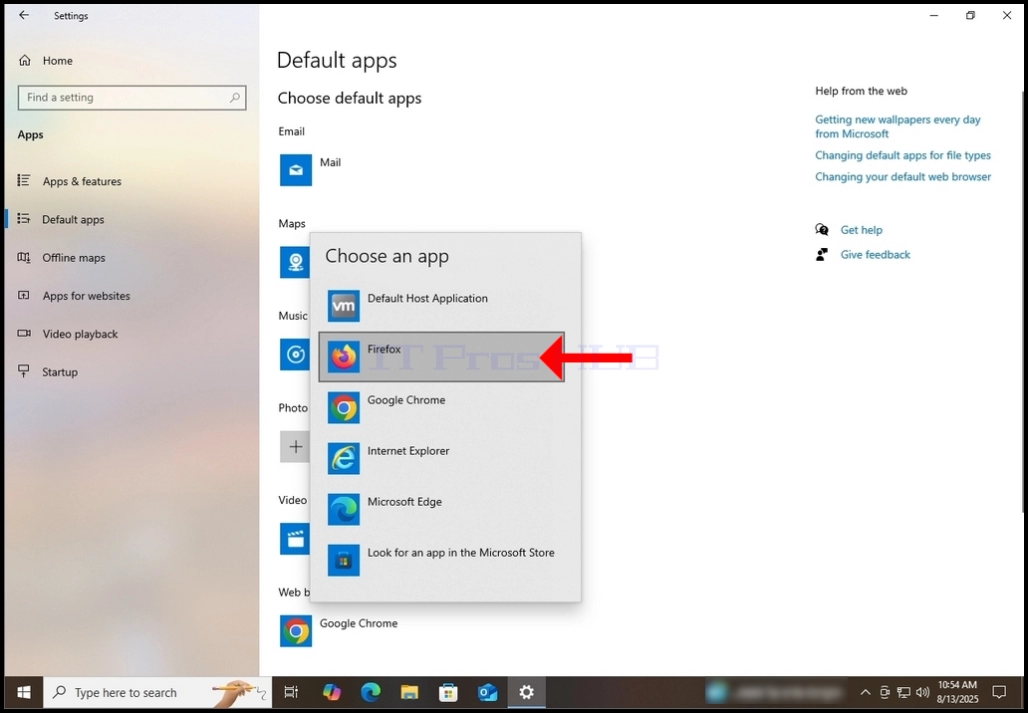
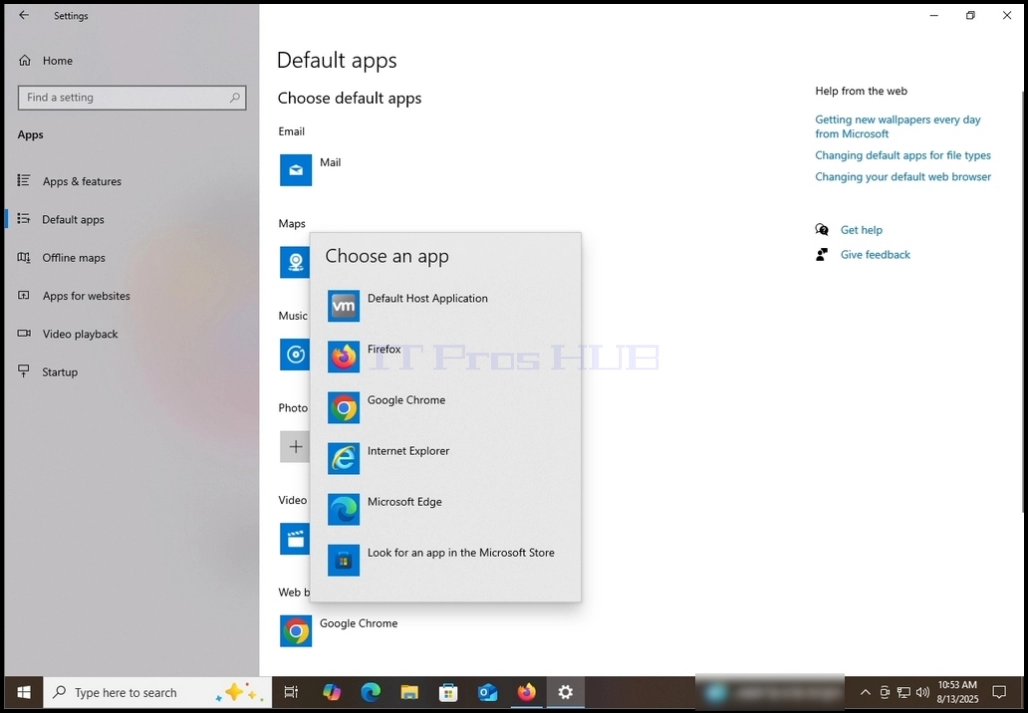
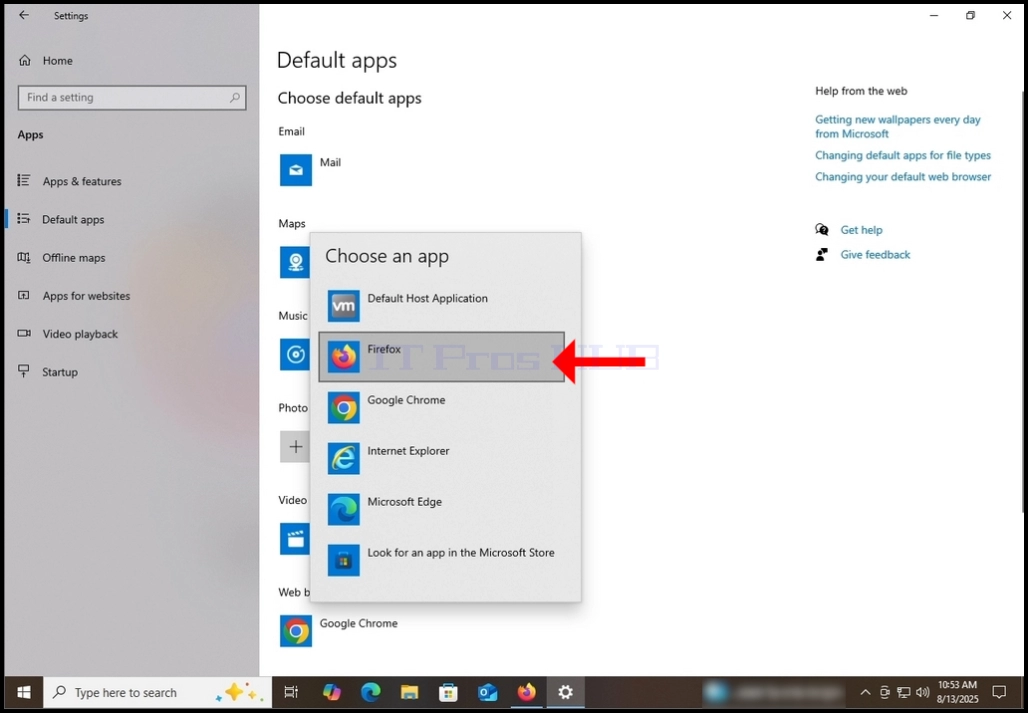
5. Jeden załadowany, szukaj sekcji przeglądarki internetowej w środkowej części okna.
W tej sekcji powinna pojawić się domyślna aplikacja do przeglądania stron internetowych. W przypadku
tego artykułu, Google Chrome jest skonfigurowany jako domyślne oprogramowanie do przeglądania stron internetowych.