Online: 587 online | Members: 0 | Guests: 587
sobota, czerwiec 13, 2026
Page Minimap
Reading time: 2 min read
Tagline:Costaniejeślikatalog$SysResetzostanieusuniętysystemieWindows11+1

Wprowadzenie:
W tym artykule będziemy badać, co dzieje się z Windows 11 podczas usuwania $SysReset folder z napędu C.


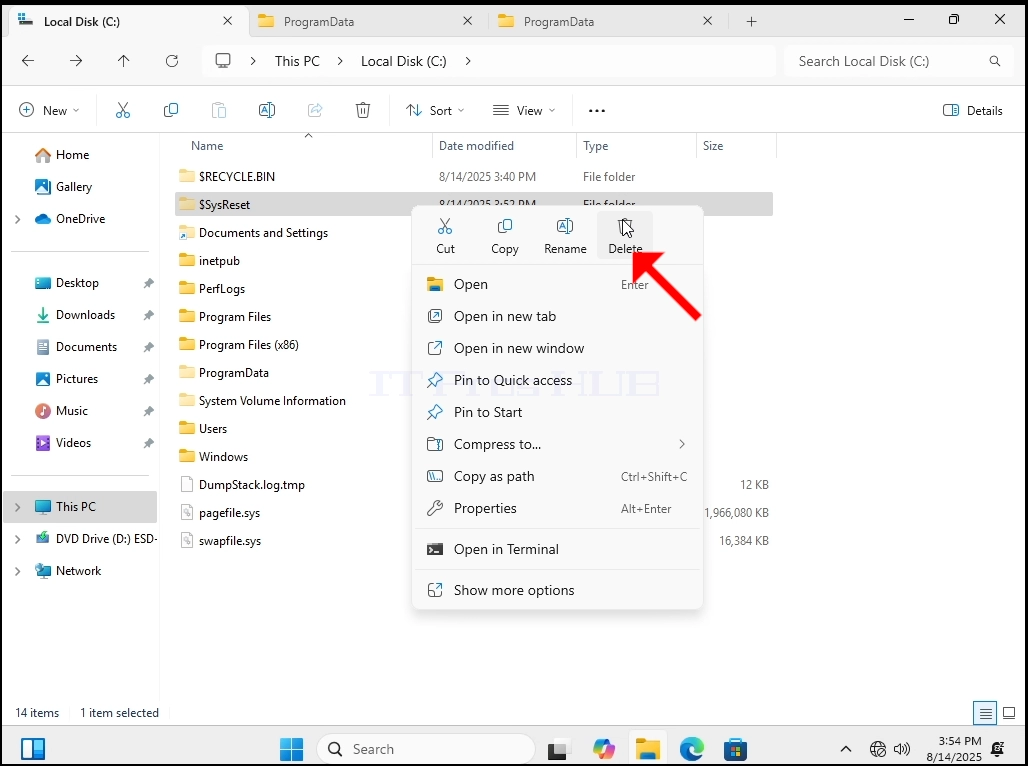
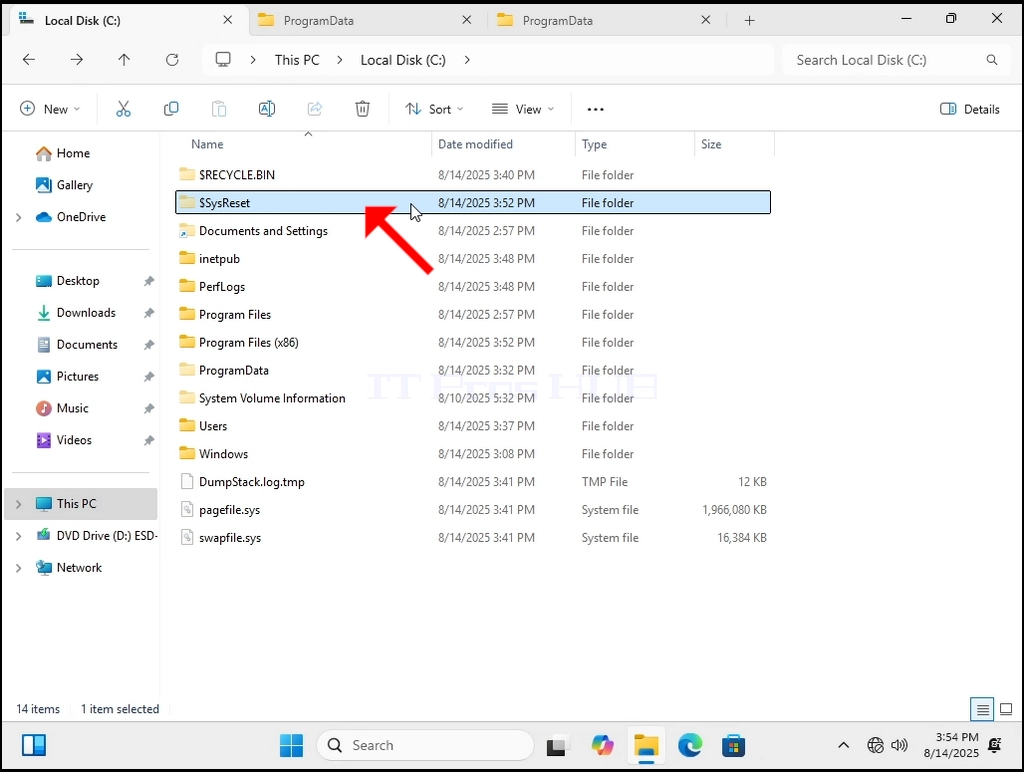
1. Najpierw przejdziemy do partycji napędu, gdzie zainstalowano Windows. W 99% przypadków, to będzie c:\ napęd.
could-windows-work-without-the-sysreset-folder-1.webp

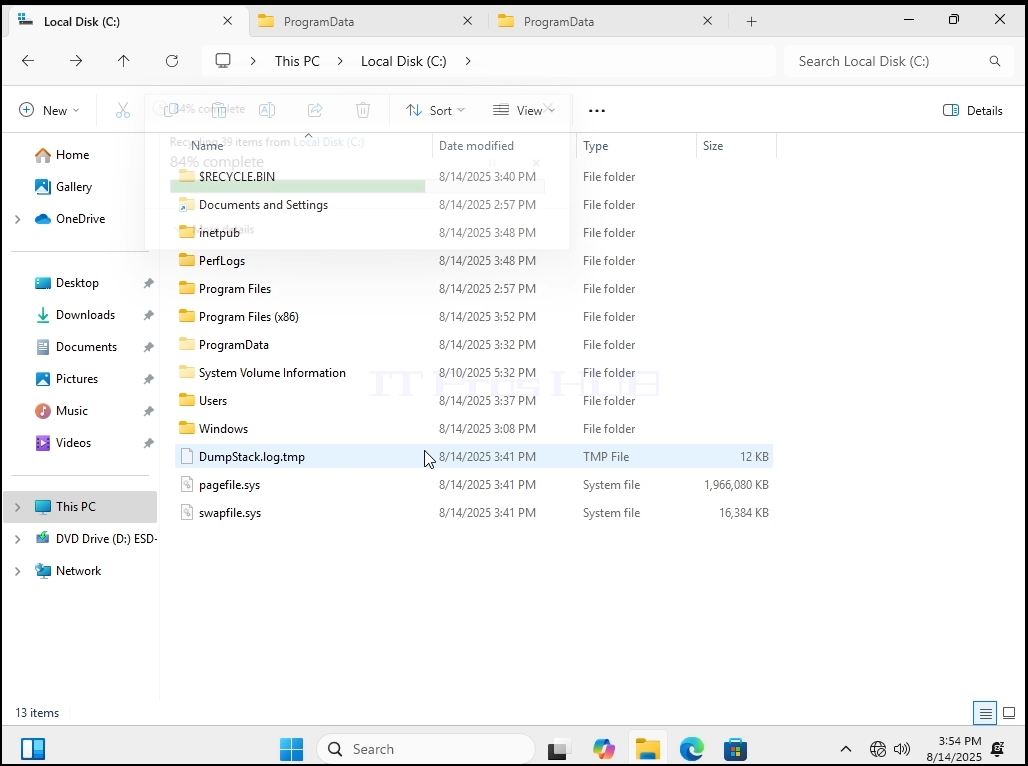
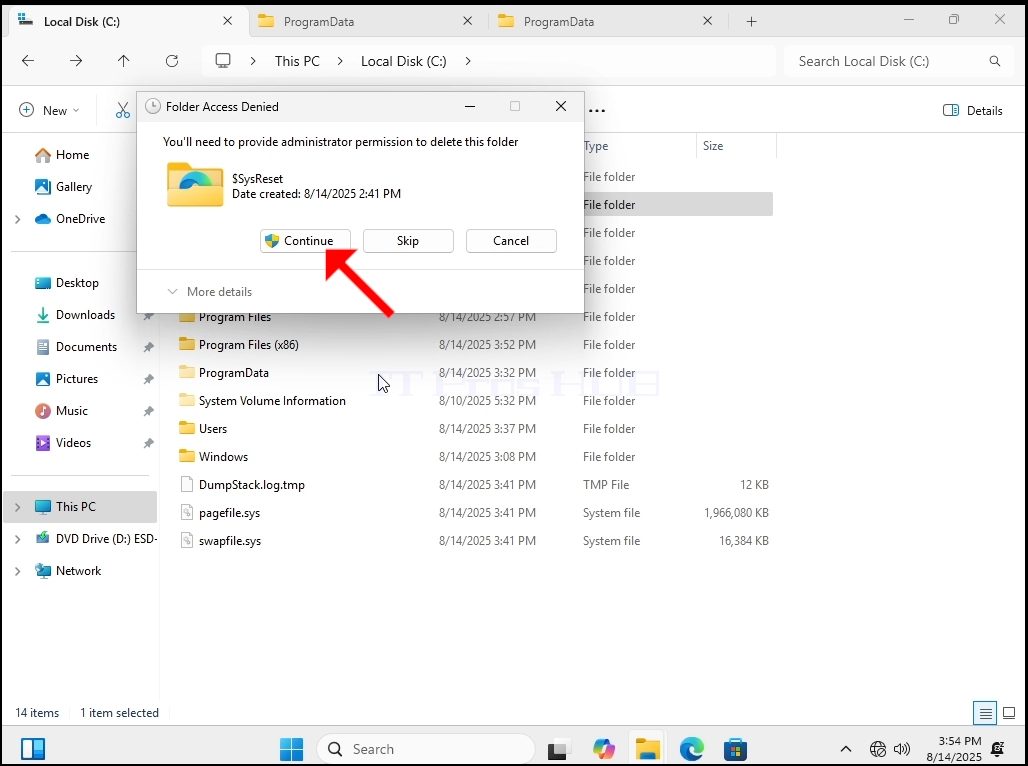
2. Wydaje się, że ten folder może być usunięty bezpośrednio z systemu Windows.
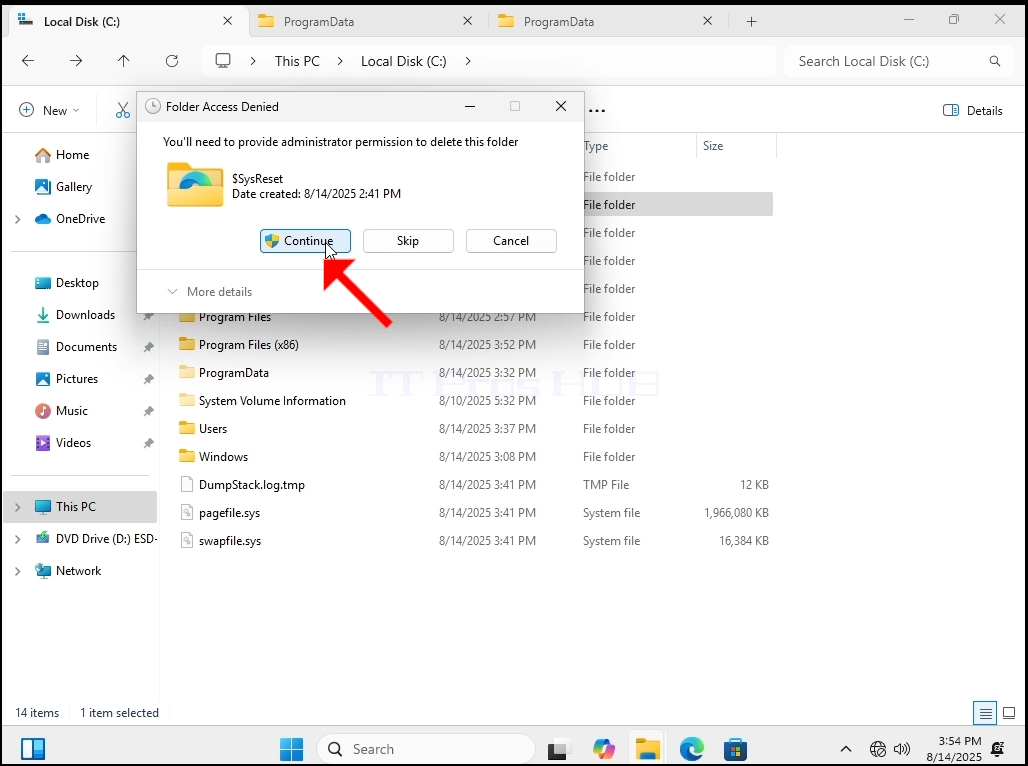
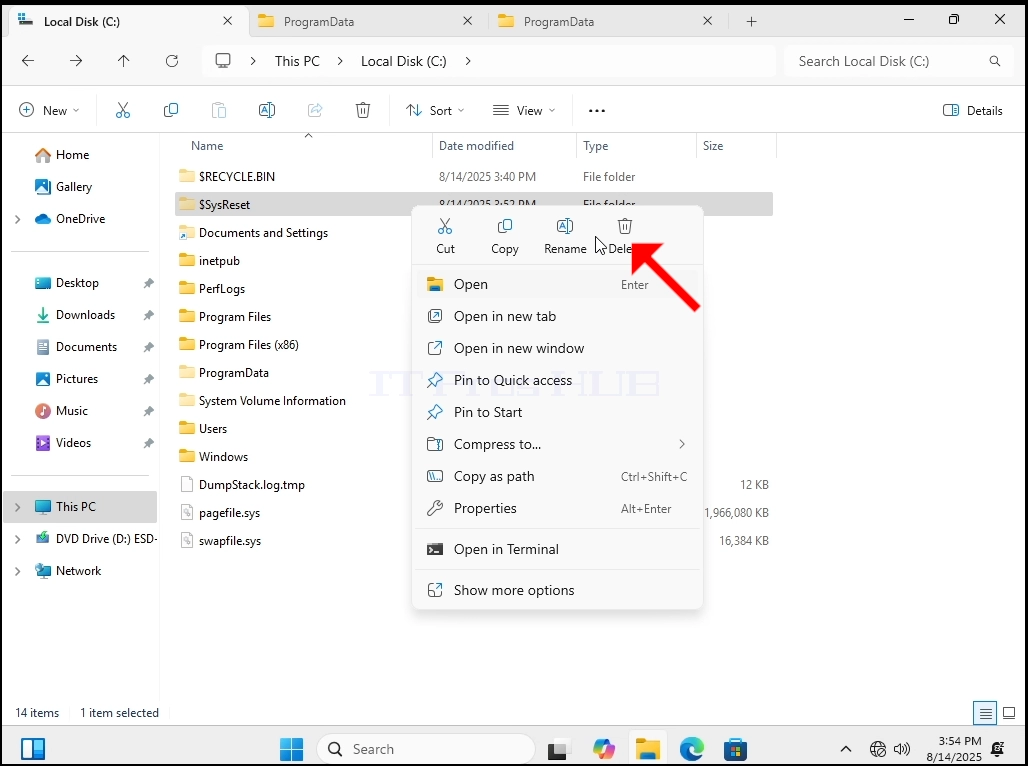
3. Kliknij prawym przyciskiem myszy na $SysReset aby otworzyć menu boczne i kliknąć przycisk Usuń.

could-windows-work-without-the-sysreset-folder-2.webpcould-windows-work-without-the-sysreset-folder-3.webpcould-windows-work-without-the-sysreset-folder-4.webp

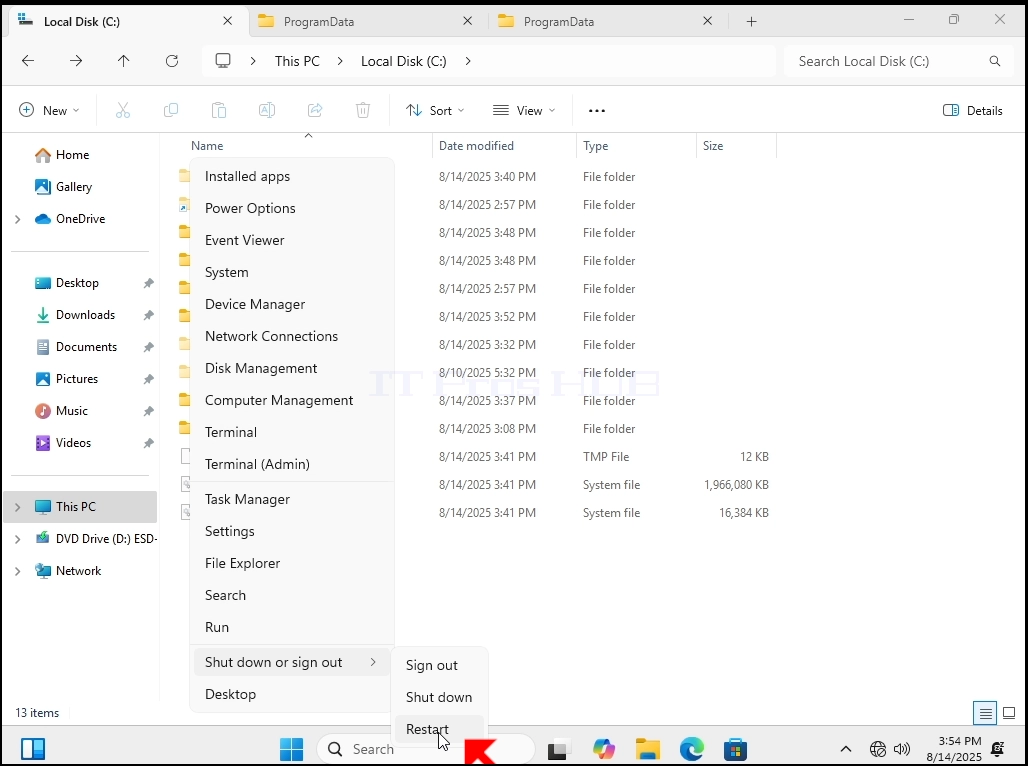
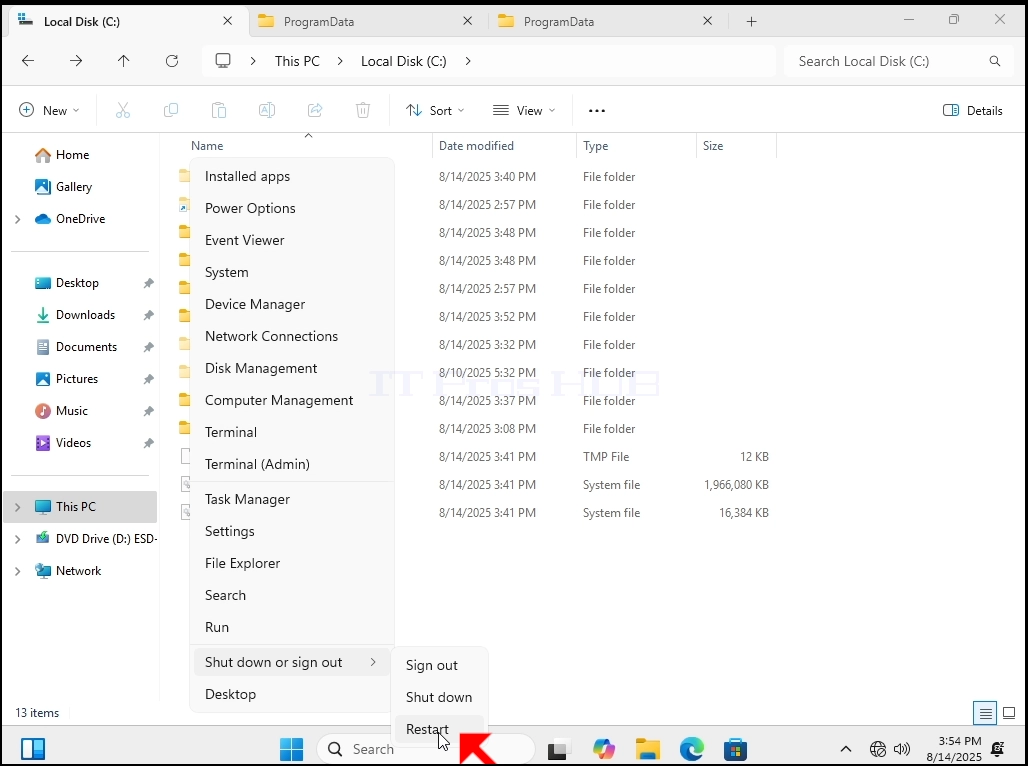
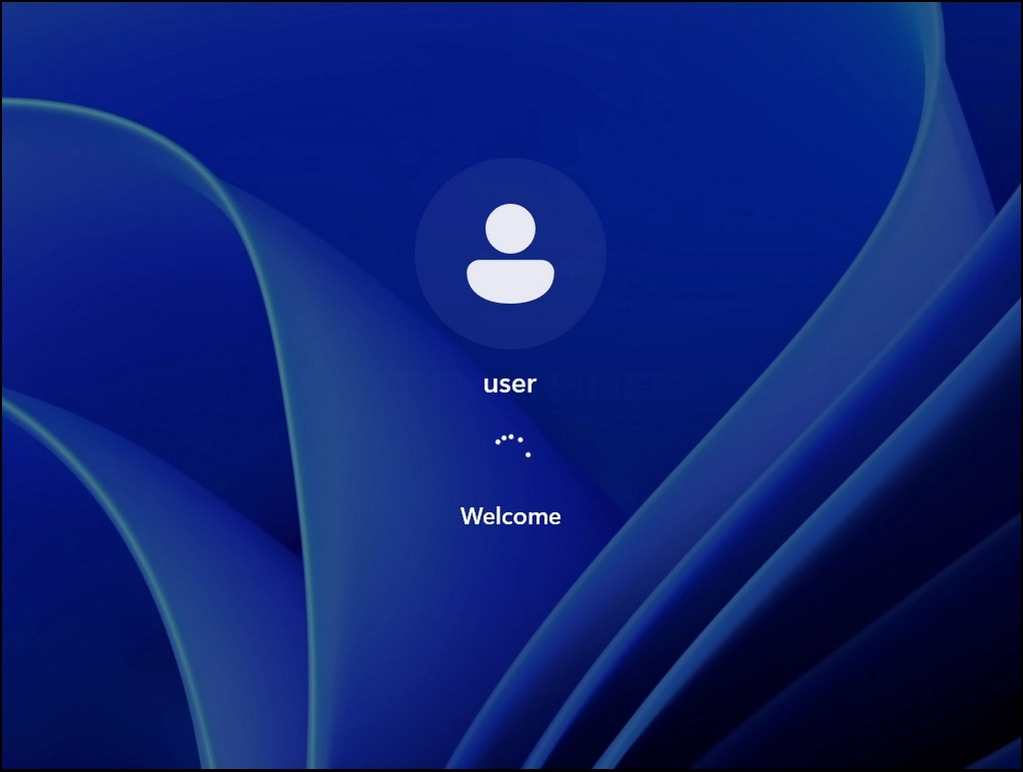
  1. Po usunięciu folderu ponownie uruchomimy system Windows.
could-windows-work-without-the-sysreset-folder-5.webpcould-windows-work-without-the-sysreset-folder-6.webpcould-windows-work-without-the-sysreset-folder-8.webpcould-windows-work-without-the-sysreset-folder-10.webpcould-windows-work-without-the-sysreset-folder-11.webp

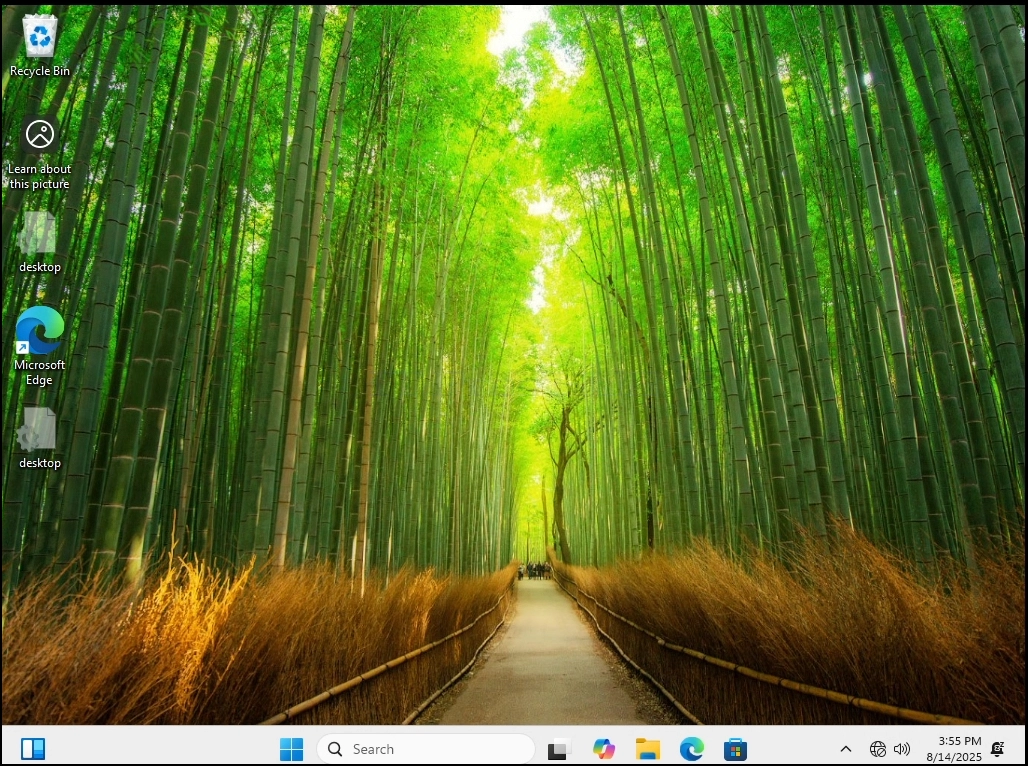
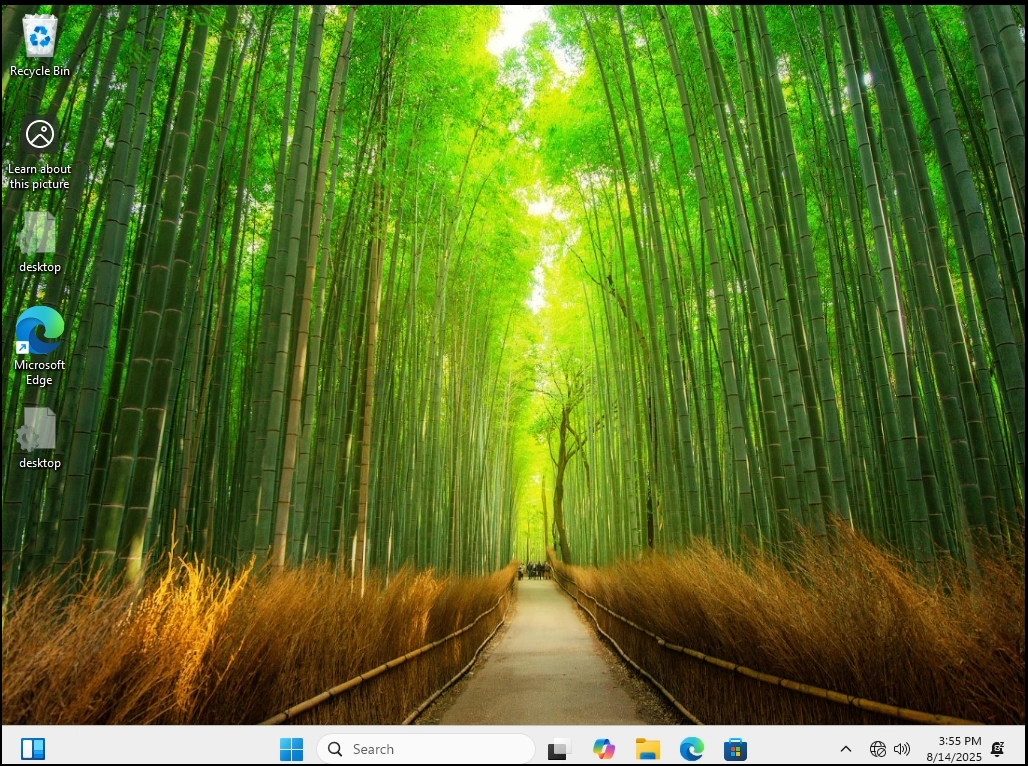
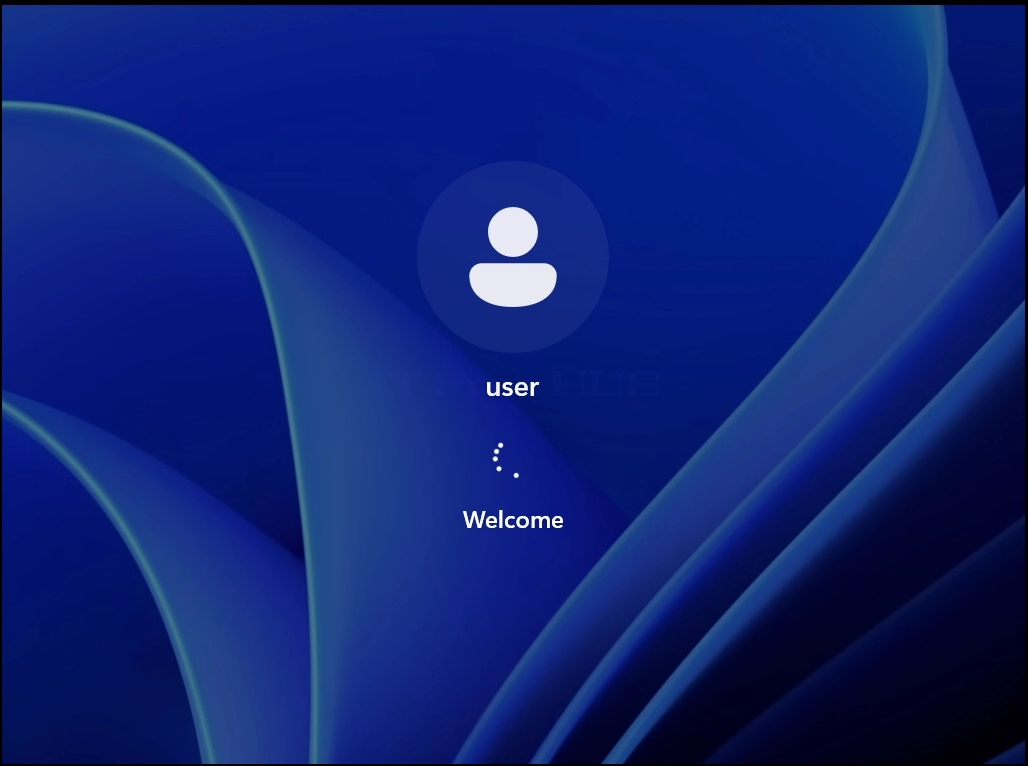
5. Jak widać, Windows 11 uruchamia się normalnie bez żadnych problemów i wydaje się, że $SysReset został odtworzony przez Windows.

  1. Usuniemy go ponownie i ponownie uruchomimy system Windows.
could-windows-work-without-the-sysreset-folder-12.webpcould-windows-work-without-the-sysreset-folder-13.webp

could-windows-work-without-the-sysreset-folder-14.webp

7. Wydaje się, że Windows zaczyna normalnie bez żadnych problemów.
could-windows-work-without-the-sysreset-folder-16.webpcould-windows-work-without-the-sysreset-folder-17.webp