Tagline:Comoadicionarmodelos3DdeestoquenoWord
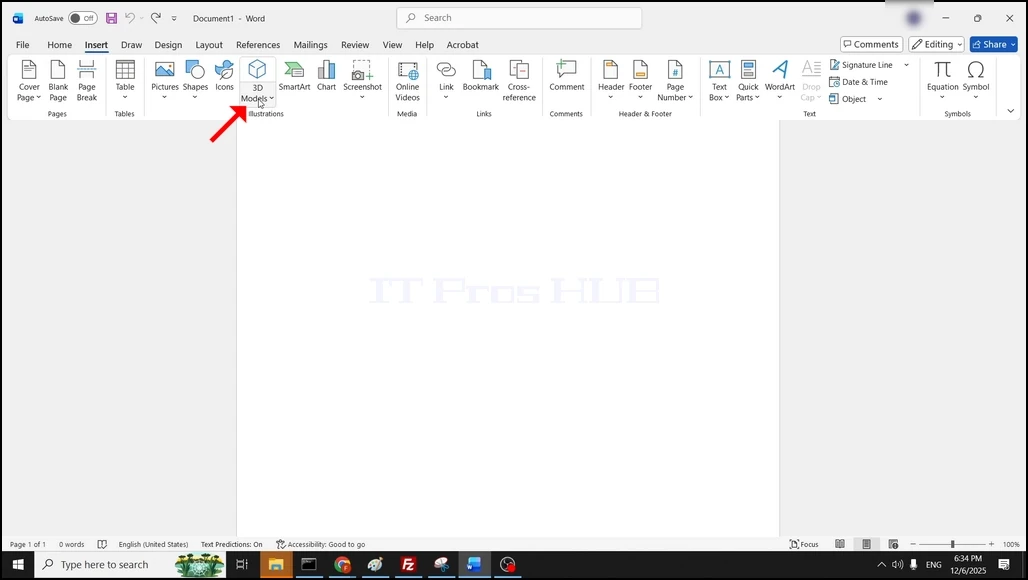
1.Open Word e clique no Inserir botão na faixa do menu superior.
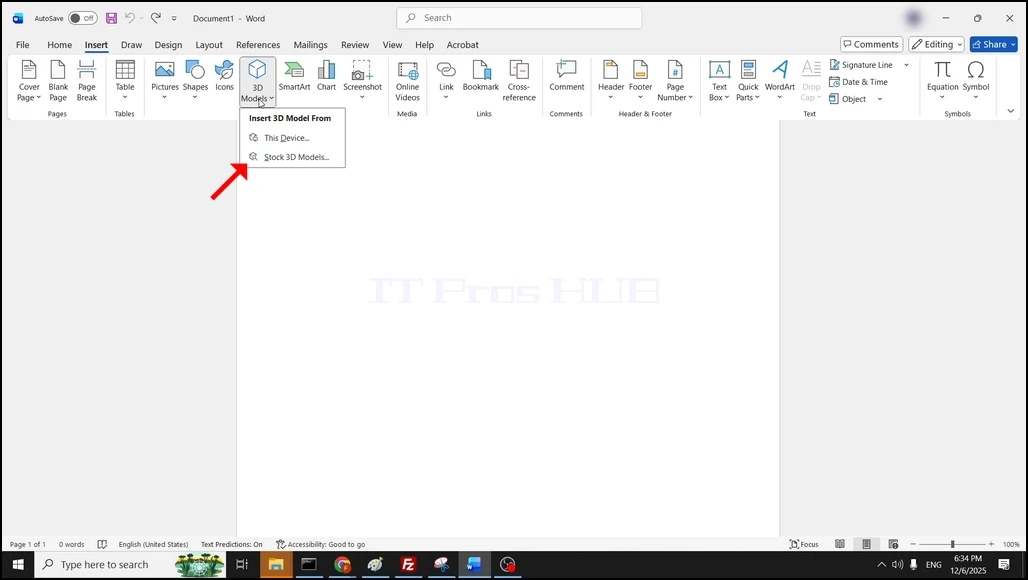
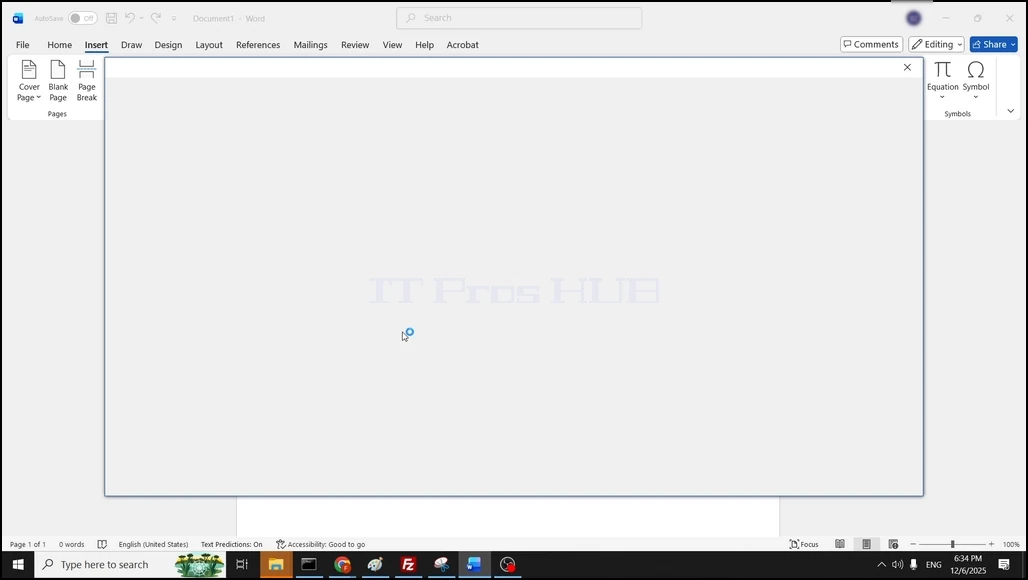
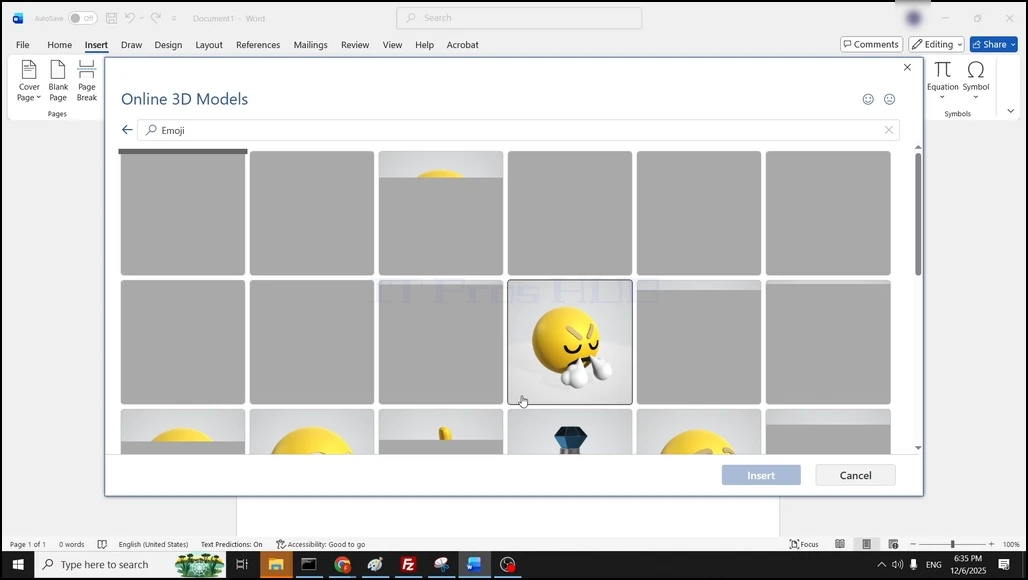
3. Espere pelo estoque 3D modelos para carregar e escolher um clicando nele uma vez. Uma vez escolhido, o botão Inserir deve ficar totalmente azul. clique nele uma vez para inserir o modelo 3D selecionado no documento do Word.
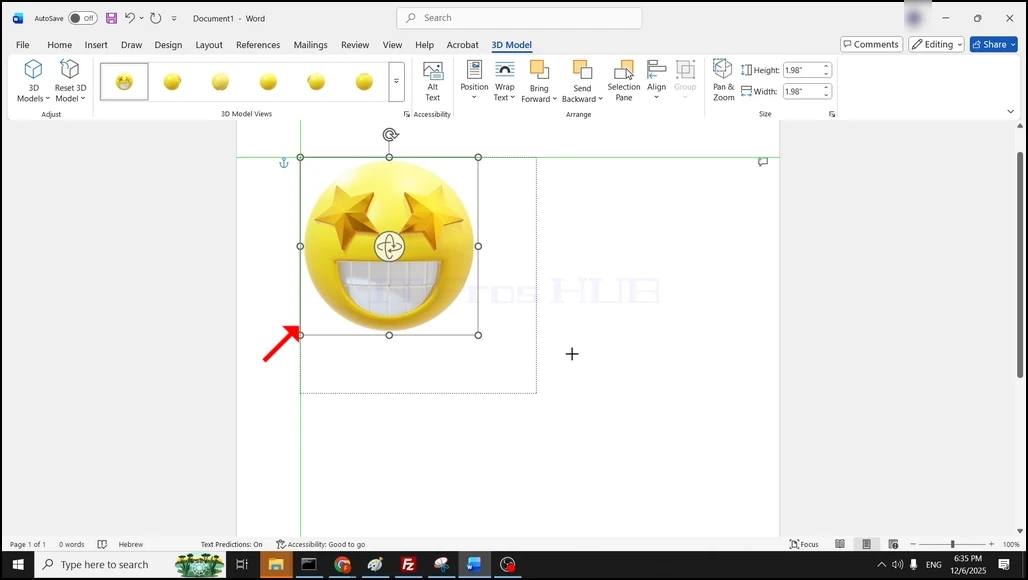
4. O modelo 3D está agora inserido no documento da palavra: