Tagline:ComoadicionarimagensdeestoquenoWord
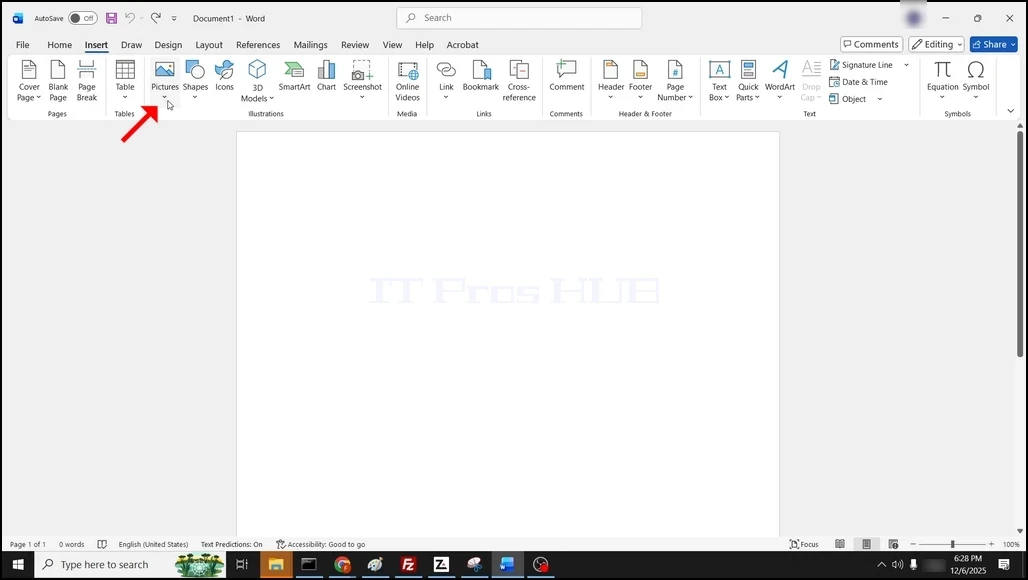
1. Abra a palavra. Ir para o Inserir botão na fita do menu, clique sobre ele, em seguida, vá para Imagens:
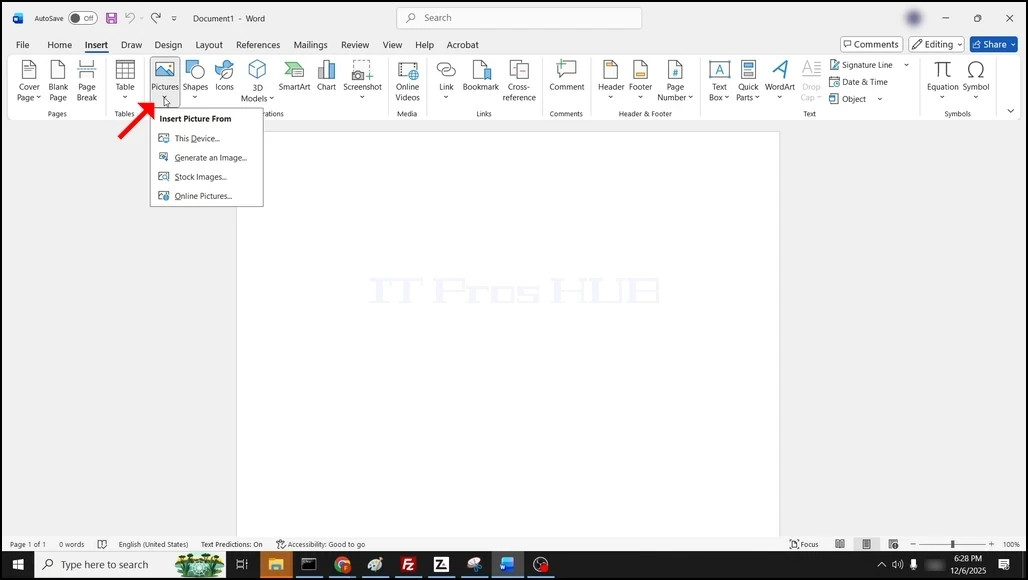
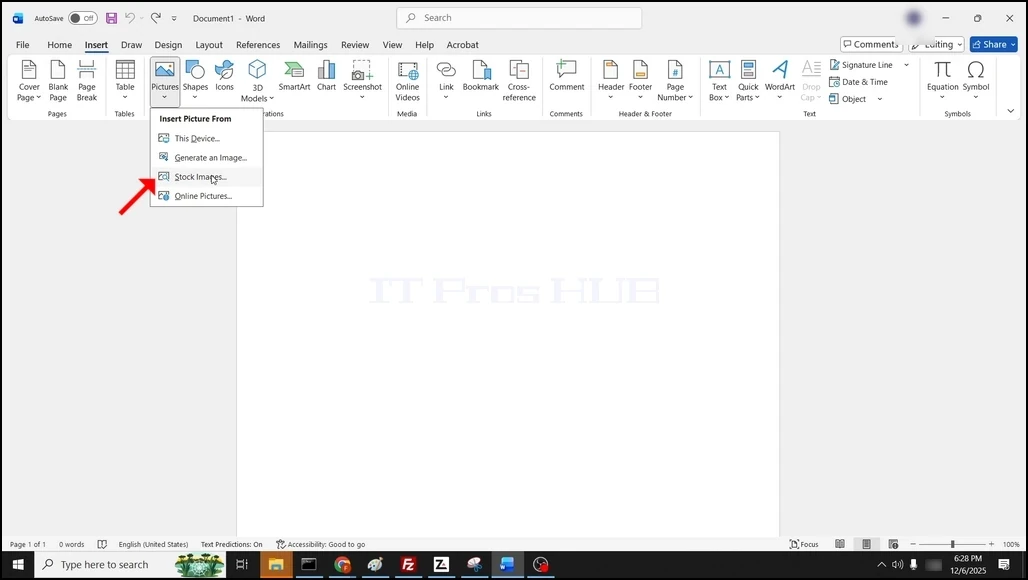
3. Escolha SImagens do 'tock'... e esperar uma janela para carregar.
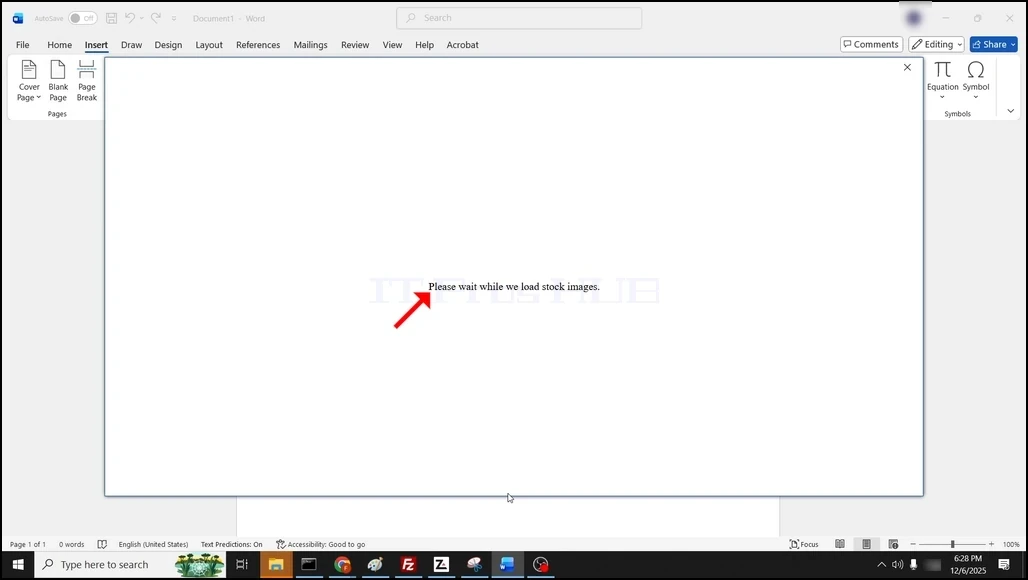
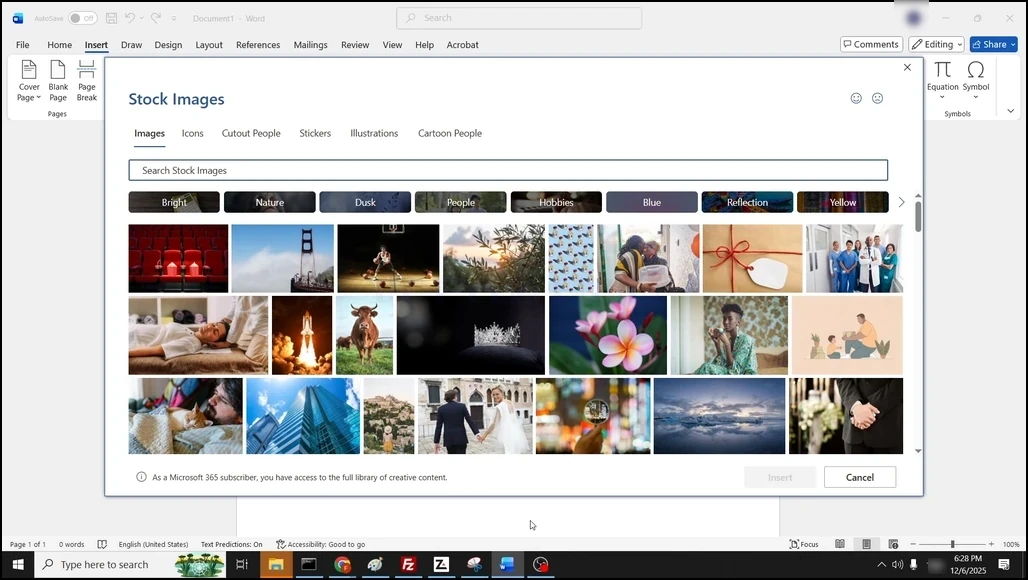
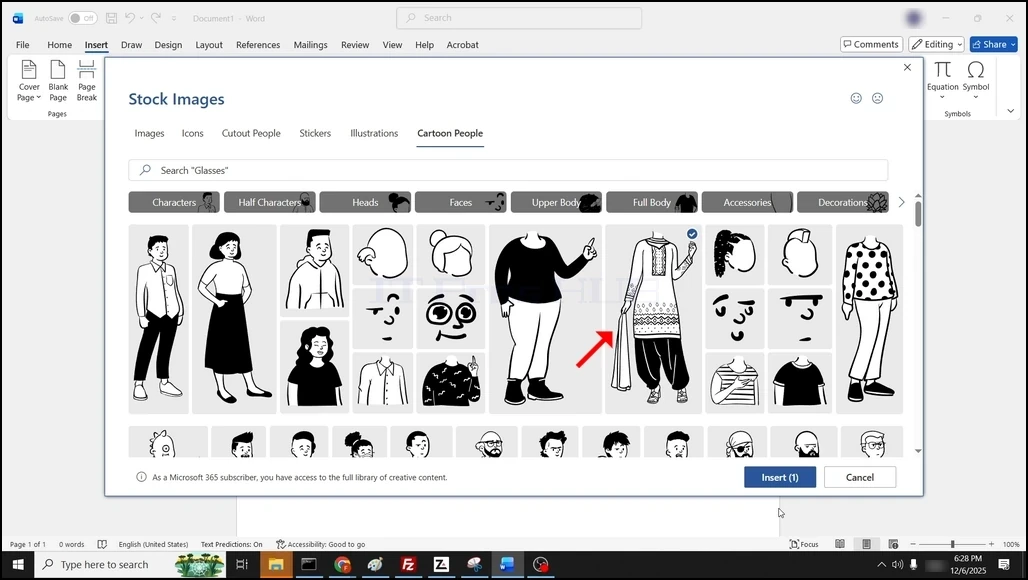
4. Uma vez carregado, você será apresentado pelas várias opções de imagens de estoque:
- Imagens
- Ícones
- Pessoas recortadas
- Aglutinantes
- Ilustrações
- Pessoas dos desenhos animados
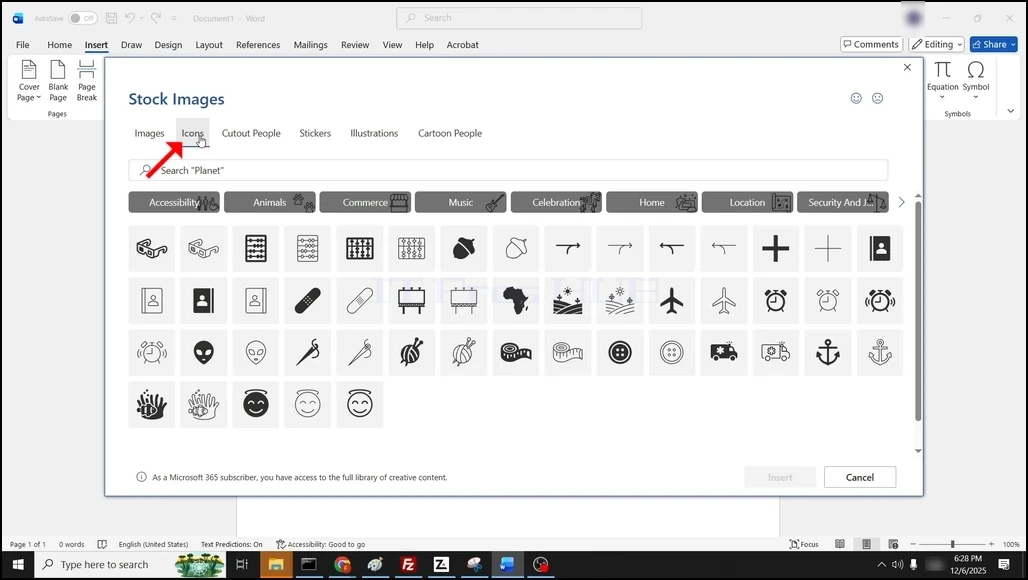
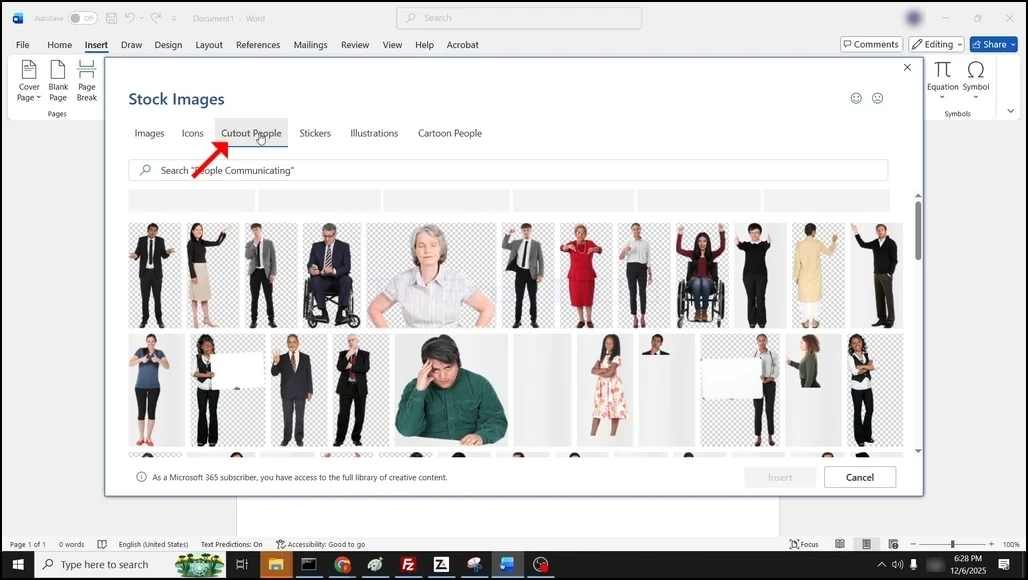
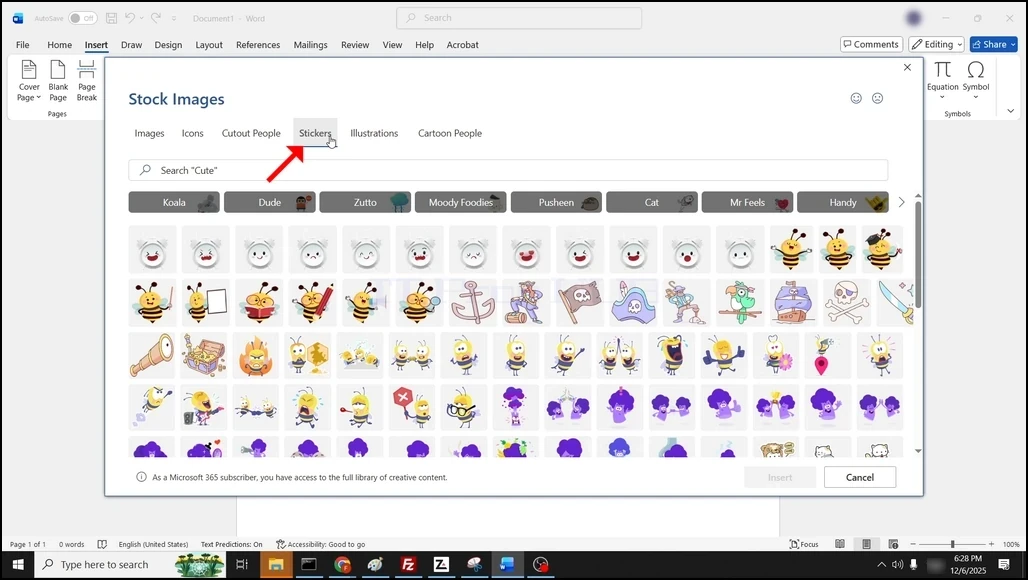
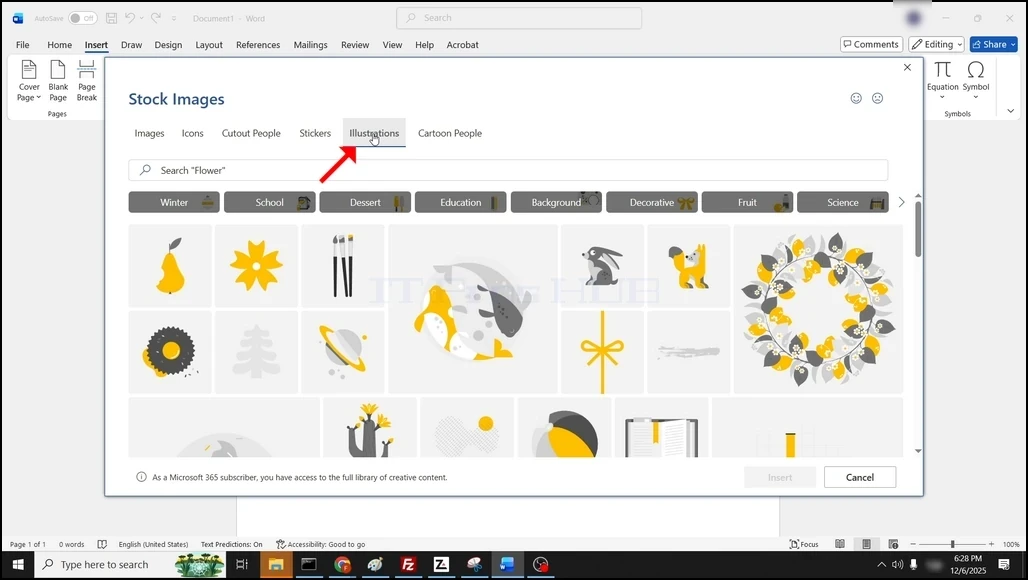
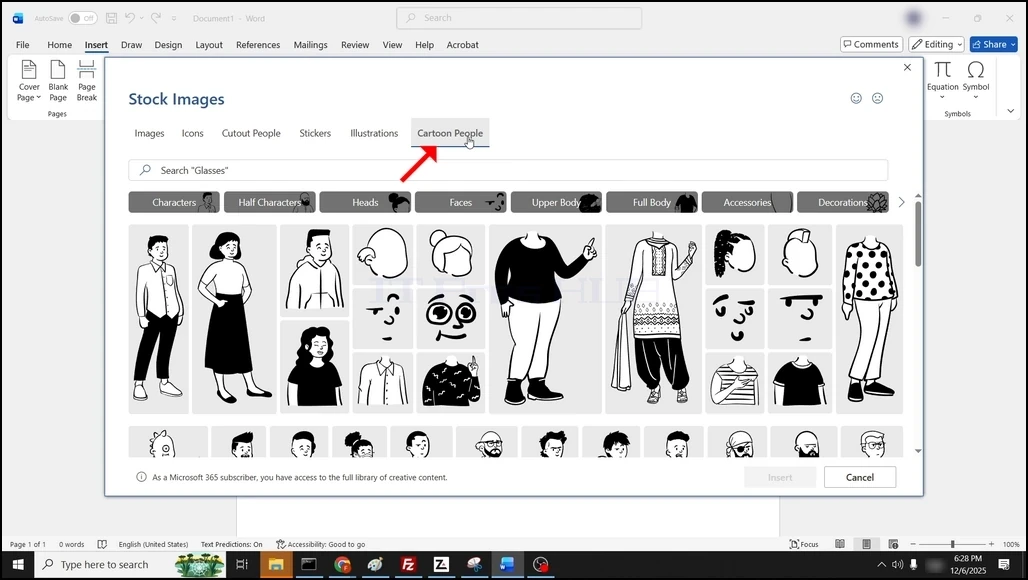
5. Escolha um clicando nele uma vez e marcando-o. Uma vez marcado, o Inserir botão vai virar azul, clique nele para inserir a imagem selecionada no documento do Word:
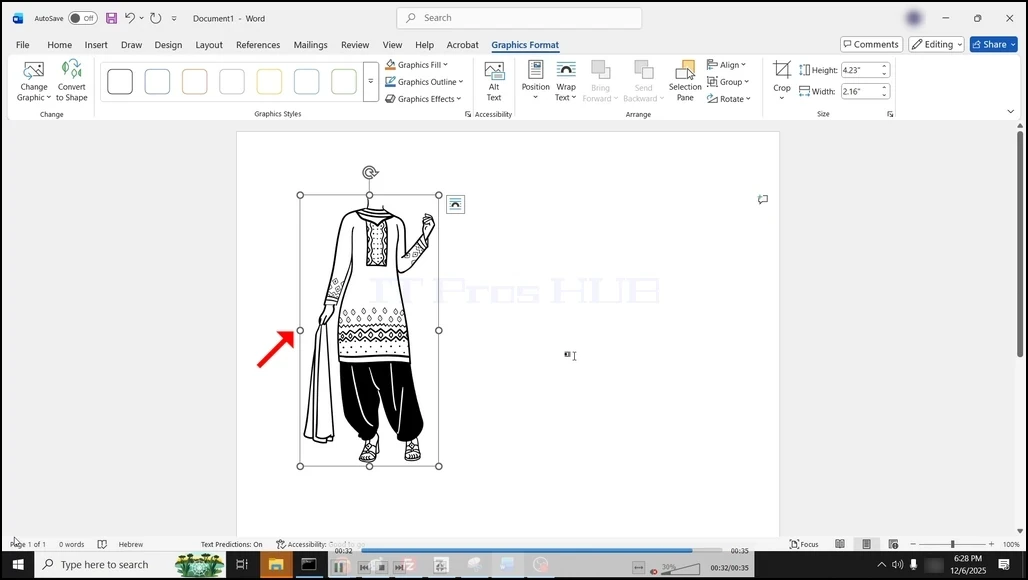
6. A imagem do estoque é agora adicionada ao documento do Word: