



- Detalhes
- Escrito por: IT Pro
- Categoria: How to Articles
- Visualizações: 8328
1. Ir para Windows Explorer E a partir daí, vá para o painel esquerdo da janela e procure Este PC. Clique nele uma vez, aguarde a página para carregar.



2. Uma vez Este PC está carregado você deve ver seus discos e partições
3. Escolha a partição / disco que você gostaria de comprimir marcando-o uma vez, clicando com o botão esquerdo sobre ele.
5. No menu lateral recém aberto, procure Propriedades e clique nele uma vez. Espere pelo... Propriedades janela para carregar.
6. A janela de propriedades deve ser carregada com a guia Geral escolhida. Se não for escolhido, escolha-o clicando nele uma vez.
7. Na Página geral, na parte inferior, procurar o Comprimir a unidade para economizar espaço em disco sentença. Marque essa opção clicando uma vez na caixa de marcação deixada a ela. Uma vez marcado, você deve ver um sinal B azul nessa caixa

8. Clique sobre o Aplicar botão para aplicar a alteração
9. Uma vez clicada, uma janela pop-up intitulada Confirmar as Alterações de Atributos aparecerá.
10. Nessa janela de confirmação deve haver 2 opções:
a. Aplicar alterações na unidade C:\ somente
b. Aplicar alterações na unidade C:\, subpastas e arquivos
- Neste artigo escolheremos a última opção (b) uma vez que esta opção salva mais espaço por padrão.

12. Assim que esta opção for escolhida, clique no Está bem Botão.
13. Na maioria dos casos, o recurso de segurança do Windows irá pedir que você permita o acesso a esta ação. Como você pode ver aqui, neste caso deste artigo, ele realmente pede permissão para fazer isso.
14. Clique no Continuar Botão.

15. Na maioria dos casos, Windows irá pedir-lhe para um erro compactando os atributos selecionados, aparecendo uma janela de aviso intitulado Erro ao Aplicar os Atributos. Nesse caso, clique no Ignorar Tudo Botão.
16. Depois de clicar no Ignorar Tudo botão, o Windows começará a comprimir o disco/partição com base no atributo selecionado. Este processo será representado por uma janela intitulada “Aplicar atributos...” com uma barra indicadora de processo. Note que você pode continuar trabalhando em seu computador enquanto o processo de compressão está sendo feito. Leve em conta que quanto mais intenso fosse o seu trabalho, mais tempo levaria para o processo de compressão terminar.
17. Pela maioria das contas, este processo leva muito tempo, mesmo em NVMEs rápidos. Este comprimento deste processo também depende do número de arquivos e pastas presentes no disco/partição selecionado. Quanto mais arquivos e pastas – mais tempo levaria para comprimi-los.
18. Recomenda-se executar este processo o mais cedo possível após a instalação do Windows para que ele leva menos tempo.
19. Outra nota muito importante – comprimir o disco/partição retarda os tempos de leitura/escrita do disco. Você deve ter isso em conta antes de executar esta ação e fazer as ROIs. Se economizar espaço é mais importante do que o desempenho – fazê-lo. Se a degradação do desempenho é insignificante considerando o seu trabalho – fazê-lo.
20. Uma vez que o processo é feito, a janela do processo do indicador de compressão desaparecerá e você deve notar uma mudança em seu espaço livre para melhor.
21. Note que antes de iniciarmos o processo de compressão, o espaço livre era 85GB, agora é 86,1GB. pode não parecer muito, mas se houvesse significativamente mais arquivos naquele disco, a economia de espaço teria sido muito mais apa
- Detalhes
- Escrito por: IT Pro
- Categoria: How to Articles
- Visualizações: 8793
1. Ir para Área de trabalho Windows
2. Clique no Iniciar botão






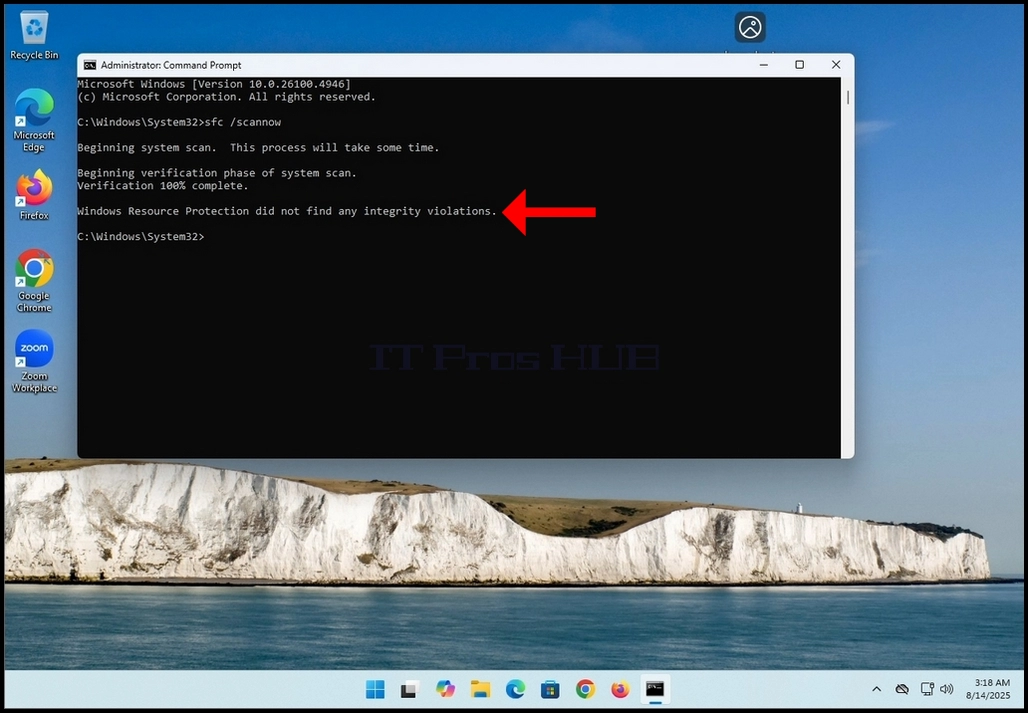
6. No tipo de janela Prompt de Comando: “sfc / scannow” e bater o ENTER Chave.

7. Depois de bater o ENTER uma frase aparecerá na linha abaixo. A frase dizia: “Iniciando varredura do sistema. Este processo vai levar algum tempo..“

8. Alguns segundos após a última frase aparecer, um indicador de progresso deve aparecer também dizendo : “Verificação 1% completa”

9. Espere até que a porcentagem chegue 100.



10. Depois que o indicador de progresso mostrar 100% uma nova frase na linha abaixo aparecerá dizendo:
a. Windows Resource Protection não encontrou nenhuma violação de integridade – isso significa que não houve erros no sistema.
b. Windows Resource Protection encontrou arquivos corrompidos e reparados com sucesso – isso significa que alguns arquivos foram danificados, mas corrigidos.
c. Windows Resource Protection encontrou arquivos corrompidos, mas não foi capaz de corrigir alguns deles – isso significa que a corrupção detectada, mas não reparado.
d. A proteção de recursos do Windows não pôde executar a operação solicitada – isso significa que Scan não poderia completar (offline reparo ou problema de sistema de arquivos).
- Detalhes
- Escrito por: IT Pro
- Categoria: How to Articles
- Visualizações: 10524
2. In Gestão de Computadores, no painel esquerdo, procurar Gerenciamento de disco e clique nele uma vez.

3. Procure um dos discos que você gostaria de ser uma parte do volume medido e
Clique com o botão direito. Espere que apareça um menu lateral.
4. No caso deste artigo nós excluiremos os volumes existentes fora dos discos
queremos usar no nosso volume. Mas como podes ver
ambos são dinâmicos, Disco 1 e Disco 2 são configurados como algo diferente de um volume expandido.

6. Depois de clicar no SIM botão, esperar que a tira marrom para mudar a sua cor para
preto o que significa que o volume é não atribuído.


7. Execute a mesma ação para o segundo disco no array.



8. Certifique-se de que ambos os discos têm apenas volumes não alocados.


10. Clique Próxima.

11. Na corrente Selecionar discos janela, observe as 2 caixas. A caixa à direita contém
o disco anteriormente clicado com o botão direito e o boxf esquerdo contém todos os disponíveis
discos para adicionar à matriz de volumes.

12. No caso deste artigo e como mencionado antes, vamos usar discos 1 e 2.
13. Selecione o segundo disco desejado estar no array, Disco 2 neste caso, e clique
na Adicionar> botão no meio das caixas.


14. Depois de bater o Adicionar> botão, você deve ver ambos os discos em cima do outro no
Título da caixa direita Seleccionado.

15.clique no Próxima Botão.
16. Você configurou agora um volume extenso!
- Detalhes
- Escrito por: IT Pro
- Categoria: How to Articles
- Visualizações: 8296

2. procure o ícone de perfil no canto superior direito do navegador Google Chrome. Clique nele
Uma vez e esperar que apareça uma janela pop-up. A janela é chamada Seu Chrome.
3. na janela do seu Chrome, procure Iniciar sessão no Chrome botão e clique nele uma vez.


4. Uma vez clicada, a janela pop-up será fechada e a página do Google Chrome deve mudar para o Inicie sessão na página do Chrome.

5. Nessa página, digite o seu endereço Gmail ou o seu telefone que foi associado com o seu
Endereço do Gmail e clique no Digite ou clique na tecla Próxima Botão.

6. Espere pela janela de senha para carregar. Digite sua senha do Gmail e clique no ENTER chave ou
clique na Próxima Chave. Espere por um Activar a sincronização janela pop-up para aparecer.







- Detalhes
- Escrito por: IT Pro
- Categoria: How to Articles
- Visualizações: 8058


3. Once found, click on the Computer Management icon and wait for the Computer
Management window to load

4. In the Computer Management window, on the left pane, look for the Disk Management
sentence. It should be under the Storage main branch. Once found, click on it once.
Wait for the window to change to to Disk Management.

5. Once Disk Management is loaded you will see a list of your disks. Look for the
disk you have recently plugged into your computer. Make sure the size of the disk
matches the disk you had connected to the comptuer. Most of the time that disk should be
marked with a red circle and an X inside of it, meaning it is not an initilized disk.
7. After clicking Initialize, a new pop-up window wil appear, titled Initizlie Disk.
8. In that window, mark the the disk which should be initilized. Make sure that the disk number
is the same as the one on the previous list.


11. The disk is now initialized and ready to be used

12. In the next step we will fortmat the disk to be able to start storing data on it.


15. Click Next.

16. choose the desirble size of the partition. In the case of this article, we
will use all of the available size of the disk to create the partition. Click Next.

17. Here, choose the desired drive letter for your new partition. In the case of this
article we will remain with the pre-chosen option of E. Click Next

18. Here, you can choose whether to format the new partition of to leave it be to be done later on.
Either way, in order to store data on the partition it has to be formatted on one way or another.
In the case of this article we will choose to format the partition. Therefore we will choose
the second option; "Formart this volume with the following settings:".
19. After choosing the latter mentioned option, we will be presented with the following options:
File system, Allocation unit size, Volume label, Perform a quick format and Enable file and folder compression.
20. In the case of this article we will keep the default pre-picked options and use them:
File system: NTFS
Allocation unit size: Default
Volume Label: New Volume
Perform a quick format - yes
Enable filre and folder compression - yes.
21. A bit of an explanation about these options:
File system: NTFS, exFAT or FAT32 - the most commonly used is NTFS, exFAT is used mostly for very large external volumes.
FAT32 is used with older systems
Allocation unit size: Allocation unit size (also known as cluster size) is the smallest block of disk space that a file system (like NTFS, FAT32, or exFAT) uses to store data on a drive.
Volume label: merely a name for your new volume/partition to be identified better and faster.
Perform a quick format: Saves time in preparing new volumes. A full format takes a lot of time as it is so
in bigger volumes it would take even more time.
Quick Format:
What it does:
Deletes the file system’s index (the “table of contents”).
Marks all sectors as empty, but does not actually erase the data.
Simply recreates a blank file system (e.g., NTFS, FAT32, exFAT).
Data recovery: Data can still be recovered using recovery tools until it’s overwritten.
Time required: Very fast — usually seconds or minutes, even on large drives.
Use case:
When you’re reusing a healthy drive.
When you’re in a hurry and don’t need a deep clean.
Full Format:
What it does:
Deletes the file system’s index and checks every sector on the disk for errors (bad sectors).
Writes zeros (or other patterns) to the entire disk in modern Windows versions, effectively erasing data.
Data recovery: Very difficult — data is overwritten, so recovery is unlikely.
Time required: Much longer — can take hours, depending on drive size.
Use case:
When you’re preparing a new drive for first use.
When the drive has had issues or bad sectors.
Enable folder and file compression: Available only in NTFS file system. Compresses files and folders to save space.
Good for saving space, not good for performance.


24. Wait for the Disk Management app to perform its job. Once it's done a side notification
will appear on the bottom right side of the screen declaring a new volume has been found by the operating system.


25. You can double check the volume's presence by going to This PC and checking it out.


